ECU TOYOTA PROACE 2020 Manuale de Empleo (in Spanish)
[x] Cancel search | Manufacturer: TOYOTA, Model Year: 2020, Model line: PROACE, Model: TOYOTA PROACE 2020Pages: 430, tamaño PDF: 48.37 MB
Page 345 of 430
345
Primeros pasos
Ejemplo de "comando de voz" para la navegación:"Navegar hacia dirección calle Bergara 19, San Sebastián"Ejemplo de "comando de voz" para la radio y los soportes musicales:"Reproducir artista Dover"Ejemplo de "comando de voz" para el teléfono:"Llamar a Juan Moreno"
Los comandos de voz, con una selección de 17 idiomas (árabe, portugués de Brasil, checo, danés, neerlandés, inglés, persa, francés, alemán, italiano, noruego, polaco, portugués, ruso, español, sueco, turco) se hacen en correspondencia con el idioma elegido y configurado previamente en el sistema.Para algunos comandos de voz hay sinónimos alternativos.
Ejemplo: Guiar hacia/Navegar hacia/Ir a/...Los comandos de voz en idioma árabe de: "Navegar hacia dirección" y "Mostrar POI en la localidad", no están disponibles.
Información - Uso del
sistema
Pulse el botón "Pulsar Para Hablar" y diga un comando después de la señal. Si pulsa de nuevo el botón PPH mientras espero a que usted hable, terminará la conversación. Recuerde que puede interrumpirme en cualquier momento pulsando este botón. Para cancelar una acción y comenzar de nuevo diga "Cancelar", para anular una acción diga "Deshacer". Para obtener información y consejos puede decir "Ayuda" en cualquier momento. En caso de que el comando que usted haya expresado no contenga toda la información que necesito, le pondré ejemplos o le guiaré paso a paso para completar el proceso. En el "Modo principiante" por defecto obtendrá más información y, más adelante, cuando se sienta cómodo, podrá cambiar al "Modo avanzado".
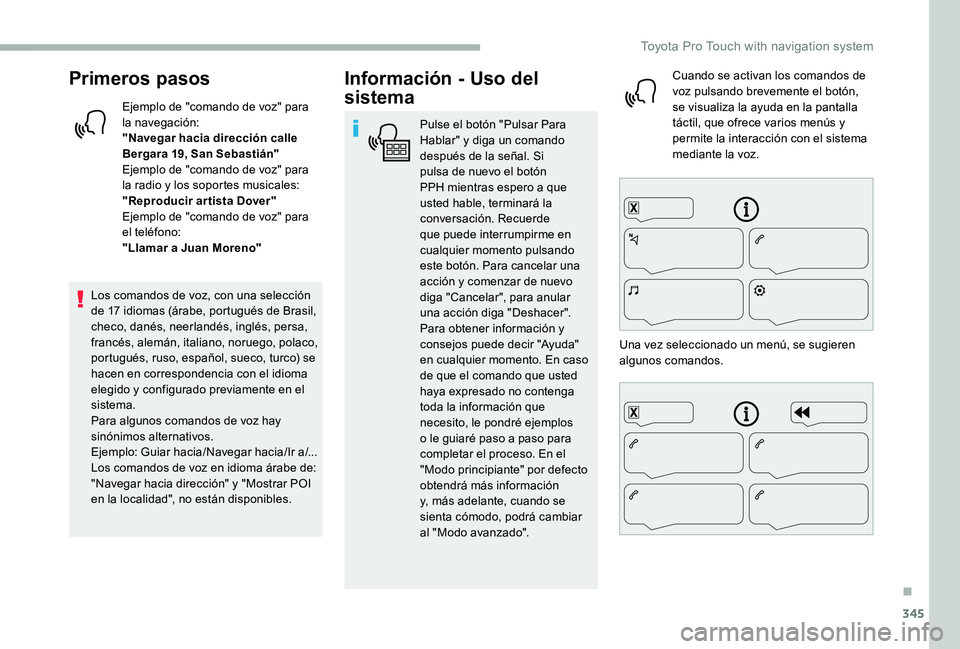
Cuando se activan los comandos de voz pulsando brevemente el botón, se visualiza la ayuda en la pantalla táctil, que ofrece varios menús y permite la interacción con el sistema mediante la voz.
Una vez seleccionado un menú, se sugieren algunos comandos.
.
Toyota Pro Touch with navigation system
Page 349 of 430
349
Comandos de voz "Radio
multimedia"
Comandos de vozMensajes de ayuda
Encender dispositivo radio - Streaming Bluetooth - ...Puede seleccionar un dispositivo de audio diciendo "Encender dispositivo" seguido del nombre del dispositivo. Por ejemplo diga, "Encender dispositivo 'Streaming Bluetooth'" o "Encender dispositivo 'radio'". Utilice el comando "Reproducir" para indicar el tipo de música que desea escuchar. Puede escoger entre "Canción", "Artista" y "Disco". Diga, por ejemplo, "Reproducir canción Cruz de Navajas" o "Reproducir álbum La leyenda del tiempo".
Sintonizar emisora Radio Clásica FMPuede seleccionar una emisora de radio diciendo "Sintonizar", seguido del nombre de la emisora o de la frecuencia
. Por ejemplo diga "Sintonizar emisora Radio Clásica" o "Sintonizar 98.5 FM". Para escuchar una emisora memorizada, diga por ejemplo "Sintonizar memoria número cinco".Sintonizar 98.5 FM
Sintonizar memoria número cinco
¿Cómo se llama esta canción?Para seleccionar el elemento que desea reproducir, diga "Reproducir", seguido del nombre del elemento. Por ejemplo diga: "Reproducir canción Cruz de Navajas", "Reproducir línea tres" o "Seleccionar línea dos". Si desea deshacer su última acción y comenzar de nuevo diga "Deshacer", para cancelar la acción actual diga "Cancelar".
Reproducir canción Cruz de NavajasNo sé exactamente qué desea reproducir. Por favor, diga "Reproducir" seguido del título de una canción o un álbum, o del nombre de un artista. Diga, por ejemplo, "Reproducir canción Cruz de Navajas" o "Reproducir artista Dover" o bien "Reproducir álbum Disparé". Para seleccionar una línea de la pantalla, diga por ejemplo "Seleccionar línea dos". Para navegar por la lista diga "Página siguiente" o "Página anterior". Si desea deshacer su última acción y comenzar de nuevo diga "Deshacer", para cancelar la acción actual diga "Cancelar".
Reproducir artista Dover
Reproducir álbum Chambao
Los comandos de voz multimedia están disponibles solo en conexión USB.
.
Toyota Pro Touch with navigation system
Page 352 of 430
352
Seleccione "Mis destinos".
Seleccione la pestaña "Recientes"
Seleccione la dirección deseada en la lista para mostrar los "Criterios de guiado".
Pulse "OK" para iniciar la navegación.
Seleccione "Posición" para visualizar el punto de llegada geográficamente.
A "Mi casa" o "Mi trabajo"
Pulse Navegación para acceder a la página primaria.
Pulse el botón "MENU" para acceder a la página secundaria.
Seleccione "Mis destinos".
Seleccione la pestaña "Preferidos"
Seleccione "Mi casa".
O
Seleccione "Mi trabajo".
O
Seleccione un destino preferido predeterminado.
A un contacto de la agenda
Pulse Navegación para acceder a la página primaria.
Pulse el botón "MENU" para acceder a la página secundaria.
Navegación
Elección de un perfil
Hacia un nuevo destino
Pulse Navegación para acceder a la página primaria.
Pulse el botón "MENU" para acceder a la página secundaria.
Seleccione "Introducir dirección".
Seleccione el "País".
Introduzca la "Ciudad", la "Calle" y el "Número" y confirme pulsando las propuestas que se muestran..
Pulse "OK" para seleccionar los "Criterios de guiado".
Y/o
Seleccione "Ver en el mapa" para seleccionar los "Criterios de guiado".
Pulse "OK" para iniciar la navegación.
Alejar/acercar mediante las teclas táctiles o con dos dedos sobre la pantalla.
Para poder utilizar la navegación, es necesario rellenar "Ciudad", "Calle" y "Número" en el teclado virtual o tomarlo de la lista de "Contacto" o del "Historial" de direcciones.
En caso de no confirmar el número de la casa, el sistema de navegador le llevará hasta uno de los extremos de la calle.
A un destino reciente
Pulse Navegación para acceder a la página primaria.
Pulse el botón "MENU" para acceder a la página secundaria.
Toyota Pro Touch with navigation system
Page 353 of 430
353
Seleccione "Mis destinos".
Seleccione la pestaña "Contacto"
Seleccione un contacto en la lista para iniciar la navegación.
A los puntos de interés
(POI)
Los puntos de interés (POI) se organizan en diferentes categorías.
Pulse Navegación para acceder a la página primaria.
Pulse el botón "MENU" para acceder a la página secundaria.
Seleccione "Puntos de interés".
Seleccione la pestaña "Viaje", "Vida activa", "Comercial", "Público" o "Geográfico".
O
Seleccione "Buscar" para introducir el nombre y la dirección de un POI.
Pulse en "OK" para iniciar el cálculo del itinerario.
A un punto del mapa
Pulse Navegación para acceder a la página primaria.
Explore el mapa deslizándolo con el dedo.
Seleccione el destino pulsando en el mapa.
Pulse la pantalla para situar un punto de referencia y mostrar el submenú.
Pulse este botón para iniciar la navegación.
O
Pulse este botón para guardar la dirección que aparece.
La pulsación prolongada de un punto abre una lista de POI en los alrededores.
A unas coordenadas GPS
Pulse Navegación para acceder a la página primaria.
Explore el mapa deslizándolo con el dedo.
Toque la pantalla con un dedo para pasar a la imagen siguiente.
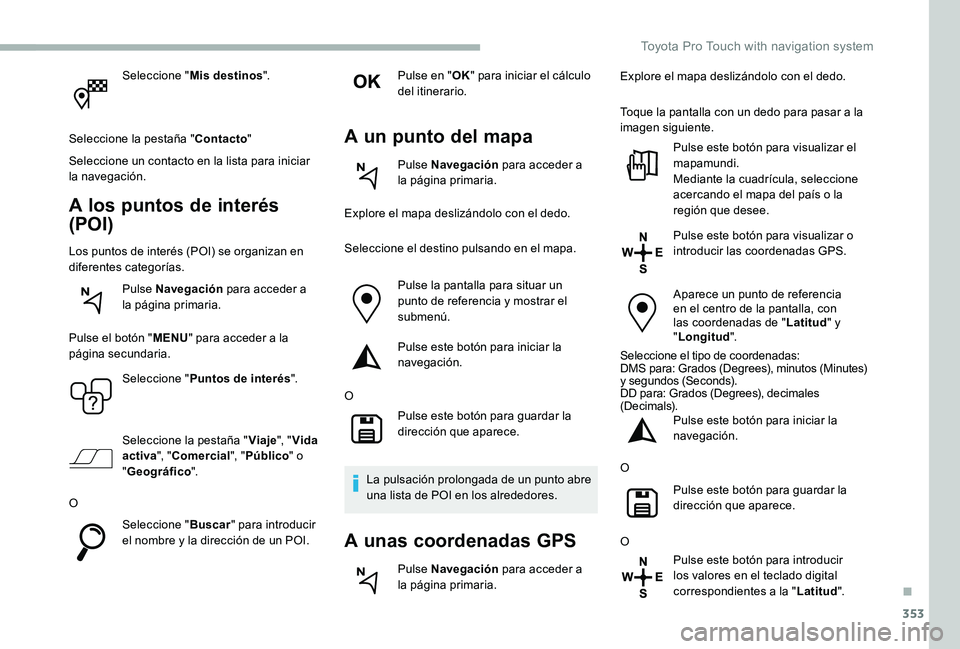
Pulse este botón para visualizar el mapamundi.Mediante la cuadrícula, seleccione acercando el mapa del país o la región que desee.
Pulse este botón para visualizar o
introducir las coordenadas GPS.
Aparece un punto de referencia en el centro de la pantalla, con las coordenadas de "Latitud" y "Longitud".
Seleccione el tipo de coordenadas:DMS para: Grados (Degrees), minutos (Minutes) y segundos (Seconds).DD para: Grados (Degrees), decimales (Decimals).Pulse este botón para iniciar la navegación.
O
Pulse este botón para guardar la dirección que aparece.
O
Pulse este botón para introducir los valores en el teclado digital correspondientes a la "Latitud".
.
Toyota Pro Touch with navigation system
Page 355 of 430
355
O
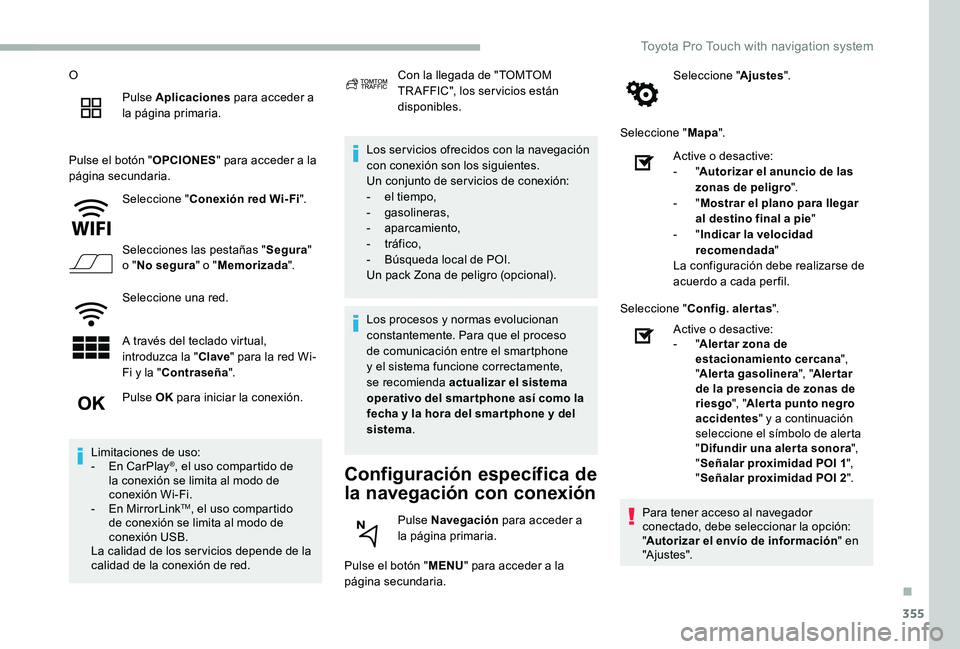
Pulse Aplicaciones para acceder a la página primaria.
Pulse el botón "OPCIONES" para acceder a la página secundaria.
Seleccione "Conexión red Wi-Fi".
Selecciones las pestañas "Segura" o "No segura" o "Memorizada".
Seleccione una red.
A través del teclado virtual, introduzca la "Clave" para la red Wi-Fi y la "Contraseña".
Los ser vicios ofrecidos con la navegación con conexión son los siguientes.Un conjunto de ser vicios de conexión:- el tiempo,- gasolineras,- aparcamiento,
- tráfico,- Búsqueda local de POI.Un pack Zona de peligro (opcional).
Configuración específica de
la navegación con conexión
Pulse el botón "MENU" para acceder a la página secundaria.
Seleccione "Ajustes".
Seleccione "Mapa".
Pulse OK para iniciar la conexión.
Limitaciones de uso:- En CarPlay®, el uso compartido de la conexión se limita al modo de conexión Wi-Fi.- En MirrorLinkTM, el uso compartido de conexión se limita al modo de conexión USB.La calidad de los ser vicios depende de la calidad de la conexión de red.
Con la llegada de "TOMTOM TR AFFIC", los ser vicios están disponibles.
Los procesos y normas evolucionan constantemente. Para que el proceso de comunicación entre el smartphone y el sistema funcione correctamente, se recomienda actualizar el sistema operativo del smar tphone así como la fecha y la hora del smar tphone y del sistema.
Pulse Navegación para acceder a la página primaria.
Active o desactive:- "Autorizar el anuncio de las zonas de peligro".- "Mostrar el plano para llegar al destino final a pie"- "Indicar la velocidad recomendada"La configuración debe realizarse de acuerdo a cada per fil.
Seleccione "Config. alertas".
Active o desactive:- "Aler tar zona de estacionamiento cercana", "Alerta gasolinera", "Alertar de la presencia de zonas de riesgo", "Aler ta punto negro accidentes" y a continuación seleccione el símbolo de alerta "Difundir una alerta sonora", "Señalar proximidad POI 1", "Señalar proximidad POI 2".
Para tener acceso al navegador conectado, debe seleccionar la opción: "Autorizar el envío de información" en "Ajustes".
.
Toyota Pro Touch with navigation system
Page 356 of 430
356
Notificación de "Zonas de
peligro"
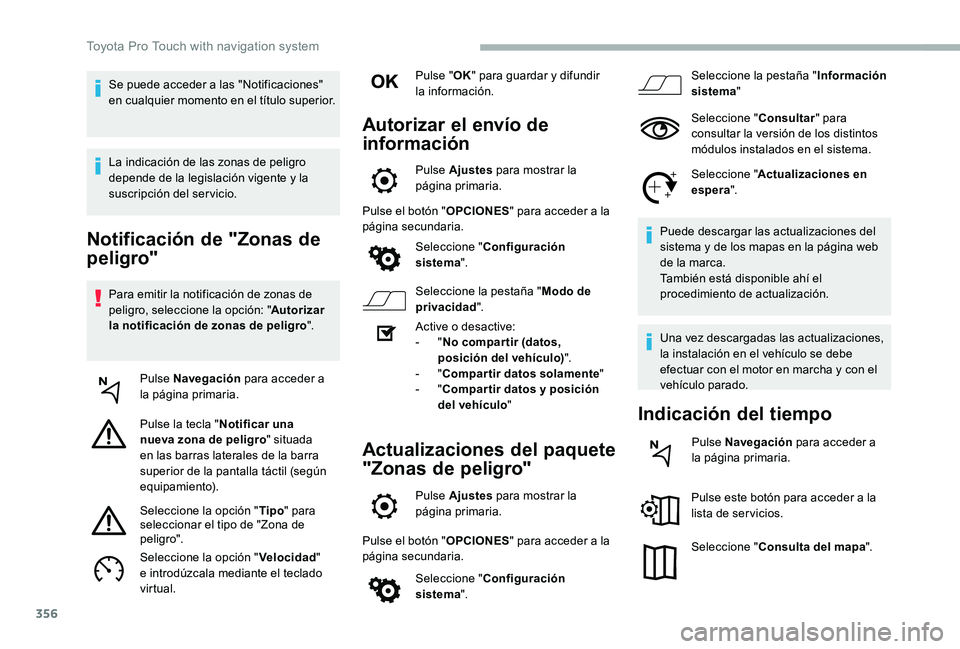
Para emitir la notificación de zonas de peligro, seleccione la opción: "Autorizar la notificación de zonas de peligro".
Pulse Navegación para acceder a la página primaria.
Pulse la tecla "Notificar una nueva zona de peligro" situada en las barras laterales de la barra superior de la pantalla táctil (según equipamiento).
Seleccione la opción "Tipo" para seleccionar el tipo de "Zona de peligro".
Seleccione la opción "Velocidad" e introdúzcala mediante el teclado virtual.
Pulse "OK" para guardar y difundir la información.
Autorizar el envío de
información
Pulse Ajustes para mostrar la página primaria.
Pulse el botón "OPCIONES" para acceder a la página secundaria.
Seleccione "Configuración sistema".
Seleccione la pestaña "Modo de privacidad".
Active o desactive:- "No compar tir (datos, posición del vehículo)".- "Compartir datos solamente"- "Compartir datos y posición del vehículo"
Actualizaciones del paquete
"Zonas de peligro"
Pulse Ajustes para mostrar la página primaria.
Pulse el botón "OPCIONES" para acceder a la página secundaria.
Seleccione "Configuración sistema".
Seleccione la pestaña "Información sistema"
Seleccione "Consultar" para consultar la versión de los distintos módulos instalados en el sistema.
Seleccione "Actualizaciones en espera".
Puede descargar las actualizaciones del sistema y de los mapas en la página web de la marca.También está disponible ahí el procedimiento de actualización.
Una vez descargadas las actualizaciones, la instalación en el vehículo se debe efectuar con el motor en marcha y con el vehículo parado.
Indicación del tiempo
Pulse Navegación para acceder a la página primaria.
Pulse este botón para acceder a la lista de servicios.
Seleccione "Consulta del mapa".
Se puede acceder a las "Notificaciones" en cualquier momento en el título superior.
La indicación de las zonas de peligro depende de la legislación vigente y la suscripción del servicio.
Toyota Pro Touch with navigation system
Page 359 of 430
359
Navegador de internet
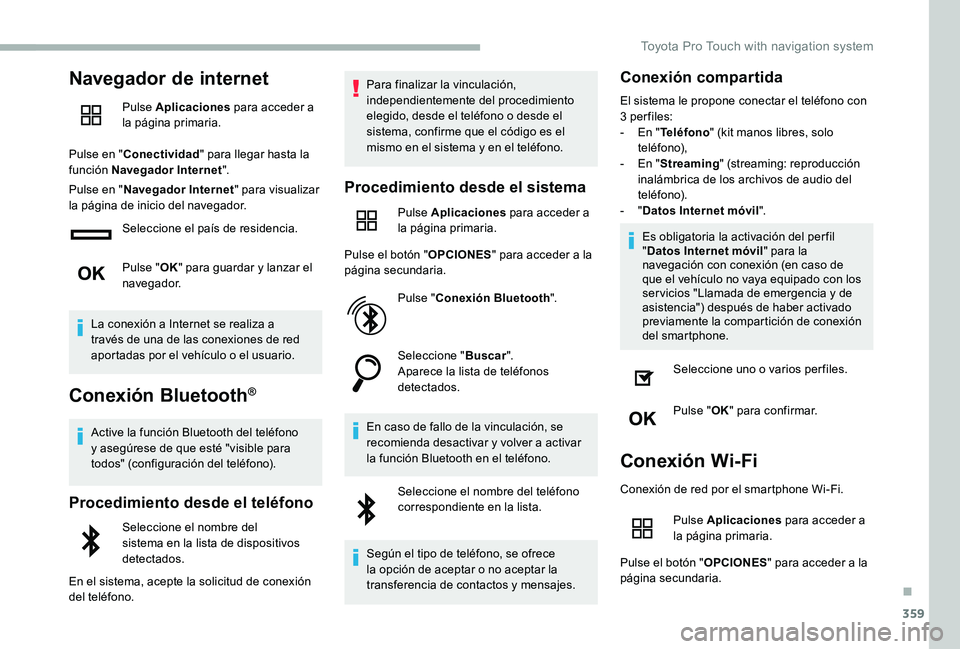
Pulse Aplicaciones para acceder a la página primaria.
Pulse en "Conectividad" para llegar hasta la función Navegador Internet".
Pulse en "Navegador Internet" para visualizar la página de inicio del navegador.
Seleccione el país de residencia.
Pulse "OK" para guardar y lanzar el navegador.
La conexión a Internet se realiza a través de una de las conexiones de red aportadas por el vehículo o el usuario.
Conexión Bluetooth®
Active la función Bluetooth del teléfono y asegúrese de que esté "visible para todos" (configuración del teléfono).
Procedimiento desde el teléfono
Seleccione el nombre del sistema en la lista de dispositivos
detectados.
En el sistema, acepte la solicitud de conexión
del teléfono.
Para finalizar la vinculación, independientemente del procedimiento elegido, desde el teléfono o desde el sistema, confirme que el código es el mismo en el sistema y en el teléfono.
Procedimiento desde el sistema
Pulse Aplicaciones para acceder a la página primaria.
Pulse el botón "OPCIONES" para acceder a la página secundaria.
Pulse "Conexión Bluetooth".
Seleccione "Buscar".Aparece la lista de teléfonos detectados.
En caso de fallo de la vinculación, se recomienda desactivar y volver a activar la función Bluetooth en el teléfono.
Seleccione el nombre del teléfono correspondiente en la lista.
Según el tipo de teléfono, se ofrece la opción de aceptar o no aceptar la transferencia de contactos y mensajes.
Conexión compartida
El sistema le propone conectar el teléfono con 3 per files:- En "Teléfono" (kit manos libres, solo teléfono),- En "Streaming" (streaming: reproducción inalámbrica de los archivos de audio del teléfono).- "Datos Internet móvil".
Es obligatoria la activación del per fil "Datos Internet móvil" para la navegación con conexión (en caso de que el vehículo no vaya equipado con los ser vicios "Llamada de emergencia y de asistencia") después de haber activado previamente la compartición de conexión del smartphone.
Seleccione uno o varios perfiles.
Pulse "OK" para confirmar.
Conexión Wi-Fi
Conexión de red por el smartphone Wi-Fi.
Pulse Aplicaciones para acceder a la página primaria.
Pulse el botón "OPCIONES" para acceder a la página secundaria.
.
Toyota Pro Touch with navigation system
Page 360 of 430
360
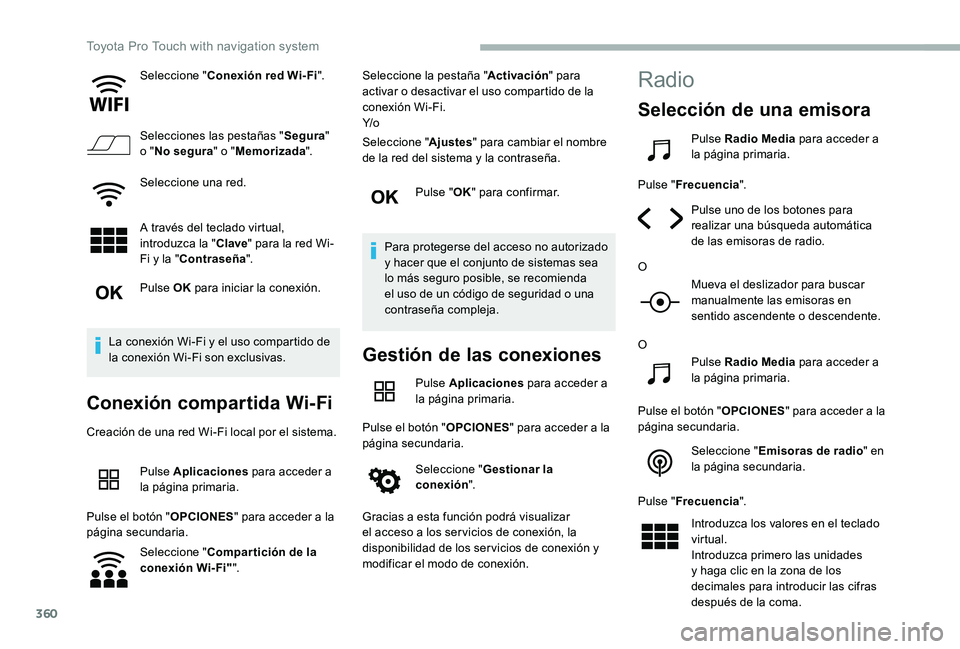
Seleccione "Conexión red Wi-Fi".
Selecciones las pestañas "Segura" o "No segura" o "Memorizada".
Seleccione una red.
A través del teclado virtual, introduzca la "Clave" para la red Wi-
Fi y la "Contraseña".
Pulse OK para iniciar la conexión.
La conexión Wi-Fi y el uso compartido de la conexión Wi-Fi son exclusivas.
Conexión compartida Wi-Fi
Creación de una red Wi-Fi local por el sistema.
Pulse Aplicaciones para acceder a la página primaria.
Pulse el botón "OPCIONES" para acceder a la página secundaria.
Seleccione "Compartición de la conexión Wi-Fi"".
Seleccione la pestaña "Activación" para activar o desactivar el uso compartido de la conexión Wi-Fi.
Y/o
Seleccione "Ajustes" para cambiar el nombre de la red del sistema y la contraseña.
Pulse "OK" para confirmar.
Para protegerse del acceso no autorizado y hacer que el conjunto de sistemas sea lo más seguro posible, se recomienda el uso de un código de seguridad o una contraseña compleja.
Gestión de las conexiones
Pulse Aplicaciones para acceder a la página primaria.
Pulse el botón "OPCIONES" para acceder a la página secundaria.
Seleccione "Gestionar la conexión".
Gracias a esta función podrá visualizar el acceso a los ser vicios de conexión, la disponibilidad de los ser vicios de conexión y modificar el modo de conexión.
Radio
Selección de una emisora
Pulse Radio Media para acceder a la página primaria.
Pulse "Frecuencia".
Pulse uno de los botones para realizar una búsqueda automática de las emisoras de radio.
O
Mueva el deslizador para buscar manualmente las emisoras en sentido ascendente o descendente.
O
Pulse Radio Media para acceder a la página primaria.
Pulse el botón "OPCIONES" para acceder a la página secundaria.
Seleccione "Emisoras de radio" en la página secundaria.
Pulse "Frecuencia".
Introduzca los valores en el teclado virtual.Introduzca primero las unidades y haga clic en la zona de los decimales para introducir las cifras
después de la coma.
Toyota Pro Touch with navigation system
Page 361 of 430
361
Pulse "OK" para confirmar.
La recepción radiofónica puede verse perturbada por la utilización de dispositivos eléctricos no homologados por la marca, como un cargador con toma USB conectado a la toma de 12 V.El entorno exterior (colinas, inmuebles, túneles, aparcamientos subterráneos, etc.) puede bloquear la recepción, incluso en modo de seguimiento RDS. Este comportamiento es normal en la propagación de las ondas radio y no indica ningún fallo del sistema de audio.
Memorización de una
emisora
Seleccione una emisora o una frecuencia.(consulte el apartado correspondiente).
Pulse "Memoria".
Pulse prolongadamente uno de los
botones para memorizar la emisora.
Cambio de banda
Pulse Radio Media para acceder a la página primaria.
Para cambiar de banda de frecuencia, pulse "Banda…" en la esquina superior derecha de la pantalla.
Activación/desactivación del RDS
Pulse Radio Media para acceder a la página primaria.
Pulse el botón "OPCIONES" para acceder a la página secundaria.
Seleccione "Ajustes de la radio".
Seleccione "General".
Activar/desactivar "Seguimiento emisora".
Pulse "OK" para confirmar.
Cuando está activado, el RDS permite continuar escuchando una misma emisora gracias al seguimiento automático de frecuencia. No obstante, en determinadas condiciones, el seguimiento de una emisora RDS puede no estar asegurado en todo el país, ya que las emisoras de radio no cubren el 100 % del territorio. Esto explica la pérdida de recepción de la emisora durante un trayecto.
Mostrar información de
texto
La función "Radio Texto" permite mostrar información transmitida por la emisora de radio y relativa a la emisión de la emisora o la canción que se está escuchando.
Pulse Radio Media para acceder a la página primaria.
Pulse el botón "OPCIONES" para acceder a la página secundaria.
Seleccione "Ajustes de la radio".
Seleccione "General".
Active/desactive "Indicación radio-texto".
Pulse "OK" para confirmar.
Escuchar los mensajes TA
La función TA (Información de Tráfico) da prioridad a la reproducción de los mensajes de alerta TA. Para que esta función esté activa, es necesario recibir correctamente una emisora de radio que emita este tipo de mensajes. Cuando se emite una información de tráfico, el soporte musical que se está reproduciendo se interrumpe automáticamente para difundir el mensaje TA. La reproducción normal del soporte musical que se estaba oyendo se reanuda al finalizar la emisión del mensaje.
Seleccione "Avisos".
Active/desactive "Tráfico".
Pulse "OK" para confirmar.
.
Toyota Pro Touch with navigation system
Page 362 of 430
362
Radio DAB (Digital Audio
Broadcasting)
Radio digital terrestre
La radio digital permite una audición de calidad superior.Los diferentes "múltiplex/conjuntos" proponen una lista de emisoras ordenadas alfabéticamente.
Pulse Radio Media para acceder a la página primaria.
Pulse "Band…" en la esquina superior derecha de la pantalla para mostrar la banda de frecuencias DAB.
Seguimiento DAB-FM
El "DAB" no cubre el 100 % del territorio.Cuando la calidad de la señal digital se degrada, el seguimiento "DAB-FM" permite continuar escuchando una misma emisora, cambiando automáticamente a la emisora analógica FM correspondiente (en caso de que exista).
Pulse Radio Media para acceder a la página primaria.
Pulse el botón "OPCIONES" para acceder a la página secundaria.
Seleccione "Ajustes de la radio".
Seleccione "General".
Activar/desactivar "Seguimiento FM- DAB".
Activar/desactivar "Seguimiento emisora".
Pulse "OK".
Si está activado el "seguimiento DAB-FM automático", puede haber un desajuste de unos segundos cuando el sistema cambie a la radio analógica "FM" con, a veces, variación de volumen.Cuando la calidad de la señal digital vuelve a ser buena, el sistema cambia automáticamente a "DAB".
Si la emisora "DAB" escuchada no está disponible en FM (opción " DAB- FM" en gris), o si el "seguimiento automático DAB-FM" no está activado, se produce un corte del sonido cuando la calidad de la señal digital es demasiado débil.
Multimedia
Puer to USB
Inserte la llave USB en la toma USB o conecte el dispositivo USB a la toma USB mediante un cable adaptado (no incluido).
Con el fin de preser var el sistema, no utilice un concentrador USB.
El sistema crea listas de reproducción (en la memoria temporal). El tiempo de creación de dichas listas puede variar entre unos segundos y varios minutos en la primera conexión.
Reducir el número de archivos no musicales y el número de carpetas permite disminuir el tiempo de espera.Las listas de reproducción se actualizan cada vez que se quita el contacto o cada vez que se conecta una memoria USB. Las listas se memorizan: si no se modifican, el tiempo de carga se reducirá.
Toyota Pro Touch with navigation system