audio TOYOTA PROACE 2020 Manuale de Empleo (in Spanish)
[x] Cancel search | Manufacturer: TOYOTA, Model Year: 2020, Model line: PROACE, Model: TOYOTA PROACE 2020Pages: 430, tamaño PDF: 48.37 MB
Page 378 of 430
378
La pantalla táctil es de tipo "capacitiva".Para limpiar la pantalla, se recomienda utilizar un trapo suave no abrasivo (gamuza de gafas) sin producto adicional.No utilice objetos puntiagudos en la pantalla.No toque la pantalla con las manos mojadas.
Cierta información aparece indicada permanentemente en la banda superior de la pantalla táctil:- Recordatorio de la información del aire acondicionado (según versión) y acceso directo al menú correspondiente.- Recordatorio de la información de radio multimedia activa y del menú del teléfono.- Recordatorio de la información de privacidad.- Acceso a los Ajustes de la pantalla táctil y del cuadro de instrumentos digital.
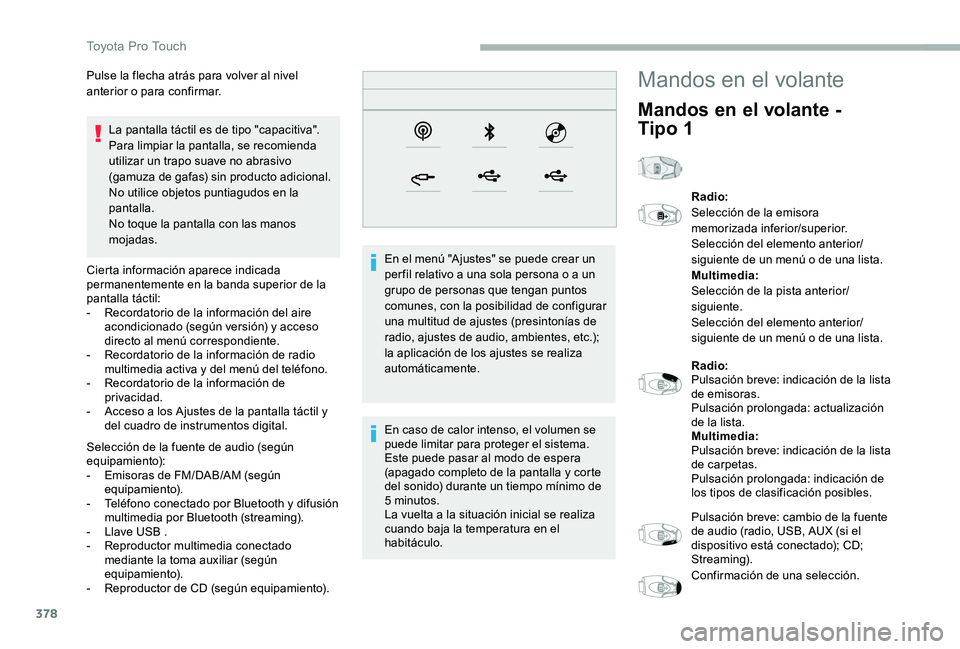
Selección de la fuente de audio (según equipamiento):- Emisoras de FM/DAB/AM (según equipamiento).- Teléfono conectado por Bluetooth y difusión multimedia por Bluetooth (streaming).- Llave USB .- Reproductor multimedia conectado mediante la toma auxiliar (según equipamiento).- Reproductor de CD (según equipamiento).
En el menú "Ajustes" se puede crear un per fil relativo a una sola persona o a un grupo de personas que tengan puntos comunes, con la posibilidad de configurar una multitud de ajustes (presintonías de radio, ajustes de audio, ambientes, etc.); la aplicación de los ajustes se realiza automáticamente.
En caso de calor intenso, el volumen se puede limitar para proteger el sistema. Este puede pasar al modo de espera (apagado completo de la pantalla y corte del sonido) durante un tiempo mínimo de 5 minutos.La vuelta a la situación inicial se realiza cuando baja la temperatura en el habitáculo.
Pulse la flecha atrás para volver al nivel anterior o para confirmar.Mandos en el volante
Mandos en el volante -
Tipo 1
Radio:Selección de la emisora memorizada inferior/superior.Selección del elemento anterior/siguiente de un menú o de una lista.Multimedia:Selección de la pista anterior/siguiente.Selección del elemento anterior/siguiente de un menú o de una lista.
Radio:Pulsación breve: indicación de la lista de emisoras.Pulsación prolongada: actualización de la lista.Multimedia:Pulsación breve: indicación de la lista de carpetas.Pulsación prolongada: indicación de los tipos de clasificación posibles.
Pulsación breve: cambio de la fuente de audio (radio, USB, AUX (si el dispositivo está conectado); CD; Streaming).
Confirmación de una selección.
Toyota Pro Touch
Page 379 of 430
379
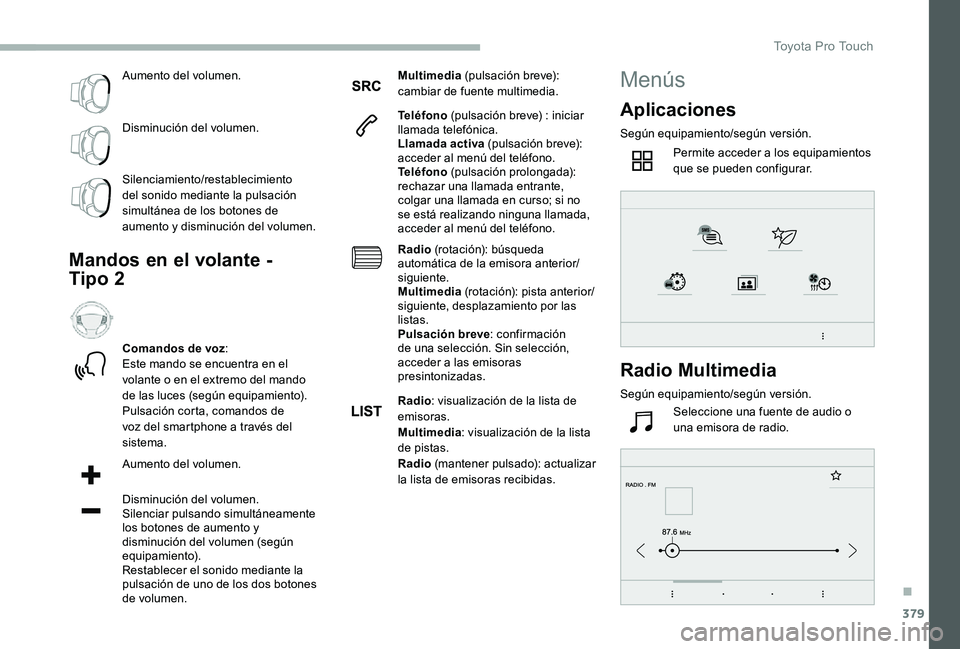
Aumento del volumen.
Disminución del volumen.
Silenciamiento/restablecimiento del sonido mediante la pulsación simultánea de los botones de aumento y disminución del volumen.
Mandos en el volante -
Tipo 2
Comandos de voz:Este mando se encuentra en el volante o en el extremo del mando de las luces (según equipamiento).Pulsación corta, comandos de voz del smartphone a través del sistema.
Aumento del volumen.
Disminución del volumen.Silenciar pulsando simultáneamente los botones de aumento y disminución del volumen (según equipamiento).Restablecer el sonido mediante la pulsación de uno de los dos botones de volumen.
Multimedia (pulsación breve): cambiar de fuente multimedia.
Teléfono (pulsación breve) : iniciar llamada telefónica.Llamada activa (pulsación breve): acceder al menú del teléfono.Teléfono (pulsación prolongada): rechazar una llamada entrante, colgar una llamada en curso; si no se está realizando ninguna llamada, acceder al menú del teléfono.
Radio (rotación): búsqueda automática de la emisora anterior/siguiente.Multimedia (rotación): pista anterior/siguiente, desplazamiento por las listas.Pulsación breve: confirmación de una selección. Sin selección, acceder a las emisoras presintonizadas.
Radio: visualización de la lista de emisoras.Multimedia: visualización de la lista de pistas.Radio (mantener pulsado): actualizar la lista de emisoras recibidas.
Menús
Aplicaciones
Según equipamiento/según versión.
Permite acceder a los equipamientos que se pueden configurar.
Radio Multimedia
Según equipamiento/según versión.
Seleccione una fuente de audio o una emisora de radio.
.
Toyota Pro Touch
Page 382 of 430
382
Pulse "OK" para confirmar.
La recepción radiofónica puede verse perturbada por la utilización de dispositivos eléctricos no homologados por la marca, como un cargador con toma USB conectado a la toma de 12 V.El entorno exterior (colinas, inmuebles, túneles, aparcamientos subterráneos, etc.) puede bloquear la recepción,
incluso en modo de seguimiento RDS. Este comportamiento es normal en la propagación de las ondas radio y no indica ningún fallo del sistema de audio.
Cambio de banda
Pulse RADIO MEDIA para mostrar la página primaria.
Pulse el botón "OPCIONES" para acceder a la página secundaria.
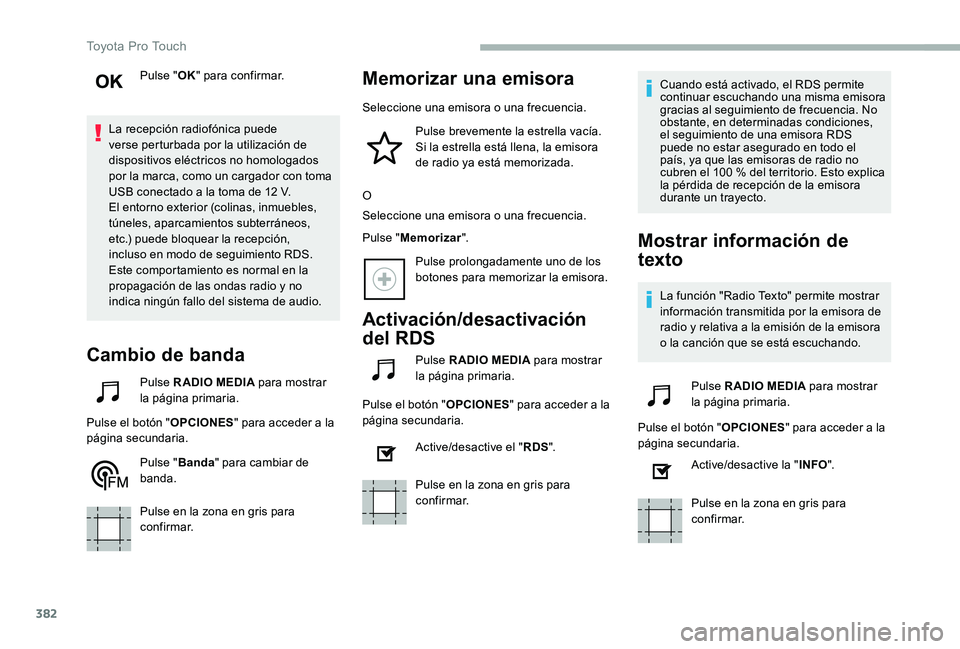
Pulse "Banda" para cambiar de banda.
Pulse en la zona en gris para confirmar.
Memorizar una emisora
Seleccione una emisora o una frecuencia.
Pulse brevemente la estrella vacía. Si la estrella está llena, la emisora de radio ya está memorizada.
O
Seleccione una emisora o una frecuencia.
Pulse "Memorizar".
Pulse prolongadamente uno de los botones para memorizar la emisora.
Activación/desactivación
del RDS
Pulse RADIO MEDIA para mostrar la página primaria.
Pulse el botón "OPCIONES" para acceder a la página secundaria.
Active/desactive el "RDS".
Pulse en la zona en gris para confirmar.
Cuando está activado, el RDS permite continuar escuchando una misma emisora gracias al seguimiento de frecuencia. No obstante, en determinadas condiciones, el seguimiento de una emisora RDS puede no estar asegurado en todo el país, ya que las emisoras de radio no cubren el 100 % del territorio. Esto explica la pérdida de recepción de la emisora durante un trayecto.
Mostrar información de
texto
La función "Radio Texto" permite mostrar información transmitida por la emisora de radio y relativa a la emisión de la emisora o la canción que se está escuchando.
Pulse RADIO MEDIA para mostrar la página primaria.
Pulse el botón "OPCIONES" para acceder a la página secundaria.
Active/desactive la "INFO".
Pulse en la zona en gris para confirmar.
Toyota Pro Touch
Page 383 of 430
383
Escuchar los mensajes TA
La función TA (Información de Tráfico) da prioridad a la reproducción de los mensajes de alerta TA. Para que esta función esté activa, es necesario recibir correctamente una emisora de radio que transmita este tipo de mensajes. Cuando se emite una información de tráfico, el soporte musical que se está reproduciendo se interrumpe automáticamente para difundir el mensaje TA. La reproducción normal del soporte musical que se estaba oyendo se reanuda al finalizar la emisión del mensaje.
Pulse RADIO MEDIA para mostrar la página primaria.
Pulse el botón "OPCIONES" para acceder a la página secundaria.
Active/desactive el "TA".
Pulse en la zona en gris para confirmar.
Ajustes de audio
Pulse RADIO MEDIA para mostrar la página primaria.
Pulse el botón "OPCIONES" para acceder a la
página secundaria.
Pulse "Ajustes de audio".
Seleccione las pestañas "Tonalidad" o "Distribución" o "Sonido" o "Voz" o "Timbres" para configurar los ajustes de audio.
Pulse la flecha atrás para confirmar.
En la pestaña "Tonalidad, los ajustes de Ambiente, así como los Graves, Medios y Agudos son diferentes e independientes para cada fuente de audio.En la pestaña "Balance", los ajustes de Todos los pasajeros, Conductor y Solo delante son comunes a todas las fuentes.En la pestaña "Sonido" active o desactive "Adaptación del volumen a la velocidad", "Entrada auxiliar" y "Sonido de las teclas".
El balance/la distribución (o espacialización gracias al sistema Arkamys©) es un ajuste de audio que permite adaptar la calidad del sonido en función del número de pasajeros presentes en el vehículo.
Audio de a bordo: Arkamys Sound Staging© optimiza la distribución del sonido en el habitáculo.
Radio DAB (Digital Audio
Broadcasting)
Radio digital terrestre
La radio digital permite una audición de calidad superior.Los diferentes "múltiplex/conjuntos" proponen una lista de emisoras ordenadas alfabéticamente.
Pulse RADIO MEDIA para mostrar la página primaria.
Pulse el botón "OPCIONES" para acceder a la página secundaria.
Pulse "Banda" para seleccionar la "Banda DAB".
Pulse en la zona en gris para confirmar.
Seguimiento DAB-FM
El "DAB" no cubre el 100 % del territorio.Cuando la calidad de la señal digital se degrada, el "Seguimiento FM-DAB" permite continuar escuchando una misma emisora, cambiando automáticamente a la emisora analógica "FM" correspondiente (en caso de que exista).
.
Toyota Pro Touch
Page 384 of 430
384
Pulse RADIO MEDIA para mostrar la página primaria.
Pulse el botón "OPCIONES" para acceder a la página secundaria.
Activar/desactivar "Seguimiento FM- DAB".
Pulse en la zona en gris para confirmar.
Si está activado el "Seguimiento FM-DAB", puede haber un desajuste de unos segundos cuando el sistema cambie a la radio analógica "FM" con, a veces, variación de volumen.Cuando la calidad de la señal digital vuelve a ser buena, el sistema cambia automáticamente a "DAB".
Multimedia
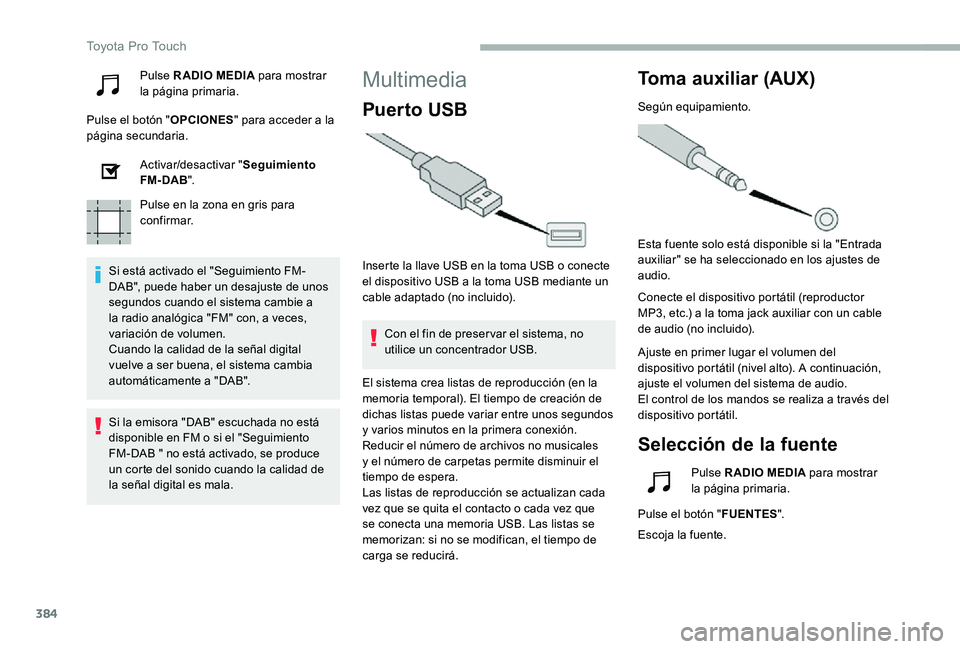
Puer to USB
Inserte la llave USB en la toma USB o conecte el dispositivo USB a la toma USB mediante un cable adaptado (no incluido).
Con el fin de preser var el sistema, no utilice un concentrador USB.
Toma auxiliar (AUX)
Según equipamiento.
Esta fuente solo está disponible si la "Entrada auxiliar" se ha seleccionado en los ajustes de audio.
Conecte el dispositivo portátil (reproductor MP3, etc.) a la toma jack auxiliar con un cable de audio (no incluido).
Ajuste en primer lugar el volumen del dispositivo portátil (nivel alto). A continuación, ajuste el volumen del sistema de audio.El control de los mandos se realiza a través del dispositivo portátil.
Selección de la fuente
Si la emisora "DAB" escuchada no está disponible en FM o si el "Seguimiento
FM-DAB " no está activado, se produce un corte del sonido cuando la calidad de la señal digital es mala.
El sistema crea listas de reproducción (en la memoria temporal). El tiempo de creación de dichas listas puede variar entre unos segundos y varios minutos en la primera conexión.Reducir el número de archivos no musicales y el número de carpetas permite disminuir el tiempo de espera.Las listas de reproducción se actualizan cada vez que se quita el contacto o cada vez que se conecta una memoria USB. Las listas se memorizan: si no se modifican, el tiempo de carga se reducirá.
Pulse RADIO MEDIA para mostrar la página primaria.
Pulse el botón "FUENTES".
Escoja la fuente.
Toyota Pro Touch
Page 385 of 430
385
StreamingBluetooth®
El streaming permite escuchar los flujos de audio procedentes del smartphone.
El per fil Bluetooth se debe activar; ajuste primero el volumen del dispositivo portátil (nivel e l eva d o).A continuación, ajuste el volumen del sistema.
Si la reproducción no comienza automáticamente puede que sea necesario iniciarla desde el smartphone.El control se efectúa desde el dispositivo portátil o utilizando los botones virtuales del sistema.
Una vez conectado en Streaming, el teléfono se considera un soporte multimedia.
Conexión de reproductores
Apple®
Conecte el reproductor Apple® a la toma USB mediante un cable adecuado (no incluido).La reproducción comienza automáticamente.El control se realiza a través del sistema de audio.
Las clasificaciones disponibles son las del dispositivo portátil conectado (artistas/álbumes/géneros/listas de reproducción/audiolibros/podcasts). También es posible utilizar una clasificación estructurada en forma de biblioteca.Por defecto, se utiliza la clasificación por artistas. Para modificar la clasificación utilizada, en el menú principal, seleccione la clasificación que desee (listas de reproducción, por ejemplo) y confirme para navegar por los menús hasta la canción que desea escuchar.
La versión del software del sistema de audio puede no ser compatible con la generación de su reproductor Apple®.Con el fin de preser var el sistema, no utilice un concentrador USB.
El equipo de audio reproduce archivos de audio con formato ".wav, .wma, .aac, .ogg, .mp3" a una velocidad comprendida entre 32 Kbps y 320 Kbps.También es compatible con el modo VBR (Variable Bit Rate).No reproduce ningún otro tipo de archivos (.mp4, etc.).Los archivos ".wma" deben ser de tipo wma
9 estándar.Las frecuencias de muestreo reproducidas son 11, 22, 44 y 48 KHz.
Información y consejos
El sistema soporta dispositivos de almacenamiento masivo USB, dispositivos BlackBerry® o reproductores de Apple® a través de las tomas USB. El cable adaptador no está incluido.El dispositivo se controla a través de los mandos del sistema de audio.El resto de dispositivos, no reconocidos por el sistema en el momento de la conexión, deben conectarse a la toma auxiliar mediante un cable Jack (no incluido) o a través del streaming Bluetooth según la compatibilidad.
.
Toyota Pro Touch
Page 386 of 430
386
Es aconsejable crear nombres de archivo que tengan menos de 20 caracteres y sin utilizar ningún carácter especial (p. ej.: « » ? . ; ù) para evitar todo problema de reproducción o visualización.
Utilice únicamente llaves USB con formato FAT32 (File Allocation Table).
Se recomienda utilizar el cable USB de origen del dispositivo portátil.
Para poder reproducir un CDR o un CDRW grabado, seleccione durante la grabación los estándares ISO 9660 nivel 1, 2 o Joliet preferentemente.Si el disco está grabado en otro formato, es posible que la reproducción no se realice correctamente.En un mismo disco, se recomienda utilizar siempre el mismo estándar de grabación, con una velocidad lo más baja posible (4x como máximo) para obtener una calidad de audio óptima.Para el caso particular de un CD multisesión, se recomienda utilizar el estándar Joliet.
TeléfonoMirrorLinkTM para conexión
del smartphone
La función "MirrorLink TM" requiere la utilización de un smartphone y aplicaciones compatibles..
Teléfono no conectado mediante Bluetooth®
Conecte el cable USB. El smartphone está en modo carga cuando está conectado mediante el cable USB.
Desde el sistema, pulse "Teléfono" para acceder a la página primaria.
Pulse "MirrorLinkTM" para abrir la aplicación del sistema.
En función del smartphone, deberá activar la función "MirrorLinkTM".
Durante el procedimiento, aparecen varias páginas-pantallas relativas a algunas funcionalidades.Acepte para iniciar y realizar la conexión.
Al conectar el smartphone al sistema, se recomienda activar el Bluetooth® en el smartphone.
Teléfono conectado mediante Bluetooth®
Desde el sistema, pulse "Teléfono" para acceder a la página primaria.
Tomas USB
Según el equipo, para obtener información sobre las tomas USB compatibles con las aplicaciones CarPlay®, MirrorLinkTM o Android Auto, consulte el apartado "Facilidad de uso y confort".
La sincronización de un smartphone permite al usuario ver en la pantalla del vehículo las aplicaciones adaptadas a la tecnología CarPlay®, MirrorLinkTM o Android Auto del smartphone. Para la tecnología CarPlay®, la función CarPlay® debe estar previamente activada en el smartphone.Para que funcione el proceso de comunicación entre el smartphone y el sistema, es esencial en todos los casos que el smartphone esté desbloqueado.Los principios y normas evolucionan constantemente; le recomendamos actualizar el sistema operativo de su smar tphone, así como la fecha y la hora del smar tphone y del sistema.Para conocer los modelos de smartphone compatibles, conéctese a la dirección de internet de la marca correspondiente al país.
Conecte el cable USB. El smartphone está en modo carga cuando está conectado mediante el cable USB.
Toyota Pro Touch
Page 387 of 430
387
Pulse la tecla "TEL" para visualizar la página secundaria.
Pulse "MirrorLinkTM" para abrir la aplicación del sistema.
Una vez realizada la conexión, se muestra una página con las aplicaciones descargadas previamente en el smartphone y compatibles con tecnología MirrorLinkTM.
El acceso a las distintas fuentes de audio
permanece disponible en el margen de la pantalla de MirrorLinkTM, mediante las teclas táctiles situadas en la barra superior.Puede accederse en cualquier momento a los menús del sistema utilizando los botones específicos.
En función de la calidad de la red, puede resultar necesario esperar un tiempo para que las aplicaciones estén disponibles.
CarPlay® para conexión del
smartphone
Conecte el cable USB. El smartphone está en modo carga cuando está conectado mediante el cable USB.
Desde el sistema, pulse en "Teléfono" para visualizar la interfaz CarPlay®.
O
Si el smartphone ya está conectado mediante Bluetooth®.
Conecte el cable USB. El smartphone está en modo carga cuando está conectado mediante el cable USB.
Desde el sistema, pulse "Teléfono" para acceder a la página primaria.
Pulse el botón "TEL" para acceder a la página secundaria.
Pulse "CarPlay" para abrir la interfaz CarPlay®.
Al conectar el cable USB, la función CarPlay® desactiva el modo Bluetooth® del sistema.
Cuando se desconecta el cable USB y se vuelve a conectar con el contacto quitado, el sistema no cambiar´´a automáticamente al modo Radio Media, sino que deberá realizarse manualmente un cambio de fuente.
En cualquier momento, puede acceder al navegador CarPlay® mediante la pulsación de la tecla Navegación del sistema.
Teléfono no conectado mediante Bluetooth®
Conecte el cable USB. El smartphone está en modo carga cuando está conectado mediante el cable USB.
Desde el sistema, pulse "Teléfono" para acceder a la página primaria.
Pulse "Android Auto" para abrir la aplicación en el sistema.
En función del smartphone, podría ser necesario activar la función "Android Auto".
Durante el procedimiento, aparecen varias páginas-pantallas relativas a algunas funcionalidades.Acepte para iniciar y realizar la
conexión.
La función "Android Auto" requiere la utilización de un smartphone y aplicaciones compatibles.
Android Auto para conexión
del smartphone
En el smartphone, descargue la aplicación Android Auto.
.
Toyota Pro Touch
Page 388 of 430
388
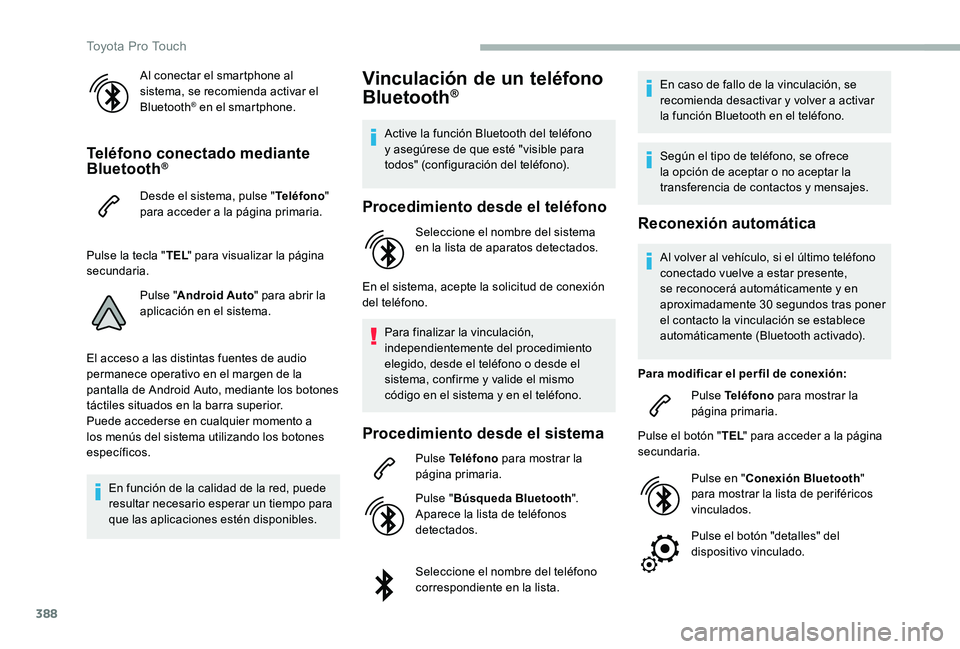
Al conectar el smartphone al sistema, se recomienda activar el Bluetooth® en el smartphone.
Teléfono conectado mediante Bluetooth®
Desde el sistema, pulse "Teléfono" para acceder a la página primaria.
Pulse la tecla "TEL" para visualizar la página secundaria.
Pulse "Android Auto" para abrir la aplicación en el sistema.
El acceso a las distintas fuentes de audio permanece operativo en el margen de la pantalla de Android Auto, mediante los botones táctiles situados en la barra superior.Puede accederse en cualquier momento a los menús del sistema utilizando los botones específicos.
En función de la calidad de la red, puede resultar necesario esperar un tiempo para que las aplicaciones estén disponibles.
Vinculación de un teléfono
Bluetooth®
Active la función Bluetooth del teléfono y asegúrese de que esté "visible para todos" (configuración del teléfono).
Procedimiento desde el teléfono
Seleccione el nombre del sistema
en la lista de aparatos detectados.
En el sistema, acepte la solicitud de conexión del teléfono.
Para finalizar la vinculación, independientemente del procedimiento elegido, desde el teléfono o desde el sistema, confirme y valide el mismo código en el sistema y en el teléfono.
Procedimiento desde el sistema
Pulse Teléfono para mostrar la página primaria.
Pulse "Búsqueda Bluetooth".Aparece la lista de teléfonos detectados.
Seleccione el nombre del teléfono correspondiente en la lista.
En caso de fallo de la vinculación, se recomienda desactivar y volver a activar la función Bluetooth en el teléfono.
Según el tipo de teléfono, se ofrece la opción de aceptar o no aceptar la transferencia de contactos y mensajes.
Reconexión automática
Al volver al vehículo, si el último teléfono conectado vuelve a estar presente, se reconocerá automáticamente y en aproximadamente 30 segundos tras poner el contacto la vinculación se establece automáticamente (Bluetooth activado).
Para modificar el per fil de conexión:
Pulse Teléfono para mostrar la página primaria.
Pulse el botón "TEL" para acceder a la página secundaria.
Pulse en "Conexión Bluetooth" para mostrar la lista de periféricos vinculados.
Pulse el botón "detalles" del dispositivo vinculado.
Toyota Pro Touch
Page 389 of 430
389
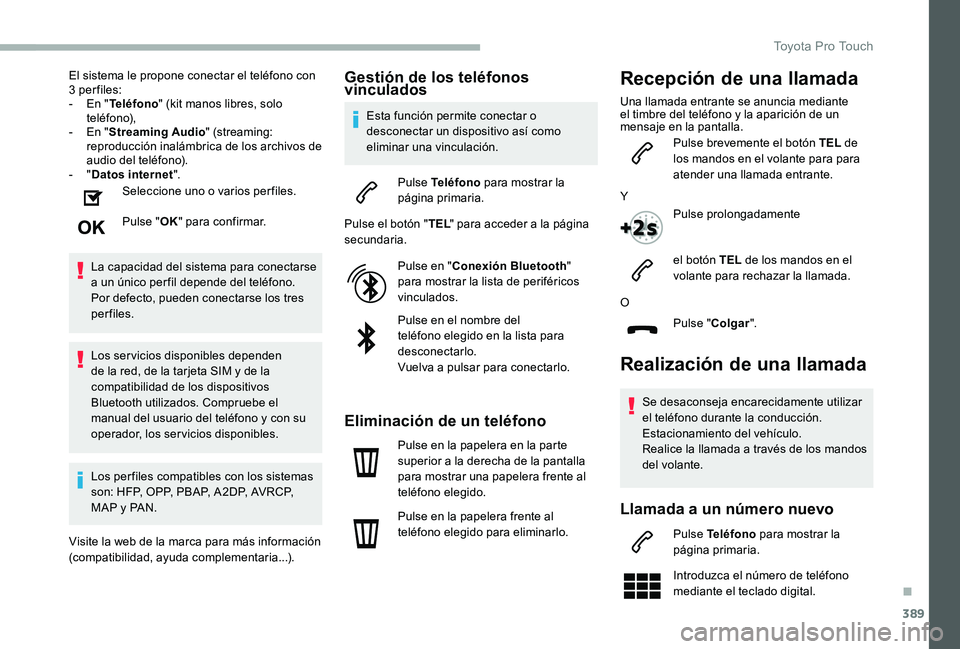
El sistema le propone conectar el teléfono con 3 per files:- En "Teléfono" (kit manos libres, solo teléfono),- En "Streaming Audio" (streaming: reproducción inalámbrica de los archivos de audio del teléfono).- "Datos internet".
Seleccione uno o varios perfiles.
Pulse "OK" para confirmar.
La capacidad del sistema para conectarse a un único per fil depende del teléfono.Por defecto, pueden conectarse los tres perfiles.
Los servicios disponibles dependen de la red, de la tarjeta SIM y de la compatibilidad de los dispositivos Bluetooth utilizados. Compruebe el manual del usuario del teléfono y con su operador, los servicios disponibles.
Los per files compatibles con los sistemas son: HFP, OPP, PBAP, A 2DP, AVRCP, MAP y PAN.
Visite la web de la marca para más información (compatibilidad, ayuda complementaria...).
Gestión de los teléfonos vinculados
Esta función permite conectar o desconectar un dispositivo así como eliminar una vinculación.
Pulse Teléfono para mostrar la página primaria.
Pulse el botón "TEL" para acceder a la página secundaria.
Pulse en "Conexión Bluetooth" para mostrar la lista de periféricos vinculados.
Pulse en el nombre del teléfono elegido en la lista para desconectarlo.Vuelva a pulsar para conectarlo.
Eliminación de un teléfono
Pulse en la papelera en la parte superior a la derecha de la pantalla para mostrar una papelera frente al teléfono elegido.
Pulse en la papelera frente al teléfono elegido para eliminarlo.
Realización de una llamada
Se desaconseja encarecidamente utilizar el teléfono durante la conducción.Estacionamiento del vehículo.
Realice la llamada a través de los mandos del volante.
Llamada a un número nuevo
Pulse Teléfono para mostrar la página primaria.
Introduzca el número de teléfono mediante el teclado digital.
O
Pulse "Colgar".
Recepción de una llamada
Una llamada entrante se anuncia mediante el timbre del teléfono y la aparición de un mensaje en la pantalla.
Pulse brevemente el botón TEL de los mandos en el volante para para atender una llamada entrante.
Y
Pulse prolongadamente
el botón TEL de los mandos en el volante para rechazar la llamada.
.
Toyota Pro Touch