ad blue TOYOTA PROACE 2020 Manuale duso (in Italian)
[x] Cancel search | Manufacturer: TOYOTA, Model Year: 2020, Model line: PROACE, Model: TOYOTA PROACE 2020Pages: 430, PDF Dimensioni: 47.99 MB
Page 344 of 430
344
21,518,5
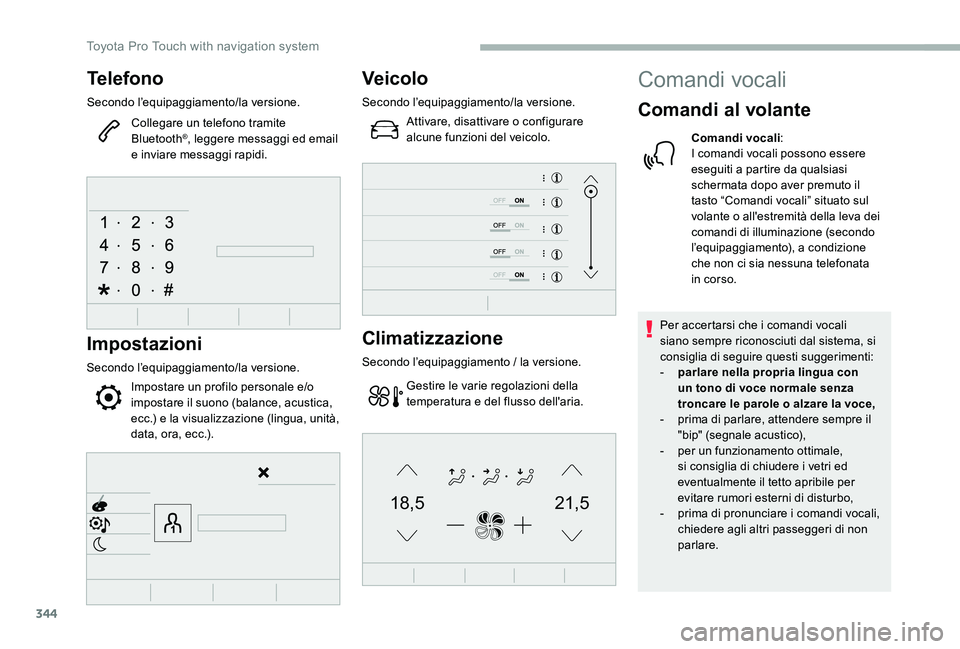
Telefono
Secondo l’equipaggiamento/la versione.
Collegare un telefono tramite Bluetooth®, leggere messaggi ed email e inviare messaggi rapidi.
Impostazioni
Secondo l’equipaggiamento/la versione.
Impostare un profilo personale e/o impostare il suono (balance, acustica, ecc.) e la visualizzazione (lingua, unità, data, ora, ecc.).
Veicolo
Secondo l’equipaggiamento/la versione.
Attivare, disattivare o configurare alcune funzioni del veicolo.
Climatizzazione
Secondo l’equipaggiamento / la versione.
Gestire le varie regolazioni della temperatura e del flusso dell'aria.
Comandi vocali
Comandi al volante
Comandi vocali:I comandi vocali possono essere eseguiti a partire da qualsiasi schermata dopo aver premuto il tasto “Comandi vocali” situato sul volante o all'estremità della leva dei comandi di illuminazione (secondo l’equipaggiamento), a condizione che non ci sia nessuna telefonata in corso.
Per accertarsi che i comandi vocali siano sempre riconosciuti dal sistema, si consiglia di seguire questi suggerimenti:- parlare nella propria lingua con un tono di voce normale senza troncare le parole o alzare la voce,- prima di parlare, attendere sempre il "bip" (segnale acustico),- per un funzionamento ottimale, si consiglia di chiudere i vetri ed eventualmente il tetto apribile per evitare rumori esterni di disturbo,- prima di pronunciare i comandi vocali, chiedere agli altri passeggeri di non parlare.
Toyota Pro Touch with navigation system
Page 349 of 430
349
Comandi vocali "Radio
Media"
Comandi vocaliMessaggi d'aiuto
Attivare modalità radio - Streaming Bluetooth - …Per selezionare una modalità audio dica "attivare modalità" seguito dal nome del dispositivo. Ad esempio dica "attivare Streaming Bluetooth", o "attivare radio". Usi il comando "riprodurre" per specificare il tipo di musica che desidera ascoltare. Può scegliere tra "canzone", "artista" o "album". Ad esempio dica "riprodurre artista Celentano", "riprodurre canzone Azzurro" o "riprodurre album Acqua e sale".
Sintonizzarsi sul canale Rai Radio 1Può selezionare una stazione radio dicendo "sintonizzarsi su" seguito dal nome della stazione o dalla frequenza desiderata. Ad esempio, può dire "sintonizzarsi sul canale Radio Italia", oppure "sintonizzarsi su 101 FM" . Per ascoltare un canale memorizzato dica "sintonizzarsi sul canale memorizzato" seguito dal numero del canale. Ad esempio "sintonizzarsi sul canale memorizzato c inque".
Sintonizzarsi su 98.5 FM
Sintonizzarsi sul canale memorizzato cinque
Cosa sta suonandoPer selezionare il brano da ascoltare dica "riprodurre" seguito dal nome dell'elemento desiderato. Può dire ad esempio "riprodurre canzone Azzurro", "riprodurre riga numero tre", oppure "selezionare riga numero due". Per annullare l'ultima azione e ricominciare, dica "annullare". Per cancellare l'azione attuale, dica "cancellare".
Riprodurre canzone AzzurroNon ho capito che cosa intende riprodurre. Per favore, dica "riprodurre" seguito dal titolo della canzone o dell'album, oppure il nome dell'artista o del compositore. Può dire ad esempio "riprodurre canzone Azzurro", o "riprodurre artista Celentano". Può dire anche "selezionare riga numero due". Per scorrere l'elenco dica "pagina precedente" o "pagina successiva". Per annullare l'ultima azione e ricominciare, dica "annullare". Per cancellare l'azione attuale, dica "cancellare".
Riprodurre artista Celentano
Riprodurre album Acqua e sale
I comandi vocali media sono disponibili unicamente in connessione USB.
.
Toyota Pro Touch with navigation system
Page 350 of 430
350
Comandi vocali "Telefono"
Se nessun telefono è collegato in Bluetooth, un messaggio vocale annuncia: "Per favore, collegare un telefono" e la sequenza vocale verrà chiusa.
Comandi vocaliMessaggi d'aiuto
Chiamare Davide Rosso*Per effettuare una telefonata dica "chiamare" seguito dal nome della persona che desidera chiamare. Può anche specificare il tipo di telefono, ad esempio "chiamare Davide, a casa". Per telefonare a un numero dica "digitare" seguito dal numero telefonico desiderato, ad esempio "digita 107776 835 417". Può controllare i messaggi dicendo "chiamare segreteria telefonica". Per mandare un messaggio dica ad esempio "mandare SMS rapido" seguito dal nome del contatto e poi il messaggio rapido desiderato. Ad esempio "mandare SMS rapido a Davide Rosso, arriverò in ritardo". Per visualizzare l'elenco delle chiamate, dica "visualizzare tutte le chiamate". Per ulteriori informazioni dica "aiuto per messaggi".Per selezionare un contatto dica ad esempio "selezionare riga numero tre". Per scorrere l'elenco dica "pagina precedente" o "pagina
successiva". Per annullare l'azione dica "annullare". Per cancellare l'azione attuale e ricominciare dica "cancellare".
Chiamare segreteria telefonica*
Visualizzare tutte le chiamate*
* Questa funzione è disponibile solo se il telefono collegato al sistema supporta il caricamento della rubrica e le ultime chiamate e se il caricamento è stato effettuato
Toyota Pro Touch with navigation system
Page 351 of 430
351
Comandi vocali "Messaggi
di testo"
Se nessun telefono è collegato in Bluetooth, un messaggio vocale annuncia: "Per favore, collegare un telefono" e la sequenza vocale verrà chiusa.
La funzione dei comandi vocali “Messaggi di testo” consente di dettare e inviare un SMS.Dettare il proprio messaggio facendo attenzione a inserire una breve pausa dopo ogni parola.Al termine dell’operazione, il sistema di riconoscimento vocale crea automaticamente un SMS.
Comandi vocaliMessaggi d'aiuto
Mandare SMS rapido a Mario, Sono in ritardoDica il nome del messaggio rapido che desidera inviare, selezionandolo dall'elenco dei messaggi rapidi. Per scorrere l'elenco dica "andare all'inizio", "andare alla fine", "pagina precedente" o "pagina successiva". Per annullare l'ultima azione e ricominciare, dica "annullare". Per cancellare l'azione attuale, dica "cancellare".
Mandare SMS a Mario Rossi, Sto arrivandoPer favore dica "chiamare" oppure "mandare SMS rapido a" seguito da un elemento dell'elenco. Per scorrere l'elenco dica "andare all'inizio", "andare alla fine", "pagina precedente" o "pagina successiva". Per annullare la selezione dica "annullare". Per cancellare l'azione attuale e ricominciare, dica "cancellare".
Mandare SMS a Davide Rosso, in ufficio, Non mi aspetti
Ascoltare il messaggio più recente*Per ascoltare il suo ultimo messaggio, dica "ascoltare il messaggio più recente". Per inviare un messaggio, ha a disposizione un elenco di messaggi rapidi pronti per l'uso. È sufficiente specificare il nome del messaggio rapido dicendo ad esempio "mandare SMS rapido a Davide Rosso, sono in ritardo". Troverà l'elenco dei messaggi rapidi a sua disposizione nel menu degli SMS.
Il sistema invia unicamente gli "SMS" predefiniti.
* Questa funzione è disponibile solo se il
telefono collegato al sistema supporta il caricamento della rubrica e le ultime chiamate e se il caricamento è stato effettuato
.
Toyota Pro Touch with navigation system
Page 354 of 430
354
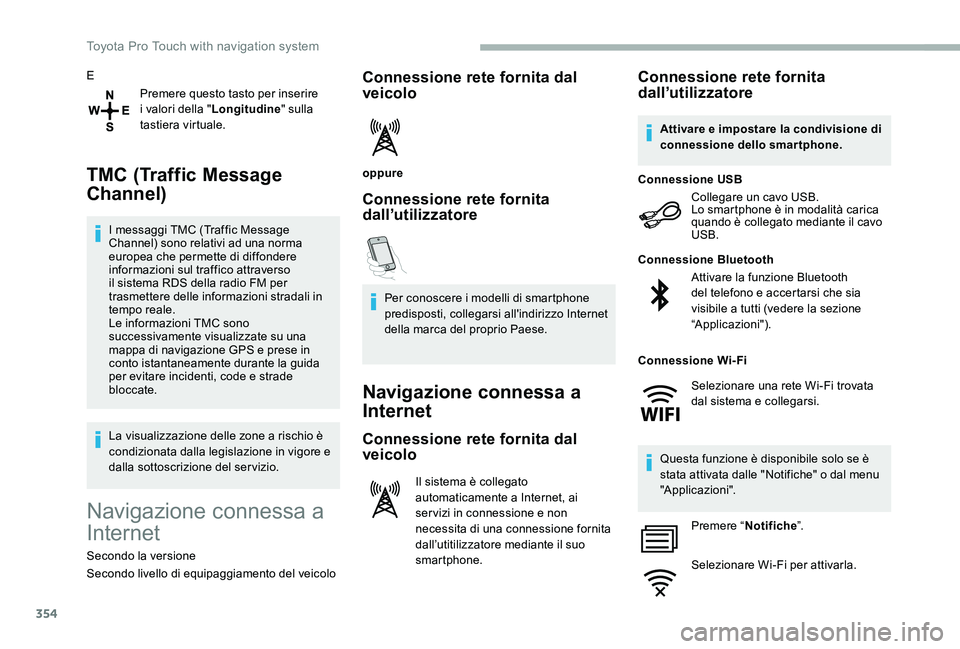
E
Premere questo tasto per inserire i valori della "Longitudine" sulla tastiera virtuale.
TMC (Traffic Message
Channel)
I messaggi TMC (Traffic Message Channel) sono relativi ad una norma europea che permette di diffondere informazioni sul traffico attraverso il sistema RDS della radio FM per trasmettere delle informazioni stradali in tempo reale.Le informazioni TMC sono successivamente visualizzate su una mappa di navigazione GPS e prese in conto istantaneamente durante la guida per evitare incidenti, code e strade bloccate.
La visualizzazione delle zone a rischio è condizionata dalla legislazione in vigore e dalla sottoscrizione del servizio.
Navigazione connessa a
Internet
Secondo la versione
Secondo livello di equipaggiamento del veicolo
Connessione rete fornita dal veicolo
oppure
Connessione rete fornita dall’utilizzatore
Per conoscere i modelli di smartphone predisposti, collegarsi all'indirizzo Internet della marca del proprio Paese.
Navigazione connessa a
Internet
Connessione rete fornita dal
veicolo
Il sistema è collegato automaticamente a Internet, ai ser vizi in connessione e non necessita di una connessione fornita dall’utitilizzatore mediante il suo
smartphone.
Connessione rete fornita dall’utilizzatore
Collegare un cavo USB.Lo smartphone è in modalità carica quando è collegato mediante il cavo USB.
Connessione USB
Attivare la funzione Bluetooth del telefono e accertarsi che sia visibile a tutti (vedere la sezione “Applicazioni").
Connessione Bluetooth
Questa funzione è disponibile solo se è stata attivata dalle "Notifiche" o dal menu "Applicazioni".
Premere “Notifiche”.
Selezionare Wi-Fi per attivarla.
Attivare e impostare la condivisione di connessione dello smartphone.
Connessione Wi-Fi
Selezionare una rete Wi-Fi trovata dal sistema e collegarsi.
Toyota Pro Touch with navigation system
Page 357 of 430
357
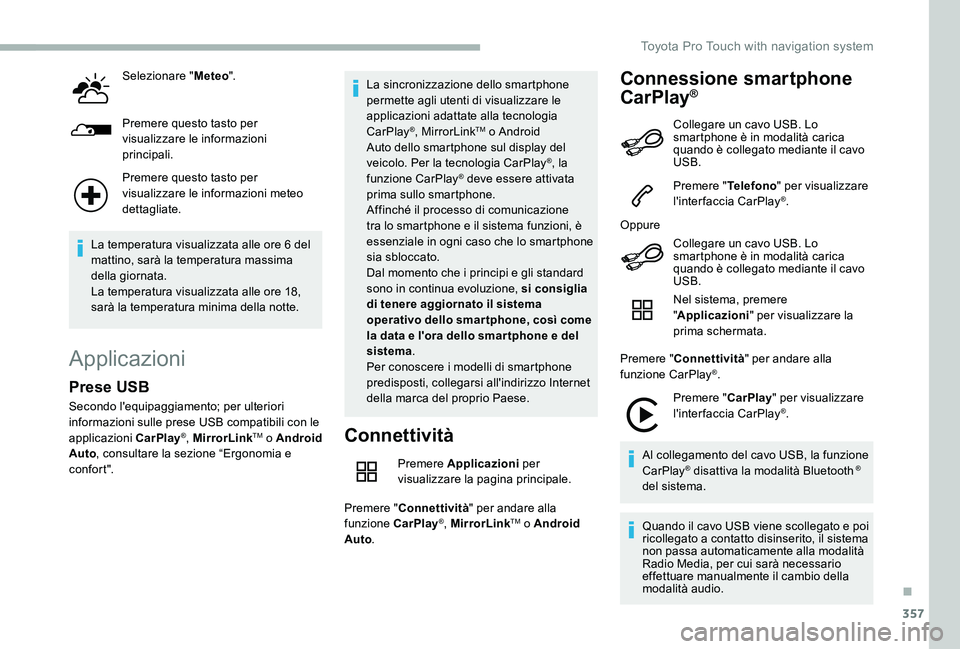
Selezionare "Meteo".
Premere questo tasto per visualizzare le informazioni principali.
Premere questo tasto per visualizzare le informazioni meteo dettagliate.
La temperatura visualizzata alle ore 6 del mattino, sarà la temperatura massima della giornata.La temperatura visualizzata alle ore 18, sarà la temperatura minima della notte.
Applicazioni
Connettività
Premere Applicazioni per visualizzare la pagina principale.
Premere "Connettività" per andare alla funzione CarPlay®, MirrorLinkTM o Android Auto.
Connessione smartphone
CarPlay®
Prese USB
Secondo l'equipaggiamento; per ulteriori informazioni sulle prese USB compatibili con le applicazioni CarPlay®, MirrorLinkTM o Android Auto, consultare la sezione “Ergonomia e c o nfo r t ".
La sincronizzazione dello smartphone permette agli utenti di visualizzare le applicazioni adattate alla tecnologia CarPlay®, MirrorLinkTM o Android Auto dello smartphone sul display del veicolo. Per la tecnologia CarPlay®, la funzione CarPlay® deve essere attivata prima sullo smartphone.Affinché il processo di comunicazione tra lo smartphone e il sistema funzioni, è essenziale in ogni caso che lo smartphone sia sbloccato.Dal momento che i principi e gli standard sono in continua evoluzione, si consiglia di tenere aggiornato il sistema operativo dello smartphone, così come la data e l'ora dello smar tphone e del sistema.Per conoscere i modelli di smartphone predisposti, collegarsi all'indirizzo Internet della marca del proprio Paese.
Collegare un cavo USB. Lo smartphone è in modalità carica quando è collegato mediante il cavo USB.
Premere "Telefono" per visualizzare l'interfaccia CarPlay®.
Oppure
Collegare un cavo USB. Lo smartphone è in modalità carica quando è collegato mediante il cavo USB.
Nel sistema, premere "Applicazioni" per visualizzare la prima schermata.
Premere "Connettività" per andare alla funzione CarPlay®.
Premere "CarPlay" per visualizzare l'interfaccia CarPlay®.
Al collegamento del cavo USB, la funzione CarPlay® disattiva la modalità Bluetooth ® del sistema.
Quando il cavo USB viene scollegato e poi ricollegato a contatto disinserito, il sistema non passa automaticamente alla modalità Radio Media, per cui sarà necessario effettuare manualmente il cambio della modalità audio.
.
Toyota Pro Touch with navigation system
Page 358 of 430
358
Connessione
smartphoneMirrorLinkTM
La funzione "MirrorLinkTM" necessita di uno smartphone e di applicazioni compatibili.
Nel sistema, premere "Applicazioni" per visualizzare la prima schermata.
Premere "Connettività" per andare alla funzione MirrorLinkTM.
Premere “MirrorLinkTM” per lanciare l'applicazione dal sistema.
In funzione del modello di smartphone, potrebbe essere necessario attivare la funzione MirrorLinkTM .
Durante la procedura, appaiono più schermate associate ad alcune funzioni.Accettare per lanciare e terminare la connessione.
Una volta effettuata la connessione, appare una pagina con le applicazioni scaricate in precedenza nello smartphone e compatibili con la tecnologia MirrorLinkTM.
Diverse modalità audio rimangono disponibili sul margine del display MirrorLinkTM, utilizzando i tasti touch nella barra superiore.L'accesso ai menu del sistema può avvenire in qualsiasi momento mediante dei tasti dedicati.
In funzione della qualità della rete internet, potrebbe essere necessario un tempo d'attesa prima che le applicazioni siano disponibili.
Connessione
smartphoneAndroid Auto
La funzione "Android Auto" necessita di uno smartphone e di applicazioni compatibili.
Durante la procedura, appaiono più schermate associate ad alcune funzioni.Accettare per lanciare e terminare la connessione.
Diverse modalità audio rimangono accessibili sul margine del display Android Auto, utilizzando i tasti touch nella barra superiore.L'accesso ai menu del sistema può avvenire in qualsiasi momento mediante dei tasti dedicati.
In modalità Android Auto, la funzione per visualizzare il menu premendo brevemente sul display con tre dita è disattivata.
In funzione della qualità della rete internet, potrebbe essere necessario un tempo d'attesa prima che le applicazioni siano disponibili.
Durante il collegamento dello smartphone al sistema, si raccomanda di attivare il "Bluetooth"® sullo smartphone.
Collegare un cavo USB. Lo smartphone è in modalità carica quando è collegato mediante il cavo USB.
Collegare un cavo USB. Lo smartphone è in modalità carica quando è collegato mediante il cavo USB.App veicolo
Premere Applicazioni per visualizzare la pagina principale.
Premere “App veicolo” per visualizzare la home page delle applicazioni.
Nel sistema, premere "Applicazioni" per visualizzare la
prima schermata.
Premere "Connettività" per andare alla funzione "Android Auto".
Premere "Android Auto" per lanciare l'applicazione dal sistema.
Toyota Pro Touch with navigation system
Page 359 of 430
359
Navigatore Internet
Premere Applicazioni per visualizzare la pagina principale.
Premere "Connettività" per andare alla funzione "Navigatore Internet".
Premere "Navigatore Internet" per visualizzare la home page del browser.
Scegliere il Paese di residenza.
Premere "OK" per salvare e avviare il browser.
La connessione alla rete Internet avviene attraverso una delle connessioni di rete fornite dal veicolo o dall'utilizzatore.
Connessione Bluetooth®
Attivare la funzione Bluetooth del telefono e accertarsi che sia "visibile da tutti" (configurazione del telefono).
Procedura dal telefono
Selezionare il nome del sistema nella lista degli apparecchi rilevati.
Nel sistema, accettare la richiesta di connessione del telefono.
Per finalizzare l'abbinamento, indipendentemente dalla procedura, dal telefono o dal sistema, confermare e validare il codice visualizzato come sul sistema e sul telefono.
Procedura dal sistema
Premere Applicazioni per visualizzare la pagina principale.
Premere il tasto "OPZIONI" per accedere alla seconda schermata.
Premere "Connessione Bluetooth".
Selezionare "Ricerca".Appare la lista dei telefoni rilevati.
Se la procedura di abbinamento non riesce, si consiglia di disattivare e poi riattivare la funzione Bluetooth del telefono.
Selezionare il nome del telefono scelto nella lista.
In funzione del tipo di telefono, verrà chiesto di accettare o meno il trasferimento della rubrica e dei messaggi.
Condivisione della connessione
Il sistema propone di collegare il telefono con 3 profili:- "Telefono" (kit viva voce, solo telefono),- "Streaming" (streaming: riproduzione senza fili dei file audio del telefono),- "Dati Internet mobile".
L’attivazione del profilo "Dati Internet mobile" per la navigazione connessa a Internet è obbligatoria (nel caso in cui il veicolo non sia equipaggiato con i ser vizi "Chiamata d’emergenza o di assistenza"), dopo aver preventivamente attivato questa condivisione di connessione dello smartphone.
Selezionare uno o più profili.
Premere “OK” per confermare.
Connessione Wi-Fi
Connessione rete tramite Wi-Fi dello smartphone.Premere Applicazioni per visualizzare la pagina principale.
Premere il tasto "OPZIONI" per accedere alla seconda schermata.
.
Toyota Pro Touch with navigation system
Page 363 of 430
363
Presa Ausiliaria (AUX)
Secondo l’equipaggiamento
Questa modalità è disponibile solo se l’"Entrata ausiliaria" è stata spuntata nelle regolazioni audio.
Collegare l'equipaggiamento portatile (lettore MP3, ecc.) alla presa Jack utilizzando un cavo audio (non fornito).
Regolare innanzitutto il volume dell'equipaggiamento portatile (volume elevato). Poi regolare il volume dell'autoradio.La gestione dei comandi avviene attraverso l'equipaggiamento portatile.
Lettore CD
Secondo l’equipaggiamento
Inserire il CD nel lettore.
Scelta della modalità
Premere Radio Media per visualizzare la prima schermata.
Selezionare "Modalità".
Scegliere la modalità.
Visualizzazione di un video
Inserire una chiavetta USB nella presa USB.
Selezionare "Modalità".
Selezionare Video per avviare la riproduzione del video.
Per rimuovere la chiavetta USB, premere il tasto pausa per arrestare la riproduzione del video, poi rimuovere il memory stick.
Streaming audio Bluetooth®
Lo streaming permette di ascoltare i file audio del telefono attraverso gli altoparlanti del veicolo.Il profilo Bluetooth deve essere attivato, regolare innanzitutto il volume dell'equipaggiamento portatile (livello elevato).Poi regolare il volume dell'autoradio.
Se la lettura dei file non inizia automaticamente, potrebbe essere necessario attivarla dal telefono.La gestione si effettua attraverso la periferica o utilizzando i tasti dell'autoradio.
Una volta collegato in streaming, il telefono viene considerato una fonte multimediale.
Connessione lettori Apple®
Collegare il lettore Apple® alla presa USB con il cavo adatto (non fornito).La lettura inizia automaticamente.
Il lettore è gestito tramite i comandi del sistema audio del veicolo.
Le classificazioni disponibili sono quelle del lettore portatile collegato (artisti / album / generi / playlist / libri audio / podcast).La classificazione utilizzata per default è quella per artista. Per modificare la classificazione utilizzata, risalire fino al primo livello del menu quindi selezionare la classificazione desiderata (ad esempio: playlist) quindi confermare per scendere nello schema fino al brano desiderato.
La versione del software dell'autoradio potrebbe non essere compatibile con la
generazione del lettore Apple ®.
I comandi video sono accessibili solo attraverso il display touch screen.
Premere Radio Media per
visualizzare la prima schermata.
.
Toyota Pro Touch with navigation system
Page 364 of 430
364
Informazioni e consigli
Il sistema supporta i dispositivi di memoria di massa portatili USB, i dispositivi BlackBerry® o i lettori Apple® attraverso prese USB. Il cavo adattatore non è fornito.La gestione della periferica si effettua mediante i comandi del sistema audio.Le altre periferiche, non riconosciute dal sistema durante la connessione, devono essere collegate alla presa ausiliaria con un cavo Jack (non fornito) o via streaming Bluetooth, secondo la compatibilità.
Al fine di preser vare il sistema, non utilizzare ripartitori USB.
Il sistema audio legge solo i file audio con estensione ".wma, .aac, .flac, .ogg e .mp3" ad una velocità compresa tra 32 Kbps e 320 Kbps.Supporta anche la modalità VBR (Variable Bit Rate).Tutti gli altri tipi di file (.mp4, ecc.) non possono essere letti.I file ".wma" devono essere di tipo wma 9 standard.
Le frequenze di campionatura supportate sono 32, 44 e 48 KHz.
Si consiglia che i nomi dei file abbiano una lunghezza inferiore a 20 caratteri e non contengano caratteri speciali (ad es.: « » ? . ; ù) per evitare problemi di lettura o di visualizzazione.
Utilizzare unicamente chiavette USB in formato FAT32 (File Allocation Table).
Si raccomanda di utilizzare il cavo USB dell'apparecchio esterno.
Lettore CD (secondo l’equipaggiamento).Per poter leggere un CDR o un CDRW masterizzato, preferibilmente selezionare gli standard ISO 9660 livello 1, 2 o Joliet durante la masterizzazione.Se il disco è masterizzato in un altro formato, è possibile che la lettura non avvenga correttamente.Su uno stesso disco, si raccomanda di utilizzare sempre lo stesso standard di masterizzazione con la velocità più bassa possibile (al massimo 4 x) per una qualità del suono ottimale.Nel caso particolare di un CD multi-sessione, si raccomanda lo standard Joliet.
Telefono
Abbinamento di un telefono
Bluetooth®
Attivare la funzione Bluetooth del telefono e accertarsi che sia "visibile da tutti" (configurazione del telefono).
Procedura dal telefono
Selezionare il nome del sistema nella lista degli apparecchi rilevati.
Nel sistema, accettare la richiesta di connessione del telefono.
Per finalizzare l'abbinamento, indipendentemente dalla procedura, dal telefono o dal sistema, confermare e validare il codice visualizzato come sul sistema e sul telefono.
Procedura dal sistema
Premere Telefono per visualizzare la prima schermata.
Premere "Ricerca Bluetooth".
Oppure
Toyota Pro Touch with navigation system