horn TOYOTA PROACE 2020 Návod na použitie (in Slovakian)
[x] Cancel search | Manufacturer: TOYOTA, Model Year: 2020, Model line: PROACE, Model: TOYOTA PROACE 2020Pages: 430, veľkosť PDF: 49.04 MB
Page 259 of 430
259
Proace_sk_Chap06_conduite_ed01-2019
Zadný pohľad 180°
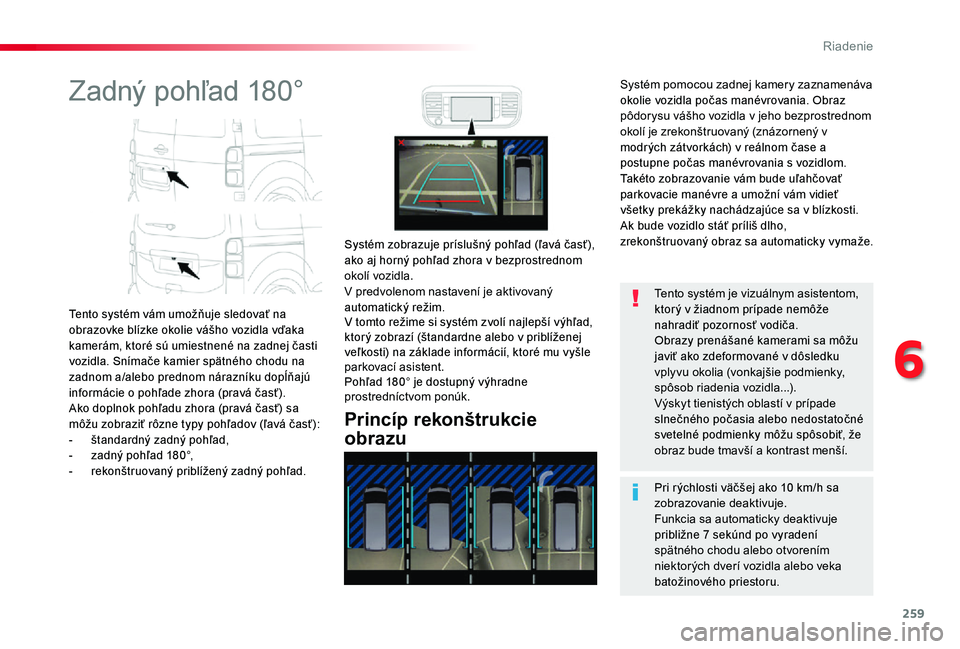
Tento systém vám umožňuje sledovať na obrazovke blízke okolie vášho vozidla vďaka kamerám, ktoré sú umiestnené na zadnej časti vozidla. Snímače kamier spätného chodu na zadnom a/alebo prednom nárazníku dopĺňajú informácie o pohľade zhora (pravá časť).Ako doplnok pohľadu zhora (pravá časť) sa môžu zobraziť rôzne typy pohľadov (ľavá časť):- štandardný zadný pohľad,- zadný pohľad 180°,- rekonštruovaný priblížený zadný pohľad.
Princíp rekonštrukcie
obrazu
Systém zobrazuje príslušný pohľad (ľavá časť), ako aj horný pohľad zhora v bezprostrednom okolí vozidla.V predvolenom nastavení je aktivovaný automatický režim.V tomto režime si systém zvolí najlepší výhľad, ktorý zobrazí (štandardne alebo v priblíženej veľkosti) na základe informácií, ktoré mu vyšle parkovací asistent.Pohľad 180° je dostupný výhradne prostredníctvom ponúk.
Pri rýchlosti väčšej ako 10 km/h sa zobrazovanie deaktivuje.Funkcia sa automaticky deaktivuje približne 7 sekúnd po vyradení
spätného chodu alebo otvorením niektorých dverí vozidla alebo veka batožinového priestoru.
Tento systém je vizuálnym asistentom, ktorý v žiadnom prípade nemôže nahradiť pozornosť vodiča.Obrazy prenášané kamerami sa môžu javiť ako zdeformované v dôsledku vplyvu okolia (vonkajšie podmienky, spôsob riadenia vozidla...).Výskyt tienistých oblastí v prípade slnečného počasia alebo nedostatočné svetelné podmienky môžu spôsobiť, že obraz bude tmavší a kontrast menší.
Systém pomocou zadnej kamery zaznamenáva okolie vozidla počas manévrovania. Obraz pôdorysu vášho vozidla v jeho bezprostrednom okolí je zrekonštruovaný (znázornený v modrých zátvorkách) v reálnom čase a postupne počas manévrovania s vozidlom.Takéto zobrazovanie vám bude uľahčovať parkovacie manévre a umožní vám vidieť všetky prekážky nachádzajúce sa v blízkosti.Ak bude vozidlo stáť príliš dlho, zrekonštruovaný obraz sa automaticky vymaže.
6
Riadenie
Page 261 of 430
261
Proace_sk_Chap06_conduite_ed01-2019
Aktivácia
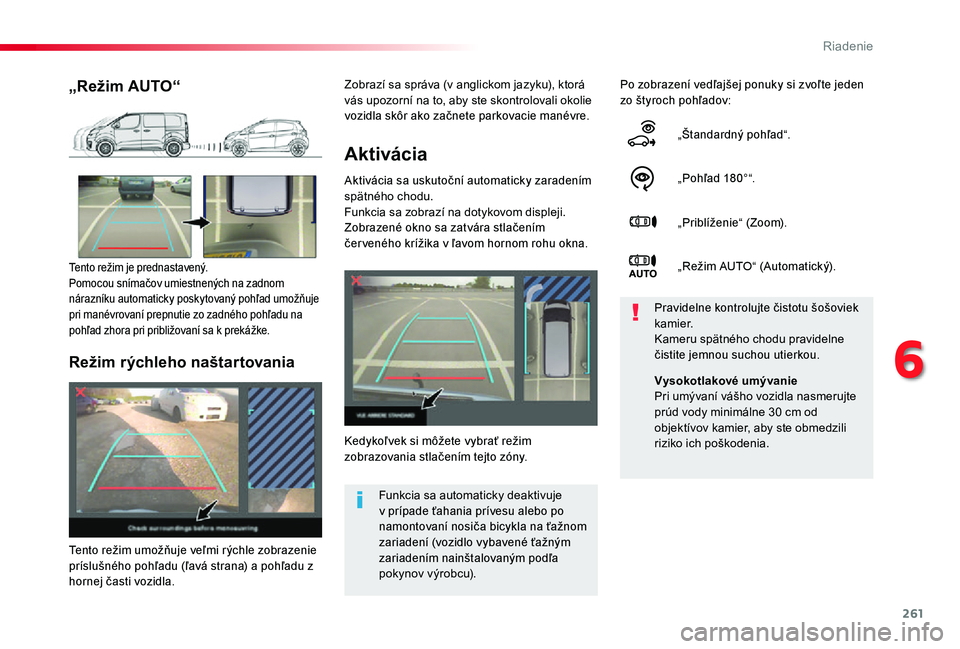
Aktivácia sa uskutoční automaticky zaradením spätného chodu.Funkcia sa zobrazí na dotykovom displeji. Zobrazené okno sa zatvára stlačením čer veného krížika v ľavom hornom rohu okna.
Po zobrazení vedľajšej ponuky si zvoľte jeden zo štyroch pohľadov:
„Štandardný pohľad“.
„Pohľad 180°“.
„Priblíženie“ (Zoom).
„Režim AUTO“ (Automatický).
Kedykoľvek si môžete vybrať režim zobrazovania stlačením tejto zóny.
Pravidelne kontrolujte čistotu šošoviek k a m i e r.Kameru spätného chodu pravidelne čistite jemnou suchou utierkou.
„Režim AUTO“
Tento režim je prednastavený.Pomocou snímačov umiestnených na zadnom nárazníku automaticky poskytovaný pohľad umožňuje pri manévrovaní prepnutie zo zadného pohľadu na pohľad zhora pri približovaní sa k prekážke.
Funkcia sa automaticky deaktivuje v prípade ťahania prívesu alebo po namontovaní nosiča bicykla na ťažnom zariadení (vozidlo vybavené ťažným zariadením nainštalovaným podľa pokynov výrobcu).
Režim rýchleho naštartovania
Tento režim umožňuje veľmi rýchle zobrazenie príslušného pohľadu (ľavá strana) a pohľadu z hornej časti vozidla.
Vysokotlakové umývaniePri umývaní vášho vozidla nasmerujte prúd vody minimálne 30 cm od objektívov kamier, aby ste obmedzili riziko ich poškodenia.
Zobrazí sa správa (v anglickom jazyku), ktorá vás upozorní na to, aby ste skontrolovali okolie vozidla skôr ako začnete parkovacie manévre.
6
Riadenie
Page 315 of 430
315
Proace_sk_Chap08_En-cas-de-panne_ed01-2019
Stropné svetlá
(predné a zadné)
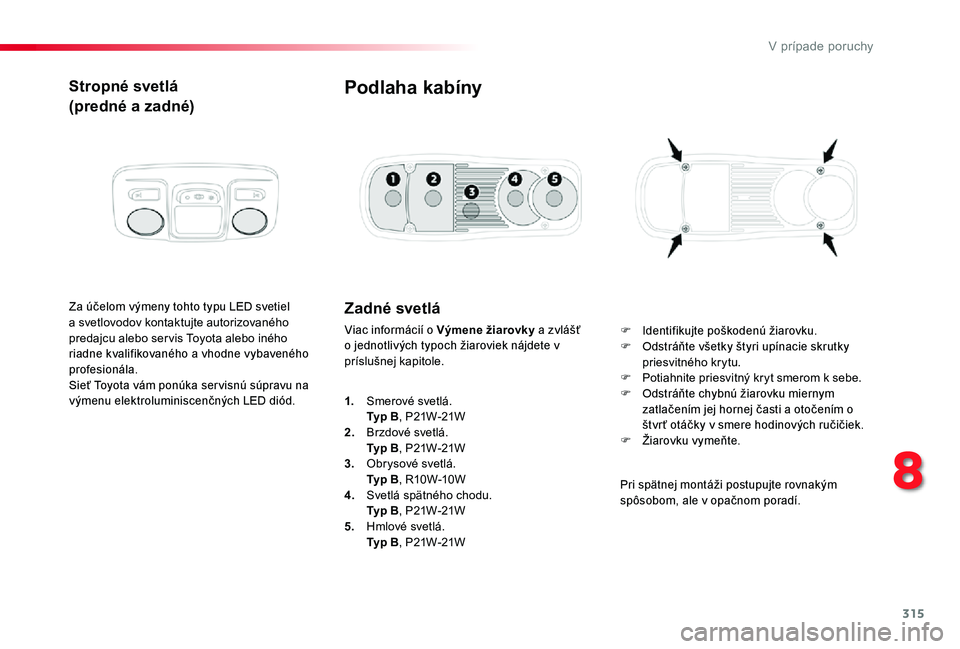
Za účelom výmeny tohto typu LED svetiel a svetlovodov kontaktujte autorizovaného predajcu alebo ser vis Toyota alebo iného riadne kvalifikovaného a vhodne vybaveného profesionála.Sieť Toyota vám ponúka ser visnú súpravu na výmenu elektroluminiscenčných LED diód.
Zadné svetlá
Viac informácií o Výmene žiarovky a zvlášť o jednotlivých typoch žiaroviek nájdete v príslušnej kapitole.
Podlaha kabíny
F Identifikujte poškodenú žiarovku.F Odstráňte všetky štyri upínacie skrutky priesvitného krytu.F Potiahnite priesvitný kryt smerom k sebe.F Odstráňte chybnú žiarovku miernym zatlačením jej hornej časti a otočením o štvr ť otáčky v smere hodinových ručičiek.F Žiarovku vymeňte.
1. Smerové svetlá. Ty p B, P21W-21W2. Brzdové svetlá.
Ty p B, P21W-21W3. Obrysové svetlá. Ty p B, R10W-10W4. Svetlá spätného chodu. Ty p B, P21W-21W5. Hmlové svetlá. Ty p B, P21W-21W
Pri spätnej montáži postupujte rovnakým spôsobom, ale v opačnom poradí.
8
V prípade poruchy
Page 316 of 430
316
Proace_sk_Chap08_En-cas-de-panne_ed01-2019
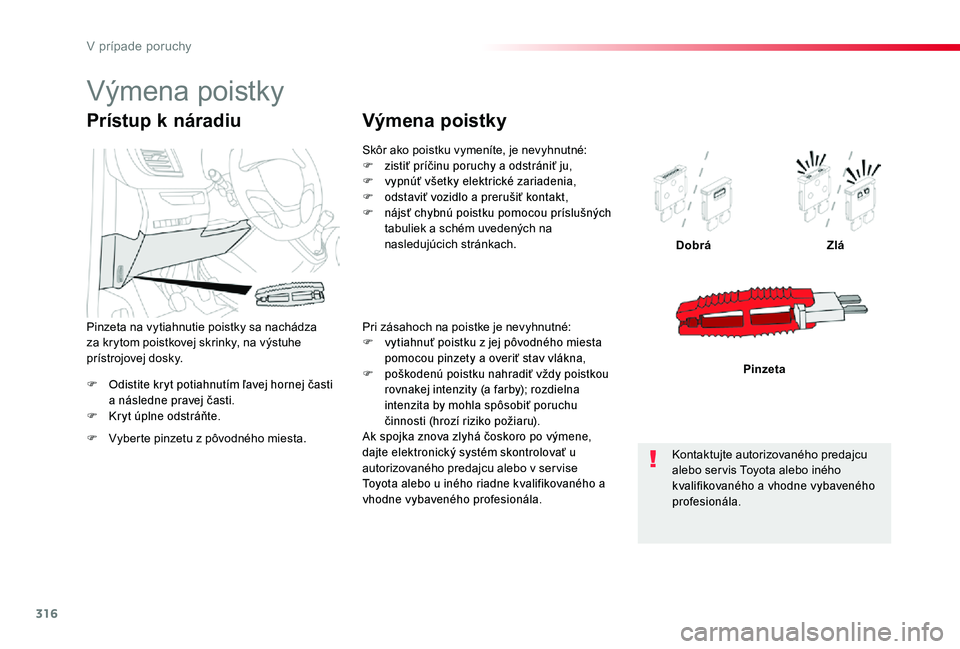
F Odistite kryt potiahnutím ľavej hornej časti a následne pravej časti.F Kryt úplne odstráňte.
DobráZlá
Pinzeta
Prístup k náradiu
F Vyberte pinzetu z pôvodného miesta.
Pinzeta na vytiahnutie poistky sa nachádza za krytom poistkovej skrinky, na výstuhe prístrojovej dosky.
Skôr ako poistku vymeníte, je nevyhnutné:F zistiť príčinu poruchy a odstrániť ju,F vypnúť všetky elektrické zariadenia,F odstaviť vozidlo a prerušiť kontakt,F nájsť chybnú poistku pomocou príslušných tabuliek a schém uvedených na nasledujúcich stránkach.
Výmena poistky
Pri zásahoch na poistke je nevyhnutné:F vytiahnuť poistku z jej pôvodného miesta pomocou pinzety a overiť stav vlákna,F poškodenú poistku nahradiť vždy poistkou rovnakej intenzity (a farby); rozdielna intenzita by mohla spôsobiť poruchu činnosti (hrozí riziko požiaru).Ak spojka znova zlyhá čoskoro po výmene, dajte elektronický systém skontrolovať u autorizovaného predajcu alebo v ser vise Toyota alebo u iného riadne kvalifikovaného a vhodne vybaveného profesionála.
Kontaktujte autorizovaného predajcu alebo ser vis Toyota alebo iného kvalifikovaného a vhodne vybaveného profesionála.
Výmena poistky
V prípade poruchy
Page 317 of 430
317
Proace_sk_Chap08_En-cas-de-panne_ed01-2019
Sieť Toyota sa zbavuje akejkoľvek zodpovednosti za náklady vzniknuté následkom uvedenia vášho vozidla do pôvodného stavu alebo za poruchy, zapríčinené inštaláciou pomocného príslušenstva, ktoré nedodáva, a ani neodporúča Toyota, a ktoré neboli inštalované podľa predpisov, najmä ak ide o pripojené doplnkové zariadenia, ktorých spotreba presahuje
10 miliampérov.
Inštalácia elektrického príslušenstva
Elektrický okruh vášho vozidla bol zostavený tak, aby správne fungoval so sériovou alebo voliteľnou výbavou.Pred inštaláciou ďalšieho elektronického vybavenia alebo doplnkov vo vašom vozidle kontaktujte autorizovaného predajcu alebo servis Toyota alebo iného riadne kvalifikovaného a vhodne vybaveného profesionála.
Bližšie informácie o inštalácii ťažného zariadenia alebo výbavy typu TA XI si vyžiadajte v sieti Toyota.
Poistky v prístrojovej
doske
Poistková skrinka je umiestnená v spodnej časti prístrojovej dosky (na ľavej strane).
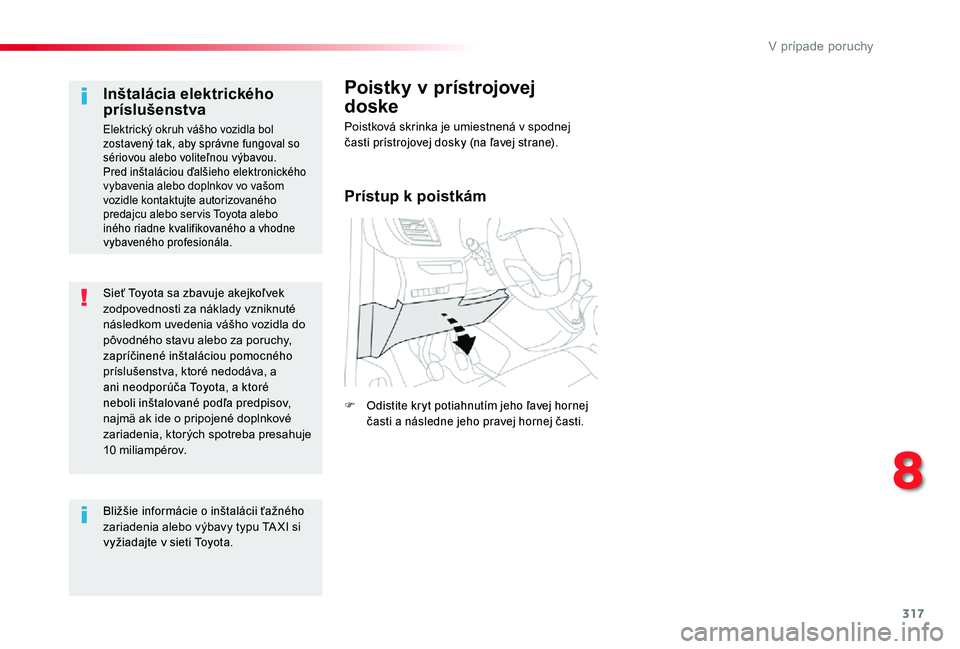
Prístup k poistkám
F Odistite kryt potiahnutím jeho ľavej hornej časti a následne jeho pravej hornej časti.
8
V prípade poruchy
Page 342 of 430
342
Displej je „kapacitného“ typu.Displej odporúčame čistiť jemnou, neabrazívnou handričkou (napr. na čistenie okuliarov), bez akéhokoľvek čistiaceho prípravku.Displeja sa nedotýkajte ostrými predmetmi.Displeja sa nedotýkajte mokrými rukami.
Niektoré informácie sú tr valo zobrazené na bočných lištách alebo na hornej lište dotykového displeja (v závislosti od výbavy):- Informácie týkajúce sa klimatizácie (v závislosti od verzie) a priamy prístup k príslušnej ponuke.- Priamy prístup k výberu zdroja zvuku a k zoznamu staníc (alebo k názvom podľa zdr oja).- Prechod na položku „Notifications“ (Oznámenia) pre správy, e-maily, aktualizácie máp a v závislosti od služieb aj na správy týkajúce sa navigácie.- Prístup k nastaveniam dotykového displeja a digitálneho združeného prístroja.
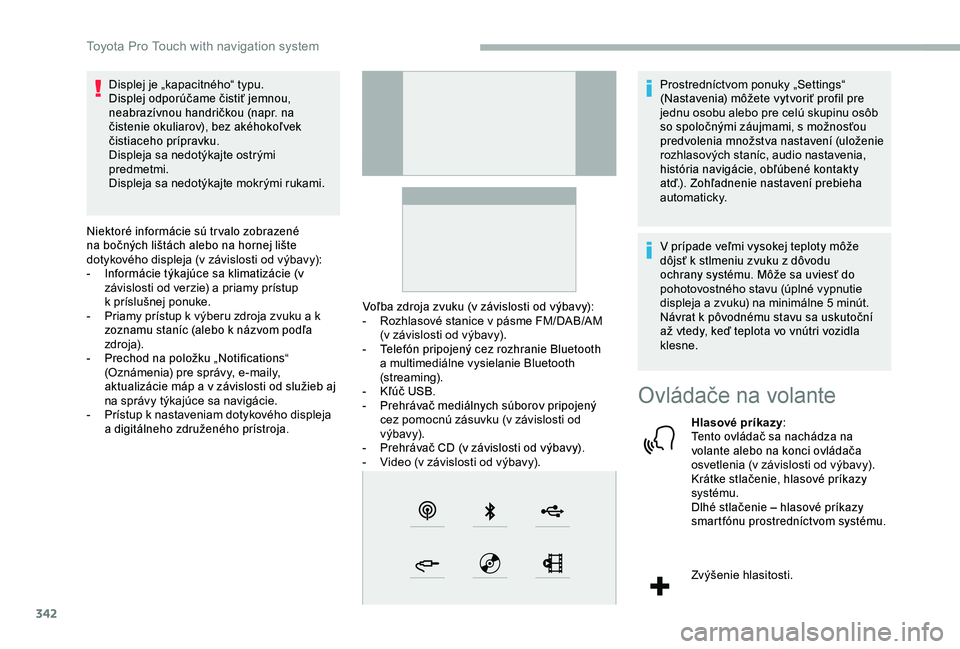
Voľba zdroja zvuku (v závislosti od výbavy):- Rozhlasové stanice v pásme FM/DAB/AM (v závislosti od výbavy).- Telefón pripojený cez rozhranie Bluetooth a multimediálne vysielanie Bluetooth (streaming).- Kľúč USB.- Prehrávač mediálnych súborov pripojený cez pomocnú zásuvku (v závislosti od výbavy).- Prehrávač CD (v závislosti od výbavy).- Video (v závislosti od výbavy).
Prostredníctvom ponuky „Settings“ (Nastavenia) môžete vytvoriť profil pre jednu osobu alebo pre celú skupinu osôb so spoločnými záujmami, s možnosťou predvolenia množstva nastavení (uloženie rozhlasových staníc, audio nastavenia, história navigácie, obľúbené kontakty atď.). Zohľadnenie nastavení prebieha automaticky.
V prípade veľmi vysokej teploty môže dôjsť k stlmeniu zvuku z dôvodu ochrany systému. Môže sa uviesť do pohotovostného stavu (úplné vypnutie displeja a zvuku) na minimálne 5 minút.Návrat k pôvodnému stavu sa uskutoční až vtedy, keď teplota vo vnútri vozidla klesne.
Ovládače na volante
Hlasové príkazy:Tento ovládač sa nachádza na volante alebo na konci ovládača osvetlenia (v závislosti od výbavy).Krátke stlačenie, hlasové príkazy systému.Dlhé stlačenie – hlasové príkazy smartfónu prostredníctvom systému.
Zvýšenie hlasitosti.
Toyota Pro Touch with navigation system
Page 356 of 430
356
Oznámenie o
„nebezpečných zónach“
Ak chcete dostávať oznámenia o nebezpečných zónach, vyberte možnosť: „Allow notification of danger zones“ (Povoliť oznámenia o nebezpečných zó n ac h).
Stlačením tlačidla Navigation (Navigácia) zobrazte hlavnú stránku.
Stlačte tlačidlo „Repor t a new danger zone“ (Oznámiť novú nebezpečnú zónu), ktoré sa nachádza na bočných lištách alebo na hornej lište dotykového displeja (v závislosti od výbavy).
Vyberte možnosť „Ty p e“ (Typ) a zvoľte typ „nebezpečnej zóny“.
Vyberte možnosť „Speed“ (Rýchlosť) a zadajte ju pomocou virtuálnej klávesnice.
Stlačte tlačidlo „OK“ na uloženie a prenos daných informácií.
Povoliť odoslanie informácií
Stlačením tlačidla Settings (Nastavenia) zobrazte hlavnú stránku.Stlačením tlačidla „OPTIONS“ (Možnosti) prejdete na vedľajšiu stránku.
Zvoľte „System settings“ (Systémové nastavenia).
Zvoľte záložku „Privacy mode“ (Režim súkromia).
Aktivujte alebo deaktivujte:- „No sharing (data, vehicle position)“ (Nič nezdieľať (údaje, poloha vozidla))- „Data sharing only“ (Zdieľať iba ú d a j e)- „Sharing data and the vehicle position“ (Zdieľať údaje aj polohu vozidla)
Aktualizácie balíka
„Nebezpečné zóny“
Stlačením tlačidla Settings (Nastavenia) zobrazte hlavnú stránku.
Stlačením tlačidla „OPTIONS“ (Možnosti) prejdete na vedľajšiu stránku.
Zvoľte „System settings“ (Systémové nastavenia).
Zvoľte si záložku „System info“ (Systémové informácie).
Výberom „View“ (Prehliadnuť) zobrazíte verzie rôznych modulov, ktoré sú nainštalované v systéme.
Zvoľte „Update(s) due“ (Čakajúce aktualizácie).
Na webovej stránke značky si môžete prevziať aktualizácie systému a máp.Môžete tu nájsť aj postup aktualizácie.
Po prevzatí aktualizácií sa ich inštalácia musí vykonať pri spustenom motore a v zastavenom vozidle.
Zobrazenie informácií o
počasí
Stlačením tlačidla Navigation (Navigácia) zobrazte hlavnú stránku.
Na zobrazenie zoznamu služieb stlačte toto tlačidlo.
Zvoľte „View map“ (Zobraziť mapu).
Prístup k položke „Notifications“ (Oznámenia) máte kedykoľvek k dispozícii na hornej lište.
Zobrazovanie nebezpečných zón je podmienené platnými právnymi predpismi a uzavretím zmluvy o poskytovaní služieb.
Toyota Pro Touch with navigation system
Page 358 of 430
358
Pripojenie smartfónov pomocou rozhrania MirrorLinkTM
Funkcia „MirrorLinkTM“ vyžaduje použitie kompatibilného smartfónu a kompatibilných aplikácií.
V systéme stlačením tlačidla „Applications“ (Aplikácie) zobrazíte hlavnú stránku.
Stlačením tlačidla „Connectivity“ (Konektivita) prejdete na funkciu MirrorLinkTM.
Stlačením tlačidla „MirrorLinkTM“ spustite aplikáciu v systéme.
V závislosti od smartfónu môže byť potrebné aktivovať funkciu „MirrorLinkTM“.
Pri tomto úkone sa zobrazia stránky, resp. okná s informáciami súvisiacimi s určitými funkciami.Potvrďte ich, aby ste mohli uskutočniť a potom ukončiť pripojenie.
Po pripojení sa zobrazí stránka s aplikáciami vopred stiahnutými do smartfónu a kompatibilnými s technológiou MirrorLinkTM.
Na okraji zobrazenia funkcie MirrorLinkTM sú dostupné jednotlivé zdroje zvuku, ktoré si môžete zvoliť pomocou dotykových tlačidiel na hornej lište.Do jednotlivých ponúk sa kedykoľvek dostanete pomocou príslušných tlačidiel.
V závislosti od kvality siete môže byť potrebné určitý čas počkať, kým budú aplikácie dostupné.
Pripojenie smartfónov
pomocou rozhrania Android
Auto
Funkcia „Android Auto“ vyžaduje použitie kompatibilného smartfónu a aplikácií.
Pri tomto úkone sa zobrazia stránky, resp. okná s informáciami súvisiacimi s určitými funkciami.Potvrďte ich, aby ste mohli uskutočniť a potom ukončiť pripojenie.
Na okraji zobrazenia Android Auto sú dostupné jednotlivé možnosti zdrojov zvuku, ktoré si môžete zvoliť pomocou dotykových tlačidiel na hornej lište.Do jednotlivých ponúk sa kedykoľvek dostanete pomocou príslušných tlačidiel.
V režime Android Auto je deaktivovaná funkcia zobrazenia ponúk krátkym stlačením displeja tromi prstami.
V závislosti od kvality siete môže byť potrebné určitý čas počkať, kým budú aplikácie dostupné.
Počas pripojenia smartfónu k systému sa odporúča aktivovať pripojenie Bluetooth® smartfónu.
Pripojte kábel USB. Ak sa smartfón pripojí pomocou kábla USB, bude sa nabíjať.
Pripojte kábel USB. Ak sa smartfón pripojí pomocou kábla USB, bude sa nabíjať.
Aplikácie vozidla
Stlačte Applications (Aplikácie) na zobrazenie hlavnej stránky.
Stlačením tlačidla „Vehicle spps“ (Aplikácie vozidla) zobrazíte domovskú stránku aplikácií.
V systéme stlačením tlačidla „Applications“ (Aplikácie) zobrazíte hlavnú stránku.
Stlačením tlačidla „Connectivity“ (Konektivita) prejdite na funkciu „ Android Auto“.
Stlačením tlačidla „Android Auto“ spustíte aplikáciu v systéme.
Toyota Pro Touch with navigation system
Page 361 of 430
361
Potvrďte stlačením tlačidla „OK“.
Príjem rádia môže ovplyvniť používanie neschválených elektrických zariadení, ako je napríklad nabíjačka USB pripojená do 12 V zásuvky.Vonkajšie prostredie (kopce, budovy, tunely, parkoviská, podzemné priestory a pod.) môže znemožniť príjem, a to aj v režime RDS. Tento jav je pri šírení rozhlasových vĺn bežný a v žiadnom prípade nepredstavuje poruchu audiosystému.
Uloženie rádiostanice do
pamäte
Vyberte stanicu alebo frekvenciu.(pozrite si príslušnú kapitolu).
Stlačte tlačidlo „Presets“ (Predvoľby).
Stanicu uložíte do pamäte dlhým stlačením jedného z tlačidiel.
Zmena vlnového pásma
Stlačením tlačidla Radio Media (Rádio médiá) zobrazte hlavnú stránku.
Pre zmenu vlnového pásma stlačte tlačidlo „Band…“ (Pásmo) v pravej hornej časti displeja.
Aktivácia/deaktivácia služby RDS
Stlačením tlačidla Radio Media (Rádio médiá) zobrazte hlavnú stránku.
Stlačením tlačidla „OPTIONS“ (Možnosti) prejdete na vedľajšiu stránku.
Zvoľte „Radio settings“ (Nastavenia r ádia).
Zvoľte „General“ (Všeobecné).
Aktivujte/deaktivujte „Station tracking“ (Sledovanie stanice).
Potvrďte stlačením tlačidla „OK“.
Aktivované RDS umožňuje vďaka sledovaniu frekvencie počúvanie tej istej stanice. Za určitých podmienok však nie je možné zabezpečiť sledovanie frekvencie stanice pomocou RDS, pretože rozhlasové stanice nemajú 100 % pokrytie signálom na celom území danej krajiny. To vysvetľuje stratu príjmu stanice na prechádzanej trase.
Zobrazovanie textových
informácií
Funkcia „Rozhlasové textové informácie“ umožňuje zobrazovať správy vysielané rozhlasovou stanicou, ktoré sa týkajú rozhlasového vysielania alebo prehrávanej skladby.
Stlačením tlačidla Radio Media (Rádio médiá) zobrazte hlavnú stránku.
Stlačením tlačidla „OPTIONS“ (Možnosti) prejdete na vedľajšiu stránku.
Zvoľte „Radio settings“ (Nastavenia r ádia).
Zvoľte „General“ (Všeobecné).
Aktivujte/deaktivujte „Display radio text“ (Zobrazovanie textových informácií).
Potvrďte stlačením tlačidla „OK“.
Počúvanie dopravných
správ
Funkcia TA (Traffic Announcement) uprednostňuje počúvanie dopravných výstražných správ. Aby ste ju mohli aktivovať, potrebujete dobrý príjem rádiostanice vysielajúcej tento typ správ. Hneď, ako sa začne vysielať dopravné spravodajstvo, počúvané médium sa automaticky vypne, aby bolo možné počúvať dopravné spravodajstvo. Médium sa začne opäť prehrávať, hneď, ako skončí vysielanie spravodajstva.
Zvoľte položku „Announcements“ (Správy).
Aktivujte/deaktivujte položku „Traffic announcement“ (Dopravné správy).
Stlačením tlačidla „OK“ potvrdíte.
.
Toyota Pro Touch with navigation system
Page 362 of 430
362
Rádio DAB (Digital Audio
Broadcasting)
Digitálne rádio vysielajúce z
terestriálneho vysielača
Digitálne rádio vám umožní počúvanie vo vyššej kvalite.Rôzne „multiplexy/skupiny“ umožňujú vybrať si z rádiostaníc zoradených v abecednom poradí.
Stlačením tlačidla Radio Media (Rádio médiá) zobrazte hlavnú stránku.
Stlačením tlačidla „Band“ (Pásmo) v pravej hornej časti displeja zobrazte voľbu vlnového pásma DAB.
Sledovanie DAB/FM
„DAB“ nepokrýva 100 % územia.V prípade zníženej kvality digitálneho signálu umožní funkcia „ Automatické sledovanie DAB-FM“ ďalej počúvať tú istú stanicu vďaka automatickému prepnutiu na príslušnú analógovú stanicu „FM“ (ak je k dispozícii).
Stlačením tlačidla Radio Media (Rádio médiá) zobrazte hlavnú stránku.
Stlačením tlačidla „OPTIONS“ (Možnosti) prejdete na vedľajšiu stránku.
Zvoľte „Radio settings“ (Nastavenia r ádia).
Zvoľte „General“ (Všeobecné).
Aktivujte/deaktivujte „FM- DAB tracking“ (Sledovanie FM/DAB).
Aktivujte/deaktivujte „Station tracking“ (Sledovanie stanice).
Stlačte tlačidlo „OK“.
Ak je aktivované automatické sledovanie „DAB-FM“ k prepnutiu na analógové rádio „FM“ môže dôjsť s niekoľko sekundovým oneskorením a niekedy sa zmení aj hlasitosť.Po opätovnom dosiahnutí optimálnej kvality digitálneho signálu systém automaticky prepne späť na „DAB“.
Ak počúvaná stanica „DAB“ nie je dostupná v pásme „FM“ (možnosť „DAB/FM“ zvýraznená šedou farbou), alebo ak nie je aktivované „ Automatické sledovanie DAB/FM“, zvuk sa pri nedostatočnej kvalite digitálneho signálu vypne.
Médiá
Zásuvka USB
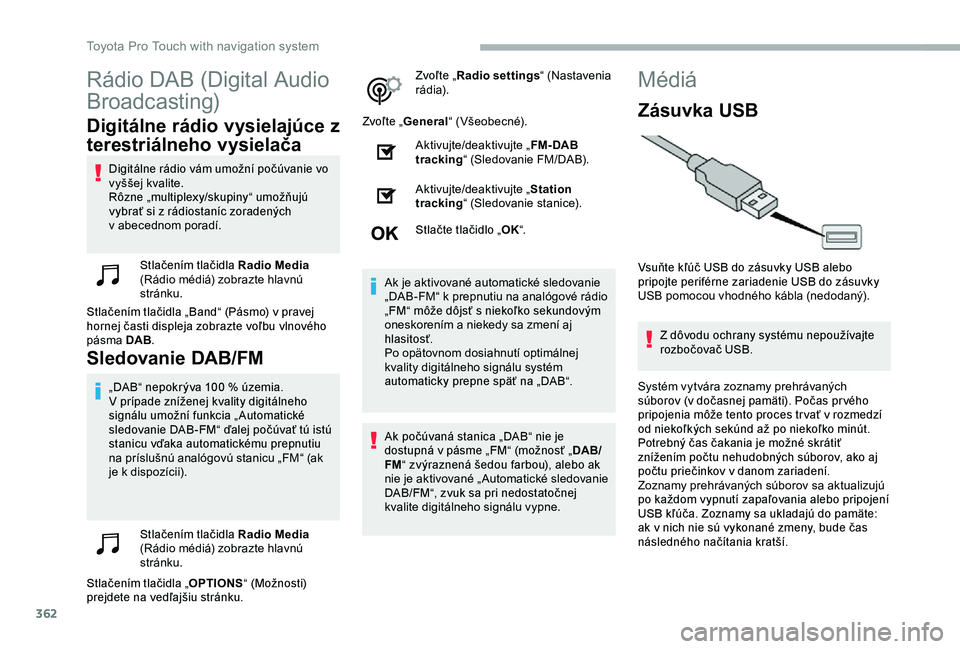
Vsuňte kľúč USB do zásuvky USB alebo pripojte periférne zariadenie USB do zásuvky USB pomocou vhodného kábla (nedodaný).
Z dôvodu ochrany systému nepoužívajte rozbočovač USB.
Systém vytvára zoznamy prehrávaných súborov (v dočasnej pamäti). Počas pr vého pripojenia môže tento proces tr vať v rozmedzí od niekoľkých sekúnd až po niekoľko minút.Potrebný čas čakania je možné skrátiť znížením počtu nehudobných súborov, ako aj počtu priečinkov v danom zariadení.Zoznamy prehrávaných súborov sa aktualizujú po každom vypnutí zapaľovania alebo pripojení USB kľúča. Zoznamy sa ukladajú do pamäte: ak v nich nie sú vykonané zmeny, bude čas následného načítania kratší.
Toyota Pro Touch with navigation system