phone TOYOTA PROACE 2023 Manuale duso (in Italian)
[x] Cancel search | Manufacturer: TOYOTA, Model Year: 2023, Model line: PROACE, Model: TOYOTA PROACE 2023Pages: 360, PDF Dimensioni: 70.31 MB
Page 296 of 360
296
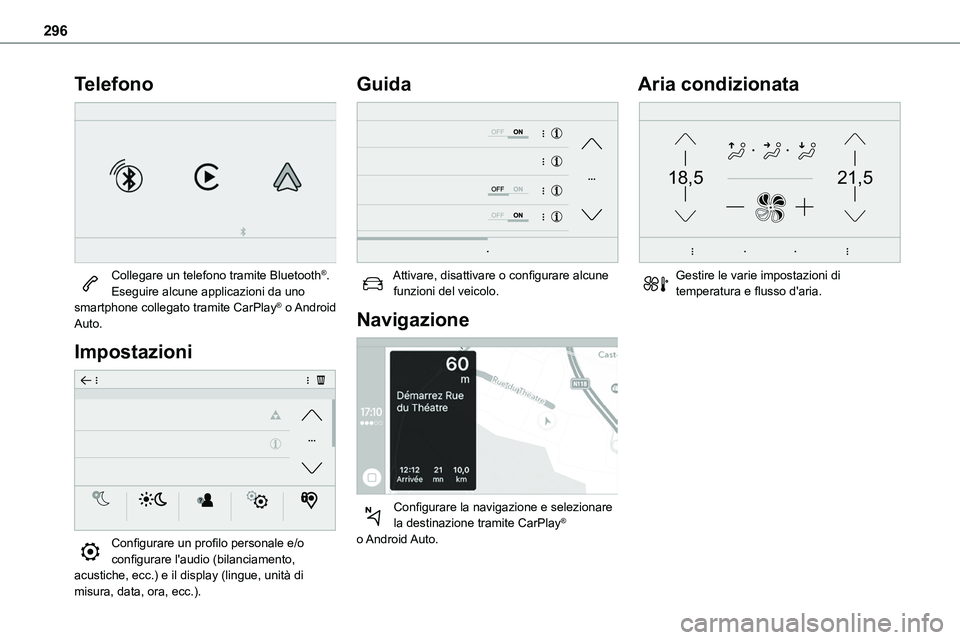
Telefono
Collegare un telefono tramite Bluetooth®.Eseguire alcune applicazioni da uno smartphone collegato tramite CarPlay® o Android Auto.
Impostazioni
Configurare un profilo personale e/o configurare l'audio (bilanciamento, acustiche, ecc.) e il display (lingue, unità di misura, data, ora, ecc.).
Guida
Attivare, disattivare o configurare alcune funzioni del veicolo.
Navigazione
Configurare la navigazione e selezionare la destinazione tramite CarPlay®
o Android Auto.
Aria condizionata
21,518,5
Gestire le varie impostazioni di temperatura e flusso d'aria.
Page 300 of 360
300
Premere nell'area ombreggiata per confermare.
NOTIC E
Se "FM-DAB Follow-up" è attivata, ci potrebbe essere uno sfalsamento temporale di pochi secondi quando il sistema viene commutato sulla radio analogica "FM" e, in alcuni casi, si potrebbe verificare una variazione del volume.Quando viene ripristinata la qualità del segnale digitale, il sistema torna automaticamente a "DAB".
WARNI NG
Se la stazione "DAB" ascoltata non è disponibile su "FM" o se "FM-DAB Follow-up" non è attivata, l'audio viene interrotto mentre il segnale digitale è troppo debole.
Sistemi Multimediali
USB porta
Inserire la chiavetta USB nella porta USB o collegare il dispositivo USB alla porta USB utilizzando un cavo idoneo (non in dotazione).
WARNI NG
Per proteggere il sistema, non utilizzare un hub USB.
Playlist delle build di sistema (nella memoria temporanea); al primo collegamento, questa operazione può durare da pochi secondi a qualche minuto.Per ridurre il tempo di attesa, ridurre il numero di file musicali e di cartelle.Le playlist vengono aggiornate ogni volta che l'accensione viene disinserita o viene collegata una chiavetta USB. Il sistema audio memorizza questi elenchi che, successivamente, vengono caricati più velocemente se non vengono modificati.
Selezione della sorgente
Premere Radio Media per visualizzare la
pagina principale.Premere il pulsante "SORGENTI".Selezionare la sorgente.
BluetoothStreaming®
Streaming consente di riprodurre l'audio dallo smartphone.È necessario attivare il profilo Bluetooth.Regolare prima il volume sul dispositivo portatile (a un livello alto). Quindi regolare il volume sul sistema.Se la riproduzione non si avvia automaticamente, potrebbe essere necessario
avviare la riproduzione audio dallo smartphone.Il controllo viene eseguito dal dispositivo portatile o tramite i pulsanti tattili del sistema.
NOTIC E
Dopo il collegamento in modalità Streaming, lo smartphone viene considerato come sorgente multimediale.
Connessione di lettori
Apple®
Collegare il lettore Apple® alla porta USB tramite un cavo idoneo (non in dotazione).La riproduzione si avvia automaticamente.Il controllo viene eseguito tramite il sistema audio.
Page 301 of 360
301
TOYOTA Pro Touch
11
NOTIC E
Le classificazioni disponibili sono quelle del dispositivo portatile collegato (artisti/album/generi/playlist/audiolibri/podcast). È inoltre possibile utilizzare una classificazione strutturata sotto forma di libreria.La classificazione usata per impostazione predefinita è quella per artista. Per modificare
la classificazione utilizzata, tornare al primo livello del menu, quindi selezionare la classificazione desiderata (playlist ad esempio) e confermare per scorrere in basso il menu fino al brano desiderato.
La versione del software nel sistema audio potrebbe non essere compatibile con la generazione del lettore Apple®.
Informazioni e consigli
Il sistema supporta i dispositivi di archiviazione di massa USB, i dispositivi BlackBerry® o i lettori Apple® tramite le porte USB. Il cavo adattatore non è in dotazione.I dispositivi vengono gestiti tramite i comandi del sistema audio.Gli altri dispositivi, non riconosciuti al momento del collegamento, devono essere collegati tramite streaming Bluetooth, se compatibili.
WARNI NG
Per proteggere il sistema, non utilizzare un hub USB.
Il sistema audio riproduce solo i file audio don estensione ".wav", ".wma", ".aac", ".ogg" e ".mp3" su bit rate compresi tra 32 Kbps e 320 Kbps.
Il sistema supporta anche la modalità VBR (Variable Bit Rate).Gli altri tipi di file (".mp4", ecc.) non sono leggibili.Tutti i file ".wma" devono essere conformi allo standard WMA 9.Le velocità di campionamento supportato sono 11, 22, 44 e 48 kHz.Per evitare problemi di lettura e visualizzazione, consigliamo di scegliere nomi di file di lunghezza inferiore a 20 caratteri e senza caratteri speciali (ad es. “ ? . ; ù).Utilizzare solo chiavette USB con formattazione FAT 32 (File Allocation Table).
NOTIC E
Consigliamo l'uso del cavo USB originale per il dispositivo portatile.
Telefono
Prese USB
A seconda dell'equipaggiamento, per ulteriori informazioni sulle prese USB compatibili con le applicazioni CarPlay® o Android Auto, fare riferimento alla sezione "Facilità d'uso e comfort".
NOTIC E
Per l'elenco degli smartphone compatibili, visitare il sito Web del costruttore del proprio paese.
NOTIC E
La sincronizzazione di uno smartphone consente agli utenti di visualizzare le applicazioni che supportano la tecnologia CarPlay® o Android Auto dello smartphone sullo schermo del veicolo. Per la tecnologia CarPlay®, è necessario attivare innanzitutto la funzione CarPlay® sullo smartphone.Sbloccare lo smartphone affinché il processo di comunicazione tra lo smartphone e il sistema funzioni.Poiché i principi e gli standard sono in costante evoluzione, si consiglia di tenere aggiornato il sistema operativo dello smartphone, insieme alla data e all'ora
dello smartphone e del sistema.
Page 302 of 360
302
connessione smartphone
CarPlay®
A seconda del paese.
NOTIC E
Al collegamento del cavo USB, la funzione CarPlay® disattiva la modalità Bluetooth® del sistema.La funzione "CarPlay" richiede l'uso di uno smartphone e di applicazioni compatibili.
Collegare il cavo USB. Lo smartphone si ricarica quando collegato tramite cavo USB.Dal sistema, premere Telefono per visualizzare l'interfaccia CarPlay®.OppureSe lo smartphone è già collegato tramite Bluetooth®.Collegare il cavo USB. Lo smartphone si ricarica quando collegato tramite cavo USB.Dal sistema, premere "Telefono" per visualizzare la pagina principale.Premere il pulsante "TELEFONO" per andare alla pagina secondaria.Premere "CarPlay" per visualizzare
l'interfaccia CarPlay®.
NOTIC E
Quando il cavo USB è scollegato e l'accensione viene disinserita e quindi reinserita, il sistema non passerà automaticamente in modalità Radio Media; sarà necessario cambiare la sorgente manualmente.
È possibile accedere alla navigazione CarPlay® in qualsiasi momento premendo il pulsante Navigazione del sistema.
Android Auto connessione
smartphone
A seconda del paese.Sullo smartphone, scaricare l'applicazione Android Auto.
NOTIC E
La funzione "Android Auto" richiede l'uso di uno smartphone e di applicazioni compatibili.
Telefono non connesso da Bluetooth®
Collegare un cavo USB. Lo smartphone si
ricarica quando collegato tramite cavo USB.Dal sistema, premere "Telefono" per visualizzare la pagina principale.
Premere "Android Auto" per avviare l'applicazione nel sistema.In base al modello di smartphone, potrebbe essere necessario attivare la funzione "Android Auto".Durante la procedura, vengono visualizzate alcune schermate relative a determinate funzioni.Accettare per iniziare e terminare la
connessione.Quando si collega uno smartphone al sistema, si consiglia di abilitare Bluetooth® sullo smartphone.
Telefono connesso da Bluetooth®
Dal sistema, premere "Telefono" per visualizzare la pagina principale.Premere il pulsante "TELEFONO" per visualizzare la pagina secondaria.Premere "Android Auto" per avviare l'applicazione nel sistema.Diverse sorgenti audio restano accessibili sul margine del display Android Auto, utilizzando i pulsanti a sfioramento sulla barra superiore.È possibile accedere in qualsiasi momento ai menu del sistema utilizzando i pulsanti dedicati.
NOTIC E
In base alla qualità della rete, potrebbe essere richiesto un tempo di attesa prima che le applicazioni diventino disponibili.
Page 309 of 360
309
TOYOTA Pro Touch con sistema di navigazione
12
TOYOTA Pro Touch con
sistema di navigazione
Navigazione GPS -
Applicazioni - Sistema audio
multimediale - Telefono
Bluetooth®
NOTIC E
Le funzioni e le impostazioni descritte variano in base alla versione e alla configurazione del veicolo, nonché al paese di vendita.
WARNI NG
Per motivi di sicurezza e poiché richiedono l'attenzione prolungata d parte del conducente, è necessario effettuare le seguenti operazioni a veicolo fermo e con l'accensione inserita:– Accoppiamento dello smartphone con il sistema tramite Bluetooth.
– Tramite smartphone.– Collegamento alle applicazioni CarPlay® o Android Auto (la visualizzazione di alcune applicazioni si interrompe mentre il veicolo è in movimento).– Riproduzione di un video (il video si arresta quando il veicolo inizia a muoversi).– Modifica delle impostazioni e delle configurazione del sistema.
NOTIC E
Il sistema è protetto in modo da funzionare solo all'interno del veicolo.Viene visualizzato il messaggio Modalità risparmio energetico quando il sistema sta per entrare in standby.
NOTIC E
È possibile scaricare gli aggiornamenti del sistema e delle mappe dal sito Web del marchio.In tale posizione è anche disponibile la procedura di aggiornamento.
Page 311 of 360
3 11
TOYOTA Pro Touch con sistema di navigazione
12
Comandi al volante
Comando vocale:Questo comando è ubicato sul volante o all'estremità della leva di comando luci (a seconda dell'equipaggiamento).Pressione breve, comando vocale del sistema.Pressione lunga, comando vocale per lo smartphone o CarPlay®, Android Auto tramite il
sistema.Aumentare il volume.
Ridurre il volume.Silenziare l'audio premendo simultaneamente i pulsanti di aumento e riduzione del volume (a seconda dell'equipaggiamento).Ripristinare l'audio premendo uno dei due pulsanti del volume.Sistemi Multimediali (pressione breve): modifica della sorgente multimediale.Telefono (pressione breve): avvio della chiamata.Chiamata in corso (pressione breve): accesso al menu del telefono.Telefono (pressione lunga): rifiuto di una chiamata in arrivo, fine chiamata; quando non è in corso alcuna chiamata, consente di accedere al menu del telefono.Radio (rotazione): ricerca automatica della stazione precedente/successiva.
Sistemi Multimediali (rotazione): traccia precedente/successiva, spostamento in un elenco.Pressione breve: conferma di una selezione; se non è selezionato nulla, consente di accedere alle voci preimpostate.Radio: visualizzazione dell'elenco delle stazioni.Sistemi Multimediali: visualizzazione
dell'elenco delle tracce.Radio (mantenimento della pressione): aggiornamento dell'elenco delle stazioni ricevute.
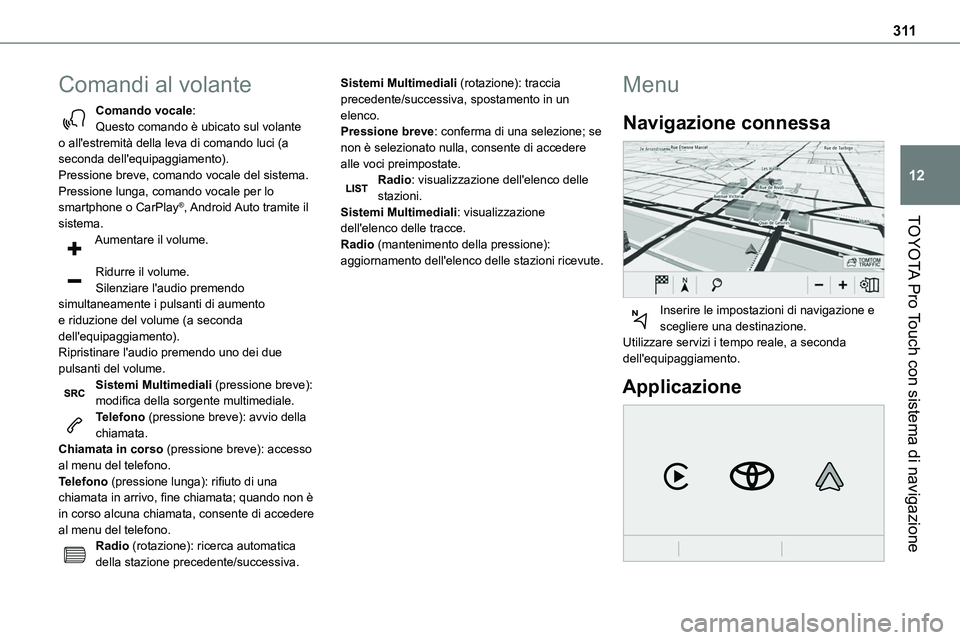
Menu
Navigazione connessa
Inserire le impostazioni di navigazione e scegliere una destinazione.Utilizzare servizi i tempo reale, a seconda dell'equipaggiamento.
Applicazione
Page 312 of 360
312
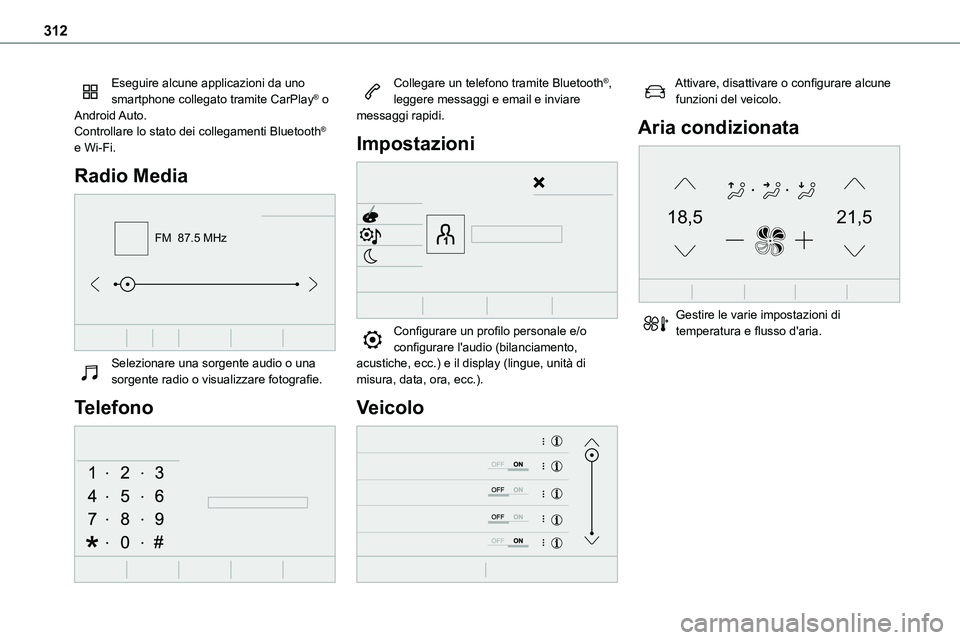
Eseguire alcune applicazioni da uno smartphone collegato tramite CarPlay® o Android Auto.Controllare lo stato dei collegamenti Bluetooth® e Wi-Fi.
Radio Media
FM 87.5 MHz
Selezionare una sorgente audio o una sorgente radio o visualizzare fotografie.
Telefono
Collegare un telefono tramite Bluetooth®, leggere messaggi e email e inviare messaggi rapidi.
Impostazioni
Configurare un profilo personale e/o configurare l'audio (bilanciamento, acustiche, ecc.) e il display (lingue, unità di misura, data, ora, ecc.).
Veicolo
Attivare, disattivare o configurare alcune funzioni del veicolo.
Aria condizionata
21,518,5
Gestire le varie impostazioni di temperatura e flusso d'aria.
Page 318 of 360
318
NOTIC E
Eseguire lo zoom con i pulsanti a sfioramento o due dita sullo schermo.
Verso una destinazione
recente
Premere Navigazione per visualizzare la
pagina principale.Premere il pulsante "MENU" per accedere alla pagina secondaria.Selezionare "Mie destinazioni".
Selezionare la scheda "Recenti".Selezionare l'indirizzo scelto nell'elenco per visualizzare i "Criteri percorso guidato".Premere "OK" per iniziare la navigazione assistita.
NOTIC E
Selezionare "Posizione" per vedere il punto di arrivo sulla mappa.
Verso "Home" o "Mio
lavoro"
Premere Navigazione per visualizzare la pagina principale.Premere il pulsante "MENU" per accedere alla pagina secondaria.
Selezionare "Mie destinazioni".
Selezionare la scheda "Preferiti".Selezionare "Home".
OppureSelezionare "Mio lavoro".
Oppure
Selezionare una destinazione preferita preimpostata.
Verso un contatto
Premere Navigazione per visualizzare la pagina principale.Premere il pulsante "MENU" per accedere alla pagina secondaria.Selezionare "Mie destinazioni".
Selezionare la scheda "Contatto".Selezionare un contatto nell'elenco per avviare la navigazione assistita.
Verso i punti di interesse
(POI)
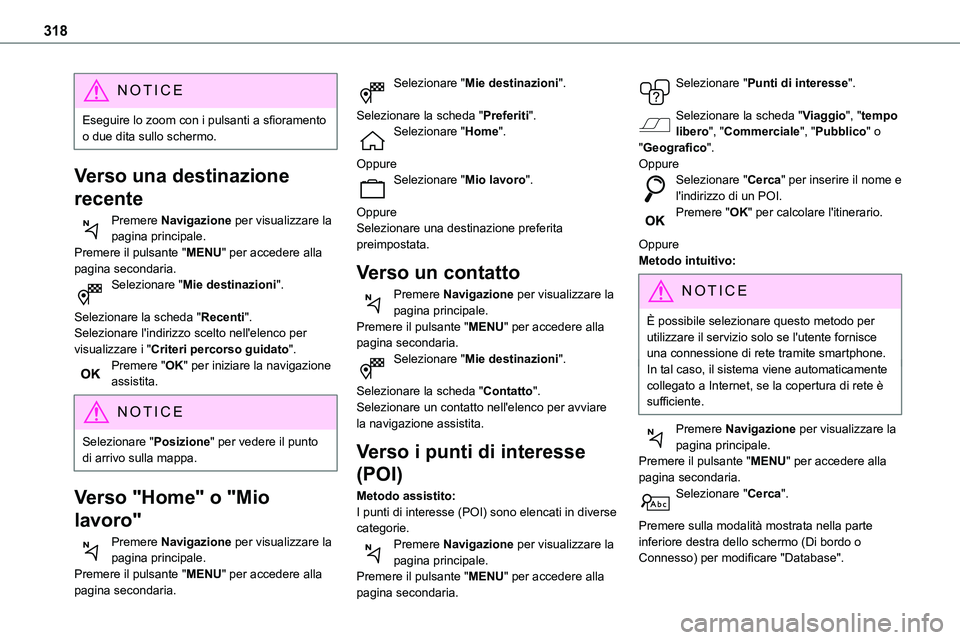
Metodo assistito:I punti di interesse (POI) sono elencati in diverse categorie.Premere Navigazione per visualizzare la pagina principale.Premere il pulsante "MENU" per accedere alla pagina secondaria.
Selezionare "Punti di interesse".
Selezionare la scheda "Viaggio", "tempo libero", "Commerciale", "Pubblico" o "Geografico".OppureSelezionare "Cerca" per inserire il nome e l'indirizzo di un POI.Premere "OK" per calcolare l'itinerario.
OppureMetodo intuitivo:
NOTIC E
È possibile selezionare questo metodo per utilizzare il servizio solo se l'utente fornisce una connessione di rete tramite smartphone.In tal caso, il sistema viene automaticamente collegato a Internet, se la copertura di rete è sufficiente.
Premere Navigazione per visualizzare la pagina principale.Premere il pulsante "MENU" per accedere alla pagina secondaria.Selezionare "Cerca".
Premere sulla modalità mostrata nella parte
inferiore destra dello schermo (Di bordo o Connesso) per modificare "Database".
Page 320 of 360
320
Navigazione connessa
Collegamento della
navigazione connessa
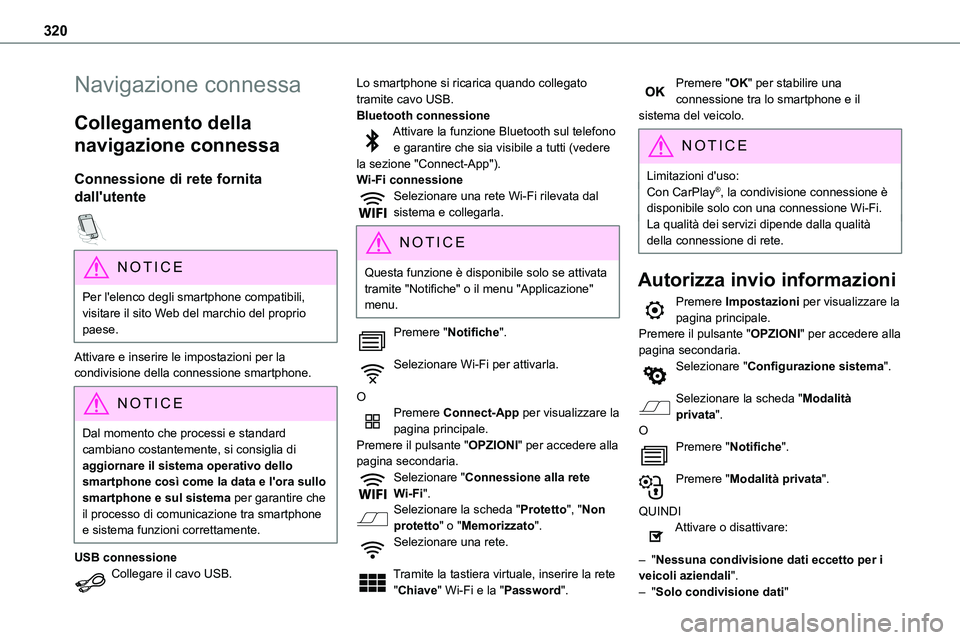
Connessione di rete fornita
dall'utente
NOTIC E
Per l'elenco degli smartphone compatibili, visitare il sito Web del marchio del proprio paese.
Attivare e inserire le impostazioni per la condivisione della connessione smartphone.
NOTIC E
Dal momento che processi e standard cambiano costantemente, si consiglia di aggiornare il sistema operativo dello smartphone così come la data e l'ora sullo smartphone e sul sistema per garantire che il processo di comunicazione tra smartphone e sistema funzioni correttamente.
USB connessioneCollegare il cavo USB.
Lo smartphone si ricarica quando collegato tramite cavo USB.Bluetooth connessioneAttivare la funzione Bluetooth sul telefono e garantire che sia visibile a tutti (vedere la sezione "Connect-App").Wi-Fi connessioneSelezionare una rete Wi-Fi rilevata dal sistema e collegarla.
NOTIC E
Questa funzione è disponibile solo se attivata tramite "Notifiche" o il menu "Applicazione" menu.
Premere "Notifiche".
Selezionare Wi-Fi per attivarla.
OPremere Connect-App per visualizzare la pagina principale.Premere il pulsante "OPZIONI" per accedere alla pagina secondaria.Selezionare "Connessione alla rete Wi-Fi".Selezionare la scheda "Protetto", "Non protetto" o "Memorizzato".
Selezionare una rete.
Tramite la tastiera virtuale, inserire la rete "Chiave" Wi-Fi e la "Password".
Premere "OK" per stabilire una connessione tra lo smartphone e il sistema del veicolo.
NOTIC E
Limitazioni d'uso:Con CarPlay®, la condivisione connessione è disponibile solo con una connessione Wi-Fi.La qualità dei servizi dipende dalla qualità della connessione di rete.
Autorizza invio informazioni
Premere Impostazioni per visualizzare la pagina principale.Premere il pulsante "OPZIONI" per accedere alla pagina secondaria.Selezionare "Configurazione sistema".
Selezionare la scheda "Modalità privata".OPremere "Notifiche".
Premere "Modalità privata".
QUINDIAttivare o disattivare:
– "Nessuna condivisione dati eccetto per i veicoli aziendali".– "Solo condivisione dati"
Page 322 of 360
322
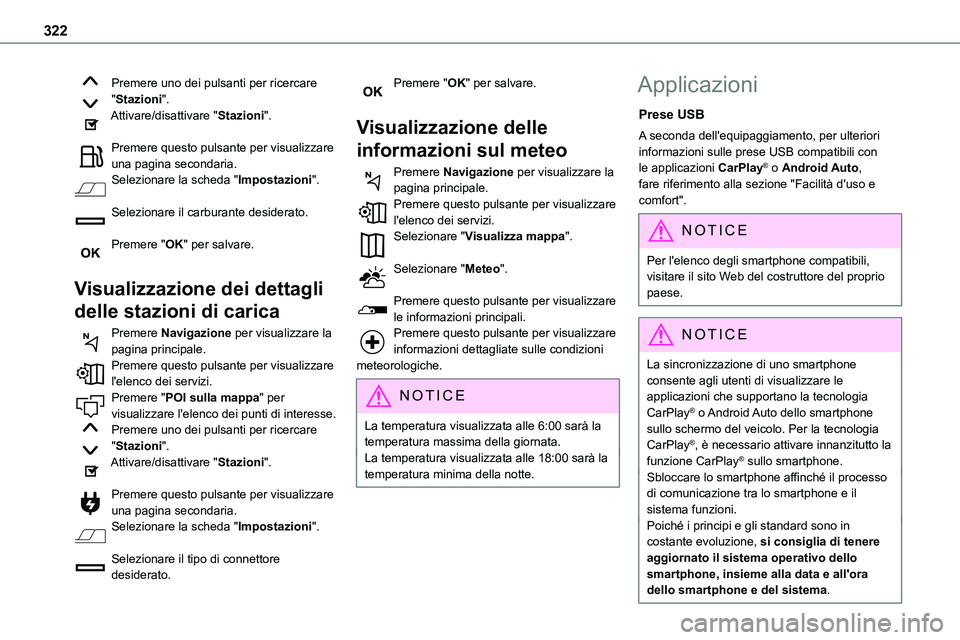
Premere uno dei pulsanti per ricercare "Stazioni".Attivare/disattivare "Stazioni".
Premere questo pulsante per visualizzare una pagina secondaria.Selezionare la scheda "Impostazioni".
Selezionare il carburante desiderato.
Premere "OK" per salvare.
Visualizzazione dei dettagli
delle stazioni di carica
Premere Navigazione per visualizzare la pagina principale.Premere questo pulsante per visualizzare l'elenco dei servizi.Premere "POI sulla mappa" per visualizzare l'elenco dei punti di interesse.Premere uno dei pulsanti per ricercare "Stazioni".Attivare/disattivare "Stazioni".
Premere questo pulsante per visualizzare una pagina secondaria.Selezionare la scheda "Impostazioni".
Selezionare il tipo di connettore desiderato.
Premere "OK" per salvare.
Visualizzazione delle
informazioni sul meteo
Premere Navigazione per visualizzare la pagina principale.Premere questo pulsante per visualizzare l'elenco dei servizi.
Selezionare "Visualizza mappa".
Selezionare "Meteo".
Premere questo pulsante per visualizzare le informazioni principali.Premere questo pulsante per visualizzare informazioni dettagliate sulle condizioni meteorologiche.
NOTIC E
La temperatura visualizzata alle 6:00 sarà la temperatura massima della giornata.La temperatura visualizzata alle 18:00 sarà la temperatura minima della notte.
Applicazioni
Prese USB
A seconda dell'equipaggiamento, per ulteriori informazioni sulle prese USB compatibili con le applicazioni CarPlay® o Android Auto, fare riferimento alla sezione "Facilità d'uso e comfort".
NOTIC E
Per l'elenco degli smartphone compatibili, visitare il sito Web del costruttore del proprio paese.
NOTIC E
La sincronizzazione di uno smartphone consente agli utenti di visualizzare le applicazioni che supportano la tecnologia CarPlay® o Android Auto dello smartphone sullo schermo del veicolo. Per la tecnologia CarPlay®, è necessario attivare innanzitutto la funzione CarPlay® sullo smartphone.Sbloccare lo smartphone affinché il processo di comunicazione tra lo smartphone e il sistema funzioni.Poiché i principi e gli standard sono in costante evoluzione, si consiglia di tenere aggiornato il sistema operativo dello smartphone, insieme alla data e all'ora
dello smartphone e del sistema.