phone TOYOTA PROACE 2023 Manuale duso (in Italian)
[x] Cancel search | Manufacturer: TOYOTA, Model Year: 2023, Model line: PROACE, Model: TOYOTA PROACE 2023Pages: 360, PDF Dimensioni: 70.31 MB
Page 323 of 360
323
TOYOTA Pro Touch con sistema di navigazione
12
Connettività
Premere Applicazione per visualizzare la pagina principale.Premere "Connettività" per accedere alle funzioni CarPlay® o Android Auto.
connessione smartphone
CarPlay®
A seconda del paese.
NOTIC E
Al collegamento del cavo USB, la funzione CarPlay® disattiva la modalità Bluetooth® del sistema.La funzione "CarPlay" richiede l'uso di uno smartphone e di applicazioni compatibili.
Collegare il cavo USB. Lo smartphone si ricarica quando collegato tramite cavo USB.Premere "Telefono" per visualizzare l'interfaccia CarPlay®.OppureCollegare il cavo USB. Lo smartphone si ricarica quando collegato tramite cavo USB.Dal sistema, premere "Applicazione" per
visualizzare la pagina principale.Premere "Connettività" per accedere alla funzione "CarPlay®".
Premere "CarPlay" per visualizzare l'interfaccia CarPlay®.
NOTIC E
Quando il cavo USB è scollegato e l'accensione viene disinserita e quindi reinserita, il sistema non passerà automaticamente in modalità Radio Media; sarà necessario cambiare la sorgente manualmente.
Android Auto connessione
smartphone
A seconda del paese.
NOTIC E
Installare l'applicazione "Android Auto" sullo smartphone tramite "Google Play".La funzione "Android Auto" richiede l'uso di uno smartphone e di applicazioni compatibili.
Collegare il cavo USB. Lo smartphone si ricarica quando collegato tramite cavo USB.Dal sistema, premere "Applicazione" per visualizzare la pagina principale.Premere "Connettività" per accedere alla funzione "Android Auto".Premere "Android Auto" per avviare
l'applicazione nel sistema.
Durante la procedura, vengono visualizzate alcune schermate relative a determinate funzioni.Accettare per iniziare e terminare la connessione.Diverse sorgenti audio restano accessibili sul margine del display Android Auto, utilizzando i pulsanti a sfioramento sulla barra superiore.È possibile accedere in qualsiasi momento ai
menu del sistema utilizzando i pulsanti dedicati.
NOTIC E
In modalità Android Auto, la funzione per visualizzare i menu premendo brevemente sullo schermo con tre dita è disattivata.
NOTIC E
In base alla qualità della rete, potrebbe essere richiesto un tempo di attesa prima che le applicazioni diventino disponibili.
App vettura
Premere Applicazione per visualizzare la pagina principale.Premere "App vettura" per visualizzare la pagina iniziale delle applicazioni.
Browser Internet
Premere Applicazione per visualizzare la pagina principale.
Page 324 of 360
324
Premere "Connettività" per accedere alla funzione "App collegate".Premere "App collegate" per visualizzare la pagina iniziale del browser.Selezionare il paese di residenza.
Premere "OK" per salvare e avviare il browser.
NOTIC E
La connessione a Internet avviene attraverso una delle connessioni di rete fornite dal veicolo o dall'utente.
Connessione Bluetooth®
WARNI NG
I servizi disponibili dipendono dalla rete, dalla SIM card e dalla compatibilità dei dispositivi Bluetooth utilizzati. Consultare la guida utente dello smartphone e contattare il fornitore del servizio per verificare i servizi disponibili.
NOTIC E
È necessario attivare la funzione Bluetooth e configurare lo smartphone come "Visibile a tutti".
Per completare l'accoppiamento, indipendentemente dalla procedura utilizzata (dallo smartphone o dal sistema), assicurarsi che il codice sia lo stesso nel sistema e sullo smartphone.
NOTIC E
In caso di esito negativo della procedura di accoppiamento, consigliamo di disattivare e quindi di riattivare la funzione Bluetooth sullo smartphone.
Procedura dallo smartphone
Selezionare il nome del sistema nell'elenco dei dispositivi rilevati.Nel sistema, accettare la richiesta di collegamento dallo smartphone.
Procedura dal sistema
Premere Connect-App per visualizzare la pagina principale.Premere il pulsante "OPZIONI" per accedere alla pagina secondaria.Premere "Connessione Bluetooth".
Selezionare "Cerca".Viene visualizzato l'elenco degli
smartphone rilevati.Selezionare il nome dello smartphone scelto nell'elenco.
NOTIC E
A seconda dello smartphone, potrebbe essere visualizzata la richiesta di accettazione del trasferimento di contatti e messaggi.
Condivisione del collegamento
Il sistema consente di collegare lo smartphone
a 3 profili:– "Telefono" (kit vivavoce, solo telefono),– “Streaming" (streaming: riproduzione wireless dei file audio sullo smartphone),– "Dati Internet cellulare".
NOTIC E
Dopo la prima attivazione della condivisione del collegamento dello smartphone, è necessario attivare il profilo "Dati Internet cellulare" per la navigazione collegata (se il veicolo non è dotato dei servizi di "Chiamata di emergenza e assistenza").
Selezionare uno o più profili.
Premere "OK" per confermare.
Page 325 of 360
325
TOYOTA Pro Touch con sistema di navigazione
12
Wi-Fi connessione
Connessione di rete tramite Wi-Fi dello smartphone.Premere Connect-App per visualizzare la pagina principale.Premere il pulsante "OPZIONI" per accedere alla pagina secondaria.Selezionare "Connessione alla rete Wi-Fi".
Selezionare la scheda "Protetto", "Non protetto" o "Memorizzato".Selezionare una rete.
Tramite la tastiera virtuale, inserire la rete Wi-Fi "Chiave" e "Password".Premere "OK" per stabilire la connessione.
NOTIC E
La condivisione della connessione Wi-Fi e della connessione Wi-Fi sono esclusive.
Wi-Fi condivisione del
collegamento
Creazione di una rete locale Wi-Fi tramite il sistema.
Premere Connect-App per visualizzare la pagina principale.Premere il pulsante "OPZIONI" per accedere alla pagina secondaria.
Selezionare "Condividi connessione Wi-Fi".Selezionare la scheda "Attivazione" per attivare o disattivare la condivisione del collegamento Wi-Fi.E/oSelezionare la scheda "Impostazioni" per modificare il nome e la password della rete del sistema.
Premere "OK" per confermare.
NOTIC E
Come protezione dagli accessi non autorizzati e per rendere i sistemi più sicuri possibile, si consiglia l'uso di un codice di sicurezza o di una password complessa.
Gestione delle connessioni
Premere Connect-App per visualizzare la pagina principale.Premere il pulsante "OPZIONI" per accedere alla pagina secondaria.Selezionare "Gestisci connessione".
Tramite questa funzione, è possibile visualizzare l'accesso ai servizi collegati, la
relativa disponibilità e modificare la modalità di collegamento.
Radio
Selezione di una stazione
PremereRADIO MEDIA per visualizzare la pagina principale.Premere "Frequenza".Premere uno dei pulsanti per eseguire la ricerca automatica delle stazioni radio.
OppureSpostare manualmente il cursore per cercare manualmente le frequenze in su o giù.OppurePremereRADIO MEDIA per visualizzare la pagina principale.Premere il pulsante "OPZIONI" per accedere alla pagina secondaria.Selezionare "Stazioni radio" sulla pagina secondaria.Premere "Frequenza".Immettere il valore tramite la tastiera virtuale.Inserire prima le unità di misura, quindi fare clic sul campo dei decimali per inserire le cifre dopo la virgola decimale.Premere "OK" per confermare.
Page 328 of 360
328
Selezione della sorgente
Premere RADIO MEDIA per visualizzare la pagina principale.Selezionare "SORGENTI".Selezionare la sorgente.
Riproduzione di un video
In base all'equipaggiamento/In base alla versione/In base al paese.
Inserire una chiavetta USB nella porta USB.
NOTIC E
I comandi di controllo video sono accessibili solo tramite touch screen.
Premere RADIO MEDIA per visualizzare la pagina principale.Selezionare "SORGENTI".Selezionare Video per avviare il video.
Per rimuovere la chiavetta USB, premere il pulsante di interruzione per arrestare il video, quindi rimuovere la chiavetta.Il sistema è in grado di riprodurre file video nei formati MPEG-4 Part 2, MPEG-2, MPEG-1, H.264, H.263, VP8, WMV e RealVideo.
Streaming Bluetooth®
Lo streaming consente di riprodurre l'audio dallo smartphone.È necessario attivare il profilo Bluetooth.Regolare prima il volume sul dispositivo portatile (a un livello alto).Quindi regolare il volume sul sistema audio.Se la riproduzione non si avvia automaticamente, potrebbe essere necessario
avviare la riproduzione audio dallo smartphone.Il controllo viene eseguito dal dispositivo portatile o tramite i pulsanti tattili del sistema.
NOTIC E
Dopo il collegamento in modalità streaming, lo smartphone viene considerato come sorgente multimediale.
Connessione di lettori
Apple®
Collegare il lettore Apple® alla porta USB tramite un cavo idoneo (non in dotazione).La riproduzione si avvia automaticamente.Il controllo viene eseguito tramite il sistema audio.
NOTIC E
Le classificazioni disponibili sono quelle del dispositivo portatile collegato (artisti/album/generi/playlist/audiolibri/podcast).La classificazione usata per impostazione predefinita è quella per artista. Per modificare la classificazione utilizzata, tornare al primo livello del menu, quindi selezionare
la classificazione desiderata (playlist ad esempio) e confermare per scorrere in basso il menu fino al brano desiderato.
La versione del software nel sistema audio potrebbe non essere compatibile con la generazione del lettore Apple®.
Informazioni e consigli
Il sistema supporta i dispositivi di archiviazione di massa USB, i dispositivi BlackBerry® e i lettori Apple® tramite le porte USB. Il cavo adattatore non è in dotazione.I dispositivi vengono gestiti tramite i comandi del sistema audio.Gli altri dispositivi, non riconosciuti al momento del collegamento, devono essere collegati tramite streaming Bluetooth, se compatibili.Il sistema audio riproduce solo i file audio don estensione ".wma", ".aac", ".flac", ".ogg" e ".mp3" su bit rate compresi tra 32 Kbps e 320 Kbps.Il sistema supporta anche la modalità VBR (Variable Bit Rate).
Page 329 of 360
329
TOYOTA Pro Touch con sistema di navigazione
12
Gli altri tipi di file (".mp4", ecc.) non sono leggibili.Tutti i file ".wma" devono essere conformi allo standard WMA 9.Le velocità di campionamento supportato sono 32, 44 e 48 KHz.Per evitare problemi di lettura e visualizzazione, consigliamo di scegliere nomi di file di lunghezza inferiore a 20 caratteri e senza caratteri speciali
(ad es. “ ? . ; ù).Utilizzare solo chiavette USB con formattazione FAT 32 (File Allocation Table).
NOTIC E
Consigliamo l'uso del cavo USB originale per il dispositivo portatile.
Telefono
Accoppiamento di un
telefono Bluetooth®
WARNI NG
I servizi disponibili dipendono dalla rete, dalla SIM card e dalla compatibilità dei dispositivi Bluetooth utilizzati. Consultare la guida utente del telefono e contattare il fornitore del servizio per verificare i servizi disponibili.
NOTIC E
È necessario attivare la funzione Bluetooth e configurare il telefono come "Visibile a tutti" (nelle impostazioni del telefono).
Per completare l'accoppiamento, indipendentemente dalla procedura utilizzata (dal telefono o dal sistema), assicurarsi che il codice sia lo stesso nel sistema e sul telefono.
NOTIC E
In caso di esito negativo della procedura di accoppiamento, consigliamo di disattivare e quindi di riattivare la funzione Bluetooth sul telefono.
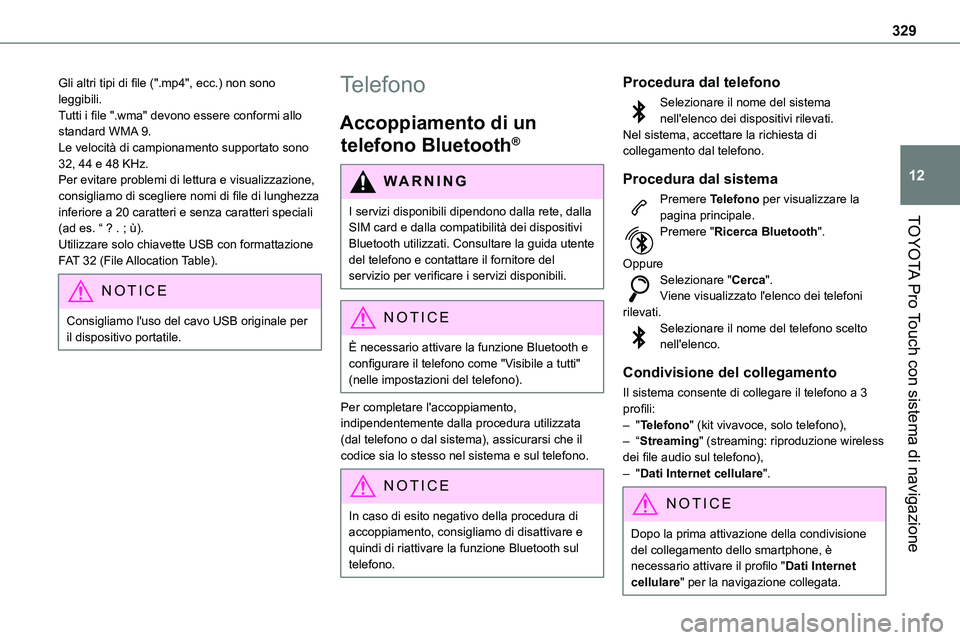
Procedura dal telefono
Selezionare il nome del sistema nell'elenco dei dispositivi rilevati.Nel sistema, accettare la richiesta di collegamento dal telefono.
Procedura dal sistema
Premere Telefono per visualizzare la pagina principale.
Premere "Ricerca Bluetooth".
OppureSelezionare "Cerca".Viene visualizzato l'elenco dei telefoni rilevati.Selezionare il nome del telefono scelto nell'elenco.
Condivisione del collegamento
Il sistema consente di collegare il telefono a 3 profili:– "Telefono" (kit vivavoce, solo telefono),– “Streaming" (streaming: riproduzione wireless dei file audio sul telefono),– "Dati Internet cellulare".
NOTIC E
Dopo la prima attivazione della condivisione del collegamento dello smartphone, è necessario attivare il profilo "Dati Internet cellulare" per la navigazione collegata.
Page 332 of 360
332
WARNI NG
L'accesso a "Messaggi" dipende dalla compatibilità tra lo smartphone e il sistema di bordo.In funzione del modello di smartphone, il recupero di messaggi o e-mail potrebbe risultare più lento.
Gestione dei messaggi
rapidi
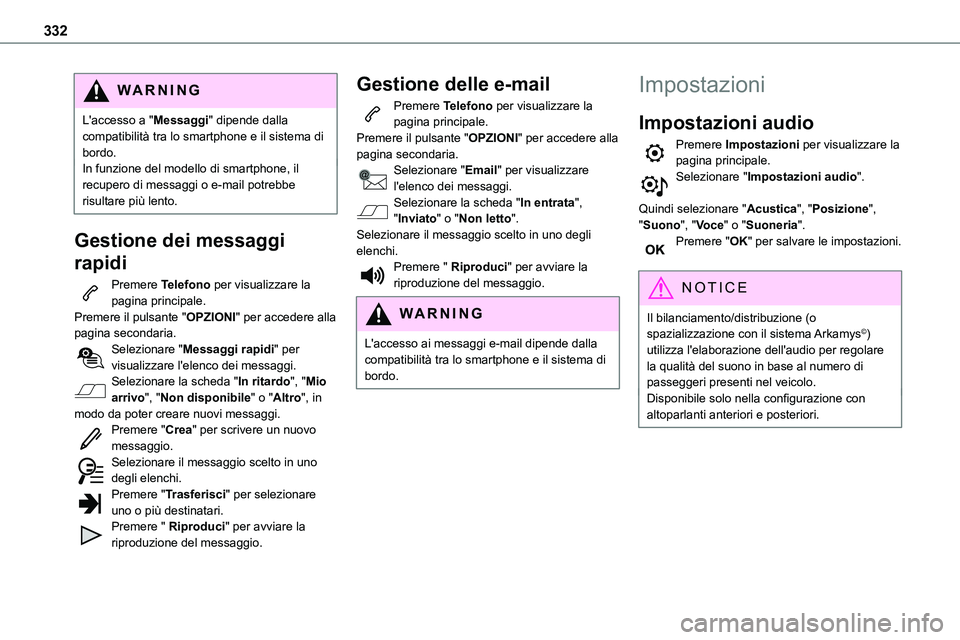
Premere Telefono per visualizzare la pagina principale.Premere il pulsante "OPZIONI" per accedere alla pagina secondaria.Selezionare "Messaggi rapidi" per visualizzare l'elenco dei messaggi.Selezionare la scheda "In ritardo", "Mio arrivo", "Non disponibile" o "Altro", in modo da poter creare nuovi messaggi.Premere "Crea" per scrivere un nuovo messaggio.Selezionare il messaggio scelto in uno degli elenchi.Premere "Trasferisci" per selezionare uno o più destinatari.Premere " Riproduci" per avviare la riproduzione del messaggio.
Gestione delle e-mail
Premere Telefono per visualizzare la pagina principale.Premere il pulsante "OPZIONI" per accedere alla pagina secondaria.Selezionare "Email" per visualizzare l'elenco dei messaggi.Selezionare la scheda "In entrata", "Inviato" o "Non letto".
Selezionare il messaggio scelto in uno degli elenchi.Premere " Riproduci" per avviare la riproduzione del messaggio.
WARNI NG
L'accesso ai messaggi e-mail dipende dalla compatibilità tra lo smartphone e il sistema di bordo.
Impostazioni
Impostazioni audio
Premere Impostazioni per visualizzare la pagina principale.Selezionare "Impostazioni audio".
Quindi selezionare "Acustica", "Posizione",
"Suono", "Voce" o "Suoneria".Premere "OK" per salvare le impostazioni.
NOTIC E
Il bilanciamento/distribuzione (o spazializzazione con il sistema Arkamys©) utilizza l'elaborazione dell'audio per regolare la qualità del suono in base al numero di passeggeri presenti nel veicolo.Disponibile solo nella configurazione con altoparlanti anteriori e posteriori.
Page 339 of 360
339
Registratori dati eventi
13
interessata anche la responsabilità della casa costruttrice. La casa costruttrice potrebbe utilizzare inoltre questi dati operativi presi dal veicolo per i richiami dei prodotti. Questi dati possono anche essere utilizzati per controllare la garanzia del cliente ed eventuali reclami in garanzia effettuati. Eventuali anomalie rilevate nel veicolo possono essere azzerate dalla ditta di manutenzione
post-vendita durante l'intervento di riparazione o assistenza o su richiesta del conducente stesso.
Funzioni dei sistemi comfort
e di infointrattenimento
Le impostazioni delle funzioni comfort e quelle personalizzate possono essere salvate nel veicolo e modificate o reinizializzate in qualsiasi momento. A seconda del livello di dotazioni del veicolo, ciò potrebbe includere: – Impostazioni della posizione del sedile e del volante. – Impostazioni del telaio e dell'aria condizionata. – Impostazioni personalizzate, ad esempio le luci interne. È possibile inserire i propri dati nelle funzioni del sistema audio e telematico del veicolo, come parte delle funzionalità selezionate. A seconda del livello di dotazioni del veicolo, ciò potrebbe includere:
– Dati del sistema multimediale, ad esempio musica, video o foto da riprodurre tramite un sistema multimediale integrato. – Dati della rubrica indirizzi da utilizzare con un sistema vivavoce integrato o con un sistema di navigazione integrato. – Destinazioni inserite. – Dati relativi ai servizi online. Questi dati delle funzioni comfort e di
infointrattenimento possono essere memorizzati localmente nel veicolo o salvati su un dispositivo collegato al veicolo (ad es. smartphone, chiavetta USB o lettore MP3). I dati inseriti autonomamente possono essere eliminati in qualsiasi momento. Se desiderato dall'utente, questi dati possono anche essere trasferiti all'esterno del veicolo, in particolare quando si utilizzando servizi online in linea con le impostazioni selezionate.
Integrazione di uno
smartphone (ad es. Android
Auto® o Apple®CarPlay®)
Se il veicolo ne è dotato, è possibile collegare il proprio smartphone o un altro dispositivo mobile alla vettura per poterlo azionare utilizzando i comandi integrati del veicolo. Le immagini e i suoi dello smartphone possono essere trasferiti tramite il sistema audio e telematico. Le informazioni specifiche vengono simultaneamente inviate allo smartphone. In base al tipo di integrazione, ciò include i dati
quali la posizione, la modalità giorno/notte e altre informazioni generali sul veicolo. Per ulteriori informazioni, fare riferimento alle istruzioni utente relative al veicolo e al sistema audio e telematico.L'integrazione di uno smartphone consente l'uso delle relative applicazioni, ad esempio un'app di navigazione o il lettore per la musica. Non sono possibili altre integrazioni fra lo smartphone e il
veicolo, in particolare l'accesso attivo ai dati del veicolo. La modalità di elaborazione successiva dei dati è stabilita dal fornitore dell'applicazione utilizzata. La possibilità di modificare le impostazioni dipende dall'applicazione in questione e dal sistema operativo installato sullo smartphone.
Servizi online
Se il veicolo è connesso a una rete wireless, è possibile scambiare i dati fra il veicolo e altri sistemi. La connessione a una rete wireless è possibile tramite un trasmettitore situato nel veicolo o su un dispositivo mobile fornito dall'utente (ad es. lo smartphone). I servizi online possono essere utilizzati tramite questa connessione wireless. Sono inclusi i servizi online e le applicazioni (app) fornite all'utente dalla casa costruttrice o da altri fornitori.
Page 346 of 360
346
Reinizializzazione della segnalazione pneumatici sgonfi 178Reinizializzazione del telecomando 39Reinnesco circuito carburante 241Reostato d'illuminazione 25Rete di separazione 60–61, 63Rete per carichi alti 83–84Retrovisore interno 59–60
Retrovisori esterni 59, 95, 200–201Ricarica della batteria 263–264Ricarica della batteria di trazione 215Ricircolo dell''aria 92–94Riconoscimento del limite di velocità 182–183, 186, 189, 193–194Riempimento AdBlue® 231, 235Riferimento colore vernice 277Rifornimento carburante 209–210Rigenerazione del filtro antiparticolato 232Rilevazione di ostacoli 202Rimontaggio di una ruota 250–252Rimozione del tappetino di rivestimento 77–78Ripartitore elettronico della frenata (REF) 11 7Ripiani e tavolinetti 79Ripiano posteriore 79Riscaldamento 90–91, 94, 96–98Riscaldamento programmabile 29, 51, 96–98, 100Riscaldamento supplementare 51, 96–98Risparmio energetico (modalità) 223Ruota di scorta 177, 233, 248–249, 252
S
Saturazione del filtro antiparticolato (Diesel) 232Sbloccaggio 31–35Sbloccaggio delle porte 40–41Sbloccaggio delle porte dall'interno 40–41Sbloccaggio globale 34–35
Sbloccaggio selettivo delle porte 34–35Sbrinamento 59, 94–95Sbrinamento lunotto 95Scatola dei fusibili nel vano motore 259, 261Scatola fusibili nel cruscotto 259Scatola porta attrezzi 242–243Schermo tattile (Touch screen) 27–29, 100SCR (Riduzione Catalitica Selettiva) 22, 234Sedile anteriore a panchetta da 2 posti 57, 123Sedile e panchetta posteriore fissa 64–65, 68–69Sedile e panchetta posteriore su binari 64–65, 70–72Sedile singolo posteriore su binario 72–74, 123Sedili anteriori 54–56Sedili a panchetta riscaldati 57Sedili con comandi elettrici 55–56Sedili posteriori 64–65, 65–72, 129Sedili riscaldati 57Seggiolini classici per bambini 132–137Seggiolini ISOFIX per bambini 140–141, 149, 149–150, 149–150
Seggiolini per bambini 124, 128–130, 132–137, 150Seggiolini per bambini i-Size 150Segnalazione pneumatici sgonfi 176–177, 247, 252Segnale acustico veicolo silenzioso (elettrico) 11 6, 156Segnale d''emergenza 11 4, 241
Selettore marce (elettrico) 172, 232Sensore di irraggiamento solare 90Sensori (avvisi) 179Serbatoio AdBlue® 235Serbatoio del carburante 208–210Serbatoio lavacristallo 231Sicurezza bambini 153–154Sicurezza bambini sui vetri posteriori 154Sicurezza dei bambini 126, 128–131, 133, 140–141, 149, 149–150, 149–150Sincronizzazione del telecomando 39Sistema antinquinamento SCR 22, 234Sistema di assistenza alla frenata 11 7Sistema di carica (elettrico) 5, 9, 28, 2 11, 229Sistema di sorveglianza angolo morto 201Sistemi di assistenza alla guida (raccomandazioni) 178Sistemi di assistenza alla manovra (raccomandazioni) 178Sistemi di controllo della traiettoria 11 7Smart Cargo 60–61, 63Smartphone 29Smontaggio di una ruota 250–252Sorveglianza angoli ciechi 200