phone TOYOTA PROACE CITY 2020 Betriebsanleitungen (in German)
[x] Cancel search | Manufacturer: TOYOTA, Model Year: 2020, Model line: PROACE CITY, Model: TOYOTA PROACE CITY 2020Pages: 272, PDF-Größe: 61.23 MB
Page 239 of 272
239
TOYOTA Connect Nav
12
NOTIC E
Die Verbindung zum Internet erfolgt über eine der vom Fahrzeug oder Nutzer bereitgestellten Netzwerkverbindungen.
Bluetooth-Verbindung®
WARNI NG
Die verfügbaren Dienste sind abhängig vom Netzwerk, der SIM-Karte und der Kompatibilität der verwendeten Bluetooth-Geräte. Konsultieren Sie das Smartphone-Benutzerhandbuch und den Dienstanbieter, um festzustellen, welche Dienste verfügbar sind.
NOTIC E
Die Bluetooth-Funktion muss aktiviert und das Smartphone als "Für alle sichtbar" konfiguriert sein.
Zum Abschluss des Koppelvorgangs (entweder über das Smartphone oder über das System) sicherstellen, dass der Code im System und im Smartphone identisch ist.
NOTIC E
Falls der Kopplungsvorgang fehlschlägt, empfehlen wir, die Bluetooth-Funktion auf dem
Smartphone zu deaktivieren und dann wieder zu aktivieren.
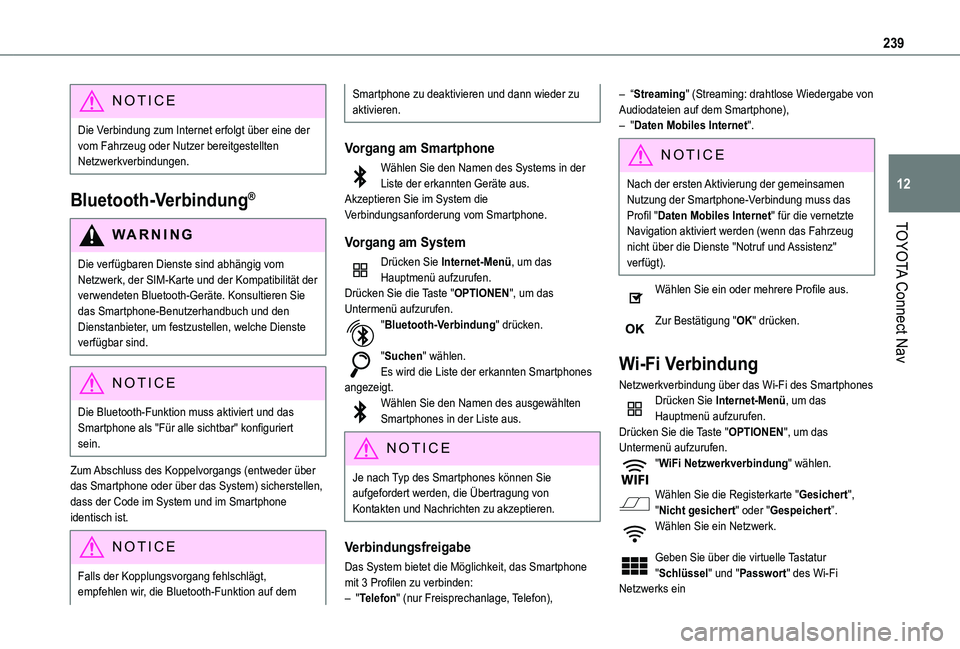
Vorgang am Smartphone
Wählen Sie den Namen des Systems in der Liste der erkannten Geräte aus.Akzeptieren Sie im System die Verbindungsanforderung vom Smartphone.
Vorgang am System
Drücken Sie Internet-Menü, um das Hauptmenü aufzurufen.Drücken Sie die Taste "OPTIONEN", um das Untermenü aufzurufen."Bluetooth-Verbindung" drücken.
"Suchen" wählen.Es wird die Liste der erkannten Smartphones angezeigt.Wählen Sie den Namen des ausgewählten Smartphones in der Liste aus.
NOTIC E
Je nach Typ des Smartphones können Sie aufgefordert werden, die Übertragung von Kontakten und Nachrichten zu akzeptieren.
Verbindungsfreigabe
Das System bietet die Möglichkeit, das Smartphone mit 3 Profilen zu verbinden:– "Telefon" (nur Freisprechanlage, Telefon),
– “Streaming" (Streaming: drahtlose Wiedergabe von Audiodateien auf dem Smartphone),– "Daten Mobiles Internet".
NOTIC E
Nach der ersten Aktivierung der gemeinsamen Nutzung der Smartphone-Verbindung muss das Profil "Daten Mobiles Internet" für die vernetzte Navigation aktiviert werden (wenn das Fahrzeug
nicht über die Dienste "Notruf und Assistenz" verfügt).
Wählen Sie ein oder mehrere Profile aus.
Zur Bestätigung "OK" drücken.
Wi-Fi Verbindung
Netzwerkverbindung über das Wi-Fi des SmartphonesDrücken Sie Internet-Menü, um das Hauptmenü aufzurufen.Drücken Sie die Taste "OPTIONEN", um das Untermenü aufzurufen."WiFi Netzwerkverbindung" wählen.
Wählen Sie die Registerkarte "Gesichert", "Nicht gesichert" oder "Gespeichert”.Wählen Sie ein Netzwerk.
Geben Sie über die virtuelle Tastatur "Schlüssel" und "Passwort" des Wi-Fi Netzwerks ein
Page 242 of 272
242
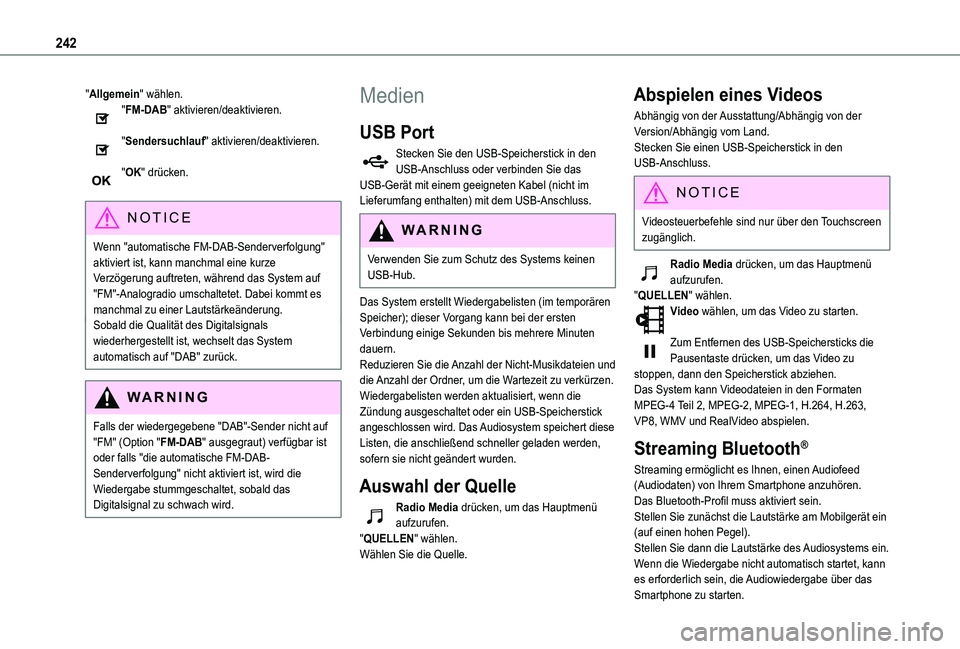
"Allgemein" wählen."FM-DAB" aktivieren/deaktivieren.
"Sendersuchlauf" aktivieren/deaktivieren.
"OK" drücken.
NOTIC E
Wenn "automatische FM-DAB-Senderverfolgung" aktiviert ist, kann manchmal eine kurze Verzögerung auftreten, während das System auf "FM"-Analogradio umschaltetet. Dabei kommt es manchmal zu einer Lautstärkeänderung.Sobald die Qualität des Digitalsignals wiederhergestellt ist, wechselt das System automatisch auf "DAB" zurück.
WARNI NG
Falls der wiedergegebene "DAB"-Sender nicht auf "FM" (Option "FM-DAB" ausgegraut) verfügbar ist oder falls "die automatische FM-DAB-Senderverfolgung" nicht aktiviert ist, wird die Wiedergabe stummgeschaltet, sobald das Digitalsignal zu schwach wird.
Medien
USB Port
Stecken Sie den USB-Speicherstick in den USB-Anschluss oder verbinden Sie das USB-Gerät mit einem geeigneten Kabel (nicht im Lieferumfang enthalten) mit dem USB-Anschluss.
WARNI NG
Verwenden Sie zum Schutz des Systems keinen USB-Hub.
Das System erstellt Wiedergabelisten (im temporären Speicher); dieser Vorgang kann bei der ersten Verbindung einige Sekunden bis mehrere Minuten dauern.Reduzieren Sie die Anzahl der Nicht-Musikdateien und die Anzahl der Ordner, um die Wartezeit zu verkürzen.Wiedergabelisten werden aktualisiert, wenn die Zündung ausgeschaltet oder ein USB-Speicherstick angeschlossen wird. Das Audiosystem speichert diese Listen, die anschließend schneller geladen werden, sofern sie nicht geändert wurden.
Auswahl der Quelle
Radio Media drücken, um das Hauptmenü aufzurufen."QUELLEN" wählen.Wählen Sie die Quelle.
Abspielen eines Videos
Abhängig von der Ausstattung/Abhängig von der Version/Abhängig vom Land.Stecken Sie einen USB-Speicherstick in den USB-Anschluss.
NOTIC E
Videosteuerbefehle sind nur über den Touchscreen zugänglich.
Radio Media drücken, um das Hauptmenü aufzurufen."QUELLEN" wählen.Video wählen, um das Video zu starten.
Zum Entfernen des USB-Speichersticks die Pausentaste drücken, um das Video zu stoppen, dann den Speicherstick abziehen.Das System kann Videodateien in den Formaten MPEG-4 Teil 2, MPEG-2, MPEG-1, H.264, H.263, VP8, WMV und RealVideo abspielen.
Streaming Bluetooth®
Streaming ermöglicht es Ihnen, einen Audiofeed (Audiodaten) von Ihrem Smartphone anzuhören.Das Bluetooth-Profil muss aktiviert sein.Stellen Sie zunächst die Lautstärke am Mobilgerät ein (auf einen hohen Pegel).Stellen Sie dann die Lautstärke des Audiosystems ein.Wenn die Wiedergabe nicht automatisch startet, kann es erforderlich sein, die Audiowiedergabe über das Smartphone zu starten.
Page 243 of 272
243
TOYOTA Connect Nav
12
Die Steuerung erfolgt über das Mobilgerät oder über die Touchscreen-Tasten des Systems.
NOTIC E
Nach der Verbindung im Streaming-Modus gilt das Smartphone als Medienquelle.
Verbinden von Apple®-Playern
Verbinden Sie den Apple®-Player mit einem
geeigneten Kabel (nicht im Lieferumfang enthalten) mit der USB-Anschlussbuchse.Die Wiedergabe beginnt automatisch.Die Steuerung erfolgt über das Audiosystem.
NOTIC E
Es stehen die Klassifizierungen des angeschlossenen Mobilgeräts zur Verfügung (Künstler/Alben/Genres/Playlisten/Audiobücher/Podcasts).Die standardmäßig verwendete Klassifizierung ist "nach Künstler" Um die verwendete Klassifizierung zu ändern, kehren Sie zur ersten Ebene des Menüs zurück, wählen Sie dann die gewünschte Klassifizierung (z.B. Playlists) und bestätigen Sie, um durch das Menü zum gewünschten Titel zu gelangen.
Die Version der Software im Audiosystem ist möglicherweise nicht mit der entsprechenden Generation des Apple®-Players kompatibel.
Informationen und wichtige
Hinweise
Das System unterstützt USB-Massenspeichergeräte, BlackBerry®-Geräte und Apple®-Player über die USB-Ports. Das Adapterkabel wird nicht mitgeliefert.Die Verwaltung der Geräte erfolgt über die Audiosystemsteuerung.Andere Geräte, die beim Anschluss nicht erkannt werden, müssen mit einem Klinkensteckerkabel (nicht mitgeliefert) oder, falls kompatibel, per Bluetooth-Streaming an die Nebenverbraucherbuchse angeschlossen werden.Das Audiosystem spielt nur Audiodateien mit den Dateierweiterungen ".wma", ".aac", ".flac", ".ogg" und ".mp3" und mit Bitraten zwischen 32 Kbps und 320 Kbps ab.Es unterstützt auch den VBR-Modus (Variable Bitrate).Andere Dateitypen (".mp4", usw.) können nicht gelesen werden.Alle ".wma" Dateien müssen Standard WMA 9 Dateien sein.Die unterstützten Abtastraten sind 32, 44 und 48 KHz.
Um Lese- und Anzeigeprobleme zu vermeiden, empfehlen wir, Dateinamen mit einer Länge von weniger als 20 Zeichen zu wählen, die keine Sonderzeichen enthalten (z.B. " ? .; ù).Verwenden Sie nur USB-Speichersticks im FAT32-Format (File Allocation Table).
NOTIC E
Wir empfehlen, das USB-Originalkabel für das tragbare Gerät zu verwenden.
Telefon
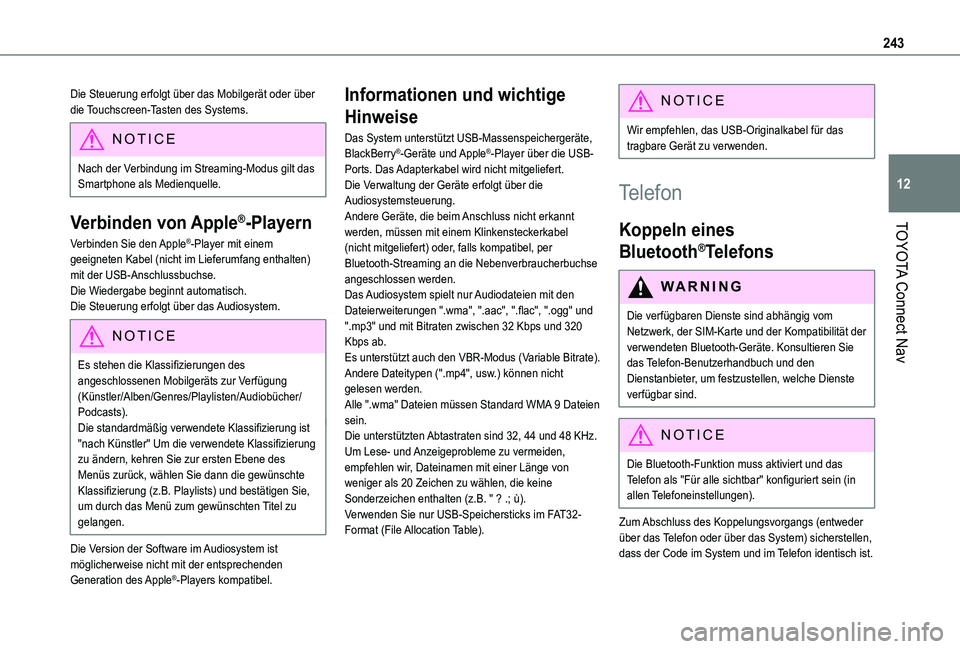
Koppeln eines
Bluetooth®Telefons
WARNI NG
Die verfügbaren Dienste sind abhängig vom Netzwerk, der SIM-Karte und der Kompatibilität der verwendeten Bluetooth-Geräte. Konsultieren Sie das Telefon-Benutzerhandbuch und den Dienstanbieter, um festzustellen, welche Dienste verfügbar sind.
NOTIC E
Die Bluetooth-Funktion muss aktiviert und das Telefon als "Für alle sichtbar" konfiguriert sein (in allen Telefoneinstellungen).
Zum Abschluss des Koppelungsvorgangs (entweder über das Telefon oder über das System) sicherstellen,
dass der Code im System und im Telefon identisch ist.
Page 244 of 272
244
NOTIC E
Falls der Kopplungsvorgang fehlschlägt, empfehlen wir, die Bluetooth-Funktion auf dem Telefon zu deaktivieren und dann wieder zu aktivieren.
Vorgang am Telefon
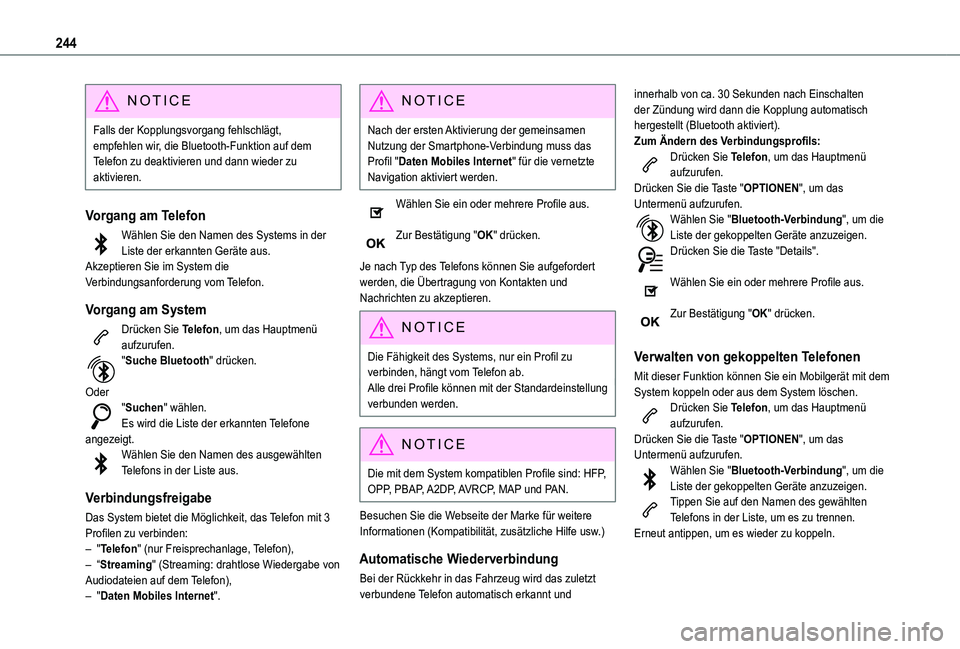
Wählen Sie den Namen des Systems in der Liste der erkannten Geräte aus.Akzeptieren Sie im System die Verbindungsanforderung vom Telefon.
Vorgang am System
Drücken Sie Telefon, um das Hauptmenü aufzurufen."Suche Bluetooth" drücken.
Oder"Suchen" wählen.Es wird die Liste der erkannten Telefone angezeigt.
Wählen Sie den Namen des ausgewählten Telefons in der Liste aus.
Verbindungsfreigabe
Das System bietet die Möglichkeit, das Telefon mit 3 Profilen zu verbinden:– "Telefon" (nur Freisprechanlage, Telefon),– “Streaming" (Streaming: drahtlose Wiedergabe von Audiodateien auf dem Telefon),
– "Daten Mobiles Internet".
NOTIC E
Nach der ersten Aktivierung der gemeinsamen Nutzung der Smartphone-Verbindung muss das Profil "Daten Mobiles Internet" für die vernetzte Navigation aktiviert werden.
Wählen Sie ein oder mehrere Profile aus.
Zur Bestätigung "OK" drücken.
Je nach Typ des Telefons können Sie aufgefordert werden, die Übertragung von Kontakten und Nachrichten zu akzeptieren.
NOTIC E
Die Fähigkeit des Systems, nur ein Profil zu verbinden, hängt vom Telefon ab.Alle drei Profile können mit der Standardeinstellung verbunden werden.
NOTIC E
Die mit dem System kompatiblen Profile sind: HFP, OPP, PBAP, A2DP, AVRCP, MAP und PAN.
Besuchen Sie die Webseite der Marke für weitere Informationen (Kompatibilität, zusätzliche Hilfe usw.)
Automatische Wiederverbindung
Bei der Rückkehr in das Fahrzeug wird das zuletzt verbundene Telefon automatisch erkannt und
innerhalb von ca. 30 Sekunden nach Einschalten der Zündung wird dann die Kopplung automatisch hergestellt (Bluetooth aktiviert).Zum Ändern des Verbindungsprofils:Drücken Sie Telefon, um das Hauptmenü aufzurufen.Drücken Sie die Taste "OPTIONEN", um das Untermenü aufzurufen.Wählen Sie "Bluetooth-Verbindung", um die Liste der gekoppelten Geräte anzuzeigen.Drücken Sie die Taste "Details".
Wählen Sie ein oder mehrere Profile aus.
Zur Bestätigung "OK" drücken.
Verwalten von gekoppelten Telefonen
Mit dieser Funktion können Sie ein Mobilgerät mit dem System koppeln oder aus dem System löschen.Drücken Sie Telefon, um das Hauptmenü aufzurufen.Drücken Sie die Taste "OPTIONEN", um das
Untermenü aufzurufen.Wählen Sie "Bluetooth-Verbindung", um die Liste der gekoppelten Geräte anzuzeigen.Tippen Sie auf den Namen des gewählten Telefons in der Liste, um es zu trennen.Erneut antippen, um es wieder zu koppeln.
Page 246 of 272
246
NOTIC E
Die Funktion "Email" ermöglicht die Eingabe von E-Mail-Adressen für einen Kontakt, das System kann jedoch keine E-Mails senden.
Verwalten von Nachrichten
Drücken Sie Telefon, um das Hauptmenü aufzurufen.Drücken Sie die Taste "OPTIONEN", um das Untermenü aufzurufen."Mitteilungen" wählen, um die Liste der Nachrichten anzuzeigen.Wählen Sie die Registerkarte "Alle", "Eingegangen" oder "Versenden”.Wählen Sie die Details der ausgewählten Nachricht in einer der Listen aus.Drücken Sie "Antworten", um eine im System gespeicherte Kurznachricht zu senden.Drücken Sie "Anrufen", um den Anruf zu beginnen.Drücken Sie "Hören", um die Nachricht
anzuhören.
WARNI NG
Der Zugriff auf "Mitteilungen" hängt von der Kompatibilität zwischen dem Smartphone und dem Bordsystem ab.Einige Smartphones rufen Nachrichten oder E-Mail-Nachrichten langsamer ab als andere.
Verwalten von Kurznachrichten
Drücken Sie Telefon, um das Hauptmenü aufzurufen.Drücken Sie die Taste "OPTIONEN", um das Untermenü aufzurufen."SMS" wählen, um die Liste der Nachrichten anzuzeigen.Wählen Sie die Registerkarte "Verspätet", "Angekommen", "Nicht verfügbar" oder "Andere", um neue Nachrichten zu erstellen.Drücken Sie "Erstellen", um eine neue Nachricht zu schreiben.Wählen Sie die Nachricht in einer der Listen aus.Drücken Sie "Übertragen", um einen oder mehrere Empfänger auszuwählen.Drücken Sie "Hören", um die Wiedergabe der Nachricht zu starten.
Verwalten von E-Mails
Drücken Sie Telefon, um das Hauptmenü aufzurufen.
Drücken Sie die Taste "OPTIONEN", um das Untermenü aufzurufen."Email" wählen, um die Liste der Nachrichten anzuzeigen.Wählen Sie die Registerkarte "Eingegangen", "Versenden" oder "Nicht gelesen”.Wählen Sie die Nachricht in einer der Listen aus.Drücken Sie "Hören", um die Wiedergabe der Nachricht zu starten.
WARNI NG
Der Zugriff auf E-Mail-Nachrichten hängt von der Kompatibilität zwischen dem Smartphone und dem Bordsystem ab.
Einstellungen
Audio-Einstellungen
Drücken Sie Einstellungen, um das Hauptmenü aufzurufen."Audio-Einstellungen" wählen.
Dann "Ambiente", "Aufteilung"; "To n", "Stimme" oder "Klingeltöne" wählen."OK" drücken, um die Einstellungen zu speichern.
NOTIC E
Die Balance/Verteilung (oder Raumklangverteilung mit dem Arkamys©-System) verwendet einen Audioprozessor, um die Klangqualität entsprechend der Anzahl der Fahrgäste im Fahrzeug anzupassen.Nur bei einer Konfiguration mit Front- und Fondlautsprechern verfügbar.