radio TOYOTA PROACE CITY 2020 Notices Demploi (in French)
[x] Cancel search | Manufacturer: TOYOTA, Model Year: 2020, Model line: PROACE CITY, Model: TOYOTA PROACE CITY 2020Pages: 272, PDF Size: 61.28 MB
Page 209 of 272
209
Système audio Bluetooth®
10
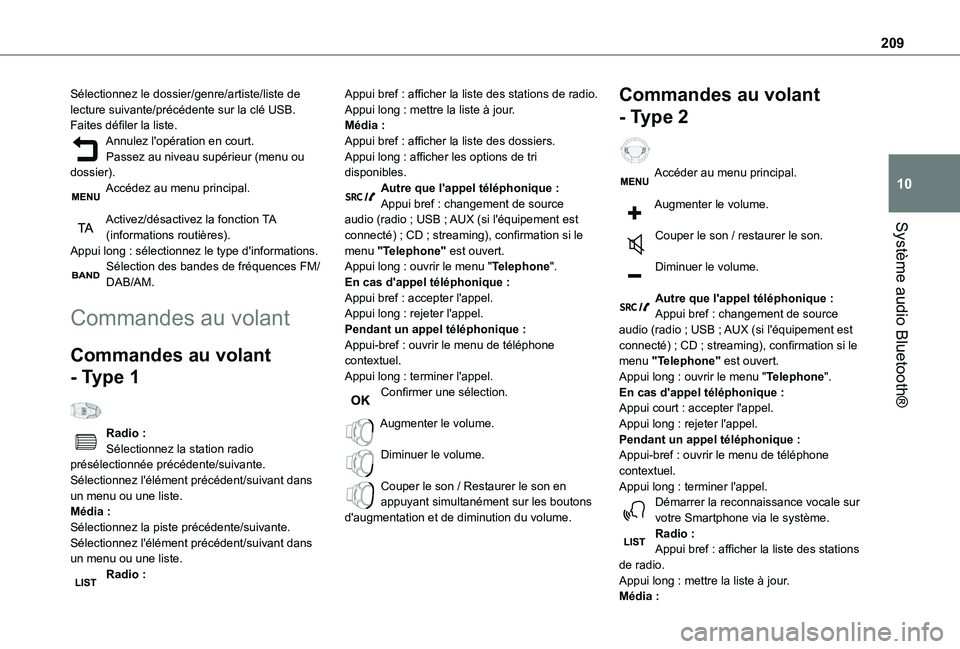
Sélectionnez le dossier/genre/artiste/liste de lecture suivante/précédente sur la clé USB.Faites défiler la liste.Annulez l'opération en court.Passez au niveau supérieur (menu ou dossier).Accédez au menu principal.
Activez/désactivez la fonction TA (informations routières).Appui long : sélectionnez le type d'informations.Sélection des bandes de fréquences FM/DAB/AM.
Commandes au volant
Commandes au volant
- Type 1
Radio :
Sélectionnez la station radio présélectionnée précédente/suivante.Sélectionnez l'élément précédent/suivant dans un menu ou une liste.Média :Sélectionnez la piste précédente/suivante.Sélectionnez l'élément précédent/suivant dans un menu ou une liste.Radio :
Appui bref : afficher la liste des stations de radio.Appui long : mettre la liste à jour.Média :Appui bref : afficher la liste des dossiers.Appui long : afficher les options de tri disponibles.Autre que l'appel téléphonique :Appui bref : changement de source audio (radio ; USB ; AUX (si l'équipement est connecté) ; CD ; streaming), confirmation si le menu "Telephone" est ouvert.Appui long : ouvrir le menu "Telephone".En cas d'appel téléphonique :Appui bref : accepter l'appel.Appui long : rejeter l'appel.Pendant un appel téléphonique :Appui-bref : ouvrir le menu de téléphone contextuel.Appui long : terminer l'appel.Confirmer une sélection.
Augmenter le volume.
Diminuer le volume.
Couper le son / Restaurer le son en appuyant simultanément sur les boutons d'augmentation et de diminution du volume.
Commandes au volant
- Type 2
Accéder au menu principal.
Augmenter le volume.
Couper le son / restaurer le son.
Diminuer le volume.
Autre que l'appel téléphonique :Appui bref : changement de source audio (radio ; USB ; AUX (si l'équipement est connecté) ; CD ; streaming), confirmation si le menu "Telephone" est ouvert.Appui long : ouvrir le menu "Telephone".En cas d'appel téléphonique :Appui court : accepter l'appel.Appui long : rejeter l'appel.Pendant un appel téléphonique :
Appui-bref : ouvrir le menu de téléphone contextuel.Appui long : terminer l'appel.Démarrer la reconnaissance vocale sur votre Smartphone via le système.Radio :Appui bref : afficher la liste des stations de radio.Appui long : mettre la liste à jour.
Média :
Page 210 of 272
210
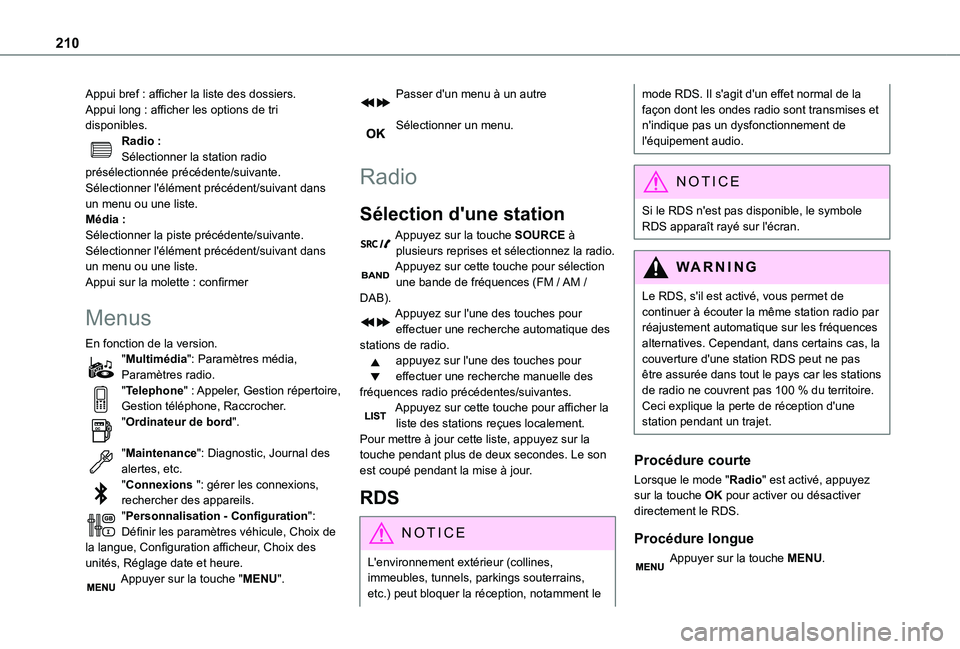
Appui bref : afficher la liste des dossiers.Appui long : afficher les options de tri disponibles.Radio :Sélectionner la station radio présélectionnée précédente/suivante.Sélectionner l'élément précédent/suivant dans un menu ou une liste.Média :Sélectionner la piste précédente/suivante.Sélectionner l'élément précédent/suivant dans un menu ou une liste.Appui sur la molette : confirmer
Menus
En fonction de la version."Multimédia": Paramètres média, Paramètres radio."Telephone" : Appeler, Gestion répertoire, Gestion téléphone, Raccrocher."Ordinateur de bord".
"Maintenance": Diagnostic, Journal des alertes, etc."Connexions ": gérer les connexions, rechercher des appareils."Personnalisation - Configuration": Définir les paramètres véhicule, Choix de la langue, Configuration afficheur, Choix des unités, Réglage date et heure.Appuyer sur la touche "MENU".
Passer d'un menu à un autre
Sélectionner un menu.
Radio
Sélection d'une station
Appuyez sur la touche SOURCE à plusieurs reprises et sélectionnez la radio.Appuyez sur cette touche pour sélection une bande de fréquences (FM / AM / DAB).Appuyez sur l'une des touches pour effectuer une recherche automatique des stations de radio.appuyez sur l'une des touches pour effectuer une recherche manuelle des fréquences radio précédentes/suivantes.Appuyez sur cette touche pour afficher la liste des stations reçues localement.Pour mettre à jour cette liste, appuyez sur la
touche pendant plus de deux secondes. Le son est coupé pendant la mise à jour.
RDS
NOTIC E
L'environnement extérieur (collines, immeubles, tunnels, parkings souterrains, etc.) peut bloquer la réception, notamment le
mode RDS. Il s'agit d'un effet normal de la façon dont les ondes radio sont transmises et n'indique pas un dysfonctionnement de l'équipement audio.
NOTIC E
Si le RDS n'est pas disponible, le symbole RDS apparaît rayé sur l'écran.
WARNI NG
Le RDS, s'il est activé, vous permet de continuer à écouter la même station radio par réajustement automatique sur les fréquences alternatives. Cependant, dans certains cas, la couverture d'une station RDS peut ne pas être assurée dans tout le pays car les stations de radio ne couvrent pas 100 % du territoire. Ceci explique la perte de réception d'une station pendant un trajet.
Procédure courte
Lorsque le mode "Radio" est activé, appuyez sur la touche OK pour activer ou désactiver directement le RDS.
Procédure longue
Appuyer sur la touche MENU.
Page 211 of 272
2 11
Système audio Bluetooth®
10
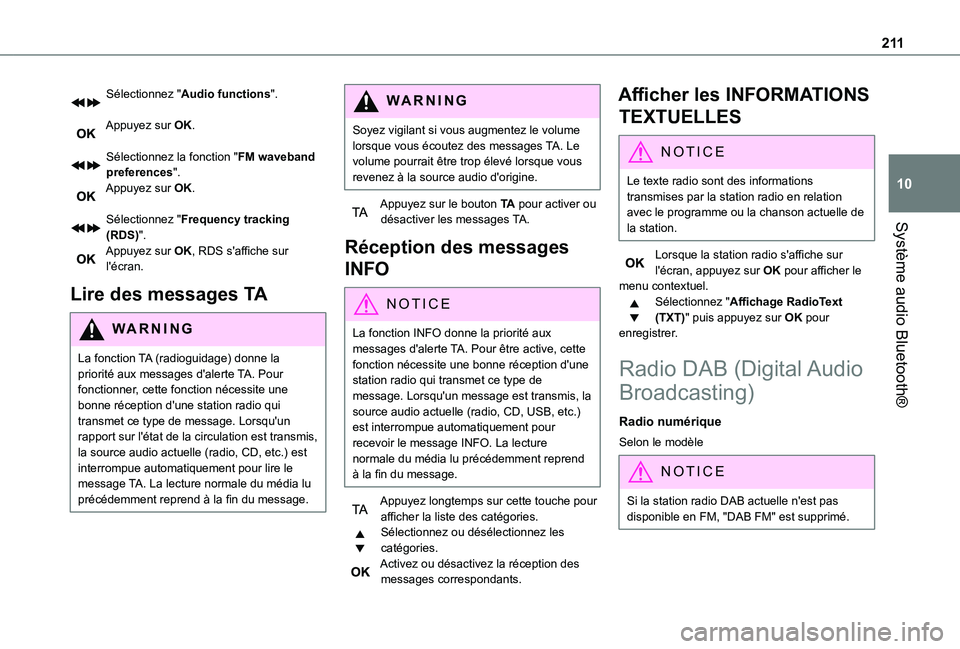
Sélectionnez "Audio functions".
Appuyez sur OK.
Sélectionnez la fonction "FM waveband preferences".Appuyez sur OK.
Sélectionnez "Frequency tracking (RDS)".Appuyez sur OK, RDS s'affiche sur l'écran.
Lire des messages TA
WARNI NG
La fonction TA (radioguidage) donne la priorité aux messages d'alerte TA. Pour fonctionner, cette fonction nécessite une bonne réception d'une station radio qui transmet ce type de message. Lorsqu'un rapport sur l'état de la circulation est transmis, la source audio actuelle (radio, CD, etc.) est interrompue automatiquement pour lire le message TA. La lecture normale du média lu précédemment reprend à la fin du message.
WARNI NG
Soyez vigilant si vous augmentez le volume lorsque vous écoutez des messages TA. Le volume pourrait être trop élevé lorsque vous revenez à la source audio d'origine.
Appuyez sur le bouton TA pour activer ou désactiver les messages TA.
Réception des messages
INFO
NOTIC E
La fonction INFO donne la priorité aux messages d'alerte TA. Pour être active, cette fonction nécessite une bonne réception d'une station radio qui transmet ce type de message. Lorsqu'un message est transmis, la source audio actuelle (radio, CD, USB, etc.) est interrompue automatiquement pour recevoir le message INFO. La lecture normale du média lu précédemment reprend à la fin du message.
Appuyez longtemps sur cette touche pour afficher la liste des catégories.Sélectionnez ou désélectionnez les catégories.Activez ou désactivez la réception des messages correspondants.
Afficher les INFORMATIONS
TEXTUELLES
NOTIC E
Le texte radio sont des informations transmises par la station radio en relation avec le programme ou la chanson actuelle de la station.
Lorsque la station radio s'affiche sur l'écran, appuyez sur OK pour afficher le menu contextuel.Sélectionnez "Affichage RadioText (TXT)" puis appuyez sur OK pour enregistrer.
Radio DAB (Digital Audio
Broadcasting)
Radio numérique
Selon le modèle
NOTIC E
Si la station radio DAB actuelle n'est pas disponible en FM, "DAB FM" est supprimé.
Page 212 of 272
212
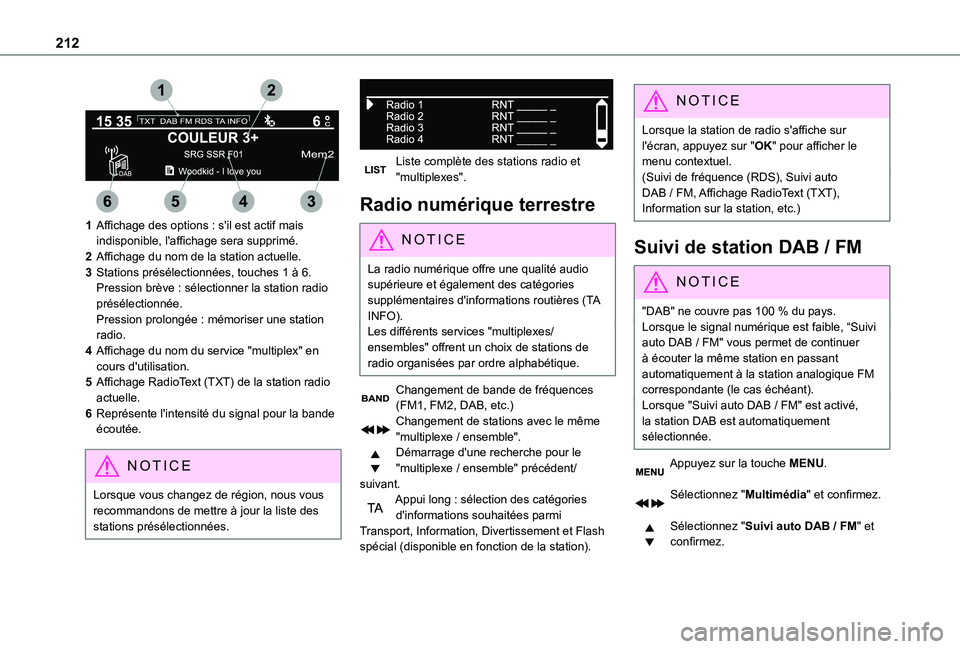
1Affichage des options : s'il est actif mais indisponible, l'affichage sera supprimé.
2Affichage du nom de la station actuelle.
3Stations présélectionnées, touches 1 à 6.Pression brève : sélectionner la station radio présélectionnée.Pression prolongée : mémoriser une station radio.
4Affichage du nom du service "multiplex" en cours d'utilisation.
5Affichage RadioText (TXT) de la station radio actuelle.
6Représente l'intensité du signal pour la bande écoutée.
NOTIC E
Lorsque vous changez de région, nous vous recommandons de mettre à jour la liste des stations présélectionnées.
Liste complète des stations radio et "multiplexes".
Radio numérique terrestre
NOTIC E
La radio numérique offre une qualité audio supérieure et également des catégories supplémentaires d'informations routières (TA INFO).Les différents services "multiplexes/ensembles" offrent un choix de stations de radio organisées par ordre alphabétique.
Changement de bande de fréquences (FM1, FM2, DAB, etc.)Changement de stations avec le même "multiplexe / ensemble".Démarrage d'une recherche pour le "multiplexe / ensemble" précédent/suivant.Appui long : sélection des catégories d'informations souhaitées parmi Transport, Information, Divertissement et Flash
spécial (disponible en fonction de la station).
NOTIC E
Lorsque la station de radio s'affiche sur l'écran, appuyez sur "OK" pour afficher le menu contextuel.(Suivi de fréquence (RDS), Suivi auto DAB / FM, Affichage RadioText (TXT), Information sur la station, etc.)
Suivi de station DAB / FM
NOTIC E
"DAB" ne couvre pas 100 % du pays.Lorsque le signal numérique est faible, “Suivi auto DAB / FM" vous permet de continuer à écouter la même station en passant automatiquement à la station analogique FM correspondante (le cas échéant).Lorsque "Suivi auto DAB / FM" est activé, la station DAB est automatiquement sélectionnée.
Appuyez sur la touche MENU.
Sélectionnez "Multimédia" et confirmez.
Sélectionnez "Suivi auto DAB / FM" et confirmez.
Page 219 of 272
219
Système audio Bluetooth®
10
Reconnaissance vocale
Cette fonction vous permet d'utiliser la fonction de reconnaissance vocale de votre smartphone via le système.Pour démarrer la reconnaissance vocale, selon le type de commandes au volant :Appuyez longtemps sur l'extrémité du levier de commande d'éclairage.OUAppuyez sur ce bouton.
NOTIC E
La reconnaissance vocale nécessite l'utilisation d'un smartphone compatible d'abord connecté au véhicule par Bluetooth.
Foire aux questions
Les informations suivantes regroupent les réponses aux questions les plus fréquemment posées concernant votre système audio.Lorsque le moteur est coupé, le système audio s'arrête après quelques minutes d'utilisation.Lorsque le moteur est coupé, la durée de fonctionnement du système audio dépend de l'état de charge de la batterie.La désactivation est normale : le système audio passe au mode Economie et est désactivé
pour éviter que la batterie du véhicule ne se décharge.► Faites démarrer le moteur du véhicule pour augmenter la charge de la batterie.Le message "the audio system is overheated" s'affiche sur l'écran.Pour protéger l'installation si la température ambiante est trop élevée, le système audio passe au mode de protection thermique automatique, dans lequel le volume peut baisser ou le lecteur CD peut s'arrêter.► Désactivez le système audio pendant quelques minutes pour laisser le système refroidir.
Radio
Il y a une différence de qualité de son entre les différentes sources audio (radio, CD, etc.).Pour une qualité d'écoute optimale, les réglages audio (Volume, Grave, Aigus, Ambiance et Loudness) peuvent être ajustés en fonction des différentes sources audio, entraînant ainsi des différences de son lorsque les sources sont
permutées (radio, CD, etc.).► Vérifiez si les réglages audio (Volume, Grave, Aigus, Ambiance et Loudness sont appropriés pour les sources qui sont écoutées. Nous vous recommandons de régler les fonctions audio (Grave, Aigus, Balance avant-arrière, et Balance droite-gauche) sur la position intermédiaire, de régler l'ambiance musicale sur "None", la correction du volume sonore sur "Active" en
mode CD et sur "Inactive" en mode Radio.
Les stations présélectionnées ne fonctionnent pas (pas de son, 87,5 MHz s'affiche, etc.).La mauvaise bande de fréquences est sélectionnée.► Appuyez sur le bouton BANS pour revenir à la bande de fréquences (FM, FM2, DAB, AM) sur laquelle les stations sont présélectionnées.TA (Informations routières) s'affiche mais je ne reçois pas d'informations routières.La station de radio ne fait pas partie du réseau d'informations routières régional.► Réglez sur une station radio qui diffuse des informations routières.La qualité de réception de la station de radio réglée se détériore petit à petit ou les présélections de station ne fonctionnent pas (pas de son, 87,5 MHz s'affiche, etc.).Le véhicule est trop loin de l'émetteur de station sélectionné, ou aucun émetteur ne se trouve dans la zone géographique.► Activez la fonction DRS pour permettre au système de rechercher un émetteur plus
puissant dans la zone.L'environnement (collines, immeubles, tunnels, parkings souterrains, etc.) peut bloquer la réception, notamment le mode RDS.Ce phénomène est parfaitement normal et n'indique en aucun cas un dysfonctionnement du système audio.Il n'y a pas d'antenne ou elle a été endommagée (par exemple, lors du passage dans une station
Page 220 of 272
220
de lavage automatique ou dans un parking souterrain).► Faites vérifier l'antenne par un concessionnaire.Le son se coupe par intermittence pendant 1 ou 2 secondes lorsque le mode radio est activé.Pendant cette brève coupure du son, le RDS recherche une autre fréquence offrant une meilleure réception de la station.► Désactivez la fonction RDS si le phénomène est trop fréquent et s'il se produit toujours sur le même itinéraire.
Média
La connexion Bluetooth est coupée.La batterie de l'appareil périphérique peut ne pas être suffisamment chargée.► Chargez la batterie de l'appareil périphérique.Le message "USB device error" s'affiche sur l'écran.La clé USB n'est pas reconnu ou peut être corrompue.
► Reformatez la clé USB.Le CD est systématiquement éjecté ou n'est pas lu.Le CD a été mis à l'envers, il ne peut pas être lu, il ne contient pas de fichiers audio ou il contient des fichiers audio d'un format qui n'est pas reconnu par le système audio.Le CD est protégé par un système anti-piratage non reconnu par le système audio.
► Vérifiez si le CD est inséré dans le bon sens dans le lecteur.► Vérifiez l'état du CD : le CD ne peut pas être lu s'il est trop endommagé.► Vérifiez le contenu du CD gravé : lisez les recommandations dans la section "Audio".En raison de la mauvaise qualité, certains CD gravés ne sont pas lus par le système audio.La qualité audio du CD est mauvaise.Le CD est rayé ou de mauvaise qualité.► Insérez des CD de bonne qualité et rangez-les dans de bonnes conditions.Les réglages audio (graves, aigus, ambiance) ne sont pas appropriés.► Remettez les graves et les aigus à 0, sans sélectionner d'ambiance.Je n'arrive pas à écouter les fichiers musicaux de mon Smartphone via le port USB.En fonction du Smartphone, l'accès par le système audio à la musique de votre Smartphone doit parfois être approuvé sur celui-ci.
► Activez manuellement le profil MTP sur le Smartphone (menu de réglages USB).
Téléphone
Je n'arrive pas à accéder à ma boîte vocale.Quelques téléphones ou fournisseurs de service permettent l'utilisation de cette fonction.► Appelez votre boîte vocale, via le menu du téléphone, à l'aide du numéro fourni par votre
opérateur.
Je n'arrive pas à accéder à mon répertoire de contacts.► Vérifiez la compatibilité de votre téléphone.Vous n'avez pas au accès à vos contacts lors de l'appariement du téléphone.► Acceptez ou confirmez l'accès par le système aux contacts de votre téléphone.Je n'arrive pas à continuer une conversation lorsque j'entre dans mon véhicule.Le mode Combiné est activé.► Désélectionnez le mode Combiné pour transférer l'appel vers le véhicule.Je n'arrive pas à apparier mon téléphone via Bluetooth.Les téléphones (modèles, versions des systèmes d'exploitation) ont leurs propres spécificités dans la procédure d'appariement et certains téléphones ne sont pas compatibles.► Avant de démarrer la procédure d'appariement, supprimez l'appariement du téléphone depuis le système et l'appariement du système depuis le téléphone, afin de visualiser la compatibilité des téléphones.
Page 221 of 272
221
TOYOTA Connect Radio
11
TOYOTA Connect Radio
Système audio multimédia
- Applications - Téléphone
Bluetooth®
NOTIC E
Les fonctions et les réglages décrits peuvent
varier selon la version du véhicule et la configuration.
WARNI NG
Pour des raisons de sécurité et parce qu'elles exigent une attention particulière de la part du conducteur, les opérations suivantes doivent être effectuées avec le véhicule arrêté et le contact allumé :– Appairage du smartphone avec le système en mode Bluetooth.– Utilisation du smartphone.– Connexion aux applications CarPlay®, MirrorLinkTM ou Android Auto (certaines applications peuvent interrompre leur affichage pendant que le véhicule est en mouvement).
– Modification des réglages et de la configuration du système.
NOTIC E
Le système est protégé de telle manière qu'il ne fonctionne que dans le véhicule.Le message Mode d'économie d'énergie s'affiche lorsque le système s'apprête à activer le mode correspondant.
Premières étapes
Lorsque le moteur est en marche, une pression permet de couper le son.Lorsque le contact est coupé, une pression permet d'allumer le système.Augmentez ou réduisez le volume à l'aide de la molette ou des boutons "plus" ou "moins" (selon l'équipement).Utilisez les boutons situés de chaque côté ou sous l'écran tactile pour accéder aux menus, puis appuyez sur les touches virtuelles de l'écran tactile.Selon le modèle, utilisez les boutons "Source"
ou "Menu" situés à gauche de l'écran tactile pour accéder aux menus, puis appuyez sur les touches virtuelles de l'écran tactile.Il est possible d'afficher les menus déroulants à tout moment en appuyant brièvement sur l'écran avec trois doigts.Toutes les zones tactiles de l'écran sont blanches.Pour les pages avec plusieurs onglets en bas de l'écran, il est possible de passer d'une page
à l'autre soit en appuyant sur l'onglet de la page souhaitée, soit en faisant glisser les pages vers la gauche ou vers la droite avec le doigt.Appuyez sur la zone grise pour remonter d'un niveau ou pour confirmer.Appuyez sur la flèche "précédent" pour revenir au niveau précédent ou confirmer.
WARNI NG
L'écran tactile est de type "capacitif".Pour nettoyer l'écran, utilisez un chiffon doux, non-abrasif (comme un chiffon à lunettes) sans aucun produit.N'utilisez pas d'objets coupants sur l'écran.Ne touchez pas l'écran avec les mains mouillées.
Certaines informations sont affichées de façon permanente dans la barre supérieure de l'écran tactile :– Informations sur l'état de la climatisation (selon le modèle), et accès direct au menu correspondant.– Informations sur l'état des menus Médias radio et Téléphone.– Informations sur l'état de la confidentialité.– Accès aux réglages du tableau de bord numérique et de l'écran tactile.Sélection de la source audio (selon l'équipement) :– Stations radio FM/DAB/AM (selon l'équipement).
Page 222 of 272
222
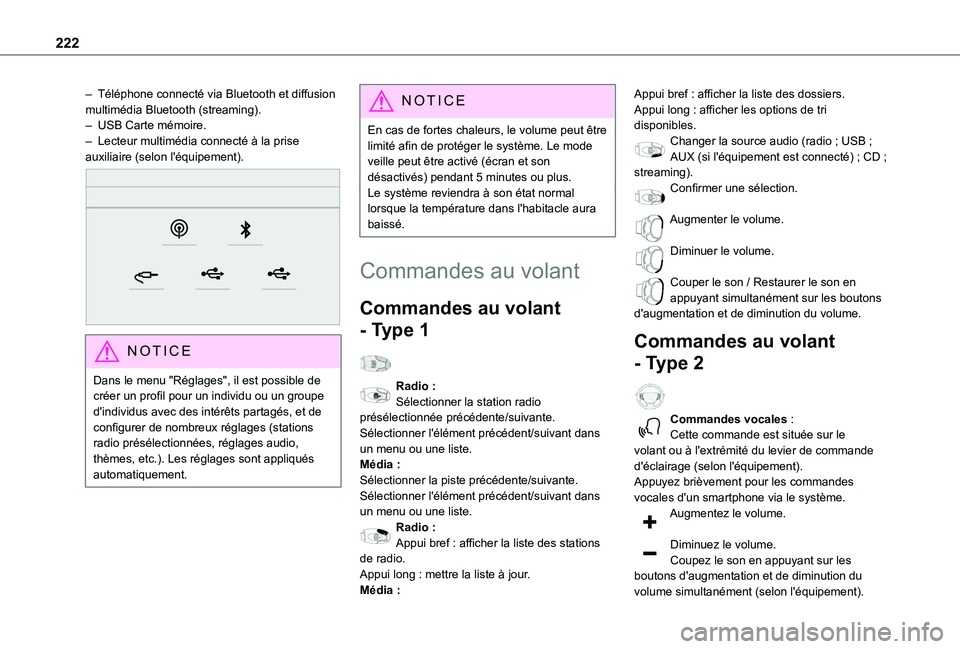
– Téléphone connecté via Bluetooth et diffusion multimédia Bluetooth (streaming).– USB Carte mémoire.– Lecteur multimédia connecté à la prise auxiliaire (selon l'équipement).
NOTIC E
Dans le menu "Réglages", il est possible de créer un profil pour un individu ou un groupe d'individus avec des intérêts partagés, et de configurer de nombreux réglages (stations radio présélectionnées, réglages audio, thèmes, etc.). Les réglages sont appliqués automatiquement.
NOTIC E
En cas de fortes chaleurs, le volume peut être limité afin de protéger le système. Le mode veille peut être activé (écran et son désactivés) pendant 5 minutes ou plus.Le système reviendra à son état normal lorsque la température dans l'habitacle aura baissé.
Commandes au volant
Commandes au volant
- Type 1
Radio :Sélectionner la station radio présélectionnée précédente/suivante.Sélectionner l'élément précédent/suivant dans
un menu ou une liste.Média :Sélectionner la piste précédente/suivante.Sélectionner l'élément précédent/suivant dans un menu ou une liste.Radio :Appui bref : afficher la liste des stations de radio.Appui long : mettre la liste à jour.Média :
Appui bref : afficher la liste des dossiers.Appui long : afficher les options de tri disponibles.Changer la source audio (radio ; USB ; AUX (si l'équipement est connecté) ; CD ; streaming).Confirmer une sélection.
Augmenter le volume.
Diminuer le volume.
Couper le son / Restaurer le son en appuyant simultanément sur les boutons d'augmentation et de diminution du volume.
Commandes au volant
- Type 2
Commandes vocales :Cette commande est située sur le
volant ou à l'extrémité du levier de commande d'éclairage (selon l'équipement).Appuyez brièvement pour les commandes vocales d'un smartphone via le système.Augmentez le volume.
Diminuez le volume.Coupez le son en appuyant sur les boutons d'augmentation et de diminution du volume simultanément (selon l'équipement).
Page 223 of 272
223
TOYOTA Connect Radio
11
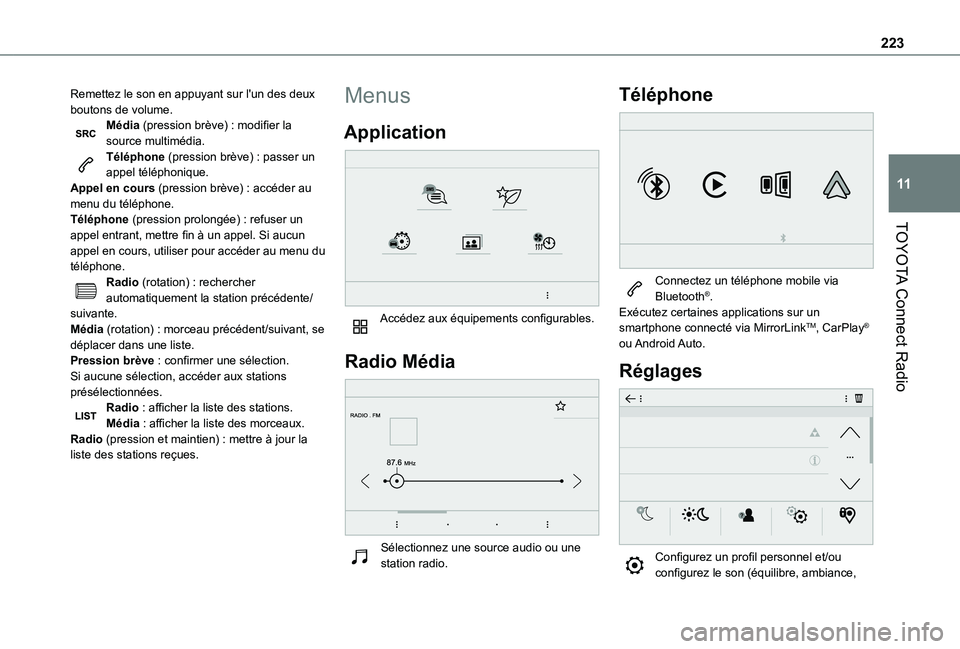
Remettez le son en appuyant sur l'un des deux boutons de volume.Média (pression brève) : modifier la source multimédia.Téléphone (pression brève) : passer un appel téléphonique.Appel en cours (pression brève) : accéder au menu du téléphone.Téléphone (pression prolongée) : refuser un appel entrant, mettre fin à un appel. Si aucun appel en cours, utiliser pour accéder au menu du téléphone.Radio (rotation) : rechercher automatiquement la station précédente/suivante.Média (rotation) : morceau précédent/suivant, se déplacer dans une liste.Pression brève : confirmer une sélection. Si aucune sélection, accéder aux stations présélectionnées.Radio : afficher la liste des stations.Média : afficher la liste des morceaux.Radio (pression et maintien) : mettre à jour la
liste des stations reçues.
Menus
Application
Accédez aux équipements configurables.
Radio Média
Sélectionnez une source audio ou une station radio.
Téléphone
Connectez un téléphone mobile via Bluetooth®.Exécutez certaines applications sur un smartphone connecté via MirrorLinkTM, CarPlay® ou Android Auto.
Réglages
Configurez un profil personnel et/ou configurez le son (équilibre, ambiance,
Page 225 of 272
225
TOYOTA Connect Radio
11
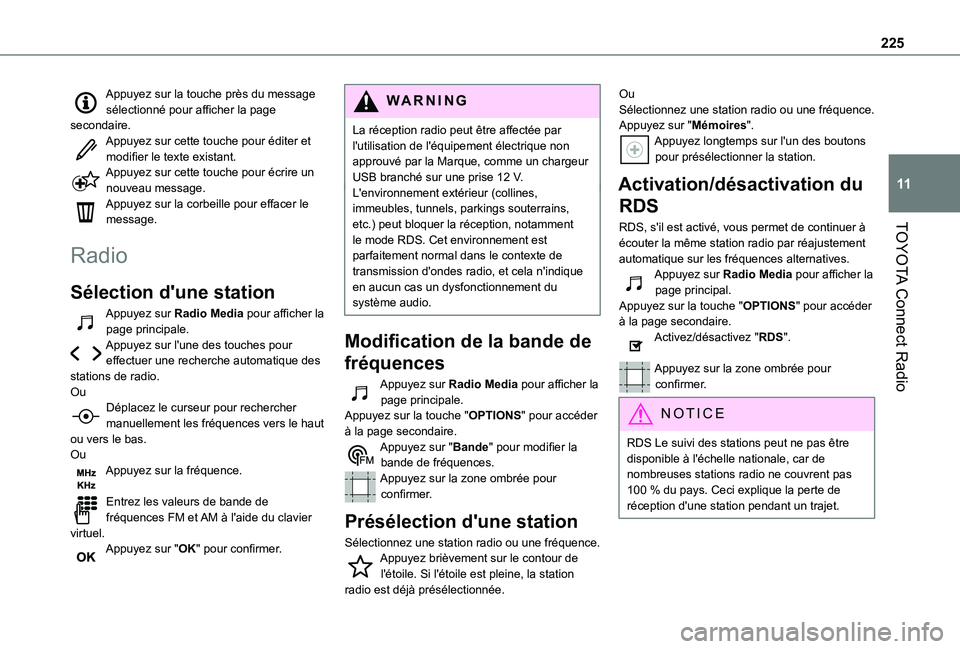
Appuyez sur la touche près du message sélectionné pour afficher la page secondaire.Appuyez sur cette touche pour éditer et modifier le texte existant.Appuyez sur cette touche pour écrire un nouveau message.Appuyez sur la corbeille pour effacer le message.
Radio
Sélection d'une station
Appuyez sur Radio Media pour afficher la page principale.Appuyez sur l'une des touches pour effectuer une recherche automatique des stations de radio.OuDéplacez le curseur pour rechercher manuellement les fréquences vers le haut ou vers le bas.
OuAppuyez sur la fréquence.
Entrez les valeurs de bande de fréquences FM et AM à l'aide du clavier virtuel.Appuyez sur "OK" pour confirmer.
WARNI NG
La réception radio peut être affectée par l'utilisation de l'équipement électrique non approuvé par la Marque, comme un chargeur USB branché sur une prise 12 V.L'environnement extérieur (collines, immeubles, tunnels, parkings souterrains, etc.) peut bloquer la réception, notamment le mode RDS. Cet environnement est parfaitement normal dans le contexte de transmission d'ondes radio, et cela n'indique en aucun cas un dysfonctionnement du système audio.
Modification de la bande de
fréquences
Appuyez sur Radio Media pour afficher la page principale. Appuyez sur la touche "OPTIONS" pour accéder à la page secondaire.
Appuyez sur "Bande" pour modifier la bande de fréquences.Appuyez sur la zone ombrée pour confirmer.
Présélection d'une station
Sélectionnez une station radio ou une fréquence.Appuyez brièvement sur le contour de l'étoile. Si l'étoile est pleine, la station radio est déjà présélectionnée.
OuSélectionnez une station radio ou une fréquence.Appuyez sur "Mémoires".Appuyez longtemps sur l'un des boutons pour présélectionner la station.
Activation/désactivation du
RDS
RDS, s'il est activé, vous permet de continuer à écouter la même station radio par réajustement automatique sur les fréquences alternatives.Appuyez sur Radio Media pour afficher la page principal.Appuyez sur la touche "OPTIONS" pour accéder à la page secondaire.Activez/désactivez "RDS".
Appuyez sur la zone ombrée pour confirmer.
NOTIC E
RDS Le suivi des stations peut ne pas être disponible à l'échelle nationale, car de nombreuses stations radio ne couvrent pas 100 % du pays. Ceci explique la perte de réception d'une station pendant un trajet.