bluetooth TOYOTA PROACE CITY 2020 Notices Demploi (in French)
[x] Cancel search | Manufacturer: TOYOTA, Model Year: 2020, Model line: PROACE CITY, Model: TOYOTA PROACE CITY 2020Pages: 272, PDF Size: 61.28 MB
Page 235 of 272
235
TOYOTA Connect Radio
11
L'appareil connecté ne lance pas automatiquement la lecture.► Démarrez la lecture depuis l'appareil.Les noms de piste et les durées de lecture ne sont pas affichés sur l'écran audio streaming.Le profil Bluetooth ne permet pas le transfert de ces informations.
Téléphone
Je n'arrive pas à connecter mon téléphone Bluetooth.La fonction Bluetooth du téléphone peut être désactivée ou le téléphone peut ne pas être visible.► Vérifiez si le Bluetooth est activé sur le téléphone.► Vérifiez dans les réglages du téléphone s'il est "visible to all".Le téléphone Bluetooth n'est pas compatible avec le système.► Vérifiez la compatibilité de votre téléphone sur le site Internet de la marque (services).Android Auto et CarPlay ne fonctionnent pas.
Android Auto et CarPlay peuvent ne pas s'activer si les câbles USB sont de mauvaise qualité.► Utilisez des câbles USB d'origine pour garantie la compatibilité.Le volume du téléphone connecté en mode Bluetooth est inaudible.Le volume dépend du système et du téléphone.► Augmentez le volume du système audio, jusqu'au maximum si cela est nécessaire,
et augmentez le volume du téléphone si nécessaire.Un bruit ambiant affecte la qualité de l'appel téléphonique.► Réduisez le bruit ambiant (fermez les vitres, réduisez la ventilation, ralentissez, etc.).Les contacts sont énumérés par ordre alphabétique.Certains téléphones offrent des options d'affichage. En fonction des réglages choisis, les contacts peuvent être transférés dans un ordre spécifique.► Modifiez les réglages d'affichage du répertoire téléphonique.
Réglages
Lorsque les réglages des aigus et des graves sont modifiés, l'ambiance est désélectionnée.Lorsque l'ambiance est modifiée, les réglages des aigus et des graves sont réinitialisés.La sélection d'une ambiance impose les réglages des aigus et des graves, et
inversement.► Modifiez les réglages des aigus, des graves ou de l'ambiance pour obtenir l'ambiance musicale souhaitée.Lorsque les réglages de la balance sont modifiés, la répartition est désélectionnée.Lorsque les réglages de la répartition sont modifiés, les réglages de la balance sont désélectionnés.
Sélectionner un réglage de répartition impose de régler la balance et inversement.► Modifiez le réglage de la balance ou le réglage de la répartition pour obtenir la qualité de son souhaitée.Il y a une différence de qualité de son entre les différentes sources audio.Pour avoir une qualité d'écoute optimale, les réglages du son peuvent être ajustés en fonction des différentes sources audio, ce qui peut générer des différence audibles lors du changement de source.► Vérifiez si les réglages audio sont appropriés pour les sources qui sont écoutées. Réglez les fonctions sonores sur la position intermédiaire.Lorsque le moteur est coupé, le système s'arrête après quelques minutes d'utilisation.Lorsque le moteur est coupé, la durée de fonctionnement du système dépend de l'état de charge de la batterie.La désactivation est normale : le système passe automatiquement en mode d'économie d'énergie et est désactivé pour maintenir une charge
adéquate dans la batterie.► Faites démarrer le moteur du véhicule pour augmenter la charge de la batterie.
Page 236 of 272
236
TOYOTA Connect Nav
Navigation GPS -
Applications - Système
audio multimédia -
Téléphone Bluetooth®
NOTIC E
Les fonctions et les réglages décrits peuvent varier selon le modèle et la configuration du véhicule.
WARNI NG
Pour des raisons de sécurité et parce qu'elles exigent une attention particulière de la part du conducteur, les opérations suivantes doivent être effectuées avec le véhicule arrêté et le contact allumé :– Appairage du smartphone avec le système en mode Bluetooth.– Utilisation du smartphone.– Connexion aux applications CarPlay®, MirrorLinkTM ou Android Auto (certaines applications peuvent interrompre leur affichage pendant que le véhicule est en
mouvement).
– Visionnage d'une vidéo (la vidéo s'arrête lorsque le véhicule recommence à rouler).– Modification des réglages et de la configuration du système.
NOTIC E
Le système est protégé de telle manière qu'il ne fonctionne que dans le véhicule.Le message Mode d'économie d'énergie
s'affiche lorsque le système s'apprête à activer le mode correspondant.
NOTIC E
Les mises à jour du système et des cartes peuvent être téléchargées à partir du site Web de la marque.La procédure de mise à jour est également disponible sur le site Web.
Premières étapes
Lorsque le moteur est en marche, une pression permet de couper le son.Lorsque le contact est coupé, une pression permet d'allumer le système.Augmentez ou réduisez le volume à l'aide de la
molette ou des boutons "plus" ou "moins" (selon l'équipement).
Utilisez les boutons de menu situés de chaque côté ou sous l'écran tactile pour accéder aux menus, puis appuyez sur les touches virtuelles de l'écran tactile.Selon le modèle, utilisez les boutons "Source" ou "Menu" situés pour accéder aux menus déroulants, puis appuyez sur les touches virtuelles de l'écran tactile.Affichez les menus déroulants à tout moment en appuyant brièvement sur l'écran avec trois doigts.Toutes les zones tactiles de l'écran sont blanches.Appuyez sur la flèche "précédent" pour revenir au niveau précédent.Appuyez sur "OK" pour confirmer.
WARNI NG
L'écran tactile est de type "capacitif".Pour nettoyer l'écran, utilisez un chiffon doux, non-abrasif (comme un chiffon à lunettes) sans aucun produit.N'utilisez pas d'objets coupants sur l'écran.Ne touchez pas l'écran avec les mains mouillées.
Certaines informations sont affichées de façon permanente dans les barres latérales ou la barre supérieure de l'écran tactile (selon l'équipement) :
Page 237 of 272
237
TOYOTA Connect Nav
12
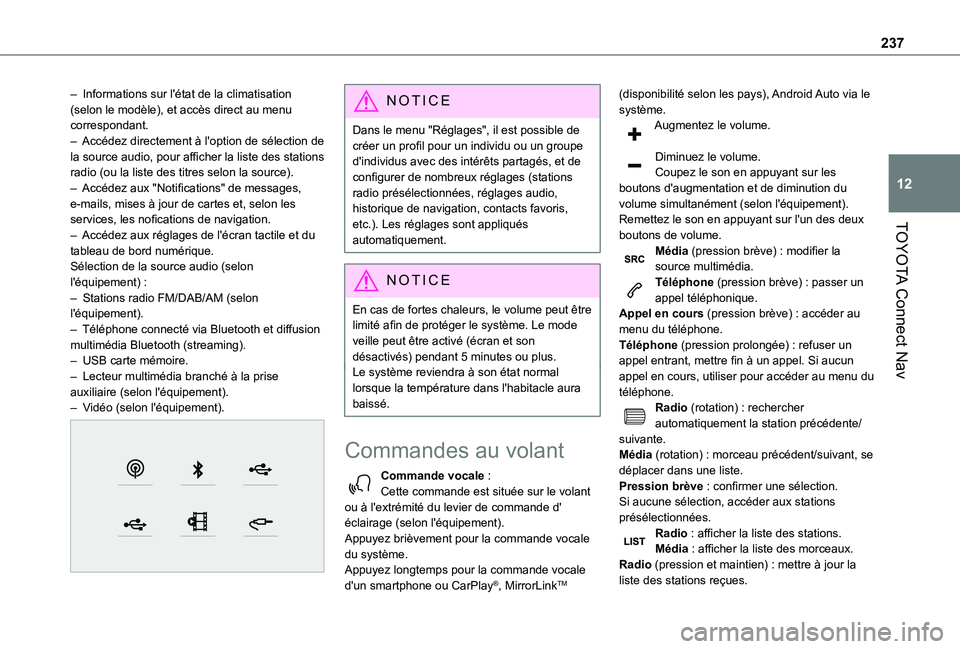
– Informations sur l'état de la climatisation (selon le modèle), et accès direct au menu correspondant.– Accédez directement à l'option de sélection de la source audio, pour afficher la liste des stations radio (ou la liste des titres selon la source).– Accédez aux "Notifications" de messages, e-mails, mises à jour de cartes et, selon les services, les nofications de navigation.– Accédez aux réglages de l'écran tactile et du tableau de bord numérique.Sélection de la source audio (selon l'équipement) :– Stations radio FM/DAB/AM (selon l'équipement).– Téléphone connecté via Bluetooth et diffusion multimédia Bluetooth (streaming).– USB carte mémoire.– Lecteur multimédia branché à la prise auxiliaire (selon l'équipement).– Vidéo (selon l'équipement).
NOTIC E
Dans le menu "Réglages", il est possible de créer un profil pour un individu ou un groupe d'individus avec des intérêts partagés, et de configurer de nombreux réglages (stations radio présélectionnées, réglages audio, historique de navigation, contacts favoris, etc.). Les réglages sont appliqués automatiquement.
NOTIC E
En cas de fortes chaleurs, le volume peut être limité afin de protéger le système. Le mode veille peut être activé (écran et son désactivés) pendant 5 minutes ou plus.Le système reviendra à son état normal lorsque la température dans l'habitacle aura baissé.
Commandes au volant
Commande vocale :Cette commande est située sur le volant ou à l'extrémité du levier de commande d' éclairage (selon l'équipement).Appuyez brièvement pour la commande vocale du système.Appuyez longtemps pour la commande vocale d'un smartphone ou CarPlay®, MirrorLinkTM
(disponibilité selon les pays), Android Auto via le système.Augmentez le volume.
Diminuez le volume.Coupez le son en appuyant sur les boutons d'augmentation et de diminution du volume simultanément (selon l'équipement).Remettez le son en appuyant sur l'un des deux boutons de volume.Média (pression brève) : modifier la source multimédia.Téléphone (pression brève) : passer un appel téléphonique.Appel en cours (pression brève) : accéder au menu du téléphone.Téléphone (pression prolongée) : refuser un appel entrant, mettre fin à un appel. Si aucun appel en cours, utiliser pour accéder au menu du téléphone.Radio (rotation) : rechercher automatiquement la station précédente/suivante.
Média (rotation) : morceau précédent/suivant, se déplacer dans une liste.Pression brève : confirmer une sélection. Si aucune sélection, accéder aux stations présélectionnées.Radio : afficher la liste des stations.Média : afficher la liste des morceaux.Radio (pression et maintien) : mettre à jour la liste des stations reçues.
Page 238 of 272
238
Menus
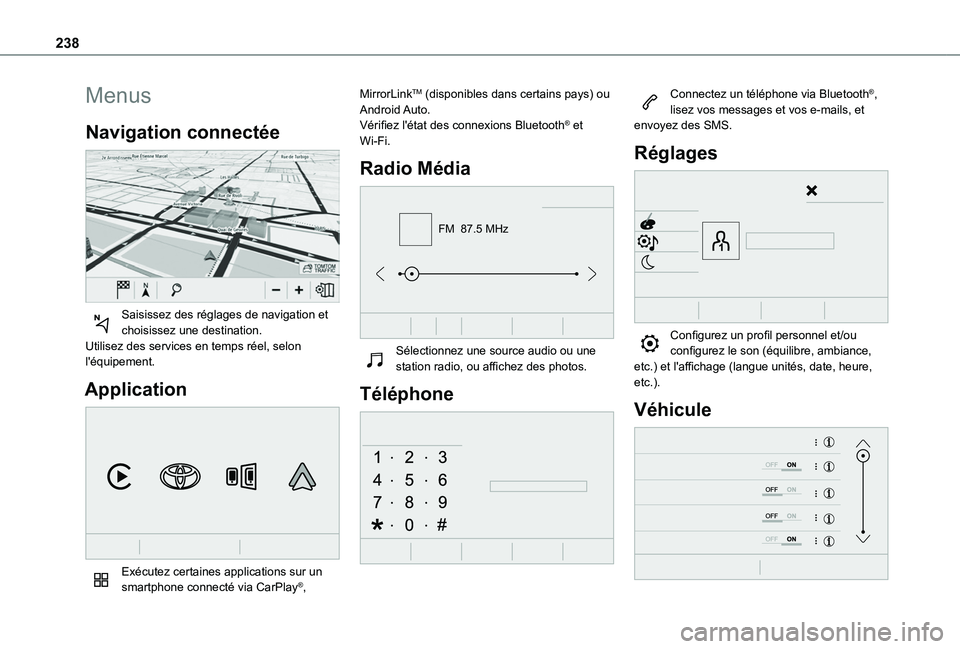
Navigation connectée
Saisissez des réglages de navigation et choisissez une destination.Utilisez des services en temps réel, selon l'équipement.
Application
Exécutez certaines applications sur un smartphone connecté via CarPlay®,
MirrorLinkTM (disponibles dans certains pays) ou Android Auto.Vérifiez l'état des connexions Bluetooth® et Wi-Fi.
Radio Média
FM 87.5 MHz
Sélectionnez une source audio ou une station radio, ou affichez des photos.
Téléphone
Connectez un téléphone via Bluetooth®, lisez vos messages et vos e-mails, et envoyez des SMS.
Réglages
Configurez un profil personnel et/ou configurez le son (équilibre, ambiance, etc.) et l'affichage (langue unités, date, heure, etc.).
Véhicule
Page 241 of 272
241
TOYOTA Connect Nav
12
"sélectionner la rue ligne trois". Pour vous déplacer dans la liste, dites "page suivante" ou "page précédente". Vous pouvez revenir en arrière et recommencer en disant "retour", ou dites "annuler" pour interrompre l'action en cours.Commandes vocales
Quelle est la distance restante?Quel est le temps restant?Quelle est l'heure d'arrivée?Arrêter le guidageMessages Aide
Vous pouvez dire "désactiver" ou "reprendre guidage". Vous pouvez obtenir des informations sur votre itinéraire en disant par exemple "temps restant", "distance restante" ou "heure d'arrivée". Dites "aide navigation" pour en savoir plus.Commandes vocales
Afficher point d'intérêt hôtel à la destinationAfficher point d'intérêt station-service à
proximitéGuider vers point d'intérêt Aéroport Charles de Gaulle à ParisGuider vers point d'intérêt station-service sur la routeMessages Aide
Pour afficher les POI sur la carte, vous pouvez dire "afficher point d'intérêt hôtel à Paris",
"afficher point d'intérêt parking à proximité",
"afficher point d'intérêt hôtel à la destination" ou "afficher point d'intérêt stations-service sur la route". Si vous préférez naviguer directement vers un point d'intérêt, dites "guider vers point d'intérêt station-service à proximité". Si vous avez l'impression de ne pas être bien compris, essayez de dire le terme "point d'intérêt" devant le point d'intérêt. Par exemple, dites "naviguer vers point d'intérêt restaurant à la destination".Pour choisir un point d'intérêt, dites "sélectionner la deuxième ligne". Si vous cherchez un point d'intérêt et que vous ne le trouvez pas dans la liste, vous pouvez la filtrer en disant "sélectionner le type de POI ligne 2" ou "sélectionner la ville ligne trois". Pour vous déplacer dans la liste, dites "page suivante" ou "page précédente".
NOTIC E
En fonction du pays, donnez des instructions relatives à la destination (adresse) dans la langue configurée pour le système.
Commandes vocales "Radio
Media"
Commandes vocales
Allumer source radio - Streaming Bluetooth - ...Messages Aide
Pour sélectionner une source audio, dites "allumer source" suivi du nom du dispositif. Par exemple, "allumer source, Bluetooth" ou "allumer source, radio". Utilisez la commande "écouter" pour sélectionner la musique que vous souhaitez écouter. Vous pouvez choisir entre "titre", "artiste" ou "album". Dites simplement "écouter artiste Alizée", "écouter titre L'Été Indien" ou "écouter album Discovery".Commandes vocales
Écouter radio France InterÉcouter 98.5 FM / Régler sur 98.5 FMÉcouter mémoire cinqMessages Aide
Vous pouvez sélectionner une station radio en disant "régler sur" suivi du nom ou de la fréquence de la station que vous voulez écouter. Vous pouvez par exemple dire "régler sur radio France Musique" ou "régler sur 98.5 FM". Pour écouter une station mémorisée, dites par exemple "régler sur la mémoire cinq".
Commandes vocales
Qu'est ce qu'on écoute?Messages Aide
Pour choisir ce que vous voulez écouter, dites "écouter" suivi de votre choix. Dites par exemple "écouter titre L'Été Indien", "écouter la ligne 3" ou "sélectionner la ligne 2". Vous pouvez revenir
en arrière et recommencer en disant "retour",
Page 242 of 272
242
ou dites "annuler" pour interrompre l'action en cours.Commandes vocales
Écouter titre Marcher dans le sableÉcouter artiste MadonnaÉcouter album DiscoveryMessages Aide
Je n'ai pas compris ce que vous voulez écouter. Dites "écouter" suivi du nom d'un titre, d'un artiste ou d'un album. Dites par exemple "écouter titre Allumer le feu", "écouter artiste Madonna" ou "écouter album Grain de sable". Vous pouvez également dire "sélectionner la ligne deux". Pour vous déplacer dans une liste, dites "page suivante" ou "page précédente". Vous pouvez revenir en arrière et recommencer en disant "retour", ou dites "annuler" pour interrompre l'action en cours.
NOTIC E
Les commandes vocales de média sont disponibles uniquement avec une connexion USB.
* Cette fonction est disponible uniquement si le téléphone connecté au système pr\
end en charge le téléchargement des contacts et des appels réce\
nts et si le téléchargement correspondant a été effectué.
Commandes vocales
"Telephone"
N OTIC E
S'il n'y a pas de téléphone connecté par Bluetooth, un message vocal annonce : "Please first connect a telephone" et la session vocale se ferme.
Commandes vocales
Appeler Patrice*Appeler la boîte vocale*Afficher les appels*Messages Aide
Pour passer un appel, dites "appeler" suivi du nom du contact, par exemple "appeler Jean-Pierre". Vous pouvez également préciser le type de téléphone en disant par exemple "appeler Jean-Pierre à la maison". Pour passer un appel en utilisant un numéro de téléphone, dites "composer" suivi du numéro de téléphone, par exemple "composer 01 23 45 67 89". Pour consulter vos messages vocaux, vous pouvez dire "appeler la boîte vocale". Pour envoyer un message, dites par exemple "envoyer un message rapide à Jean-Pierre" suivi du nom du message rapide que vous souhaitez envoyer.
Par exemple "envoyer un message rapide à Jean-Pierre", "je serai en retard" ". Pour afficher la liste des appels, dites "afficher les appels". Pour plus d'informations sur les messages, dites "aide avec les messages".Pour choisir un contact, dites par exemple "sélectionner ligne trois". Vous pouvez parcourir la liste en disant "page suivante" ou "page précédente". Vous pouvez revenir en arrière et recommencer en disant "retour", ou dites "annuler" pour interrompre l'action en cours.
Commandes vocales "Text
message"
NOTIC E
S'il n'y a pas de téléphone connecté par Bluetooth, un message vocal annonce : "Please first connect a telephone" et la session vocale se ferme.
Page 246 of 272
246
TMC (Traffic Message
Channel)
Disponible dans certains pays.Les messages TMC (Traffic Message Channel) sont basés sur une norme européenne relative à la diffusion d'informations routières via le système RDS sur fréquence FM, transmettant des informations routières en temps réel. Les informations TMC s'affichent ensuite sur une carte du système de navigation GPS et sont prises en compte immédiatement lors du calcul des itinéraires, pour éviter les accidents, les embouteillages et les routes fermées.
NOTIC E
Les alertes de zone dangereuse peuvent être affichées ou non, en fonction de la législation applicable et de l'abonnement au service correspondant.
Navigation connectée
Connexion à la navigation
connectée
Selon le modèle, niveau de garniture du véhicule et abonnement aux services et options en ligne.
Connexion au réseau fournie par
l'utilisateur
NOTIC E
Pour obtenir une liste des smartphones adaptés, rendez-vous sur le site Web national de la Marque.
Activez et saisissez les réglages pour partager la connexion du smartphone.
NOTIC E
Dans la mesure où les normes changent en permanence, nous vous recommandons de mettre à jour le système d'exploitation du smartphone ainsi que la date et l'heure du smartphone et du système, pour vous assurer que le processus de communication entre le smartphone et le système fonctionne correctement.
USB ConnexionBranchez le câble USB.Le smartphone charge lorsqu'il est connecté au câble USB.Bluetooth Connexion
Activez la fonction Bluetooth du téléphone et assurez-vous qu'il est visible de tous (reportez-vous à la section "Applications").
Wi-Fi ConnexionSélectionnez un réseau Wi-Fi détecté par le système et connectez-vous au réseau.
NOTIC E
Cette fonction est disponible uniquement si elle a été activée via les "Notifications" ou le menu "Applications".
Appuyez sur "Notifications".
Sélectionnez Wi-Fi pour l'activer.
OUAppuyez sur Applications pour afficher la page principale.Appuyez sur la touche "OPTIONS" pour accéder à la page secondaire.Sélectionnez "Connexion réseau Wi-Fi".
Sélectionnez l'onglet "Sécurisé", "Non sécurisé" ou "Mémorisé".Sélectionnez un réseau.
À l'aide du clavier virtuel, saisissez la "Clé" et le "Mot de passe" du réseau Wi-Fi.Appuyez sur "OK" pour établir une connexion entre le smartphone et le système du véhicule.
Page 249 of 272
249
TOYOTA Connect Nav
12
Application
Ports USB
Selon l'équipement, pour plus d'informations sur les ports USB compatibles avec les applications CarPlay®, MirrorLinkTM ou Android Auto, reportez-vous à la section "Facilité d'utilisation et confort".
NOTIC E
Pour obtenir une liste des smartphones adaptés, rendez-vous sur le site Web national de la Marque.
NOTIC E
La synchronisation d'un smartphone permet aux utilisateurs d'afficher des applications prenant en charge la technologie MirrorLinkCarPlay®, TM ou Android Auto du smartphone sur l'écran du véhicule. Pour la technologie CarPlay®, la fonction CarPlay® doit être activée sur le smartphone.Dans tous les cas, le smartphone doit être déverrouillé, pour que la communication entre le smartphone et le système fonctionne.Comme les principes et les normes changent constamment, nous vous recommandons
de tenir à jour le système d'exploitation du smartphone, ainsi que la date et l'heure du smartphone et du système.
Connectivité
Appuyez sur Applications pour afficher la page principale.Appuyez sur "Connectivité" pour accéder aux fonctions CarPlay®, MirrorLinkTM ou Android Auto.
Connexion smartphone
CarPlay®
Branchez un câble USB. Le smartphone charge lorsqu'il est connecté à un câble USB.Appuyez sur "Téléphone" pour afficher l'interface CarPlay®.OuBranchez un câble USB. Le smartphone charge lorsqu'il est connecté à un câble USB.À partir du système, appuyez sur "Applications" pour afficher la page principale.Appuyez sur "Connectivité" pour accéder à la
fonction "CarPlay®".Appuyez sur "CarPlay" pour afficher l'interface CarPlay®.
NOTIC E
Lors de la connexion du câble USB, la fonction CarPlay® désactive le mode Bluetooth® du système.
NOTIC E
Lorsque le câble USB est déconnecté et que le contact est coupé puis rallumé, le système ne passe pas automatiquement en mode Radio Media ; la source doit être modifiée manuellement.
Connexion smartphone
MirrorLinkTM
NOTIC E
La fonction "MirrorLinkTM" nécessite un smartphone et des applications compatibles.Vous pouvez vérifier si votre téléphone est compatible sur le site Internet de la marque (services).
Lorsque vous connectez un smartphone au système, nous vous recommandons d'activer Bluetooth® sur le smartphone.Branchez un câble USB. Le smartphone charge lorsqu'il est connecté à un câble USB.À partir du système, appuyez sur "Applications" pour afficher la page principale.Appuyez sur "Connectivité" pour accéder à la fonction"MirrorLinkTM".Appuyez sur "MirrorLinkTM" pour démarrer l'application du système.
Page 251 of 272
251
TOYOTA Connect Nav
12
NOTIC E
La connexion à Internet se fait via l'une des connexions au réseau fournies par le véhicule ou l'utilisateur.
Connexion Bluetooth®
WARNI NG
Les services disponibles dépendent du réseau, de la carte SIM et de la compatibilité des appareils Bluetooth utilisés. Consultez le guide de l'utilisateur du smartphone et votre fournisseur de services pour savoir quels services sont disponibles.
NOTIC E
la fonction Bluetooth doit être activée et le smartphone configuré pour être "Visible de tous".
Pour terminer l'appairage, quelque soit la procédure utilisée (à partir du smartphone ou à partir du système), assurez-vous que le code est le même dans le système et dans le smartphone.
NOTIC E
Si la procédure d'appairage échoue, nous vous recommandons de désactiver puis de réactiver la fonction Bluetooth du smartphone.
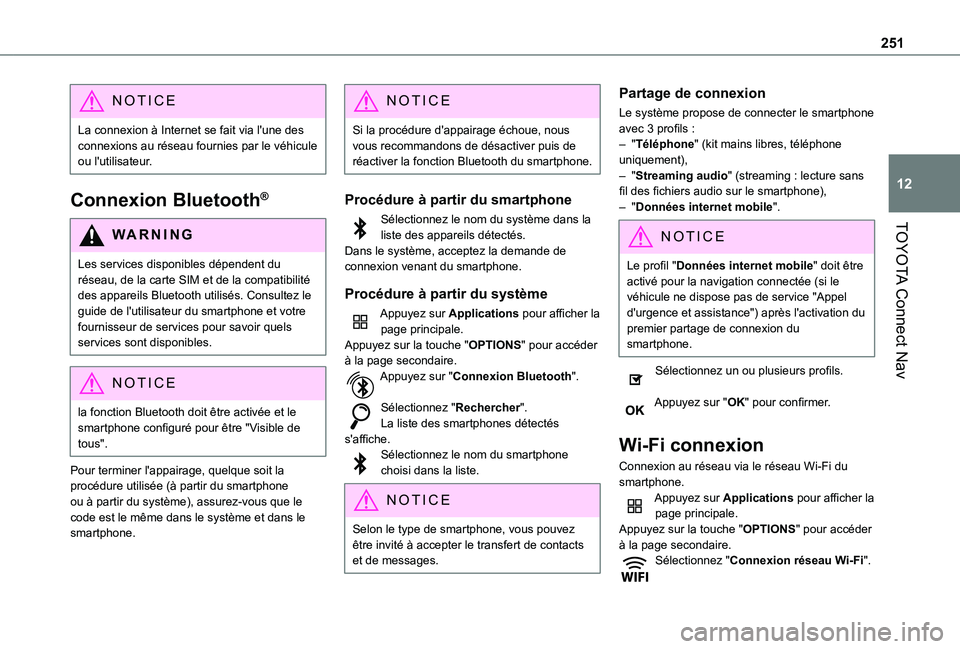
Procédure à partir du smartphone
Sélectionnez le nom du système dans la liste des appareils détectés.Dans le système, acceptez la demande de connexion venant du smartphone.
Procédure à partir du système
Appuyez sur Applications pour afficher la page principale.Appuyez sur la touche "OPTIONS" pour accéder à la page secondaire.Appuyez sur "Connexion Bluetooth".
Sélectionnez "Rechercher".La liste des smartphones détectés s'affiche.
Sélectionnez le nom du smartphone choisi dans la liste.
NOTIC E
Selon le type de smartphone, vous pouvez être invité à accepter le transfert de contacts et de messages.
Partage de connexion
Le système propose de connecter le smartphone avec 3 profils :– "Téléphone" (kit mains libres, téléphone uniquement),– "Streaming audio" (streaming : lecture sans fil des fichiers audio sur le smartphone),– "Données internet mobile".
NOTIC E
Le profil "Données internet mobile" doit être activé pour la navigation connectée (si le véhicule ne dispose pas de service "Appel d'urgence et assistance") après l'activation du premier partage de connexion du smartphone.
Sélectionnez un ou plusieurs profils.
Appuyez sur "OK" pour confirmer.
Wi-Fi connexion
Connexion au réseau via le réseau Wi-Fi du smartphone.Appuyez sur Applications pour afficher la page principale.Appuyez sur la touche "OPTIONS" pour accéder à la page secondaire.Sélectionnez "Connexion réseau Wi-Fi".
Page 254 of 272
254
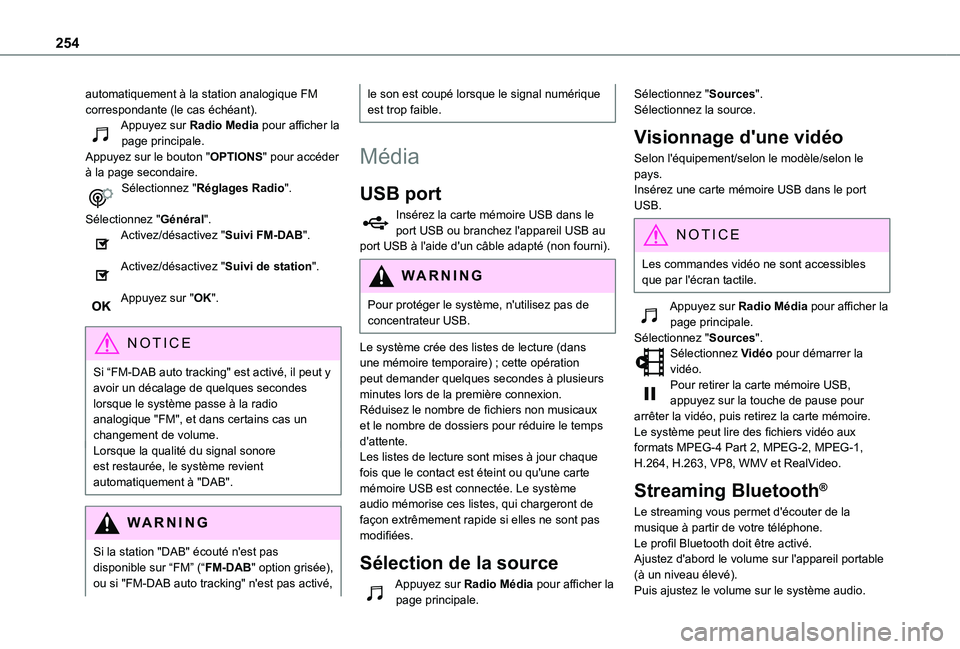
automatiquement à la station analogique FM correspondante (le cas échéant).Appuyez sur Radio Media pour afficher la page principale.Appuyez sur le bouton "OPTIONS" pour accéder à la page secondaire.Sélectionnez "Réglages Radio".
Sélectionnez "Général".Activez/désactivez "Suivi FM-DAB".
Activez/désactivez "Suivi de station".
Appuyez sur "OK".
NOTIC E
Si “FM-DAB auto tracking" est activé, il peut y avoir un décalage de quelques secondes lorsque le système passe à la radio analogique "FM", et dans certains cas un changement de volume.Lorsque la qualité du signal sonore est restaurée, le système revient automatiquement à "DAB".
WARNI NG
Si la station "DAB" écouté n'est pas disponible sur “FM” (“FM-DAB" option grisée), ou si "FM-DAB auto tracking" n'est pas activé,
le son est coupé lorsque le signal numérique est trop faible.
Média
USB port
Insérez la carte mémoire USB dans le port USB ou branchez l'appareil USB au port USB à l'aide d'un câble adapté (non fourni).
WARNI NG
Pour protéger le système, n'utilisez pas de concentrateur USB.
Le système crée des listes de lecture (dans une mémoire temporaire) ; cette opération peut demander quelques secondes à plusieurs minutes lors de la première connexion.Réduisez le nombre de fichiers non musicaux et le nombre de dossiers pour réduire le temps d'attente.Les listes de lecture sont mises à jour chaque fois que le contact est éteint ou qu'une carte mémoire USB est connectée. Le système audio mémorise ces listes, qui chargeront de façon extrêmement rapide si elles ne sont pas modifiées.
Sélection de la source
Appuyez sur Radio Média pour afficher la page principale.
Sélectionnez "Sources".Sélectionnez la source.
Visionnage d'une vidéo
Selon l'équipement/selon le modèle/selon le pays.Insérez une carte mémoire USB dans le port USB.
NOTIC E
Les commandes vidéo ne sont accessibles que par l'écran tactile.
Appuyez sur Radio Média pour afficher la page principale.Sélectionnez "Sources".Sélectionnez Vidéo pour démarrer la vidéo.Pour retirer la carte mémoire USB, appuyez sur la touche de pause pour arrêter la vidéo, puis retirez la carte mémoire.Le système peut lire des fichiers vidéo aux formats MPEG-4 Part 2, MPEG-2, MPEG-1, H.264, H.263, VP8, WMV et RealVideo.
Streaming Bluetooth®
Le streaming vous permet d'écouter de la musique à partir de votre téléphone.Le profil Bluetooth doit être activé.Ajustez d'abord le volume sur l'appareil portable (à un niveau élevé).Puis ajustez le volume sur le système audio.