phone TOYOTA PROACE CITY 2020 ΟΔΗΓΌΣ ΧΡΉΣΗΣ (in Greek)
[x] Cancel search | Manufacturer: TOYOTA, Model Year: 2020, Model line: PROACE CITY, Model: TOYOTA PROACE CITY 2020Pages: 272, PDF Size: 61.52 MB
Page 228 of 272
228
NOTIC E
Οι διαθέσιμες κατηγοριοποιήσεις είναι αυτές της συνδεδεμένης φορητής συσκευής (καλλιτέχνες/άλμπουμ/είδη/λίστες αναπαραγωγής/ακουστικά βιβλία/podcasts). Υπάρχει επίσης η δυνατότητα της χρήσης μιας κατηγοριοποίησης που είναι δομημένη με τη μορφή βιβλιοθήκης.Η προεπιλεγμένη κατηγοριοποίηση που χρησιμοποιείται είναι ανά καλλιτέχνη. Για να τροποποιήσετε την κατηγοριοποίηση που χρησιμοποιείται, επιστρέψτε στο πρώτο επίπεδο του μενού και στη συνέχεια επιλέξτε την επιθυμητή κατηγοριοποίηση (λίστες αναπαραγωγής για παράδειγμα) και επιβεβαιώστε για να κατεβείτε προς τα κάτω στο μενού στο επιθυμητό κομμάτι.
Η έκδοση του λογισμικού στο ηχοσύστημα μπορεί να μην είναι συμβατή με τη γενιά της συσκευής αναπαραγωγής Apple®.
Πληροφορίες και συμβουλές
Το σύστημα υποστηρίζει USB συσκευές μαζικής
αποθήκευσης, συσκευές BlackBerry® ή συσκευές αναπαραγωγής Apple® μέσω των θυρών USB. Το καλώδιο αντάπτορας δεν παρέχεται.Η διαχείριση των συσκευών γίνεται με τη χρήση των χειριστηρίων του ηχοσυστήματος.Άλλες συσκευές, που δεν αναγνωρίζονται με τη σύνδεσή τους, πρέπει να συνδέονται στη βοηθητική πρίζα χρησιμοποιώντας ένα καλώδιο jack (δεν παρέχεται) ή μέσω Bluetooth streaming, εάν είναι
συμβατή.
WARNI NG
Για την προστασία του συστήματος, μη χρησιμοποιείτε ένα USB hub.
Το ηχοσύστημα μπορεί να αναπαράγει αρχεία ήχου με επέκταση αρχείου ".wma", ".aac", ".flac", ".ogg" and ".mp3", με ρυθμό μετάδοσης δυαδικών ψηφίων μεταξύ 32 Kbps και 320 Kbps.Υποστηρίζει επίσης τη λειτουργία VBR (Variable Bit Rate).Δεν υπάρχει δυνατότητα ανάγνωσης άλλων τύπων αρχείων (".mp4", κ.λπ.).Όλα τα αρχεία ".wma" πρέπει να έχουν το πρότυπο αρχείων WMA 9.Οι υποστηριζόμενοι ρυθμοί δειγματοληψίας είναι 11, 22, 44 και 48 KHz.Για την αποφυγή προβλημάτων ανάγνωσης και εμφάνισης, συνιστούμε την επιλογή ονομάτων αρχείων με λιγότερους από 20 χαρακτήρες που δεν περιέχουν ειδικούς χαρακτήρες (π.χ. “ ? . ; ù).Χρησιμοποιήστε μόνο USB memory sticks μορφής FAT32 (File Allocation Table).
NOTIC E
Συνιστούμε τη χρήση του γνήσιου USB καλωδίου της φορητής συσκευής.
Τηλέφωνο
Πρίζες USB
Ανάλογα με τον εξοπλισμό, για περισσότερες πληροφορίες αναφορικά στις USB πρίζες που είναι συμβατές με το CarPlay®, MirrorLinkTM ή τις εφαρμογές Android Auto, ανατρέξτε στην ενότητα "Ευκολία χρήσης και άνεση".
NOTIC E
Ο συγχρονισμός ενός smartphone επιτρέπει στους χρήστες να εμφανίζουν εφαρμογές που είναι προσαρμοσμένες στην τεχνολογία CarPlay®, MirrorLinkTM ή Android Auto του smartphone στην οθόνη του αυτοκινήτου. Για την τεχνολογία CarPlay®, η λειτουργία CarPlay® πρέπει να είναι ενεργοποιημένη στο smartphone εκ των προτέρων.Για τη διαδικασία επικοινωνίας ανάμεσα στο smartphone και το σύστημα προς λειτουργία, είναι σημαντικό σε κάθε περίπτωση το smartphone να μην είναι κλειδωμένο.Καθώς οι αρχές και τα πρότυπα αλλάζουν συνεχώς, συνιστάται να έχετε ενημερωμένο το λειτουργικό σύστημα του smartphone σας, καθώς και την ημερομηνία και την ώρα του smartphone και του συστήματος.Για τη λίστα των επιλέξιμων smartphones, μεταβείτε στην εθνική ιστοσελίδα της μάρκας.
Page 229 of 272
229
TOYOTA Connect Radio
11
Σύνδεση MirrorLinkTM
smartphone
NOTIC E
Η λειτουργία "MirrorLinkTM" απαιτεί ένα συμβατό smartphone και εφαρμογές.
Το τηλέφωνο δεν είναι συνδεδεμένο μέσω
Bluetooth®
Κατά τη σύνδεση ενός smartphone στο σύστημα, συνιστούμε την αδειοδότηση του Bluetooth® στο smartphone.Συνδέστε ένα καλώδιο USB. Το smartphone φορτίζεται όταν συνδέεται με ένα καλώδιο USB.Από το σύστημα, πιέστε "Τηλέφωνο" για να εμφανίσετε την κεντρική σελίδα.Πιέστε "MirrorLinkTM" για να εκκινήσετε την εφαρμογή στο σύστημα.Ανάλογα με το smartphone, μπορεί να είναι απαραίτητη η ενεργοποίηση της λειτουργίας "MirrorLinkTM".Κατά τη διάρκεια της διαδικασίας, εμφανίζονται αρκετές σελίδες στην οθόνη που σχετίζονται με ορισμένα χαρακτηριστικά.Αποδεχτείτε την έναρξη και ολοκληρώστε τη σύνδεση.
Τηλέφωνο συνδεδεμένο μέσω Bluetooth®
Συνδέστε ένα καλώδιο USB. Το smartphone φορτίζεται όταν συνδέεται με ένα καλώδιο USB.Από το σύστημα, πιέστε "Τηλέφωνο" για να εμφανίσετε την κεντρική σελίδα.Πιέστε το μπουτόν "ΤΗΛ." για να εμφανίσετε τη βοηθητική σελίδα.Πιέστε "MirrorLinkTM" για να εκκινήσετε την εφαρμογή στο σύστημα.Μόλις επιτευχθεί η σύνδεση, εμφανίζεται μια σελίδα, η οποία εμφανίζει τις εφαρμογές που έχουν ήδη ληφθεί στο smartphone και οι οποίες είναι συμβατές με την τεχνολογία MirrorLinkTM.Η πρόσβαση στις διάφορες πηγές ήχου παραμένει διαθέσιμη στο περιθώριο της οθόνης MirrorLinkTM, χρησιμοποιώντας τα μπουτόν αφής που βρίσκονται στην επάνω γραμμή.Η πρόσβαση στα μενού για το σύστημα είναι δυνατή ανά πάσα στιγμή με τη χρήση των ανάλογων μπουτόν.
NOTIC E
Πιθανόν να υπάρχει μια παύση προτού γίνουν διαθέσιμες οι εφαρμογές, ανάλογα με την ποιότητα του δικτύου.
Σύνδεση CarPlay® smartphone
Συνδέστε ένα καλώδιο USB. Το smartphone φορτίζεται όταν συνδέεται με ένα καλώδιο USB.
Από το σύστημα, πιέστε Τηλέφωνο για να εμφανίσετε τη διεπαφή CarPlay®.ΉΕάν το smartphone έχει ήδη συνδεθεί μέσω Bluetooth®.Συνδέστε ένα καλώδιο USB. Το smartphone φορτίζεται όταν συνδέεται με ένα καλώδιο USB.Από το σύστημα, πιέστε "Τηλέφωνο" για να εμφανίσετε την κεντρική σελίδα.Πιέστε το μπουτόν "ΤΗΛ." για να μεταβείτε στη βοηθητική σελίδα.Πιέστε "CarPlay" για να εμφανίσετε τη διεπαφή CarPlay®.
NOTIC E
Με τη σύνδεση του καλωδίου USB, η λειτουργία CarPlay® απενεργοποιεί τη λειτουργία Bluetooth® του συστήματος.
NOTIC E
Όταν το καλώδιο USB αποσυνδεθεί και ο διακόπτης ανάφλεξης κλείσει και ανοίξει ξανά, το σύστημα δεν θα μεταβεί αυτόματα στη λειτουργία Ψηφιακά μέσα , η πηγή θα πρέπει να αλλαχθεί χειροκίνητα.
Η πρόσβαση στην πλοήγηση CarPlay® είναι εφικτή ανά πάσα στιγμή πιέζοντας το μπουτόν Navigation του συστήματος.
Page 230 of 272
230
Android Auto σύνδεση
smartphone
Στο smartphone, κάντε λήψη της εφαρμογής Android Auto.
NOTIC E
Η λειτουργία "Android Auto" απαιτεί τη χρήση ενός συμβατού smartphone και εφαρμογών.
Το τηλέφωνο δεν είναι συνδεδεμένο μέσω
Bluetooth®
Συνδέστε ένα καλώδιο USB. Το smartphone φορτίζεται όταν συνδέεται με ένα καλώδιο USB.Από το σύστημα, πιέστε "Τηλέφωνο" για να εμφανίσετε την κεντρική σελίδα.Πιέστε "Android Auto" για να εκκινήσετε την εφαρμογή στο σύστημα.Ανάλογα με το smartphone, μπορεί να είναι απαραίτητη η ενεργοποίηση της λειτουργίας "Android Auto".Κατά τη διάρκεια της διαδικασίας, εμφανίζονται αρκετές σελίδες στην οθόνη που σχετίζονται με ορισμένα χαρακτηριστικά.Αποδεχτείτε την έναρξη και ολοκληρώστε τη σύνδεση.Κατά τη σύνδεση ενός smartphone στο σύστημα, συνιστούμε την αδειοδότηση του Bluetooth® στο smartphone.
Τηλέφωνο συνδεδεμένο μέσω Bluetooth®
Από το σύστημα, πιέστε "Τηλέφωνο" για να εμφανίσετε την κεντρική σελίδα.Πιέστε το μπουτόν "ΤΗΛ." για να εμφανίσετε τη βοηθητική σελίδα.Πιέστε "Android Auto" για να εκκινήσετε την εφαρμογή στο σύστημα.Η πρόσβαση στις διάφορες πηγές ήχου παραμένει διαθέσιμη στο περιθώριο της οθόνης Android Auto, χρησιμοποιώντας τα μπουτόν αφής που βρίσκονται στην επάνω γραμμή.Η πρόσβαση στα μενού για το σύστημα είναι δυνατή ανά πάσα στιγμή με τη χρήση των ανάλογων μπουτόν.
NOTIC E
Πιθανόν να υπάρχει μια παύση προτού γίνουν διαθέσιμες οι εφαρμογές, ανάλογα με την ποιότητα του δικτύου.
Σύζευξη ενός τηλεφώνου
Bluetooth®
WARNI NG
Οι υπηρεσίες είναι διαθέσιμες ανάλογα με το δίκτυο, την κάρτα SIM και τη συμβατότητα των
συσκευών Bluetooth που χρησιμοποιούνται. Συμβουλευτείτε τον οδηγό χρήσης του τηλεφώνου και τον πάροχο υπηρεσιών προκειμένου να ελέγξετε τις διαθέσιμες υπηρεσίες.
NOTIC E
Η λειτουργία Bluetooth πρέπει να είναι ενεργοποιημένη και το τηλέφωνο να είναι διαμορφωμένο σε "Ορατό σε όλους" (από τις ρυθμίσεις του τηλεφώνου).
Για να ολοκληρώσετε τη σύζευξη, όποια διαδικασία και αν χρησιμοποιείτε (από το τηλέφωνο ή από το σύστημα), βεβαιωθείτε ότι ο κωδικός είναι ο ίδιος στο σύστημα και στο τηλέφωνο.
NOTIC E
Σε περίπτωση αποτυχίας της διαδικασίας σύζευξης, συνιστούμε την απενεργοποίηση και στη συνέχεια την εκ νέου ενεργοποίηση της λειτουργίας Bluetooth του τηλεφώνου.
Διαδικασία από το τηλέφωνο
Επιλέξτε το όνομα του συστήματος στη λίστα των ανιχνευμένων συσκευών.Στο σύστημα, αποδεχτείτε το αίτημα σύνδεσης από το τηλέφωνο.
Διαδικασία από το σύστημα
Πιέστε το Τηλέφωνο για να εμφανίσετε την κεντρική σελίδα.Πιέστε το "Αναζήτηση Bluetooth".Εμφανίζεται η λίστα των ανιχνευμένων τηλεφώνων.
Page 236 of 272
236
TOYOTA Connect Nav
Πλοήγηση GPS - Εφαρμογές
- Ηχοσύστημα πολυμέσων -
Τηλέφωνο Bluetooth®
NOTIC E
Οι λειτουργίες και οι ρυθμίσεις που περιγράφονται
διαφέρουν ανάλογα με την έκδοση και τη διαμόρφωση του αυτοκινήτου.
WARNI NG
Για λόγους ασφαλείας και επειδή απαιτούν την προσοχή του οδηγού, οι ακόλουθες λειτουργίες πρέπει να εκτελούνται με το αυτοκίνητο σταματημένο και το διακόπτη ανοικτό:– Σύζευξη του smartphone με το σύστημα σε λειτουργία Bluetooth.– Χρήση του smartphone.– Σύνδεση με το CarPlay®, MirrorLinkTM ή Android Auto τις εφαρμογές (ορισμένες εφαρμογές παρεμβαίνουν στην οθόνη ενώ το αυτοκίνητο κινείται).– Παρακολούθηση ενός βίντεο (το βίντεο σταματά όταν το αυτοκίνητο αρχίσει να κινείται ξανά).
– Αλλαγή των ρυθμίσεων και της διαμόρφωσης του συστήματος.
NOTIC E
Το σύστημα προστατεύεται με τέτοιο τρόπο ώστε να λειτουργεί μόνο στο αυτοκίνητο.Το μήνυμα Λειτουργία εξοικονόμησης ενέργειας εμφανίζεται όταν το σύστημα πρόκειται να μεταβεί την αντίστοιχη λειτουργία.
NOTIC E
Οι ενημερώσεις του συστήματος και των χαρτών μπορούν να ληφθούν από την ιστοσελίδα της μάρκας.Η διαδικασία ενημέρωσης είναι επίσης διαθέσιμη στην ιστοσελίδα.
Πρώτα βήματα
Με τον κινητήρα σε λειτουργία, ένα πάτημα σταματά τον ήχο.Με το διακόπτη κλειστό, ένα πάτημα ενεργοποιεί το σύστημα.Αυξήστε ή μειώστε την ένταση του ήχου με τον τροχό ή τα μπουτόν "συν" ή "μείον" (ανάλογα με τον εξοπλισμό).Χρησιμοποιήστε τα μπουτόν σε κάθε πλευρά ή στο κάτω μέρος της οθόνης αφής για να αποκτήσετε πρόσβαση στα μενού, στη συνέχεια πιέστε τα εικονικά μπουτόν στην οθόνη αφής.Ανάλογα με το μοντέλο, χρησιμοποιήστε τα μπουτόν "Πηγή ήχου" ή "Μενου" για να αποκτήσετε πρόσβαση
στα μενού, στη συνέχεια πιέστε τα εικονικά μπουτόν στην οθόνη αφής.Ανά πάσα στιγμή εμφανίστε τα κυλιόμενα μενού πιέζοντας ελαφρά την οθόνη με τρία δάχτυλα.Όλες οι περιοχές αφής της οθόνης είναι λευκές.Πιέστε το βέλος επιστροφής για να επιστρέψετε ένα επίπεδο.Πιέστε "OK" για επιβεβαίωση.
WARNI NG
Η οθόνη αφής είναι "χωρητικού" τύπου.Για να καθαρίσετε την οθόνη, χρησιμοποιήστε ένα μαλακό, μη λειαντικό πανί (π.χ, πανί για γυαλιά οράσεως) χωρίς πρόσθετα προϊόντα.Μη χρησιμοποιείτε αιχμηρά αντικείμενα στην οθόνη.Μην ακουμπάτε την οθόνη με τα χέρια σας.
Ορισμένες πληροφορίες εμφανίζονται μόνιμα στις πλαϊνές γραμμές ή στην επάνω γραμμή της οθόνης αφής (ανάλογα με τον εξοπλισμό):– Πληροφορίες για την κατάσταση του κλιματισμού (ανάλογα με την έκδοση), και απευθείας πρόσβαση στο αντίστοιχο μενού.– Μεταβείτε απευθείας στη δυνατότητα επιλογής πηγής ήχου, για να δείτε τη λίστα των ραδιοφωνικών σταθμών (ή τις λίστες των τίτλων ανάλογα με την πηγή).– Μεταβείτε στο "επισημάνσεις" των μηνυμάτων, των emails, των ενημερώσεων χάρτη και, ανάλογα με τις υπηρεσίες, τις ειδοποιήσεις πλοήγησης.
Page 237 of 272
237
TOYOTA Connect Nav
12
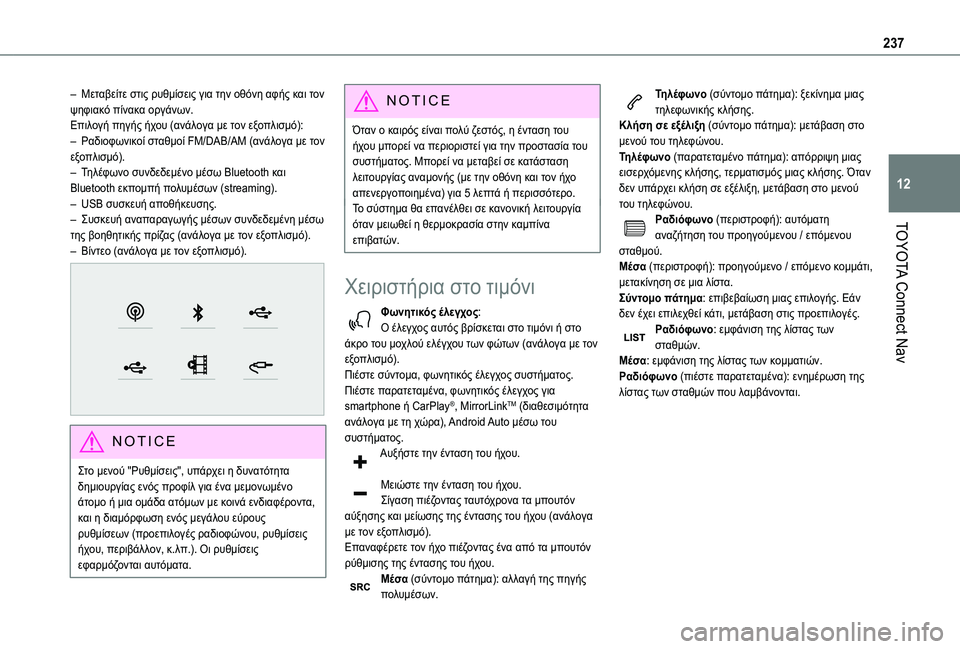
– Μεταβείτε στις ρυθμίσεις για την οθόνη αφής και τον ψηφιακό πίνακα οργάνων.Επιλογή πηγής ήχου (ανάλογα με τον εξοπλισμό):– Ραδιοφωνικοί σταθμοί FM/DAB/AM (ανάλογα με τον εξοπλισμό).– Τηλέφωνο συνδεδεμένο μέσω Bluetooth και Bluetooth εκπομπή πολυμέσων (streaming).– USB συσκευή αποθήκευσης.– Συσκευή αναπαραγωγής μέσων συνδεδεμένη μέσω της βοηθητικής πρίζας (ανάλογα με τον εξοπλισμό).– Βίντεο (ανάλογα με τον εξοπλισμό).
NOTIC E
Στο μενού "Ρυθμίσεις", υπάρχει η δυνατότητα
δημιουργίας ενός προφίλ για ένα μεμονωμένο άτομο ή μια ομάδα ατόμων με κοινά ενδιαφέροντα, και η διαμόρφωση ενός μεγάλου εύρους ρυθμίσεων (προεπιλογές ραδιοφώνου, ρυθμίσεις
ήχου, περιβάλλον, κ.λπ.). Οι ρυθμίσεις εφαρμόζονται αυτόματα.
NOTIC E
Όταν ο καιρός είναι πολύ ζεστός, η ένταση του ήχου μπορεί να περιοριστεί για την προστασία του συστήματος. Μπορεί να μεταβεί σε κατάσταση λειτουργίας αναμονής (με την οθόνη και τον ήχο απενεργοποιημένα) για 5 λεπτά ή περισσότερο.Το σύστημα θα επανέλθει σε κανονική λειτουργία όταν μειωθεί η θερμοκρασία στην καμπίνα επιβατών.
Χειριστήρια στο τιμόνι
Φωνητικός έλεγχος:Ο έλεγχος αυτός βρίσκεται στο τιμόνι ή στο άκρο του μοχλού ελέγχου των φώτων (ανάλογα με τον εξοπλισμό).Πιέστε σύντομα, φωνητικός έλεγχος συστήματος.Πιέστε παρατεταμένα, φωνητικός έλεγχος για smartphone ή CarPlay®, MirrorLinkTM (διαθεσιμότητα ανάλογα με τη χώρα), Android Auto μέσω του συστήματος.
Αυξήστε την ένταση του ήχου.
Μειώστε την ένταση του ήχου.Σίγαση πιέζοντας ταυτόχρονα τα μπουτόν αύξησης και μείωσης της έντασης του ήχου (ανάλογα με τον εξοπλισμό).Επαναφέρετε τον ήχο πιέζοντας ένα από τα μπουτόν ρύθμισης της έντασης του ήχου.Μέσα (σύντομο πάτημα): αλλαγή της πηγής πολυμέσων.
Τηλέφωνο (σύντομο πάτημα): ξεκίνημα μιας τηλεφωνικής κλήσης.Κλήση σε εξέλιξη (σύντομο πάτημα): μετάβαση στο μενού του τηλεφώνου.Τηλέφωνο (παρατεταμένο πάτημα): απόρριψη μιας εισερχόμενης κλήσης, τερματισμός μιας κλήσης. Όταν δεν υπάρχει κλήση σε εξέλιξη, μετάβαση στο μενού του τηλεφώνου.Ραδιόφωνο (περιστροφή): αυτόματη αναζήτηση του προηγούμενου / επόμενου σταθμού.Μέσα (περιστροφή): προηγούμενο / επόμενο κομμάτι, μετακίνηση σε μια λίστα.Σύντομο πάτημα: επιβεβαίωση μιας επιλογής. Εάν δεν έχει επιλεχθεί κάτι, μετάβαση στις προεπιλογές.Ραδιόφωνο: εμφάνιση της λίστας των σταθμών.Μέσα: εμφάνιση της λίστας των κομματιών.Ραδιόφωνο (πιέστε παρατεταμένα): ενημέρωση της λίστας των σταθμών που λαμβάνονται.
Page 238 of 272
238
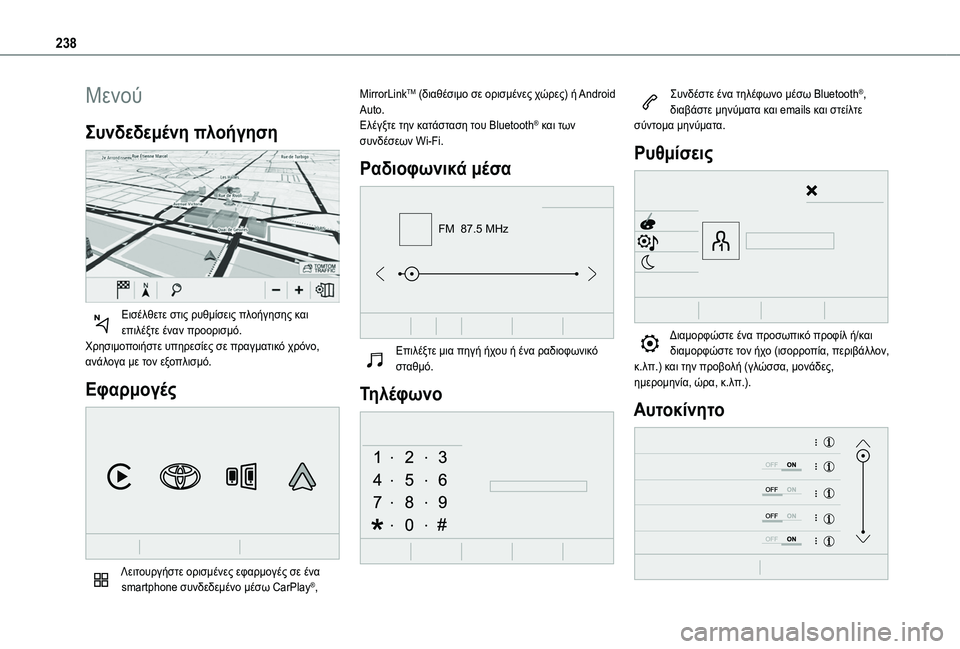
Μενού
Συνδεδεμένη πλοήγηση
Εισέλθετε στις ρυθμίσεις πλοήγησης και επιλέξτε έναν προορισμό.Χρησιμοποιήστε υπηρεσίες σε πραγματικό χρόνο, ανάλογα με τον εξοπλισμό.
Εφαρμογές
Λειτουργήστε ορισμένες εφαρμογές σε ένα smartphone συνδεδεμένο μέσω CarPlay®,
MirrorLinkTM (διαθέσιμο σε ορισμένες χώρες) ή Android Auto.Ελέγξτε την κατάσταση του Bluetooth® και των συνδέσεων Wi-Fi.
Ραδιοφωνικά μέσα
FM 87.5 MHz
Επιλέξτε μια πηγή ήχου ή ένα ραδιοφωνικό σταθμό.
Τηλέφωνο
Συνδέστε ένα τηλέφωνο μέσω Bluetooth®, διαβάστε μηνύματα και emails και στείλτε σύντομα μηνύματα.
Ρυθμίσεις
Διαμορφώστε ένα προσωπικό προφίλ ή/και διαμορφώστε τον ήχο (ισορροπία, περιβάλλον, κ.λπ.) και την προβολή (γλώσσα, μονάδες, ημερομηνία, ώρα, κ.λπ.).
Αυτοκίνητο
Page 240 of 272
240
Ένας αριθμός εντολών είναι διαθέσιμος όταν επιλέγεται ένα μενού.
Press the Push To Talk button and tell me what you'd like after the tone. Remember you can interrupt me at any time by pressing this button. If you press it again while I'm waiting for you to speak, it'll end the conversation. If you need to start over, say "cancel". If you want to undo something, say "undo". And to get information and tips at any time, just say "help". If you ask to me do something and there's some information missing that I need, I'll give you some examples or take you through it step by step. There's more information available in "novice" mode.
You can set the dialogue mode to "expert" when you feel comfortable. (Πατήστε το κουμπί Push To Talk και πείτε μου τι θέλετε μετά τον ήχο. Μην ξεχνάτε ότι μπορείτε να με διακόψετε ανά πάσα στιγμή πατώντας αυτό το κουμπί. Για να τερματίσετε τη συνομιλία, μπορείτε να πιέσετε ξανά αυτό το κουμπί ενώ εγώ περιμένω να πείτε κάτι. Αν θέλετε να αρχίσετε ξανά, πείτε "ακύρωση". Αν θέλετε να διορθώσετε κάτι, πείτε "αναίρεση". Και αν θέλετε πληροφορίες και συμβουλές, πείτε "βοήθεια". Αν μου ζητήσετε να κάνω κάτι και δεν έχω όλες τις πληροφορίες που χρειάζομαι, θα σας δώσω κάποια παραδείγματα ή θα σας καθοδηγήσω βήμα-βήμα. Μπορείτε να βρείτε περισσότερες πληροφορίες στη λειτουργία για "αρχάριους". Όταν νιώσετε μεγαλύτερη εξοικείωση με το σύστημα, μπορείτε να επιλέξετε τη λειτουργία "προχωρημένος". )
Καθολικές φωνητικές εντολές
Φωνητικές εντολές
Set dialogue mode as novice - expert (Ορισμός μορφής διαλόγου ως αρχάριος - προχωρημένος)
Select user 1 / Select profile John (Επιλογή χρήστη 1 / Επιλογή προφίλ Γιάννης)Increase temperature (Αύξηση θερμοκρασίας)Decrease temperature (Μείωση θερμοκρασίας)Μηνύματα βοήθειας
"There are lots of topics I can help you with. You can say: "help with phone", "help with navigation", "help with media" or "help with radio". For an overview on
how to use voice controls, you can say "help with
voice controls". "(Υπάρχουν πολλά θέματα με τα οποία μπορώ να σας βοηθήσω. Πείτε: "βοήθεια με το τηλέφωνο", "βοήθεια με την πλοήγηση", "βοήθεια με τα ψηφιακά μέσα" ή "βοήθεια με το ραδιόφωνο". Αν θέλετε μία περιγραφή της χρήσης του φωνητικού ελέγχου, πείτε "βοήθεια με τον φωνητικό έλεγχο".)Say "yes" if I got that right. Otherwise, say "no" and we'll start that again. (Πείτε "ναι" αν κατάλαβα καλά. Διαφορετικά πείτε "όχι" και θα ξεκινήσουμε ξανά)
Φωνητικές εντολές "Πλοήγηση"
Φωνητικές εντολές
Navigate home (Πλοήγηση προς το σπίτι) Navigate to work (Πλοήγηση προς την εργασία)Navigate to preferred address, Tennis club (Πλοήγηση προς προτιμώμενο προορισμό Τέννις Κλάμπ) Navigate to contact, John Miller (Πλοήγηση προς επαφή, Γιάννης Παπαδόπουλος)Navigate to address 11 regent street, London (Πλοήγηση προς τη διεύθυνση Λεωφόρος Κηφισίας 156, Αθήνα)
Μηνύματα βοήθειας
To plan a route, say "navigate to" followed by the address, the contact name or an intersection. For example, "navigate to address 11 Regent Street, London", "navigate to contact, John Miller", or "navigate to intersection of Regent Street, London". You can specify if it's a preferred address, or a Point of Interest. For example, say "navigate to preferred
address, Tennis club", or "navigate to POI Heathrow
Page 243 of 272
243
TOYOTA Connect Nav
12
To move around a displayed list, you can say "next page" or "previous page". You can undo your last action and start over by saying "undo", or say "cancel" to cancel the current action. (Δεν είμαι σίγουρος τι θέλετε να παίξετε. Πείτε "παίξε" και μετά τον τίτλο ενός τραγουδιού ή ενός άλμπουμ ή το όνομα ενός καλλιτέχνη. Για παράδειγμα, πείτε "παίξε τραγούδι Hey Jude", "παίξε καλλιτέχνη Madonna" ή "παίξε άλμπουμ Thriller". Για να επιλέξετε έναν αριθμό γραμμής στην οθόνη, πείτε "επιλογή γραμμής δύο". Για να κινηθείτε στη λίστα που εμφανίζεται στην οθόνη, πείτε "επόμενη σελίδα" ή "προηγούμενη σελίδα". Μπορείτε να αναιρέσετε την τελευταία σας ενέργεια και να ξεκινήσετε από την αρχή λέγοντας "αναίρεση", ή πείτε "ακύρωση" για να διακοπεί η τρέχουσα ενέργεια.)
NOTIC E
Οι φωνητικές εντολές μέσων είναι διαθέσιμες μόνο με σύνδεση USB.
* Αυτή η λειτουργία είναι διαθέσιμη μόνο εάν το τηλέφωνο που είναι συνδεδεμένο στο σύστημα υποστηρίζει τη λήψη επαφών και πρόσφατων κλήσεων και η αντίστοιχη λήψη έχει πραγματοποιηθεί.
Φωνητικές εντολές
"Τηλεφώνου"
NOTIC E
Εάν δεν υπάρχει τηλέφωνο συνδεδεμένο μέσω Bluetooth, ένα φωνητικό μήνυμα αναγγέλλει: "Συνδέστε πρώτα ένα τηλέφωνο" και η συνομιλία φωνής κλείνει.
Φωνητικές εντολές
Call David Miller'' (Κλήση Γιάννης Παπαδόπουλος) *Call voicemail (Κλήση αυτόματου τηλεφωνητή)*Display calls (Εμφάνιση κλήσεων)*Μηνύματα βοήθειας
To make a phone call, say "call" followed by the contact name, for example: "Call David Miller". You can also include the phone type, for example: "Call David Miller at home". To make a call by number, say "dial" followed by the phone number, for example, "Dial 107776 835 417". You can check your voicemail by saying "call voicemail". To send a text, say "send quick message to", followed by the contact, and then the name of the quick message you'd like to send. For example, "send quick message to David Miller, I'll be late". To display the list of calls, say "display calls". For more information on SMS, you can say "help with
texting". (Για να πραγματοποιήσετε μία κλήση, πείτε "κλήση" και στη συνέχεια το όνομα μιας επαφής, για παράδειγμα: "Κλήση Γιάννης Παπαδόπουλος". Μπορείτε επίσης να περιλάβετε το είδος τηλεφώνου, για παράδειγμα: "Κλήση Γιάννης Παπαδόπουλος στο σπίτι". Για να πραγματοποιήσετε κλήση με αριθμό, πείτε "κλήση αριθμού" και στη συνέχεια τον αριθμό του τηλεφώνου, για παράδειγμα "κλήση αριθμού 107776 835 417". Για να ελέγξετε τον αυτόματο τηλεφωνητή, πείτε "κλήση αυτόματου τηλεφωνητή". Για να στείλετε μήνυμα, πείτε "στείλε μήνυμα σε", και στη συνέχεια μία επαφή και το περιεχόμενο του σύντομου μηνύματος που θέλετε να στείλετε. Για παράδειγμα "στείλε σύντομο μήνυμα σε Γιάννης Παπαδόπουλος", "Θα αργήσω". Για εμφάνιση της λίστας κλήσεων, πείτε "εμφάνιση κλήσεων". Για περισσότερες πληροφορίες σχετικά με τα SMS, πείτε "βοήθεια με τα μηνύματα".) To choose a contact, say something like "select line three". To move around the list say "next page" or "previous page". You can undo your last action and start over by saying "undo", or say "cancel" to cancel the current action. (Για να επιλέξετε μία επαφή πείτε, για παράδειγμα, "επιλογή γραμμής τρία" . Για
να κινηθείτε στη λίστα, πείτε "επόμενη σελίδα" ή "προηγούμενη σελίδα". Μπορείτε να αναιρέσετε την τελευταία σας ενέργεια και να ξεκινήσετε από την αρχή λέγοντας "αναίρεση", ή πείτε "ακύρωση" για να διακοπεί η τρέχουσα ενέργεια.)
Page 244 of 272
244
Φωνητικές εντολές
"Μηνυμάτων κειμένου"
NOTIC E
Εάν δεν υπάρχει τηλέφωνο συνδεδεμένο μέσω Bluetooth, ένα φωνητικό μήνυμα αναγγέλλει: "Συνδέστε πρώτα ένα τηλέφωνο" και η συνομιλία φωνής κλείνει.
NOTIC E
Η λειτουργία φωνητικών εντολών "Μηνύματα κειμένου" σας επιτρέπει να υπαγορεύσετε και να στείλετε ένα SMS.Υπαγορεύστε το κείμενο, φροντίζοντας να σταματάτε για λίγο μετά από κάθε λέξη.Όταν τελειώσετε, το σύστημα αναγνώρισης φωνής θα δημιουργήσει αυτόματα ένα SMS.
Φωνητικές εντολές
Send quick message to Bill Carter, I'll be late (Στείλε σύντομο μήνυμα σε Κώστας Μαυρίδης, Θα αργήσω.)Μηνύματα βοήθειας
From the list of quick messages, say the name of the one you'd like to send. To move around the list
* Αυτή η λειτουργία είναι διαθέσιμη μόνο εάν το τηλέφωνο που είναι συνδεδεμένο στο σύστημα υποστηρίζει τη λήψη επαφών και πρόσφατων κλήσεων και η αντίστοιχη λήψη έχει πραγματοποιηθεί.
you can say "go to start", "go to end", "next page" or "previous page". You can undo your last action and start over by saying "undo", or say "cancel" to cancel the current action. (Από τη λίστα σύντομων μηνυμάτων πείτε αυτό που θέλετε να στείλετε. Για να κινηθείτε στη λίστα που εμφανίζεται στην οθόνη, πείτε "μετάβαση στην αρχή", "μετάβαση στο τέλος", "επόμενη σελίδα" ή "προηγούμενη σελίδα". Μπορείτε να αναιρέσετε την τελευταία σας ενέργεια και να ξεκινήσετε από την αρχή λέγοντας "αναίρεση", ή πείτε "ακύρωση" για να διακοπεί η τρέχουσα ενέργεια.) Φωνητικές εντολές
Send SMS to John Miller, I'm just arriving (Στείλε σύντομο μήνυμα σε Γιάννη Παπαδόπουλο, Μόλις έφτασα) Send SMS to David Miller at the office, don't wait for me (Στείλε σύντομο μήνυμα σε Γιάννη Παπαδόπουλο στη δουλειά, μην με περιμένεις)Μηνύματα βοήθειας
Please say "call" or "send quick message to", and then select a line from the list. To move around a
list shown on the display, you can say "go to start", "go to end", "next page" or "previous page". You can undo your last action and start over by saying "undo", or say "cancel" to cancel the current action. (Πείτε "κλήση" ή "στείλε σύντομο μήνυμα σε" και στη συνέχεια επιλέξτε από τη λίστα. Για να κινηθείτε στη λίστα που εμφανίζεται στην οθόνη, πείτε "μετάβαση
στην αρχή", "μετάβαση στο τέλος", "επόμενη σελίδα" ή "προηγούμενη σελίδα". Μπορείτε να αναιρέσετε την τελευταία σας ενέργεια και να ξεκινήσετε από την αρχή λέγοντας "αναίρεση", ή πείτε "ακύρωση" για να διακοπεί η τρέχουσα ενέργεια.)Φωνητικές εντολές
Listen to most recent message (Ακρόαση του πιο πρόσφατου μηνύματος)*Μηνύματα βοήθειας
To hear your last message, you can say "listen to most recent message". When you want to send a text, there's a set of quick messages ready for you to use. Just use the quick message name and say something like "send quick message to Bill Carter, I'll be late". Check the phone menu for the names of the supported messages. (Για να ακούσετε το τελευταίο σας μήνυμα, πείτε "ακρόαση του πιο πρόσφατου μηνύματος". Αν θέλετε να στείλετε ένα μήνυμα, υπάρχουν ορισμένα σύντομα μηνύματα έτοιμα προς χρήση. Απλά χρησιμοποιήστε το όνομα του σύντομου μηνύματος και πείτε "στείλε σύντομο μήνυμα σε
Γιάννη Παπαδόπουλο, θα αργήσω". Ελέγξτε το μενού του τηλεφώνου για τα ονόματα των διαθέσιμων μηνυμάτων.)
Page 246 of 272
246
Επιλέξτε την καρτέλα "Προτιμώμενοι”.Επιλέξτε "Σπίτι".
ΉΕπιλέξτε "Η εργασία μου".
ΉΕπιλέξτε έναν προεπιλεγμένο αγαπημένο προορισμό.
Προς μια επαφή
Πιέστε το Πλοήγηση για να εμφανίσετε την κεντρική σελίδα.Πιέστε το μπουτόν "ΜΕΝΟΥ" για να μεταβείτε στη βοηθητική σελίδα.Επιλέξτε "Οι προορισμοί μου".
Επιλέξτε την καρτέλα "Επαφή”.Επιλέξτε μια επαφή από τη λίστα για να ξεκινήσετε την καθοδηγούμενη πλοήγηση.
Προς σημεία ενδιαφέροντος
(Σημεία ενδιαφέροντος)
Καθοδηγούμενη μέθοδος:Τα σημεία ενδιαφέροντος (Σημεία ενδιαφέροντος) εμφανίζονται σε διαφορετικές κατηγορίες.Πιέστε το Πλοήγηση για να εμφανίσετε την κεντρική σελίδα.Πιέστε το μπουτόν "ΜΕΝΟΥ" για να μεταβείτε στη βοηθητική σελίδα.Επιλέξτε "Σημεία ενδιαφέροντος".
Επιλέξτε την καρτέλα "Ταξίδι", "Ψυχαγωγία", "Εμπορικό", "Δημόσια" ή "Γεωγραφικά”.ΉΕπιλέξτε "Αναζήτηση" για να εισάγετε το όνομα και τη διεύθυνση ενός Σημεία ενδιαφέροντος.Πιέστε "ΟΚ" για υπολογισμό της διαδρομής.
ΉΔιαισθητική μέθοδος:
NOTIC E
Μπορείτε να επιλέξετε αυτή τη μέθοδο μόνο για να χρησιμοποιήσετε την υπηρεσία εάν παρέχεται μια σύνδεση δικτύου μέσω ενός smartphone.Σε αυτή την περίπτωση, το σύστημα συνδέεται αυτόματα με το διαδίκτυο, εάν το επιτρέπει η κάλυψη δικτύου.
Πιέστε το Πλοήγηση για να εμφανίσετε την κεντρική σελίδα.Πιέστε το μπουτόν "ΜΕΝΟΥ" για να μεταβείτε στη βοηθητική σελίδα.Επιλέξτε "Αναζήτηση".
Πιέστε στη λειτουργία που εμφανίζεται στο κάτω δεξί μέρος της οθόνης (Τοπική ή στο Συνδεμένη) για να αλλάξετε το "βάση δεδομένων".Επιλέξτε το "βάση δεδομένων" στη λειτουργία "Τοπική" (ενσωματωμένο στο χάρτη),ή στη λειτουργία "Συνδεμένη" (με σύνδεση στο διαδίκτυο).
Πιέστε το βέλος επιστροφής για επιβεβαίωση.
Εισάγετε μια διεύθυνση ή λέξεις κλειδιά για τον προορισμό σας (Σημεία ενδιαφέροντος).Πιέστε το "ΟΚ" για να ξεκινήσετε την αναζήτηση.Επιλέξτε την καρτέλα "Στη διαδρομή", "Γύρω από το αυτοκίνητο" ή "Στον προορισμό" για να κάνετε πιο συγκεκριμένη την αναζήτησή σας.Επιλέξτε την επιθυμητή διεύθυνση για τον υπολογισμό τς διαδρομής.
Προς ένα σημείο στο χάρτη
Πιέστε το Πλοήγηση για να εμφανίσετε την κεντρική σελίδα.Περιηγηθείτε στο χάρτη μετακινώντας ένα δάχτυλο στην οθόνη.Επιλέξτε τον προορισμό πιέζοντας στο χάρτη.Χτυπήστε την οθόνη για να βάλετε ένα σημάδι και να εμφανίσετε το βοηθητικό μενού.Πιέστε αυτό το μπουτόν για να ξεκινήσετε την καθοδηγούμενη πλοήγηση.Ή
Πιέστε αυτό το μπουτόν για να αποθηκεύσετε την εμφανιζόμενη διεύθυνση.
NOTIC E
Εάν παρατεταμένο πάτημα σε ένα σημείο ανοίγει μια λίστα των κοντινών Σημεία ενδιαφέροντοςs.