bluetooth TOYOTA PROACE CITY 2021 Lietošanas Instrukcija (in Latvian)
[x] Cancel search | Manufacturer: TOYOTA, Model Year: 2021, Model line: PROACE CITY, Model: TOYOTA PROACE CITY 2021Pages: 272, PDF Size: 60.89 MB
Page 235 of 272
235
TOYOTA Connect Nav
12
TOYOTA Connect Nav
GPS navigācija —
Lietojumprogrammas —
Multivides
audiosistēma —Bluetooth®
tālrunis
NOTIC E
Funkcijas un iestatījumi var atšķirties atkarībā no automobiļa versijas un konfigurācijas.
WARNI NG
Drošības apsvērumu dēļ un tāpēc, ka tās prasa pastiprinātu vadītāja uzmanību, tālāk minētās procedūras jāveic, kad automobilis atrodas nekustīgā stāvoklī ar ieslēgtu aizdedzi:– viedtālruņa savienošana pārī ar sistēmu Bluetooth režīmā;– viedtālruņa lietošana;– savienojuma izveidošana ar lietojumprogrammām CarPlay®, MirrorLinkTM vai Android Auto(dažas lietojumprogrammas netiek rādītas, kamēr automobilis atrodas
kustībā);
– video skatīšanās (kad automobilis atsāk kustību, video atskaņošana tiek pārtraukta);– sistēmas iestatījumu un konfigurācijas mainīšana.
NOTIC E
Sistēma ir aizsargāta tādā veidā, ka tā darbosies tikai jūsu automobilī.Kad sistēma grasās pāriet enerģijas
ekonomijas režīmā, parādās ziņojums Energy Economy Mode.
NOTIC E
Sistēmas un karšu atjauninājumus var lejupielādēt Zīmola tīmekļa vietnē.Tīmekļa vietnē ir pieejama arī atjaunināšanas procedūra.
Pirmie soļi
Nospiežot to, kad darbojas motors, izslēdz skaņu.Nospiežot to, kad izslēgta aizdedze, ieslēdz sistēmu.Palieliniet vai samaziniet skaļumu, izmantojot ripu vai pogas ar "pluszīmi" vai "mīnusa zīmi"
(atkarībā no komplektācijas).Izmantojiet izvēļņu pogas, kas atrodas abās pusēs vai zem skārienekrāna, lai piekļūtu
izvēlnēm, un tad pieskarieties virtuālajām pogām skārienekrānā.Atkarībā no modeļa izmantojiet pogas "Avots" vai "Izvēlne", lai piekļūtu ritošajām izvēlnēm, un tad pieskarieties virtuālajām pogām skārienekrānā.Jebkurā laikā piekļūstiet ritošajām izvēlnēm, pieskaroties ekrānam ar trim pirkstiem.Visas ekrāna skārienzonas ir baltas.Pieskarieties atpakaļvērstajai bultiņai, lai atgrieztos vienu līmeni augstāk vai lai apstiprinātu.Pieskarieties "OK", lai apstiprinātu.
WARNI NG
Skārienekrāns ir "kapacitīvā" tipa.Tīriet ekrānu ar mīkstu, neabrazīvu audumu (piem., briļļu tīrīšanai paredzētu drāniņu), nelietojot nekādus papildu līdzekļus.Nepieskarieties ekrānam ar asiem priekšmetiem.Nepieskarieties ekrānam ar slapjām rokām.
Noteikta informācija tiek pastāvīgi rādīta skārienekrāna sānjoslās vai augšējā joslā (atkarībā no komplektācijas):– gaisa kondicionēšanas sistēmas statusa informācija (atkarībā no versijas) un tieša piekļuve attiecīgajai izvēlnei;– tieša piekļuve audio avotu atlasīšanas opcijai, lai skatītu radiostaciju sarakstu (vai nosaukumu sarakstu — atkarībā no avota);
Page 236 of 272
236
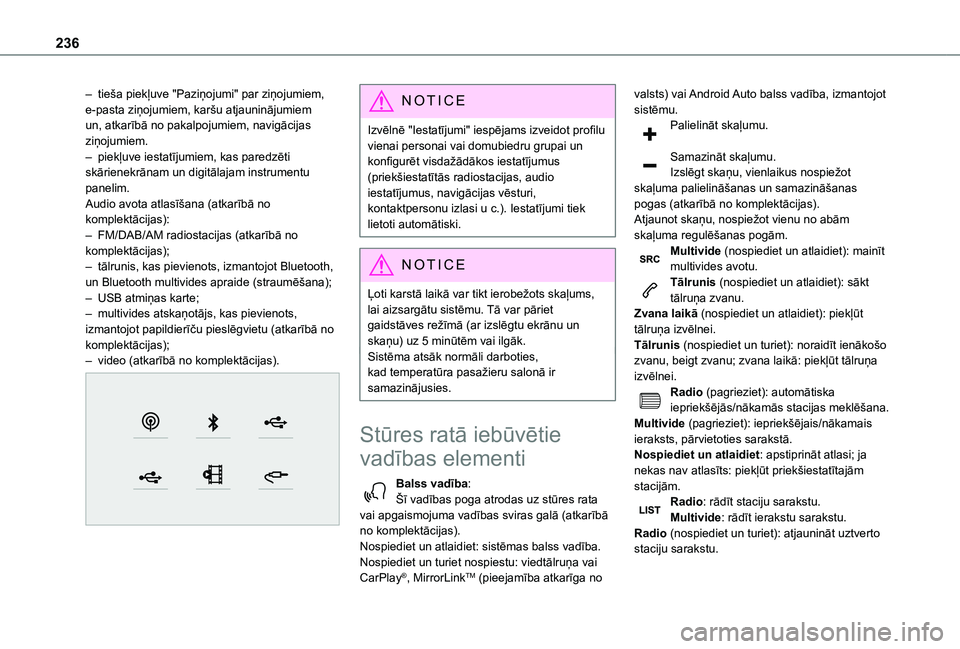
– tieša piekļuve "Paziņojumi" par ziņojumiem, e-pasta ziņojumiem, karšu atjauninājumiem un, atkarībā no pakalpojumiem, navigācijas ziņojumiem.– piekļuve iestatījumiem, kas paredzēti skārienekrānam un digitālajam instrumentu panelim.Audio avota atlasīšana (atkarībā no komplektācijas):– FM/DAB/AM radiostacijas (atkarībā no komplektācijas);– tālrunis, kas pievienots, izmantojot Bluetooth, un Bluetooth multivides apraide (straumēšana);– USB atmiņas karte;– multivides atskaņotājs, kas pievienots, izmantojot papildierīču pieslēgvietu (atkarībā no komplektācijas);– video (atkarībā no komplektācijas).
NOTIC E
Izvēlnē "Iestatījumi" iespējams izveidot profilu vienai personai vai domubiedru grupai un konfigurēt visdažādākos iestatījumus (priekšiestatītās radiostacijas, audio iestatījumus, navigācijas vēsturi, kontaktpersonu izlasi u c.). Iestatījumi tiek lietoti automātiski.
NOTIC E
Ļoti karstā laikā var tikt ierobežots skaļums, lai aizsargātu sistēmu. Tā var pāriet gaidstāves režīmā (ar izslēgtu ekrānu un skaņu) uz 5 minūtēm vai ilgāk.Sistēma atsāk normāli darboties, kad temperatūra pasažieru salonā ir samazinājusies.
Stūres ratā iebūvētie
vadības elementi
Balss vadība:Šī vadības poga atrodas uz stūres rata vai apgaismojuma vadības sviras galā (atkarībā no komplektācijas).Nospiediet un atlaidiet: sistēmas balss vadība.Nospiediet un turiet nospiestu: viedtālruņa vai CarPlay®, MirrorLinkTM (pieejamība atkarīga no
valsts) vai Android Auto balss vadība, izmantojot sistēmu.Palielināt skaļumu.
Samazināt skaļumu.Izslēgt skaņu, vienlaikus nospiežot skaļuma palielināšanas un samazināšanas pogas (atkarībā no komplektācijas).Atjaunot skaņu, nospiežot vienu no abām skaļuma regulēšanas pogām.Multivide (nospiediet un atlaidiet): mainīt multivides avotu.Tālrunis (nospiediet un atlaidiet): sākt tālruņa zvanu.Zvana laikā (nospiediet un atlaidiet): piekļūt tālruņa izvēlnei.Tālrunis (nospiediet un turiet): noraidīt ienākošo zvanu, beigt zvanu; zvana laikā: piekļūt tālruņa izvēlnei.Radio (pagrieziet): automātiska iepriekšējās/nākamās stacijas meklēšana.Multivide (pagrieziet): iepriekšējais/nākamais ieraksts, pārvietoties sarakstā.
Nospiediet un atlaidiet: apstiprināt atlasi; ja nekas nav atlasīts: piekļūt priekšiestatītajām stacijām.Radio: rādīt staciju sarakstu.Multivide: rādīt ierakstu sarakstu.Radio (nospiediet un turiet): atjaunināt uztverto staciju sarakstu.
Page 237 of 272
237
TOYOTA Connect Nav
12
Izvēlnes
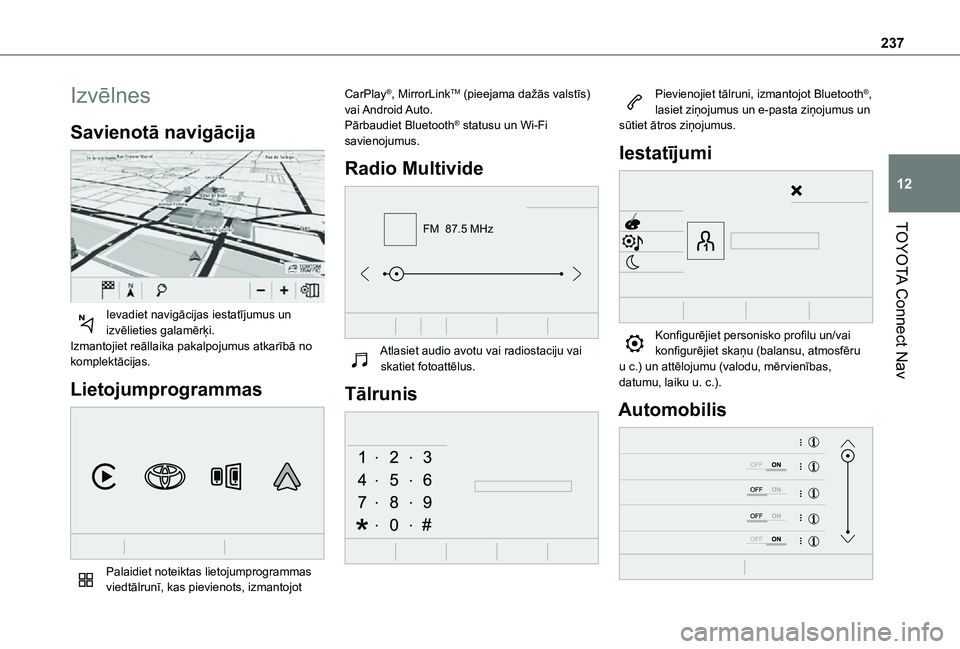
Savienotā navigācija
Ievadiet navigācijas iestatījumus un izvēlieties galamērķi.Izmantojiet reāllaika pakalpojumus atkarībā no komplektācijas.
Lietojumprogrammas
Palaidiet noteiktas lietojumprogrammas viedtālrunī, kas pievienots, izmantojot
CarPlay®, MirrorLinkTM (pieejama dažās valstīs) vai Android Auto.Pārbaudiet Bluetooth® statusu un Wi-Fi savienojumus.
Radio Multivide
FM 87.5 MHz
Atlasiet audio avotu vai radiostaciju vai skatiet fotoattēlus.
Tālrunis
Pievienojiet tālruni, izmantojot Bluetooth®, lasiet ziņojumus un e-pasta ziņojumus un sūtiet ātros ziņojumus.
Iestatījumi
Konfigurējiet personisko profilu un/vai konfigurējiet skaņu (balansu, atmosfēru u c.) un attēlojumu (valodu, mērvienības, datumu, laiku u. c.).
Automobilis
Page 240 of 272
240
To see points of interest on a map, you can say things like "show hotels in Banbury", "show nearby parking", "show hotel at the destination" or "show petrol station along the route". If you prefer to navigate directly to a point of interest, you can say "navigate to nearby petrol station". If you feel you are not being well understood, try to say the word "POI" in front of the point of interest. For example say "navigate to POI restaurant at the destination".To choose a POI, say something like "select line 2". If you've searched for a Point of Interest and don't see the one you're after, you can filter further by saying something like "select POI in line 2", or "select the city in line 3". You can also scroll through the list by saying "next page" or "previous page".
NOTIC E
Atkarībā no valsts dodiet norādījumus par galamērķi (adresi) valodā, kas konfigurēta sistēmai.
"Radio Media" balss
komandas
Balss komandas
Turn on source radio - Streaming Bluetooth - …Palīdzības ziņojumi
You can select an audio source by saying "turn on source" followed by the device name. For example, "turn on source, Streaming Bluetooth", or "turn on source, radio". Use the command "play" to specify the type of music you'd like to hear. You can choose between "song", "artist", or "album". Just say something like "play artist, Madonna", "play song, Hey Jude", or "play album, Thriller". Balss komandas
Tune to channel BBC Radio 2Tune to 98.5 FMTune to preset number fivePalīdzības ziņojumi
You can pick a radio station by saying "tune to" and the station name or frequency. For example "tune to channel Talksport" or "tune to 98.5 FM". To listen to a preset radio station, say for example "tune to preset number five". Balss komandas
What's playing?Palīdzības ziņojumi
To choose what you'd like to play, start by saying "play" and then the item. For example, say "play song Hey Jude", "play line 3" or "select line 2". You can undo your last action and start over by saying "undo", or say "cancel" to cancel the current action.
Balss komandas
Play song Hey JudePlay artist MadonnaPlay album ThrillerPalīdzības ziņojumi
I'm not sure what you'd like to play. Please say "play" and then a song title, an album title, or an artist name. For example, say "play song Hey Jude", "play artist Madonna" or "play album Thriller". To select a line number from the display, say "select line two". To move around a displayed list, you can say "next page" or "previous page". You can undo your last action and start over by saying "undo", or say "cancel" to cancel the current action.
NOTIC E
Multivides balss komandas ir pieejamas tikai, kad izveidots USB savienojums.
"Telephone" balss
komandas
NOTIC E
Ja nav pievienots tālrunis, izmantojot
Bluetooth funkciju, atskan balss ziņojums: "Please first connect a telephone", un balss sesija tiek aizvērta.
Page 241 of 272
241
TOYOTA Connect Nav
12
Balss komandas
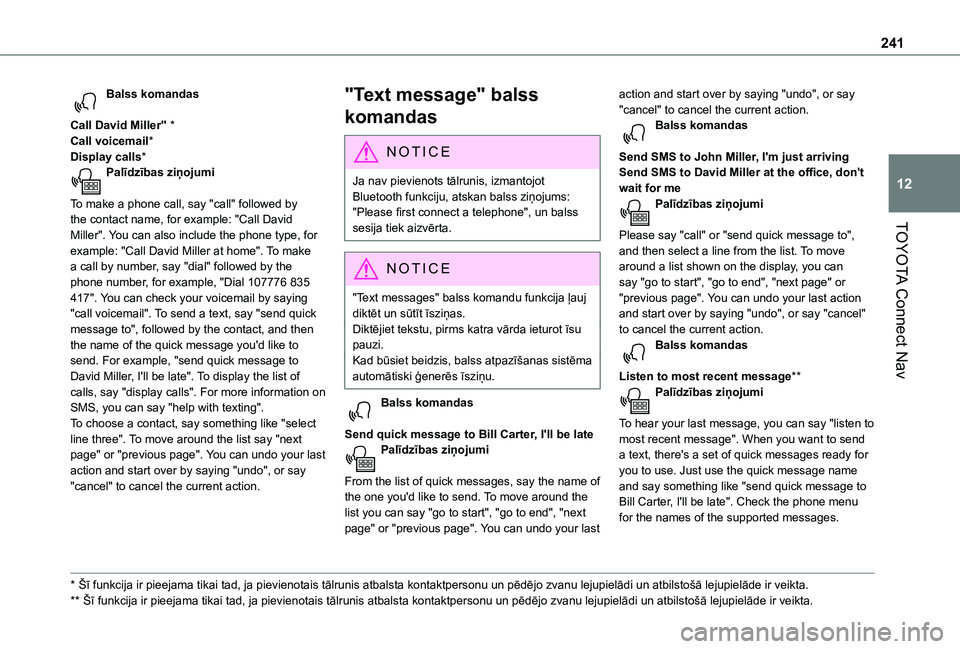
Call David Miller'' *Call voicemail*Display calls*Palīdzības ziņojumi
To make a phone call, say "call" followed by the contact name, for example: "Call David Miller". You can also include the phone type, for example: "Call David Miller at home". To make a call by number, say "dial" followed by the phone number, for example, "Dial 107776 835 417". You can check your voicemail by saying "call voicemail". To send a text, say "send quick message to", followed by the contact, and then the name of the quick message you'd like to send. For example, "send quick message to David Miller, I'll be late". To display the list of calls, say "display calls". For more information on SMS, you can say "help with texting". To choose a contact, say something like "select line three". To move around the list say "next
page" or "previous page". You can undo your last action and start over by saying "undo", or say "cancel" to cancel the current action.
* Šī funkcija ir pieejama tikai tad, ja pievienotais tālrunis atbalsta kontaktpersonu un pēdējo zvanu lejupielādi un atbilstošā lejupielāde ir veikta.
** Šī funkcija ir pieejama tikai tad, ja pievienotais tālrunis atbalsta kontaktpersonu un pēdējo zvanu lejupielādi un atbilstošā lejupielāde ir veikta.
"Text message" balss
komandas
NOTIC E
Ja nav pievienots tālrunis, izmantojot Bluetooth funkciju, atskan balss ziņojums: "Please first connect a telephone", un balss sesija tiek aizvērta.
NOTIC E
"Text messages" balss komandu funkcija ļauj diktēt un sūtīt īsziņas.Diktējiet tekstu, pirms katra vārda ieturot īsu pauzi.Kad būsiet beidzis, balss atpazīšanas sistēma automātiski ģenerēs īsziņu.
Balss komandas
Send quick message to Bill Carter, I'll be latePalīdzības ziņojumi
From the list of quick messages, say the name of the one you'd like to send. To move around the list you can say "go to start", "go to end", "next page" or "previous page". You can undo your last
action and start over by saying "undo", or say "cancel" to cancel the current action.Balss komandas
Send SMS to John Miller, I'm just arrivingSend SMS to David Miller at the office, don't wait for mePalīdzības ziņojumi
Please say "call" or "send quick message to", and then select a line from the list. To move around a list shown on the display, you can say "go to start", "go to end", "next page" or "previous page". You can undo your last action and start over by saying "undo", or say "cancel" to cancel the current action.Balss komandas
Listen to most recent message**Palīdzības ziņojumi
To hear your last message, you can say "listen to most recent message". When you want to send
a text, there's a set of quick messages ready for you to use. Just use the quick message name and say something like "send quick message to Bill Carter, I'll be late". Check the phone menu for the names of the supported messages.
Page 244 of 272
244
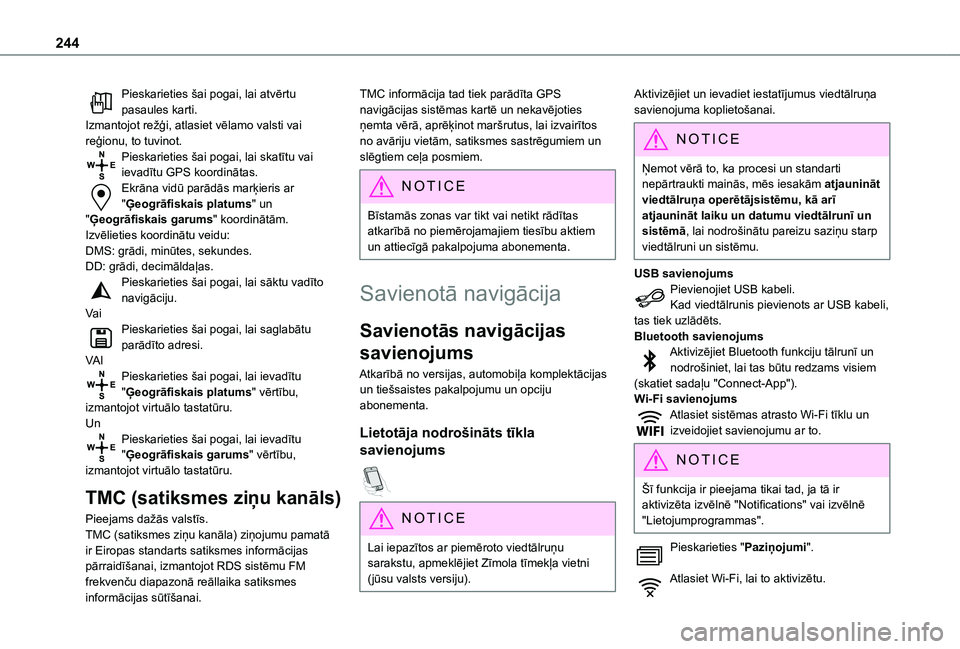
Pieskarieties šai pogai, lai atvērtu pasaules karti.Izmantojot režģi, atlasiet vēlamo valsti vai reģionu, to tuvinot.Pieskarieties šai pogai, lai skatītu vai ievadītu GPS koordinātas.Ekrāna vidū parādās marķieris ar "Ģeogrāfiskais platums" un "Ģeogrāfiskais garums" koordinātām.Izvēlieties koordinātu veidu:DMS: grādi, minūtes, sekundes.DD: grādi, decimāldaļas.Pieskarieties šai pogai, lai sāktu vadīto navigāciju.Va iPieskarieties šai pogai, lai saglabātu parādīto adresi.VA IPieskarieties šai pogai, lai ievadītu "Ģeogrāfiskais platums" vērtību, izmantojot virtuālo tastatūru.UnPieskarieties šai pogai, lai ievadītu
"Ģeogrāfiskais garums" vērtību, izmantojot virtuālo tastatūru.
TMC (satiksmes ziņu kanāls)
Pieejams dažās valstīs.TMC (satiksmes ziņu kanāla) ziņojumu pamatā ir Eiropas standarts satiksmes informācijas pārraidīšanai, izmantojot RDS sistēmu FM frekvenču diapazonā reāllaika satiksmes
informācijas sūtīšanai.
TMC informācija tad tiek parādīta GPS navigācijas sistēmas kartē un nekavējoties ņemta vērā, aprēķinot maršrutus, lai izvairītos no avāriju vietām, satiksmes sastrēgumiem un slēgtiem ceļa posmiem.
NOTIC E
Bīstamās zonas var tikt vai netikt rādītas atkarībā no piemērojamajiem tiesību aktiem
un attiecīgā pakalpojuma abonementa.
Savienotā navigācija
Savienotās navigācijas
savienojums
Atkarībā no versijas, automobiļa komplektācijas un tiešsaistes pakalpojumu un opciju abonementa.
Lietotāja nodrošināts tīkla
savienojums
NOTIC E
Lai iepazītos ar piemēroto viedtālruņu sarakstu, apmeklējiet Zīmola tīmekļa vietni (jūsu valsts versiju).
Aktivizējiet un ievadiet iestatījumus viedtālruņa savienojuma koplietošanai.
NOTIC E
Ņemot vērā to, ka procesi un standarti nepārtraukti mainās, mēs iesakām atjaunināt viedtālruņa operētājsistēmu, kā arī atjaunināt laiku un datumu viedtālrunī un sistēmā, lai nodrošinātu pareizu saziņu starp
viedtālruni un sistēmu.
USB savienojumsPievienojiet USB kabeli.Kad viedtālrunis pievienots ar USB kabeli, tas tiek uzlādēts.Bluetooth savienojumsAktivizējiet Bluetooth funkciju tālrunī un nodrošiniet, lai tas būtu redzams visiem (skatiet sadaļu "Connect-App").Wi-Fi savienojumsAtlasiet sistēmas atrasto Wi-Fi tīklu un izveidojiet savienojumu ar to.
NOTIC E
Šī funkcija ir pieejama tikai tad, ja tā ir aktivizēta izvēlnē "Notifications" vai izvēlnē "Lietojumprogrammas".
Pieskarieties "Paziņojumi".
Atlasiet Wi-Fi, lai to aktivizētu.
Page 247 of 272
247
TOYOTA Connect Nav
12
NOTIC E
Temperatūra, kas tiek rādīta 6.00, ir maksimālā temperatūra dienai.Temperatūra, kas tiek rādīta 18.00, ir maksimālā temperatūra naktij.
Lietojumprogrammas
USB porti
Atkarībā no komplektācijas, lai uzzinātu vairāk par USB portiem, kas saderīgi ar CarPlay®, MirrorLinkTM vai Android Auto lietojumprogrammām, skatiet sadaļu "Lietošanas vienkāršība un ērtums".
NOTIC E
Lai iepazītos ar piemēroto viedtālruņu sarakstu, apmeklējiet Zīmola tīmekļa vietni (jūsu valsts versiju).
NOTIC E
Viedtālruņa sinhronizācija ļauj lietotājiem rādīt lietojumprogrammas, kas atbalsta viedtālruņa MirrorLinkCarPlay®, TM vai Android Auto tehnoloģiju, automobiļa ekrānā. Lai
izmantotu CarPlay® tehnoloģiju, vispirms jāaktivizē CarPlay® funkcija viedtālrunī.Visos gadījumos, lai būtu iespējama saziņa starp viedtālruni un sistēmu, viedtālrunim jābūt atbloķētam.Ņemot vērā to, ka principi un standarti nepārtraukti mainās, mēs iesakām nodrošināt, lai viedtālruņa operētājsistēmai vienmēr būtu veikti jaunākie atjauninājumi, kā arī lai viedtālrunī un sistēmā būtu iestatīts pareizs laiks un datums.
Savienojamība
Pieskarieties Lietojumprogrammas, lai atvērtu galveno lapu.Pieskarieties "Savienojamība", lai piekļūtu funkcijām CarPlay®, MirrorLinkTM vai Android Auto.
CarPlay® viedtālruņa
savienojums
Pievienojiet USB kabeli. Kad viedtālrunis pievienots ar USB kabeli, tas tiek uzlādēts.Pieskarieties "Tālrunis", lai atvērtu CarPlay® interfeisu.Va iPievienojiet USB kabeli. Kad viedtālrunis pievienots ar USB kabeli, tas tiek uzlādēts.
Sistēmā pieskarieties "Lietojumprogrammas", lai atvērtu galveno lapu.Pieskarieties "Savienojamība", lai piekļūtu "CarPlay®" funkcijai.Pieskarieties "CarPlay", lai atvērtu CarPlay® interfeisu.
NOTIC E
Kad pievienots USB kabelis, CarPlay®
funkcija deaktivizē sistēmas Bluetooth® režīmu.
NOTIC E
Kad USB kabelis tiek atvienots un izslēgta un pēc tam atkal ieslēgta aizdedze, sistēma automātiski nepārslēdzas Radio Multivide režīmā; avots jāpārslēdz manuāli.
MirrorLinkTM viedtālruņa
savienojums
NOTIC E
Lai izmantotu "MirrorLinkTM" funkciju, vajadzīgs saderīgs viedtālrunis un saderīgas lietojumprogrammas.To, vai jūsu tālrunis ir saderīgs, varat pārbaudīt Zīmola tīmekļa vietnē (pakalpojumi).
Page 248 of 272
248
Pievienojot sistēmai viedtālruni, mēs iesakām iespējot viedtālrunī Bluetooth® funkciju.Pievienojiet USB kabeli. Kad viedtālrunis pievienots ar USB kabeli, tas tiek uzlādēts.Sistēmā pieskarieties "Lietojumprogrammas", lai atvērtu galveno lapu.Pieskarieties "Savienojamība", lai piekļūtu "MirrorLinkTM" funkcijai.Pieskarieties "MirrorLinkTM", lai palaistu lietojumprogrammu sistēmā.Atkarībā no viedtālruņa var būt nepieciešams aktivizēt "MirrorLinkTM" funkciju.Šīs procedūras laikā parādās vairākas ekrāna lapas, kas saistītas ar noteiktām funkcijām.Pieņemiet, lai sāktu un pabeigtu savienojuma izveidi.Kad izveidots savienojums, atveras lapa, kurā redzamas ar MirrorLinkTM tehnoloģiju saderīgās lietojumprogrammas, kas jau ir lejupielādētas
viedtālrunī.Dažādiem audio avotiem joprojām var piekļūt MirrorLinkTM ekrāna piemalē, izmantojot skārienpogas, kas atrodas augšējā joslā.Sistēmai paredzētajām izvēlnēm var piekļūt jebkurā laikā, izmantojot šim nolūkam paredzētās pogas.
NOTIC E
Atkarībā no tīkla kvalitātes, pirms lietojumprogrammas kļūst pieejamas, iespējama pauze.
Android Auto viedtālruņa
savienojums
NOTIC E
Instalējiet lietojumprogrammu "Android Auto", izmantojot "Google Play".Lai izmantotu "Android Auto" funkciju, vajadzīgs saderīgs viedtālrunis un lietojumprogrammas.
Pievienojiet USB kabeli. Kad viedtālrunis pievienots ar USB kabeli, tas tiek uzlādēts.Sistēmā pieskarieties "Lietojumprogrammas", lai atvērtu galveno lapu.Pieskarieties "Savienojamība", lai piekļūtu funkcijai "Android Auto".Pieskarieties "Android Auto", lai palaistu lietojumprogrammu sistēmā.Šīs procedūras laikā parādās vairākas ekrāna lapas, kas saistītas ar noteiktām funkcijām.Pieņemiet, lai sāktu un pabeigtu savienojuma izveidi.
Dažādiem audio avotiem joprojām var piekļūt Android Auto ekrāna piemalē, izmantojot skārienpogas, kas atrodas augšējā joslā.Sistēmai paredzētajām izvēlnēm var piekļūt jebkurā laikā, izmantojot šim nolūkam paredzētās pogas.
NOTIC E
Android Auto režīmā ir atspējota funkcija, kas
rāda ritošās izvēles, kad ekrānam pieskaras ar trim pirkstiem.
NOTIC E
Atkarībā no tīkla kvalitātes, pirms lietojumprogrammas kļūst pieejamas, iespējama pauze.
Car Apps
Pieskarieties Lietojumprogrammas, lai atvērtu galveno lapu.Pieskarieties "Car Apps", lai atvērtu lietojumprogrammu sākumlapu.
Interneta pārlūkprogramma
Pieskarieties Lietojumprogrammas, lai atvērtu galveno lapu.
Pieskarieties "Savienojamība", lai piekļūtu funkcijai "Connected Apps".Pieskarieties "Connected Apps", lai atvērtu pārlūkprogrammas sākumlapu.
Page 249 of 272
249
TOYOTA Connect Nav
12
Atlasiet dzīvesvietas valsti.
Pieskarieties "Labi", lai to saglabātu un palaistu pārlūkprogrammu.
NOTIC E
Savienojumam ar internetu izmanto kādu no automobiļa vai lietotāja nodrošinātajiem tīkla savienojumiem.
Bluetooth savienojums®
WARNI NG
Pieejamie pakalpojumi ir atkarīgi no tīkla, SIM kartes un izmantoto Bluetooth ierīču saderības. Lai noskaidrotu, kādi pakalpojumi jums ir pieejami, skatiet viedtālruņa instrukcijas un konsultējieties ar savu mobilo sakaru pakalpojumu sniedzēju.
NOTIC E
Jābūt aktivizētai Bluetooth funkcijai, un viedtālrunim jābūt konfigurētam kā "redzamam visiem".
Lai pabeigtu savienošanu pārī, neatkarīgi no tā, kura procedūra tiek izmantota (izmantojot viedtālruni vai izmantojot sistēmu),
pārliecinieties, ka kodi, kas redzami sistēmā un viedtālrunī, sakrīt.
NOTIC E
Ja pārī savienošanas procedūra neizdodas, mēs iesakām deaktivizēt un no jauna aktivizēt Bluetooth funkciju viedtālrunī.
Procedūra, izmantojot viedtālruni
Atrasto ierīču sarakstā atlasiet sistēmas nosaukumu.Sistēmā pieņemiet viedtālruņa savienošanas pieprasījumu.
Procedūra, izmantojot sistēmu
Pieskarieties Connect-App, lai atvērtu galveno lapu.Pieskarieties pogai "OPCIJAS", lai piekļūtu sekundārajai lapai.Pieskarieties "Bluetooth savienojums".
Atlasiet "Meklēt".Parādās atrasto viedtālruņu saraksts.Atlasiet sarakstā izvēlētā viedtālruņa nosaukumu.
NOTIC E
Atkarībā no viedtālruņa veida jūs, iespējams, tiksiet aicināts pieņemt kontaktpersonu un ziņojumu pārsūtīšanu.
Savienojuma koplietošana
Sistēma piedāvā pievienot viedtālruni, izmantojot 3 profilus:– "Tālrunis" (brīvroku komplekts, tikai tālrunis);– “Straumēšana" (straumēšana: audio failu bezvadu atskaņošana no viedtālruņa);– "Mobilā interneta dati".
NOTIC E
Profils "Mobilā interneta dati" jāaktivizē, lai izmantotu savienoto navigāciju (ja automobilim nav "ārkārtas un tehniskās palīdzības izsaukuma" pakalpojumu), vispirms aktivizējot viedtālruņa savienojuma koplietošanu.
Atlasiet vienu vai vairākus profilus.
Pieskarieties "Labi", lai apstiprinātu.
Wi-Fi savienojums
Tīkla savienojuma izveide, izmantojot viedtālruņa Wi-Fi.Pieskarieties Connect-App, lai atvērtu galveno lapu.Pieskarieties pogai "OPCIJAS", lai piekļūtu sekundārajai lapai.Atlasiet "Wi-Fi tīkla savienojums".
Atlasiet cilni "Aizsargātie", "Neaizsargātie" vai "Saglabātie".
Page 252 of 272
252
Pieskarieties Radio Media, lai atvērtu galveno lapu.Pieskarieties pogai "OPCIJAS", lai piekļūtu sekundārajai lapai.Atlasiet "Radio iestatījumi".
Atlasiet "Vispārīgi".Aktivizējiet/deaktivizējiet "FM-DAB sekošana".Aktivizējiet/deaktivizējiet "Sekošana stacijai".Pieskarieties "Labi".
NOTIC E
Ja aktivizēta "FM-DAB automātiskā izsekošana", sistēmai pārslēdzoties uz analogo radio "FM", iespējama dažu sekunžu laika nobīde un dažos gadījumos arī skaļuma izmaiņas.Kad ciparu signāla kvalitāte atkal ir laba, sistēma automātiski pārslēdzas atpakaļ uz "DAB".
WARNI NG
Ja "DAB" stacija, kuru jūs klausāties, nav pieejama "FM" diapazonā (opcija "FM-DAB"
ēnota) vai ja nav aktivizēta "FM-DAB automātiskā izsekošana", uz laiku, kamēr ciparu signāls ir pārāk vājš, tiek izslēgta skaņa.
Multivide
USB porti
Ievietojiet USB portā USB atmiņas karti vai pievienojiet USB portam USB ierīci, izmantojot piemērotu kabeli (nav iekļauts komplektācijā).
WARNI NG
Lai aizsargātu sistēmu, neizmantojiet USB centrmezglu.
Sistēma veido atskaņošanas sarakstus (pagaidu atmiņā); pirmajā pievienošanas reizē šī operācija var ilgt no vairākām sekundēm līdz vairākām minūtēm.Lai samazinātu gaidīšanas laiku, samaziniet tādu failu skaitu, kas nav mūzikas faili, un mapju skaitu.Atskaņošanas saraksti tiek atjaunināti ikreiz, kad tiek izslēgta aizdedze vai pievienota USB atmiņas karte. Audiosistēma iegaumē šos sarakstus, un tie pēc tam tiek ielādēti ātrāk, ja tajos nav notikušas izmaiņas.
Avota atlasīšana
Pieskarieties Radio Media, lai atvērtu galveno lapu.Atlasiet "AVOTI".Atlasiet avotu.
Video skatīšanās
Atkarībā no komplektācijas / atkarībā no versijas / atkarībā no valsts.Ievietojiet USB portā USB atmiņas karti.
NOTIC E
Video vadības komandas ir pieejamas, tikai izmantojot skārienekrānu.
Pieskarieties Radio Media, lai atvērtu galveno lapu.Atlasiet "AVOTI".Atlasiet Video, lai sāktu video atskaņošanu.Lai izņemtu USB atmiņas karti, nospiediet pauzes pogu, lai apturētu video atskaņošanu, un tad izņemiet atmiņas karti.Sistēma spēj atskaņot MPEG-4 Part 2, MPEG-2, MPEG-1, H.264, H.263, VP8, WMV un RealVideo formātu video failus.
Bluetooth® straumēšana
Straumēšana ļauj jums klausīties audio plūsmu no jūsu viedtālruņa.Jābūt aktivizētam Bluetooth profilam.Vispirms noregulējiet skaļumu portatīvajai ierīcei (uz augstu līmeni).Tad noregulējiet audiosistēmas skaļumu.Ja atskaņošana nesākas automātiski, jums var nākties sākt audio atskaņošanu viedtālrunī.Vadībai izmanto portatīvo ierīci vai sistēmas skārienpogas.