bluetooth TOYOTA PROACE CITY 2021 Lietošanas Instrukcija (in Latvian)
[x] Cancel search | Manufacturer: TOYOTA, Model Year: 2021, Model line: PROACE CITY, Model: TOYOTA PROACE CITY 2021Pages: 272, PDF Size: 60.89 MB
Page 218 of 272
218
► Iedarbiniet automobiļa motoru, lai palielinātu akumulatoru baterijas uzlādes līmeni.Ekrānā parādās ziņojums "the audio system is overheated".Lai aizsargātu iekārtu, kad ir pārāk augsta apkārtējā temperatūra, audiosistēma pārslēdzas automātiskajā termiskās aizsardzības režīmā, kurā var samazināties skaļums vai izslēgties CD atskaņotājs.► Izslēdziet audiosistēmu uz dažām minūtēm, lai ļautu tai atdzist.
Radio
Dažādiem audio avotiem (radio, CD u. c.) atšķiras skaņas kvalitāte.Optimālai klausīšanās kvalitātei audio iestatījumus (Skaļums, Zemās skaņas frekvences, Augstās skaņas frekvences, Atmosfēra un Tembra kompensācija) var regulēt katram audio avotam atsevišķi, kā rezultātā, pārslēdzoties starp avotiem (radio, CD u. c.), ir dzirdamas skanējuma atšķirības.► Pārliecinieties, lai audio iestatījumi (Skaļums,
Zemās skaņas frekvences, Augstās skaņas frekvences, Atmosfēra un Tembra kompensācija) būtu piemēroti avotiem, kurus jūs klausāties. Mēs iesakām noregulēt audio funkcijas (Zemās skaņas frekvences, Augstās skaņas frekvences, Pr.-aizm. balanss un Kr.-l. balanss) vidējā pozīcijā, iestatīt muzikālo atmosfēru uz "None" un iestatīt tembra kompensāciju uz "Active" CD režīmā un "Inactive" Radio režīmā.
Nedarbojas priekšiestatītās stacijas (nav skaņas, redzams 87.5 MHz u. tml.).Atlasīts nepareizais frekvenču diapazons.► Nospiediet pogu BAND, lai atgrieztos tajā frekvenču diapazonā (FM, FM2, DAB, AM), kurā stacijas tika priekšiestatītas.Ir redzams satiksmes paziņojumu režīms (TA), bet es nesaņemu satiksmes paziņojumus.Radiostacija neietilpst reģionālajā satiksmes informācijas tīklā.► Pārslēdzieties uz radiostaciju, kas pārraida satiksmes informāciju.Pakāpeniski pasliktinās atskaņotās radiostacijas uztveršanas kvalitāte, vai nedarbojas priekšiestatītās radiostacijas (nav skaņas, redzams 87.5 MHz u. tml.).Automobilis atrodas pārāk tālu no izvēlētās stacijas raidītāja, vai arī konkrētajā ģeogrāfiskajā apgabalā nav neviena raidītāja.► Aktivizējiet RDS funkciju, lai ļautu sistēmai pārbaudīt, vai tuvumā neatrodas jaudīgāks raidītājs.
Vide (kalni, ēkas, tuneļi, pazemes autostāvvietas u. c.) var bloķēt radiosignāla uztveršanu, tostarp RDS režīmā.Tā ir pilnīgi normāla parādība un neliecina par audiosistēmas darbības traucējumiem.Automobilim nav antenas, vai arī tā ir bojāta (piemēram, braucot cauri automātiskajai automazgātavai vai pazemes autostāvvietai).► Lieciet dīlerim pārbaudīt antenu.
Radio režīmā periodiski uz 1 vai 2 sekundēm pazūd skaņa.Šīs īslaicīgās skaņas izslēgšanās laikā RDS meklē citu frekvenci, kas nodrošina labāku stacijas uztveršanu.► Ja šī parādība atkārtojas pārāk bieži un vienmēr vienā un tajā pašā maršrutā, izslēdziet RDS funkciju.
Multivide
Pārtrūkst Bluetooth savienojums.Iespējams, ka perifērijas ierīcei ir nepietiekams akumulatora uzlādes līmenis. ► Uzlādējiet perifērijas ierīces akumulatoru.Ekrānā parādās ziņojums "USB device error".Nav atpazīta USB atmiņas karte, vai arī tā ir bojāta.► Pārformatējiet USB atmiņas karti.Kompaktdisks regulāri tiek izstumts vai netiek atskaņots.Kompaktdisks ir ievietots otrādi, nav nolasāms, nesatur audio failus vai satur tāda formāta audio failus, ko audiosistēma neatpazīst.
Kompaktdisku aizsargā pretpirātisma aizsardzības sistēma, ko audiosistēma neatpazīst.► Pārbaudiet, vai kompaktdisks ir ievietots atskaņotājā ar pareizo pusi uz augšu.► Pārbaudiet kompaktdiska stāvokli: kompaktdisku nevar atskaņot, ja tas ir pārāk stipri bojāts.
Page 219 of 272
219
Bluetooth® audiosistēma
10
► Pārbaudiet ierakstītā kompaktdiska apvāka saturu: izlasiet ieteikumus, kas atrodami sadaļā "Audio".Audiosistēma neatskaņo dažus ierakstītos kompaktdiskus to sliktās kvalitātes dēļ.Kompaktdiskam ir slikta skaņas kvalitāte.Kompaktdisks ir saskrāpēts vai nekvalitatīvs.► Izmantojiet labas kvalitātes kompaktdiskus un glabājiet tos piemērotos apstākļos.Nepiemēroti audio iestatījumi (zemās/augstās skaņas frekvences, atmosfēra).► Iestatiet zemās un augstās skaņas frekvences uz 0, neatlasot atmosfēru.Nevar atskaņot mūzikas failus no viedtālruņa, izmantojot USB portu.Atkarībā no viedtālruņa audiosistēmas piekļuve viedtālrunī saglabātajai mūzikai var būt jāapstiprina viedtālrunī.► Manuāli aktivizējiet viedtālrunī MTP profilu (USB iestatījumu izvēlne).
Tālrunis
Es nevaru piekļūt savam balss pastam.
Tikai daži tālruņi un pakalpojumu sniedzēji ļauj izmantot šo funkciju.► Zvaniet uz savu balss pastu, izmantojot tālruņa izvēlni, izmantojot jūsu operatora doto numuru.Es nevaru piekļūt kontaktpersonu katalogam.► Pārbaudiet tālruņa saderību.Savienojot tālruni pārī ar sistēmu, jūs nepiešķīrāt piekļuvi jūsu kontaktpersonām.
► Piekrītiet vai apstipriniet, ka sistēma var piekļūt kontaktpersonām jūsu tālrunī.Es nevaru turpināt sarunu, kad iekāpju automobilī.Ir aktivizēts rokas tālruņa režīms.► Noņemiet atlasi rokas tālruņa režīmam, lai pārslēgtu zvanu uz automobili.Es nevaru savienot tālruni pārī, izmantojot Bluetooth.Dažādiem tālruņiem (modeļiem, operētājsistēmu versijām) ir sava specifika attiecībā uz pārī savienošanas procedūru, un daži tālruņi nav saderīgi.► Pirms sākat pārī savienošanas procedūru, izdzēsiet tālruņa savienojumu pārī no sistēmas un sistēmas savienojumu pārī no tālruņa, lai skatītu tālruņu saderību.
Page 220 of 272
220
TOYOTA Connect Radio
Multivides audiosistēma —
Lietojumprogrammas —
Bluetooth® tālrunis
NOTIC E
Funkcijas un iestatījumi var atšķirties atkarībā
no automobiļa versijas un konfigurācijas.
WARNI NG
Drošības apsvērumu dēļ un tāpēc, ka tās prasa pastiprinātu vadītāja uzmanību, tālāk minētās procedūras jāveic, kad automobilis atrodas nekustīgā stāvoklī ar ieslēgtu aizdedzi:– viedtālruņa savienošana pārī ar sistēmu Bluetooth režīmā;– viedtālruņa lietošana;– savienojuma izveidošana ar lietojumprogrammām CarPlay®, MirrorLinkTM vai Android Auto(dažas lietojumprogrammas netiek rādītas, kamēr automobilis atrodas kustībā);– sistēmas iestatījumu un konfigurācijas
mainīšana.
NOTIC E
Sistēma ir aizsargāta tādā veidā, ka tā darbosies tikai jūsu automobilī.Kad sistēma grasās pāriet enerģijas ekonomijas režīmā, parādās ziņojums Energy Economy Mode.
Pirmie soļi
Nospiežot to, kad darbojas motors, izslēdz skaņu.Nospiežot to, kad izslēgta aizdedze, ieslēdz sistēmu.Palieliniet vai samaziniet skaļumu, izmantojot ripu vai pogas ar "pluszīmi" vai "mīnusa zīmi" (atkarībā no komplektācijas).Izmantojiet pogas, kas atrodas abās pusēs vai zem skārienekrāna, lai piekļūtu izvēlnēm, un tad pieskarieties virtuālajām pogām skārienekrānā.Atkarībā no modeļa izmantojiet pogas "Avots" vai "Izvēlne", kas atrodas zem skārienekrāna
kreisajā pusē, lai piekļūtu izvēlnēm, un tad pieskarieties virtuālajām pogām skārienekrānā.Jebkurā laikā, pieskaroties ekrānam ar trim pirkstiem, var piekļūt ritošajām izvēlnēm.Visas ekrāna skārienzonas ir baltas.Lapās, kurām ir vairākas cilnes ekrāna apakšā, ir iespējams pārslēgties starp lapām, pieskaroties vajadzīgās lapas cilnei vai ar pirkstu velkot lapas pa kreisi vai pa labi.
Pieskarieties pelēkajai zonai, lai atgrieztos vienu līmeni augstāk vai lai apstiprinātu.Pieskarieties atpakaļvērstajai bultiņai, lai atgrieztos vienu līmeni augstāk vai lai apstiprinātu.
WARNI NG
Skārienekrāns ir "kapacitīvā" tipa.Tīriet ekrānu ar mīkstu, neabrazīvu audumu
(piem., briļļu tīrīšanai paredzētu drāniņu), nelietojot nekādus papildu līdzekļus.Nepieskarieties ekrānam ar asiem priekšmetiem.Nepieskarieties ekrānam ar slapjām rokām.
Noteikta informācija tiek pastāvīgi rādīta skārienekrāna augšējā joslā:– gaisa kondicionēšanas sistēmas statusa informācija (atkarībā no versijas) un tieša piekļuve attiecīgajai izvēlnei;– izvēļņu Radio Media un Telephone statusa informācija;– privātuma statusa informācija;– piekļuve skārienekrāna un digitālā instrumentu paneļa iestatījumiem.Audio avota atlasīšana (atkarībā no komplektācijas):– FM/DAB/AM radiostacijas (atkarībā no komplektācijas);– tālrunis, kas pievienots, izmantojot Bluetooth, un Bluetooth multivides apraide (straumēšana);– USB atmiņas karte;
Page 222 of 272
222
Tālrunis (nospiediet un turiet): noraidīt ienākošo zvanu, beigt zvanu; zvana laikā: piekļūt tālruņa izvēlnei.Radio (pagrieziet): automātiska iepriekšējās/nākamās stacijas meklēšana.Multivide (pagrieziet): iepriekšējais/nākamais ieraksts, pārvietoties sarakstā.Nospiediet un atlaidiet: apstiprināt atlasi; ja nekas nav atlasīts: piekļūt priekšiestatītajām stacijām.Radio: rādīt staciju sarakstu.Multivide: rādīt ierakstu sarakstu.Radio (nospiediet un turiet): atjaunināt uztverto staciju sarakstu.
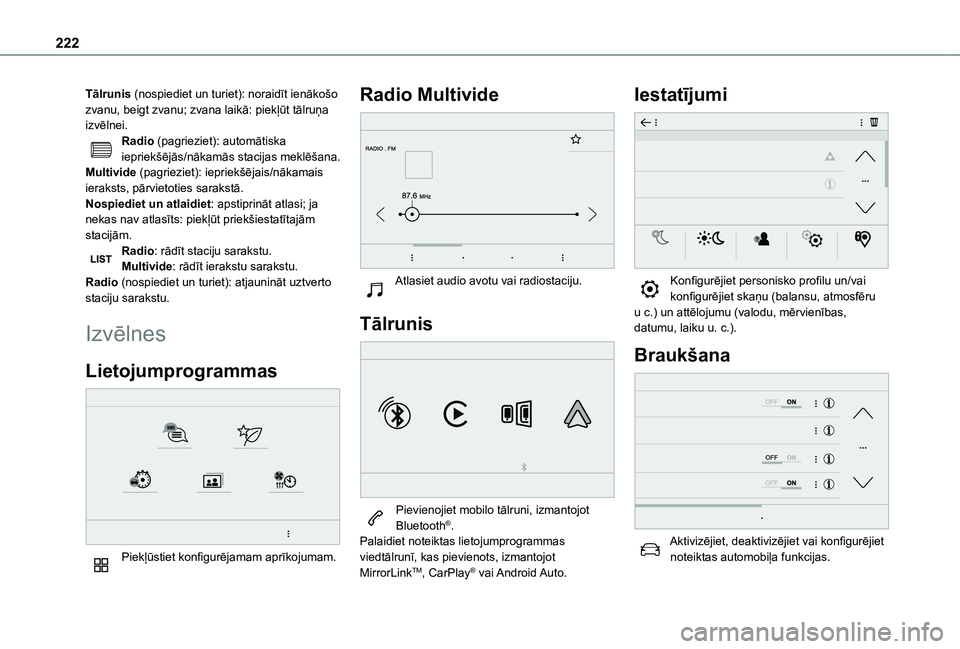
Izvēlnes
Lietojumprogrammas
Piekļūstiet konfigurējamam aprīkojumam.
Radio Multivide
Atlasiet audio avotu vai radiostaciju.
Tālrunis
Pievienojiet mobilo tālruni, izmantojot Bluetooth®.Palaidiet noteiktas lietojumprogrammas viedtālrunī, kas pievienots, izmantojot MirrorLinkTM, CarPlay® vai Android Auto.
Iestatījumi
Konfigurējiet personisko profilu un/vai konfigurējiet skaņu (balansu, atmosfēru u c.) un attēlojumu (valodu, mērvienības, datumu, laiku u. c.).
Braukšana
Aktivizējiet, deaktivizējiet vai konfigurējiet noteiktas automobiļa funkcijas.
Page 226 of 272
226
Pieskarieties ēnotajam apgabalam, lai apstiprinātu.
NOTIC E
Ja aktivizēta "FM-DAB sekošana", sistēmai pārslēdzoties uz analogo "FM" radio, iespējama dažu sekunžu laika nobīde un dažos gadījumos arī skaļuma izmaiņas.Kad ciparu signāla kvalitāte atkal ir laba,
sistēma automātiski pārslēdzas atpakaļ uz "DAB".
WARNI NG
Ja "DAB" stacija, kuru jūs klausāties, nav pieejama "FM" diapazonā vai ja nav aktivizēta "FM-DAB sekošana", uz laiku, kamēr ciparu signāls ir pārāk vājš, tiek izslēgta skaņa.
Multivide
USB porti
Ievietojiet USB portā USB atmiņas karti vai pievienojiet USB portam USB ierīci, izmantojot piemērotu kabeli (nav iekļauts komplektācijā).
WARNI NG
Lai aizsargātu sistēmu, neizmantojiet USB centrmezglu.
Sistēma veido atskaņošanas sarakstus (pagaidu atmiņā); pirmajā pievienošanas reizē šī operācija var ilgt no vairākām sekundēm līdz vairākām minūtēm.Lai samazinātu gaidīšanas laiku, samaziniet tādu failu skaitu, kas nav mūzikas faili, un mapju skaitu.Atskaņošanas saraksti tiek atjaunināti ikreiz, kad tiek izslēgta aizdedze vai pievienota USB atmiņas karte. Audiosistēma iegaumē šos sarakstus, un tie pēc tam tiek ielādēti ātrāk, ja tajos nav notikušas izmaiņas.
Avota atlasīšana
Pieskarieties Radio Multivide, lai atvērtu galveno lapu.Pieskarieties pogai "AVOTI".Atlasiet avotu.
Bluetooth Straumēšana®
Straumēšana ļauj jums klausīties audio plūsmu no jūsu viedtālruņa.Jābūt aktivizētam Bluetooth profilam.Vispirms noregulējiet skaļumu portatīvajai ierīcei (uz augstu līmeni). Tad noregulējiet sistēmas skaļumu.Ja atskaņošana nesākas automātiski, jums var
nākties sākt audio atskaņošanu viedtālrunī.
Vadībai izmanto portatīvo ierīci vai sistēmas skārienpogas.
NOTIC E
Kad tālrunis ir pievienots Straumēšana režīmā, tas tiek uzskatīts par multivides avotu.
Apple® atskaņotāju
pievienošana
Pievienojiet Apple® atskaņotāju USB pieslēgvietai, izmantojot piemērotu kabeli (nav iekļauts komplektācijā).Atskaņošana sākas automātiski.Vadība notiek, izmantojot audiosistēmu.
NOTIC E
Ir pieejamas klasifikācijas, ko piedāvā pievienotā portatīvā ierīce (izpildītāji / albumi / žanri / atskaņošanas saraksti / audio grāmatas / aplādes). Iespējams arī izmantot klasifikāciju, kas strukturēta bibliotēkas formā.Noklusējuma klasifikācija ir "pēc izpildītāja". Lai mainītu izmantoto klasifikāciju, atgriezieties izvēlnes pirmajā līmenī un tad atlasiet vēlamo klasifikāciju (piemēram, "atskaņošanas saraksti") un apstipriniet to,
lai pārvietotos izvēlnē līdz vajadzīgajam ierakstam.
Page 227 of 272
227
TOYOTA Connect Radio
11
Var gadīties, ka audiosistēmas programmatūras versija nav saderīga ar Apple® atskaņotāju.
Informācija un ieteikumi
Sistēma atbalsta USB lielapjoma atmiņas ierīces, BlackBerry® ierīces vai Apple® atskaņotājus, kas pievienoti, izmantojot USB portus. Adaptera kabelis nav iekļauts komplektācijā.Ierīces pārvalda, izmantojot audiosistēmas vadības elementus.Citas ierīces, kas netiek atpazītas, izveidojot savienojumu, jāpievieno papildierīču pieslēgvietai, izmantojot kabeli ar spraudni (nav iekļauts komplektācijā) vai izmantojot Bluetooth straumēšanu, ja tās ir saderīgas.
WARNI NG
Lai aizsargātu sistēmu, neizmantojiet USB centrmezglu.
Audiosistēma atskaņo tikai audio failus ar paplašinājumiem ".wav", ".wma", ".aac", ".ogg" un ".mp3" ar bitu pārraides ātrumu no 32 līdz 320 Kbps.Tā atbalsta arī VBR (mainīga bitu ātruma) režīmu.Nevar nolasīt nekādu citu tipu failus (".mp4" u. c.).Visiem ".wma" tipa failiem jāatbilst standartam WMA 9.Atbalstītās iztveršanas frekvences ir 11, 22, 44 un 48 kHz.
Lai izvairītos no nolasīšanas vai attēlošanas problēmām, mēs iesakām izvēlēties failu nosaukumus, kas īsāki par 20 rakstzīmēm un nesatur īpašās rakstzīmes (piem., “ ? . ; ù).Izmantojiet tikai FAT 32 (failu iedales tabula) formāta USB atmiņas kartes.
NOTIC E
Mēs iesakām izmantot portatīvās ierīces
oriģinālo USB kabeli.
Tālrunis
USB pieslēgvietas
Atkarībā no komplektācijas, lai uzzinātu vairāk par USB pieslēgvietām, kas saderīgas ar CarPlay®, MirrorLinkTM vai Android Auto lietojumprogrammām, skatiet sadaļu "Lietošanas vienkāršība un ērtums".
NOTIC E
Viedtālruņa sinhronizācija ļauj lietotājiem rādīt lietojumprogrammas, kas pielāgotas viedtālruņa CarPlay®, MirrorLinkTM vai Android Auto tehnoloģijai, automobiļa ekrānā. Lai izmantotu CarPlay® tehnoloģiju, vispirms jāaktivizē CarPlay® funkcija viedtālrunī.
Lai varētu darboties saziņa starp viedtālruni un sistēmu, ir būtiski svarīgi, lai viedtālrunis vienmēr būtu atbloķēts.
Ņemot vērā to, ka principi un standarti nepārtraukti mainās, ir ieteicams nodrošināt, lai viedtālruņa operētājsistēmai vienmēr būtu veikti jaunākie atjauninājumi, kā arī lai viedtālrunī un sistēmā būtu iestatīts pareizs laiks un datums.Lai iepazītos ar atbilstīgo viedtālruņu sarakstu, apmeklējiet Zīmola tīmekļa vietni (jūsu valsts versiju).
MirrorLinkTM viedtālruņa
savienojums
NOTIC E
Lai izmantotu "MirrorLinkTM" funkciju, vajadzīgs saderīgs viedtālrunis un lietojumprogrammas.
Tālrunis, kas nav pievienots,
izmantojot Bluetooth®
Pievienojot sistēmai viedtālruni, mēs iesakām iespējot viedtālrunī Bluetooth® funkciju.Pievienojiet USB kabeli. Kad viedtālrunis pievienots ar USB kabeli, notiek tā uzlāde.Sistēmā pieskarieties "Tālrunis", lai atvērtu galveno lapu.
Page 228 of 272
228
Pieskarieties "MirrorLinkTM", lai palaistu lietojumprogrammu sistēmā.Atkarībā no viedtālruņa var būt nepieciešams aktivizēt "MirrorLinkTM" funkciju.Šīs procedūras laikā parādās vairākas ekrāna lapas, kas saistītas ar noteiktām funkcijām.Pieņemiet, lai sāktu un pabeigtu savienojuma izveidi.
Tālrunis, kas pievienots, izmantojot
Bluetooth®
Pievienojiet USB kabeli. Kad viedtālrunis pievienots ar USB kabeli, tas tiek uzlādēts.Sistēmā pieskarieties "Tālrunis", lai atvērtu galveno lapu.Pieskarieties pogai "TĀLRUNIS", lai atvērtu sekundāro lapu.Pieskarieties "MirrorLinkTM", lai palaistu lietojumprogrammu sistēmā.Kad izveidots savienojums, atveras lapa, kurā redzamas ar MirrorLinkTM tehnoloģiju saderīgās
lietojumprogrammas, kas jau ir lejupielādētas viedtālrunī.Dažādiem audio avotiem joprojām var piekļūt MirrorLinkTM ekrāna piemalē, izmantojot skārienpogas, kas atrodas augšējā joslā.Sistēmai paredzētajām izvēlnēm var piekļūt jebkurā laikā, izmantojot šim nolūkam paredzētās pogas.
NOTIC E
Atkarībā no tīkla kvalitātes, pirms lietojumprogrammas kļūst pieejamas, iespējama pauze.
CarPlay® viedtālruņa
savienojums
Pievienojiet USB kabeli. Kad viedtālrunis pievienots ar USB kabeli, tas tiek uzlādēts.Sistēmā pieskarieties Tālrunis, lai atvērtu CarPlay® interfeisu.Va iJa viedtālrunis jau ir pievienots, izmantojot Bluetooth® funkciju.Pievienojiet USB kabeli. Kad viedtālrunis pievienots ar USB kabeli, tas tiek uzlādēts.Sistēmā pieskarieties "Tālrunis", lai atvērtu galveno lapu.
Pieskarieties pogai "TĀLRUNIS", lai piekļūtu sekundārajai lapai.Pieskarieties "CarPlay", lai atvērtu CarPlay® interfeisu.
NOTIC E
Kad pievienots USB kabelis, CarPlay® funkcija deaktivizē sistēmas Bluetooth® režīmu.
NOTIC E
Kad USB kabelis tiek atvienots un izslēgta un pēc tam atkal ieslēgta aizdedze, sistēma automātiski nepārslēdzas Radio Multivide režīmā; avots jāpārslēdz manuāli.
CarPlay® navigācijai var piekļūt jebkurā laikā, nospiežot sistēmas Navigācija pogu.
Android Auto viedtālruņa
savienojums
Viedtālrunī lejupielādējiet lietotājprogrammu Android Auto.
NOTIC E
Lai izmantotu "Android Auto" funkciju, vajadzīgs saderīgs viedtālrunis un lietojumprogrammas.
Tālrunis, kas nav pievienots,
izmantojot Bluetooth®
Pievienojiet USB kabeli. Kad viedtālrunis pievienots ar USB kabeli, tas tiek uzlādēts.Sistēmā pieskarieties "Tālrunis", lai atvērtu galveno lapu.Pieskarieties "Android Auto", lai palaistu lietojumprogrammu sistēmā.
Page 229 of 272
229
TOYOTA Connect Radio
11
Atkarībā no viedtālruņa var būt nepieciešams aktivizēt "Android Auto" funkciju.Šīs procedūras laikā parādās vairākas ekrāna lapas, kas saistītas ar noteiktām funkcijām.Pieņemiet, lai sāktu un pabeigtu savienojuma izveidi.Pievienojot sistēmai viedtālruni, mēs iesakām iespējot viedtālrunī Bluetooth® funkciju.
Tālrunis, kas pievienots, izmantojot
Bluetooth®
Sistēmā pieskarieties "Tālrunis", lai atvērtu galveno lapu.Pieskarieties pogai "TĀLRUNIS", lai atvērtu sekundāro lapu.Pieskarieties "Android Auto", lai palaistu lietojumprogrammu sistēmā.Dažādiem audio avotiem joprojām var piekļūt Android Auto ekrāna piemalē, izmantojot skārienpogas, kas atrodas augšējā joslā.Sistēmai paredzētajām izvēlnēm var piekļūt
jebkurā laikā, izmantojot šim nolūkam paredzētās pogas.
NOTIC E
Atkarībā no tīkla kvalitātes, pirms lietojumprogrammas kļūst pieejamas, iespējama pauze.
Bluetooth® tālruņa
savienošana pārī
WARNI NG
Pieejamie pakalpojumi ir atkarīgi no tīkla, SIM kartes un izmantoto Bluetooth ierīču saderības. Lai noskaidrotu, kādi pakalpojumi jums ir pieejami, skatiet tālruņa instrukcijas un
konsultējieties ar savu mobilo sakaru pakalpojumu sniedzēju.
NOTIC E
Jābūt aktivizētai Bluetooth funkcijai, un tālrunim jābūt konfigurētam kā "redzamam visiem" (tālruņa iestatījumos).
Lai pabeigtu savienošanu pārī, neatkarīgi no tā, kura procedūra tiek izmantota (izmantojot tālruni vai izmantojot sistēmu), pārliecinieties, ka kodi, kas redzami sistēmā un tālrunī, sakrīt.
NOTIC E
Ja pārī savienošanas procedūra neizdodas, mēs iesakām deaktivizēt un no jauna aktivizēt Bluetooth funkciju tālrunī.
Procedūra, izmantojot tālruni
Atrasto ierīču sarakstā atlasiet sistēmas nosaukumu.
Sistēmā pieņemiet tālruņa savienošanas pieprasījumu.
Procedūra, izmantojot sistēmu
Pieskarieties Tālrunis, lai atvērtu galveno lapu.Pieskarieties "Bluetooth meklēšana".Parādās atrasto tālruņu saraksts.Atlasiet sarakstā izvēlētā tālruņa nosaukumu.
Savienojuma koplietošana
Sistēma piedāvā pievienot tālruni, izmantojot 3 profilus:– "Tālrunis" (brīvroku komplekts, tikai tālrunis);– "Straumēšana" (straumēšana: audio failu bezvadu atskaņošana no tālruņa);– "Mobilā interneta dati".Atlasiet vienu vai vairākus profilus.
Pieskarieties "Labi", lai apstiprinātu.
Atkarībā no tālruņa veida jūs, iespējams, tiksiet
aicināts pieņemt kontaktpersonu un ziņojumu pārsūtīšanu.
NOTIC E
Sistēmas spēja pievienot tikai vienu profilu ir atkarīga no tālruņa.Pēc noklusējuma var tikt pievienoti visi trīs profili.
Page 230 of 272
230
NOTIC E
Ar sistēmu ir saderīgi šādi profili: HFP, OPP, PBAP, A2DP, AVRCP, MAP un PAN.
Lai iegūtu vairāk informācijas (saderība, papildu palīdzība u. c.), apmeklējiet Zīmola tīmekļa vietni.
Automātiskā savienojuma
atjaunošana
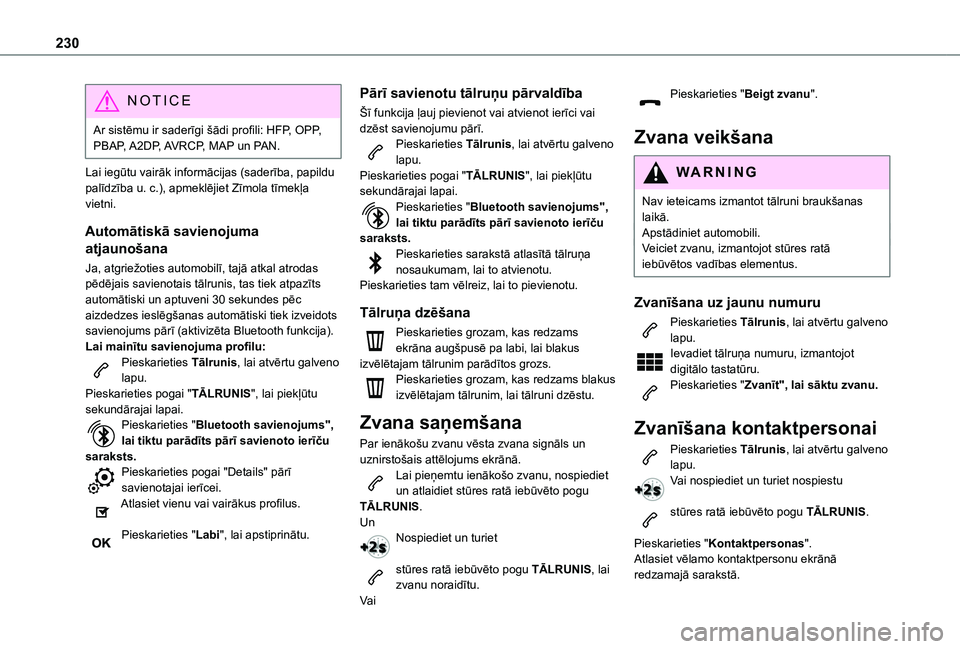
Ja, atgriežoties automobilī, tajā atkal atrodas pēdējais savienotais tālrunis, tas tiek atpazīts automātiski un aptuveni 30 sekundes pēc aizdedzes ieslēgšanas automātiski tiek izveidots savienojums pārī (aktivizēta Bluetooth funkcija).Lai mainītu savienojuma profilu:Pieskarieties Tālrunis, lai atvērtu galveno lapu.Pieskarieties pogai "TĀLRUNIS", lai piekļūtu sekundārajai lapai.Pieskarieties "Bluetooth savienojums", lai tiktu parādīts pārī savienoto ierīču
saraksts.Pieskarieties pogai "Details" pārī savienotajai ierīcei.Atlasiet vienu vai vairākus profilus.
Pieskarieties "Labi", lai apstiprinātu.
Pārī savienotu tālruņu pārvaldība
Šī funkcija ļauj pievienot vai atvienot ierīci vai dzēst savienojumu pārī.Pieskarieties Tālrunis, lai atvērtu galveno lapu.Pieskarieties pogai "TĀLRUNIS", lai piekļūtu sekundārajai lapai.Pieskarieties "Bluetooth savienojums", lai tiktu parādīts pārī savienoto ierīču saraksts.Pieskarieties sarakstā atlasītā tālruņa nosaukumam, lai to atvienotu.Pieskarieties tam vēlreiz, lai to pievienotu.
Tālruņa dzēšana
Pieskarieties grozam, kas redzams ekrāna augšpusē pa labi, lai blakus izvēlētajam tālrunim parādītos grozs.Pieskarieties grozam, kas redzams blakus izvēlētajam tālrunim, lai tālruni dzēstu.
Zvana saņemšana
Par ienākošu zvanu vēsta zvana signāls un
uznirstošais attēlojums ekrānā.Lai pieņemtu ienākošo zvanu, nospiediet un atlaidiet stūres ratā iebūvēto pogu TĀLRUNIS.UnNospiediet un turiet
stūres ratā iebūvēto pogu TĀLRUNIS, lai zvanu noraidītu.
Va i
Pieskarieties "Beigt zvanu".
Zvana veikšana
WARNI NG
Nav ieteicams izmantot tālruni braukšanas laikā.Apstādiniet automobili.
Veiciet zvanu, izmantojot stūres ratā iebūvētos vadības elementus.
Zvanīšana uz jaunu numuru
Pieskarieties Tālrunis, lai atvērtu galveno lapu. Ievadiet tālruņa numuru, izmantojot digitālo tastatūru.Pieskarieties "Zvanīt", lai sāktu zvanu.
Zvanīšana kontaktpersonai
Pieskarieties Tālrunis, lai atvērtu galveno lapu. Vai nospiediet un turiet nospiestu
stūres ratā iebūvēto pogu TĀLRUNIS.
Pieskarieties "Kontaktpersonas".Atlasiet vēlamo kontaktpersonu ekrānā redzamajā sarakstā.
Page 233 of 272
233
TOYOTA Connect Radio
11
Bieži uzdotie jautājumi
Tālāk ir apkopotas atbildes uz visbiežāk uzdotajiem jautājumiem par sistēmu.
Radio
Pakāpeniski pasliktinās atskaņotās radiostacijas uztveršanas kvalitāte, vai arī nedarbojas priekšiestatītās radiostacijas (nav skaņas, redzams 87.5 MHz u. tml.).Automobilis atrodas pārāk tālu no izvēlētās stacijas raidītāja, vai arī konkrētajā ģeogrāfiskajā apgabalā nav neviena raidītāja.► Augšējā joslā aktivizējiet "RDS" funkciju, lai ļautu sistēmai pārbaudīt, vai konkrētajā ģeogrāfiskajā apgabalā neatrodas jaudīgāks raidītājs.Vide (kalni, ēkas, tuneļi, pazemes autostāvvietas u. c.) bloķē radiosignāla uztveršanu, tostarp RDS režīmā.Tā ir pilnīgi normāla parādība un neliecina par audiosistēmas darbības traucējumiem.Automobilim nav antenas, vai arī tā ir
bojāta (piemēram, iebraucot automātiskajā automazgātavā vai pazemes autostāvvietā).► Lieciet dīlerim pārbaudīt antenu.Es nevaru atrast dažas radiostacijas uztverto staciju sarakstā.Radiostacijas nosaukums mainās.Stacija vairs nav uztverta, vai ir mainījies tās nosaukums sarakstā.► Pieskarieties apaļajai bultiņai cilnē "Saraksts" lapā "Radio".
Dažas radiostacijas to nosaukuma vietā nosūta citu informāciju (piemēram, dziesmas nosaukumu).Sistēma interpretē šo informāciju kā stacijas nosaukumu.► Pieskarieties apaļajai bultiņai cilnē "Saraksts" lapā "Radio".
Multivide
USB atmiņas kartes atskaņošana sākas tikai pēc ļoti ilgas gaidīšanas (aptuveni pēc 2-3 minūtēm).Daži atmiņas kartē esošie faili var ievērojami palēnināt piekļuvi atmiņas kartes nolasīšanai (kataloģizācijas laiks palielināts 10 reizes).► Izdzēsiet atmiņas kartē esošos failus un samaziniet apakšmapju skaitu atmiņas kartes failu struktūrā. Informācijā par pašreiz atskaņojamo multividi tiek nepareizi rādītas dažas rakstzīmes.Audiosistēma nespēj apstrādāt dažu veidu rakstzīmes.► Piešķirot nosaukumus ierakstiem un mapēm,
izmantojiet standarta rakstzīmes.Nesākas straumējamo failu atskaņošana.Pievienotā ierīce nesāk atskaņošanu automātiski.► Sāciet atskaņošanu ierīcē.Audio straumēšanas ekrānā nav redzami ierakstu nosaukumi un atskaņošanas laiks.Bluetooth profils neļauj pārsūtīt šo informāciju.
Tālrunis
Es nevaru pievienot savu Bluetooth tālruni.Iespējams, ka ir izslēgta Bluetooth funkcija vai tālrunis nav redzams.► Pārliecinieties, vai tālrunī ir ieslēgta Bluetooth funkcija.► Pārliecinieties tālruņa iestatījumos, ka tas ir "redzams visiem".Bluetooth tālrunis nav saderīgs ar sistēmu.► Pārbaudiet, vai jūsu tālrunis ir saderīgs, Zīmola tīmekļa vietnē (pakalpojumi).Nedarbojas Android Auto un CarPlay.Lietojumprogrammas Android Auto un CarPlay var netikt aktivizētas, ja izmantoti nekvalitatīvi USB kabeļi.► Lai nodrošinātu saderību, izmantojiet oriģinālos USB kabeļus.Bluetooth režīmā pievienotā tālruņa skaņa nav dzirdama.Skaļums ir atkarīgs gan no sistēmas, gan no tālruņa.► Palieliniet audiosistēmas skaļumu, ja
nepieciešams, līdz maksimumam, un vajadzības gadījumā palieliniet tālruņa skaļumu.Tālruņa zvana kvalitāti ietekmē apkārtējais troksnis.► Samaziniet apkārtējo troksni (aizveriet logus, samaziniet ventilāciju, samaziniet braukšanas ātrumu u. tml.).Kontaktpersonas nav sakārtotas alfabētiskā secībā.