carplay TOYOTA PROACE CITY 2021 Manuale duso (in Italian)
[x] Cancel search | Manufacturer: TOYOTA, Model Year: 2021, Model line: PROACE CITY, Model: TOYOTA PROACE CITY 2021Pages: 272, PDF Dimensioni: 60.8 MB
Page 235 of 272
235
TOYOTA Connect Nav
12
Menu
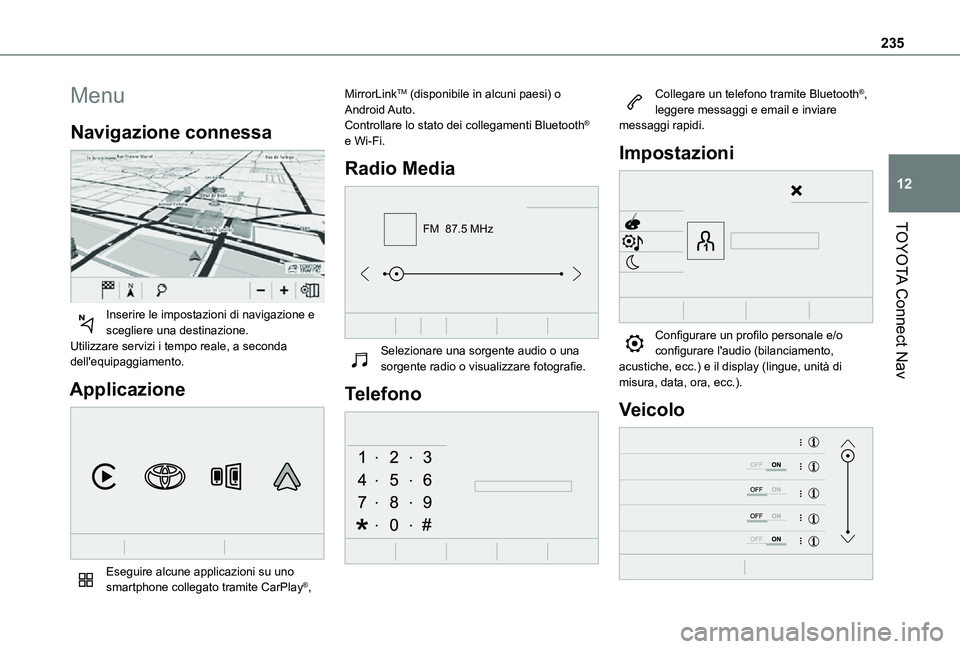
Navigazione connessa
Inserire le impostazioni di navigazione e scegliere una destinazione.Utilizzare servizi i tempo reale, a seconda dell'equipaggiamento.
Applicazione
Eseguire alcune applicazioni su uno smartphone collegato tramite CarPlay®,
MirrorLinkTM (disponibile in alcuni paesi) o Android Auto.Controllare lo stato dei collegamenti Bluetooth® e Wi-Fi.
Radio Media
FM 87.5 MHz
Selezionare una sorgente audio o una sorgente radio o visualizzare fotografie.
Telefono
Collegare un telefono tramite Bluetooth®, leggere messaggi e email e inviare messaggi rapidi.
Impostazioni
Configurare un profilo personale e/o configurare l'audio (bilanciamento, acustiche, ecc.) e il display (lingue, unità di misura, data, ora, ecc.).
Veicolo
Page 243 of 272
243
TOYOTA Connect Nav
12
NOTIC E
La visualizzazione degli allarmi relativi alle zone di pericolo dipende dalla normativa vigente e dalla sottoscrizione del servizio corrispondente.
Navigazione connessa
Collegamento della
navigazione connessa
In base alla versione, al livello di allestimento e alla sottoscrizione di servizi e opzioni online.
Connessione di rete fornita
dall'utente
NOTIC E
Per l'elenco degli smartphone idonei, consultare il sito Web nazionale del marchio.
Attivare e inserire le impostazioni per la condivisione della connessione smartphone.
NOTIC E
Dal momento che processi e standard cambiano costantemente, si consiglia di aggiornare il sistema operativo dello smartphone così come la data e l'ora sullo smartphone e sul sistema per garantire che il processo di comunicazione tra smartphone e sistema funzioni correttamente.
USB connessioneCollegare il cavo USB.Lo smartphone si ricarica quando collegato tramite cavo USB.Bluetooth connessioneAttivare la funzione Bluetooth sul telefono e garantire che sia visibile a tutti (vedere la sezione "Connect-App").Wi-Fi connessioneSelezionare una rete Wi-Fi rilevata dal sistema e collegarla.
NOTIC E
Questa funzione è disponibile solo se attivata tramite "Notifiche" o il menu "Connect-App" menu.
Premere "Notifiche".
Selezionare Wi-Fi per attivarla.
O
Premere Connect-App per visualizzare la pagina principale.Premere il pulsante "OPZIONI" per accedere alla pagina secondaria.Selezionare "Connessione rete Wi-Fi".
Selezionare la scheda "Sicurezza", "Non Sicuro" o "Memorizzato".Selezionare una rete.
Tramite la tastiera virtuale, inserire la rete Wi-Fi "Codice" e "Password".Premere "OK" per stabilire una connessione tra lo smartphone e il sistema del veicolo.
NOTIC E
Limitazioni d'uso:– Con CarPlay®, la condivisione connessione è disponibile solo con una connessione Wi-Fi.– Con MirrorLinkTM, la condivisione connessione è disponibile solo con una connessione USB.La qualità dei servizi dipende dalla qualità della connessione di rete.
Autorizzare l'invio di
informazioni
Premere Regolazioni per visualizzare la pagina principale.
Page 245 of 272
245
TOYOTA Connect Nav
12
Selezionare l'opzione "Velocidade" e inserirla con la tastiera virtuale.Premere "OK" per salvare e inviare le informazioni.
Visualizzazione delle
informazioni sul carburante
Premere Navigazione per visualizzare la pagina principale.Premere questo pulsante per visualizzare l'elenco dei servizi.Premere "POI mappa" per visualizzare l'elenco dei punti di interesse.Premere uno dei pulsanti per ricercare "Stazioni".Attivare/disattivare "Stazioni".
Premere questo pulsante per visualizzare una pagina secondaria.Selezionare la scheda "Parametri".
Selezionare il carburante desiderato.
Premere "OK" per salvare.
Visualizzazione dei dettagli
delle stazioni di carica
Premere Navigazione per visualizzare la pagina principale.Premere questo pulsante per visualizzare
l'elenco dei servizi.
Premere "POI mappa" per visualizzare l'elenco dei punti di interesse.Premere uno dei pulsanti per ricercare "Stazioni".Attivare/disattivare "Stazioni".
Premere questo pulsante per visualizzare una pagina secondaria.Selezionare la scheda "Parametri".
Selezionare il tipo di connettore desiderato.Premere "OK" per salvare.
Visualizzazione delle
informazioni sul meteo
Premere Navigazione per visualizzare la pagina principale.Premere questo pulsante per visualizzare l'elenco dei servizi.Selezionare "Consult. mappa".
Selezionare "Meteo".
Premere questo pulsante per visualizzare le informazioni principali.Premere questo pulsante per visualizzare informazioni dettagliate sulle condizioni meteorologiche.
NOTIC E
La temperatura visualizzata alle 6:00 sarà la temperatura massima della giornata.La temperatura visualizzata alle 18:00 sarà la temperatura minima della notte.
Applicazioni
Porte USB
A seconda dell'equipaggiamento, per ulteriori informazioni sulle port USB compatibili con le applicazioni CarPlay®, MirrorLinkTM o Android Auto, fare riferimento alla sezione "Facilità d'uso e comfort".
NOTIC E
Per l'elenco degli smartphone idonei, consultare il sito Web nazionale del marchio.
NOTIC E
La sincronizzazione di uno smartphone consente agli utenti di visualizzare le applicazioni che supportano la tecnologia MirrorLinkCarPlay®, TM o Android Auto dello smartphone sullo schermo del veicolo. Per la
tecnologia CarPlay®, è necessario attivare
Page 246 of 272
246
innanzitutto la funzione CarPlay® sullo smartphone.Affinché il processo di comunicazione tra lo smartphone e il sistema funzioni, è fondamentale in tutti i casi che lo smartphone sia sbloccato.Poiché i principi e gli standard sono in costante evoluzione, si consiglia di tenere aggiornato il sistema operativo dello smartphone, insieme alla data e all'ora dello smartphone e del sistema.
Connettività
Premere Connect-App per visualizzare la pagina principale.Premere "Connettività" per accedere alle funzioni CarPlay®, MirrorLinkTM o Android Auto.
connessione smartphone
CarPlay®
Collegare un cavo USB. Lo smartphone si
ricarica quando collegato tramite cavo USB.Premere "Telefono" per visualizzare l'interfaccia CarPlay®.OppureCollegare un cavo USB. Lo smartphone si ricarica quando collegato tramite cavo USB.Dal sistema, premere "Connect-App" per
visualizzare la pagina principale.
Premere "Connettività" per accedere alla funzione "CarPlay®".Premere "CarPlay" per visualizzare l'interfaccia CarPlay®.
NOTIC E
Al collegamento del cavo USB, la funzione CarPlay® disattiva la modalità Bluetooth® del sistema.
NOTIC E
Quando il cavo USB è scollegato e l'accensione viene disinserita e quindi reinserita, il sistema non passerà automaticamente in modalità RADIO MEDIA; sarà necessario cambiare la sorgente manualmente.
Connessione smartphone
MirrorLinkTM
NOTIC E
La funzione "MirrorLinkTM" richiede uno smartphone e applicazioni compatibili.È possibile verificare la compatibilità del telefono sul sito Web del marchio (servizi).
Quando si collega uno smartphone al sistema, si consiglia di abilitare Bluetooth® sullo smartphone.Collegare un cavo USB. Lo smartphone si ricarica quando collegato tramite cavo USB.Dal sistema, premere "Connect-App" per visualizzare la pagina principale.Premere "Connettività" per accedere alla funzione "MirrorLinkTM".Premere "MirrorLinkTM" per avviare l'applicazione nel sistema.In base al modello di smartphone, potrebbe essere necessario attivare la funzione "MirrorLinkTM".Durante la procedura, vengono visualizzate alcune schermate relative a determinate funzioni.Accettare per iniziare e terminare la connessione.Una volta stabilita la connessione, viene visualizzata una pagina in cui vengono mostrate tutte le applicazioni già scaricate
sullo smartphone compatibili con la tecnologia MirrorLinkTM.Diverse sorgenti audio restano accessibili sul margine del display MirrorLinkTM display, utilizzando i pulsanti a sfioramento sulla barra superiore.È possibile accedere in qualsiasi momento ai menu del sistema utilizzando i pulsanti dedicati.
Page 262 of 272
262
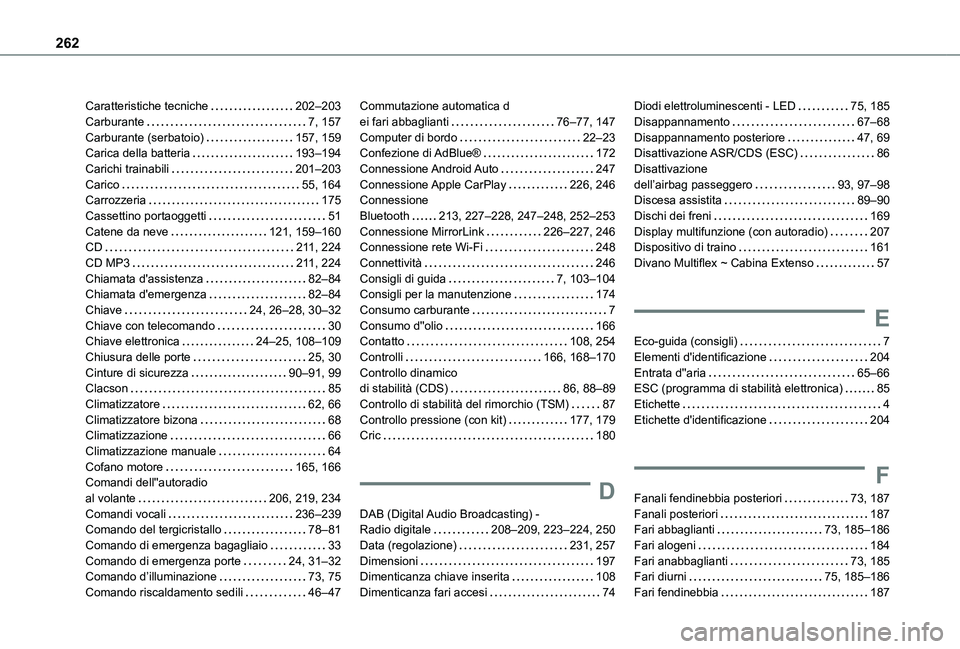
Caratteristiche tecniche 202–203Carburante 7, 157Carburante (serbatoio) 157, 159Carica della batteria 193–194Carichi trainabili 201–203Carico 55, 164Carrozzeria 175Cassettino portaoggetti 51Catene da neve 121, 159–160CD 2 11, 224CD MP3 2 11, 224Chiamata d'assistenza 82–84Chiamata d'emergenza 82–84Chiave 24, 26–28, 30–32Chiave con telecomando 30Chiave elettronica 24–25, 108–109Chiusura delle porte 25, 30Cinture di sicurezza 90–91, 99Clacson 85Climatizzatore 62, 66Climatizzatore bizona 68Climatizzazione 66
Climatizzazione manuale 64Cofano motore 165, 166Comandi dell''autoradio al volante 206, 219, 234Comandi vocali 236–239Comando del tergicristallo 78–81Comando di emergenza bagagliaio 33Comando di emergenza porte 24, 31–32Comando d’illuminazione 73, 75Comando riscaldamento sedili 46–47
Commutazione automatica d ei fari abbaglianti 76–77, 147Computer di bordo 22–23Confezione di AdBlue® 172Connessione Android Auto 247Connessione Apple CarPlay 226, 246Connessione Bluetooth 213, 227–228, 247–248, 252–253Connessione MirrorLink 226–227, 246Connessione rete Wi-Fi 248Connettività 246Consigli di guida 7, 103–104Consigli per la manutenzione 174Consumo carburante 7Consumo d''olio 166Contatto 108, 254Controlli 166, 168–170Controllo dinamico di stabilità (CDS) 86, 88–89Controllo di stabilità del rimorchio (TSM) 87Controllo pressione (con kit) 177, 179Cric 180
D
DAB (Digital Audio Broadcasting) - Radio digitale 208–209, 223–224, 250Data (regolazione) 231, 257Dimensioni 197Dimenticanza chiave inserita 108Dimenticanza fari accesi 74
Diodi elettroluminescenti - LED 75, 185Disappannamento 67–68Disappannamento posteriore 47, 69Disattivazione ASR/CDS (ESC) 86Disattivazione dell’airbag passeggero 93, 97–98Discesa assistita 89–90Dischi dei freni 169Display multifunzione (con autoradio) 207Dispositivo di traino 161Divano Multiflex ~ Cabina Extenso 57
E
Eco-guida (consigli) 7Elementi d'identificazione 204Entrata d''aria 65–66ESC (programma di stabilità elettronica) 85Etichette 4Etichette d'identificazione 204
F
Fanali fendinebbia posteriori 73, 187Fanali posteriori 187Fari abbaglianti 73, 185–186Fari alogeni 184Fari anabbaglianti 73, 185Fari diurni 75, 185–186Fari fendinebbia 187