phone TOYOTA PROACE CITY 2021 Notices Demploi (in French)
[x] Cancel search | Manufacturer: TOYOTA, Model Year: 2021, Model line: PROACE CITY, Model: TOYOTA PROACE CITY 2021Pages: 272, PDF Size: 60.86 MB
Page 218 of 272
218
Téléphone
Appariement d'un téléphone
® Bluetooth
WARNI NG
Par mesure de sécurité et parce que cela requiert une attention prolongée de la part du
conducteur, les opérations d'appariement du téléphone mobile Bluetooth avec le système mains libres Bluetooth de votre système audio doit être effectué lorsque le véhicule est à l'arrêt et que l'allumage est en position ON.
NOTIC E
Activez la fonction Bluetooth du téléphone est assurez-vous qu'il est "visible pour tous" (configuration du téléphone).
NOTIC E
Les services disponibles dépendent du réseau, de la carte SIM et de la compatibilité du téléphone Bluetooth utilisé.Vérifiez les instructions de votre téléphone et avec votre fournisseur de service pour connaître les services auxquels vous avez accès.
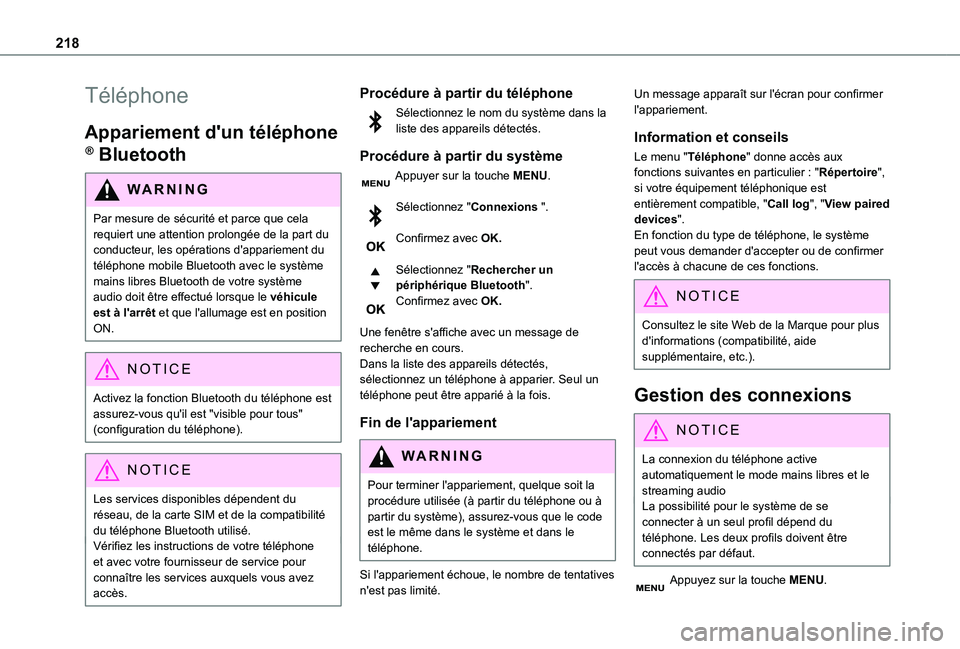
Procédure à partir du téléphone
Sélectionnez le nom du système dans la liste des appareils détectés.
Procédure à partir du système
Appuyer sur la touche MENU.
Sélectionnez "Connexions ".
Confirmez avec OK.
Sélectionnez "Rechercher un périphérique Bluetooth".Confirmez avec OK.
Une fenêtre s'affiche avec un message de recherche en cours.Dans la liste des appareils détectés, sélectionnez un téléphone à apparier. Seul un téléphone peut être apparié à la fois.
Fin de l'appariement
WARNI NG
Pour terminer l'appariement, quelque soit la procédure utilisée (à partir du téléphone ou à partir du système), assurez-vous que le code est le même dans le système et dans le téléphone.
Si l'appariement échoue, le nombre de tentatives n'est pas limité.
Un message apparaît sur l'écran pour confirmer l'appariement.
Information et conseils
Le menu "Téléphone" donne accès aux fonctions suivantes en particulier : "Répertoire", si votre équipement téléphonique est entièrement compatible, "Call log", "View paired devices".En fonction du type de téléphone, le système peut vous demander d'accepter ou de confirmer l'accès à chacune de ces fonctions.
NOTIC E
Consultez le site Web de la Marque pour plus d'informations (compatibilité, aide supplémentaire, etc.).
Gestion des connexions
NOTIC E
La connexion du téléphone active automatiquement le mode mains libres et le streaming audioLa possibilité pour le système de se connecter à un seul profil dépend du téléphone. Les deux profils doivent être
connectés par défaut.
Appuyez sur la touche MENU.
Page 219 of 272
219
Système audio Bluetooth®
10
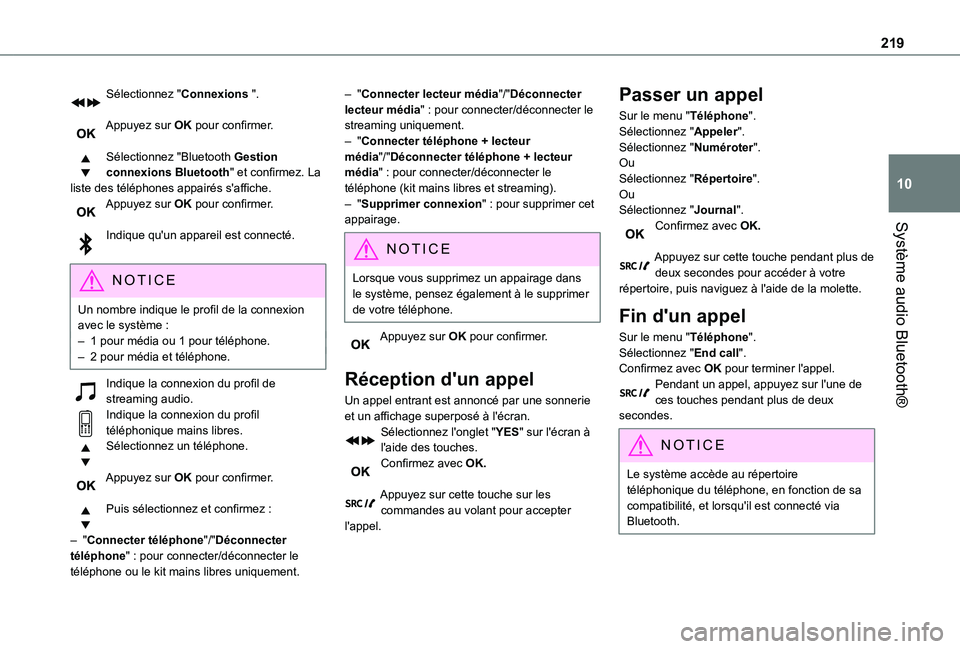
Sélectionnez "Connexions ".
Appuyez sur OK pour confirmer.
Sélectionnez "Bluetooth Gestion connexions Bluetooth" et confirmez. La liste des téléphones appairés s'affiche.Appuyez sur OK pour confirmer.
Indique qu'un appareil est connecté.
NOTIC E
Un nombre indique le profil de la connexion avec le système :– 1 pour média ou 1 pour téléphone.– 2 pour média et téléphone.
Indique la connexion du profil de streaming audio.Indique la connexion du profil téléphonique mains libres.Sélectionnez un téléphone.
Appuyez sur OK pour confirmer.
Puis sélectionnez et confirmez :
– "Connecter téléphone"/"Déconnecter téléphone" : pour connecter/déconnecter le téléphone ou le kit mains libres uniquement.
– "Connecter lecteur média"/"Déconnecter lecteur média" : pour connecter/déconnecter le streaming uniquement.– "Connecter téléphone + lecteur média"/"Déconnecter téléphone + lecteur média" : pour connecter/déconnecter le téléphone (kit mains libres et streaming).– "Supprimer connexion" : pour supprimer cet appairage.
NOTIC E
Lorsque vous supprimez un appairage dans le système, pensez également à le supprimer de votre téléphone.
Appuyez sur OK pour confirmer.
Réception d'un appel
Un appel entrant est annoncé par une sonnerie et un affichage superposé à l'écran.Sélectionnez l'onglet "YES" sur l'écran à l'aide des touches.Confirmez avec OK.
Appuyez sur cette touche sur les commandes au volant pour accepter l'appel.
Passer un appel
Sur le menu "Téléphone".Sélectionnez "Appeler".Sélectionnez "Numéroter".OuSélectionnez "Répertoire".OuSélectionnez "Journal".Confirmez avec OK.
Appuyez sur cette touche pendant plus de deux secondes pour accéder à votre répertoire, puis naviguez à l'aide de la molette.
Fin d'un appel
Sur le menu "Téléphone".Sélectionnez "End call".Confirmez avec OK pour terminer l'appel.Pendant un appel, appuyez sur l'une de ces touches pendant plus de deux secondes.
NOTIC E
Le système accède au répertoire téléphonique du téléphone, en fonction de sa compatibilité, et lorsqu'il est connecté via Bluetooth.
Page 220 of 272
220
NOTIC E
Avec certains téléphones connectés par Bluetooth, vous pouvez envoyer un contact vers un dossier du système audio.Les contacts importés de cette façon sont enregistrés dans un dossier permanent visible par tous, quel que soit le téléphone connecté.Le menu du dossier n'est pas accessible s'il est vide.
Gestion des appels
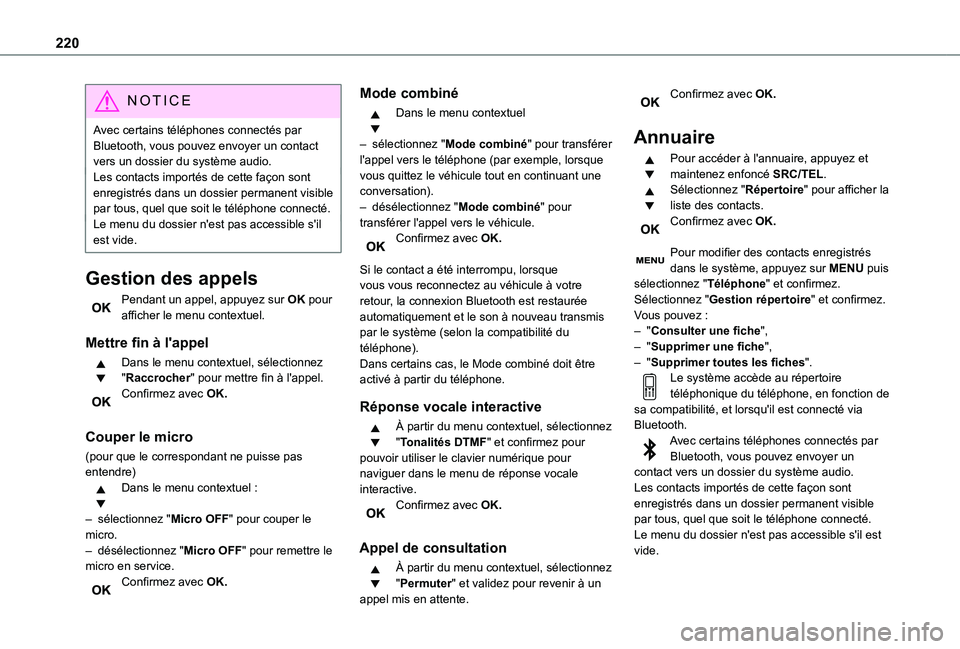
Pendant un appel, appuyez sur OK pour afficher le menu contextuel.
Mettre fin à l'appel
Dans le menu contextuel, sélectionnez "Raccrocher" pour mettre fin à l'appel.Confirmez avec OK.
Couper le micro
(pour que le correspondant ne puisse pas entendre)Dans le menu contextuel :
– sélectionnez "Micro OFF" pour couper le micro.– désélectionnez "Micro OFF" pour remettre le micro en service.Confirmez avec OK.
Mode combiné
Dans le menu contextuel
– sélectionnez "Mode combiné" pour transférer l'appel vers le téléphone (par exemple, lorsque vous quittez le véhicule tout en continuant une conversation).– désélectionnez "Mode combiné" pour transférer l'appel vers le véhicule.Confirmez avec OK.
Si le contact a été interrompu, lorsque vous vous reconnectez au véhicule à votre retour, la connexion Bluetooth est restaurée automatiquement et le son à nouveau transmis par le système (selon la compatibilité du téléphone).Dans certains cas, le Mode combiné doit être activé à partir du téléphone.
Réponse vocale interactive
À partir du menu contextuel, sélectionnez "Tonalités DTMF" et confirmez pour
pouvoir utiliser le clavier numérique pour naviguer dans le menu de réponse vocale interactive.Confirmez avec OK.
Appel de consultation
À partir du menu contextuel, sélectionnez "Permuter" et validez pour revenir à un
appel mis en attente.
Confirmez avec OK.
Annuaire
Pour accéder à l'annuaire, appuyez et maintenez enfoncé SRC/TEL.Sélectionnez "Répertoire" pour afficher la liste des contacts.Confirmez avec OK.
Pour modifier des contacts enregistrés dans le système, appuyez sur MENU puis sélectionnez "Téléphone" et confirmez.Sélectionnez "Gestion répertoire" et confirmez.Vous pouvez :– "Consulter une fiche",– "Supprimer une fiche",– "Supprimer toutes les fiches".Le système accède au répertoire téléphonique du téléphone, en fonction de sa compatibilité, et lorsqu'il est connecté via Bluetooth.Avec certains téléphones connectés par
Bluetooth, vous pouvez envoyer un contact vers un dossier du système audio.Les contacts importés de cette façon sont enregistrés dans un dossier permanent visible par tous, quel que soit le téléphone connecté.Le menu du dossier n'est pas accessible s'il est vide.
Page 221 of 272
221
Système audio Bluetooth®
10
Reconnaissance vocale
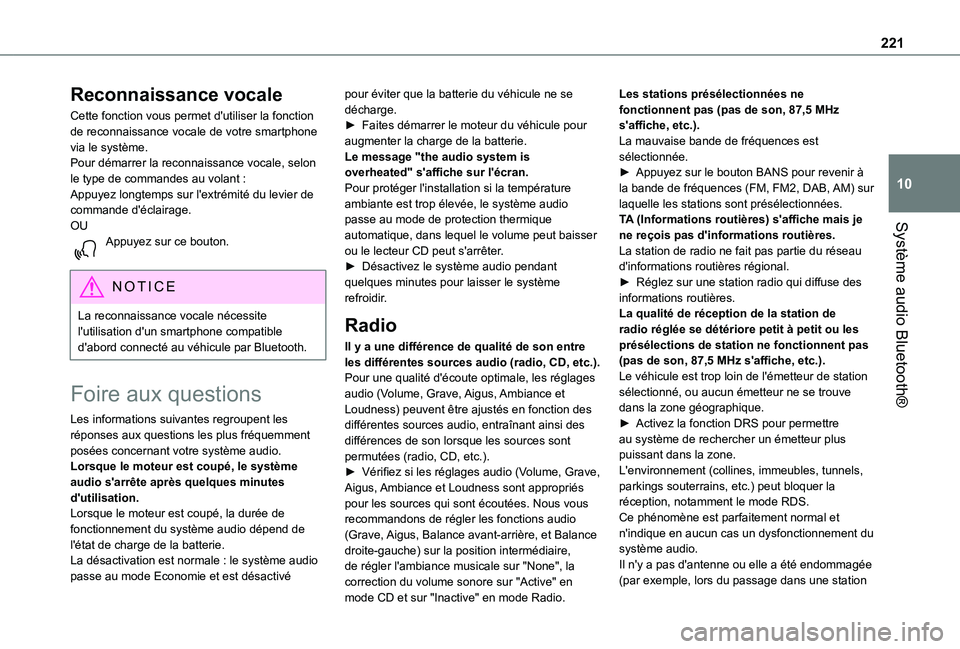
Cette fonction vous permet d'utiliser la fonction de reconnaissance vocale de votre smartphone via le système.Pour démarrer la reconnaissance vocale, selon le type de commandes au volant :Appuyez longtemps sur l'extrémité du levier de commande d'éclairage.OUAppuyez sur ce bouton.
NOTIC E
La reconnaissance vocale nécessite l'utilisation d'un smartphone compatible d'abord connecté au véhicule par Bluetooth.
Foire aux questions
Les informations suivantes regroupent les réponses aux questions les plus fréquemment posées concernant votre système audio.Lorsque le moteur est coupé, le système audio s'arrête après quelques minutes d'utilisation.Lorsque le moteur est coupé, la durée de fonctionnement du système audio dépend de l'état de charge de la batterie.La désactivation est normale : le système audio passe au mode Economie et est désactivé
pour éviter que la batterie du véhicule ne se décharge.► Faites démarrer le moteur du véhicule pour augmenter la charge de la batterie.Le message "the audio system is overheated" s'affiche sur l'écran.Pour protéger l'installation si la température ambiante est trop élevée, le système audio passe au mode de protection thermique automatique, dans lequel le volume peut baisser ou le lecteur CD peut s'arrêter.► Désactivez le système audio pendant quelques minutes pour laisser le système refroidir.
Radio
Il y a une différence de qualité de son entre les différentes sources audio (radio, CD, etc.).Pour une qualité d'écoute optimale, les réglages audio (Volume, Grave, Aigus, Ambiance et Loudness) peuvent être ajustés en fonction des différentes sources audio, entraînant ainsi des différences de son lorsque les sources sont
permutées (radio, CD, etc.).► Vérifiez si les réglages audio (Volume, Grave, Aigus, Ambiance et Loudness sont appropriés pour les sources qui sont écoutées. Nous vous recommandons de régler les fonctions audio (Grave, Aigus, Balance avant-arrière, et Balance droite-gauche) sur la position intermédiaire, de régler l'ambiance musicale sur "None", la correction du volume sonore sur "Active" en
mode CD et sur "Inactive" en mode Radio.
Les stations présélectionnées ne fonctionnent pas (pas de son, 87,5 MHz s'affiche, etc.).La mauvaise bande de fréquences est sélectionnée.► Appuyez sur le bouton BANS pour revenir à la bande de fréquences (FM, FM2, DAB, AM) sur laquelle les stations sont présélectionnées.TA (Informations routières) s'affiche mais je ne reçois pas d'informations routières.La station de radio ne fait pas partie du réseau d'informations routières régional.► Réglez sur une station radio qui diffuse des informations routières.La qualité de réception de la station de radio réglée se détériore petit à petit ou les présélections de station ne fonctionnent pas (pas de son, 87,5 MHz s'affiche, etc.).Le véhicule est trop loin de l'émetteur de station sélectionné, ou aucun émetteur ne se trouve dans la zone géographique.► Activez la fonction DRS pour permettre au système de rechercher un émetteur plus
puissant dans la zone.L'environnement (collines, immeubles, tunnels, parkings souterrains, etc.) peut bloquer la réception, notamment le mode RDS.Ce phénomène est parfaitement normal et n'indique en aucun cas un dysfonctionnement du système audio.Il n'y a pas d'antenne ou elle a été endommagée (par exemple, lors du passage dans une station
Page 222 of 272
222
de lavage automatique ou dans un parking souterrain).► Faites vérifier l'antenne par un concessionnaire.Le son se coupe par intermittence pendant 1 ou 2 secondes lorsque le mode radio est activé.Pendant cette brève coupure du son, le RDS recherche une autre fréquence offrant une meilleure réception de la station.► Désactivez la fonction RDS si le phénomène est trop fréquent et s'il se produit toujours sur le même itinéraire.
Média
La connexion Bluetooth est coupée.La batterie de l'appareil périphérique peut ne pas être suffisamment chargée.► Chargez la batterie de l'appareil périphérique.Le message "USB device error" s'affiche sur l'écran.La clé USB n'est pas reconnu ou peut être corrompue.
► Reformatez la clé USB.Le CD est systématiquement éjecté ou n'est pas lu.Le CD a été mis à l'envers, il ne peut pas être lu, il ne contient pas de fichiers audio ou il contient des fichiers audio d'un format qui n'est pas reconnu par le système audio.Le CD est protégé par un système anti-piratage non reconnu par le système audio.
► Vérifiez si le CD est inséré dans le bon sens dans le lecteur.► Vérifiez l'état du CD : le CD ne peut pas être lu s'il est trop endommagé.► Vérifiez le contenu du CD gravé : lisez les recommandations dans la section "Audio".En raison de la mauvaise qualité, certains CD gravés ne sont pas lus par le système audio.La qualité audio du CD est mauvaise.Le CD est rayé ou de mauvaise qualité.► Insérez des CD de bonne qualité et rangez-les dans de bonnes conditions.Les réglages audio (graves, aigus, ambiance) ne sont pas appropriés.► Remettez les graves et les aigus à 0, sans sélectionner d'ambiance.Je n'arrive pas à écouter les fichiers musicaux de mon Smartphone via le port USB.En fonction du Smartphone, l'accès par le système audio à la musique de votre Smartphone doit parfois être approuvé sur celui-ci.
► Activez manuellement le profil MTP sur le Smartphone (menu de réglages USB).
Téléphone
Je n'arrive pas à accéder à ma boîte vocale.Quelques téléphones ou fournisseurs de service permettent l'utilisation de cette fonction.► Appelez votre boîte vocale, via le menu du téléphone, à l'aide du numéro fourni par votre
opérateur.
Je n'arrive pas à accéder à mon répertoire de contacts.► Vérifiez la compatibilité de votre téléphone.Vous n'avez pas au accès à vos contacts lors de l'appariement du téléphone.► Acceptez ou confirmez l'accès par le système aux contacts de votre téléphone.Je n'arrive pas à continuer une conversation lorsque j'entre dans mon véhicule.Le mode Combiné est activé.► Désélectionnez le mode Combiné pour transférer l'appel vers le véhicule.Je n'arrive pas à apparier mon téléphone via Bluetooth.Les téléphones (modèles, versions des systèmes d'exploitation) ont leurs propres spécificités dans la procédure d'appariement et certains téléphones ne sont pas compatibles.► Avant de démarrer la procédure d'appariement, supprimez l'appariement du téléphone depuis le système et l'appariement du système depuis le téléphone, afin de visualiser la compatibilité des téléphones.
Page 223 of 272
223
TOYOTA Connect Radio
11
TOYOTA Connect Radio
Système audio multimédia
- Applications - Téléphone
Bluetooth®
NOTIC E
Les fonctions et les réglages décrits peuvent
varier selon la version du véhicule et la configuration.
WARNI NG
Pour des raisons de sécurité et parce qu'elles exigent une attention particulière de la part du conducteur, les opérations suivantes doivent être effectuées avec le véhicule arrêté et le contact allumé :– Appairage du smartphone avec le système en mode Bluetooth.– Utilisation du smartphone.– Connexion aux applications CarPlay®, MirrorLinkTM ou Android Auto (certaines applications peuvent interrompre leur affichage pendant que le véhicule est en mouvement).
– Modification des réglages et de la configuration du système.
NOTIC E
Le système est protégé de telle manière qu'il ne fonctionne que dans le véhicule.Le message Mode d'économie d'énergie s'affiche lorsque le système s'apprête à activer le mode correspondant.
Premières étapes
Lorsque le moteur est en marche, une pression permet de couper le son.Lorsque le contact est coupé, une pression permet d'allumer le système.Augmentez ou réduisez le volume à l'aide de la molette ou des boutons "plus" ou "moins" (selon l'équipement).Utilisez les boutons situés de chaque côté ou sous l'écran tactile pour accéder aux menus, puis appuyez sur les touches virtuelles de l'écran tactile.Selon le modèle, utilisez les boutons "Source"
ou "Menu" situés à gauche de l'écran tactile pour accéder aux menus, puis appuyez sur les touches virtuelles de l'écran tactile.Il est possible d'afficher les menus déroulants à tout moment en appuyant brièvement sur l'écran avec trois doigts.Toutes les zones tactiles de l'écran sont blanches.Pour les pages avec plusieurs onglets en bas de l'écran, il est possible de passer d'une page
à l'autre soit en appuyant sur l'onglet de la page souhaitée, soit en faisant glisser les pages vers la gauche ou vers la droite avec le doigt.Appuyez sur la zone grise pour remonter d'un niveau ou pour confirmer.Appuyez sur la flèche "précédent" pour revenir au niveau précédent ou confirmer.
WARNI NG
L'écran tactile est de type "capacitif".Pour nettoyer l'écran, utilisez un chiffon doux, non-abrasif (comme un chiffon à lunettes) sans aucun produit.N'utilisez pas d'objets coupants sur l'écran.Ne touchez pas l'écran avec les mains mouillées.
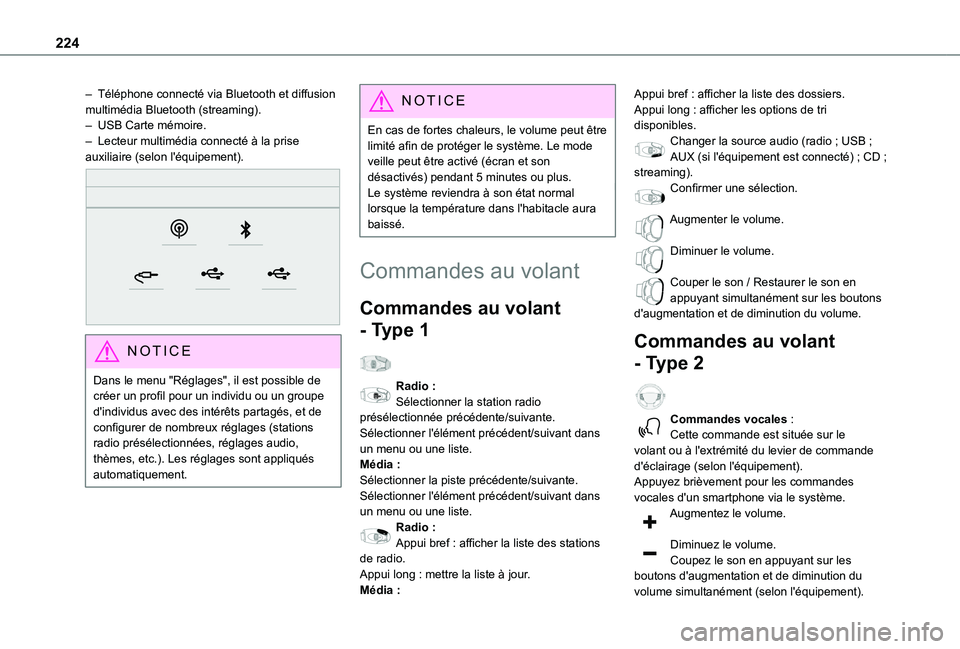
Certaines informations sont affichées de façon permanente dans la barre supérieure de l'écran tactile :– Informations sur l'état de la climatisation (selon le modèle), et accès direct au menu correspondant.– Informations sur l'état des menus Médias radio et Téléphone.– Informations sur l'état de la confidentialité.– Accès aux réglages du tableau de bord numérique et de l'écran tactile.Sélection de la source audio (selon l'équipement) :– Stations radio FM/DAB/AM (selon l'équipement).
Page 224 of 272
224
– Téléphone connecté via Bluetooth et diffusion multimédia Bluetooth (streaming).– USB Carte mémoire.– Lecteur multimédia connecté à la prise auxiliaire (selon l'équipement).
NOTIC E
Dans le menu "Réglages", il est possible de créer un profil pour un individu ou un groupe d'individus avec des intérêts partagés, et de configurer de nombreux réglages (stations radio présélectionnées, réglages audio, thèmes, etc.). Les réglages sont appliqués automatiquement.
NOTIC E
En cas de fortes chaleurs, le volume peut être limité afin de protéger le système. Le mode veille peut être activé (écran et son désactivés) pendant 5 minutes ou plus.Le système reviendra à son état normal lorsque la température dans l'habitacle aura baissé.
Commandes au volant
Commandes au volant
- Type 1
Radio :Sélectionner la station radio présélectionnée précédente/suivante.Sélectionner l'élément précédent/suivant dans
un menu ou une liste.Média :Sélectionner la piste précédente/suivante.Sélectionner l'élément précédent/suivant dans un menu ou une liste.Radio :Appui bref : afficher la liste des stations de radio.Appui long : mettre la liste à jour.Média :
Appui bref : afficher la liste des dossiers.Appui long : afficher les options de tri disponibles.Changer la source audio (radio ; USB ; AUX (si l'équipement est connecté) ; CD ; streaming).Confirmer une sélection.
Augmenter le volume.
Diminuer le volume.
Couper le son / Restaurer le son en appuyant simultanément sur les boutons d'augmentation et de diminution du volume.
Commandes au volant
- Type 2
Commandes vocales :Cette commande est située sur le
volant ou à l'extrémité du levier de commande d'éclairage (selon l'équipement).Appuyez brièvement pour les commandes vocales d'un smartphone via le système.Augmentez le volume.
Diminuez le volume.Coupez le son en appuyant sur les boutons d'augmentation et de diminution du volume simultanément (selon l'équipement).
Page 225 of 272
225
TOYOTA Connect Radio
11
Remettez le son en appuyant sur l'un des deux boutons de volume.Média (pression brève) : modifier la source multimédia.Téléphone (pression brève) : passer un appel téléphonique.Appel en cours (pression brève) : accéder au menu du téléphone.Téléphone (pression prolongée) : refuser un appel entrant, mettre fin à un appel. Si aucun appel en cours, utiliser pour accéder au menu du téléphone.Radio (rotation) : rechercher automatiquement la station précédente/suivante.Média (rotation) : morceau précédent/suivant, se déplacer dans une liste.Pression brève : confirmer une sélection. Si aucune sélection, accéder aux stations présélectionnées.Radio : afficher la liste des stations.Média : afficher la liste des morceaux.Radio (pression et maintien) : mettre à jour la
liste des stations reçues.
Menus
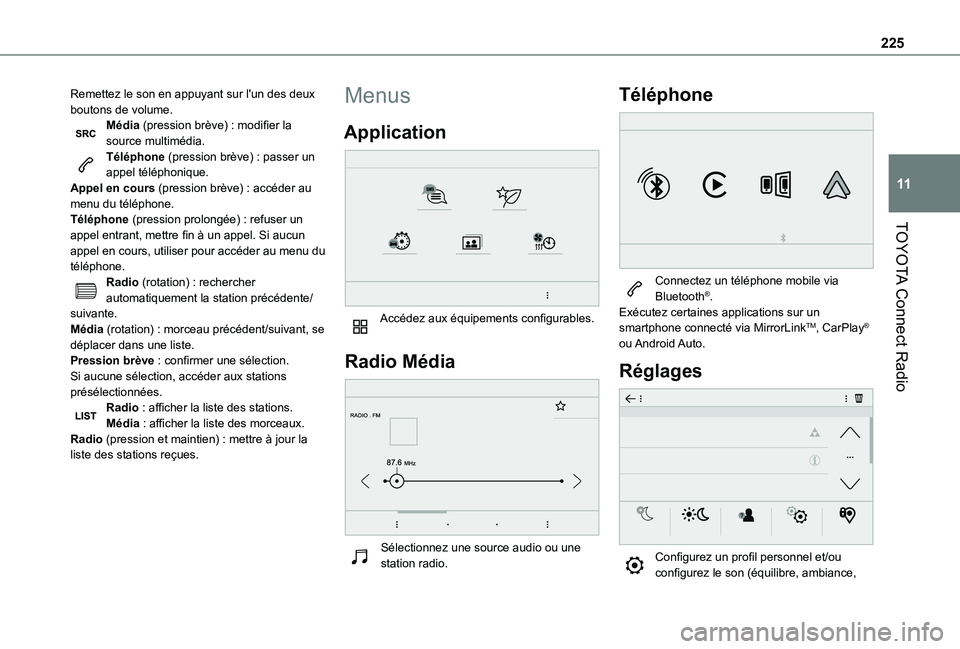
Application
Accédez aux équipements configurables.
Radio Média
Sélectionnez une source audio ou une station radio.
Téléphone
Connectez un téléphone mobile via Bluetooth®.Exécutez certaines applications sur un smartphone connecté via MirrorLinkTM, CarPlay® ou Android Auto.
Réglages
Configurez un profil personnel et/ou configurez le son (équilibre, ambiance,
Page 229 of 272
229
TOYOTA Connect Radio
11
Suivi FM-DAB
“DAB" ne couvre pas 100 % du pays.Lorsque le signal radio numérique est mauvais, “Suivi FM-DAB" vous permet de continuer à écouter la même station en passant automatiquement à la station analogique "FM" correspondante (le cas échéant).Appuyez sur Radio Media pour afficher la page principale.Appuyez sur le bouton "OPTIONS" pour accéder à la page secondaire.Activez/désactivez "Suivi FM-DAB".
Appuyez sur la zone ombrée pour confirmer.
NOTIC E
Si “Suivi FM-DAB" est activé, il peut y avoir un décalage de quelques secondes lorsque le système passe à la radio analogique "FM", et dans certains cas un changement de volume.Lorsque la qualité du signal sonore est restaurée, le système revient automatiquement à "DAB".
WARNI NG
Si la station "DAB" écoutée n'est pas
disponible sur “FM” ou si "Suivi FM-DAB" n'est pas activé, le son est coupé lorsque le signal numérique est trop faible.
Média
USB port
Insérez la carte mémoire USB dans le port USB ou branchez l'appareil USB au port USB à l'aide d'un câble adapté (non fourni).
WARNI NG
Pour protéger le système, n'utilisez pas de concentrateur USB.
Le système crée des listes de lecture (dans une mémoire temporaire) ; cette opération peut demander quelques secondes à plusieurs minutes lors de la première connexion.Réduisez le nombre de fichiers non musicaux et le nombre de dossiers pour réduire le temps d'attente.Les listes de lecture sont mises à jour chaque fois que le contact est éteint ou qu'une carte mémoire USB est connectée. Le système audio mémorise ces listes, qui chargeront de façon extrêmement rapide si elles ne sont pas modifiées.
Sélection de la source
Appuyez sur Radio Media pour afficher la page principale.Appuyez sur la touche "SOURCES".Sélectionnez la source.
Bluetooth Streaming audio®
Streaming audio vous permet d'écouter de la musique à partir de votre téléphone.Le profil Bluetooth doit être activé.Ajustez d'abord le volume sur l'appareil portable (à un niveau élevé). Puis ajustez le volume sur le système.Si la lecture ne commence pas automatiquement, il peut être nécessaire de démarrer la lecture audio à partir du smartphone.Vous pouvez commander à partir de l'appareil portable ou à l'aide des touches tactiles du système.
NOTIC E
Une fois la connexion en mode Streaming audio effectuée, le smartphone est considéré comme une source multimédia.
Connexion de lecteurs
Apple®
Connectez le lecteur Apple® à la prise USB avec un câble adéquat (non fourni).La lecture démarre automatiquement.Commandez à partir du système audio.
Page 230 of 272
230
NOTIC E
Les classifications disponibles sont celles de l'appareil portable connecté (artistes/albums/genres/playlists/livres audio/podcasts). Il est également possible d'utiliser une classification structurée sous la forme d'une bibliothèque.Par défaut, la classification par artiste est utilisée. Pour modifier la classification utilisée, revenez au premier niveau du menu puis sélectionnez une classification (par exemple, playlists) et confirmez pour parcourir le menu jusqu'au morceau souhaité.
La version du logiciel du système audio peut ne pas être compatible avec la génération de votre lecteur Apple®.
Informations et conseils
Le système prend en charge les dispositifs de stockage de masse USB, les appareils BlackBerry® ou les lecteurs Apple® via les ports USB. Le câble adaptateur n'est pas fourni.
Gérez les appareils à l'aide des commandes du système audio.Les autres appareils, non reconnus lors de la connexion, doivent être branchés à la prise auxiliaire à l'aide d'un câble jack (non fourni) ou via streaming Bluetooth, si compatible.
WARNI NG
Pour protéger le système, n'utilisez pas de concentrateur USB.
Le système audio ne lit que les fichiers audio avec l'extension ".wav", ".wma", ".aac", ".ogg" et ".mp3", à un débit binaire compris entre 32 Kbits/s et 320 Kbits/s.Il prend également en charge le mode VBR (débit binaire variable).Aucun autre type de fichier (".mp4", etc.) n'est pris en charge.Tous les fichiers ".wma" doivent être des fichiers WMA 9 standard.Les fréquences d'échantillonnage prises en charge sont de 11, 22, 44 et 48 KHz.Pour éviter les problèmes de lecture et d'affichage, nous vous recommandons de choisir des noms de fichiers de moins de 20 caractères qui ne contiennent pas de caractères spéciaux (par exemple " ? . ; ù).N'utilisez que des cartes mémoire USB au
format FAT32 (File Allocation Table).
NOTIC E
Nous vous recommandons d'utiliser la câble USB d'origine pour l'appareil portable.
Téléphone
Prises USB
Selon l'équipement, pour plus d'informations plus sur les prises USB compatibles avec les applications CarPlay®, MirrorLinkTM ou Android Auto, reportez-vous à la section "Facilité d'utilisation et confort".
NOTIC E
La synchronisation d'un smartphone permet aux utilisateurs d'afficher des applications adaptées à la technologie CarPlay®, MirrorLinkTM ou Android Auto du smartphone sur l'écran du véhicule. Pour la technologie CarPlay®, la fonction CarPlay® doit être activée sur le smartphone au préalable.Pour que le processus de communication entre le smartphone et le système fonctionne, il est essentiel, dans tous les cas, que le smartphone soit déverrouillé.Comme les principes et les normes changent constamment, il est recommandé de tenir à jour le système d'exploitation du smartphone, ainsi que la date et l'heure du smartphone et du système.Pour obtenir une liste des smartphones éligibles, rendez-vous sur le site Web national de la Marque.