sat nav TOYOTA PROACE CITY 2021 Návod na použitie (in Slovakian)
[x] Cancel search | Manufacturer: TOYOTA, Model Year: 2021, Model line: PROACE CITY, Model: TOYOTA PROACE CITY 2021Pages: 272, veľkosť PDF: 60.92 MB
Page 235 of 272
235
TOYOTA Connect Nav
12
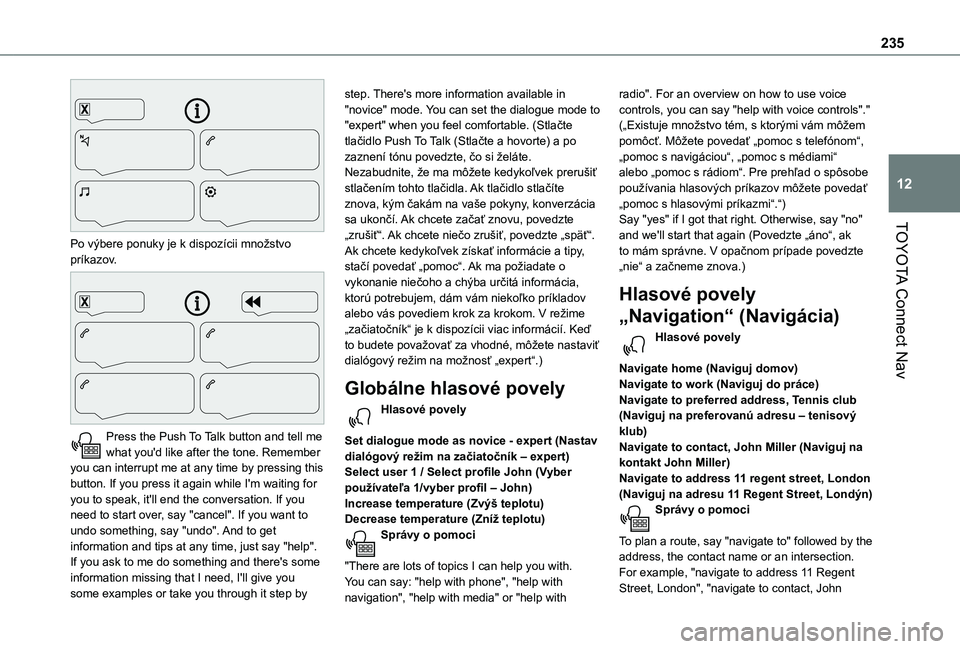
Po výbere ponuky je k dispozícii množstvo príkazov.
Press the Push To Talk button and tell me what you'd like after the tone. Remember you can interrupt me at any time by pressing this button. If you press it again while I'm waiting for you to speak, it'll end the conversation. If you need to start over, say "cancel". If you want to undo something, say "undo". And to get information and tips at any time, just say "help". If you ask to me do something and there's some information missing that I need, I'll give you some examples or take you through it step by
step. There's more information available in "novice" mode. You can set the dialogue mode to "expert" when you feel comfortable. (Stlačte tlačidlo Push To Talk (Stlačte a hovorte) a po zaznení tónu povedzte, čo si želáte. Nezabudnite, že ma môžete kedykoľvek prerušiť stlačením tohto tlačidla. Ak tlačidlo stlačíte znova, kým čakám na vaše pokyny, konverzácia sa ukončí. Ak chcete začať znovu, povedzte „zrušiť“. Ak chcete niečo zrušiť, povedzte „späť“. Ak chcete kedykoľvek získať informácie a tipy, stačí povedať „pomoc“. Ak ma požiadate o vykonanie niečoho a chýba určitá informácia, ktorú potrebujem, dám vám niekoľko príkladov alebo vás povediem krok za krokom. V režime „začiatočník“ je k dispozícii viac informácií. Keď to budete považovať za vhodné, môžete nastaviť dialógový režim na možnosť „expert“.)
Globálne hlasové povely
Hlasové povely
Set dialogue mode as novice - expert (Nastav
dialógový režim na začiatočník – expert)Select user 1 / Select profile John (Vyber používateľa 1/vyber profil – John)Increase temperature (Zvýš teplotu)Decrease temperature (Zníž teplotu)Správy o pomoci
"There are lots of topics I can help you with. You can say: "help with phone", "help with
navigation", "help with media" or "help with
radio". For an overview on how to use voice controls, you can say "help with voice controls"." („Existuje množstvo tém, s ktorými vám môžem pomôcť. Môžete povedať „pomoc s telefónom“, „pomoc s navigáciou“, „pomoc s médiami“ alebo „pomoc s rádiom“. Pre prehľad o spôsobe používania hlasových príkazov môžete povedať „pomoc s hlasovými príkazmi“.“)Say "yes" if I got that right. Otherwise, say "no" and we'll start that again (Povedzte „áno“, ak to mám správne. V opačnom prípade povedzte „nie“ a začneme znova.)
Hlasové povely
„Navigation“ (Navigácia)
Hlasové povely
Navigate home (Naviguj domov)Navigate to work (Naviguj do práce)Navigate to preferred address, Tennis club (Naviguj na preferovanú adresu – tenisový klub)
Navigate to contact, John Miller (Naviguj na kontakt John Miller)Navigate to address 11 regent street, London (Naviguj na adresu 11 Regent Street, Londýn)Správy o pomoci
To plan a route, say "navigate to" followed by the address, the contact name or an intersection. For example, "navigate to address 11 Regent Street, London", "navigate to contact, John
Page 240 of 272
240
NOTIC E
Systém odosiela iba vopred nahraté „Rýchle správy“.
Navigácia
Výber cieľového miesta
Do nového cieľového miesta
Intuitívny spôsob:Stlačte Navigácia, aby sa zobrazila hlavná stránka.Stlačte „Hľadať…“.
Zadajte adresu alebo kľúčové slová svojho cieľového miesta.Stlačte „OK“ na výber „Kritériá pre navádzanie“.AleboRiadený spôsob:
NOTIC E
Pred používaním funkcie navigácie, musíte zadať „Mesto“, „Ulica“ (návrhy sa zobrazujú automaticky, keď začnete písať) a „Číslo“ na virtuálnej klávesnici, prípadne si zvoľte adresu v zozname „Kontakt“ alebo adresu „História“.
NOTIC E
V prípade, že nepotvrdíte číslo domu, navigačný systém bude zobrazovať jeden z koncov ulice.
Stlačte tlačidlo „PONUKA“ pre prístup k sekundárnej stránke.Vyberte „Zadať adresu“.
PotomZvoľte Krajina
Zvoľte „jazyk“ klávesnice.
Zmeňte „typ“ klávesnice na základe zvoleného „jazyka“ ABCDE; AZERTY; QWERTY alebo QWERTZ.Zadajte „Mesto“, „Ulica“ a „Číslo“ a svoj výber potvrďte stlačením zobrazovaných návrhov.Stlačte „OK“ na výber „Kritériá pre navádzanie“.
A/aleboStlačte možnosť „Pozrieť na mape“ na výber „Kritériá pre navádzanie“.Stlačením „OK“ spustíte riadenú navigáciu.
NOTIC E
Približujte/oddaľujte pomocou dotykových tlačidiel alebo pohybom dvoch prstov po obrazovke.
Do nedávneho cieľového
miesta
Stlačte Navigácia, aby sa zobrazila hlavná stránka.Stlačte tlačidlo „PONUKA“ pre prístup k sekundárnej stránke.Vyberte „Moje cieľové miesta“.
Stlačte kartu „Nedávne“.Označte adresu vybratú v zozname na zobrazenie „Kritériá pre navádzanie“.Stlačením „OK“ spustíte riadenú navigáciu.
NOTIC E
Stlačením možnosti „Position“ (Poloha) si zobrazíte bod príjazdu na mape.
K „Home“ alebo „Moja
práca“.
Stlačte Navigácia, aby sa zobrazila hlavná stránka.
Page 242 of 272
242
Na súradnice GPS
Stlačte Navigácia, aby sa zobrazila hlavná stránka.Mapu preskúmajte posúvaním prstom po obrazovke.Prstom ťuknite na obrazovku, čím prejdete na ďalší obrázok.Stlačením tohto tlačidla si zobrazte mapu sveta.Pomocou mriežky zvoľte priblížením požadovanú krajinu či oblasť.Stlačením tohto tlačidla si zobrazte alebo zadajte súradnice GPS.V strede obrazovky sa objaví značka so súradnicami „Zemepisná šírka“ a „Zemepisná dĺžka“.Vyberte si typ súradníc:DMS pre: stupne, minúty, sekundy.DD pre: stupňe, desatinné miesta.Stlačením tohto tlačidla spustíte riadenú navigáciu.Alebo
Stlačením tohto tlačidla uložte zobrazenú adresu.ALEBOStlačením tohto tlačidla zadajte hodnotu „Zemepisná šírka“ pomocou virtuálnej klávesnice.aStlačením tohto tlačidla zadajte hodnotu „Zemepisná dĺžka“ pomocou virtuálnej klávesnice.
TMC (Kanál s dopravnými
informáciami)
Dostupné v niektorých krajinách.Správy TMC (Traffic Message Channel) sú založené na európskom štandarde pre vysielanie dopravných informácií cez systém RDS FM rádia a dopravné informácie odosielajú v reálnom čase. Informácie TMC sa následne zobrazia v mape navigačného GPS systému a priamo sa zohľadnia pri prepočítavaní trás s cieľom vyhnúť sa nehodám, dopravným zápcham a uzavretým cestám.
NOTIC E
Výstrahy na nebezpečné zóny sa zobrazujú v závislosti od platnej legislatívy a predplatenia si príslušnej služby.
Pripojená navigácia
Pripojenie pripojenej
navigácie
V závislosti od verzie, úrovne výbavy vozidla a predplatného služieb a online možností.
Sieťové pripojenie zabezpečené
používateľom
NOTIC E
Pre zoznam vhodných smartfónov prejdite na národnú značkovú webovú stránku.
Aktivujte a zadajte nastavenia na zdieľanie smartfónového pripojenia.
NOTIC E
Keďže sa procesy a normy neustále menia, odporúčame vám aktualizovať si operačný systém smartfónu spolu s dátumom a časom smartfónu a systému, čím zabezpečíte správnu funkčnosť komunikačného procesu medzi smartfónom a systémom.
USB pripojeniePripojte kábel USB.Smartfón sa po pripojení káblom USB začne nabíjať.Bluetooth pripojenieV telefóne aktivujte funkciu Bluetooth a skontrolujte, či je nastavená na režim „Viditeľné pre všetkých“ (prečítajte si kapitolu „Connect-App“).Wi-Fi pripojenie
Zvoľte si sieť Wi-Fi rozpoznanú systémum a pripojte sa k nej.
Page 257 of 272
257
TOYOTA Connect Nav
12
Zvuková výstražná funkcia „Nebezpečná zóna“ nefunguje.Zvukové varovanie nie je aktívne alebo je hlasitosť príliš nízka.► Aktivujte zvukové varovanie v ponuke „Navigácia“ a v nastaveniach zvuku skontrolujte hlasitosť zvuku.Systém nenavrhuje obchádzku okolo incidentu na trase.Nastavenia trasy nezohľadňujú správy TMC.► Nakonfigurujte funkciu dopravných informácií „Traffic info“ v zozname nastavení trasy (Without (Bez), Manual (Manuálne) alebo Automatic (Automatické)).Dostávam varovanie o „Nebezpečná oblasť“, ktorá nie je na mojej trase.Okrem poskytovania navádzanej navigácie systém oznamuje všetky „nebezpečné oblasti“, ktoré sa nachádzajú v kuželi pred vozidlom. Môže poskytovať upozornenie na „nebezpečné oblasti“, ktoré sa nachádzajú na blízkych alebo paralelných cestách.► Priblížte mapu, aby sa zobrazilo, kde presne
sa nachádza „Nebezpečná oblasť“. Môžete vybrať možnosť „Na trase“, aby ste prestali dostávať varovania alebo aby sa skrátilo ich trvanie.Niektoré dopravné zápchy na trase sa neindikujú v reálnom čase.Po spustení môže uplynúť niekoľko minút, kým systém začne dostávať dopravné informácie.
► Počkajte, kým nezačnete dopravné informácie dostávať správne (na mape sa zobrazia ikony dopravných informácií).V niektorých krajinách sa dopravné informácie oznamujú iba pre hlavné trasy (diaľnice atď.).Je to normálny jav. Systém závisí od dostupných dopravných informácií.Nezobrazuje sa nadmorská výška.Po spustení môže inicializácia systému GPS trvať až 3 minúty, kým začne správne prijímať viac ako 4 satelity.► Počkajte, kým sa systém úplne nespustí, aby bolo GPS pokryté najmenej 4 satelitmi.V závislosti od zemepisného prostredia (tunel atď.) alebo od počasia sa podmienky príjmu signálu GPS môžu líšiť.Toto správanie je normálne. Systém závisí od podmienok príjmu signálu GPS.Nemám už pripojenú navigáciu.Počas spúšťania a v určitých zemepisných oblastiach nemusí byť pripojenie k dispozícii.► Skontrolujte, či sú aktivované online služby (nastavenia, zmluva).
Rádio
Kvalita príjmu naladenej rozhlasovej stanice sa postupne zhoršuje alebo predvoľby staníc nefungujú (žiadny zvuk, zobrazuje sa 87,5 MHz atď.).Vozidlo je príliš ďaleko od vysielača vybratej stanice alebo sa v danej zemepisnej oblasti nenachádza žiadny vysielač.
► Aktivujte funkciu „RDS“ pomocou ponuky skratiek, aby systém mohol skontrolovať, či je v príslušnej zemepisnej oblasti výkonnejší vysielač.Anténa chýba alebo sa poškodila (napríklad pri vstupe do umyvárne automobilov alebo podzemného parkoviska).► Nechajte si anténu skontrolovať u predajcu.Prostredie (kopce, budovy, tunely, parkoviská v suteréne atď.) blokuje príjem, a to aj v režime RDS.Tento jav je úplne normálny a nenaznačuje poruchu audio systému.V zozname prijímaných staníc nemôžem nájsť niektoré rozhlasové stanice.Názov rozhlasovej stanice sa mení.Stanica sa už neprijíma alebo sa v zozname zmenil jej názov.Niektoré rozhlasové stanice namiesto svojho názvu odosielajú iné informácie (napríklad názov skladby).Systém interpretuje tieto údaje ako názov stanice.
► Stlačte tlačidlo „Aktualizovať zoznam“ v sekundárnej ponuke „Rozhlasové stanice“.
Médiá
Prehrávanie USB kľúča sa spustí až po veľmi dlhom čakaní (približne 2 až 3 minúty).Niektoré súbory dodané s pamäťovým kľúčom môžu výrazne spomaliť prístup k čítaniu pamäťového kľúča (10-násobok času
katalogizácie).
Page 259 of 272
259
TOYOTA Connect Nav
12
zdrojom zvuku, preto môže pri zmene zdroja dochádzať k počuteľným rozdielom.► Skontrolujte, či sú nastavenia zvuku vhodné pre zdroje, ktoré počúvate. Odporúčame nastaviť zvukové funkcie (Basy:, Výšky:, Vyváženie) do strednej polohy, nastaviť hudobnú atmosféru na „None“ (Žiadna), korekciu hlasitosti nastaviť na „Active“ (Aktívne) v režime USB a „Inactive“ (Neaktívne) v režime Radio.► Vo všetkých prípadoch po použití nastavení zvuku najprv upravte úroveň hlasitosti na prenosnom zariadení (na vysokú úroveň). Potom upravte úroveň hlasitosti na audio systéme.Pri vypnutom motore sa systém vypne po niekoľkých minútach používania.Keď je motor vypnutý, prevádzkový čas systému závisí od stavu nabitia batérie.Vypnutie je normálne: systém automaticky prejde do režimu úspory energie a vypne sa, aby sa udržiavalo dostatočné nabitie batérie.► Na zvýšenie nabitia batérie naštartujte motor vozidla.Nie je možné nastaviť dátum a čas.
Nastavenie dátumu a času je dostupné len v prípade deaktivovanej synchronizácie so satelitmi.► Ponuka Settings (Nastavenia) / Options (Možnosti) / Time-Date setting (Nastavenie času a dátumu). Vyberte kartu „Time“ (Čas) a deaktivujte „GPS synchronisation“ (Synchronizácia GPS) (UTC).