ECU TOYOTA PROACE CITY 2022 Manual de utilização (in Portuguese)
[x] Cancel search | Manufacturer: TOYOTA, Model Year: 2022, Model line: PROACE CITY, Model: TOYOTA PROACE CITY 2022Pages: 352, PDF Size: 76.04 MB
Page 311 of 352
3 11
TOYOTA Connect Nav
12
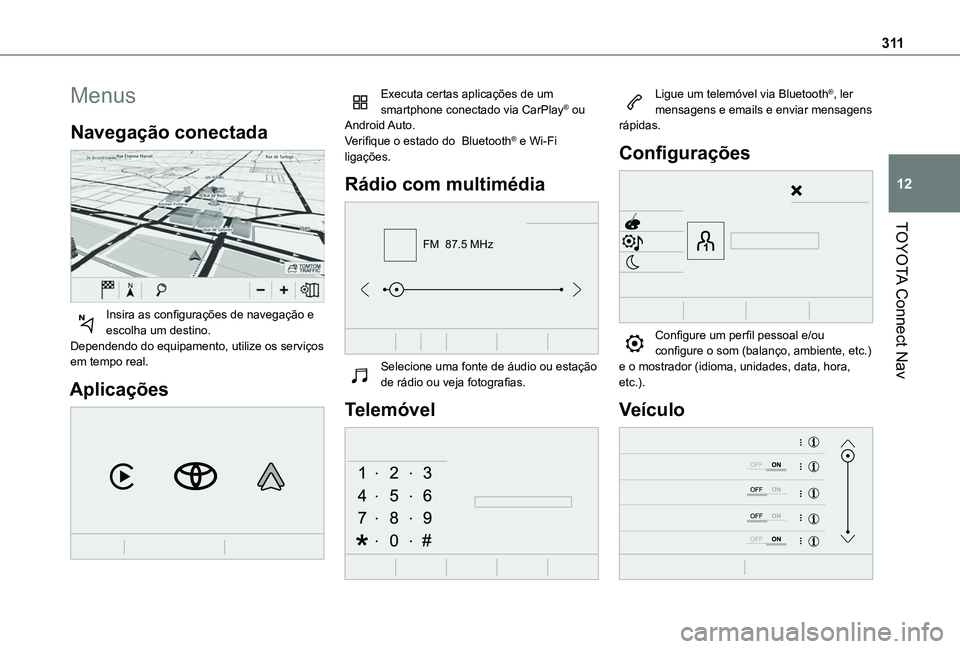
Menus
Navegação conectada
Insira as configurações de navegação e escolha um destino.Dependendo do equipamento, utilize os serviços em tempo real.
Aplicações
Executa certas aplicações de um smartphone conectado via CarPlay® ou Android Auto.Verifique o estado do Bluetooth® e Wi-Fi ligações.
Rádio com multimédia
FM 87.5 MHz
Selecione uma fonte de áudio ou estação de rádio ou veja fotografias.
Telemóvel
Ligue um telemóvel via Bluetooth®, ler mensagens e emails e enviar mensagens rápidas.
Configurações
Configure um perfil pessoal e/ou configure o som (balanço, ambiente, etc.) e o mostrador (idioma, unidades, data, hora, etc.).
Veículo
Page 317 of 352
317
TOYOTA Connect Nav
12
Navegação
Escolha um destino
Para um destino novo
Método intuitivo:Pressione Navegação para visualizar a página principal.Pressione "Pesquisa...".
Insira um endereço ou palavras-chave para o seu destino.Pressione "OK" para selecionar o "Critérios de orientação".OuMétodo guiado:
NOTIC E
Para utilizar a navegação, deve introduzir "Cidade", o "Rua" (as sugestões são apresentadas automaticamente quando começa a escrever), depois introduza "Número" utilizando o teclado virtual, ou selecione um endereço da lista "Contacto" ou o endereço "Histórico".
NOTIC E
Se não conseguir confirmar o número de porta, o sistema de navegação apresenta uma das extremidades da rua.
Pressione a tecla "MENU" para aceder à página secundária.Selecione "Inserir endereço".
De seguida,Selecione "País".
Selecione o teclado “language” ("idioma").
Altere o tipo de teclado de acordo com o idioma selecionado: ABCDE; AZERTY; QWERTY or QWERTZ.Introduza o "Cidade", o "Rua" e o "Número", e confirme pressionando uma das sugestões exibidas.Pressione "OK" para selecionar o "Critérios de orientação".E/ouSelecione "Ver no mapa" para escolher "Critérios de orientação".Pressione "OK" para iniciar a navegação orientada.
NOTIC E
Faça zoom utilizando as teclas no ecrã ou tocando com 2 dedos no ecrã.
Para um destino recente
Pressione Navegação para visualizar a página principal.
Pressione "MENU" tecla para aceder à página secundária.Selecione "Os meus destinos".
Selecione "Recente” separador.Selecione o endereço escolhido na lista para visualizar "Critérios de orientação”.Pressione "OK" para iniciar a navegação orientada.
NOTIC E
Selecione "Posição" para ver o ponto de chegada no mapa.
Para "Casa" ou "Trabalho"
Pressione Navegação para visualizar a página principal.Pressione "MENU" tecla para aceder à página secundária.Selecione "Os meus destinos".
Selecione "Favorito” separador.Selecione "Casa".
OuSelecione "Trabalho".
OuSelecione um destino favorito predefinido.
Page 318 of 352
318
Para um contacto
Pressione Navegação para visualizar a página principal.Pressione "MENU" tecla para aceder à página secundária.Selecione "Os meus destinos".
Selecione "Contacto” separador.Selecione um contacto na lista para iniciar a navegação orientada.
Para Pontos de Interesse
(PDI)
Método guiado:Os Pontos de Interesse (PDI) estão listados em categorias diferentes.Pressione Navegação para visualizar a página principal.Pressione "MENU" tecla para aceder à página secundária.Selecione "Pontos de Interesse".
Selecione "Viagem", "Laser", "Comercial", "Público" ou "Geográfico” separador.OuSelecione "Pesquisar" para inserir o nome de endereço de PDI.Pressione "OK" para calcular o itinerário.
OuMétodo intuitivo:
NOTIC E
Só é possível utilizar este método para utilizar o serviço se a rede for disponibilizada via smartphone.Neste caso, o sistema liga-se automaticamente à internet, se a cobertura de rede assim o permitir.
Pressione Navegação para visualizar a página principal.Pressione "MENU" tecla para aceder à página secundária.Selecione "Pesquisar".
Pressione o modo exibido na parte inferior direita do ecrã (A bordo ou Conectado) para alterar "Base de dados".Selecione "Base de dados" no "A bordo" modo (integrado no mapa), ou no "Conectado" modo (ligado à internet).Pressione a tecla para trás para confirmar.
Insira um endereço ou palavras-chave para o seu destino (PDI).Pressione "OK" para iniciar a pesquisa.
Selecione "No itinerário", "Em redor do veículo" ou "No destino" separador para redefinir a sua pesquisa.Selecione o endereço pretendido para calcular o itinerário.
Para um ponto no mapa
Pressione Navegação para visualizar a página principal.Explore o mapa deslizando o dedo no ecrã.Selecione o destino pressionando no mapa.Bata no ecrã para colocar um marcador e visualizar o menu secundário.Pressione esta tecla para iniciar a navegação orientada.OuPressione esta tecla para gravar o endereço apresentado.
NOTIC E
Pressione um ponto e mantenha-o premido para abrir uma lista das imediações PDIs.
para GPS coordenadas
Pressione Navegação para visualizar a página principal.Explore o mapa deslizando o dedo no ecrã.Toque no ecrã com o dedo para ir para a imagem seguinte.Pressione esta tecla para visualizar o mapa do mundo.Utilizando a grelha, selecione o país ou região pretendido utilizando o zoom. Pressione esta tecla para visualizar ou inserir as coordenadas GPS.
Page 320 of 352
320
OUPressione Ligar App para visualizar a página principal.Pressione a tecla "OPÇÕES" para aceder à página secundária.Selecione "Conexão de rede Wi-Fi".
Selecione o separador "Seguro", "Não seguro" ou "Gravado”.Selecione uma rede.
Utilizando o teclado virtual, insira a rede "Chave" Wi-Fi e "Palavra-passe".Pressione "OK" para estabelecer uma ligação entre o smartphone e o sistema do veículo.
NOTIC E
Restrições de utilização:Com CarPlay®, a partilha de ligação só está disponível com a ligação Wi-Fi.A qualidade dos serviços depende da qualidade da ligação de rede.
Autorização para envio de
informação
Pressione Configurações para visualizar a página principal.Pressione a tecla "OPÇÕES" para aceder à página secundária.
Selecione "Configuração do sistema".
Selecione o separador "Modo Privado".
OUPressione "Notificações".
Pressione "Modo Privado".
DE SEGUIDAAtivar ou desativar:
– "Nenhuma partilha de dados exceto para os veículos da empresa".– "Apenas partilha de dados"– "Partilha de dados e posicionamento do veículo"
Configurações específicas
para a navegação
relacionada
Pressione Navegação para visualizar a
página principal.Pressione a tecla "MENU" para aceder à página secundária.Selecione "Configurações".
Selecione o separador "Mapa".
Ativar ou desativar:– "Permitir a definição de áreas de perigo".
– "Orientação para o destino final a pé".Estas configurações têm de ser definidas para cada perfil.Pressione “OK” para confirmar a sua seleção.Selecione o separador "Alertas".
Ativar ou desativar:
– "Sugestão de parques de estacionamento nas imediações".– "Estações de abastecimento de combustível".– “Alerta de áreas de risco" de seguida, pressione o ícone de aviso (triângulo) para configurar os alertas.– "Emite um alerta audível".– "Sugestão de proximidade de PDI 1".– "Sugestão de proximidade de PDI 2".Pressione “OK” para confirmar a sua seleção.
NOTIC E
Os "Notificações", localizados na barra superior estão sempre disponíveis.
NOTIC E
Dependendo da legislação aplicável e da subscrição do serviço, o alerta de zona de perigo pode ser exibido ou não.
Page 321 of 352
321
TOYOTA Connect Nav
12
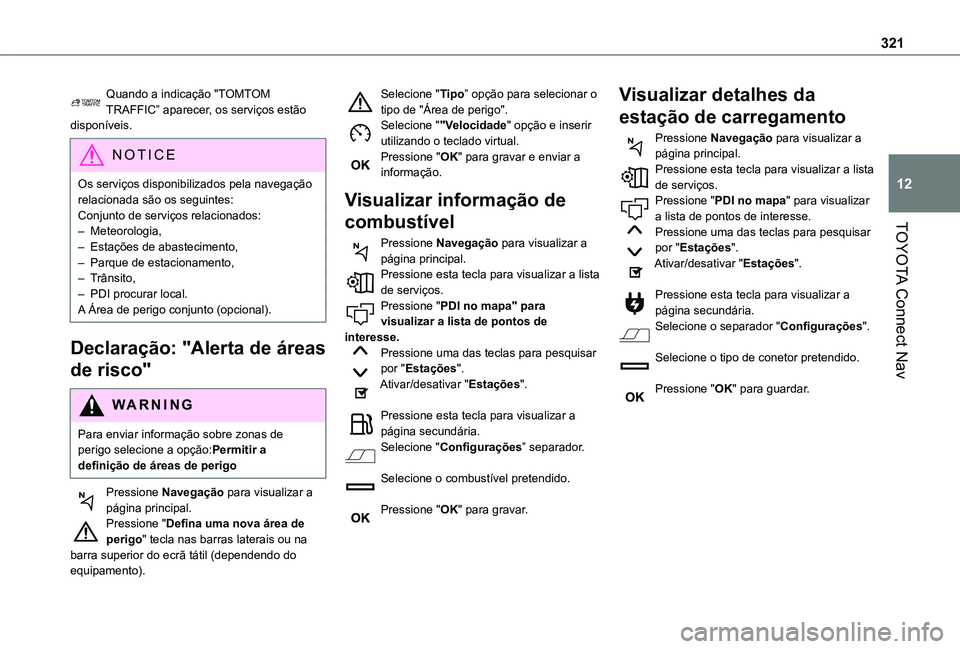
Quando a indicação "TOMTOM TRAFFIC” aparecer, os serviços estão disponíveis.
NOTIC E
Os serviços disponibilizados pela navegação relacionada são os seguintes: Conjunto de serviços relacionados:– Meteorologia,
– Estações de abastecimento,– Parque de estacionamento,– Trânsito,– PDI procurar local.A Área de perigo conjunto (opcional).
Declaração: "Alerta de áreas
de risco"
WARNI NG
Para enviar informação sobre zonas de perigo selecione a opção:Permitir a definição de áreas de perigo
Pressione Navegação para visualizar a página principal.Pressione "Defina uma nova área de perigo" tecla nas barras laterais ou na
barra superior do ecrã tátil (dependendo do equipamento).
Selecione "Tipo” opção para selecionar o tipo de "Área de perigo".Selecione ""Velocidade" opção e inserir utilizando o teclado virtual.Pressione "OK" para gravar e enviar a informação.
Visualizar informação de
combustível
Pressione Navegação para visualizar a página principal.Pressione esta tecla para visualizar a lista de serviços.Pressione "PDI no mapa" para visualizar a lista de pontos de interesse.Pressione uma das teclas para pesquisar por "Estações".Ativar/desativar "Estações".
Pressione esta tecla para visualizar a página secundária.
Selecione "Configurações” separador.
Selecione o combustível pretendido.
Pressione "OK" para gravar.
Visualizar detalhes da
estação de carregamento
Pressione Navegação para visualizar a página principal.Pressione esta tecla para visualizar a lista de serviços.Pressione "PDI no mapa" para visualizar a lista de pontos de interesse.Pressione uma das teclas para pesquisar por "Estações".Ativar/desativar "Estações".
Pressione esta tecla para visualizar a página secundária.Selecione o separador "Configurações".
Selecione o tipo de conetor pretendido.
Pressione "OK" para guardar.
Page 324 of 352
324
(a partir do smartphone ou do sistema), certifique-se que o código é o mesmo no sistema e no smartphone.
NOTIC E
Se o emparelhamento falhar, recomendamos que desative e volte a ativar Bluetooth no smartphone.
Procedimento a partir do smartphone
Selecione o nome do sistema da lista de dispositivos detetados.No sistema, aceite o pedido de ligação do smartphone.
Procedimento a partir do sistema
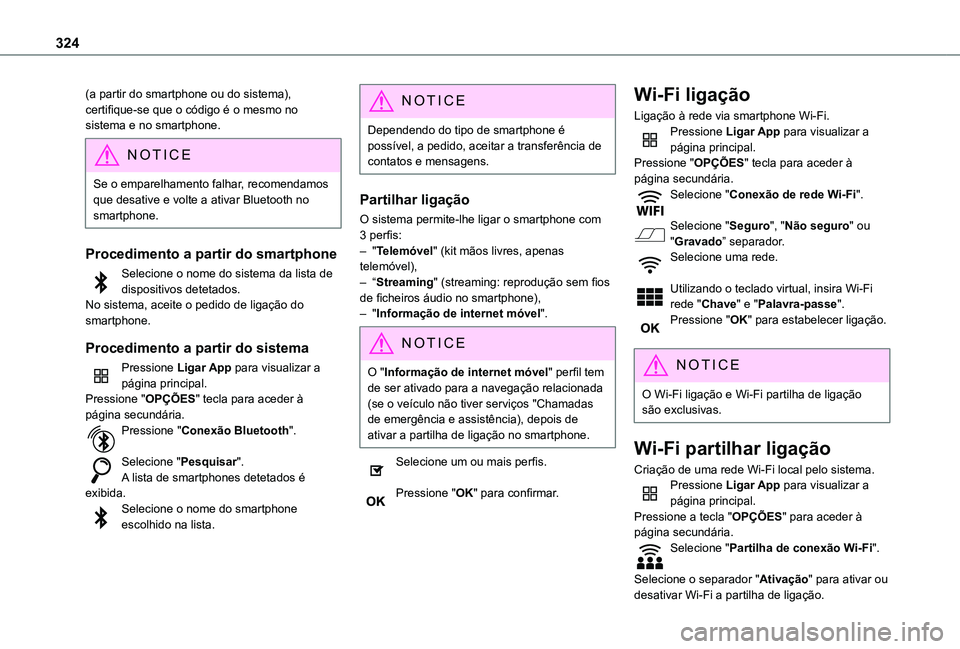
Pressione Ligar App para visualizar a página principal.Pressione "OPÇÕES" tecla para aceder à página secundária.Pressione "Conexão Bluetooth".
Selecione "Pesquisar".A lista de smartphones detetados é exibida.Selecione o nome do smartphone escolhido na lista.
NOTIC E
Dependendo do tipo de smartphone é possível, a pedido, aceitar a transferência de contatos e mensagens.
Partilhar ligação
O sistema permite-lhe ligar o smartphone com 3 perfis:– "Telemóvel" (kit mãos livres, apenas telemóvel),– “Streaming" (streaming: reprodução sem fios de ficheiros áudio no smartphone),– "Informação de internet móvel".
NOTIC E
O "Informação de internet móvel" perfil tem de ser ativado para a navegação relacionada (se o veículo não tiver serviços "Chamadas de emergência e assistência), depois de ativar a partilha de ligação no smartphone.
Selecione um ou mais perfis.
Pressione "OK" para confirmar.
Wi-Fi ligação
Ligação à rede via smartphone Wi-Fi.Pressione Ligar App para visualizar a página principal.Pressione "OPÇÕES" tecla para aceder à página secundária.Selecione "Conexão de rede Wi-Fi".
Selecione "Seguro", "Não seguro" ou "Gravado” separador.Selecione uma rede.
Utilizando o teclado virtual, insira Wi-Fi rede "Chave" e "Palavra-passe".Pressione "OK" para estabelecer ligação.
NOTIC E
O Wi-Fi ligação e Wi-Fi partilha de ligação são exclusivas.
Wi-Fi partilhar ligação
Criação de uma rede Wi-Fi local pelo sistema.Pressione Ligar App para visualizar a página principal.Pressione a tecla "OPÇÕES" para aceder à página secundária.Selecione "Partilha de conexão Wi-Fi".
Selecione o separador "Ativação" para ativar ou desativar Wi-Fi a partilha de ligação.
Page 325 of 352
325
TOYOTA Connect Nav
12
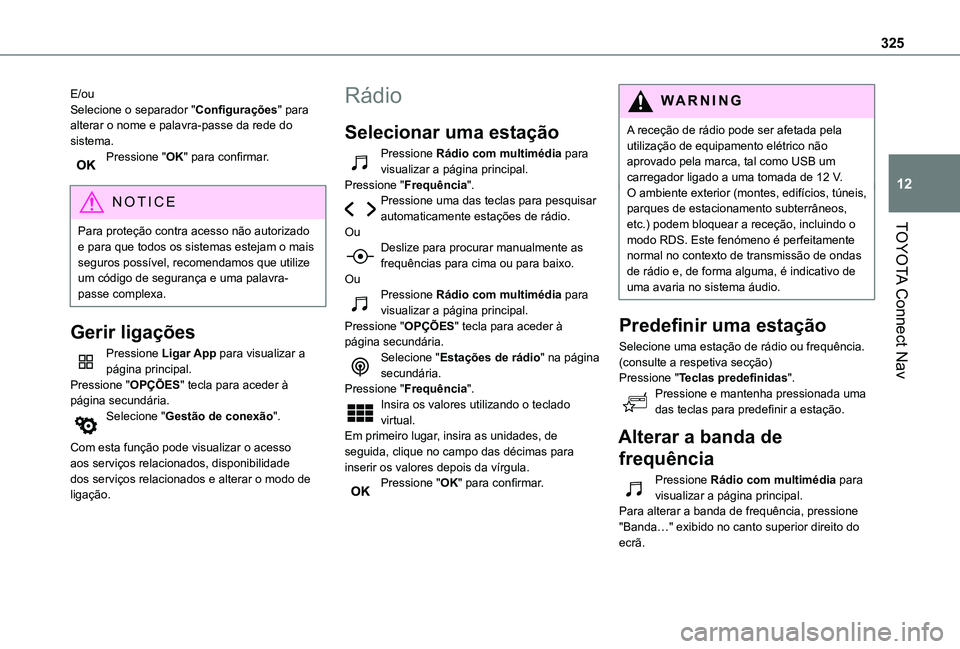
E/ouSelecione o separador "Configurações" para alterar o nome e palavra-passe da rede do sistema.Pressione "OK" para confirmar.
NOTIC E
Para proteção contra acesso não autorizado
e para que todos os sistemas estejam o mais seguros possível, recomendamos que utilize um código de segurança e uma palavra-passe complexa.
Gerir ligações
Pressione Ligar App para visualizar a página principal.Pressione "OPÇÕES" tecla para aceder à página secundária.Selecione "Gestão de conexão".
Com esta função pode visualizar o acesso aos serviços relacionados, disponibilidade dos serviços relacionados e alterar o modo de ligação.
Rádio
Selecionar uma estação
Pressione Rádio com multimédia para visualizar a página principal.Pressione "Frequência".Pressione uma das teclas para pesquisar automaticamente estações de rádio.OuDeslize para procurar manualmente as frequências para cima ou para baixo.OuPressione Rádio com multimédia para visualizar a página principal.Pressione "OPÇÕES" tecla para aceder à página secundária.Selecione "Estações de rádio" na página secundária.Pressione "Frequência".Insira os valores utilizando o teclado virtual.Em primeiro lugar, insira as unidades, de
seguida, clique no campo das décimas para inserir os valores depois da vírgula.Pressione "OK" para confirmar.
WARNI NG
A receção de rádio pode ser afetada pela utilização de equipamento elétrico não aprovado pela marca, tal como USB um carregador ligado a uma tomada de 12 V.O ambiente exterior (montes, edifícios, túneis, parques de estacionamento subterrâneos, etc.) podem bloquear a receção, incluindo o modo RDS. Este fenómeno é perfeitamente normal no contexto de transmissão de ondas de rádio e, de forma alguma, é indicativo de uma avaria no sistema áudio.
Predefinir uma estação
Selecione uma estação de rádio ou frequência.(consulte a respetiva secção)Pressione "Teclas predefinidas".Pressione e mantenha pressionada uma das teclas para predefinir a estação.
Alterar a banda de
frequência
Pressione Rádio com multimédia para visualizar a página principal.Para alterar a banda de frequência, pressione "Banda…" exibido no canto superior direito do ecrã.
Page 326 of 352
326
Ativar/Desativar o sistema
RDS
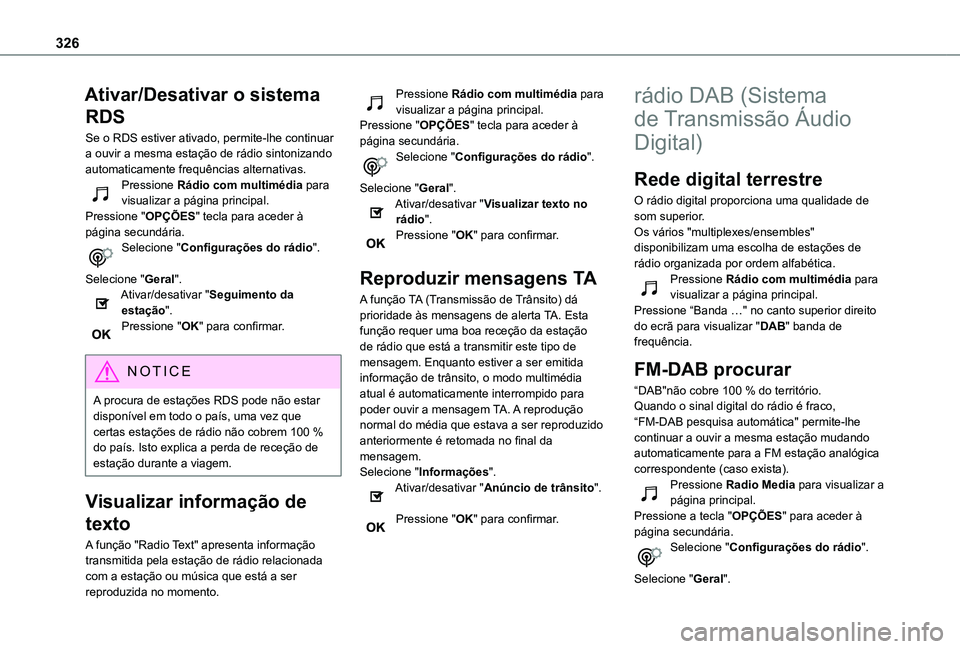
Se o RDS estiver ativado, permite-lhe continuar a ouvir a mesma estação de rádio sintonizando automaticamente frequências alternativas.Pressione Rádio com multimédia para visualizar a página principal.Pressione "OPÇÕES" tecla para aceder à página secundária.Selecione "Configurações do rádio".
Selecione "Geral".Ativar/desativar "Seguimento da estação".Pressione "OK" para confirmar.
NOTIC E
A procura de estações RDS pode não estar disponível em todo o país, uma vez que certas estações de rádio não cobrem 100 % do país. Isto explica a perda de receção de estação durante a viagem.
Visualizar informação de
texto
A função "Radio Text" apresenta informação transmitida pela estação de rádio relacionada com a estação ou música que está a ser reproduzida no momento.
Pressione Rádio com multimédia para visualizar a página principal.Pressione "OPÇÕES" tecla para aceder à página secundária.Selecione "Configurações do rádio".
Selecione "Geral".Ativar/desativar "Visualizar texto no rádio".Pressione "OK" para confirmar.
Reproduzir mensagens TA
A função TA (Transmissão de Trânsito) dá prioridade às mensagens de alerta TA. Esta função requer uma boa receção da estação de rádio que está a transmitir este tipo de mensagem. Enquanto estiver a ser emitida informação de trânsito, o modo multimédia atual é automaticamente interrompido para poder ouvir a mensagem TA. A reprodução normal do média que estava a ser reproduzido anteriormente é retomada no final da
mensagem.Selecione "Informações".Ativar/desativar "Anúncio de trânsito".
Pressione "OK" para confirmar.
rádio DAB (Sistema
de Transmissão Áudio
Digital)
Rede digital terrestre
O rádio digital proporciona uma qualidade de som superior.Os vários "multiplexes/ensembles" disponibilizam uma escolha de estações de rádio organizada por ordem alfabética.Pressione Rádio com multimédia para visualizar a página principal.Pressione “Banda …" no canto superior direito do ecrã para visualizar "DAB" banda de frequência.
FM-DAB procurar
“DAB"não cobre 100 % do território.Quando o sinal digital do rádio é fraco, “FM-DAB pesquisa automática" permite-lhe continuar a ouvir a mesma estação mudando
automaticamente para a FM estação analógica correspondente (caso exista).Pressione Radio Media para visualizar a página principal.Pressione a tecla "OPÇÕES" para aceder à página secundária.Selecione "Configurações do rádio".
Selecione "Geral".
Page 330 of 352
330
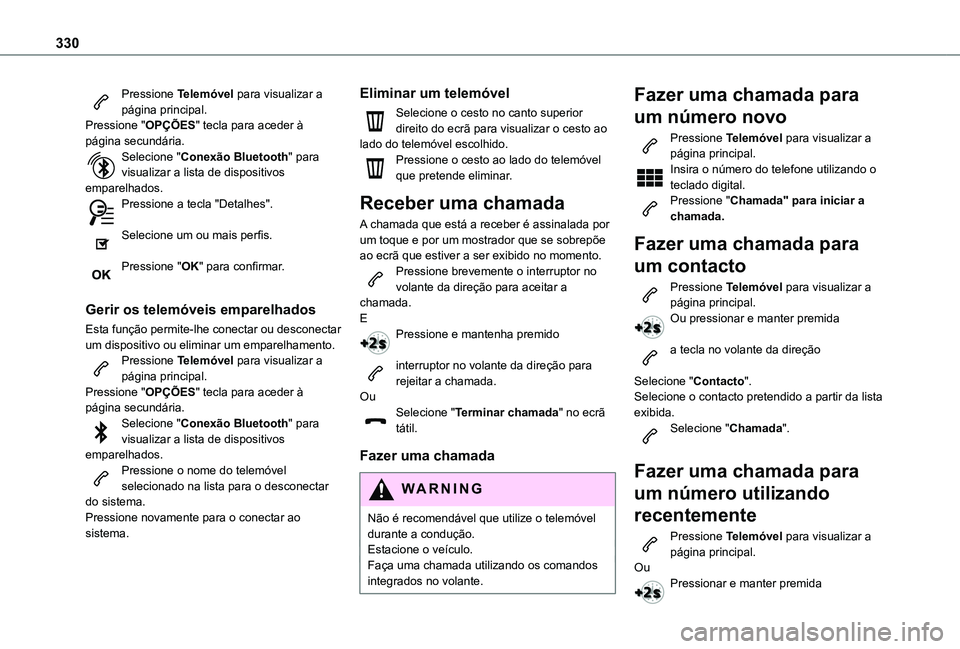
Pressione Telemóvel para visualizar a página principal.Pressione "OPÇÕES" tecla para aceder à página secundária.Selecione "Conexão Bluetooth" para visualizar a lista de dispositivos emparelhados.Pressione a tecla "Detalhes".
Selecione um ou mais perfis.
Pressione "OK" para confirmar.
Gerir os telemóveis emparelhados
Esta função permite-lhe conectar ou desconectar um dispositivo ou eliminar um emparelhamento.Pressione Telemóvel para visualizar a página principal.Pressione "OPÇÕES" tecla para aceder à página secundária.Selecione "Conexão Bluetooth" para visualizar a lista de dispositivos
emparelhados.Pressione o nome do telemóvel selecionado na lista para o desconectar do sistema.Pressione novamente para o conectar ao sistema.
Eliminar um telemóvel
Selecione o cesto no canto superior direito do ecrã para visualizar o cesto ao lado do telemóvel escolhido.Pressione o cesto ao lado do telemóvel que pretende eliminar.
Receber uma chamada
A chamada que está a receber é assinalada por um toque e por um mostrador que se sobrepõe ao ecrã que estiver a ser exibido no momento.Pressione brevemente o interruptor no volante da direção para aceitar a chamada.EPressione e mantenha premido
interruptor no volante da direção para rejeitar a chamada. OuSelecione "Terminar chamada" no ecrã tátil.
Fazer uma chamada
WARNI NG
Não é recomendável que utilize o telemóvel durante a condução.Estacione o veículo.Faça uma chamada utilizando os comandos integrados no volante.
Fazer uma chamada para
um número novo
Pressione Telemóvel para visualizar a página principal. Insira o número do telefone utilizando o teclado digital.Pressione "Chamada" para iniciar a chamada.
Fazer uma chamada para
um contacto
Pressione Telemóvel para visualizar a página principal.Ou pressionar e manter premida
a tecla no volante da direção
Selecione "Contacto".Selecione o contacto pretendido a partir da lista exibida.Selecione "Chamada".
Fazer uma chamada para
um número utilizando
recentemente
Pressione Telemóvel para visualizar a página principal.OuPressionar e manter premida
Page 331 of 352
331
TOYOTA Connect Nav
12
a tecla no volante da direção
Selecione "Chamadas".Selecione o contacto pretendido a partir da lista exibida.
NOTIC E
É sempre possível fazer uma chamada diretamente a partir do telemóvel; como
medida de segurança, em primeiro lugar estacione o veículo.
Gerir contactos/entradas
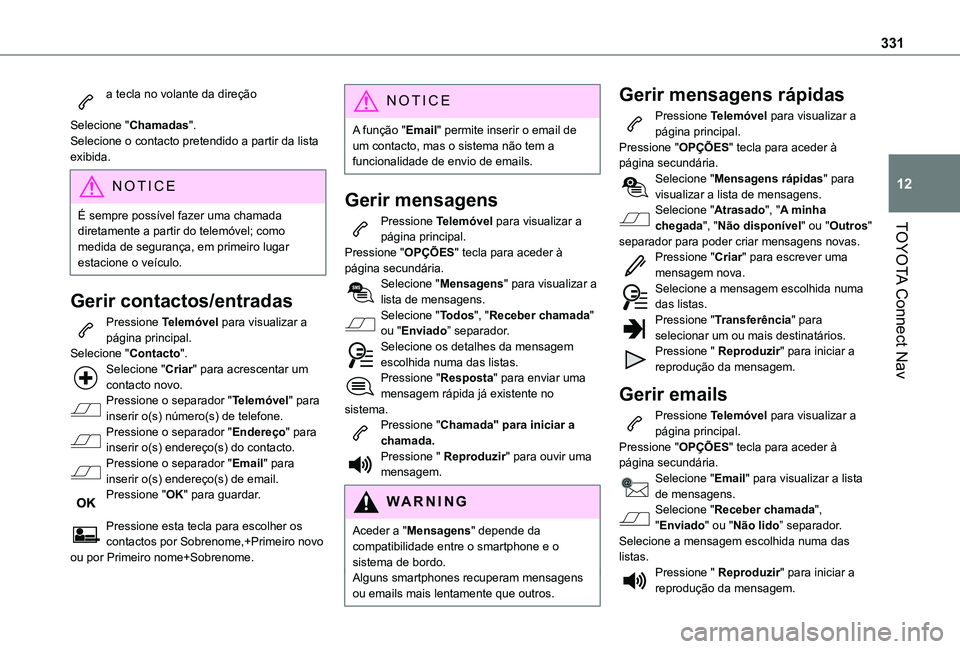
Pressione Telemóvel para visualizar a página principal.Selecione "Contacto".Selecione "Criar" para acrescentar um contacto novo.Pressione o separador "Telemóvel" para inserir o(s) número(s) de telefone.Pressione o separador "Endereço" para inserir o(s) endereço(s) do contacto.Pressione o separador "Email" para inserir o(s) endereço(s) de email.Pressione "OK" para guardar.
Pressione esta tecla para escolher os contactos por Sobrenome,+Primeiro novo ou por Primeiro nome+Sobrenome.
NOTIC E
A função "Email" permite inserir o email de um contacto, mas o sistema não tem a funcionalidade de envio de emails.
Gerir mensagens
Pressione Telemóvel para visualizar a página principal.Pressione "OPÇÕES" tecla para aceder à página secundária.Selecione "Mensagens" para visualizar a lista de mensagens.Selecione "Todos", "Receber chamada" ou "Enviado” separador.Selecione os detalhes da mensagem escolhida numa das listas.Pressione "Resposta" para enviar uma mensagem rápida já existente no sistema.Pressione "Chamada" para iniciar a chamada.
Pressione " Reproduzir" para ouvir uma mensagem.
WARNI NG
Aceder a "Mensagens" depende da compatibilidade entre o smartphone e o sistema de bordo.Alguns smartphones recuperam mensagens ou emails mais lentamente que outros.
Gerir mensagens rápidas
Pressione Telemóvel para visualizar a página principal.Pressione "OPÇÕES" tecla para aceder à página secundária.Selecione "Mensagens rápidas" para visualizar a lista de mensagens.Selecione "Atrasado", "A minha chegada", "Não disponível" ou "Outros" separador para poder criar mensagens novas.Pressione "Criar" para escrever uma mensagem nova.Selecione a mensagem escolhida numa das listas.Pressione "Transferência" para selecionar um ou mais destinatários.Pressione " Reproduzir" para iniciar a reprodução da mensagem.
Gerir emails
Pressione Telemóvel para visualizar a página principal.
Pressione "OPÇÕES" tecla para aceder à página secundária.Selecione "Email" para visualizar a lista de mensagens.Selecione "Receber chamada", "Enviado" ou "Não lido” separador.Selecione a mensagem escolhida numa das listas.Pressione " Reproduzir" para iniciar a reprodução da mensagem.