sat nav TOYOTA PROACE CITY EV 2021 Bruksanvisningar (in Swedish)
[x] Cancel search | Manufacturer: TOYOTA, Model Year: 2021, Model line: PROACE CITY EV, Model: TOYOTA PROACE CITY EV 2021Pages: 352, PDF Size: 75.86 MB
Page 298 of 352
298
Välj fliken "Säkrad", "Inte säkert" eller "Lagrad”.Välj ett nätverk.
Ange Förklaring-nätverkets "Wi-Fi" och "Lösenord" med den virtuella knappsatsen.Tryck på "OK" för att upprätta anslutning mellan din smartphone och systemet i bilen.
NOTIC E
Begränsningar vid användning:Med CarPlay®, delad anslutning är bara möjlig med Wi-Fi-anslutning.Kvaliteten på tjänsterna beror på nätverksanslutningens kvalitet.
Godkänn att information
skickas
Tryck på Inställningar för att visa första sidan.Tryck på knappen "ALTERNATIV" för att gå till andra sidan.Välj "Systemkonfigurering".
Välj fliken "Privat läge".
ELLERTryck på "Aviseringar".
Tryck på "Privat läge".
SEDANAktivera eller inaktivera:
– "Ingen delning av data utom för företagsfordon.".– "Endast delning av data"– "Delning av data och bilens position"
Specifika inställningar för
ansluten navigering
Tryck på Navigation för att visa första sidan.Tryck på knappen "Meny" för att gå till andra sidan.Välj "Inställningar".
Välj fliken "Karta”.
Aktivera eller inaktivera:– "Tillåt meddelanden om farozoner".
– "Tips för att gå till fots sista biten".Dessa inställningar måste ställas in för varje profil.Tryck på "OK" för att bekräfta valet.
Välj fliken "Varningar”.
Aktivera eller inaktivera:
– "Informera om parkering i närheten".
– "Bensinstation, varning".– “Riskområden, varning" tryck sedan på varningssymbolen (triangeln) för att ställa in varningarna.– "Ge hörbar varning".– "Informera om avstånd till POI 1".– "Informera om avstånd till POI 2".Tryck på "OK" för att bekräfta valet.
NOTIC E
"Aviseringar", i övre fältet är alltid tillgänglig.
NOTIC E
Riskområden visas ibland och styrs av gällande lagstiftning och abonnemanget på motsvarande tjänst.
När "TOMTOM TRAFFIC” visas är tjänsterna tillgängliga.
NOTIC E
Följande tjänster med nätverksanslutning är tillgängliga:Paket med anslutna tjänster (Connected Services)– Väder,– Bensinstationer,– Parkeringar,
Page 299 of 352
299
TOYOTA Connect Nav
12
– Trafik,– POI lokal sökning.A Farozon-paket (tillval).
Deklaration: "Riskområden,
varning"
WARNI NG
Välj alternativet för att skicka information om riskområden:Tillåt meddelanden om farozoner
Tryck på Navigation för att visa första sidan.Tryck på knappen "Meddelande om ny farozon" som finns i fälten på sidorna eller i pekskärmens övre del (beroende på utrustning).Välj alternativet "Ty p” för att välja typ av "Farozon".Välj alternativet ""Hastighet" och ange det med den digitala knappsatsen.Tryck på "OK" för att spara och skicka informationen.
Visa bränsleinformation
Tryck på Navigation för att visa första sidan.Tryck på den här knappen för att visa listan över tjänster.Tryck på "POI på karta" för att visa listan över POI:er.Tryck på en av knapparna för att söka efter "Stationer".Aktivera/inaktivera "Stationer".
Tryck på den här knappen för att visa andra sidan.Välj fliken "Inställningar”.
Välj önskat bränsle.
Tryck på "OK" för att spara.
Visa uppgifter om
laddningsstationer
Tryck på Navigation för att visa första sidan.Tryck på den här knappen för att visa listan över tjänster.Tryck på "POI på karta" för att visa listan över platser av intresse.Tryck på en av knapparna för att söka efter "Stationer".Aktivera/inaktivera "Stationer".
Tryck på den här knappen för att visa andra sidan.Välj fliken "Inställningar".
Välj typ av anslutning.
Tryck på "OK" för att spara.
Visa väderinformation
Tryck på Navigation för att visa första sidan.Tryck på den här knappen för att visa listan över tjänster.Välj "Se karta".
Välj "Väder".
Tryck på knappen för att visa basinformation.Tryck på knappen för att visa detaljerad väderinformation.
NOTIC E
Temperaturen som visas kl 18 blir högsta temperaturen för dagen.Temperaturen som visas kl 18 blir lägsta temperaturen för dagen.
Page 301 of 352
301
TOYOTA Connect Nav
12
Under förloppet visas ett antal skärmsidor som är kopplade till vissa funktioner.Godkänn för att starta och avsluta anslutningen.Åtkomst till de olika ljudkällorna finns kvar i marginalen till Android Auto-displayen, genom pekknapparna i skärmens övre rad.Systemets menyer är hela tiden åtkomliga med hjälp av särskilda knappar.
NOTIC E
I läget för Android Auto är funktionen som visar rullande menyer med en lätt tryckning på skärmen med tre fingrar inaktiverad.
NOTIC E
Beroende på nätverkets kvalitet är apparna tillgängliga med en viss fördröjning.
Bilens appar
Tryck på Appar för att visa första sidan.
Tryck på "Bilens appar" för att visa apparnas hemsida.
Webbläsare
Tryck på Appar för att visa första sidan.
Tryck på "Anslutningsbarhet" för att komma till funktionen "Anslutna appar”.
Tryck på "Anslutna appar" för att visa webbläsarens hemsida.Välj landet där du är bosatt.
Tryck på "OK" för att spara och starta webbläsaren.
NOTIC E
Anslutning till internet sker via någon av
bilens nätverksanslutningar, eller din egen.
Bluetooth-anslutning®
WARNI NG
Vilka tjänster som är tillgängliga beror på nätverket, SIM-kortet och kompatibiliteten med Bluetooth-enheterna som används. Kontrollera i telefonmanualen och med din operatör vilka tjänster som du har tillgång till.
NOTIC E
Aktivera Bluetooth-funktionen i telefonen och kontrollera att den är "synlig för alla".
För att avsluta parkopplingen (från smartphone eller från systemet) ska du kontrollera att koden är densamma i systemet som i din smartphone.
NOTIC E
Om parkopplingen misslyckas rekommenderar vi att Bluetooth-funktionen på din smartphone inaktiveras och därefter återaktiveras.
Metod från din smartphone
Välj namnet på systemet i listan över detekterade enheter.I systemet, acceptera begäran om anslutning från din smartphone.
Procedur från systemet
Tryck på Connect-App för att visa första sidan.Tryck på knappen "ALTERNATIV" för att gå till andra sidan.Tryck på "Bluetooth-anslutning".
Välj "Sök".Listan över detekterade smartphones
visas.Välj namnet på en vald smartphone på listan.
NOTIC E
Beroende på typen av smartphone kan du bli ombedd att godkänna överföring av kontakter och meddelanden.
Page 302 of 352
302
Dela anslutning
Systemet erbjuder anslutning av din smartphone med 3 profiler:– "Telefon" (handsfree-kit, endast telefon),– “Streaming" (streaming: trådlös uppspelning av din smartphones ljudfiler),– "Mobilt internetdata".
NOTIC E
"Mobilt internetdata"-profilen måste först aktiveras för ansluten navigering (om bilen inte har tjänsterna "Nödsamtal eller assistanssamtal") efter att din smartphone har först aktiverats för delad anslutning.
Välj en eller flera profiler.
Tryck på "OK" för att bekräfta.
Wi-Fi anslutning
Nätverksanslutning via din smartphones Wi-Fi.Tryck på Connect-App för att visa första sidan.Tryck på knappen "ALTERNATIV" för att gå till andra sidan.Välj "Anslutning till Wi-Fi-nät".
Välj fliken "Säkrad", "Inte säkert" eller "Lagrad”.Välj ett nätverk.
Ange Wi-Fi-nätverkets "Förklaring" och "Lösenord" med den virtuella knappsatsen.Tryck på "OK" för att upprätta anslutningen.
NOTIC E
Wi-Fi-anslutningen och den delade Wi-Fi-anslutningen gäller bara anslutna enheter.
Wi-Fi Dela anslutning
Skapa ett lokalt Wi-Fi-nätverk via bilens system.Tryck på Connect-App för att visa första sidan.Tryck på knappen "ALTERNATIV" för att gå till andra sidan.Välj "Delad Wi-Fi-anslutning".
Välj fliken "Aktivering" för att aktivera eller inaktivera delning av Wi-Fi-anslutning.Och/ellerVälj fliken "Inställningar" för att ändra systemets namn och lösenord.Tryck på "OK" för att bekräfta.
NOTIC E
Som skydd mot intrång och för att få maximal säkerhet i alla system bör du använda en säkerhetskod eller ett komplicerat lösenord.
Hantera anslutningar
Tryck på Connect-App för att visa första sidan.Tryck på knappen "ALTERNATIV" för att gå till andra sidan.Välj "Hantera anslutning".
Med den här funktionen kan du se vilka anslutna tjänster du har tillgång till, tillgängligheten av anslutna tjänster och anpassa anslutningssättet.
Radio
Välja station
Tryck på Radiomedia för att visa första sidan.Tryck på "Frekvens".Tryck på någon av knapparna för automatisk sökning av radiostationer.EllerFlytta skjutreglaget för manuell sökning av
högre/lägre frekvenser.EllerTryck på Radiomedia för att visa första sidan.Tryck på knappen "ALTERNATIV" för att gå till andra sidan.Välj "Radiostationer" på andra sidan.
Tryck på "Frekvens".
Page 303 of 352
303
TOYOTA Connect Nav
12
Ange värden med den virtuella knappsatsen.Ange först heltalen och klicka sedan i decimalzonen för att föra in siffrorna efter decimalkommat.Tryck på "OK" för att bekräfta.
WARNI NG
Radiomottagningen kan störas av elektronisk utrustning som inte är godkänd av Toyota, som till exempel en USBladdare som är ansluten till 12 V-uttaget.Den yttre omgivningen (kullar, höghus, tunnlar, parkering under jord, etc) kan blockera mottagningen, även i RDS-läge. Det är helt normalt och beror på radiovågornas spridning och visar inte på något sätt att det är fel på bilradion.
Förinställa station
Välj en radiostation eller frekvens.(se motsvarande avsnitt)Tryck på "Förinställda".Gör en lång tryckning på en av knapparna för att spara en station.
Ändra våglängd
Tryck på Radiomedia för att visa första sidan.
Tryck på "Band…", som visas överst till höger på skärmen för att byta våglängd.
Aktivera/inaktivera RDS
Om RDS är aktiverat kan du fortsätta att lyssna på en och samma station tack vare frekvensföljningen.Tryck på Radiomedia för att visa första sidan.Tryck på knappen "ALTERNATIV" för att gå till andra sidan.Välj "Radioinställningar".
Välj "Allmän".Aktivera/inaktivera "Avlyssnade radiostationer".Tryck på "OK" för att bekräfta.
NOTIC E
Det är emellertid inte säkert att det går att lyssna på en RDS-station i hela landet, eftersom radiostationerna inte täcker hela landet. Därför kan mottagningen av stationen försvinna under en sträcka.
Visa textinformation
Radiotext-funktionen visar information som skickas av radiostationen angående pågående sändning eller den musik som spelas.
Tryck på Radiomedia för att visa första sidan.Tryck på knappen "ALTERNATIV" för att gå till andra sidan.Välj "Radioinställningar".
Välj "Allmän".Aktivera/inaktivera "Visa radiotext".
Tryck på "OK" för att bekräfta.
Lyssna på TA-meddelanden
Trafikmeddelandefunktionen (TA) prioriterar varningsmeddelanden om vägtrafiken. För fungera behöver denna funktion goda mottagningsförhållanden för en radiostation som sänder denna typ av meddelande. Så snart ett trafikmeddelande sänds ut har det prioritet och avbryter den aktuella ljudkällan. När meddelandet är slut återgår systemet till det tidigare media som användes.Välj "Meddelanden".
Aktivera/inaktivera "Trafikmeddelande".
Tryck på "OK" för att bekräfta.
Page 304 of 352
304
DAB-radio (Digital Audio
Broadcasting)
Marksänd digitalradio
Digitalradiotekniken ger bättre lyssnarkvalitet.De olika "multiplex/ensembler" som finns visar ett urval av radiostationer i alfabetisk ordning.Tryck på Radiomedia för att visa första sidan.Tryck på “Band …" på skärmens övre högra sida för att visa frekvensen "DAB".
Stationsföljning FM-DAB
“DAB" täcker inte 100 % av territoriet.När den digitala radiosignalen är dålig kan “FM-DAB auto tracking" användas för att fortsätta lyssna på samma station genom att den automatiskt växlar till motsvarande FM analoga station (om en sådan finns).Tryck på Radiomedia för att visa första sidan.
Tryck på knappen "ALTERNATIV" för att gå till andra sidan.Välj "Radioinställningar".
Välj "Allmän".Aktivera/inaktivera "FM-DAB-uppföljning".Aktivera/inaktivera "Avlyssnade radiostationer".
Tryck på "OK".
NOTIC E
If “FM-DAB auto tracking" är aktiverad kan det förekomma en tidsfördröjning på några sekunder medan systemet växlar till "FM" analog radio, och i vissa fall en förändring i ljudvolymen.
När den digitala signalkvaliteten på nytt blir bra växlar systemet automatiskt tillbaka till "DAB".För att minimera denna fördröjning rekommenderas att radiostationerna lagras i "DAB"-bandet.
WARNI NG
Om den "DAB"-station som du lyssnar på inte finns med på “FM”-bandet (“FM-DAB" alternativ skuggat), eller om "Stationsföljning FM-DAB" inte är aktiverat, bryts ljudet när den digitala signalen blir för dålig.
Media
USB ingång
Anslut USB-minnet till USB-uttaget eller anslut USB-spelaren till USB-uttaget med en lämplig kabel (medföljer inte).
WARNI NG
Använd inte ett USB-nav för att skydda systemet.
Systemet sätter ihop spellistor (i temporärt minne) som kan ta från några sekunder till flera minuter att skapa, första gången utrustningen ansluts.Om du minskar antalet filer som inte är musikfiler och antalet mappar minskar väntetiden.Spellistorna uppdateras varje gång tändningen slås av eller när ett USB-minne ansluts. Dina spellistor memoreras: om inga ändringar görs kommer spellistan att laddas snabbare nästa gång.
Page 307 of 352
307
TOYOTA Connect Nav
12
Välj en eller flera profiler.
Tryck på "OK" för att bekräfta.
Beroende på typen av smartphone kan du bli ombedd att godkänna överföring av kontakter och meddelanden.
NOTIC E
Om systemet enbart kan ansluta med en enda profil, beror det på telefonen. Som standard kan tre profiler användas.
NOTIC E
Följande profiler är kompatibla med systemet: HFP, OPP, PBAP, A2DP, AVRCP, MAP och PAN.
Gå till telefontillverkarens webbplats for ytterligare information (kompatibilitet, mer hjälp, etc).
Automatisk återanslutning
När du återvänder till bilen kopplas den senast anslutna telefonen automatiskt in igen, om du har den med dig. Inom ca 30 sekunder efter att tändningen har slagits på parkopplas
telefonen utan att du behöver göra något (under förutsättning att Bluetooth är aktiverat).För att ändra anslutningsprofil:
Tryck på Telefon för att visa första sidan.
Tryck på knappen "ALTERNATIV" för att gå till andra sidan.Välj "Bluetooth-anslutning" för att visa listan över parkopplade telefoner.Tryck på knappen "Detaljer".
Välj en eller flera profiler.
Tryck på "OK" för att bekräfta.
Hantera parkopplade telefoner
Med den här funktionen kan du ansluta eller koppla från en enhet, eller radera en parkoppling.Tryck på Telefon för att visa första sidan.
Tryck på knappen "ALTERNATIV" för att gå till andra sidan.Välj "Bluetooth-anslutning" för att visa listan över parkopplade telefoner.
Tryck på namnet på den telefon som du har valt från listan för att koppla från den.Tryck igen för att ansluta den.
Radera telefon
Välj papperskorgen överst till höger på skärmen för att visa en papperskorg bredvid den valda telefonen.Tryck på papperskorgen bredvid den
valda telefonen för att radera den.
Besvara ett samtal
Ett inkommande samtal indikeras med en ringsignal och en symbol som visas överst på displayen.Tryck helt kort på telefonknappen på ratten för att svara när det ringer.OchTryck länge
på telefonknappen på ratten för att avvisa samtalet.EllerVälj "Avsluta samtal" på pekskärmen.
Ringa ett samtal
WARNI NG
Vi avråder bestämt från att använda telefonen under körning. Parkera bilen.Ring ett samtal med hjälp av rattreglagen.
Ringa ett nytt nummer.
Tryck på Telefon för att visa första sidan.
Ange telefonnumret på den digitala knappsatsen.Tryck på "Ringa samtal" för att ringa upp.
Page 309 of 352
309
TOYOTA Connect Nav
12
Välj meddelandet som du valt från en lista.Tryck på "Överföra" för att välja en eller flera mottagare.Tryck på " Spela" för att börja lyssna på meddelandet.
Hantera e-post
Tryck på Telefon för att visa första sidan.
Tryck på knappen "ALTERNATIV" för att gå till andra sidan.Välj "Email" för att visa listan över meddelanden.Välj fliken "Inkommande", "Skickat" eller "Olästa”.Välj meddelandet som du valt från en lista.Tryck på " Spela" för att börja lyssna på meddelandet.
WARNI NG
Tillgång till e-postmeddelanden beror på din smartphones kompatibilitet med systemet i bilen.
Inställningar
Inställningar för ljudsystem
Tryck på Inställningar för att visa första sidan.Välj "Inställningar för ljudsystem".
Välj därefter "Miljö", "Position"; "Ljud", "Röst" eller "Ringsignal".Tryck på "OK" för att spara inställningarna.
NOTIC E
Ljudfördelningen (eller spatialiseringen via systemet Arkamys©) är en teknik som anpassar ljudkvaliteten efter hur många passagerare som finns i bilen.Finns endast för utföranden med högtalare fram och bak.
NOTIC E
Inställningen för Miljö (6 olika EQ-lägen) samt inställningar för Bas, Medel och Diskant är olika och fristående för varje ljudkälla.Aktivera eller inaktivera "Ljudstyrka".
"Position”-inställningarna (Alla passagerare, Förare och Endast fram) är gemensamma för alla källor.Aktivera eller inaktivera "Pekljud", "Hastighetslänkad volym" och "Tillbehörsport".
NOTIC E
Bilens ljudsystem: Sound Staging från
Arkamys© garanterar optimal ljudfördelning i kupén.
Ställa in profiler
Tryck på Inställningar för att visa första sidan.Tryck på knappen "ALTERNATIV" för att gå till andra sidan.Välj "Inställning av profiler".
Välj "Profil 1", "Profil 2", "Profil 3” eller "Gemensam profil".Tryck på den här knappen för att ange profilens namn med den digitala knappsatsen.Tryck på "OK" för att bekräfta.
Tryck på den här knappen för att lägga till ett foto till profilen.För in ett USB-minne som innehåller fotot i USB-uttaget.Välj foto.
Page 311 of 352
3 11
TOYOTA Connect Nav
12
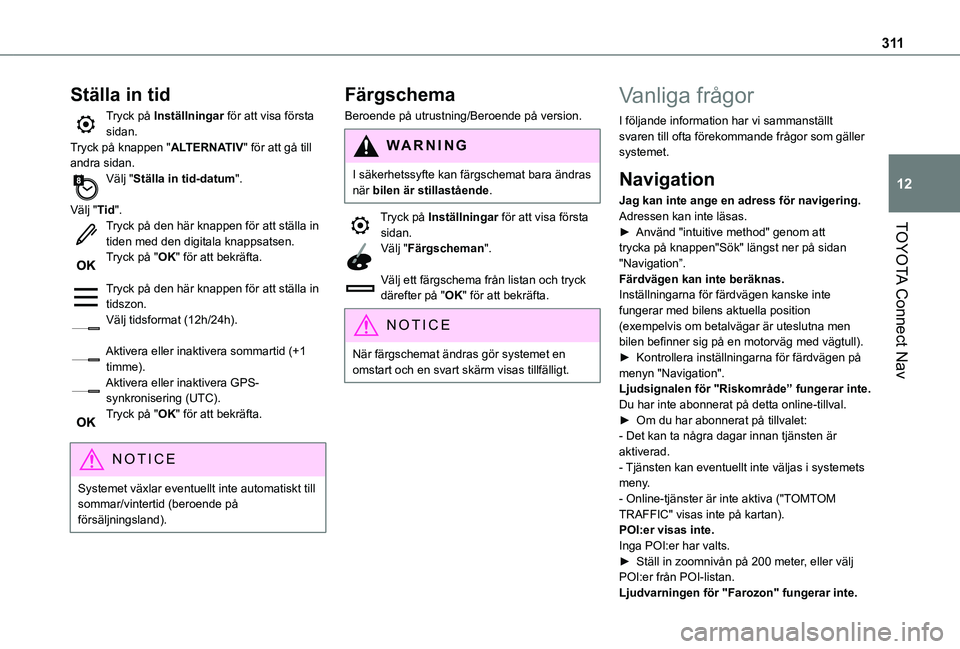
Ställa in tid
Tryck på Inställningar för att visa första sidan.Tryck på knappen "ALTERNATIV" för att gå till andra sidan.Välj "Ställa in tid-datum".
Välj "Tid".Tryck på den här knappen för att ställa in tiden med den digitala knappsatsen.Tryck på "OK" för att bekräfta.
Tryck på den här knappen för att ställa in tidszon.Välj tidsformat (12h/24h).
Aktivera eller inaktivera sommartid (+1 timme).Aktivera eller inaktivera GPS-synkronisering (UTC).Tryck på "OK" för att bekräfta.
NOTIC E
Systemet växlar eventuellt inte automatiskt till sommar/vintertid (beroende på försäljningsland).
Färgschema
Beroende på utrustning/Beroende på version.
WARNI NG
I säkerhetssyfte kan färgschemat bara ändras när bilen är stillastående.
Tryck på Inställningar för att visa första sidan.
Välj "Färgscheman".
Välj ett färgschema från listan och tryck därefter på "OK" för att bekräfta.
NOTIC E
När färgschemat ändras gör systemet en omstart och en svart skärm visas tillfälligt.
Vanliga frågor
I följande information har vi sammanställt svaren till ofta förekommande frågor som gäller systemet.
Navigation
Jag kan inte ange en adress för navigering.Adressen kan inte läsas.► Använd "intuitive method" genom att trycka på knappen"Sök" längst ner på sidan "Navigation”.Färdvägen kan inte beräknas.Inställningarna för färdvägen kanske inte fungerar med bilens aktuella position (exempelvis om betalvägar är uteslutna men bilen befinner sig på en motorväg med vägtull).► Kontrollera inställningarna för färdvägen på menyn "Navigation".Ljudsignalen för "Riskområde” fungerar inte.Du har inte abonnerat på detta online-tillval.► Om du har abonnerat på tillvalet:- Det kan ta några dagar innan tjänsten är
aktiverad.- Tjänsten kan eventuellt inte väljas i systemets meny.- Online-tjänster är inte aktiva ("TOMTOM TRAFFIC" visas inte på kartan).POI:er visas inte.Inga POI:er har valts.► Ställ in zoomnivån på 200 meter, eller välj POI:er från POI-listan.Ljudvarningen för "Farozon" fungerar inte.
Page 312 of 352
312
Ljudvarningen är inte aktiv, eller ljudvolymen är för låg.► Aktivera ljudvarningen på menyn"Navigation" och kontrollera röstvolymen i ljudinställningarna.Systemet föreslår ingen omväg runt en händelse på sträckan.Inställningarna för färdvägen tar inte hänsyn till TMC-meddelanden.► Ställ in funktionen "Trafikinfo" enligt listan över färdvägsinställningar (utan, manuell eller automatisk).Jag får en varning för "Farozon" som inte är på min färdväg.Såväl som vägledd navigering aviserar systemet alla "Riskområden" som finns i ett konformat område framför bilen Det kan varna för farligt område även på närliggande eller parallella vägar.► Zooma in på kartan för att visa en mer exakt plats för "Farozon". Du kan välja "Längs rutten" för att inte få fler varningar, eller minska aviseringstiden.Vissa trafikköer längs färdvägen anges inte
i realtid.Vid starten tar det några minuter innan systemet tar emot trafikinformation.► Vänta tills trafikinformationen tas emot på rätt sätt (bildsymboler för trafikinformation visas på kartan).I vissa länder inkluderas endast stora trafikleder (motorvägar, etc) i trafikinformationen.Det är helt normalt. Systemet är beroende av
den trafikinformation som är tillgänglig.
Höjden över havet visas inte.Vid starten kan initialiseringen av GPS ta upp till 3 minuter för att ta emot mer än 4 satelliter på rätt sätt.► Vänta tills systemet har startat helt, så att GPS-täckningen består av minst 4 satelliter.Beroende på den geografiska omgivningen (till exempel en tunnel) eller väderleken, kan mottagningen av GPS-signalen variera.Detta är normalt. Systemet är beroende av mottagningsförhållandena för GPS-signalen.Mitt navigationssystem är inte längre anslutet.Vid starten och i vissa geografiska områden är anslutning eventuellt inte möjlig.► Kontrollera att online-tjänsterna är aktiverade (inställningar, avtal).
Radio
Kvaliteten på mottagningen av radiostationen som du lyssnar på blir gradvis sämre eller de lagrade stationerna fungerar inte (inget ljud, 87,5 MHz visas, etc).
Bilen befinner sig för långt från den valda radiostationens sändare, eller det finns ingen sändare i det geografiska området.► Aktivera funktionen "RDS" via genvägsmenyn för att aktivera systemet i syfte att kontrollera om det finns en starkare sändare i det geografiska området.Antennen saknas eller är skadad (t ex efter en biltvätt eller parkering i ett parkeringsgarage
under marken).
► Låt en återförsäljare kontrollera antennen.Omgivningen (kullar, byggnader, tunnlar, parkering under jord, etc) blockerar mottagningen, även i RDS-läge.Det är helt normalt och visar inte på något sätt att det är fel på ljudsystemet.Jag hittar inte vissa radiostationer på listan över mottagningsbara stationer.Namnet på radiostationen ändras.Stationen kan inte längre tas emot, eller namnet har ändrats på listan.Vissa radiostationer sänder annan information i stället för namnet (t.ex. titeln på en låt).Systemet tolkar sådana uppgifter som radiostationens namn.► Tryck på knappen "Uppdatera lista" på "Radiostationer” andra menyn.
Media
Uppspelning av mitt USB-minne börjar efter mycket lång tid (cirka 2 till 3 minuter).Vissa filer som kommer från mitt USB-minne kan leda till att läsningen blir mycket långsammare
(upp till 10 gånger).► Radera alla filer som kommer från USB-minnet och begränsa antalet undermappar i filstrukturen på USB-minnet.En längre paus kan uppstå efter att USB-minnet har satts in.Systemet läser ett antal olika data (mapp, titel, artist, etc). Detta kan ta från några sekunder till flera minuter.
Det är helt normalt.