sat nav TOYOTA PROACE CITY EV 2021 Bruksanvisningar (in Swedish)
[x] Cancel search | Manufacturer: TOYOTA, Model Year: 2021, Model line: PROACE CITY EV, Model: TOYOTA PROACE CITY EV 2021Pages: 352, PDF Size: 75.86 MB
Page 208 of 352
208
endast kontrollampan POWER tänd med grönt sken.► Ta bort skyddskåpan från laddmunstycket.► Sätt in munstycket i laddningsanslutningen.Start av laddning bekräftas av kontrollampan CHARGE som blinkar med grönt sken i luckan och därefter lamporna på styrenheten.Om så inte är fallet, dvs laddningen har inte startat: starta om proceduren och se till att alla anslutningar är korrekt genomförda.Den röda kontrollampan i luckan tänds för att indikera att laddmunstycket är fastlåst.
NOTIC E
När laddningen är avslutad och medan laddkabeln fortfarande är ansluten visas laddningsnivån på instrumentpanelen i cirka 20 sekunder när förardörren öppnas.
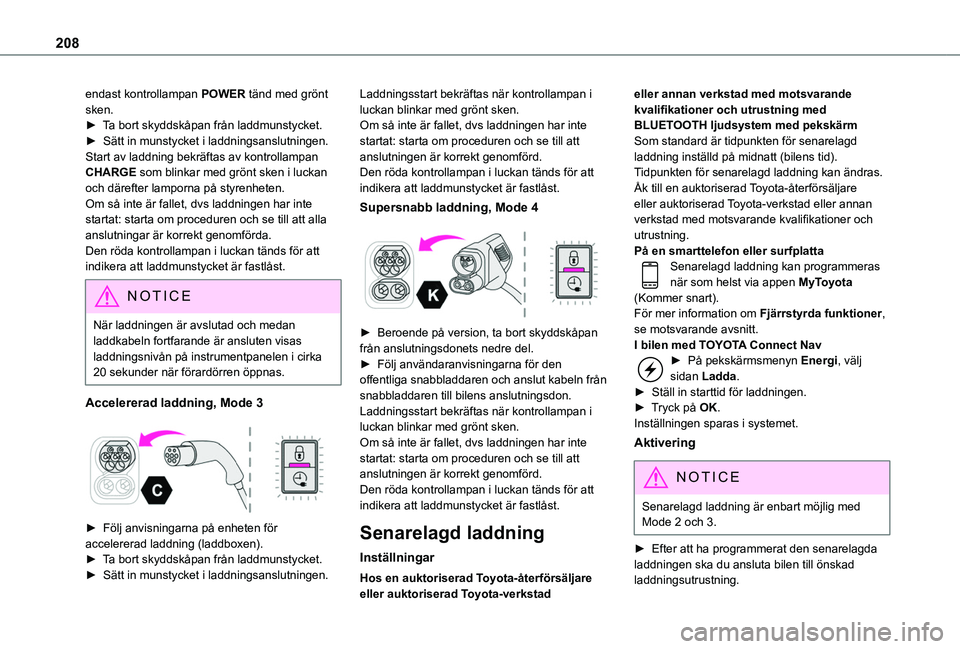
Accelererad laddning, Mode 3
► Följ anvisningarna på enheten för accelererad laddning (laddboxen).► Ta bort skyddskåpan från laddmunstycket.► Sätt in munstycket i laddningsanslutningen.
Laddningsstart bekräftas när kontrollampan i luckan blinkar med grönt sken.Om så inte är fallet, dvs laddningen har inte startat: starta om proceduren och se till att anslutningen är korrekt genomförd.Den röda kontrollampan i luckan tänds för att indikera att laddmunstycket är fastlåst.
Supersnabb laddning, Mode 4
► Beroende på version, ta bort skyddskåpan från anslutningsdonets nedre del.► Följ användaranvisningarna för den offentliga snabbladdaren och anslut kabeln från snabbladdaren till bilens anslutningsdon.Laddningsstart bekräftas när kontrollampan i luckan blinkar med grönt sken.Om så inte är fallet, dvs laddningen har inte startat: starta om proceduren och se till att anslutningen är korrekt genomförd.Den röda kontrollampan i luckan tänds för att indikera att laddmunstycket är fastlåst.
Senarelagd laddning
Inställningar
Hos en auktoriserad Toyota-återförsäljare eller auktoriserad Toyota-verkstad
eller annan verkstad med motsvarande kvalifikationer och utrustning med BLUETOOTH ljudsystem med pekskärmSom standard är tidpunkten för senarelagd laddning inställd på midnatt (bilens tid).Tidpunkten för senarelagd laddning kan ändras.Åk till en auktoriserad Toyota-återförsäljare eller auktoriserad Toyota-verkstad eller annan verkstad med motsvarande kvalifikationer och utrustning.På en smarttelefon eller surfplattaSenarelagd laddning kan programmeras när som helst via appen MyToyota (Kommer snart).För mer information om Fjärrstyrda funktioner, se motsvarande avsnitt.I bilen med TOYOTA Connect Nav► På pekskärmsmenyn Energi, välj sidan Ladda.► Ställ in starttid för laddningen.► Tryck på OK.Inställningen sparas i systemet.
Aktivering
NOTIC E
Senarelagd laddning är enbart möjlig med Mode 2 och 3.
► Efter att ha programmerat den senarelagda laddningen ska du ansluta bilen till önskad laddningsutrustning.
Page 234 of 352
234
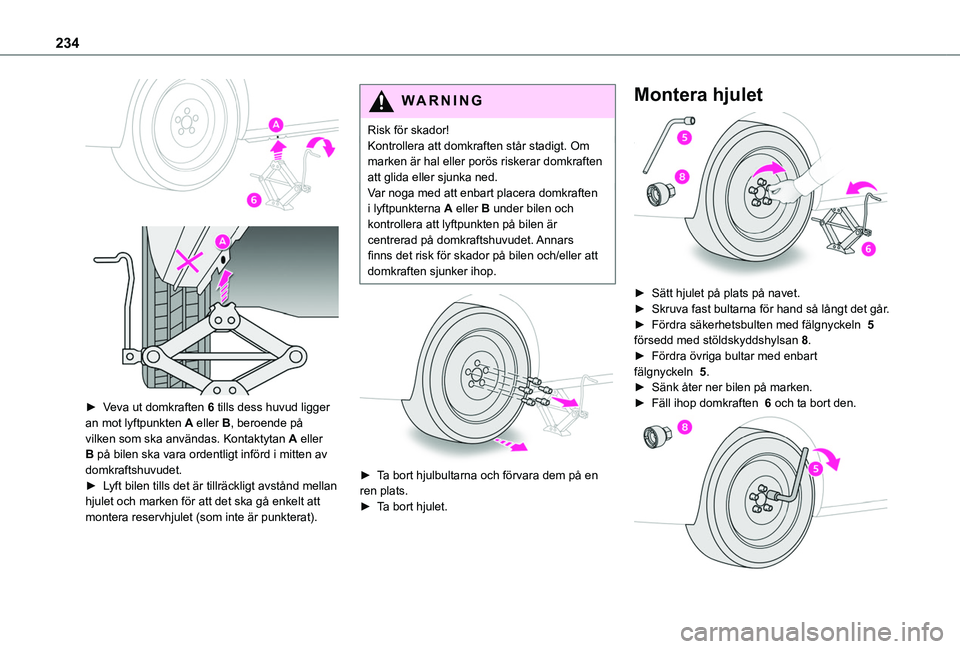
► Veva ut domkraften 6 tills dess huvud ligger an mot lyftpunkten A eller B, beroende på vilken som ska användas. Kontaktytan A eller B på bilen ska vara ordentligt införd i mitten av domkraftshuvudet.► Lyft bilen tills det är tillräckligt avstånd mellan hjulet och marken för att det ska gå enkelt att montera reservhjulet (som inte är punkterat).
WARNI NG
Risk för skador!Kontrollera att domkraften står stadigt. Om marken är hal eller porös riskerar domkraften att glida eller sjunka ned.Var noga med att enbart placera domkraften i lyftpunkterna A eller B under bilen och kontrollera att lyftpunkten på bilen är centrerad på domkraftshuvudet. Annars finns det risk för skador på bilen och/eller att domkraften sjunker ihop.
► Ta bort hjulbultarna och förvara dem på en ren plats.► Ta bort hjulet.
Montera hjulet
► Sätt hjulet på plats på navet.► Skruva fast bultarna för hand så långt det går.► Fördra säkerhetsbulten med fälgnyckeln 5 försedd med stöldskyddshylsan 8.► Fördra övriga bultar med enbart fälgnyckeln 5.► Sänk åter ner bilen på marken.► Fäll ihop domkraften 6 och ta bort den.
Page 266 of 352
266
DAB-radio (Digitalradio)
Marksänd digitalradio
Välja DAB-radio
Marksänd digital radio (DAB) ger mottagning av bättre kvalitet.De olika "multiplex/ensembler" som finns visar ett urval av radiostationer i alfabetisk ordning.Tryck på menyn "Radio".
Tryck på knappen “SOURCE”.Välj "DAB Radio" på listan över tillgängliga källor.
Aktivera FM-DAB-spårning
“DAB" täcker inte 100 % av territoriet.När den digitala signalmottagningen är dålig kan "FM-DAB tracking" användas för att fortsätta lyssna på samma station genom automatisk växling till motsvarande analoga "FM"-station (om en sådan finns).
Tryck på knappen "Radio Settings" .
Aktivera "DAB-FM".
NOTIC E
Om “ FM-DAB tracking" är aktiverad kan det förekomma en tidsskillnad på några sekunder medan systemet växlar till "FM" analog radio, och i vissa fall en förändring i ljudvolymen.När den digitala signalkvaliteten är återställd växlar systemet automatiskt tillbaka till "DAB".
WARNI NG
Om den "DAB"-station som du lyssnar på inte finns på "FM" eller om "FM-DAB tracking" inte är aktiverat, bryts ljudet när den digitala signalen blir för dålig.
Media
Val av ljudkälla
Tryck på menyn "Media".
Tryck på knappen “SOURCE”.Välj källa (USB, Bluetooth eller AUX, beroende på utrustning).
USB ingång
Anslut USB-minnet till USB-uttaget eller anslut USB-spelaren till USB-uttaget med en lämplig kabel (medföljer inte).
WARNI NG
Skydda systemet genom att inte använda ett USB-nav.
Systemet sätter ihop spellistor (temporärt minne) som kan ta från några sekunder till flera minuter att skapa, första gången utrustningen ansluts.Spellistor uppdateras varje gång ett USB-minne ansluts eller innehållet i ett speciellt USB-minne ändras. stick. Listorna memoreras: om inga ändringar görs kommer spellistan att laddas snabbare nästa gång.
Page 279 of 352
279
TOYOTA Connect Radio
11
Aktivera/inaktivera "FM-DAB-uppföljning".Tryck på den skuggade ytan för att bekräfta.
NOTIC E
Om "FM-DAB-uppföljning" är aktiverad kan det förekomma en tidsförskjutning på några sekunder medan systemet växlar till analog
"FM"-radio, och i vissa fall en förändring i ljudvolymen.När den digitala signalkvaliteten på nytt blir bra växlar systemet automatiskt tillbaka till "DAB".
WARNI NG
Om den "DAB"-station som du lyssnar på inte finns med på "FM" eller om "FM-DAB-uppföljning" inte är aktiverat, bryts ljudet när den digitala signalen blir för dålig.
Media
USB ingång
Anslut USB-minnet till USB-uttaget eller anslut USB-spelaren till USB-uttaget med en lämplig kabel (medföljer inte).
WARNI NG
Använd inte ett USB-nav för att skydda systemet.
Systemet sätter ihop spellistor (temporärt minne) som kan ta från några sekunder till flera minuter att skapa, första gången utrustningen ansluts.Om du minskar antalet filer som inte är musikfiler och antalet kataloger minskar väntetiden.Spellistorna uppdateras varje gång tändningen slås av eller när ett USB-minne ansluts. Dina spellistor memoreras: om inga ändringar görs kommer spellistan att laddas snabbare nästa gång.
Tillbehörsuttag (AUX)
Beroende på utrustningAnslut en bärbar enhet (MP3-spelare, etc.) till AUX-uttaget med an ljudkabel (ingår ej).Den här källan är bara tillgänglig om "Tillbehörsport" har valts i ljudinställningarna.
Reglera först ljudvolymen i den bärbara enheten (på hög ljudnivå). Reglera därefter ljudvolymen i ljudsystemet.Reglagen hanteras på den bärbara enheten.
Val av ljudkälla
Tryck på Radiomedia för att visa första sidan.Tryck på knappen “KÄLLOR”.Val av ljudkälla.
BluetoothStreaming®
Streaming gör att du kan lyssna på ljudfiler från din smartphone.Bluetooth-profilen måste vara aktiverad.Reglera först ljudvolymen i den bärbara enheten (på hög ljudnivå). Reglera därefter ljudvolymen i systemet.Om uppspelningen inte startar automatiskt kan det bli nödvändigt att starta den från telefonen.Det kan göras från den bärbara enheten eller med ljudsystemets pekknappar.
NOTIC E
När anslutningen är utförd i Streaming-läge betraktas din smartphone som en mediekälla.
Ansluta Apple®-spelare
Anslut Apple®-spelaren till USB-uttaget med lämplig sladd (medföljer ej).Uppspelningen börjar omedelbart.
Page 288 of 352
288
TOYOTA Connect Nav
GPS-navigering - Appar -
Ljudsystem för multimedia
- Bluetooth®-telefon
NOTIC E
Funktionerna och inställningarna som
beskrivs varierar enligt bilens version och utförande, såväl som försäljningsland.
WARNI NG
Som säkerhetsåtgärd och eftersom åtgärderna kräver stor uppmärksamhet från föraren måste följande åtgärder utföras med bilen stillastående och tändningen på:– Parkoppling av smarttelefonen med systemet via Bluetooth.– Använda din smartphone.– Anslutning till apparna CarPlay® eller Android Auto (vissa appar slutar visa displayen när bilen är i rörelse).– Titta på en video (videon stannar när bilen kommer i rörelse igen).– Ändra systemets inställningar och
konfiguration.
NOTIC E
Systemet är skyddat så att det kan bara användas i din bil.Meddelandet Energy Economy Mode visas när systemet håller på att gå in i viloläge.
NOTIC E
Uppdateringar av system och kartor kan laddas ner från Toyotas webbplats.Där finns metoden för uppdateringar.
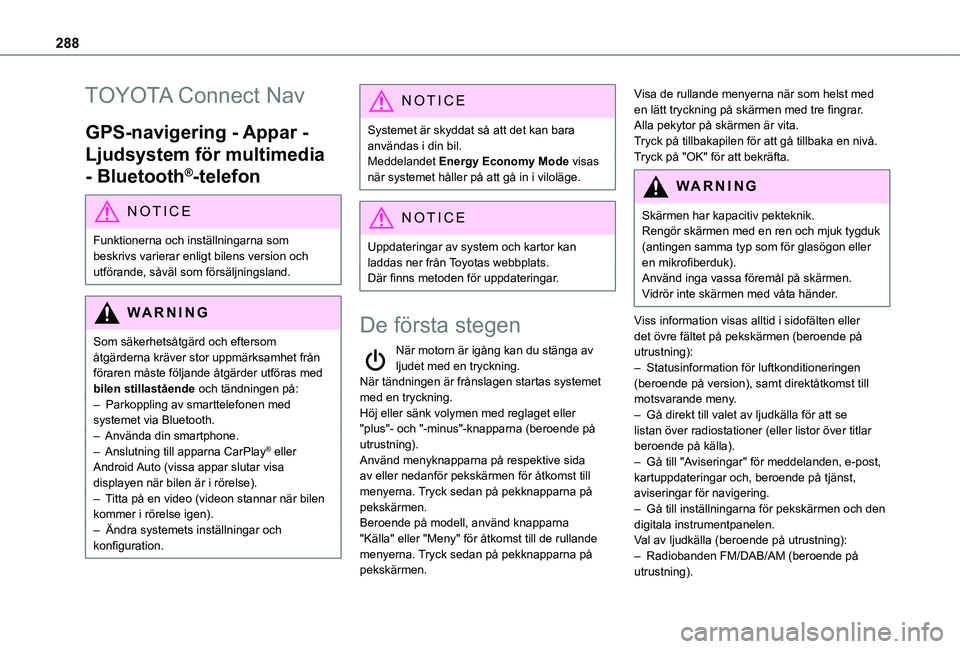
De första stegen
När motorn är igång kan du stänga av ljudet med en tryckning.När tändningen är frånslagen startas systemet med en tryckning.Höj eller sänk volymen med reglaget eller "plus"- och "-minus"-knapparna (beroende på utrustning).Använd menyknapparna på respektive sida av eller nedanför pekskärmen för åtkomst till menyerna. Tryck sedan på pekknapparna på pekskärmen.Beroende på modell, använd knapparna "Källa" eller "Meny" för åtkomst till de rullande menyerna. Tryck sedan på pekknapparna på pekskärmen.
Visa de rullande menyerna när som helst med en lätt tryckning på skärmen med tre fingrar.Alla pekytor på skärmen är vita.Tryck på tillbakapilen för att gå tillbaka en nivå.Tryck på "OK" för att bekräfta.
WARNI NG
Skärmen har kapacitiv pekteknik.Rengör skärmen med en ren och mjuk tygduk
(antingen samma typ som för glasögon eller en mikrofiberduk).Använd inga vassa föremål på skärmen.Vidrör inte skärmen med våta händer.
Viss information visas alltid i sidofälten eller det övre fältet på pekskärmen (beroende på utrustning):– Statusinformation för luftkonditioneringen (beroende på version), samt direktåtkomst till motsvarande meny.– Gå direkt till valet av ljudkälla för att se listan över radiostationer (eller listor över titlar beroende på källa).– Gå till "Aviseringar" för meddelanden, e-post, kartuppdateringar och, beroende på tjänst, aviseringar för navigering.– Gå till inställningarna för pekskärmen och den digitala instrumentpanelen.Val av ljudkälla (beroende på utrustning):– Radiobanden FM/DAB/AM (beroende på utrustning).
Page 289 of 352
289
TOYOTA Connect Nav
12
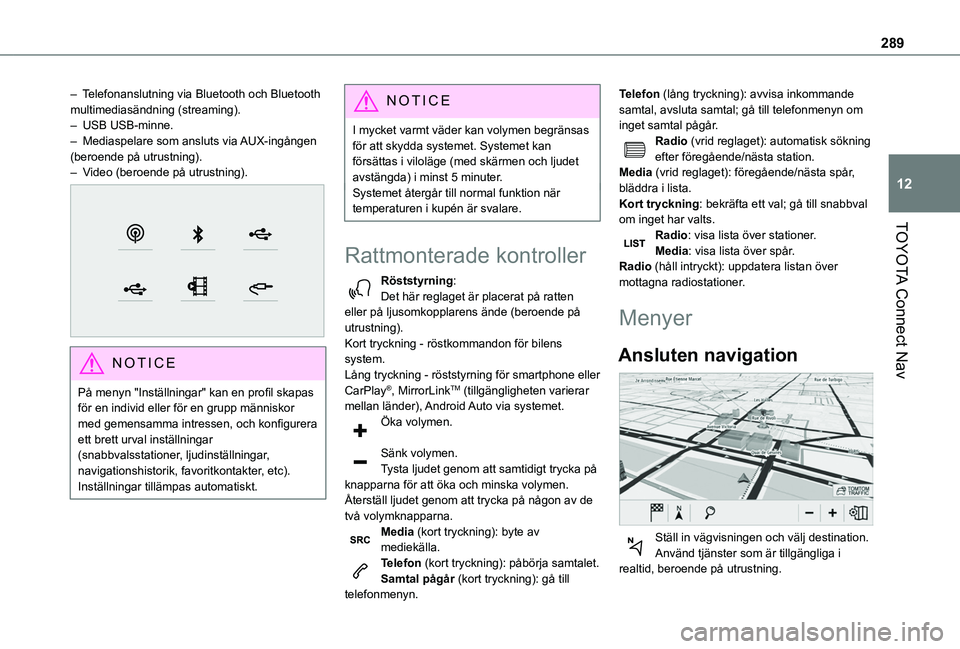
– Telefonanslutning via Bluetooth och Bluetooth multimediasändning (streaming).– USB USB-minne.– Mediaspelare som ansluts via AUX-ingången (beroende på utrustning).– Video (beroende på utrustning).
NOTIC E
På menyn "Inställningar" kan en profil skapas för en individ eller för en grupp människor med gemensamma intressen, och konfigurera ett brett urval inställningar (snabbvalsstationer, ljudinställningar, navigationshistorik, favoritkontakter, etc).
Inställningar tillämpas automatiskt.
NOTIC E
I mycket varmt väder kan volymen begränsas för att skydda systemet. Systemet kan försättas i viloläge (med skärmen och ljudet avstängda) i minst 5 minuter.Systemet återgår till normal funktion när temperaturen i kupén är svalare.
Rattmonterade kontroller
Röststyrning:Det här reglaget är placerat på ratten eller på ljusomkopplarens ände (beroende på utrustning).Kort tryckning - röstkommandon för bilens system.Lång tryckning - röststyrning för smartphone eller CarPlay®, MirrorLinkTM (tillgängligheten varierar mellan länder), Android Auto via systemet.Öka volymen.
Sänk volymen.Tysta ljudet genom att samtidigt trycka på knapparna för att öka och minska volymen.Återställ ljudet genom att trycka på någon av de två volymknapparna.Media (kort tryckning): byte av mediekälla.Telefon (kort tryckning): påbörja samtalet.Samtal pågår (kort tryckning): gå till telefonmenyn.
Telefon (lång tryckning): avvisa inkommande samtal, avsluta samtal; gå till telefonmenyn om inget samtal pågår.Radio (vrid reglaget): automatisk sökning efter föregående/nästa station.Media (vrid reglaget): föregående/nästa spår, bläddra i lista.Kort tryckning: bekräfta ett val; gå till snabbval om inget har valts.Radio: visa lista över stationer.Media: visa lista över spår.Radio (håll intryckt): uppdatera listan över mottagna radiostationer.
Menyer
Ansluten navigation
Ställ in vägvisningen och välj destination.
Använd tjänster som är tillgängliga i realtid, beroende på utrustning.
Page 291 of 352
291
TOYOTA Connect Nav
12
Röstkommandon
Rattreglage
Röstkommandon:Röstkommandon kan ges från alla skärmsidor efter en kort tryckning på knappen "Röstkommandon" på ratten eller på strålkastaromkopplarens ände (beroende på utrustning) förutsatt att inget telefonsamtal pågår.
WARNI NG
Följ dessa rekommendation för att vara säker på att systemet alltid känner av röstkommandon. – Tala i normal samtalston, uttala orden tydligt utan att höja rösten– Vänta tills pip-ljudet hörs innan du börjar prata.– För att systemet ska fungera optimalt bör du stänga rutor och taklucka för att slippa störningar utifrån (beroende på utförande).– Be övriga passagerare att låta bli att prata innan du använder röstkommandona.
De första stegen
Exempel på "röstkommando" för navigation:"Navigera till adress Storgatan 11, Stockholm"
Exempel på "röstkommando för" radio och media:"Spela artist Madonna"Exempel på "röstkommando" för telefonen:"Ring Erik Andersson "
WARNI NG
Röstkommandofunktionen finns för 17 språk (arabiska, brasilianskportugisiska, tjeckiska,
danska, nederländska, engelska, farsi, franska, tyska, italienska, norska, polska, portugisiska, ryska, spanska, svenska, turkiska) och styrs efter det språk du valt och de inställningar som redan finns i systemet.För vissa röstkommandon finns alternativa synonymer.Exempel: Vägled till / Navigera till / Gå till / ...Röstkommandon på arabiska för: "Visa vägen till" och "Visa intressanta platser (POI) i" är inte tillgängliga.
Information - Använda
systemet
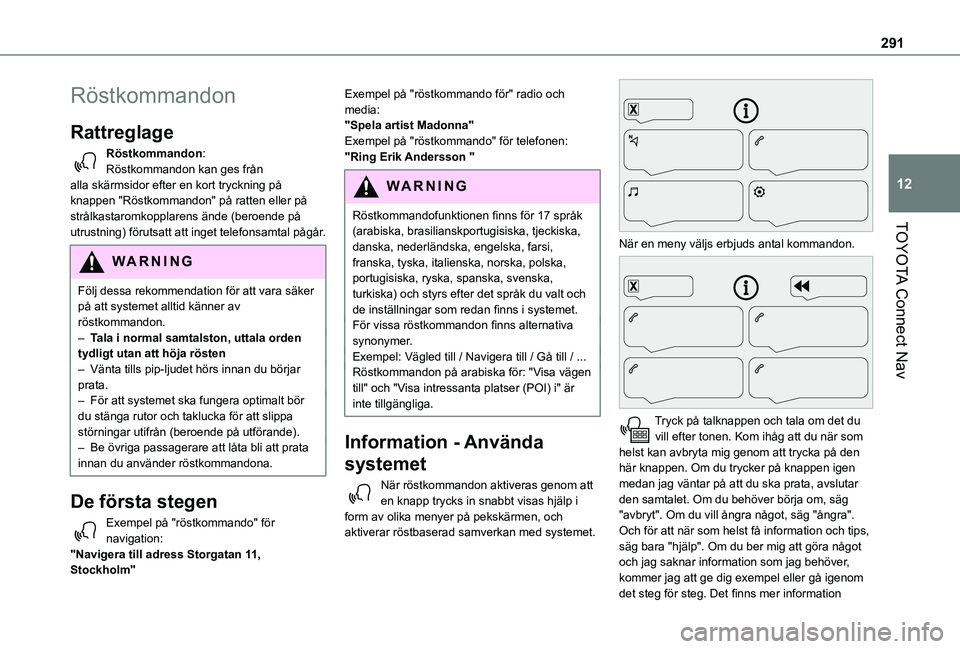
När röstkommandon aktiveras genom att en knapp trycks in snabbt visas hjälp i form av olika menyer på pekskärmen, och aktiverar röstbaserad samverkan med systemet.
När en meny väljs erbjuds antal kommandon.
Tryck på talknappen och tala om det du vill efter tonen. Kom ihåg att du när som helst kan avbryta mig genom att trycka på den här knappen. Om du trycker på knappen igen medan jag väntar på att du ska prata, avslutar den samtalet. Om du behöver börja om, säg "avbryt". Om du vill ångra något, säg "ångra". Och för att när som helst få information och tips, säg bara "hjälp". Om du ber mig att göra något och jag saknar information som jag behöver, kommer jag att ge dig exempel eller gå igenom det steg för steg. Det finns mer information
Page 295 of 352
295
TOYOTA Connect Nav
12
Navigation
Välja destination
Till en ny destination
Intuitiv metod:Tryck på Navigation för att visa första sidan.Tryck på "Sök".
Ange en adress eller sökord för destinationen.Tryck på "OK" för att välja "Kriterier för vägledning".EllerMed vägledning:
NOTIC E
För att kunna använda navigationen måste du ange "Ort", "Gata" (förslag visas automatiskt när du börjar skriva), ange sedan "Gatunummer" på den virtuella knappsatsen eller välj en adress från "Kontakt"-listan eller "Historik" över adresser.
NOTIC E
Om du inte bekräftar numret visar navigationssystemet dig till början eller slutet av gatan.
Tryck på knappen "Meny" för att gå till andra sidan.Välj "Ange adress".
DärefterVälj "Land".
Välj "språk" för knappsatsen.
Ändra knappsatstypen enligt valt "språk": ABCDE; AZERTY; QWERTY eller QWERTZ.Ange "Ort", "Gata" och "Gatunummer", och bekräfta genom att trycka på de visade förslagen.Tryck på "OK" för att välja "Kriterier för vägledning".Och/ellerVälj "Se på karta" för att välja "Kriterier för vägledning".Tryck på "OK" för att starta vägledd navigering.
NOTIC E
Zooma in/zooma ut med pekknapparna eller med två fingrar på skärmen.
Till en tidigare destination.
Tryck på Navigation för att visa första sidan.
Tryck på knappen "Meny" för att gå till andra sidan.Välj "Mina resmål".
Välj fliken "Senaste”.Välj adressen som valts från listan för att visa "Kriterier för vägledning”.Tryck på "OK" för att starta vägledd navigering.
NOTIC E
Välj "Position" för att se ankomstpunkten på kartan.
Till "Hem" eller "Mitt arbete"
Tryck på Navigation för att visa första sidan.Tryck på knappen "Meny" för att gå till andra sidan.Välj "Mina resmål".
Välj fliken "Önskad”.Välj "Hem".
EllerVälj "Mitt arbete".
EllerVälj en redan sparad favoritdestination.
Page 296 of 352
296
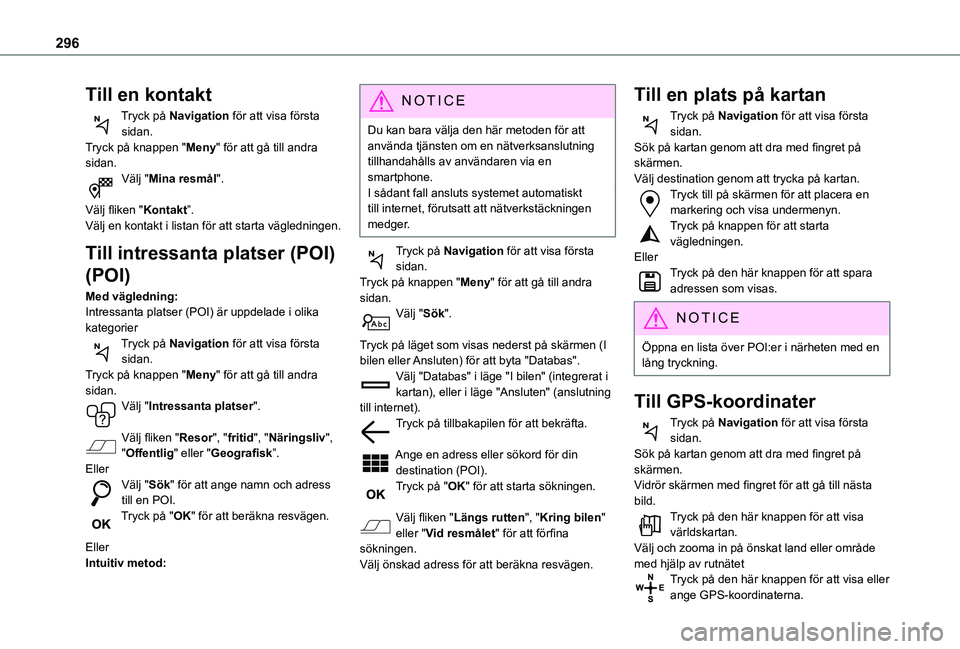
Till en kontakt
Tryck på Navigation för att visa första sidan.Tryck på knappen "Meny" för att gå till andra sidan.Välj "Mina resmål".
Välj fliken "Kontakt”.Välj en kontakt i listan för att starta vägledningen.
Till intressanta platser (POI)
(POI)
Med vägledning:Intressanta platser (POI) är uppdelade i olika kategorierTryck på Navigation för att visa första sidan.Tryck på knappen "Meny" för att gå till andra sidan.Välj "Intressanta platser".
Välj fliken "Resor", "fritid", "Näringsliv",
"Offentlig" eller "Geografisk”.EllerVälj "Sök" för att ange namn och adress till en POI.Tryck på "OK" för att beräkna resvägen.
EllerIntuitiv metod:
NOTIC E
Du kan bara välja den här metoden för att använda tjänsten om en nätverksanslutning tillhandahålls av användaren via en smartphone.I sådant fall ansluts systemet automatiskt till internet, förutsatt att nätverkstäckningen medger.
Tryck på Navigation för att visa första sidan.Tryck på knappen "Meny" för att gå till andra sidan.Välj "Sök".
Tryck på läget som visas nederst på skärmen (I bilen eller Ansluten) för att byta "Databas".Välj "Databas" i läge "I bilen" (integrerat i kartan), eller i läge "Ansluten" (anslutning till internet).Tryck på tillbakapilen för att bekräfta.
Ange en adress eller sökord för din destination (POI).Tryck på "OK" för att starta sökningen.
Välj fliken "Längs rutten", "Kring bilen" eller "Vid resmålet" för att förfina sökningen.Välj önskad adress för att beräkna resvägen.
Till en plats på kartan
Tryck på Navigation för att visa första sidan.Sök på kartan genom att dra med fingret på skärmen.Välj destination genom att trycka på kartan.Tryck till på skärmen för att placera en markering och visa undermenyn.Tryck på knappen för att starta vägledningen.EllerTryck på den här knappen för att spara adressen som visas.
NOTIC E
Öppna en lista över POI:er i närheten med en lång tryckning.
Till GPS-koordinater
Tryck på Navigation för att visa första sidan.Sök på kartan genom att dra med fingret på skärmen.Vidrör skärmen med fingret för att gå till nästa bild.Tryck på den här knappen för att visa världskartan.Välj och zooma in på önskat land eller område med hjälp av rutnätetTryck på den här knappen för att visa eller ange GPS-koordinaterna.
Page 297 of 352
297
TOYOTA Connect Nav
12
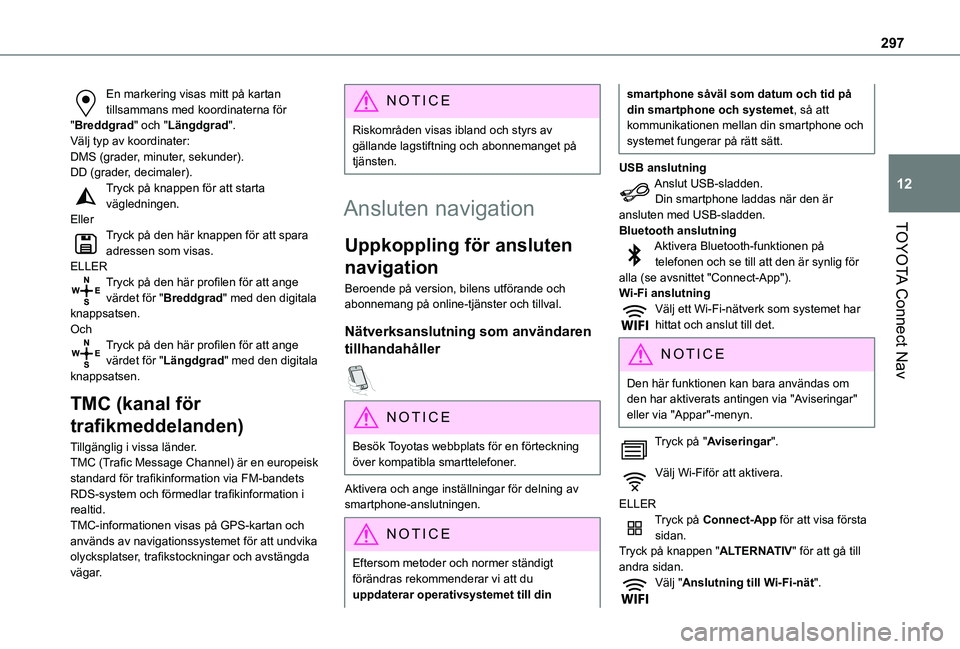
En markering visas mitt på kartan tillsammans med koordinaterna för "Breddgrad" och "Längdgrad".Välj typ av koordinater:DMS (grader, minuter, sekunder).DD (grader, decimaler).Tryck på knappen för att starta vägledningen.EllerTryck på den här knappen för att spara adressen som visas.ELLERTryck på den här profilen för att ange värdet för "Breddgrad" med den digitala knappsatsen.OchTryck på den här profilen för att ange värdet för "Längdgrad" med den digitala knappsatsen.
TMC (kanal för
trafikmeddelanden)
Tillgänglig i vissa länder.TMC (Trafic Message Channel) är en europeisk standard för trafikinformation via FM-bandets RDS-system och förmedlar trafikinformation i realtid. TMC-informationen visas på GPS-kartan och används av navigationssystemet för att undvika olycksplatser, trafikstockningar och avstängda vägar.
NOTIC E
Riskområden visas ibland och styrs av gällande lagstiftning och abonnemanget på tjänsten.
Ansluten navigation
Uppkoppling för ansluten
navigation
Beroende på version, bilens utförande och abonnemang på online-tjänster och tillval.
Nätverksanslutning som användaren
tillhandahåller
NOTIC E
Besök Toyotas webbplats för en förteckning över kompatibla smarttelefoner.
Aktivera och ange inställningar för delning av smartphone-anslutningen.
NOTIC E
Eftersom metoder och normer ständigt förändras rekommenderar vi att du uppdaterar operativsystemet till din
smartphone såväl som datum och tid på din smartphone och systemet, så att kommunikationen mellan din smartphone och systemet fungerar på rätt sätt.
USB anslutningAnslut USB-sladden.Din smartphone laddas när den är ansluten med USB-sladden.Bluetooth anslutningAktivera Bluetooth-funktionen på telefonen och se till att den är synlig för alla (se avsnittet "Connect-App").Wi-Fi anslutningVälj ett Wi-Fi-nätverk som systemet har hittat och anslut till det.
NOTIC E
Den här funktionen kan bara användas om den har aktiverats antingen via "Aviseringar" eller via "Appar"-menyn.
Tryck på "Aviseringar".
Välj Wi-Fiför att aktivera.
ELLERTryck på Connect-App för att visa första sidan.Tryck på knappen "ALTERNATIV" för att gå till andra sidan.Välj "Anslutning till Wi-Fi-nät".