AUX TOYOTA PROACE CITY EV 2021 Manuale de Empleo (in Spanish)
[x] Cancel search | Manufacturer: TOYOTA, Model Year: 2021, Model line: PROACE CITY EV, Model: TOYOTA PROACE CITY EV 2021Pages: 352, tamaño PDF: 76 MB
Page 272 of 352
272
Conexión de reproductores
Apple®
Conecte el reproductor Apple® a la toma USB mediante un cable adecuado (no suministrado).La reproducción se inicia automáticamente.El control se realiza a través del sistema de audio.
NOTIC E
Las clasificaciones disponibles son las del dispositivo portátil conectado (artistas/álbumes/géneros/listas de reproducción/audiolibros/podcasts). También es posible utilizar una clasificación estructurada en forma de biblioteca.La clasificación predeterminada utilizada es por artista. Para modificar la clasificación utilizada, regrese al primer nivel del menú y, a continuación, seleccione la clasificación deseada (listas de reproducción, por ejemplo) y confirme que desea bajar por el menú hasta la pista deseada.
Es posible que la versión del software del sistema de audio no esté compatible con la generación del reproductor Apple®.
Configuración del sistema
multimedia
Pulse el botón "Media Settings" (Configuración del sistema multimedia).Active/desactive las opciones de reproducción de pistas y acceda a la configuración de audio.
NOTIC E
La configuración de audio es la misma que la configuración de audio de la radio. Si desea obtener más información acerca del "Ajustes de audio", consulte la sección correspondiente.
Información y asesoramiento
El sistema admite dispositivos de almacenamiento masivo USB, dispositivos BlackBerry® o reproductores Apple® a través de los puertos USB. El cable adaptador no se suministra.Los dispositivos se gestionan mediante los controles del sistema de audio.Otros dispositivos, no reconocidos tras su conexión, deben conectarse a la toma auxiliar mediante un cable jack (no suministrado) o a través de streaming Bluetooth, si es compatible.
WARNI NG
Para proteger el sistema, no utilice concentradores USB.
El sistema de audio solamente reproducirá archivos de audio con las extensiones de archivo ".wav", ".wma", ".aac", ".mp3", ".mp4", ".m4a", ".flac" y ".ogg" y con una velocidad de bits comprendida entre 32 Kbps y 320 Kbps (300 kbps como máximo para los archivos ".flac").También admite el modo VBR (velocidad de bits variable).Todos los archivos ".wma" deben ser archivos WMA 9 estándar.Las frecuencias de muestreo admitidas son de 11, 22, 44 y 48 KHz.Para evitar problemas de lectura y visualización, es recomendable escoger nombres de archivo de menos de 20 caracteres de longitud que no contengan caracteres especiales (por ejemplo, “ ? . ; ù).Utilice solamente memorias extraíbles USB en formato FAT o FAT32 (tabla de asignación de archivos).
NOTIC E
Es recomendable utilizar el cable USB original para el dispositivo portátil.
Page 279 of 352
279
TOYOTA Connect Radio
11
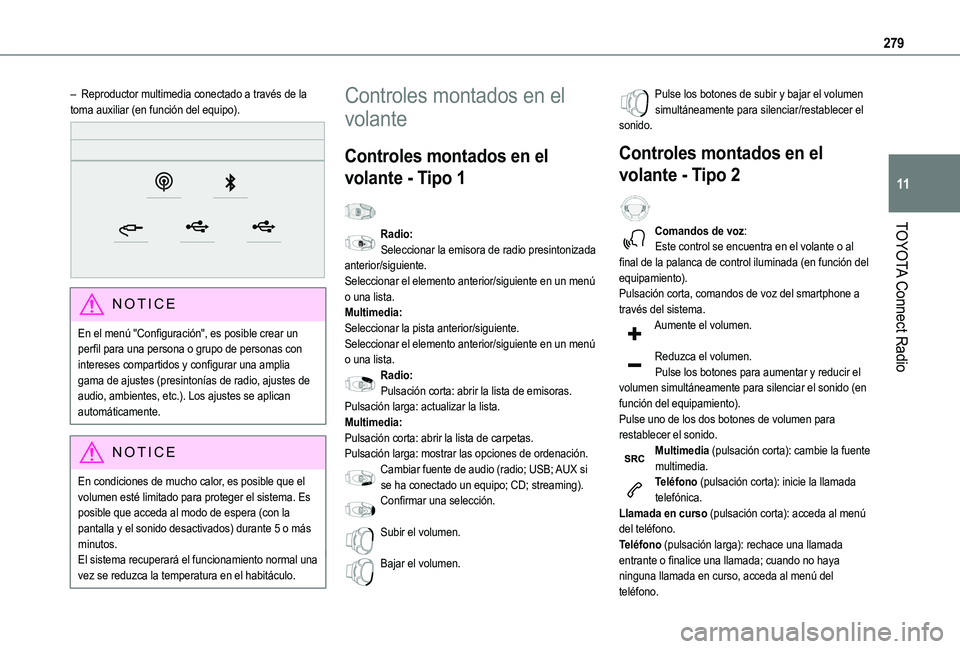
– Reproductor multimedia conectado a través de la toma auxiliar (en función del equipo).
NOTIC E
En el menú "Configuración", es posible crear un perfil para una persona o grupo de personas con intereses compartidos y configurar una amplia gama de ajustes (presintonías de radio, ajustes de audio, ambientes, etc.). Los ajustes se aplican automáticamente.
NOTIC E
En condiciones de mucho calor, es posible que el volumen esté limitado para proteger el sistema. Es posible que acceda al modo de espera (con la pantalla y el sonido desactivados) durante 5 o más minutos.El sistema recuperará el funcionamiento normal una vez se reduzca la temperatura en el habitáculo.
Controles montados en el
volante
Controles montados en el
volante - Tipo 1
Radio:Seleccionar la emisora de radio presintonizada anterior/siguiente.Seleccionar el elemento anterior/siguiente en un menú o una lista.Multimedia:Seleccionar la pista anterior/siguiente.Seleccionar el elemento anterior/siguiente en un menú o una lista.Radio:Pulsación corta: abrir la lista de emisoras.Pulsación larga: actualizar la lista.Multimedia:Pulsación corta: abrir la lista de carpetas.
Pulsación larga: mostrar las opciones de ordenación.Cambiar fuente de audio (radio; USB; AUX si se ha conectado un equipo; CD; streaming).Confirmar una selección.
Subir el volumen.
Bajar el volumen.
Pulse los botones de subir y bajar el volumen simultáneamente para silenciar/restablecer el sonido.
Controles montados en el
volante - Tipo 2
Comandos de voz:Este control se encuentra en el volante o al final de la palanca de control iluminada (en función del equipamiento).Pulsación corta, comandos de voz del smartphone a través del sistema.Aumente el volumen.
Reduzca el volumen.Pulse los botones para aumentar y reducir el volumen simultáneamente para silenciar el sonido (en función del equipamiento).Pulse uno de los dos botones de volumen para restablecer el sonido.
Multimedia (pulsación corta): cambie la fuente multimedia.Teléfono (pulsación corta): inicie la llamada telefónica.Llamada en curso (pulsación corta): acceda al menú del teléfono.Teléfono (pulsación larga): rechace una llamada entrante o finalice una llamada; cuando no haya ninguna llamada en curso, acceda al menú del teléfono.
Page 283 of 352
283
TOYOTA Connect Radio
11
Reproducción de mensajes TA
La función TA (Anuncios de tráfico) da prioridad a los mensajes de alerta de TA. Para poder utilizarla, esta función necesita disponer de una buena recepción de una emisora de radio que transmita este tipo de mensajes. Durante la emisión de la información de tráfico, el sonido actual se interrumpe automáticamente para poder escuchar el mensaje de TA. La reproducción normal del sonido reproducido previamente se reanuda una vez finalizado el mensaje.Pulse Radio multimedia para visualizar la página principal.Pulse el botón "OPCIONES" para acceder a la página secundaria.Active/desactive "TA".
Pulse la zona sombreada para confirmar.
Ajustes de audio
Pulse Radio multimedia para visualizar la página principal.
Pulse el botón "OPCIONES" para acceder a la página secundaria.Pulse "Ajustes de audio".
Seleccione la pestaña "Tono", "Balance", "Sonido", "Vo z" o "Tonos de llamada" para configurar los ajustes de sonido.Pulse la flecha hacia atrás para confirmar.
NOTIC E
En la pestaña "Tono", los ajustes de sonido Ambiente, Agudos, Medio y Graves son diferentes e independientes en cada fuente de audio.En la pestaña "Balance”, los ajustes Todos los pasajeros, Conductor y Solo parte delantera son comunes a todas las fuentes.En la pestaña "Sonido”, active o desactive "Volumen vinculado con la velocidad", "Entrada auxiliar" y "Tonos al tocar".
WARNI NG
El balance/distribución (o espacialización con el sistema Arkamys©) utiliza el procesamiento de audio para ajustar la calidad de sonddo en función del número de pasajeros del vehículo.
NOTIC E
Audio a bordo: Arkamys Sound Staging© optimiza la distribución de sonido dentro del habitáculo.
Radio DAB (Digital Audio
Broadcasting)
Radio digital terrestre
La radio digital ofrece una calidad de sonido mejorada.Los diversos "múltiplex/colecciones" ofrecen una selección de emisoras ordenadas alfabéticamente.Pulse Radio multimedia para visualizar la página principal.Pulse el botón "OPCIONES" para acceder a la página secundaria.Pulse "Band" y seleccione "Banda DAB".
Pulse la zona sombreada para confirmar.
Seguimiento FM-DAB
“DAB" no cubre el 100 % del territorio del país.Cuando la señal de la radio digital es pobre, “Seguimiento FM-DAB" le permite seguir escuchando la misma emisora al cambiar automáticamente a la
emisora analógica "FM" correspondiente (en caso de haberla).Pulse Radio multimedia para visualizar la página principal.Pulse el botón "OPCIONES" para acceder a la página secundaria.Active/desactive "Seguimiento FM-DAB".
Pulse la zona sombreada para confirmar.
Page 284 of 352
284
NOTIC E
Si "Seguimiento FM-DAB" está activada, puede transcurrir un tiempo cuando el sistema cambia a la radio analógica "FM" y, en algunos casos, puede cambiar el volumen.Cuando se restablezca la calidad de la señal digital, el sistema cambiará automáticamente a "DAB".
WARNI NG
Si la emisora "DAB" que está escuchando no está disponible en "FM" o si "Seguimiento FM-DAB" no está activado, no está activada, el sonido se cortará mientras la señal digital sea demasiado pobre.
Multimedia
USB puerto
Inserte el USB memory stick en el puerto USB o conecte el dispositivo USB en el puerto USB mediante un cable adecuado (no suministrado).
WARNI NG
Para proteger el sistema, no utilice concentradores USB.
El sistema crea listas de reproducción (en una memoria temporal); esta operación puede tardar entre unos segundos y varios minutos tras la primera conexión.Reduzca el número de archivos que no sean de música y el número de carpetas para disminuir el tiempo de espera.Las listas de reproducción se actualizan cada vez que se desactiva el encendido o se conecta un memory stick USB. El sistema de audio memoriza estas listas, que se cargarán con mayor rapidez si no se han cambiado.
Toma jack auxiliar (AUX)
Dependiendo del equipoConecte un dispositivo portátil (reproductor de MP3, etc.) a la toma de jack auxiliar con un cable de audio (no se suministra).Esta fuente solo está disponible si "Entrada auxiliar" ha sido seleccionado en la configuración de audio.
En primer lugar, ajuste el volumen del dispositivo portátil (en un nivel alto). A continuación, ajuste el volumen del sistema de audio.Los controles se gestionan a través del dispositivo portátil.
Selección de una fuente
Pulse Radio multimedia para visualizar la página principal.Pulse el botón "FUENTES".Seleccione la fuente.
BluetoothStreaming®
Streaming permite escuchar la fuente de audio desde su smartphone.Es necesario que el perfil de Bluetooth esté activado.En primer lugar, ajuste el volumen del dispositivo portátil (en un nivel alto). A continuación, ajuste el volumen del sistema.Si la reproducción no se inicia automáticamente, es posible que resulte necesario iniciar la reproducción de audio desde el smartphone.El control se realiza desde el dispositivo portátil o
mediante los botones táctiles del sistema.
NOTIC E
Una vez conectado en modo Streaming, se considerará al smartphone una fuente multimedia.
Page 285 of 352
285
TOYOTA Connect Radio
11
Conexión de reproductores
Apple®
Conecte el reproductor Apple® a la toma USB mediante un cable adecuado (no suministrado).La reproducción se inicia automáticamente.El control se realiza a través del sistema de audio.
NOTIC E
Las clasificaciones disponibles son las del dispositivo portátil conectado (artistas/álbumes/géneros/listas de reproducción/audiolibros/podcasts). También es posible utilizar una clasificación estructurada en forma de biblioteca.La clasificación predeterminada utilizada es por artista. Para modificar la clasificación utilizada, regrese al primer nivel del menú y, a continuación, seleccione la clasificación deseada (listas de reproducción, por ejemplo) y confirme que desea bajar por el menú hasta la pista deseada.
Es posible que la versión del software del sistema de audio no esté compatible con la generación del reproductor Apple®.
Información y asesoramiento
El sistema admite dispositivos de almacenamiento masivo USB, dispositivos BlackBerry® o reproductores Apple® a través de los puertos USB. El cable adaptador no se suministra.Los dispositivos se gestionan mediante los controles del sistema de audio.
Otros dispositivos, no reconocidos tras su conexión, deben conectarse a la toma auxiliar mediante un cable jack (no suministrado) o a través de streaming Bluetooth, si es compatible.
WARNI NG
Para proteger el sistema, no utilice concentradores USB.
El sistema de audio solamente reproducirá archivos de
audio con las extensiones ".wav", ".wma", ".aac", ".ogg" y ".mp3" a velocidades de bits comprendidas entre 32 Kbps y 320 Kbps.También admite el modo VBR (velocidad de bits variable).No se pueden leer otros tipos de archivos (".mp4", etc.).Todos los archivos ".wma" deben ser archivos WMA 9 estándar.Las frecuencias de muestreo admitidas son de 11, 22, 44 y 48 KHz.Para evitar problemas de lectura y visualización, es recomendable escoger nombres de archivo de menos de 20 caracteres de longitud que no contengan caracteres especiales (por ejemplo, “ ? . ; ù).Utilice solamente memory sticks USB de formato FAT32 (tabla de asignación de archivos).
NOTIC E
Es recomendable utilizar el cable USB original para el dispositivo portátil.
Teléfono
Tomas USB
En función del equipamiento, si desea obtener más información acerca de las tomas USB compatibles con CarPlay® o las aplicaciones Android Auto, consulte la sección "Facilidad de uso y comodidad".
NOTIC E
Para conocer la lista de smartphones compatibles, visite el sitio web del fabricante en su país.
NOTIC E
La sincronización del smartphone permite a los usuarios visualizar aplicaciones compatibles con el CarPlay® o la tecnología Android Auto del smartphone en la pantalla del vehículo. Para la tecnología CarPlay®, es necesario activar primero la función CarPlay® en el smartphone.Desbloquee el smartphone para que funcione el proceso de comunicación entre el smartphone y el sistema.Debido a que los principios y estándares están cambiando constantemente, es recomendable mantener actualizado el sistema operativo del smartphone, así como la hora y fecha del smartphone y del sistema.
Page 294 of 352
294
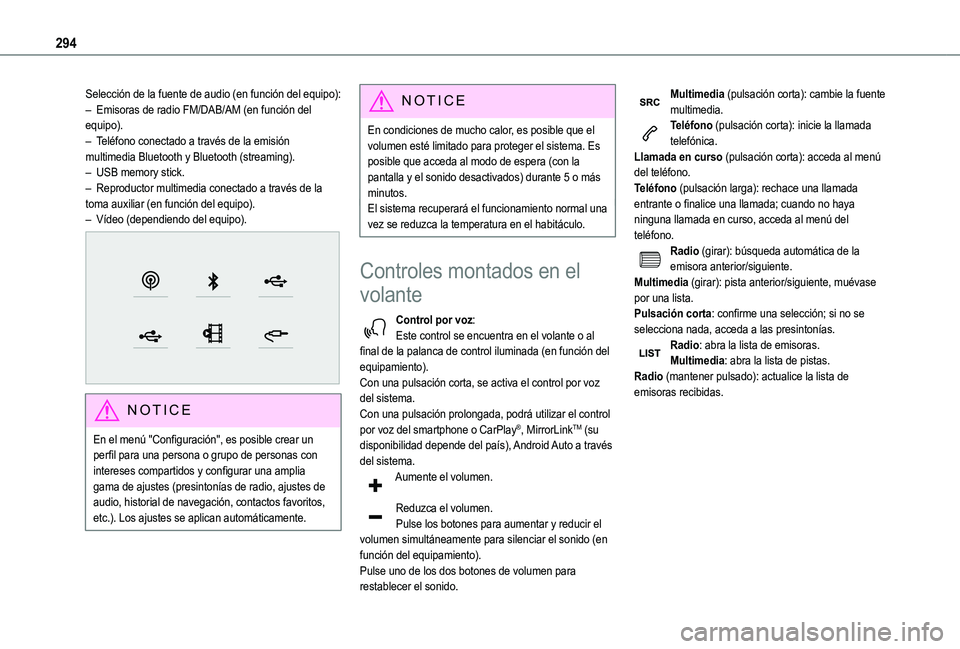
Selección de la fuente de audio (en función del equipo):– Emisoras de radio FM/DAB/AM (en función del equipo).– Teléfono conectado a través de la emisión multimedia Bluetooth y Bluetooth (streaming).– USB memory stick.– Reproductor multimedia conectado a través de la toma auxiliar (en función del equipo).– Vídeo (dependiendo del equipo).
NOTIC E
En el menú "Configuración", es posible crear un perfil para una persona o grupo de personas con intereses compartidos y configurar una amplia
gama de ajustes (presintonías de radio, ajustes de audio, historial de navegación, contactos favoritos, etc.). Los ajustes se aplican automáticamente.
NOTIC E
En condiciones de mucho calor, es posible que el volumen esté limitado para proteger el sistema. Es posible que acceda al modo de espera (con la pantalla y el sonido desactivados) durante 5 o más minutos.El sistema recuperará el funcionamiento normal una vez se reduzca la temperatura en el habitáculo.
Controles montados en el
volante
Control por voz:Este control se encuentra en el volante o al final de la palanca de control iluminada (en función del equipamiento).Con una pulsación corta, se activa el control por voz del sistema.Con una pulsación prolongada, podrá utilizar el control por voz del smartphone o CarPlay®, MirrorLinkTM (su
disponibilidad depende del país), Android Auto a través del sistema.Aumente el volumen.
Reduzca el volumen.Pulse los botones para aumentar y reducir el volumen simultáneamente para silenciar el sonido (en función del equipamiento).Pulse uno de los dos botones de volumen para restablecer el sonido.
Multimedia (pulsación corta): cambie la fuente multimedia.Teléfono (pulsación corta): inicie la llamada telefónica.Llamada en curso (pulsación corta): acceda al menú del teléfono.Teléfono (pulsación larga): rechace una llamada entrante o finalice una llamada; cuando no haya ninguna llamada en curso, acceda al menú del teléfono.Radio (girar): búsqueda automática de la emisora anterior/siguiente.Multimedia (girar): pista anterior/siguiente, muévase por una lista.Pulsación corta: confirme una selección; si no se selecciona nada, acceda a las presintonías.Radio: abra la lista de emisoras.Multimedia: abra la lista de pistas.Radio (mantener pulsado): actualice la lista de emisoras recibidas.
Page 310 of 352
310
Radio DAB (Digital Audio
Broadcasting)
Radio digital terrestre
La radio digital ofrece una calidad de sonido mejorada.Los diversos "múltiplex/colecciones" ofrecen una selección de emisoras ordenadas alfabéticamente.Pulse Radio Media (Radio multimedia) para visualizar la página principal.Pulse "Banda…" en la parte superior de la pantalla para visualizar la banda de frecuencias "DAB".
Búsqueda de emisoras FM-DAB
“DAB" no cubre el 100 % del territorio.Cuando la señal de la radio digital es pobre, "FM-DAB auto tracking" (seguimiento automático de FM-DAB) permite seguir escuchando la misma emisora al cambiar automáticamente a la emisora analógica FM correspondiente (en caso de haberla).Pulse Radio Media (Radio multimedia) para visualizar la página principal.
Pulse el botón "OPCIONES" para acceder a la página secundaria.Seleccione "Ajustes de radio".
Seleccione "General".Active/desactive "Seguimiento FM-DAB".
Active/desactive "Seguir emisora".
Pulse "OK".
NOTIC E
Si "FM-DAB auto tracking" (seguimiento automático de FM-DAB) está activado, puede haber un desfase de unos segundos cuando el sistema cambia a la radio analógica "FM" y, en algunos casos, puede cambiar el volumen.
Cuando se restablezca la calidad de la señal digital, el sistema cambiará automáticamente a "DAB".Para minimizar el desfase, se recomienda guardar las emisoras de radio en la banda "DAB".
WARNI NG
Si la emisora de "DAB" que está escuchando no está disponible en “FM” (opción “FM-DAB" sombreada), o la opción "FM-DAB auto tracking" (seguimiento automático de FM-DAB) no está activada, el sonido se cortará mientras la señal digital sea pobre.
Multimedia
USB puerto
Inserte el memory stick USB en el puerto USB o conecte el dispositivo USB en el puerto USB mediante un cable adecuado (no suministrado).
WARNI NG
Para proteger el sistema, no utilice concentradores USB.
El sistema crea listas de reproducción (en una memoria temporal); esta operación puede tardar entre unos segundos y varios minutos tras la primera conexión.Reduzca el número de archivos que no sean de música y el número de carpetas para disminuir el tiempo de espera.Las listas de reproducción se actualizan cada vez que se desactiva el encendido o se conecta un memory stick USB. El sistema de audio memoriza estas listas, que se cargarán con mayor rapidez si no se han cambiado.
Toma Auxiliar (AUX)
Dependiendo del equipoConecte un dispositivo portátil (reproductor de MP3, etc.) a la toma de jack auxiliar con un cable de audio (no se suministra).Esta fuente solo está disponible si "Entrada auxiliar" ha sido seleccionado en la configuración de audio.
Page 311 of 352
3 11
TOYOTA Connect Nav
12
En primer lugar, ajuste el volumen del dispositivo portátil (en un nivel alto). A continuación, ajuste el volumen del sistema de audio.Los controles se gestionan a través del dispositivo portátil.
Selección de una fuente
Pulse Radio Media (Radio multimedia) para visualizar la página principal.Seleccione "FUENTES".Seleccione la fuente.
Visualización de un vídeo
En función del equipo/En función de la versión/En función del país.Inserte un memory stick USB en el puerto USB.
NOTIC E
Solamente se puede acceder a los comandos de control de vídeo a través de la pantalla táctil.
Pulse Radio Media (Radio multimedia) para visualizar la página principal.Seleccione "FUENTES".Seleccione Vídeo para iniciar el vídeo.
Para retirar el USB memory stick, pulse el botón de pausa para detener el vídeo y, a continuación, retire el memory stick.El sistema puede reproducir archivos de vídeo de los formatos MPEG-4 Part 2, MPEG-2, MPEG-1, H.264, H.263, VP8, WMV y RealVideo.
Streaming Bluetooth®
El streaming le permite escuchar la fuente de audio desde su smartphone.Es necesario que el perfil de Bluetooth esté activado.En primer lugar, ajuste el volumen del dispositivo portátil (en un nivel alto).A continuación, ajuste el volumen del sistema de audio.Si la reproducción no se inicia automáticamente, es posible que resulte necesario iniciar la reproducción de audio desde el smartphone.El control se realiza desde el dispositivo portátil o mediante los botones táctiles del sistema.
NOTIC E
Una vez conectado en modo streaming, se considerará al smartphone una fuente multimedia.
Conexión de reproductores
Apple®
Conecte el reproductor Apple® al puerto USB mediante un cable adecuado (no suministrado).La reproducción se inicia automáticamente.El control se realiza a través del sistema de audio.
NOTIC E
Las clasificaciones disponibles son las del dispositivo portátil conectado (artistas/álbumes/géneros/listas de reproducción/audiolibros/podcasts).La clasificación predeterminada utilizada es por artista. Para modificar la clasificación utilizada, regrese al primer nivel del menú y, a continuación, seleccione la clasificación deseada (listas de reproducción, por ejemplo) y confirme que desea bajar por el menú hasta la pista deseada.
Es posible que la versión del software del sistema de audio no sea compatible con la generación del reproductor Apple®.
Información y asesoramiento
El sistema admite dispositivos de almacenamiento masivo USB, dispositivos BlackBerry® y reproductores Apple® a través de los puertos USB. El cable adaptador no se suministra.Los dispositivos se gestionan mediante los controles
del sistema de audio.Otros dispositivos, no reconocidos tras su conexión, deben conectarse a la toma auxiliar mediante un cable jack (no suministrado) o a través de streaming Bluetooth, si es compatible.El sistema de audio solamente reproducirá archivos de audio con las extensiones de archivo ".wma", ".aac", ".flac", ".ogg" y ".mp3" a velocidades de bits comprendidas entre 32 Kbps y 320 Kbps.
Page 315 of 352
315
TOYOTA Connect Nav
12
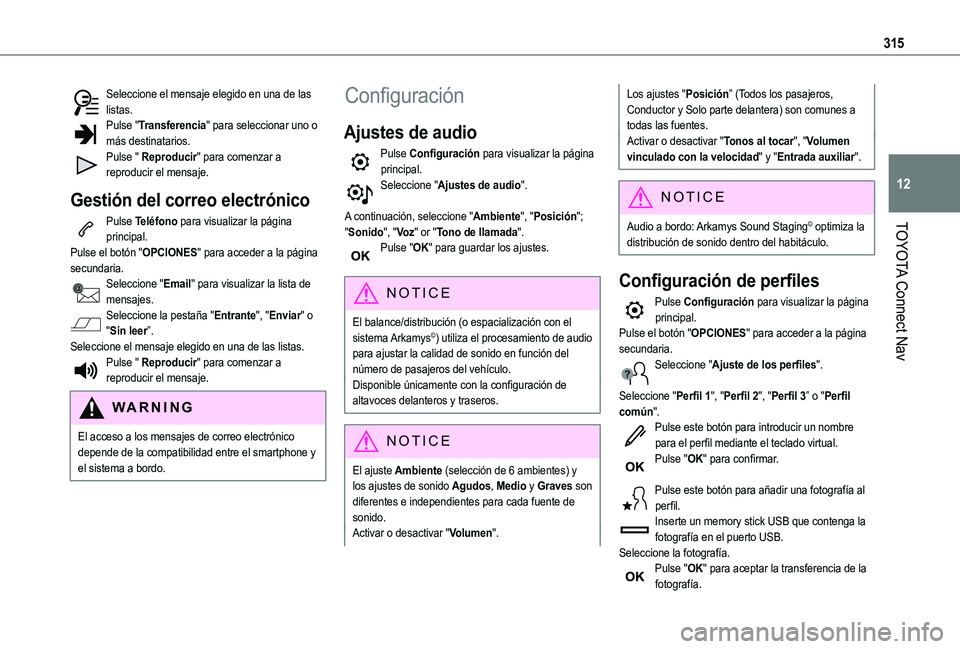
Seleccione el mensaje elegido en una de las listas.Pulse "Transferencia" para seleccionar uno o más destinatarios.Pulse " Reproducir" para comenzar a reproducir el mensaje.
Gestión del correo electrónico
Pulse Teléfono para visualizar la página principal.Pulse el botón "OPCIONES" para acceder a la página secundaria.Seleccione "Email" para visualizar la lista de mensajes.Seleccione la pestaña "Entrante", "Enviar" o "Sin leer”.Seleccione el mensaje elegido en una de las listas.Pulse " Reproducir" para comenzar a reproducir el mensaje.
WARNI NG
El acceso a los mensajes de correo electrónico depende de la compatibilidad entre el smartphone y el sistema a bordo.
Configuración
Ajustes de audio
Pulse Configuración para visualizar la página principal.Seleccione "Ajustes de audio".
A continuación, seleccione "Ambiente", "Posición"; "Sonido", "Vo z" or "Tono de llamada".Pulse "OK" para guardar los ajustes.
NOTIC E
El balance/distribución (o espacialización con el sistema Arkamys©) utiliza el procesamiento de audio para ajustar la calidad de sonido en función del número de pasajeros del vehículo.Disponible únicamente con la configuración de altavoces delanteros y traseros.
NOTIC E
El ajuste Ambiente (selección de 6 ambientes) y los ajustes de sonido Agudos, Medio y Graves son diferentes e independientes para cada fuente de sonido.Activar o desactivar "Volumen".
Los ajustes "Posición” (Todos los pasajeros, Conductor y Solo parte delantera) son comunes a todas las fuentes.Activar o desactivar "Tonos al tocar", "Volumen vinculado con la velocidad" y "Entrada auxiliar".
NOTIC E
Audio a bordo: Arkamys Sound Staging© optimiza la distribución de sonido dentro del habitáculo.
Configuración de perfiles
Pulse Configuración para visualizar la página principal.Pulse el botón "OPCIONES" para acceder a la página secundaria.Seleccione "Ajuste de los perfiles".
Seleccione "Perfil 1", "Perfil 2", "Perfil 3” o "Perfil común".Pulse este botón para introducir un nombre para el perfil mediante el teclado virtual.Pulse "OK" para confirmar.
Pulse este botón para añadir una fotografía al perfil.Inserte un memory stick USB que contenga la fotografía en el puerto USB.Seleccione la fotografía.Pulse "OK" para aceptar la transferencia de la fotografía.
Page 326 of 352
326
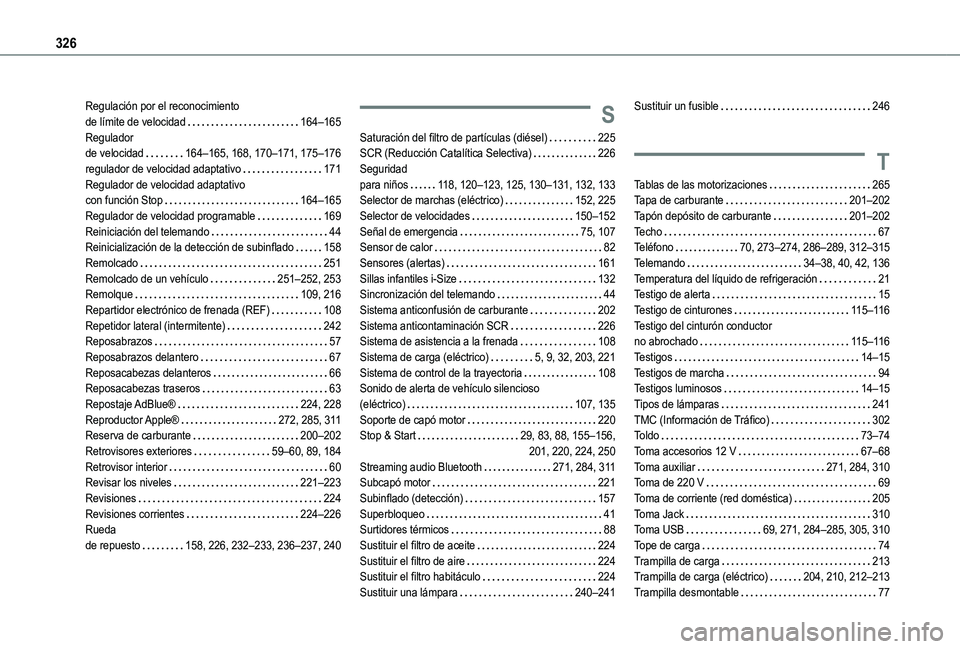
Regulación por el reconocimiento de límite de velocidad 164–165Regulador de velocidad 164–165, 168, 170–171, 175–176regulador de velocidad adaptativo 171Regulador de velocidad adaptativo con función Stop 164–165Regulador de velocidad programable 169Reiniciación del telemando 44Reinicialización de la detección de subinflado 158Remolcado 251Remolcado de un vehículo 251–252, 253Remolque 109, 216Repartidor electrónico de frenada (REF) 108Repetidor lateral (intermitente) 242Reposabrazos 57Reposabrazos delantero 67Reposacabezas delanteros 66Reposacabezas traseros 63Repostaje AdBlue® 224, 228Reproductor Apple® 272, 285, 3 11Reserva de carburante 200–202
Retrovisores exteriores 59–60, 89, 184Retrovisor interior 60Revisar los niveles 221–223Revisiones 224Revisiones corrientes 224–226Rueda de repuesto 158, 226, 232–233, 236–237, 240
S
Saturación del filtro de partículas (diésel) 225SCR (Reducción Catalítica Selectiva) 226Seguridad para niños 11 8, 120–123, 125, 130–131, 132, 133Selector de marchas (eléctrico) 152, 225Selector de velocidades 150–152Señal de emergencia 75, 107Sensor de calor 82Sensores (alertas) 161Sillas infantiles i-Size 132Sincronización del telemando 44Sistema anticonfusión de carburante 202Sistema anticontaminación SCR 226Sistema de asistencia a la frenada 108Sistema de carga (eléctrico) 5, 9, 32, 203, 221Sistema de control de la trayectoria 108Sonido de alerta de vehículo silencioso (eléctrico) 107, 135Soporte de capó motor 220Stop & Start 29, 83, 88, 155–156,
201, 220, 224, 250Streaming audio Bluetooth 271, 284, 3 11Subcapó motor 221Subinflado (detección) 157Superbloqueo 41Surtidores térmicos 88Sustituir el filtro de aceite 224Sustituir el filtro de aire 224Sustituir el filtro habitáculo 224Sustituir una lámpara 240–241
Sustituir un fusible 246
T
Tablas de las motorizaciones 265Tapa de carburante 201–202Tapón depósito de carburante 201–202Techo 67Teléfono 70, 273–274, 286–289, 312–315Telemando 34–38, 40, 42, 136Temperatura del líquido de refrigeración 21Testigo de alerta 15Testigo de cinturones 11 5–11 6Testigo del cinturón conductor no abrochado 11 5–11 6Testigos 14–15Testigos de marcha 94Testigos luminosos 14–15Tipos de lámparas 241TMC (Información de Tráfico) 302Toldo 73–74
Toma accesorios 12 V 67–68Toma auxiliar 271, 284, 310Toma de 220 V 69Toma de corriente (red doméstica) 205Toma Jack 310Toma USB 69, 271, 284–285, 305, 310Tope de carga 74Trampilla de carga 213Trampilla de carga (eléctrico) 204, 210, 212–213Trampilla desmontable 77