audio TOYOTA PROACE CITY VERSO EV 2021 Lietošanas Instrukcija (in Latvian)
[x] Cancel search | Manufacturer: TOYOTA, Model Year: 2021, Model line: PROACE CITY VERSO EV, Model: TOYOTA PROACE CITY VERSO EV 2021Pages: 352, PDF Size: 76.01 MB
Page 302 of 352
302
Nospiediet un atlaidiet: apstiprināt atlasi; ja nekas nav atlasīts: piekļūt priekšiestatītajām stacijām.Radio: rādīt staciju sarakstu.Multivide: rādīt ierakstu sarakstu.Radio (nospiediet un turiet): atjaunināt uztverto staciju sarakstu.
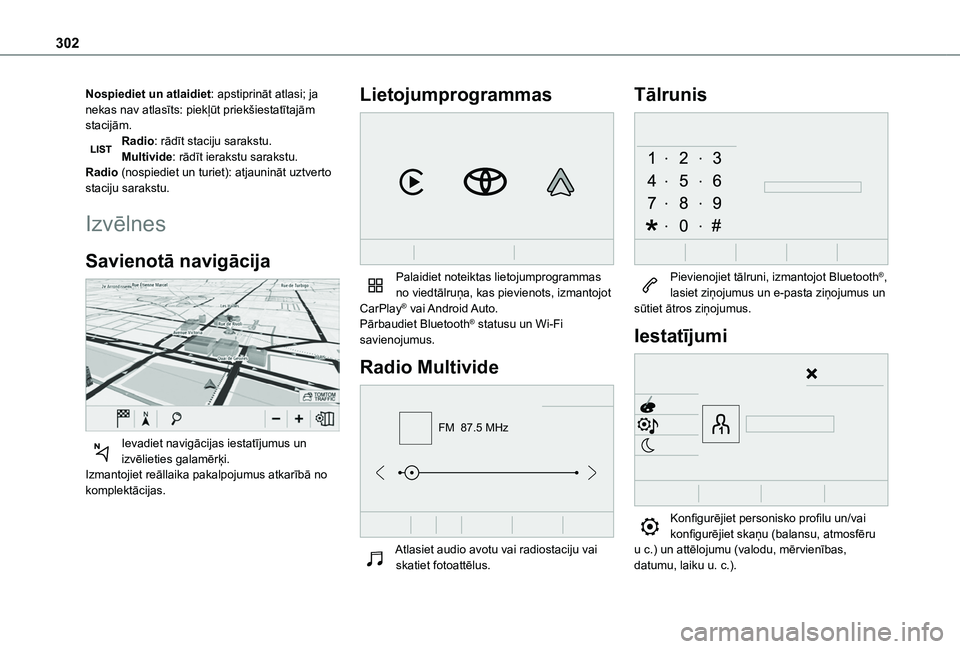
Izvēlnes
Savienotā navigācija
Ievadiet navigācijas iestatījumus un izvēlieties galamērķi.Izmantojiet reāllaika pakalpojumus atkarībā no komplektācijas.
Lietojumprogrammas
Palaidiet noteiktas lietojumprogrammas no viedtālruņa, kas pievienots, izmantojot CarPlay® vai Android Auto.Pārbaudiet Bluetooth® statusu un Wi-Fi savienojumus.
Radio Multivide
FM 87.5 MHz
Atlasiet audio avotu vai radiostaciju vai skatiet fotoattēlus.
Tālrunis
Pievienojiet tālruni, izmantojot Bluetooth®, lasiet ziņojumus un e-pasta ziņojumus un sūtiet ātros ziņojumus.
Iestatījumi
Konfigurējiet personisko profilu un/vai konfigurējiet skaņu (balansu, atmosfēru
u c.) un attēlojumu (valodu, mērvienības, datumu, laiku u. c.).
Page 305 of 352
305
TOYOTA Connect Nav
12
distance" or "arrival time". To learn more commands, try saying "help with navigation". Balss komandas
Show POI ''hotel'' at the destinationShow nearby POI petrol station''Navigate to POI Heathrow Airport in LondonNavigate to POI petrol station along the routePalīdzības ziņojumi
To see points of interest on a map, you can say things like "show hotels in Banbury", "show nearby parking", "show hotel at the destination" or "show petrol station along the route". If you prefer to navigate directly to a point of interest, you can say "navigate to nearby petrol station". If you feel you are not being well understood, try to say the word "POI" in front of the point of interest. For example say "navigate to POI restaurant at the destination".To choose a POI, say something like "select line 2". If you've searched for a Point of Interest and don't see the one you're after, you can filter
further by saying something like "select POI in line 2", or "select the city in line 3". You can also scroll through the list by saying "next page" or "previous page".
NOTIC E
Atkarībā no valsts dodiet norādījumus par galamērķi (adresi) valodā, kas konfigurēta sistēmai.
"Radio Media" balss
komandas
Balss komandas
Turn on source radio - Streaming Bluetooth - …Palīdzības ziņojumi
You can select an audio source by saying "turn on source" followed by the device name. For example, "turn on source, Streaming Bluetooth", or "turn on source, radio". Use the command "play" to specify the type of music you'd like to hear. You can choose between "song", "artist", or "album". Just say something like "play artist, Madonna", "play song, Hey Jude", or "play album, Thriller". Balss komandas
Tune to channel BBC Radio 2Tune to 98.5 FMTune to preset number five
Palīdzības ziņojumi
You can pick a radio station by saying "tune to" and the station name or frequency. For example "tune to channel Talksport" or "tune to 98.5 FM". To listen to a preset radio station, say for example "tune to preset number five". Balss komandas
What's playing?
Palīdzības ziņojumi
To choose what you'd like to play, start by saying "play" and then the item. For example, say "play song Hey Jude", "play line 3" or "select line 2". You can undo your last action and start over by saying "undo", or say "cancel" to cancel the current action.Balss komandas
Play song Hey JudePlay artist MadonnaPlay album ThrillerPalīdzības ziņojumi
I'm not sure what you'd like to play. Please say "play" and then a song title, an album title, or an artist name. For example, say "play song Hey Jude", "play artist Madonna" or "play album Thriller". To select a line number from the display, say "select line two". To move around a displayed list, you can say "next page" or "previous page". You can undo your last action
and start over by saying "undo", or say "cancel" to cancel the current action.
NOTIC E
Multivides balss komandas ir pieejamas tikai, kad izveidots USB savienojums.
Page 313 of 352
313
TOYOTA Connect Nav
12
Pieskarieties "Savienojamība", lai piekļūtu "CarPlay®" funkcijai.Pieskarieties "CarPlay", lai atvērtu CarPlay® interfeisu.
NOTIC E
Kad USB kabelis tiek atvienots un izslēgta un pēc tam atkal ieslēgta aizdedze, sistēma automātiski nepārslēdzas Radio Multivide
režīmā; avots jāpārslēdz manuāli.
Android Auto viedtālruņa
savienojums
Atkarībā no valsts.
NOTIC E
Instalējiet lietojumprogrammu "Android Auto", izmantojot "Google Play".Lai izmantotu "Android Auto" funkciju, vajadzīgs saderīgs viedtālrunis un saderīgas lietojumprogrammas.
Pievienojiet USB kabeli. Kad viedtālrunis pievienots ar USB kabeli, tas tiek uzlādēts.Sistēmā pieskarieties "Lietojumprogrammas", lai atvērtu
galveno lapu.Pieskarieties "Savienojamība", lai piekļūtu funkcijai "Android Auto".
Pieskarieties "Android Auto", lai palaistu lietojumprogrammu sistēmā.Šīs procedūras laikā parādās vairākas ekrāna lapas, kas saistītas ar noteiktām funkcijām.Pieņemiet, lai sāktu un pabeigtu savienojuma izveidi.Dažādiem audio avotiem joprojām var piekļūt Android Auto ekrāna piemalē, izmantojot skārienpogas, kas atrodas augšējā joslā.Sistēmai paredzētajām izvēlnēm var piekļūt jebkurā laikā, izmantojot šim nolūkam paredzētās pogas.
NOTIC E
Android Auto režīmā ir atspējota funkcija, kas rāda ritošās izvēles, kad ekrānam pieskaras ar trim pirkstiem.
NOTIC E
Atkarībā no tīkla kvalitātes, pirms lietojumprogrammas kļūst pieejamas, iespējama pauze.
Automobiļa
lietojumprogrammas
Pieskarieties Lietojumprogrammas, lai atvērtu galveno lapu.Pieskarieties "Automobiļa lietojumprogrammas", lai atvērtu lietojumprogrammu sākumlapu.
Interneta pārlūkprogramma
Pieskarieties Lietojumprogrammas, lai atvērtu galveno lapu.Pieskarieties "Savienojamība", lai piekļūtu funkcijai "Pievienotās lietojumprogrammas".Pieskarieties "Pievienotās lietojumprogrammas", lai atvērtu pārlūkprogrammas sākumlapu.Atlasiet dzīvesvietas valsti.
Pieskarieties "Labi", lai to saglabātu un palaistu pārlūkprogrammu.
NOTIC E
Savienojumam ar internetu izmanto kādu no automobiļa vai lietotāja nodrošinātajiem tīkla savienojumiem.
Page 314 of 352
314
Bluetooth savienojums®
WARNI NG
Pieejamie pakalpojumi ir atkarīgi no tīkla, SIM kartes un izmantoto Bluetooth ierīču saderības. Lai noskaidrotu, kādi pakalpojumi jums ir pieejami, skatiet viedtālruņa instrukcijas un konsultējieties ar savu mobilo sakaru pakalpojumu sniedzēju.
NOTIC E
Jābūt aktivizētai Bluetooth funkcijai, un viedtālrunim jābūt konfigurētam kā "redzamam visiem".
Lai pabeigtu savienošanu pārī, neatkarīgi no tā, kura procedūra tiek izmantota (izmantojot viedtālruni vai izmantojot sistēmu), pārliecinieties, ka kodi, kas redzami sistēmā un viedtālrunī, sakrīt.
NOTIC E
Ja pārī savienošanas procedūra neizdodas, mēs iesakām deaktivizēt un no jauna aktivizēt Bluetooth funkciju viedtālrunī.
Procedūra, izmantojot viedtālruni
Atrasto ierīču sarakstā atlasiet sistēmas nosaukumu.
Sistēmā pieņemiet viedtālruņa savienošanas pieprasījumu.
Procedūra, izmantojot sistēmu
Pieskarieties Connect-App, lai atvērtu galveno lapu.Pieskarieties pogai "OPCIJAS", lai piekļūtu sekundārajai lapai.Pieskarieties "Bluetooth savienojums".
Atlasiet "Meklēt".Parādās atrasto viedtālruņu saraksts.Atlasiet sarakstā izvēlētā viedtālruņa nosaukumu.
NOTIC E
Atkarībā no viedtālruņa veida jūs, iespējams, tiksiet aicināts pieņemt kontaktpersonu un ziņojumu pārsūtīšanu.
Savienojuma koplietošana
Sistēma piedāvā pievienot viedtālruni, izmantojot 3 profilus:– "Tālrunis" (brīvroku komplekts, tikai tālrunis);– “Straumēšana" (straumēšana: audio failu bezvadu atskaņošana no viedtālruņa);– "Mobilā interneta dati".
NOTIC E
Profils "Mobilā interneta dati" jāaktivizē, lai izmantotu savienoto navigāciju (ja
automobilim nav "ārkārtas un tehniskās palīdzības izsaukuma" pakalpojumu), vispirms aktivizējot viedtālruņa savienojuma koplietošanu.
Atlasiet vienu vai vairākus profilus.
Pieskarieties "Labi", lai apstiprinātu.
Wi-Fi savienojums
Tīkla savienojuma izveide, izmantojot viedtālruņa Wi-Fi.Pieskarieties Connect-App, lai atvērtu galveno lapu.Pieskarieties pogai "OPCIJAS", lai piekļūtu sekundārajai lapai.Atlasiet "Wi-Fi tīkla savienojums".
Atlasiet cilni "Aizsargātie", "Neaizsargātie" vai "Saglabātie".Atlasiet tīklu.
Izmantojot virtuālo tastatūru, ievadiet Wi-Fi tīkla "Skaidrojums" un "Parole".Pieskarieties "Labi", lai izveidotu savienojumu.
NOTIC E
Wi-Fi savienojums un Wi-Fi savienojuma koplietošana ir ekskluzīvi.
Page 315 of 352
315
TOYOTA Connect Nav
12
Wi-Fi savienojuma
koplietošana
Lokālā Wi-Fi tīkla izveide, izmantojot sistēmu.Pieskarieties Connect-App, lai atvērtu galveno lapu.Pieskarieties pogai "OPCIJAS", lai piekļūtu sekundārajai lapai.Atlasiet "Koplietot Wi-Fi savienojumu".
Atlasiet cilni "Aktivizēšana", lai aktivizētu vai deaktivizētu Wi-Fi savienojuma koplietošanu.Un/vaiAtlasiet cilni "Iestatījumi", lai mainītu sistēmas tīkla nosaukumu un paroli.Pieskarieties "Labi", lai apstiprinātu.
NOTIC E
Lai nodrošinātu aizsardzību pret neatļautu piekļuvi un padarītu visas sistēmas pēc iespējas drošākas, ieteicams izmantot drošības kodu vai sarežģītu paroli.
Savienojumu pārvaldība
Pieskarieties Connect-App, lai atvērtu galveno lapu.Pieskarieties pogai "OPCIJAS", lai piekļūtu sekundārajai lapai.Atlasiet "Pārvaldīt savienojumu".
Izmantojot šo funkciju, var skatīt piekļuvi saistītajiem pakalpojumiem un saistīto pakalpojumu pieejamību, kā arī mainīt savienojuma režīmu.
Radio
Stacijas atlasīšana
Pieskarieties Radio Media, lai atvērtu galveno lapu.Pieskarieties "Frekvence".Pieskarieties vienai no pogām, lai veiktu automātisko radiostaciju meklēšanu.Va iPārvietojiet slīdni, lai manuāli meklētu frekvences uz priekšu vai atpakaļ.Va iPieskarieties Radio Media, lai atvērtu galveno lapu.Pieskarieties pogai "OPCIJAS", lai piekļūtu sekundārajai lapai.Sekundārajā lapā atlasiet
"Radiostacijas".Pieskarieties "Frekvence".Ievadiet vērtības, izmantojot virtuālo tastatūru.Vispirms ievadiet vienības un tad noklikšķiniet uz decimāldaļu lauka, lai ievadītu skaitļus aiz decimālkomata.Pieskarieties "Labi", lai apstiprinātu.
WARNI NG
Radio uztveršanu var negatīvi ietekmēt Zīmola neapstiprināta elektriskā aprīkojuma, piemēram, 12 V kontaktligzdai pievienota USB lādētāja, izmantošana.Apkārtējā vide (kalni, ēkas, tuneļi, pazemes autostāvvietas u. c.) var bloķēt radiosignāla uztveršanu, tostarp RDS režīmā. Radioviļņu pārraidīšanas kontekstā šī parādība ir pilnīgi normāla un nekādā gadījumā neliecina par audiosistēmas darbības traucējumiem.
Stacijas priekšiestatīšana
Atlasiet radiostaciju vai frekvenci.(skatiet attiecīgo sadaļu)Pieskarieties "Priekšiestatītās radiostacijas".Pieskarieties kādai no pogām un turiet to, lai priekšiestatītu staciju.
Pārslēgšanās starp
frekvenču diapazoniem
Pieskarieties Radio Media, lai atvērtu galveno lapu.Lai pārslēgtos uz citu frekvenču diapazonu, pieskarieties "Josla…", kas redzams ekrāna augšpusē pa labi.
Page 317 of 352
317
TOYOTA Connect Nav
12
Pieskarieties "Labi".
NOTIC E
Ja aktivizēta "FM-DAB automātiskā izsekošana", sistēmai pārslēdzoties uz analogo radio "FM", iespējama dažu sekunžu aizkave un dažos gadījumos arī skaļuma izmaiņas.
Kad ciparu signāla kvalitāte atkal ir laba, sistēma automātiski pārslēdzas atpakaļ uz "DAB".Lai samazinātu šo aizkavi, ieteicams saglabāt radiostacijas "DAB" diapazonā.
WARNI NG
Ja "DAB" stacija, kuru jūs klausāties, nav pieejama "FM" diapazonā (opcija "FM-DAB" ēnota) vai ja nav aktivizēta "FM-DAB automātiskā izsekošana", uz laiku, kamēr ciparu signāls ir pārāk vājš, tiek izslēgta skaņa.
Multivide
USB porti
Ievietojiet USB portā USB atmiņas karti vai pievienojiet USB portam USB ierīci, izmantojot piemērotu kabeli (nav iekļauts komplektācijā).
WARNI NG
Lai aizsargātu sistēmu, neizmantojiet USB centrmezglu.
Sistēma veido atskaņošanas sarakstus (pagaidu atmiņā); pirmajā pievienošanas reizē šī operācija var ilgt no vairākām sekundēm līdz vairākām minūtēm.Lai samazinātu gaidīšanas laiku, samaziniet tādu failu skaitu, kas nav mūzikas faili, un mapju skaitu.Atskaņošanas saraksti tiek atjaunināti ikreiz, kad tiek izslēgta aizdedze vai pievienota USB atmiņas karte. Audiosistēma iegaumē šos sarakstus, un tie pēc tam tiek ielādēti ātrāk, ja tajos nav notikušas izmaiņas.
Papildu pieslēgvieta (AUX)
Atkarībā no komplektācijasPievienojiet portatīvo ierīci (MP3 atskaņotāju u. tml.) papildierīču pieslēgvietai, izmantojot audio kabeli (nav iekļauts automobiļa komplektācijā).
Šis avots ir pieejams tikai, ja audio iestatījumos ir atlasīta opcija "Papildierīču pieslēgvieta".Vispirms noregulējiet skaļumu portatīvajai ierīcei (uz augstu līmeni). Tad noregulējiet audiosistēmas skaļumu.Vadība notiek, izmantojot portatīvo ierīci.
Avota atlasīšana
Pieskarieties Radio Media, lai atvērtu galveno lapu.Atlasiet "AVOTI".Atlasiet avotu.
Video skatīšanās
Atkarībā no komplektācijas / atkarībā no versijas / atkarībā no valsts.Ievietojiet USB portā USB atmiņas karti.
NOTIC E
Video vadības komandas ir pieejamas, tikai izmantojot skārienekrānu.
Pieskarieties Radio Media, lai atvērtu galveno lapu.Atlasiet "AVOTI".Atlasiet Video, lai sāktu video atskaņošanu.Lai izņemtu USB atmiņas karti, nospiediet pauzes pogu, lai apturētu video atskaņošanu, un tad izņemiet atmiņas karti.
Page 318 of 352
318
Sistēma spēj atskaņot MPEG-4 Part 2, MPEG-2, MPEG-1, H.264, H.263, VP8, WMV un RealVideo formātu video failus.
Bluetooth® straumēšana
Straumēšana ļauj jums klausīties audio plūsmu no jūsu viedtālruņa.Jābūt aktivizētam Bluetooth profilam.Vispirms noregulējiet skaļumu portatīvajai ierīcei (uz augstu līmeni).Tad noregulējiet audiosistēmas skaļumu.Ja atskaņošana nesākas automātiski, jums var nākties sākt audio atskaņošanu viedtālrunī.Vadībai izmanto portatīvo ierīci vai sistēmas skārienpogas.
NOTIC E
Kad tālrunis ir pievienots straumēšanas režīmā, tas tiek uzskatīts par multivides avotu.
Apple® atskaņotāju
pievienošana
Pievienojiet Apple® atskaņotāju USB portam, izmantojot piemērotu kabeli (nav iekļauts komplektācijā).Atskaņošana sākas automātiski.Vadība notiek, izmantojot audiosistēmu.
NOTIC E
Ir pieejamas klasifikācijas, ko piedāvā pievienotā portatīvā ierīce (izpildītāji / albumi / žanri / atskaņošanas saraksti / audio grāmatas / aplādes).Noklusējuma klasifikācija ir "pēc izpildītāja". Lai mainītu izmantoto klasifikāciju, atgriezieties izvēlnes pirmajā līmenī un tad atlasiet vēlamo klasifikāciju (piemēram, "atskaņošanas saraksti") un apstipriniet to, lai pārvietotos izvēlnē līdz vajadzīgajam ierakstam.
Var gadīties, ka audiosistēmas programmatūras versija nav saderīga ar Apple® atskaņotāju.
Informācija un ieteikumi
Sistēma atbalsta USB lielapjoma atmiņas ierīces, BlackBerry® ierīces un Apple® atskaņotājus, kas pievienoti, izmantojot USB portus. Adaptera kabelis nav iekļauts komplektācijā.Ierīces pārvalda, izmantojot audiosistēmas vadības elementus.
Citas ierīces, kas netiek atpazītas, izveidojot savienojumu, jāpievieno papildierīču pieslēgvietai, izmantojot kabeli ar spraudni (nav iekļauts komplektācijā) vai izmantojot Bluetooth straumēšanu, ja tās ir saderīgas.Audiosistēma atskaņo tikai audio failus ar paplašinājumiem ".wma", ".aac", ".flac", ".ogg" un ".mp3" ar bitu pārraides ātrumu no 32 līdz 320 Kbps.Tā atbalsta arī VBR (mainīga bitu ātruma) režīmu.Nevar nolasīt nekādu citu tipu failus (".mp4" u. c.).Visiem ".wma" tipa failiem jāatbilst standartam WMA 9.Atbalstītās iztveršanas frekvences ir 32, 44 un 48 kHz.Lai izvairītos no nolasīšanas vai attēlošanas problēmām, mēs iesakām izvēlēties failu nosaukumus, kas īsāki par 20 rakstzīmēm un nesatur īpašās rakstzīmes (piem., “ ? . ; ù).Izmantojiet tikai FAT 32 (failu iedales tabula) formāta USB atmiņas kartes.
NOTIC E
Mēs iesakām izmantot portatīvās ierīces oriģinālo USB kabeli.
Page 319 of 352
319
TOYOTA Connect Nav
12
Tālrunis
Bluetooth® tālruņa
savienošana pārī
WARNI NG
Pieejamie pakalpojumi ir atkarīgi no tīkla, SIM kartes un izmantoto Bluetooth ierīču
saderības. Lai noskaidrotu, kādi pakalpojumi jums ir pieejami, skatiet tālruņa instrukcijas un konsultējieties ar savu mobilo sakaru pakalpojumu sniedzēju.
NOTIC E
Jābūt aktivizētai Bluetooth funkcijai, un tālrunim jābūt konfigurētam kā "redzamam visiem" (tālruņa iestatījumos).
Lai pabeigtu savienošanu pārī, neatkarīgi no tā, kura procedūra tiek izmantota (izmantojot tālruni vai izmantojot sistēmu), pārliecinieties, ka kodi, kas redzami sistēmā un tālrunī, sakrīt.
NOTIC E
Ja pārī savienošanas procedūra neizdodas, mēs iesakām deaktivizēt un no jauna aktivizēt Bluetooth funkciju tālrunī.
Procedūra, izmantojot tālruni
Atrasto ierīču sarakstā atlasiet sistēmas nosaukumu.Sistēmā pieņemiet tālruņa savienošanas pieprasījumu.
Procedūra, izmantojot sistēmu
Pieskarieties Tālrunis, lai atvērtu galveno lapu.Pieskarieties "Bluetooth meklēšana".
Va iAtlasiet "Meklēt".Parādās atrasto tālruņu saraksts.Atlasiet sarakstā izvēlētā tālruņa nosaukumu.
Savienojuma koplietošana
Sistēma piedāvā pievienot tālruni, izmantojot 3 profilus:– "Tālrunis" (brīvroku komplekts, tikai tālrunis);– "Straumēšana" (straumēšana: audio failu bezvadu atskaņošana no tālruņa);
– "Mobilā interneta dati".
NOTIC E
Profils "Mobilā interneta dati" jāaktivizē, lai izmantotu savienoto navigāciju, vispirms aktivizējot viedtālruņa savienojuma koplietošanu.
Atlasiet vienu vai vairākus profilus.
Pieskarieties "Labi", lai apstiprinātu.
Atkarībā no tālruņa veida jūs, iespējams, tiksiet aicināts pieņemt kontaktpersonu un ziņojumu pārsūtīšanu.
NOTIC E
Sistēmas spēja pievienot tikai vienu profilu ir atkarīga no tālruņa.Pēc noklusējuma var tikt pievienoti visi trīs profili.
NOTIC E
Ar sistēmu ir saderīgi šādi profili: HFP, OPP, PBAP, A2DP, AVRCP, MAP un PAN.
Lai iegūtu vairāk informācijas (saderība, papildu palīdzība u. c.), apmeklējiet Zīmola tīmekļa vietni.
Automātiskā savienojuma
atjaunošana
Ja, atgriežoties automobilī, tajā atkal atrodas pēdējais savienotais tālrunis, tas tiek atpazīts automātiski un aptuveni 30 sekundes pēc
aizdedzes ieslēgšanas automātiski tiek izveidots savienojums pārī (aktivizēta Bluetooth funkcija).Lai mainītu savienojuma profilu:
Page 322 of 352
322
Iestatījumi
Audio iestatījumi
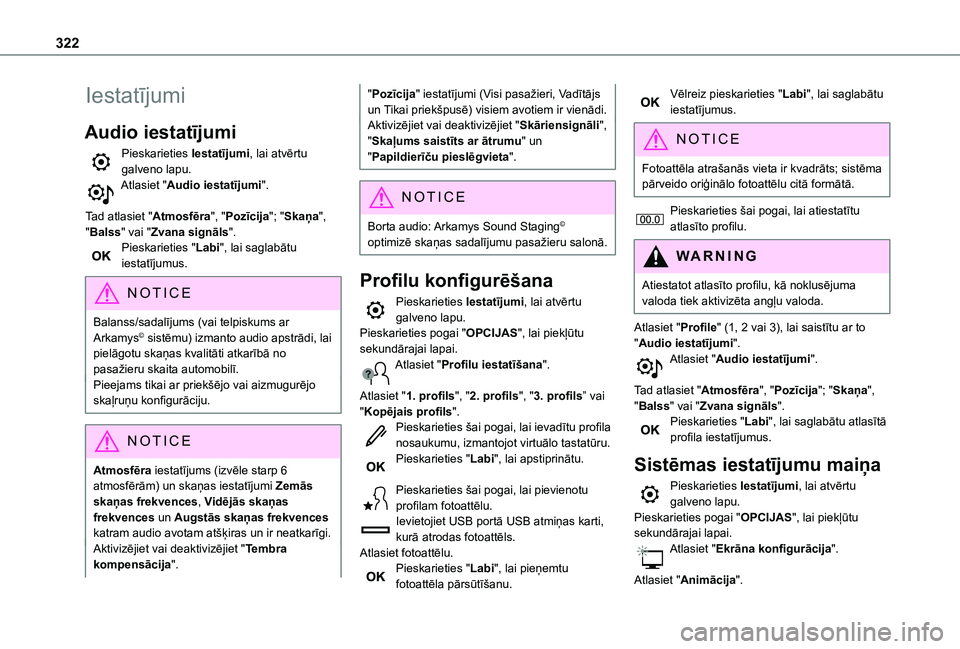
Pieskarieties Iestatījumi, lai atvērtu galveno lapu.Atlasiet "Audio iestatījumi".
Tad atlasiet "Atmosfēra", "Pozīcija"; "Skaņa", "Balss" vai "Zvana signāls".Pieskarieties "Labi", lai saglabātu iestatījumus.
NOTIC E
Balanss/sadalījums (vai telpiskums ar Arkamys© sistēmu) izmanto audio apstrādi, lai pielāgotu skaņas kvalitāti atkarībā no pasažieru skaita automobilī.Pieejams tikai ar priekšējo vai aizmugurējo skaļruņu konfigurāciju.
NOTIC E
Atmosfēra iestatījums (izvēle starp 6 atmosfērām) un skaņas iestatījumi Zemās skaņas frekvences, Vidējās skaņas frekvences un Augstās skaņas frekvences katram audio avotam atšķiras un ir neatkarīgi.
Aktivizējiet vai deaktivizējiet "Tembra kompensācija".
"Pozīcija" iestatījumi (Visi pasažieri, Vadītājs un Tikai priekšpusē) visiem avotiem ir vienādi.Aktivizējiet vai deaktivizējiet "Skāriensignāli", "Skaļums saistīts ar ātrumu" un "Papildierīču pieslēgvieta".
NOTIC E
Borta audio: Arkamys Sound Staging© optimizē skaņas sadalījumu pasažieru salonā.
Profilu konfigurēšana
Pieskarieties Iestatījumi, lai atvērtu galveno lapu.Pieskarieties pogai "OPCIJAS", lai piekļūtu sekundārajai lapai.Atlasiet "Profilu iestatīšana".
Atlasiet "1. profils", "2. profils", "3. profils” vai "Kopējais profils".Pieskarieties šai pogai, lai ievadītu profila nosaukumu, izmantojot virtuālo tastatūru.Pieskarieties "Labi", lai apstiprinātu.
Pieskarieties šai pogai, lai pievienotu profilam fotoattēlu.Ievietojiet USB portā USB atmiņas karti, kurā atrodas fotoattēls.Atlasiet fotoattēlu.Pieskarieties "Labi", lai pieņemtu fotoattēla pārsūtīšanu.
Vēlreiz pieskarieties "Labi", lai saglabātu iestatījumus.
NOTIC E
Fotoattēla atrašanās vieta ir kvadrāts; sistēma pārveido oriģinālo fotoattēlu citā formātā.
Pieskarieties šai pogai, lai atiestatītu atlasīto profilu.
WARNI NG
Atiestatot atlasīto profilu, kā noklusējuma valoda tiek aktivizēta angļu valoda.
Atlasiet "Profile" (1, 2 vai 3), lai saistītu ar to "Audio iestatījumi".Atlasiet "Audio iestatījumi".
Tad atlasiet "Atmosfēra", "Pozīcija"; "Skaņa", "Balss" vai "Zvana signāls".Pieskarieties "Labi", lai saglabātu atlasītā profila iestatījumus.
Sistēmas iestatījumu maiņa
Pieskarieties Iestatījumi, lai atvērtu galveno lapu.Pieskarieties pogai "OPCIJAS", lai piekļūtu sekundārajai lapai.
Atlasiet "Ekrāna konfigurācija".
Atlasiet "Animācija".
Page 325 of 352
325
TOYOTA Connect Nav
12
Radio
Pakāpeniski pasliktinās atskaņotās radiostacijas uztveršanas kvalitāte, vai arī nedarbojas priekšiestatītās radiostacijas (nav skaņas, redzams 87.5 MHz u. tml.).Automobilis atrodas pārāk tālu no izvēlētās stacijas raidītāja, vai arī konkrētajā ģeogrāfiskajā apgabalā nav neviena raidītāja.► Izmantojot īsinājumizvēlni, aktivizējiet "RDS" funkciju, lai ļautu sistēmai pārbaudīt, vai konkrētajā ģeogrāfiskajā apgabalā neatrodas jaudīgāks raidītājs.Automobilim nav antenas, vai arī tā ir bojāta (piemēram, iebraucot automātiskajā automazgātavā vai pazemes autostāvvietā).► Lieciet dīlerim pārbaudīt antenu.Vide (kalni, ēkas, tuneļi, pazemes autostāvvietas u. c.) bloķē radiosignāla uztveršanu, tostarp RDS režīmā.Tā ir pilnīgi normāla parādība un neliecina par audiosistēmas darbības traucējumiem.Es nevaru atrast dažas radiostacijas uztverto
staciju sarakstā.Radiostacijas nosaukums mainās.Stacija vairs nav uztverta, vai ir mainījies tās nosaukums sarakstā.Dažas radiostacijas to nosaukuma vietā nosūta citu informāciju (piemēram, dziesmas nosaukumu).Sistēma interpretē šo informāciju kā stacijas nosaukumu.
► Pieskarieties pogai "Atjaunināt sarakstu" sekundārajā izvēlnē "Radiostacijas".
Multivide
USB atmiņas kartes atskaņošana sākas tikai pēc ļoti ilgas gaidīšanas (aptuveni pēc 2-3 minūtēm).Daži atmiņas kartē esošie faili var ievērojami palēnināt piekļuvi atmiņas kartes nolasīšanai (kataloģizācijas laiks palielināts 10 reizes).► Izdzēsiet atmiņas kartē esošos failus un samaziniet apakšmapju skaitu atmiņas kartes failu struktūrā.Pēc USB kartes ievietošanas iespējama ilgāka pauze.Sistēma nolasa daudz dažādu datu (mape, nosaukums, izpildītājs u. tml.). Tas var ilgt no dažām sekundēm līdz dažām minūtēm.Tas ir pilnīgi normāli.Informācijā par pašreiz atskaņojamo multividi var tikt nepareizi rādītas dažas rakstzīmes.Audiosistēma nespēj apstrādāt dažu veidu rakstzīmes.
► Piešķirot nosaukumus ierakstiem un mapēm, izmantojiet standarta rakstzīmes.Nesākas straumējamo failu atskaņošana.Pievienotā ierīce nesāk atskaņošanu automātiski.► Sāciet atskaņošanu ierīcē.Audio straumēšanas ekrānā nav redzami ierakstu nosaukumi un atskaņošanas laiks.Bluetooth profils neļauj pārsūtīt šo informāciju.
Tālrunis
Es nevaru pievienot savu Bluetooth tālruni.Iespējams, ka ir izslēgta Bluetooth funkcija vai ierīce nav redzama.► Pārliecinieties, vai tālrunī ir ieslēgta Bluetooth funkcija.► Pārliecinieties tālruņa iestatījumos, ka tas ir "redzams visiem".► Deaktivizējiet un tad no jauna aktivizējiet tālruņa Bluetooth funkciju.Bluetooth tālrunis nav saderīgs ar sistēmu.► Pārbaudīt, vai tālrunis ir saderīgs, var Zīmola tīmekļa vietnē (pakalpojumi).Nedarbojas Android Auto un/vai CarPlay.Lietojumprogrammas Android Auto un CarPlay var netikt aktivizētas, ja izmantoti nekvalitatīvi USB kabeļi.► Lai nodrošinātu saderību, izmantojiet oriģinālos USB kabeļus.Nedarbojas Android Auto un/vai CarPlay.Lietojumprogrammas Android Auto un CarPlay nav pieejamas visās valstīs.
► Lai noskaidrotu, kuras valstis tiek atbalstītas, apmeklējiet Google Android Auto vai Apple tīmekļa vietni.Bluetooth režīmā pievienotā tālruņa skaņa nav dzirdama.Skaļums ir atkarīgs gan no sistēmas, gan no tālruņa.► Palieliniet audiosistēmas skaļumu, ja nepieciešams, līdz maksimumam, un vajadzības gadījumā palieliniet tālruņa skaļumu.