phone TOYOTA PROACE EV 2021 Manuale de Empleo (in Spanish)
[x] Cancel search | Manufacturer: TOYOTA, Model Year: 2021, Model line: PROACE EV, Model: TOYOTA PROACE EV 2021Pages: 360, tamaño PDF: 68.96 MB
Page 326 of 360
326
NOTIC E
Acerque/aleje el zoom mediante los botones táctiles o mediante dos dedos en la pantalla.
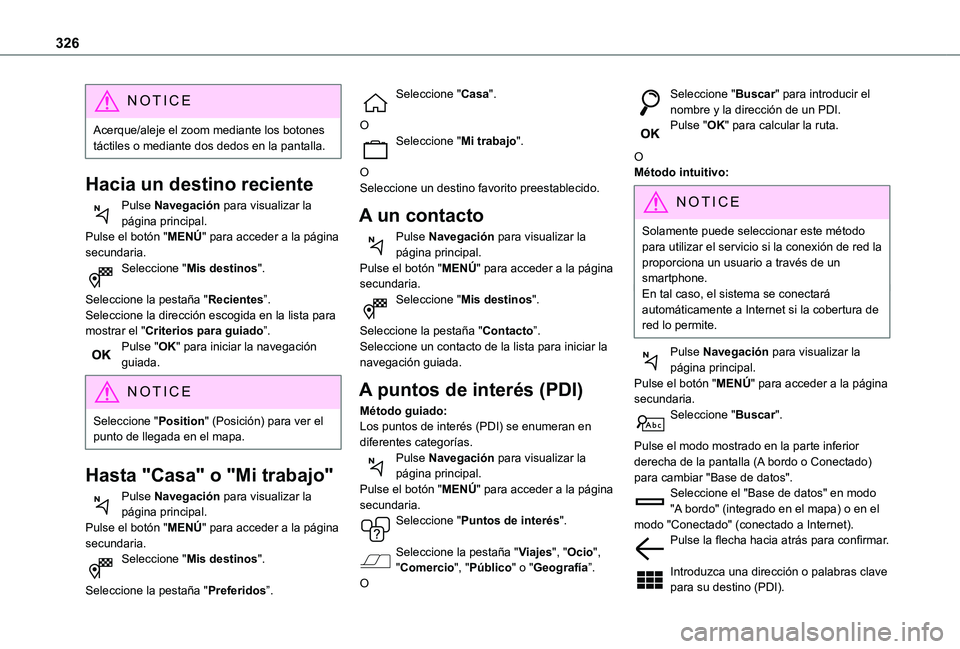
Hacia un destino reciente
Pulse Navegación para visualizar la página principal.Pulse el botón "MENÚ" para acceder a la página secundaria.Seleccione "Mis destinos".
Seleccione la pestaña "Recientes”.Seleccione la dirección escogida en la lista para mostrar el "Criterios para guiado”.Pulse "OK" para iniciar la navegación guiada.
NOTIC E
Seleccione "Position" (Posición) para ver el punto de llegada en el mapa.
Hasta "Casa" o "Mi trabajo"
Pulse Navegación para visualizar la página principal.Pulse el botón "MENÚ" para acceder a la página secundaria.Seleccione "Mis destinos".
Seleccione la pestaña "Preferidos”.
Seleccione "Casa".
OSeleccione "Mi trabajo".
OSeleccione un destino favorito preestablecido.
A un contacto
Pulse Navegación para visualizar la página principal.Pulse el botón "MENÚ" para acceder a la página secundaria.Seleccione "Mis destinos".
Seleccione la pestaña "Contacto”.Seleccione un contacto de la lista para iniciar la navegación guiada.
A puntos de interés (PDI)
Método guiado:Los puntos de interés (PDI) se enumeran en diferentes categorías.
Pulse Navegación para visualizar la página principal.Pulse el botón "MENÚ" para acceder a la página secundaria.Seleccione "Puntos de interés".
Seleccione la pestaña "Viajes", "Ocio", "Comercio", "Público" o "Geografía”.O
Seleccione "Buscar" para introducir el nombre y la dirección de un PDI.Pulse "OK" para calcular la ruta.
OMétodo intuitivo:
NOTIC E
Solamente puede seleccionar este método
para utilizar el servicio si la conexión de red la proporciona un usuario a través de un smartphone.En tal caso, el sistema se conectará automáticamente a Internet si la cobertura de red lo permite.
Pulse Navegación para visualizar la página principal.Pulse el botón "MENÚ" para acceder a la página secundaria.Seleccione "Buscar".
Pulse el modo mostrado en la parte inferior derecha de la pantalla (A bordo o Conectado) para cambiar "Base de datos".Seleccione el "Base de datos" en modo "A bordo" (integrado en el mapa) o en el modo "Conectado" (conectado a Internet).Pulse la flecha hacia atrás para confirmar.
Introduzca una dirección o palabras clave para su destino (PDI).
Page 328 of 360
328
Navegación conectada
Conexión a la navegación
conectada
Conexión de red proporcionada por
el usuario
NOTIC E
Para conocer la lista de smartphones compatibles, visite el sitio web de la marca en su país.
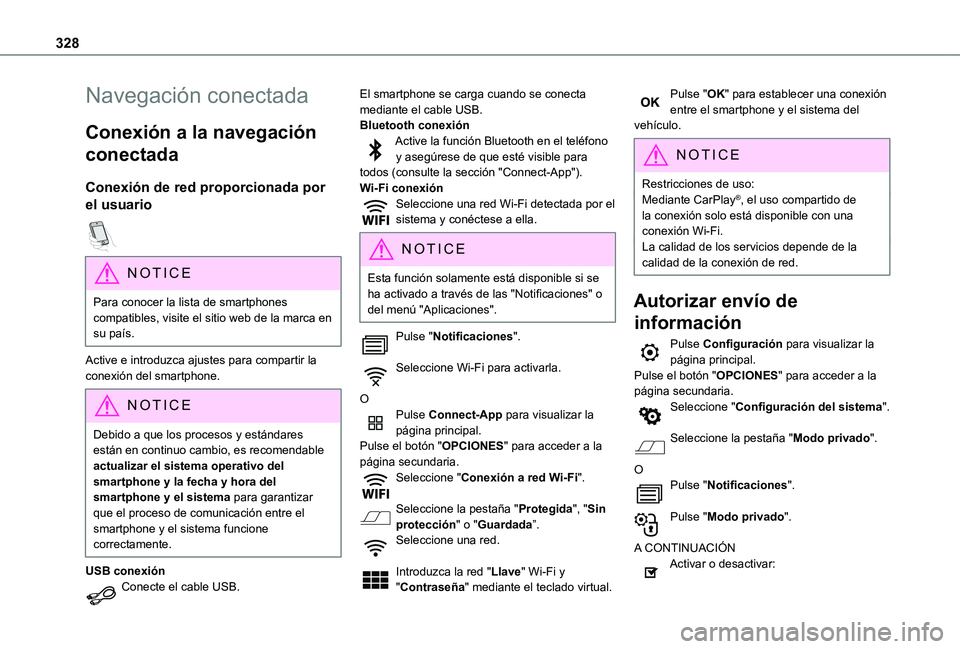
Active e introduzca ajustes para compartir la conexión del smartphone.
NOTIC E
Debido a que los procesos y estándares están en continuo cambio, es recomendable actualizar el sistema operativo del smartphone y la fecha y hora del smartphone y el sistema para garantizar que el proceso de comunicación entre el smartphone y el sistema funcione correctamente.
USB conexiónConecte el cable USB.
El smartphone se carga cuando se conecta mediante el cable USB.Bluetooth conexiónActive la función Bluetooth en el teléfono y asegúrese de que esté visible para todos (consulte la sección "Connect-App").Wi-Fi conexiónSeleccione una red Wi-Fi detectada por el sistema y conéctese a ella.
NOTIC E
Esta función solamente está disponible si se ha activado a través de las "Notificaciones" o del menú "Aplicaciones".
Pulse "Notificaciones".
Seleccione Wi-Fi para activarla.
OPulse Connect-App para visualizar la página principal.Pulse el botón "OPCIONES" para acceder a la página secundaria.Seleccione "Conexión a red Wi-Fi".
Seleccione la pestaña "Protegida", "Sin protección" o "Guardada”.Seleccione una red.
Introduzca la red "Llave" Wi-Fi y "Contraseña" mediante el teclado virtual.
Pulse "OK" para establecer una conexión entre el smartphone y el sistema del vehículo.
NOTIC E
Restricciones de uso:Mediante CarPlay®, el uso compartido de la conexión solo está disponible con una conexión Wi-Fi.
La calidad de los servicios depende de la calidad de la conexión de red.
Autorizar envío de
información
Pulse Configuración para visualizar la página principal.Pulse el botón "OPCIONES" para acceder a la página secundaria.Seleccione "Configuración del sistema".
Seleccione la pestaña "Modo privado".
OPulse "Notificaciones".
Pulse "Modo privado".
A CONTINUACIÓNActivar o desactivar:
Page 331 of 360
331
TOYOTA Pro Touch con sistema de navegación
12
Aplicaciones
Tomas USB
En función del equipamiento, si desea obtener más información acerca de las tomas USB compatibles con CarPlay® o las aplicaciones Android Auto, consulte la sección "Facilidad de uso y comodidad".
NOTIC E
Para conocer la lista de smartphones compatibles, visite el sitio web del fabricante en su país.
NOTIC E
La sincronización del smartphone permite a los usuarios visualizar aplicaciones compatibles con el CarPlay® o la tecnología Android Auto del smartphone en la pantalla del vehículo. Para la tecnología CarPlay®, es necesario activar primero la función CarPlay® en el smartphone.Desbloquee el smartphone para que funcione el proceso de comunicación entre el smartphone y el sistema.Debido a que los principios y estándares están cambiando constantemente, es recomendable mantener actualizado el sistema operativo del smartphone, así como la hora y fecha del smartphone y del sistema.
Conectividad
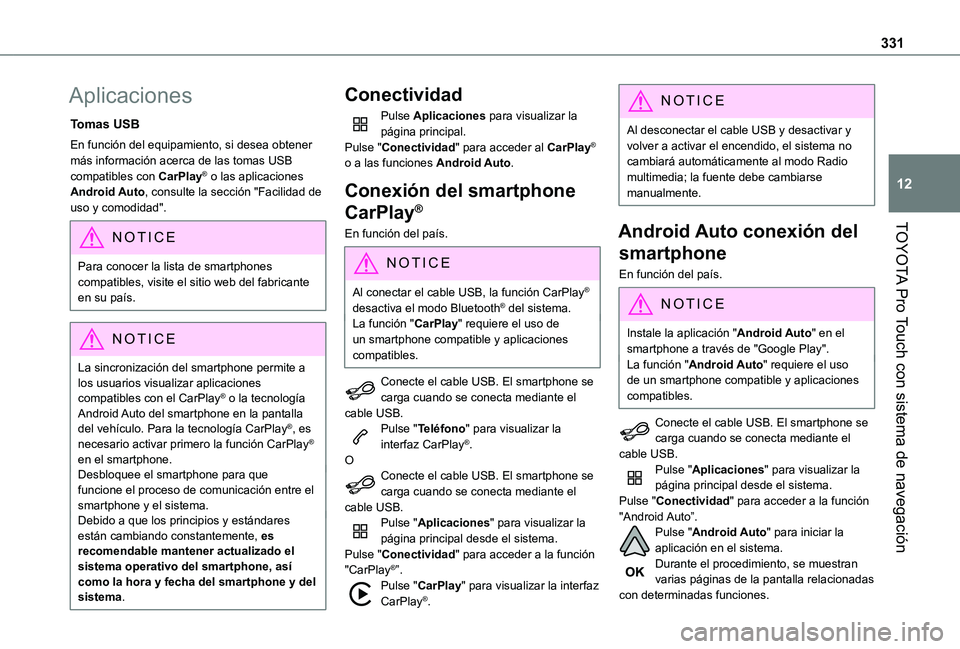
Pulse Aplicaciones para visualizar la página principal.Pulse "Conectividad" para acceder al CarPlay® o a las funciones Android Auto.
Conexión del smartphone
CarPlay®
En función del país.
NOTIC E
Al conectar el cable USB, la función CarPlay® desactiva el modo Bluetooth® del sistema.La función "CarPlay" requiere el uso de un smartphone compatible y aplicaciones compatibles.
Conecte el cable USB. El smartphone se carga cuando se conecta mediante el cable USB.Pulse "Teléfono" para visualizar la interfaz CarPlay®.OConecte el cable USB. El smartphone se carga cuando se conecta mediante el cable USB.Pulse "Aplicaciones" para visualizar la página principal desde el sistema.Pulse "Conectividad" para acceder a la función "CarPlay®”.Pulse "CarPlay" para visualizar la interfaz CarPlay®.
NOTIC E
Al desconectar el cable USB y desactivar y volver a activar el encendido, el sistema no cambiará automáticamente al modo Radio multimedia; la fuente debe cambiarse manualmente.
Android Auto conexión del
smartphone
En función del país.
NOTIC E
Instale la aplicación "Android Auto" en el smartphone a través de "Google Play".La función "Android Auto" requiere el uso de un smartphone compatible y aplicaciones compatibles.
Conecte el cable USB. El smartphone se carga cuando se conecta mediante el cable USB.Pulse "Aplicaciones" para visualizar la página principal desde el sistema.Pulse "Conectividad" para acceder a la función "Android Auto”.Pulse "Android Auto" para iniciar la aplicación en el sistema.Durante el procedimiento, se muestran varias páginas de la pantalla relacionadas con determinadas funciones.
Page 332 of 360
332
Acepte para comenzar y completar la conexión.El acceso a las diferentes fuentes de audio continúa estando disponible en el margen de la pantalla Android Auto utilizando los botones táctiles que se encuentran en la barra superior.Es posible acceder a los menús del sistema en cualquier momento utilizando los botones correspondientes.
NOTIC E
En el modo Android Auto, se desactiva la función que muestra los menús giratorios pulsando brevemente la pantalla con tres dedos.
NOTIC E
Es posible que se produzca una pausa antes de que las aplicaciones estén disponibles en función de la calidad de la red.
Apps del coche
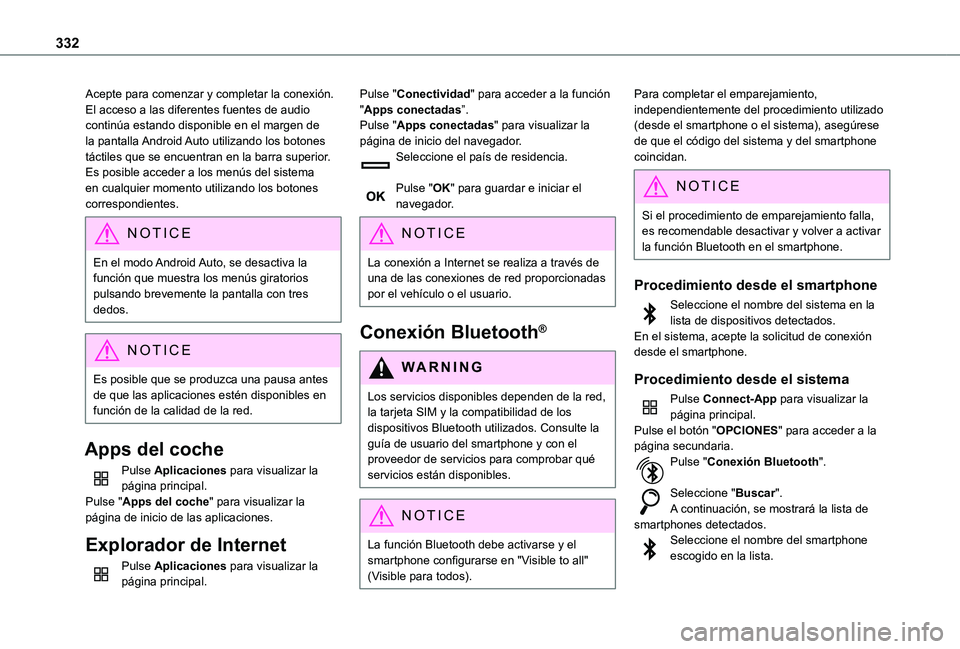
Pulse Aplicaciones para visualizar la página principal.Pulse "Apps del coche" para visualizar la página de inicio de las aplicaciones.
Explorador de Internet
Pulse Aplicaciones para visualizar la página principal.
Pulse "Conectividad" para acceder a la función "Apps conectadas”.Pulse "Apps conectadas" para visualizar la página de inicio del navegador.Seleccione el país de residencia.
Pulse "OK" para guardar e iniciar el navegador.
NOTIC E
La conexión a Internet se realiza a través de una de las conexiones de red proporcionadas por el vehículo o el usuario.
Conexión Bluetooth®
WARNI NG
Los servicios disponibles dependen de la red, la tarjeta SIM y la compatibilidad de los dispositivos Bluetooth utilizados. Consulte la guía de usuario del smartphone y con el proveedor de servicios para comprobar qué servicios están disponibles.
NOTIC E
La función Bluetooth debe activarse y el smartphone configurarse en "Visible to all" (Visible para todos).
Para completar el emparejamiento, independientemente del procedimiento utilizado (desde el smartphone o el sistema), asegúrese de que el código del sistema y del smartphone coincidan.
NOTIC E
Si el procedimiento de emparejamiento falla, es recomendable desactivar y volver a activar
la función Bluetooth en el smartphone.
Procedimiento desde el smartphone
Seleccione el nombre del sistema en la lista de dispositivos detectados.En el sistema, acepte la solicitud de conexión desde el smartphone.
Procedimiento desde el sistema
Pulse Connect-App para visualizar la página principal.Pulse el botón "OPCIONES" para acceder a la página secundaria.Pulse "Conexión Bluetooth".
Seleccione "Buscar".A continuación, se mostrará la lista de smartphones detectados.Seleccione el nombre del smartphone escogido en la lista.
Page 333 of 360
333
TOYOTA Pro Touch con sistema de navegación
12
NOTIC E
Dependiendo del tipo de smartphone, es posible que le solicite aceptar la transferencia de contactos y mensajes.
Uso compartido de la conexión
El sistema ofrece conectar el smartphone con 3 perfiles:– "Teléfono" (kit de manos libres, solo teléfono),– “Streaming" (streaming: reproducción inalámbrica de archivos de audio en el smartphone),– "Datos móviles de Internet".
NOTIC E
El perfil "Datos móviles de Internet" debe activarse para acceder a la navegación conectada (si el vehículo no dispone de servicios de "Emergency and assistance call" tras activar por primera vez el uso compartido de la conexión del smartphone.
Seleccione uno o más perfiles.
Pulse "OK" para confirmar.
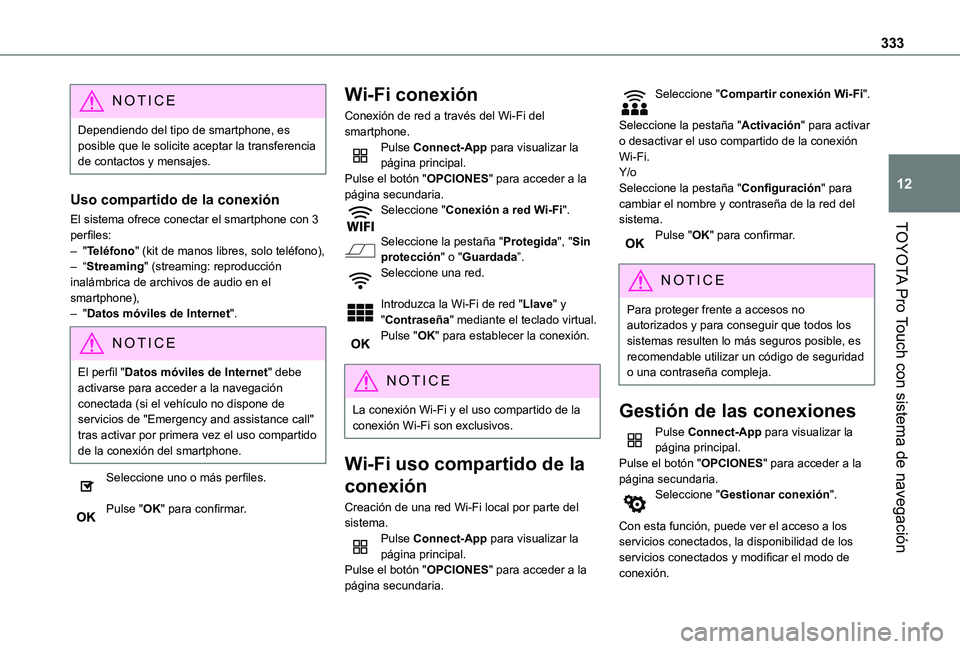
Wi-Fi conexión
Conexión de red a través del Wi-Fi del smartphone.Pulse Connect-App para visualizar la página principal.Pulse el botón "OPCIONES" para acceder a la página secundaria.Seleccione "Conexión a red Wi-Fi".
Seleccione la pestaña "Protegida", "Sin protección" o "Guardada”.Seleccione una red.
Introduzca la Wi-Fi de red "Llave" y "Contraseña" mediante el teclado virtual.Pulse "OK" para establecer la conexión.
NOTIC E
La conexión Wi-Fi y el uso compartido de la conexión Wi-Fi son exclusivos.
Wi-Fi uso compartido de la
conexión
Creación de una red Wi-Fi local por parte del sistema.Pulse Connect-App para visualizar la página principal.Pulse el botón "OPCIONES" para acceder a la página secundaria.
Seleccione "Compartir conexión Wi-Fi".
Seleccione la pestaña "Activación" para activar o desactivar el uso compartido de la conexión Wi-Fi.Y/oSeleccione la pestaña "Configuración" para cambiar el nombre y contraseña de la red del sistema.Pulse "OK" para confirmar.
NOTIC E
Para proteger frente a accesos no autorizados y para conseguir que todos los sistemas resulten lo más seguros posible, es recomendable utilizar un código de seguridad o una contraseña compleja.
Gestión de las conexiones
Pulse Connect-App para visualizar la página principal.Pulse el botón "OPCIONES" para acceder a la página secundaria.Seleccione "Gestionar conexión".
Con esta función, puede ver el acceso a los servicios conectados, la disponibilidad de los servicios conectados y modificar el modo de conexión.
Page 336 of 360
336
Multimedia
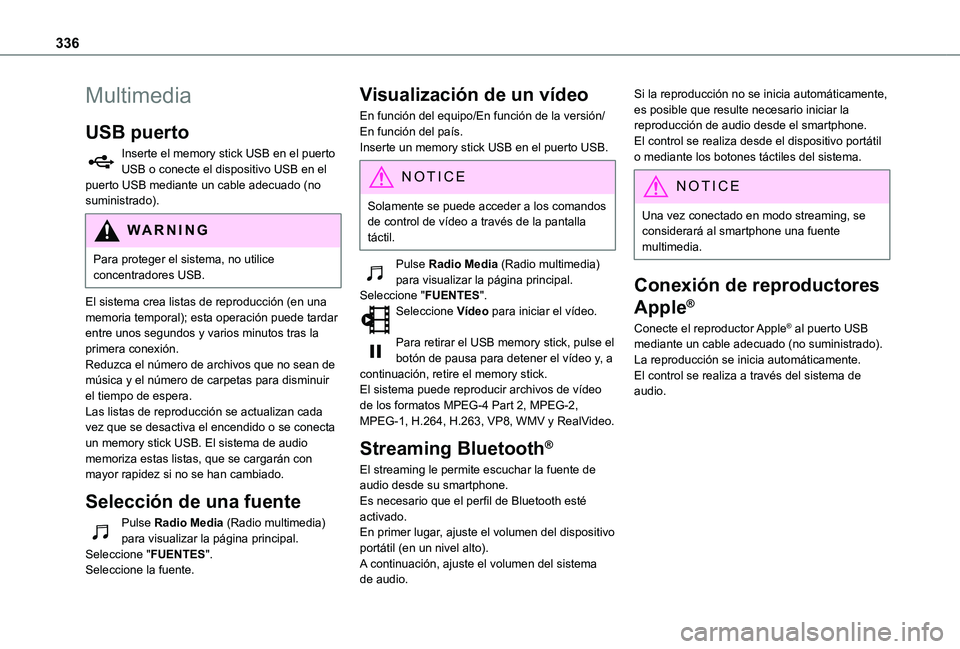
USB puerto
Inserte el memory stick USB en el puerto USB o conecte el dispositivo USB en el puerto USB mediante un cable adecuado (no suministrado).
WARNI NG
Para proteger el sistema, no utilice concentradores USB.
El sistema crea listas de reproducción (en una memoria temporal); esta operación puede tardar entre unos segundos y varios minutos tras la primera conexión.Reduzca el número de archivos que no sean de música y el número de carpetas para disminuir el tiempo de espera.Las listas de reproducción se actualizan cada vez que se desactiva el encendido o se conecta un memory stick USB. El sistema de audio memoriza estas listas, que se cargarán con mayor rapidez si no se han cambiado.
Selección de una fuente
Pulse Radio Media (Radio multimedia) para visualizar la página principal.Seleccione "FUENTES".Seleccione la fuente.
Visualización de un vídeo
En función del equipo/En función de la versión/En función del país.Inserte un memory stick USB en el puerto USB.
NOTIC E
Solamente se puede acceder a los comandos de control de vídeo a través de la pantalla táctil.
Pulse Radio Media (Radio multimedia) para visualizar la página principal.Seleccione "FUENTES".Seleccione Vídeo para iniciar el vídeo.
Para retirar el USB memory stick, pulse el botón de pausa para detener el vídeo y, a continuación, retire el memory stick.El sistema puede reproducir archivos de vídeo de los formatos MPEG-4 Part 2, MPEG-2, MPEG-1, H.264, H.263, VP8, WMV y RealVideo.
Streaming Bluetooth®
El streaming le permite escuchar la fuente de audio desde su smartphone.Es necesario que el perfil de Bluetooth esté activado.En primer lugar, ajuste el volumen del dispositivo portátil (en un nivel alto).A continuación, ajuste el volumen del sistema de audio.
Si la reproducción no se inicia automáticamente, es posible que resulte necesario iniciar la reproducción de audio desde el smartphone.El control se realiza desde el dispositivo portátil o mediante los botones táctiles del sistema.
NOTIC E
Una vez conectado en modo streaming, se considerará al smartphone una fuente
multimedia.
Conexión de reproductores
Apple®
Conecte el reproductor Apple® al puerto USB mediante un cable adecuado (no suministrado).La reproducción se inicia automáticamente.El control se realiza a través del sistema de audio.
Page 337 of 360
337
TOYOTA Pro Touch con sistema de navegación
12
NOTIC E
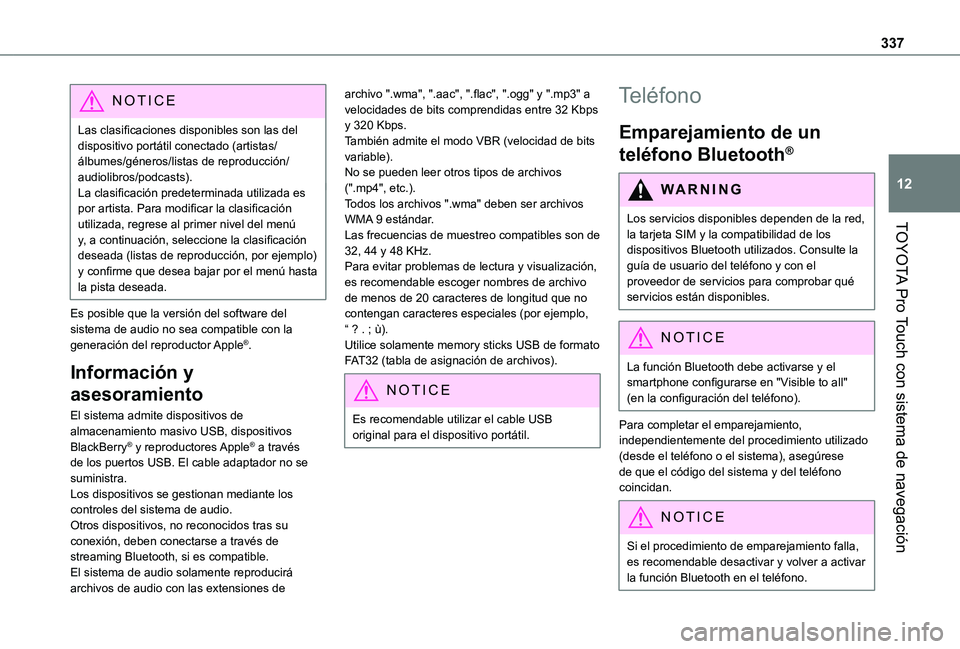
Las clasificaciones disponibles son las del dispositivo portátil conectado (artistas/álbumes/géneros/listas de reproducción/audiolibros/podcasts).La clasificación predeterminada utilizada es por artista. Para modificar la clasificación utilizada, regrese al primer nivel del menú y, a continuación, seleccione la clasificación deseada (listas de reproducción, por ejemplo) y confirme que desea bajar por el menú hasta la pista deseada.
Es posible que la versión del software del sistema de audio no sea compatible con la generación del reproductor Apple®.
Información y
asesoramiento
El sistema admite dispositivos de almacenamiento masivo USB, dispositivos
BlackBerry® y reproductores Apple® a través de los puertos USB. El cable adaptador no se suministra.Los dispositivos se gestionan mediante los controles del sistema de audio.Otros dispositivos, no reconocidos tras su conexión, deben conectarse a través de streaming Bluetooth, si es compatible.El sistema de audio solamente reproducirá archivos de audio con las extensiones de
archivo ".wma", ".aac", ".flac", ".ogg" y ".mp3" a velocidades de bits comprendidas entre 32 Kbps y 320 Kbps.También admite el modo VBR (velocidad de bits variable).No se pueden leer otros tipos de archivos (".mp4", etc.).Todos los archivos ".wma" deben ser archivos WMA 9 estándar.Las frecuencias de muestreo compatibles son de 32, 44 y 48 KHz.Para evitar problemas de lectura y visualización, es recomendable escoger nombres de archivo de menos de 20 caracteres de longitud que no contengan caracteres especiales (por ejemplo, “ ? . ; ù).Utilice solamente memory sticks USB de formato FAT32 (tabla de asignación de archivos).
NOTIC E
Es recomendable utilizar el cable USB original para el dispositivo portátil.
Teléfono
Emparejamiento de un
teléfono Bluetooth®
WARNI NG
Los servicios disponibles dependen de la red, la tarjeta SIM y la compatibilidad de los
dispositivos Bluetooth utilizados. Consulte la guía de usuario del teléfono y con el proveedor de servicios para comprobar qué servicios están disponibles.
NOTIC E
La función Bluetooth debe activarse y el smartphone configurarse en "Visible to all" (en la configuración del teléfono).
Para completar el emparejamiento, independientemente del procedimiento utilizado (desde el teléfono o el sistema), asegúrese de que el código del sistema y del teléfono coincidan.
NOTIC E
Si el procedimiento de emparejamiento falla, es recomendable desactivar y volver a activar la función Bluetooth en el teléfono.
Page 338 of 360
338
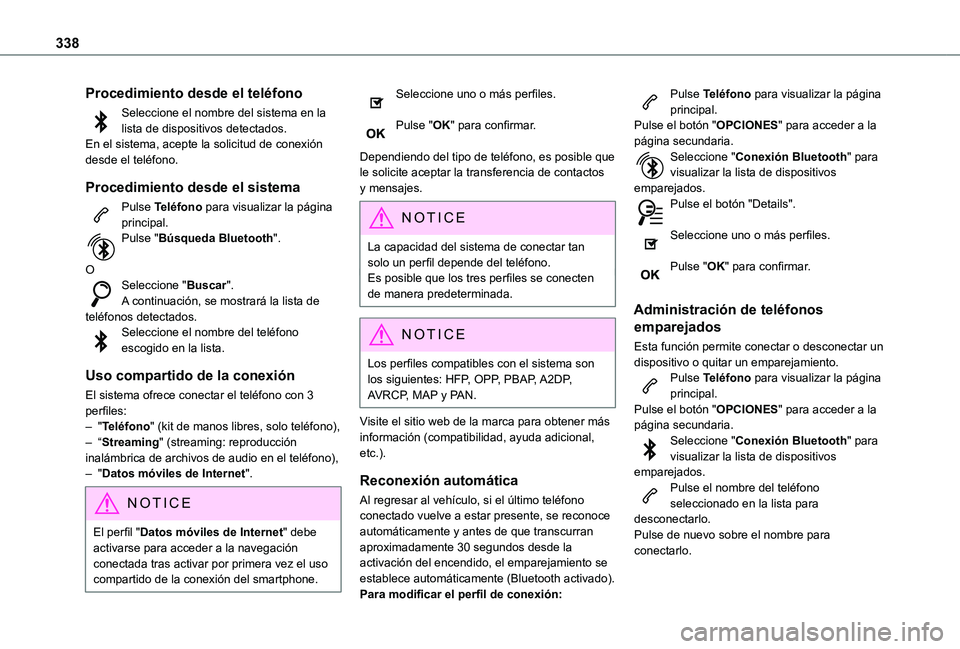
Procedimiento desde el teléfono
Seleccione el nombre del sistema en la lista de dispositivos detectados.En el sistema, acepte la solicitud de conexión desde el teléfono.
Procedimiento desde el sistema
Pulse Teléfono para visualizar la página principal.Pulse "Búsqueda Bluetooth".
OSeleccione "Buscar".A continuación, se mostrará la lista de teléfonos detectados.Seleccione el nombre del teléfono escogido en la lista.
Uso compartido de la conexión
El sistema ofrece conectar el teléfono con 3 perfiles:– "Teléfono" (kit de manos libres, solo teléfono),– “Streaming" (streaming: reproducción
inalámbrica de archivos de audio en el teléfono),– "Datos móviles de Internet".
NOTIC E
El perfil "Datos móviles de Internet" debe activarse para acceder a la navegación conectada tras activar por primera vez el uso compartido de la conexión del smartphone.
Seleccione uno o más perfiles.
Pulse "OK" para confirmar.
Dependiendo del tipo de teléfono, es posible que le solicite aceptar la transferencia de contactos y mensajes.
NOTIC E
La capacidad del sistema de conectar tan solo un perfil depende del teléfono.Es posible que los tres perfiles se conecten de manera predeterminada.
NOTIC E
Los perfiles compatibles con el sistema son los siguientes: HFP, OPP, PBAP, A2DP, AVRCP, MAP y PAN.
Visite el sitio web de la marca para obtener más información (compatibilidad, ayuda adicional, etc.).
Reconexión automática
Al regresar al vehículo, si el último teléfono conectado vuelve a estar presente, se reconoce automáticamente y antes de que transcurran
aproximadamente 30 segundos desde la activación del encendido, el emparejamiento se establece automáticamente (Bluetooth activado).Para modificar el perfil de conexión:
Pulse Teléfono para visualizar la página principal.Pulse el botón "OPCIONES" para acceder a la página secundaria.Seleccione "Conexión Bluetooth" para visualizar la lista de dispositivos emparejados.Pulse el botón "Details".
Seleccione uno o más perfiles.
Pulse "OK" para confirmar.
Administración de teléfonos
emparejados
Esta función permite conectar o desconectar un dispositivo o quitar un emparejamiento.Pulse Teléfono para visualizar la página principal.Pulse el botón "OPCIONES" para acceder a la página secundaria.Seleccione "Conexión Bluetooth" para
visualizar la lista de dispositivos emparejados.Pulse el nombre del teléfono seleccionado en la lista para desconectarlo.Pulse de nuevo sobre el nombre para conectarlo.
Page 340 of 360
340
NOTIC E
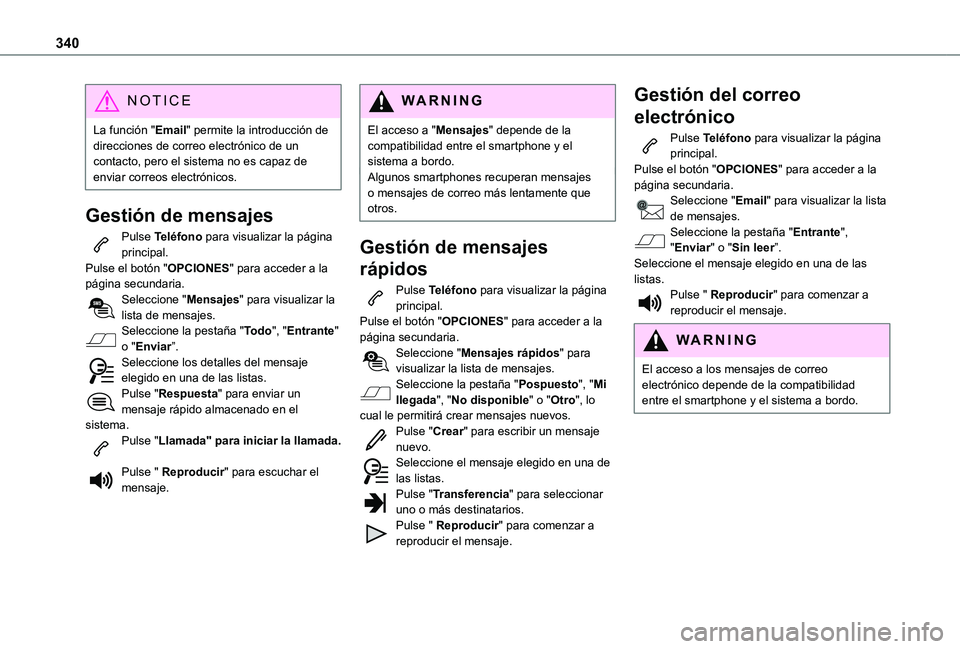
La función "Email" permite la introducción de direcciones de correo electrónico de un contacto, pero el sistema no es capaz de enviar correos electrónicos.
Gestión de mensajes
Pulse Teléfono para visualizar la página principal.Pulse el botón "OPCIONES" para acceder a la página secundaria.Seleccione "Mensajes" para visualizar la lista de mensajes.Seleccione la pestaña "Todo", "Entrante" o "Enviar”.Seleccione los detalles del mensaje elegido en una de las listas.Pulse "Respuesta" para enviar un mensaje rápido almacenado en el sistema.Pulse "Llamada" para iniciar la llamada.
Pulse " Reproducir" para escuchar el mensaje.
WARNI NG
El acceso a "Mensajes" depende de la compatibilidad entre el smartphone y el sistema a bordo.Algunos smartphones recuperan mensajes o mensajes de correo más lentamente que otros.
Gestión de mensajes
rápidos
Pulse Teléfono para visualizar la página principal.Pulse el botón "OPCIONES" para acceder a la página secundaria.Seleccione "Mensajes rápidos" para visualizar la lista de mensajes.Seleccione la pestaña "Pospuesto", "Mi llegada", "No disponible" o "Otro", lo cual le permitirá crear mensajes nuevos.Pulse "Crear" para escribir un mensaje
nuevo.Seleccione el mensaje elegido en una de las listas.Pulse "Transferencia" para seleccionar uno o más destinatarios.Pulse " Reproducir" para comenzar a reproducir el mensaje.
Gestión del correo
electrónico
Pulse Teléfono para visualizar la página principal.Pulse el botón "OPCIONES" para acceder a la página secundaria.Seleccione "Email" para visualizar la lista de mensajes.Seleccione la pestaña "Entrante", "Enviar" o "Sin leer”.Seleccione el mensaje elegido en una de las listas.Pulse " Reproducir" para comenzar a reproducir el mensaje.
WARNI NG
El acceso a los mensajes de correo electrónico depende de la compatibilidad entre el smartphone y el sistema a bordo.
Page 353 of 360
353
Índice alfabético
13
S
Saturación del filtro de partículas (diésel) 239SCR (Reducción Catalítica Selectiva) 22, 241Seguridad para niños 130, 133–137, 144–146, 153, 153–154, 153–154, 157–158Seguro en las lunas traseras para niños 158Selector de marchas (eléctrico) 177, 239Selector de velocidades 173Señal de emergencia 11 8, 248Sensor de calor 93Sensores (alertas) 185Sillas infantiles i-Size 154Sincronización del telemando 42Sistema anticonfusión de carburante 216Sistema anticontaminación SCR 22, 241Sistema de asistencia a la frenada 120–121Sistema de carga (eléctrico) 29, 217, 235Sistema de control de la trayectoria 120–121Sistema de vigilancia de ángulo muerto 207Smartphone 30Sonido de alerta de vehículo silencioso (eléctrico) 120, 160Soporte de capó motor 234Stop & Start 27, 94, 179–180, 214, 233, 238, 272Streaming audio Bluetooth 293, 308, 336Subcapó motor 235Subinflado (detección) 181Suelo cabina 264Superbloqueo 39–40Suspensión 240Sustituir el filtro de aceite 239
Sustituir el filtro de aire 239Sustituir el filtro habitáculo 238Sustituir una lámpara 259–260, 262–264Sustituir un fusible 265–267
T
Tablas de las masas 276Tablas de las motorizaciones 280Tablas de los fusibles 265–267Tapa de carburante 215–216Tapón depósito de carburante 215–216Techo acristalado panorámico 89Teléfono 295, 297, 3 11–313, 337–340Teléfono Bluetooth con reconocimiento de voz 298Telemando 32–38, 40, 162Temperatura del líquido de refrigeración 19–20Tercer piloto de stop 263Testigo de alerta 12Testigo de cinturones 128
Testigo del cinturón conductor no abrochado 128Testigos 12–13Testigos de marcha 106Testigos luminosos 12TMC (Información de Tráfico) 327Toma accesorios 12 V 81, 83Toma de 220 V 84Toma de corriente (red doméstica) 219Toma USB 83, 292, 308–309, 331, 336
Tope de carga 85Totalizador kilométrico 25Trampilla de carga 228Trampilla de carga (eléctrico) 218, 225, 227, 229Trampilla desmontable 64–66Triángulo de señalización 248
U
Unidad de carga rápida (Wallbox) 219USB 292, 308–309, 331, 336Útiles 250, 254Utillaje 250, 254Utillaje de a bordo 249
V
Vaciado 235Varilla nivel de aceite 20–21, 235Ventilación 93, 95, 100–102
Vídeo 336Vigilancia de los ángulos muertos 206Visión cabeza alta 186Visión trasera superior 210, 213Volante (reglaje) 62
W
Wallbox (eléctrico) 219