phone TOYOTA PROACE EV 2021 Manuale de Empleo (in Spanish)
[x] Cancel search | Manufacturer: TOYOTA, Model Year: 2021, Model line: PROACE EV, Model: TOYOTA PROACE EV 2021Pages: 360, tamaño PDF: 68.96 MB
Page 303 of 360
303
TOYOTA Pro Touch
11
Bajar el volumen.
Pulse los botones de subir y bajar el volumen simultáneamente para silenciar/restablecer el sonido.
Controles montados en el
volante - Tipo 2
Comandos de voz:Este control se encuentra en el volante o al final de la palanca de control iluminada (en función del equipamiento).Pulsación corta, comandos de voz del smartphone a través del sistema.Aumente el volumen.
Reduzca el volumen.Pulse los botones para aumentar y reducir el volumen simultáneamente para silenciar el sonido (en función del equipamiento).
Pulse uno de los dos botones de volumen para restablecer el sonido.Multimedia (pulsación corta): cambie la fuente multimedia.Teléfono (pulsación corta): inicie la llamada telefónica.Llamada en curso (pulsación corta): acceda al menú del teléfono.Teléfono (pulsación larga): rechace una llamada entrante o finalice una llamada; cuando no haya
ninguna llamada en curso, acceda al menú del teléfono.Radio (girar): búsqueda automática de la emisora anterior/siguiente.Multimedia (girar): pista anterior/siguiente, muévase por una lista.Pulsación corta: confirme una selección; si no se selecciona nada, acceda a las presintonías.Radio: abra la lista de emisoras.Multimedia: abra la lista de pistas.Radio (mantener pulsado): actualice la lista de emisoras recibidas.
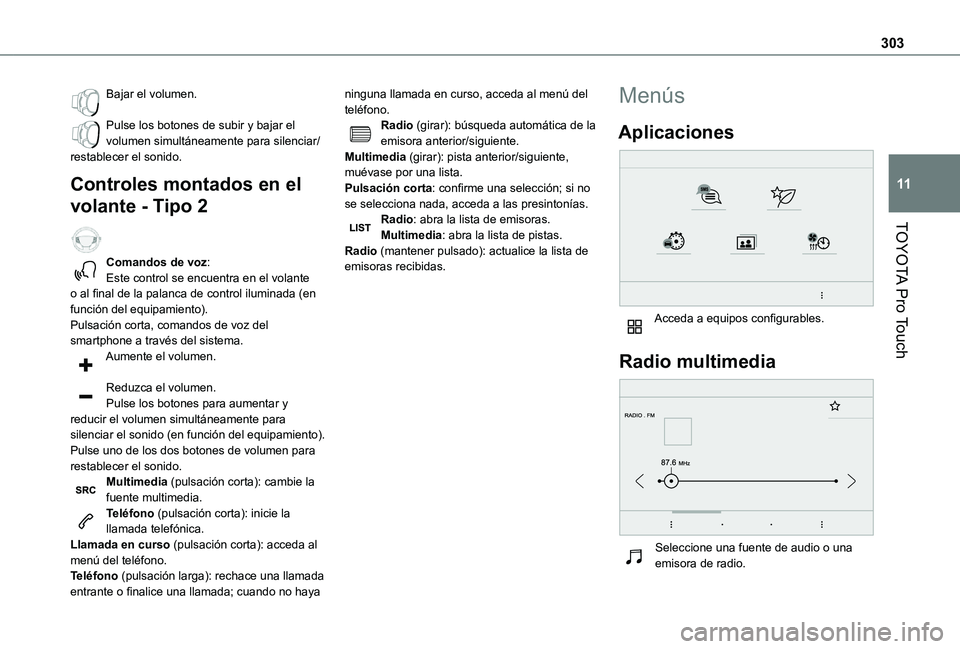
Menús
Aplicaciones
Acceda a equipos configurables.
Radio multimedia
Seleccione una fuente de audio o una emisora de radio.
Page 304 of 360
304
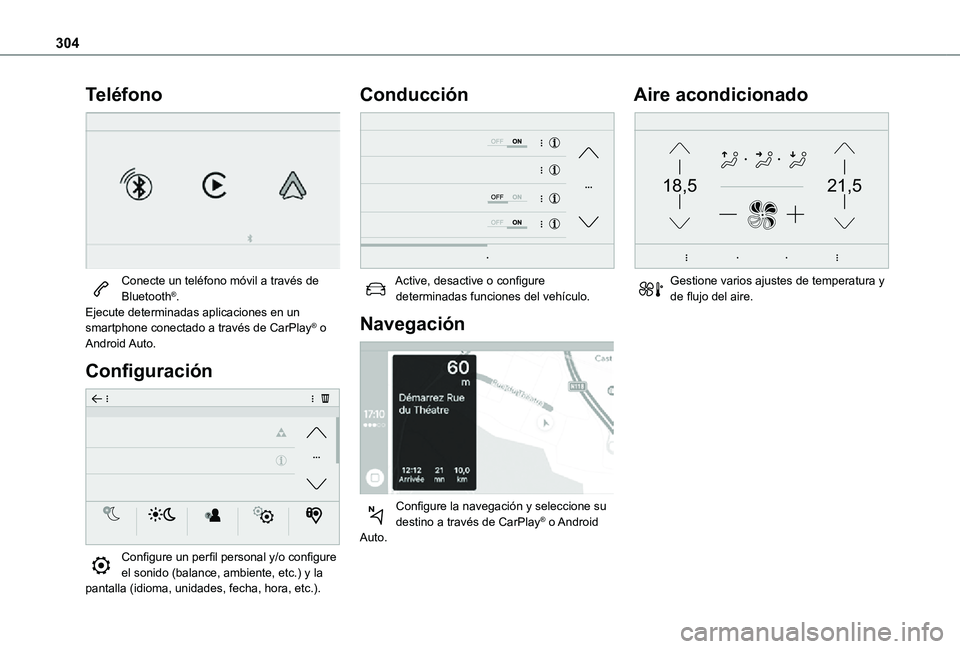
Teléfono
Conecte un teléfono móvil a través de Bluetooth®.Ejecute determinadas aplicaciones en un smartphone conectado a través de CarPlay® o Android Auto.
Configuración
Configure un perfil personal y/o configure el sonido (balance, ambiente, etc.) y la pantalla (idioma, unidades, fecha, hora, etc.).
Conducción
Active, desactive o configure determinadas funciones del vehículo.
Navegación
Configure la navegación y seleccione su destino a través de CarPlay® o Android Auto.
Aire acondicionado
21,518,5
Gestione varios ajustes de temperatura y de flujo del aire.
Page 308 of 360
308
Active/desactive "Seguimiento FM-DAB".
Pulse la zona sombreada para confirmar.
NOTIC E
Si "Seguimiento FM-DAB" está activada, puede transcurrir un tiempo cuando el sistema cambia a la radio analógica "FM" y,
en algunos casos, puede cambiar el volumen.Cuando se restablezca la calidad de la señal digital, el sistema cambiará automáticamente a "DAB".
WARNI NG
Si la emisora "DAB" que está escuchando no está disponible en "FM" o si "Seguimiento FM-DAB" no está activado, no está activada, el sonido se cortará mientras la señal digital sea demasiado pobre.
Multimedia
USB puerto
Inserte el USB memory stick en el puerto USB o conecte el dispositivo USB en el puerto USB mediante un cable adecuado (no suministrado).
WARNI NG
Para proteger el sistema, no utilice concentradores USB.
El sistema crea listas de reproducción (en una memoria temporal); esta operación puede tardar entre unos segundos y varios minutos tras la primera conexión.Reduzca el número de archivos que no sean de música y el número de carpetas para disminuir el tiempo de espera.Las listas de reproducción se actualizan cada vez que se desactiva el encendido o se conecta un memory stick USB. El sistema de audio memoriza estas listas, que se cargarán con mayor rapidez si no se han cambiado.
Selección de una fuente
Pulse Radio multimedia para visualizar la página principal.Pulse el botón "FUENTES".Seleccione la fuente.
Bluetooth Streaming®
Streaming permite escuchar la fuente de audio desde su smartphone.Es necesario que el perfil de Bluetooth esté activado.En primer lugar, ajuste el volumen del dispositivo portátil (en un nivel alto). A continuación, ajuste el volumen del sistema.Si la reproducción no se inicia automáticamente, es posible que resulte necesario iniciar la reproducción de audio desde el smartphone.El control se realiza desde el dispositivo portátil o mediante los botones táctiles del sistema.
NOTIC E
Una vez conectado en modo Streaming, se considerará al smartphone una fuente multimedia.
Conexión de reproductores
Apple®
Conecte el reproductor Apple® a la toma USB mediante un cable adecuado (no suministrado).La reproducción se inicia automáticamente.El control se realiza a través del sistema de audio.
Page 309 of 360
309
TOYOTA Pro Touch
11
NOTIC E
Las clasificaciones disponibles son las del dispositivo portátil conectado (artistas/álbumes/géneros/listas de reproducción/audiolibros/podcasts). También es posible utilizar una clasificación estructurada en forma de biblioteca.La clasificación predeterminada utilizada es por artista. Para modificar la clasificación utilizada, regrese al primer nivel del menú y, a continuación, seleccione la clasificación deseada (listas de reproducción, por ejemplo) y confirme que desea bajar por el menú hasta la pista deseada.
Es posible que la versión del software del sistema de audio no esté compatible con la generación del reproductor Apple®.
Información y
asesoramiento
El sistema admite dispositivos de almacenamiento masivo USB, dispositivos BlackBerry® o reproductores Apple® a través de los puertos USB. El cable adaptador no se suministra.Los dispositivos se gestionan mediante los controles del sistema de audio.Otros dispositivos, no reconocidos tras su conexión, deben conectarse a través de streaming Bluetooth, si es compatible.
WARNI NG
Para proteger el sistema, no utilice concentradores USB.
El sistema de audio solamente reproducirá archivos de audio con las extensiones ".wav", ".wma", ".aac", ".ogg" y ".mp3" a velocidades de bits comprendidas entre 32 Kbps y 320 Kbps.También admite el modo VBR (velocidad de bits variable).No se pueden leer otros tipos de archivos (".mp4", etc.).Todos los archivos ".wma" deben ser archivos WMA 9 estándar.Las frecuencias de muestreo admitidas son de 11, 22, 44 y 48 KHz.Para evitar problemas de lectura y visualización, es recomendable escoger nombres de archivo de menos de 20 caracteres de longitud que no contengan caracteres especiales (por ejemplo, “ ? . ; ù).Utilice solamente memory sticks USB de formato
FAT32 (tabla de asignación de archivos).
NOTIC E
Es recomendable utilizar el cable USB original para el dispositivo portátil.
Teléfono
Tomas USB
En función del equipamiento, si desea obtener más información acerca de las tomas USB compatibles con CarPlay® o las aplicaciones Android Auto, consulte la sección "Facilidad de uso y comodidad".
NOTIC E
Para conocer la lista de smartphones compatibles, visite el sitio web del fabricante en su país.
Page 310 of 360
310
NOTIC E
La sincronización del smartphone permite a los usuarios visualizar aplicaciones compatibles con el CarPlay® o la tecnología Android Auto del smartphone en la pantalla del vehículo. Para la tecnología CarPlay®, es necesario activar primero la función CarPlay® en el smartphone.Desbloquee el smartphone para que funcione el proceso de comunicación entre el smartphone y el sistema.Debido a que los principios y estándares están cambiando constantemente, es recomendable mantener actualizado el sistema operativo del smartphone, así como la hora y fecha del smartphone y del sistema.
Conexión del smartphone
CarPlay®
En función del país.
NOTIC E
Al conectar el cable USB, la función CarPlay® desactiva el modo Bluetooth® del sistema.La función "CarPlay" requiere el uso de un smartphone compatible y aplicaciones compatibles.
Conecte el cable USB. El smartphone se carga cuando se conecta mediante el cable USB.Pulse Teléfono en el sistema para visualizar la interfaz CarPlay®.OSi el smartphone ya se ha conectado mediante Bluetooth®.Conecte el cable USB. El smartphone se carga cuando se conecta mediante el cable USB.Pulse "Teléfono" para visualizar la página principal desde el sistema.Pulse el botón "TELÉFONO" para acceder a la página secundaria.Pulse "CarPlay" para visualizar la interfaz CarPlay®.
NOTIC E
Al desconectar el cable USB y desactivar y volver a activar el encendido, el sistema no cambiará automáticamente al modo Radio multimedia; la fuente debe cambiarse manualmente.
Es posible acceder a la navegación CarPlay® cuando lo desee pulsando el botón Navegación del sistema.
Android Auto conexión del
smartphone
En función del país.
En el smartphone, descargue la aplicación Android Auto.
NOTIC E
La función "Android Auto" requiere el uso de un smartphone y aplicaciones compatibles.
Teléfono no conectado mediante
Bluetooth®
Conecte un cable USB. El smartphone se carga cuando se conecta mediante un cable USB.Pulse "Teléfono" para visualizar la página principal desde el sistema.Pulse "Android Auto" para iniciar la aplicación en el sistema.Dependiendo del smartphone, es posible que resulte necesario activar la función "Android Auto".Durante el procedimiento, se muestran varias páginas de la pantalla relacionadas con determinadas funciones.Acepte para comenzar y completar la conexión.Para conectar un smartphone al sistema, es recomendable activar Bluetooth® en el smartphone.
Teléfono conectado mediante
Bluetooth®
Pulse "Teléfono" para visualizar la página principal desde el sistema.
Page 311 of 360
3 11
TOYOTA Pro Touch
11
Pulse el botón "TELÉFONO" para visualizar la página secundaria.Pulse "Android Auto" para iniciar la aplicación en el sistema.El acceso a las diferentes fuentes de audio continúa estando disponible en el margen de la pantalla Android Auto utilizando los botones táctiles que se encuentran en la barra superior.Es posible acceder a los menús del sistema en cualquier momento utilizando los botones correspondientes.
NOTIC E
Es posible que se produzca una pausa antes de que las aplicaciones estén disponibles en función de la calidad de la red.
Emparejamiento de un
teléfono Bluetooth®
WARNI NG
Los servicios disponibles dependen de la red, la tarjeta SIM y la compatibilidad de los dispositivos Bluetooth utilizados. Consulte la guía de usuario del teléfono y con el proveedor de servicios para comprobar qué servicios están disponibles.
NOTIC E
La función Bluetooth debe activarse y el smartphone configurarse en "Visible to all" (en la configuración del teléfono).
Para completar el emparejamiento, independientemente del procedimiento utilizado (desde el teléfono o el sistema), asegúrese de que el código del sistema y del teléfono coincidan.
NOTIC E
Si el procedimiento de emparejamiento falla, es recomendable desactivar y volver a activar la función Bluetooth en el teléfono.
Procedimiento desde el teléfono
Seleccione el nombre del sistema en la lista de dispositivos detectados.En el sistema, acepte la solicitud de conexión desde el teléfono.
Procedimiento desde el sistema
Pulse Teléfono para visualizar la página principal.Pulse "Búsqueda Bluetooth".A continuación, se mostrará la lista de teléfonos detectados.Seleccione el nombre del teléfono escogido en la lista.
Uso compartido de la conexión
El sistema ofrece conectar el teléfono con 3 perfiles:– "Teléfono" (kit de manos libres, solo teléfono),– “Streaming" (streaming: reproducción inalámbrica de archivos de audio en el teléfono),– "Datos móviles de Internet".Seleccione uno o más perfiles.
Pulse "OK" para confirmar.
Dependiendo del tipo de teléfono, es posible que le solicite aceptar la transferencia de contactos y mensajes.
NOTIC E
La capacidad del sistema de conectar tan solo un perfil depende del teléfono.Es posible que los tres perfiles se conecten de manera predeterminada.
NOTIC E
Los perfiles compatibles con el sistema son los siguientes: HFP, OPP, PBAP, A2DP, AVRCP, MAP y PAN.
Visite el sitio web de la marca para obtener más
información (compatibilidad, ayuda adicional, etc.).
Page 317 of 360
317
TOYOTA Pro Touch con sistema de navegación
12
TOYOTA Pro Touch con
sistema de navegación
Navegación GPS -
Aplicaciones - Sistema de
audio multimedia - Teléfono
Bluetooth®
NOTIC E
Las funciones y los ajustes descritos pueden variar en función de la versión y la configuración del vehículo, así como el país de venta.
WARNI NG
Por motivos de seguridad y debido a que requieren una atención continua por parte del conductor, es necesario llevar a cabo las operaciones siguientes con el vehículo parado y el encendido activado:– Emparejamiento del smartphone con el sistema a través de Bluetooth.– Uso del smartphone.– Conexión con las aplicaciones CarPlay® o Android Auto (determinadas aplicaciones dejan de visualizarse con el vehículo en movimiento).– Visualización de un vídeo (el vídeo se detiene cuando el vehículo empieza a moverse de nuevo).– Cambio de los ajustes y configuración del sistema.
NOTIC E
El sistema está protegido de modo que solo funcionará en el vehículo.El mensaje Energy Economy Mode (Modo de ahorro de energía) se muestra cuando el sistema está a punto de acceder al modo de espera.
NOTIC E
Es posible descargar actualizaciones del sistema y de los mapas del sitio web de la marca.El procedimiento de actualización también está disponible en el sitio web.
Page 319 of 360
319
TOYOTA Pro Touch con sistema de navegación
12
Controles montados en el
volante
Control por voz:Este control se encuentra en el volante o al final de la palanca de control iluminada (en función del equipamiento).Con una pulsación corta, se activa el control por voz del sistema.Con una pulsación prolongada, podrá utilizar el control por voz del smartphone o CarPlay®, Android Auto a través del sistema.Aumente el volumen.
Reduzca el volumen.Pulse los botones para aumentar y reducir el volumen simultáneamente para silenciar el sonido (en función del equipamiento).Pulse uno de los dos botones de volumen para restablecer el sonido.Multimedia (pulsación corta): cambie la fuente multimedia.Teléfono (pulsación corta): inicie la
llamada telefónica.Llamada en curso (pulsación corta): acceda al menú del teléfono.Teléfono (pulsación larga): rechace una llamada entrante o finalice una llamada; cuando no haya ninguna llamada en curso, acceda al menú del teléfono.
Radio (girar): búsqueda automática de la emisora anterior/siguiente.Multimedia (girar): pista anterior/siguiente, muévase por una lista.Pulsación corta: confirme una selección; si no se selecciona nada, acceda a las presintonías.Radio: abra la lista de emisoras.Multimedia: abra la lista de pistas.Radio (mantener pulsado): actualice la lista de emisoras recibidas.
Menús
Navegación conectada
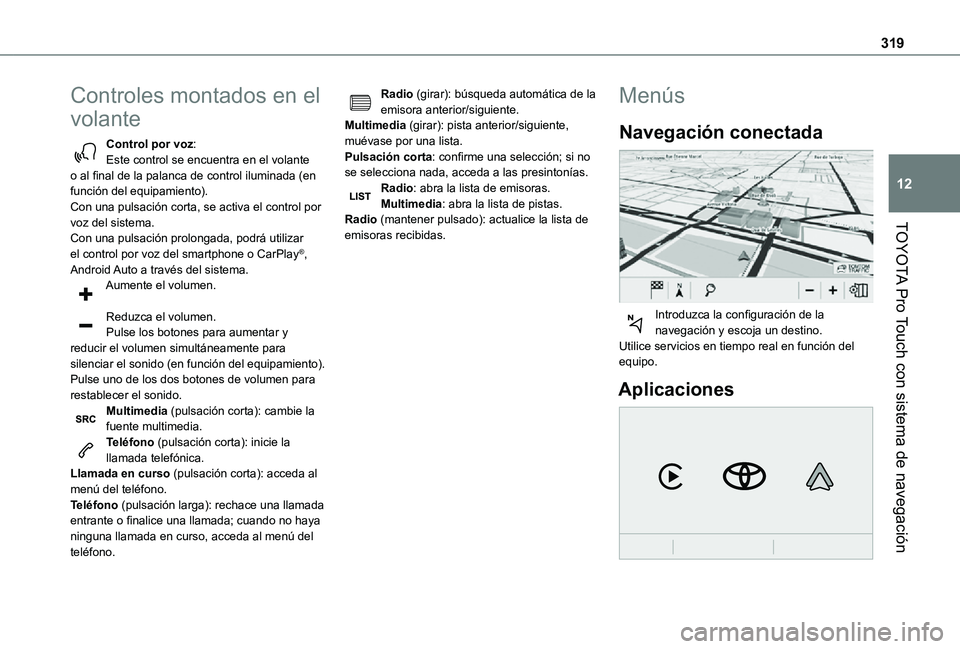
Introduzca la configuración de la navegación y escoja un destino.Utilice servicios en tiempo real en función del equipo.
Aplicaciones
Page 320 of 360
320
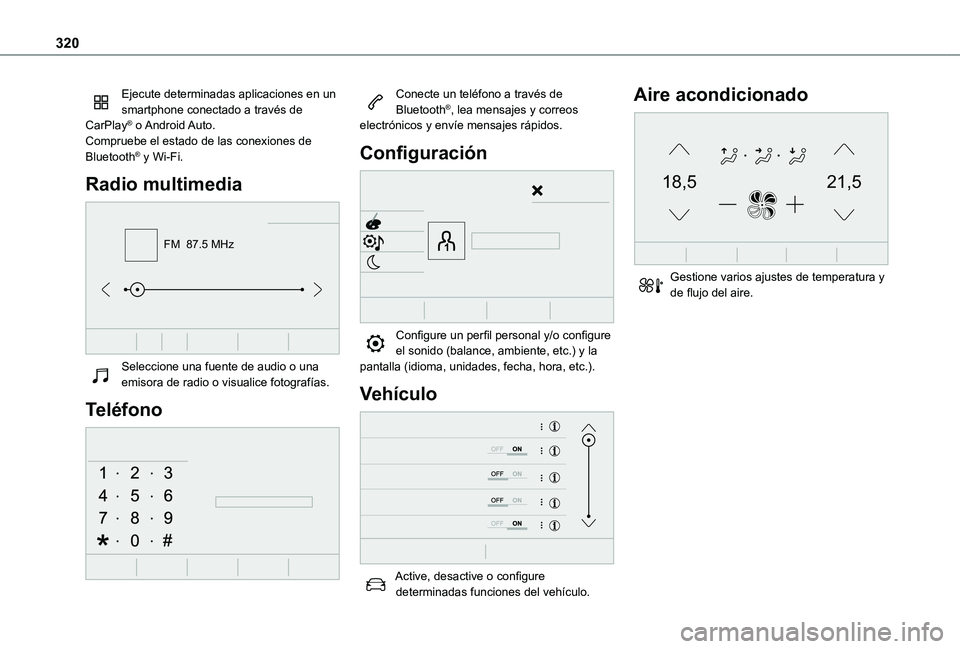
Ejecute determinadas aplicaciones en un smartphone conectado a través de CarPlay® o Android Auto.Compruebe el estado de las conexiones de Bluetooth® y Wi-Fi.
Radio multimedia
FM 87.5 MHz
Seleccione una fuente de audio o una emisora de radio o visualice fotografías.
Teléfono
Conecte un teléfono a través de Bluetooth®, lea mensajes y correos electrónicos y envíe mensajes rápidos.
Configuración
Configure un perfil personal y/o configure el sonido (balance, ambiente, etc.) y la pantalla (idioma, unidades, fecha, hora, etc.).
Vehículo
Active, desactive o configure determinadas funciones del vehículo.
Aire acondicionado
21,518,5
Gestione varios ajustes de temperatura y de flujo del aire.
Page 324 of 360
324
NOTIC E
Los comandos de voz multimedia solo están disponibles con una conexión USB.
Comandos de voz del
teléfono
NOTIC E
Si no hay un teléfono conectado por Bluetooth, se escuchará el mensaje de voz: "Please first connect a telephone" (Conecte primero un teléfono) y se cerrará la sesión de voz.
Comandos de voz
Llamar a Juan Moreno*Llamar al buzón de voz*Mostrar llamadas*Mensajes de ayuda
Para realizar una llamada, diga "Llamar a" seguido del nombre del contacto, por ejemplo "Llamar a David". Para seleccionar un tipo de teléfono diga por ejemplo "Llamar a David a casa". Para llamar a un número de teléfono diga "Marcar" seguido del numero al que desea
* Esta función solo está disponible si el teléfono conectado al sistema admite la desc\
arga de contactos y llamadas recientes y se ha efectuado la descarga correspondiente.
llamar, por ejemplo "Marcar 638 123 456". Puede escuchar sus mensajes diciendo "Llamar al buzón de voz". Para enviar un mensaje rápido diga, por ejemplo, "Enviar mensaje rápido", seguido del nombre del contacto y el nombre del mensaje rápido que desea enviar, por ejemplo, "Enviar mensaje rápido a David, Llegaré tarde". Para visualizar una lista de todos los contactos o todas las llamadas, diga "Mostrar todos los contactos" o "Mostrar todas las llamadas". Para obtener más información sobre mensajes, diga "Ayuda con mensajes de texto".Para seleccionar un contacto de la lista, diga por ejemplo "Seleccionar línea 3". Para navegar por la lista diga "Página siguiente" o "Página anterior". Si desea deshacer su última acción y comenzar de nuevo diga "Deshacer", para cancelar la acción actual diga "Cancelar".
Comandos de voz de
mensaje de texto
N OTIC E
Si no hay un teléfono conectado por Bluetooth, se escuchará el mensaje de voz: "Please first connect a telephone" (Conecte primero un teléfono) y se cerrará la sesión de voz.
NOTIC E
La función de comandos de voz de mensaje de texto le permite dictar y enviar un SMS.Dicte el texto introduciendo una pausa breve entre cada palabra.Cuando haya terminado, el sistema de reconocimiento de voz generará un SMS automáticamente.
Comandos de voz
Enviar mensaje rápido a Pedro García, Llegaré tardeMensajes de ayuda
Para enviar un mensaje rápido, consulte la lista de plantillas de mensajes rápidos y diga el nombre de la plantilla que desea enviar. Para navegar por la lista diga "Ir al inicio", "Ir al final", "Página siguiente" o "Página anterior". Si desea deshacer su última acción y comenzar de nuevo diga "Deshacer", para cancelar la acción actual
diga "Cancelar".Comandos de voz
Enviar mensaje rápido a Juan Moreno, Llegaré prontoEnviar mensaje rápido a Juan Moreno en la oficina, No me esperes