navigation TOYOTA PROACE VERSO 2019 Betriebsanleitungen (in German)
[x] Cancel search | Manufacturer: TOYOTA, Model Year: 2019, Model line: PROACE VERSO, Model: TOYOTA PROACE VERSO 2019Pages: 505, PDF-Größe: 57.62 MB
Page 353 of 505
352
1
19
21
20
22232425
Proace_Verso_de_Chap10b_NAC-1_ed01-2019
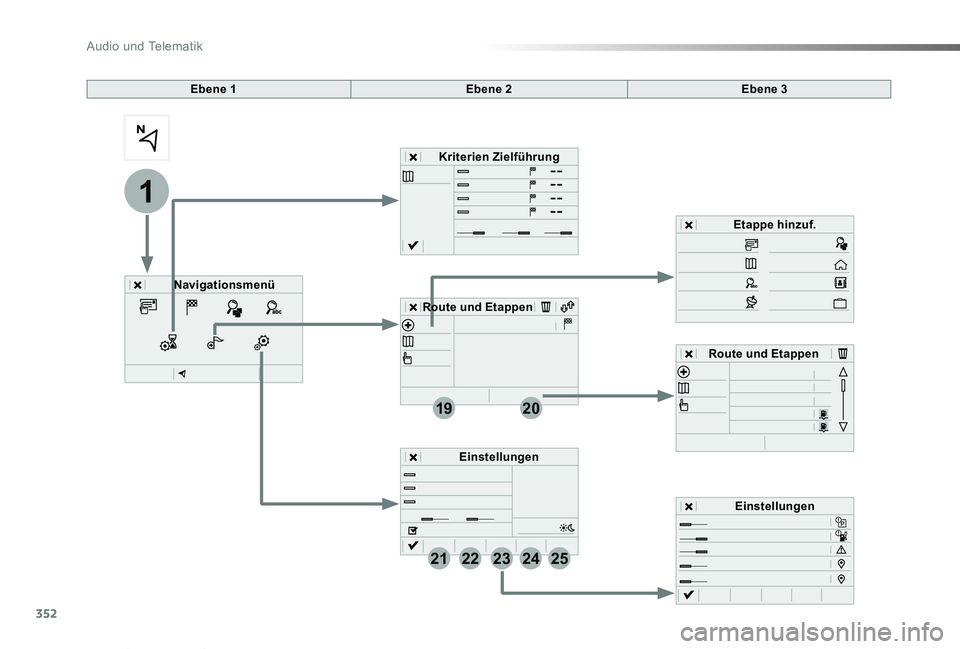
Ebene NEbene OEbene P
Navigationsmenć
Kriterien Zielf
Page 354 of 505
353
1
1
1
19
21
20
23
22
24
25
Proace_Verso_de_Chap10b_NAC-1_ed01-2019
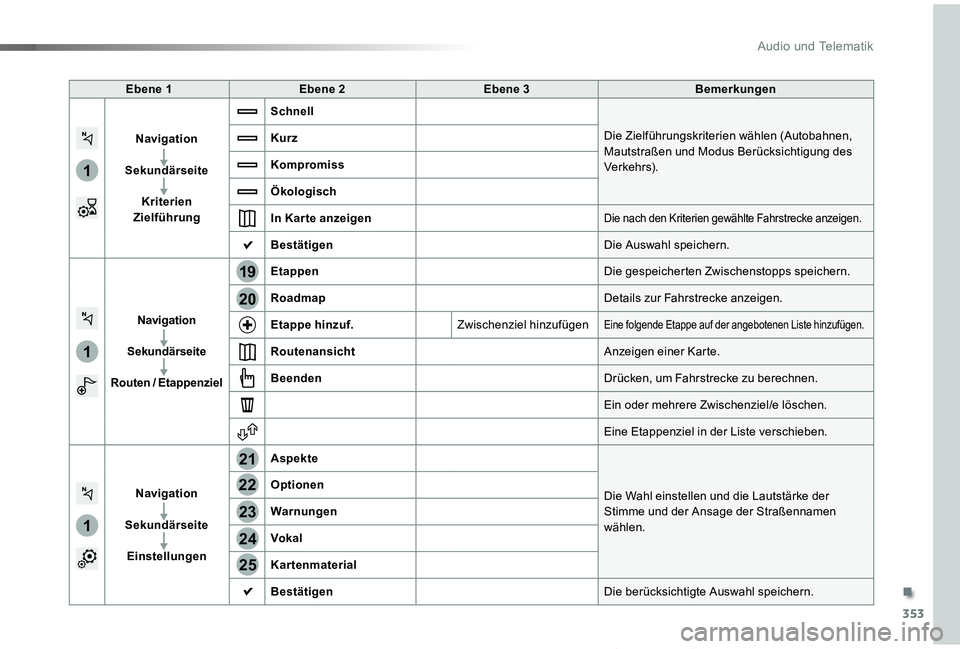
Ebene NEbene OEbene PBemerkungeå
Navigation
Sekund
Page 355 of 505
354
1
1
8
Proace_Verso_de_Chap10b_NAC-1_ed01-2019
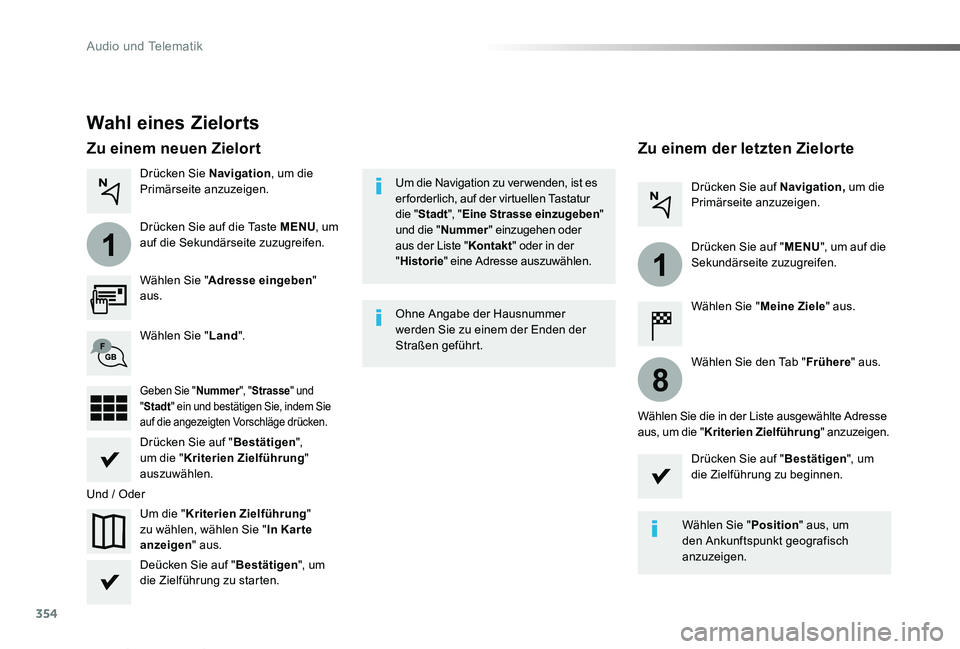
Wahl eines Zielorts
Wählen Sie "Adresse eingeben" aus.
Um die "Kriterien Zielführung" zu wählen, wählen Sie "In Kar te anzeigen" aus.
Wählen Sie "Land".
Drücken Sie auf "Bestätigen",
um die "Kriterien Zielführung" auszuwählen.
Deücken Sie auf "Bestätigen", um die Zielführung zu starten.
Drücken Sie auf "Bestätigen", um die Zielführung zu beginnen.
Und / Oder
Drücken Sie Navigation, um die Primärseite anzuzeigen.
Drücken Sie auf die Taste MENU, um auf die Sekundärseite zuzugreifen.
Zu einem neuen ZielortZu einem der letzten Zielorte
Wählen Sie "Meine Ziele" aus.
Drücken Sie auf Navigation, um die Primärseite anzuzeigen.
Drücken Sie auf "MENU", um auf die Sekundärseite zuzugreifen.
Geben Sie "Nummer", "Strasse" und "Stadt" ein und bestätigen Sie, indem Sie auf die angezeigten Vorschläge drücken.
Wählen Sie den Tab "Frühere" aus.
Wählen Sie die in der Liste ausgewählte Adresse aus, um die "Kriterien Zielführung" anzuzeigen.
Um die Navigation zu ver wenden, ist es er forderlich, auf der virtuellen Tastatur die "Stadt", "Eine Strasse einzugeben" und die "Nummer" einzugehen oder aus der Liste "Kontakt" oder in der "Historie" eine Adresse auszuwählen.
Ohne Angabe der Hausnummer werden Sie zu einem der Enden der Straßen geführt.
Wählen Sie "Position" aus, um den Ankunftspunkt geografisch anzuzeigen.
Audio und Telematik
Page 356 of 505
355
1
10
1
1
9
Proace_Verso_de_Chap10b_NAC-1_ed01-2019
Oder
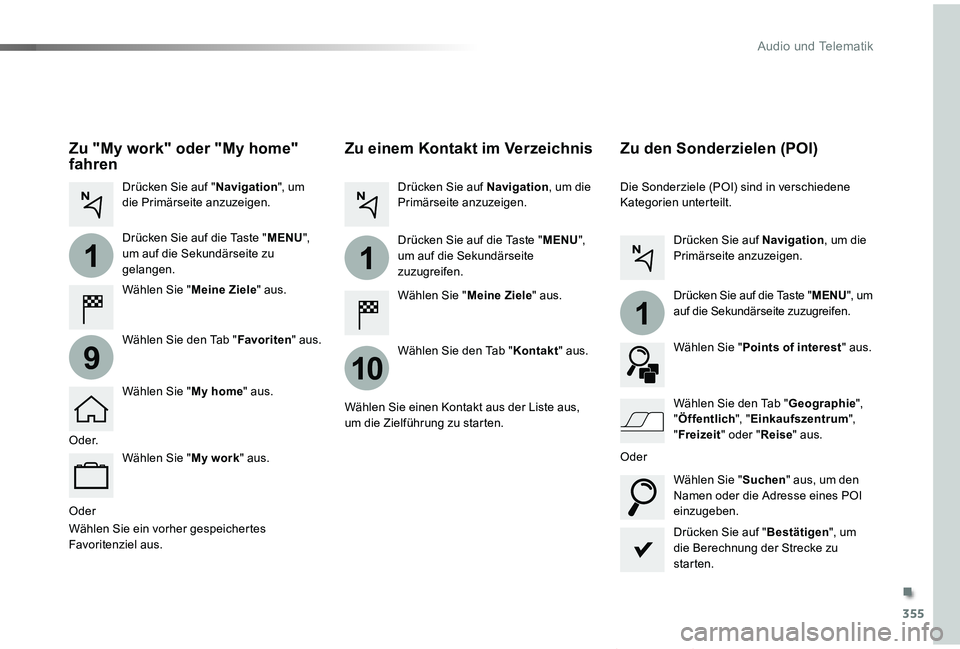
Zu einem Kontakt im Verzeichnis
Wählen Sie "Meine Ziele" aus.
Wählen Sie den Tab "Kontakt" aus.
Drücken Sie auf Navigation, um die Primärseite anzuzeigen.
Drücken Sie auf die Taste "MENU",
um auf die Sekundärseite zuzugreifen.
Wählen Sie einen Kontakt aus der Liste aus, um die Zielführung zu starten.
Drücken Sie auf "Bestätigen", um die Berechnung der Strecke zu starten.
Zu den Sonderzielen (POI)
Die Sonderziele (POI) sind in verschiedene Kategorien unterteilt.
Drücken Sie auf Navigation, um die Primärseite anzuzeigen.
Drücken Sie auf die Taste "MENU", um auf die Sekundärseite zuzugreifen.
Wählen Sie "Points of interest" aus.
Wählen Sie "Suchen" aus, um den Namen oder die Adresse eines POI einzugeben.
Wählen Sie den Tab "Geographie", "Öffentlich", "Einkaufszentrum", "Freizeit" oder "Reise" aus.O d e r.
Oder
Zu "My work" oder "My home" fahren
Wählen Sie "Meine Ziele" aus.
Drücken Sie auf "Navigation", um die Primärseite anzuzeigen.
Drücken Sie auf die Taste "MENU",
um auf die Sekundärseite zu gelangen.
Wählen Sie den Tab "Favoriten" aus.
Wählen Sie "My home" aus.
Wählen Sie "My work" aus.
Wählen Sie ein vorher gespeichertes Favoritenziel aus.
.
Audio und Telematik
Page 357 of 505
356
Proace_Verso_de_Chap10b_NAC-1_ed01-2019
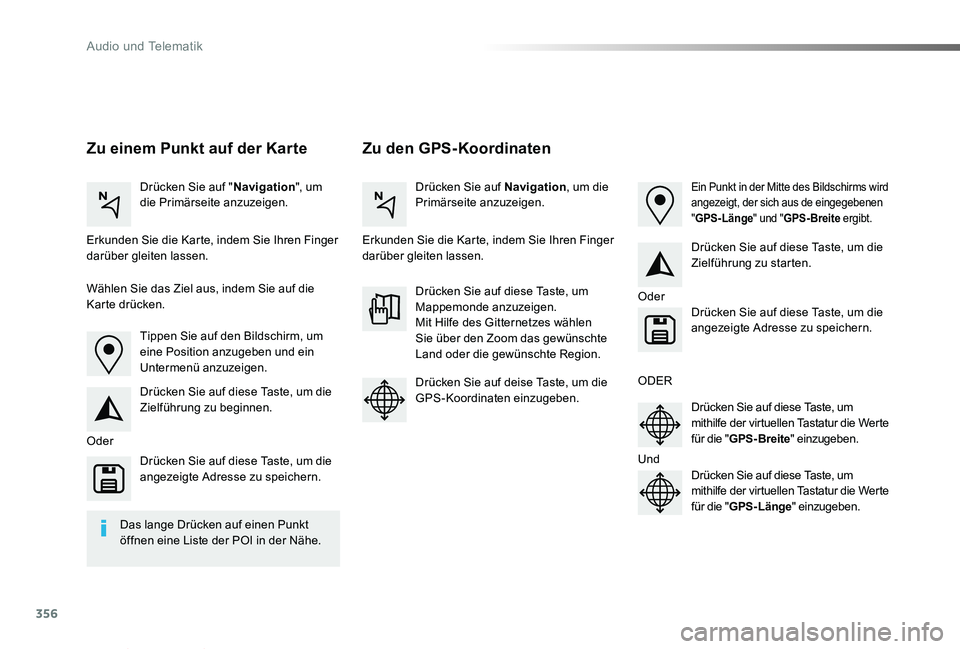
Zu den GPS-KoordinatenZu einem Punkt auf der Karte
Drücken Sie auf "Navigation", um die Primärseite anzuzeigen.Drücken Sie auf Navigation, um die Primärseite anzuzeigen.
Erkunden Sie die Karte, indem Sie Ihren Finger darüber gleiten lassen.Erkunden Sie die Karte, indem Sie Ihren Finger darüber gleiten lassen.
Tippen Sie auf den Bildschirm, um eine Position anzugeben und ein Untermenü anzuzeigen.
Oder
Oder
ODER
Und
Wählen Sie das Ziel aus, indem Sie auf die Karte drücken.
Drücken Sie auf diese Taste, um die Zielführung zu beginnen.
Drücken Sie auf diese Taste, um die Zielführung zu starten.
Drücken Sie auf diese Taste, um Mappemonde anzuzeigen.Mit Hilfe des Gitternetzes wählen Sie über den Zoom das gewünschte Land oder die gewünschte Region.
Drücken Sie auf diese Taste, um die angezeigte Adresse zu speichern.
Drücken Sie auf diese Taste, um die angezeigte Adresse zu speichern.
Drücken Sie auf deise Taste, um die GPS-Koordinaten einzugeben.Drücken Sie auf diese Taste, um mithilfe der virtuellen Tastatur die Werte für die "GPS-Breite" einzugeben.
Drücken Sie auf diese Taste, um mithilfe der virtuellen Tastatur die Werte für die "GPS-Länge" einzugeben.
Ein Punkt in der Mitte des Bildschirms wird angezeigt, der sich aus de eingegebenen "GPS-Länge" und "GPS-Breite ergibt.
Das lange Drücken auf einen Punkt öffnen eine Liste der POI in der Nähe.
Audio und Telematik
Page 359 of 505
358
12:13
23 °C
Proace_Verso_de_Chap10b_NAC-1_ed01-2019
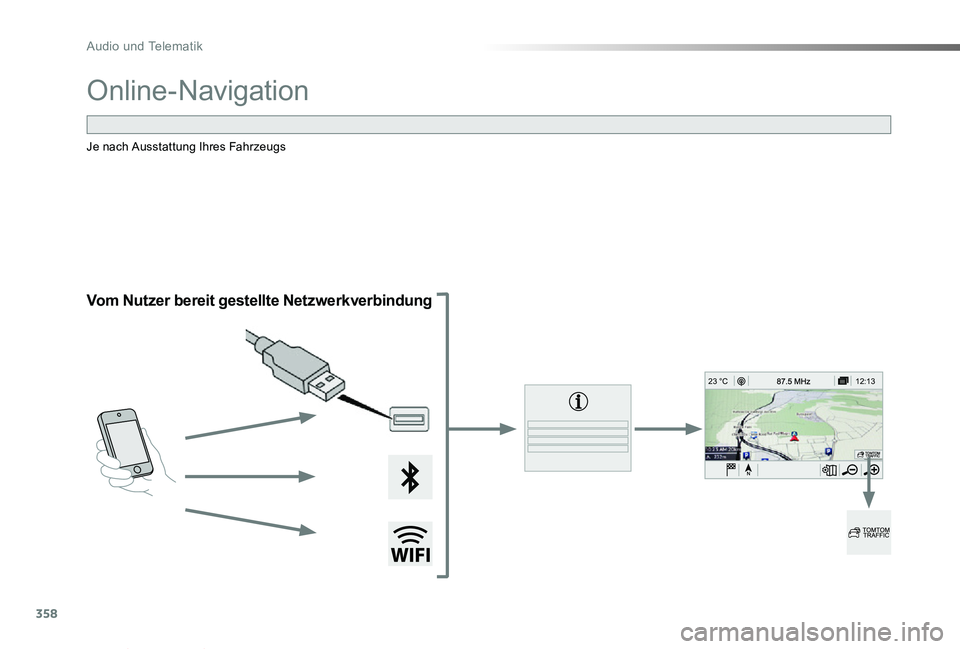
Online-Navigation
Vom Nutzer bereit gestellte Netzwerkverbindung
Je nach Ausstattung Ihres Fahrzeugs
Audio und Telematik
Page 360 of 505
359
Proace_Verso_de_Chap10b_NAC-1_ed01-2019
Aus Sicherheitsgründen und weil die Benutzung des Smartphones die volle Aufmerksamkeit des Fahrers er fordert, ist die Benutzung während des Fahrens verboten.Das Smartphone dar f nur bei stehendem Fahrzeug benutzt werden.
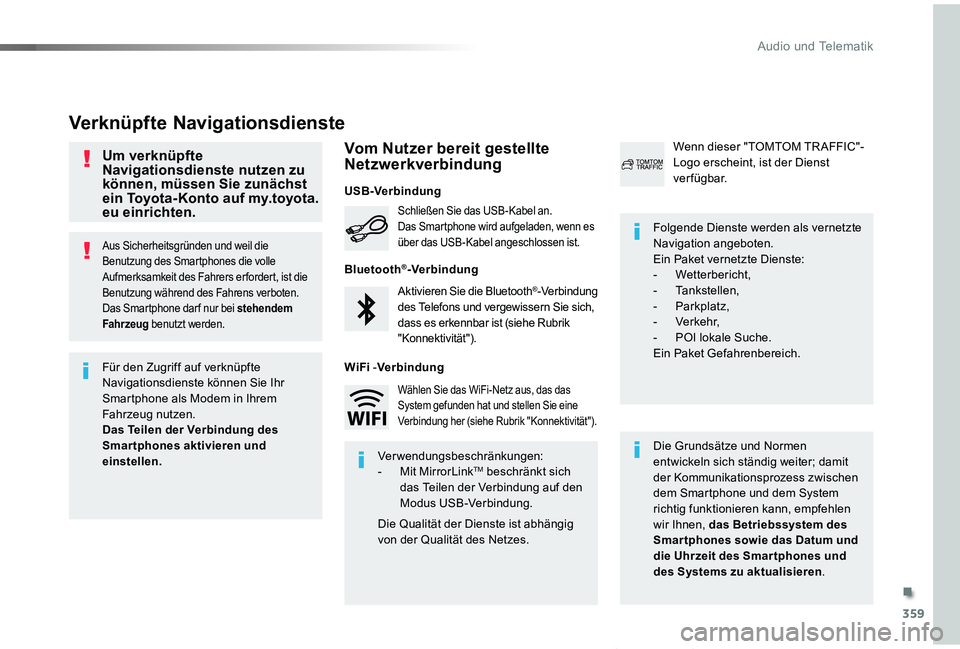
Verknüpfte Navigationsdienste
Die Grundsätze und Normen entwickeln sich ständig weiter; damit der Kommunikationsprozess zwischen dem Smartphone und dem System richtig funktionieren kann, empfehlen wir Ihnen, das Betriebssystem des Smar tphones sowie das Datum und die Uhrzeit des Smar tphones und des Systems zu aktualisieren.
Folgende Dienste werden als vernetzte Navigation angeboten.Ein Paket vernetzte Dienste:- Wetterbericht,- Tankstellen,- Parkplatz,- Verkehr,- POI lokale Suche.Ein Paket Gefahrenbereich.
Ak tivieren Sie die Bluetooth®-Verbindung des Telefons und vergewissern Sie sich, dass es erkennbar ist (siehe Rubrik "Konnektivität").
Schließen Sie das USB-Kabel an.Das Smartphone wird aufgeladen, wenn es über das USB-Kabel angeschlossen ist.
Wenn dieser "TOMTOM TR AFFIC"-Logo erscheint, ist der Dienst verfügbar.
Für den Zugriff auf verknüpfte Navigationsdienste können Sie Ihr Smartphone als Modem in Ihrem Fahrzeug nutzen.Das Teilen der Verbindung des Smartphones aktivieren und einstellen.Verwendungsbeschränkungen:- Mit MirrorLinkTM beschränkt sich das Teilen der Verbindung auf den Modus USB-Verbindung.
Die Qualität der Dienste ist abhängig von der Qualität des Netzes.
Wählen Sie das WiFi-Netz aus, das das System gefunden hat und stellen Sie eine Verbindung her (siehe Rubrik "Konnektivität").
USB-Verbindung
Vom Nutzer bereit gestellte Netzwerkverbindung
Bluetooth®-Verbindung
WiFi -Verbindung
Um verknüpfte Navigationsdienste nutzen zu können, müssen Sie zunächst ein Toyota-Konto auf my.toyota.eu einrichten.
.
Audio und Telematik
Page 362 of 505
361
7
28
27
26
29
30
Proace_Verso_de_Chap10b_NAC-1_ed01-2019
Ebene NEbene OEbene PAnmerkungeå
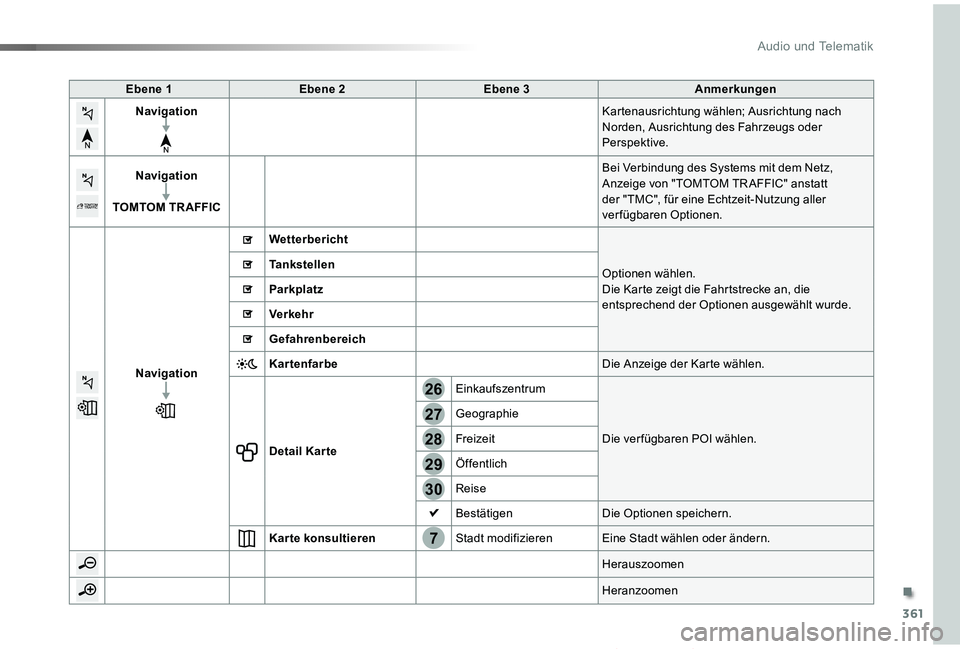
NavigationKartenausrichtung wählen; Ausrichtung nach Norden, Ausrichtung des Fahrzeugs oder Perspektive.
Navigation
TOMTOM TR AFFIC
Bei Verbindung des Systems mit dem Netz, Anzeige von "TOMTOM TR AFFIC" anstatt der "TMC", für eine Echtzeit-Nutzung aller verfügbaren Optionen.
Navigation
Wetterbericht
Optionen wählen.Die Karte zeigt die Fahrtstrecke an, die entsprechend der Optionen ausgewählt wurde.
Tankstellen
Parkplatz
Verkehr
Gefahrenbereich
KartenfarbeDie Anzeige der Karte wählen.
Detail Kar te
Einkaufszentrum
Die ver fügbaren POI wählen.
Geographie
Freizeit
Öffentlich
Reise
BestätigenDie Optionen speichern.
Karte konsultierenStadt modifizierenEine Stadt wählen oder ändern.
Herauszoomen
Heranzoomen
.
Audio und Telematik
Page 368 of 505
367
Proace_Verso_de_Chap10b_NAC-1_ed01-2019
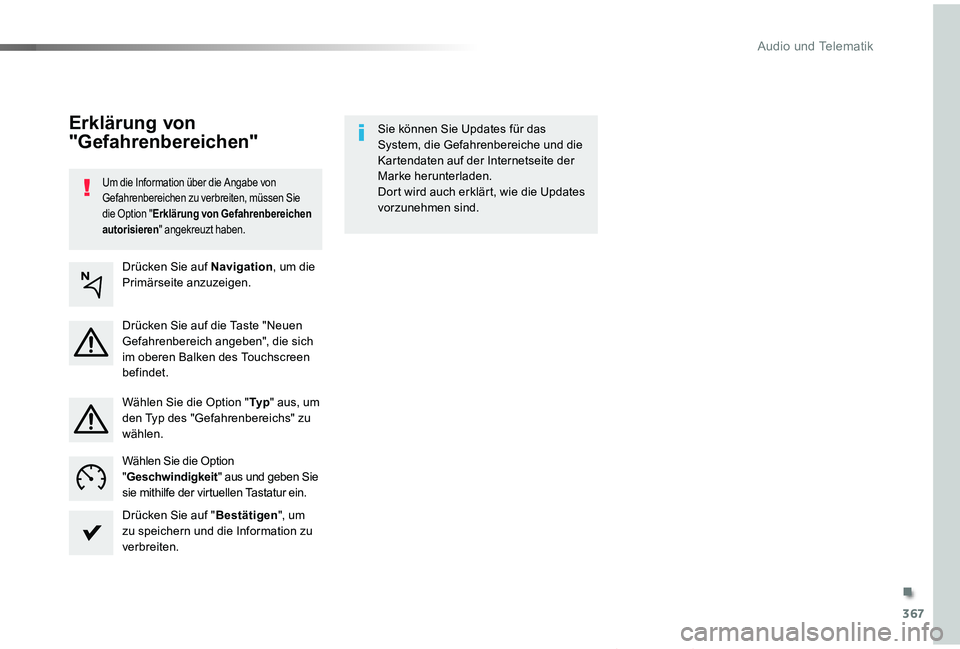
Um die Information über die Angabe von Gefahrenbereichen zu verbreiten, müssen Sie die Option "Erklärung von Gefahrenbereichen autorisieren" angekreuzt haben.
Sie können Sie Updates für das System, die Gefahrenbereiche und die Kartendaten auf der Internetseite der Marke herunterladen.Dort wird auch erklärt, wie die Updates vorzunehmen sind.
Erklärung von
"Gefahrenbereichen"
Drücken Sie auf Navigation, um die Primärseite anzuzeigen.
Drücken Sie auf die Taste "Neuen Gefahrenbereich angeben", die sich im oberen Balken des Touchscreen befindet.
Wählen Sie die Option "Ty p" aus, um den Typ des "Gefahrenbereichs" zu wählen.
Wählen Sie die Option "Geschwindigkeit" aus und geben Sie sie mithilfe der virtuellen Tastatur ein.
Drücken Sie auf "Bestätigen", um zu speichern und die Information zu
verbreiten.
.
Audio und Telematik
Page 397 of 505
396
Proace_Verso_de_Chap10b_NAC-1_ed01-2019
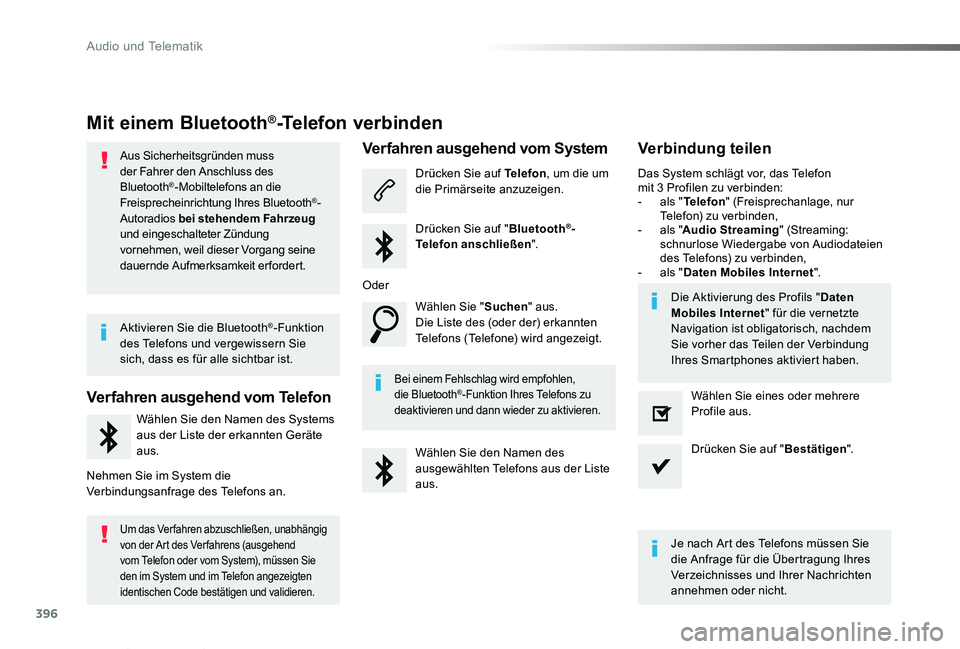
Mit einem Bluetooth®-Telefon verbinden
Aus Sicherheitsgründen muss der Fahrer den Anschluss des Bluetooth®-Mobiltelefons an die Freisprecheinrichtung Ihres Bluetooth®-Autoradios bei stehendem Fahrzeug und eingeschalteter Zündung vornehmen, weil dieser Vorgang seine dauernde Aufmerksamkeit erfordert.
Verfahren ausgehend vom Telefon
Wählen Sie den Namen des Systems aus der Liste der erkannten Geräte aus.
Nehmen Sie im System die Verbindungsanfrage des Telefons an.
Verfahren ausgehend vom System
Drücken Sie auf Telefon, um die um die Primärseite anzuzeigen.
Drücken Sie auf "Bluetooth®-Telefon anschließen".
Wählen Sie "Suchen" aus.Die Liste des (oder der) erkannten Telefons (Telefone) wird angezeigt.
Bei einem Fehlschlag wird empfohlen, die Bluetooth®-Funktion Ihres Telefons zu deaktivieren und dann wieder zu aktivieren.
Das System schlägt vor, das Telefon mit 3 Profilen zu verbinden:- als "Telefon" (Freisprechanlage, nur Telefon) zu verbinden,- als "Audio Streaming" (Streaming: schnurlose Wiedergabe von Audiodateien des Telefons) zu verbinden,- als "Daten Mobiles Internet".
Je nach Art des Telefons müssen Sie die Anfrage für die Übertragung Ihres Verzeichnisses und Ihrer Nachrichten annehmen oder nicht.
Wählen Sie den Namen des ausgewählten Telefons aus der Liste aus.
Drücken Sie auf "Bestätigen".
Wählen Sie eines oder mehrere Profile aus.
Oder
Aktivieren Sie die Bluetooth®-Funktion des Telefons und vergewissern Sie sich, dass es für alle sichtbar ist.
Um das Verfahren abzuschließen, unabhängig von der Art des Ver fahrens (ausgehend vom Telefon oder vom System), müssen Sie den im System und im Telefon angezeigten identischen Code bestätigen und validieren.
Die Aktivierung des Profils "Daten Mobiles Internet" für die vernetzte Navigation ist obligatorisch, nachdem Sie vorher das Teilen der Verbindung Ihres Smartphones aktiviert haben.
Verbindung teilen
Audio und Telematik