displej TOYOTA PROACE VERSO 2019 Návod na použití (in Czech)
[x] Cancel search | Manufacturer: TOYOTA, Model Year: 2019, Model line: PROACE VERSO, Model: TOYOTA PROACE VERSO 2019Pages: 505, velikost PDF: 57.34 MB
Page 374 of 505
373
Proace verso_cs_Chap10b_NAC-1_ed01-2019
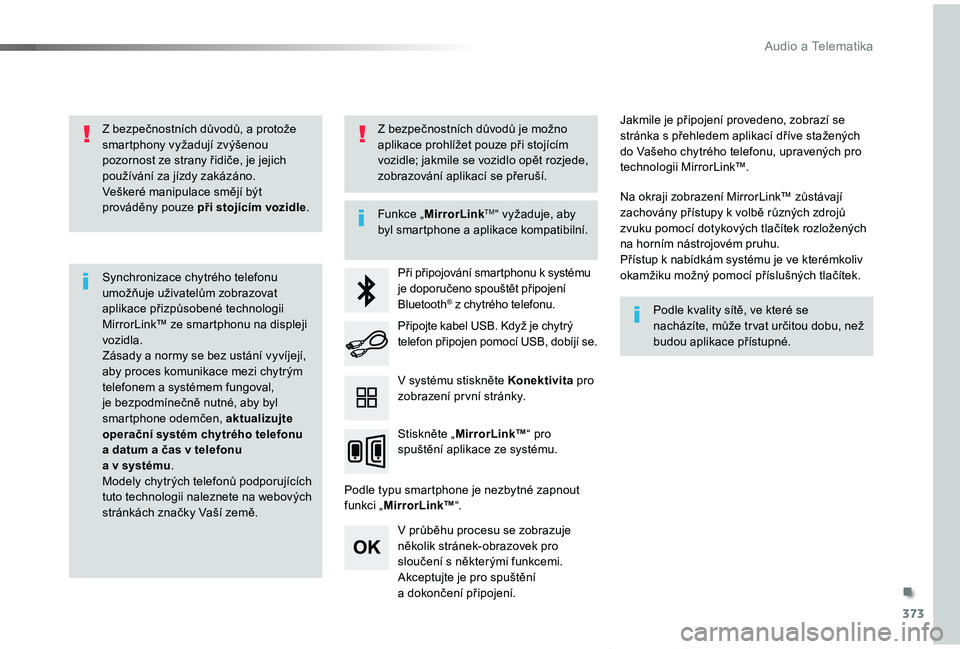
Z bezpečnostních důvodů, a protože smartphony vyžadují zvýšenou pozornost ze strany řidiče, je jejich používání za jízdy zakázáno.Veškeré manipulace smějí být prováděny pouze při stojícím vozidle.
Synchronizace chytrého telefonu umožňuje uživatelům zobrazovat aplikace přizpůsobené technologii MirrorLink™ ze smartphonu na displeji vozidla.Zásady a normy se bez ustání vyvíjejí, aby proces komunikace mezi chytrým telefonem a systémem fungoval, je bezpodmínečně nutné, aby byl smartphone odemčen, aktualizujte operační systém chytrého telefonu
a datum a čas v telefonu a v systému.Modely chytrých telefonů podporujících tuto technologii naleznete na webových stránkách značky Vaší země.
Funkce „MirrorLinkTM“ vyžaduje, aby byl smartphone a aplikace kompatibilní.
Podle kvality sítě, ve které se nacházíte, může tr vat určitou dobu, než budou aplikace přístupné.
Při připojování smartphonu k systému je doporučeno spouštět připojení Bluetooth® z chytrého telefonu.
Podle typu smartphone je nezbytné zapnout funkci „MirrorLink™“.
V průběhu procesu se zobrazuje několik stránek-obrazovek pro sloučení s některými funkcemi.Akceptujte je pro spuštění a dokončení připojení.
Připojte kabel USB. Když je chytrý telefon připojen pomocí USB, dobíjí se.
Stiskněte „MirrorLink™“ pro
spuštění aplikace ze systému.
Jakmile je připojení provedeno, zobrazí se stránka s přehledem aplikací dříve stažených do Vašeho chytrého telefonu, upravených pro technologii MirrorLink™.
Na okraji zobrazení MirrorLink™ zůstávají zachovány přístupy k volbě různých zdrojů zvuku pomocí dotykových tlačítek rozložených
na horním nástrojovém pruhu.Přístup k nabídkám systému je ve kterémkoliv okamžiku možný pomocí příslušných tlačítek.
V systému stiskněte Konektivita pro zobrazení pr vní stránky.
Z bezpečnostních důvodů je možno aplikace prohlížet pouze při stojícím vozidle; jakmile se vozidlo opět rozjede, zobrazování aplikací se přeruší.
.
Audio a Telematika
Page 382 of 505
381
5
12
8
6
13
14
15
9
7
10
11
1
1
1
Proace verso_cs_Chap10b_NAC-1_ed01-2019
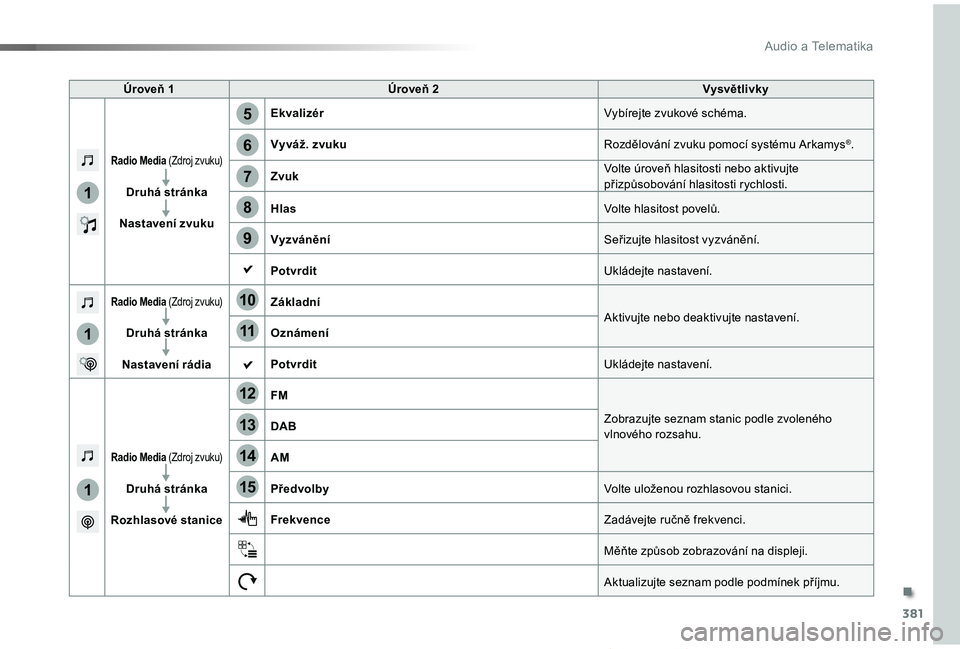
Úroveň 1Úroveň 2Vysvětlivky
Radio Media (Zdroj zvuku)
Druhá stránka
Nastavení zvuku
EkvalizérVybírejte zvukové schéma.
Vyváž. zvukuRozdělování zvuku pomocí systému Arkamys®.
ZvukVolte úroveň hlasitosti nebo aktivujte přizpůsobování hlasitosti rychlosti.
HlasVolte hlasitost povelů.
VyzváněníSeřizujte hlasitost vyzvánění.
PotvrditUkládejte nastavení.
Radio Media (Zdroj zvuku)
Druhá stránka
Nastavení rádia
ZákladníAktivujte nebo deaktivujte nastavení.Oznámení
PotvrditUkládejte nastavení.
Radio Media (Zdroj zvuku)
Druhá stránka
Rozhlasové stanice
FM
Zobrazujte seznam stanic podle zvoleného vlnového rozsahu.DAB
AM
PředvolbyVolte uloženou rozhlasovou stanici.
FrekvenceZadávejte ručně frekvenci.
Měňte způsob zobrazování na displeji.
Aktualizujte seznam podle podmínek příjmu.
.
Audio a Telematika
Page 404 of 505
403
2
5
6
7
3
4
Proace verso_cs_Chap10b_NAC-1_ed01-2019
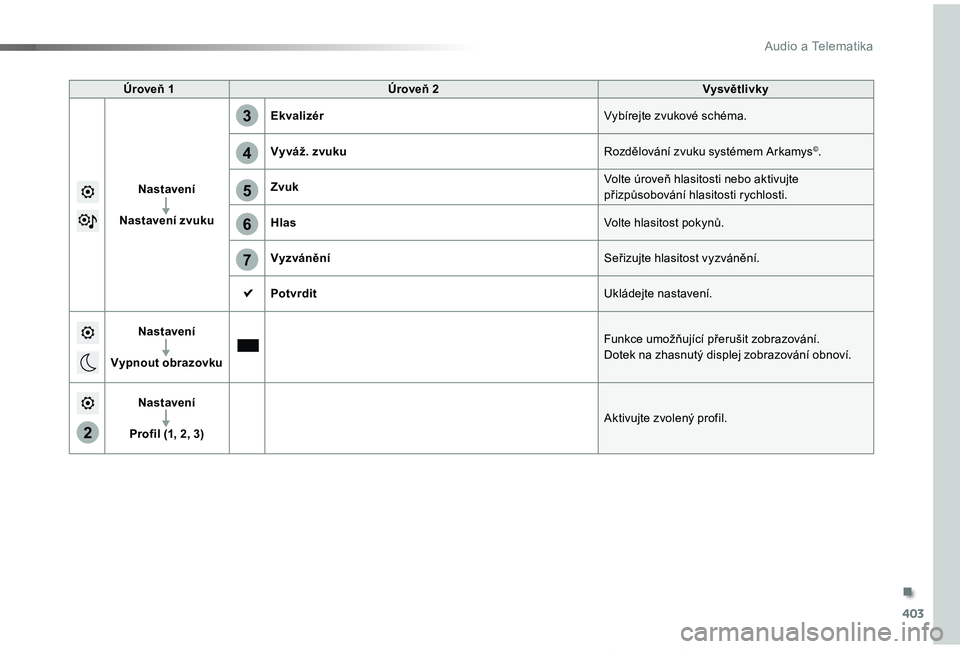
Úroveň 1Úroveň 2Vysvětlivky
Nastavení
Nastavení zvuku
EkvalizérVybírejte zvukové schéma.
Vyváž. zvukuRozdělování zvuku systémem Arkamys©.
ZvukVolte úroveň hlasitosti nebo aktivujte přizpůsobování hlasitosti rychlosti.
HlasVolte hlasitost pokynů.
VyzváněníSeřizujte hlasitost vyzvánění.
PotvrditUkládejte nastavení.
Nastavení
Vypnout obrazovku
Funkce umožňující přerušit zobrazování.Dotek na zhasnutý displej zobrazování obnoví.
Nastavení
Profil (1, 2, 3)Aktivujte zvolený profil.
.
Audio a Telematika
Page 411 of 505
410
111
10
11
12
8
91
Proace verso_cs_Chap10b_NAC-1_ed01-2019
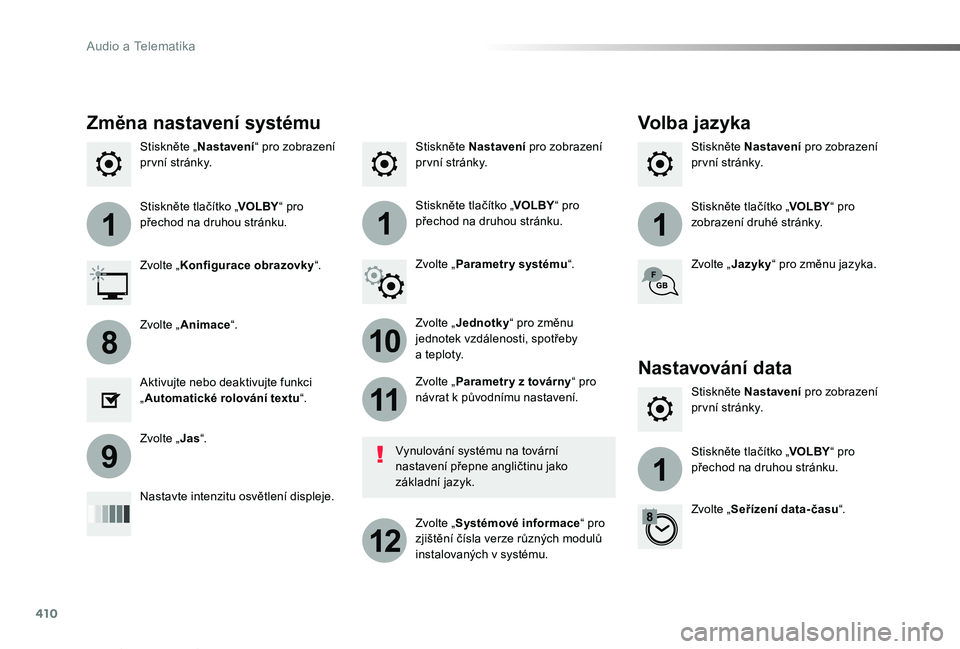
Stiskněte Nastavení pro zobrazení pr vní stránky.Stiskněte Nastavení pro zobrazení pr vní stránky.Stiskněte „Nastavení“ pro zobrazení pr vní stránky.
Stiskněte tlačítko „VOLBY“ pro přechod na druhou stránku.Stiskněte tlačítko „VOLBY“ pro zobrazení druhé stránky.Stiskněte tlačítko „VOLBY“ pro přechod na druhou stránku.
Zvolte „Parametry systému“.Zvolte „Konfigurace obrazovky“.
Zvolte „Jednotky“ pro změnu jednotek vzdálenosti, spotřeby a teploty.
Zvolte „Jazyky“ pro změnu jazyka.
Aktivujte nebo deaktivujte funkci „Automatické rolování textu“.
Nastavte intenzitu osvětlení displeje.
Zvolte „Parametr y z továrny“ pro návrat k původnímu nastavení.
Zvolte „Systémové informace“ pro zjištění čísla verze různých modulů instalovaných v systému.
Změna nastavení systému
Vynulování systému na tovární nastavení přepne angličtinu jako základní jazyk.
Zvolte „Animace“.
Zvolte „Jas“.
Volba jazyka
Stiskněte Nastavení pro zobrazení pr vní stránky.
Stiskněte tlačítko „VOLBY“ pro přechod na druhou stránku.
Zvolte „Seřízení data-času“.
Nastavování data
Audio a Telematika
Page 421 of 505
420
Proace verso_cs_Chap10c_RCC-1_ed01-2019
První kroky
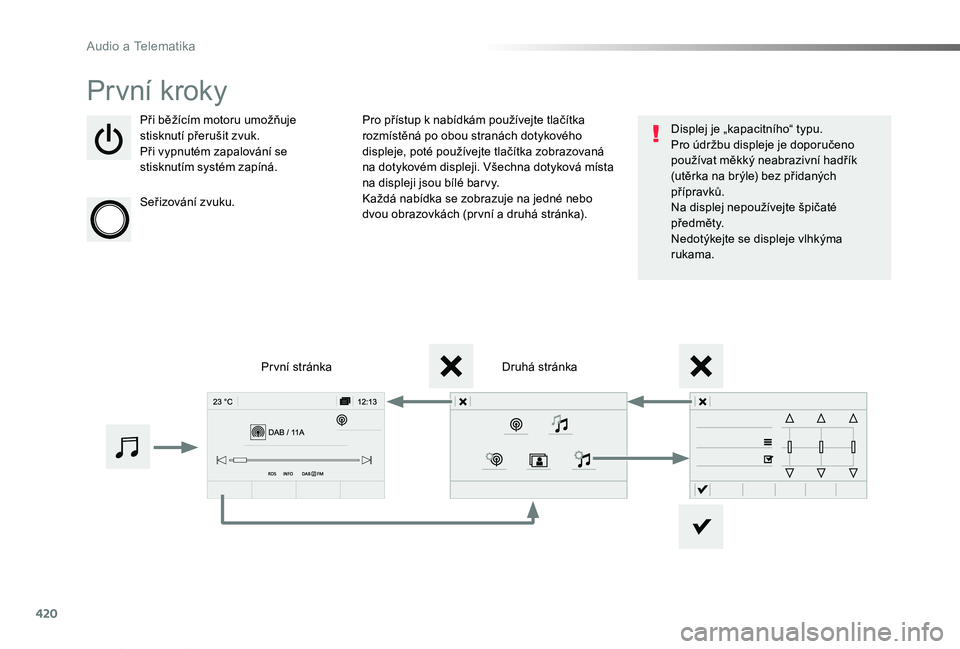
Při běžícím motoru umožňuje stisknutí přerušit zvuk.Při vypnutém zapalování se stisknutím systém zapíná.
Seřizování zvuku.
Pro přístup k nabídkám používejte tlačítka rozmístěná po obou stranách dotykového displeje, poté používejte tlačítka zobrazovaná na dotykovém displeji. Všechna dotyková místa na displeji jsou bílé bar vy.Každá nabídka se zobrazuje na jedné nebo dvou obrazovkách (pr vní a druhá stránka).
Druhá stránkaPr vní stránka
Displej je „kapacitního“ typu.Pro údržbu displeje je doporučeno používat měkký neabrazivní hadřík (utěrka na brýle) bez přidaných přípravků.Na displej nepoužívejte špičaté předměty.Nedotýkejte se displeje vlhkýma
rukama.
A
Page 422 of 505
421
12:13
23 °C531 kHz
Proace verso_cs_Chap10c_RCC-1_ed01-2019
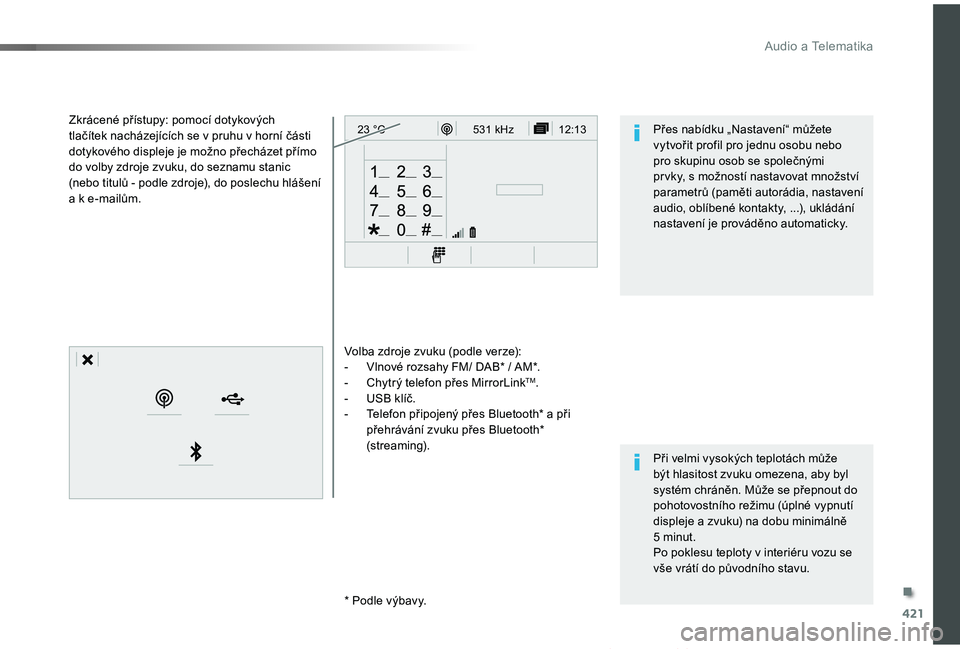
Volba zdroje zvuku (podle verze):- Vlnové rozsahy FM/ DAB* / AM*.- Chytrý telefon přes MirrorLinkTM.- USB klíč.- Telefon připojený přes Bluetooth* a při přehrávání zvuku přes Bluetooth*
(streaming).
* Podle výbavy.
Zkrácené přístupy: pomocí dotykových tlačítek nacházejících se v pruhu v horní části dotykového displeje je možno přecházet přímo do volby zdroje zvuku, do seznamu stanic (nebo titulů - podle zdroje), do poslechu hlášení a k e-mailům.
Při velmi vysokých teplotách může být hlasitost zvuku omezena, aby byl systém chráněn. Může se přepnout do pohotovostního režimu (úplné vypnutí displeje a zvuku) na dobu minimálně 5 minut.Po poklesu teploty v interiéru vozu se vše vrátí do původního stavu.
Přes nabídku „Nastavení“ můžete vytvořit profil pro jednu osobu nebo pro skupinu osob se společnými pr vky, s možností nastavovat množství parametrů (paměti autorádia, nastavení audio, oblíbené kontakty, ...), ukládání nastavení je prováděno automaticky.
.
A
Page 430 of 505
429
Proace verso_cs_Chap10c_RCC-1_ed01-2019
Z bezpečnostních důvodů, a protože smartphony vyžadují zvýšenou pozornost ze strany řidiče, je jejich používání za jízdy zakázáno.Veškeré manipulace smějí být prováděny pouze při stojícím vozidle.
Synchronizace chytrého telefonu umožňuje uživatelům zobrazovat aplikace přizpůsobené technologii MirrorLink™ ze smartphonu na displeji vozidla.Zásady a normy se bez ustání vyvíjejí, aby proces komunikace mezi chytrým telefonem a systémem fungoval, je bezpodmínečně nutné, aby byl smartphone odemčen, aktualizujte operační systém chytrého telefonu
a datum a čas v telefonu a v systému.Modely chytrých telefonů podporujících tuto technologii naleznete na webových stránkách značky Vaší země.
Funkce „MirrorLinkTM“ vyžaduje, aby byl smartphone a aplikace kompatibilní.
Podle kvality sítě, ve které se nacházíte, může tr vat určitou dobu, než budou aplikace přístupné.
Při připojování smartphonu k systému je doporučeno spouštět připojení Bluetooth® z chytrého telefonu.
Podle typu smartphone je nezbytné zapnout funkci „MirrorLink™“.
V průběhu procesu se zobrazuje několik stránek-obrazovek pro sloučení s některými funkcemi.Akceptujte je pro spuštění a dokončení připojení.
Připojte kabel USB. Když je chytrý telefon připojen pomocí USB, dobíjí se.
Stiskněte „MirrorLink™“ pro
spuštění aplikace ze systému.
Jakmile je připojení provedeno, zobrazí se stránka s přehledem aplikací dříve stažených do Vašeho chytrého telefonu, upravených pro technologii MirrorLink™.
Na okraji zobrazení MirrorLink™ zůstávají zachovány přístupy k volbě různých zdrojů zvuku pomocí dotykových tlačítek rozložených
na horním nástrojovém pruhu.Přístup k nabídkám systému je ve kterémkoliv okamžiku možný pomocí příslušných tlačítek.
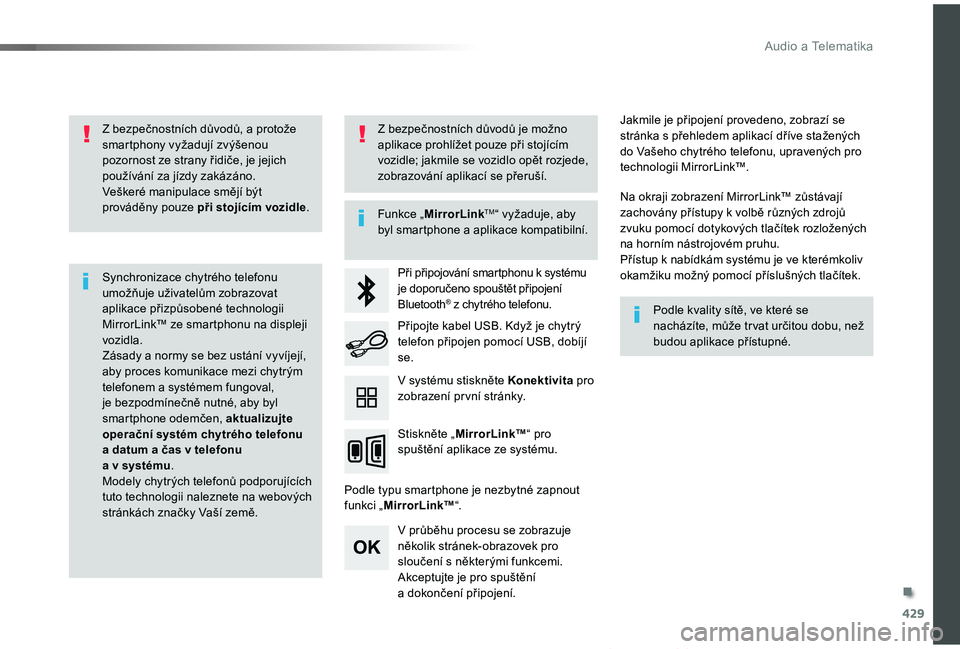
V systému stiskněte Konektivita pro zobrazení pr vní stránky.
Z bezpečnostních důvodů je možno aplikace prohlížet pouze při stojícím vozidle; jakmile se vozidlo opět rozjede, zobrazování aplikací se přeruší.
.
Audio a Telematika
Page 438 of 505
437
1
1
1
5
12
8
6
13
14
15
9
7
10
11
Proace verso_cs_Chap10c_RCC-1_ed01-2019
Úroveň 1Úroveň 2Vysvětlivky
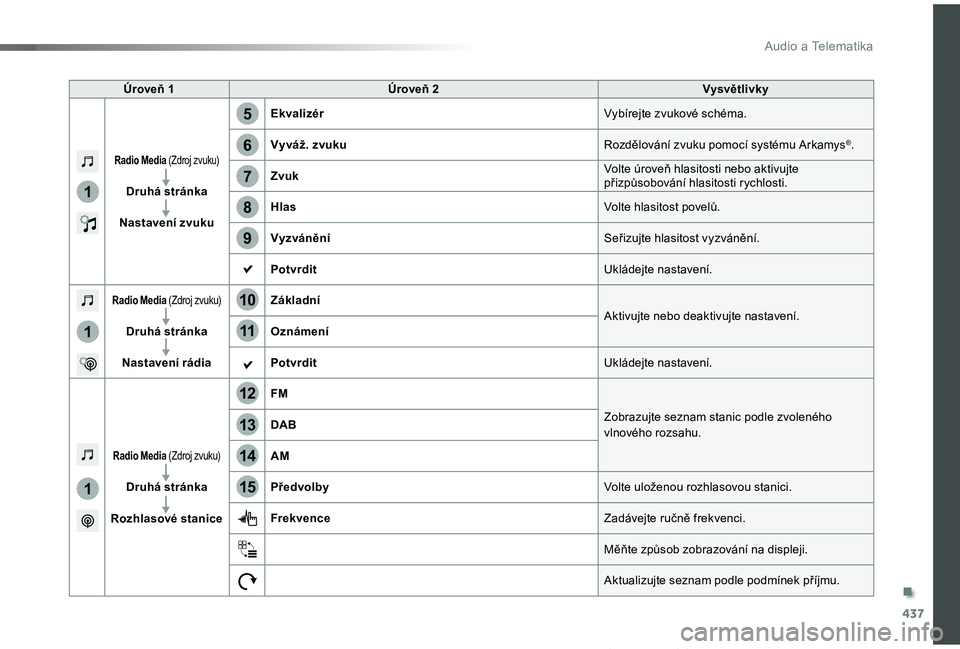
Radio Media (Zdroj zvuku)
Druhá stránka
Nastavení zvuku
EkvalizérVybírejte zvukové schéma.
Vyváž. zvukuRozdělování zvuku pomocí systému Arkamys®.
ZvukVolte úroveň hlasitosti nebo aktivujte přizpůsobování hlasitosti rychlosti.
HlasVolte hlasitost povelů.
VyzváněníSeřizujte hlasitost vyzvánění.
PotvrditUkládejte nastavení.
Radio Media (Zdroj zvuku)
Druhá stránka
Nastavení rádia
ZákladníAktivujte nebo deaktivujte nastavení.Oznámení
PotvrditUkládejte nastavení.
Radio Media (Zdroj zvuku)
Druhá stránka
Rozhlasové stanice
FM
Zobrazujte seznam stanic podle zvoleného vlnového rozsahu.DAB
AM
PředvolbyVolte uloženou rozhlasovou stanici.
FrekvenceZadávejte ručně frekvenci.
Měňte způsob zobrazování na displeji.
Aktualizujte seznam podle podmínek příjmu.
.
Audio a Telematika
Page 460 of 505
459
5
6
7
3
4
2
Proace verso_cs_Chap10c_RCC-1_ed01-2019
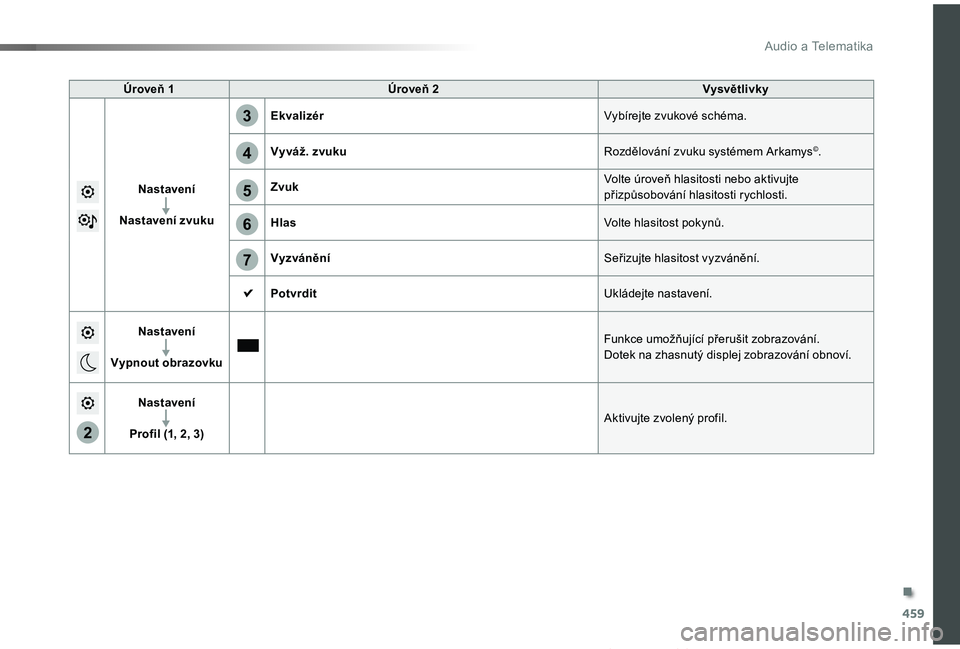
Úroveň 1Úroveň 2Vysvětlivky
Nastavení
Nastavení zvuku
EkvalizérVybírejte zvukové schéma.
Vyváž. zvukuRozdělování zvuku systémem Arkamys©.
ZvukVolte úroveň hlasitosti nebo aktivujte přizpůsobování hlasitosti rychlosti.
HlasVolte hlasitost pokynů.
VyzváněníSeřizujte hlasitost vyzvánění.
PotvrditUkládejte nastavení.
Nastavení
Vypnout obrazovku
Funkce umožňující přerušit zobrazování.Dotek na zhasnutý displej zobrazování obnoví.
Nastavení
Profil (1, 2, 3)Aktivujte zvolený profil.
.
Audio a Telematika
Page 467 of 505
466
111
10
11
12
8
91
Proace verso_cs_Chap10c_RCC-1_ed01-2019
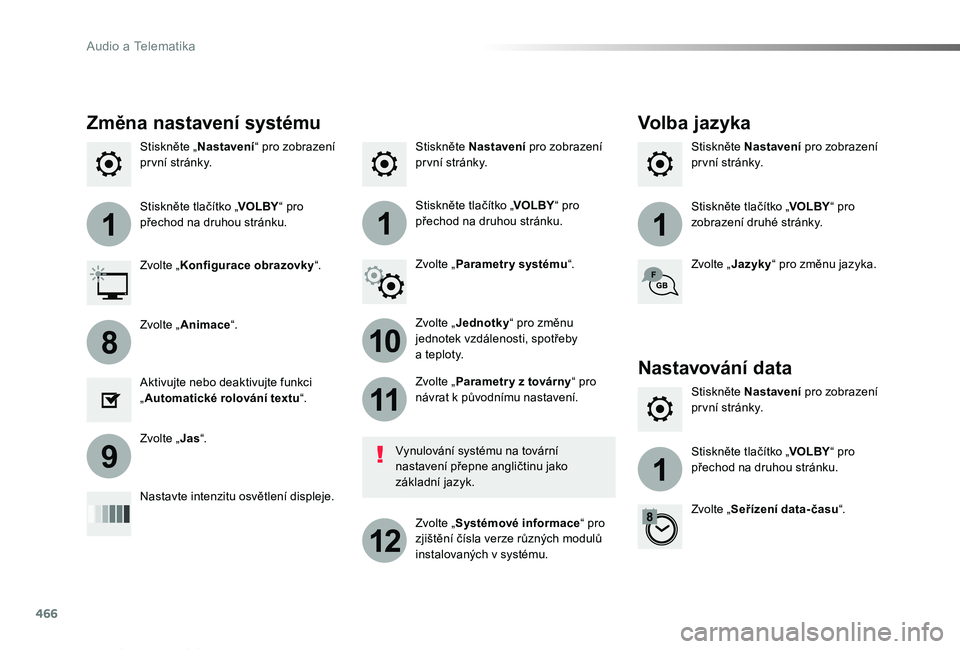
Stiskněte Nastavení pro zobrazení pr vní stránky.Stiskněte Nastavení pro zobrazení pr vní stránky.Stiskněte „Nastavení“ pro zobrazení pr vní stránky.
Stiskněte tlačítko „VOLBY“ pro přechod na druhou stránku.Stiskněte tlačítko „VOLBY“ pro zobrazení druhé stránky.Stiskněte tlačítko „VOLBY“ pro přechod na druhou stránku.
Zvolte „Parametry systému“.Zvolte „Konfigurace obrazovky“.
Zvolte „Jednotky“ pro změnu jednotek vzdálenosti, spotřeby a teploty.
Zvolte „Jazyky“ pro změnu jazyka.
Aktivujte nebo deaktivujte funkci „Automatické rolování textu“.
Nastavte intenzitu osvětlení displeje.
Zvolte „Parametr y z továrny“ pro návrat k původnímu nastavení.
Zvolte „Systémové informace“ pro zjištění čísla verze různých modulů instalovaných v systému.
Změna nastavení systému
Vynulování systému na tovární nastavení přepne angličtinu jako základní jazyk.
Zvolte „Animace“.
Zvolte „Jas“.
Volba jazyka
Stiskněte Nastavení pro zobrazení pr vní stránky.
Stiskněte tlačítko „VOLBY“ pro přechod na druhou stránku.
Zvolte „Seřízení data-času“.
Nastavování data
Audio a Telematika