phone TOYOTA PROACE VERSO 2020 Bruksanvisningar (in Swedish)
[x] Cancel search | Manufacturer: TOYOTA, Model Year: 2020, Model line: PROACE VERSO, Model: TOYOTA PROACE VERSO 2020Pages: 418, PDF Size: 40.52 MB
Page 348 of 418
348
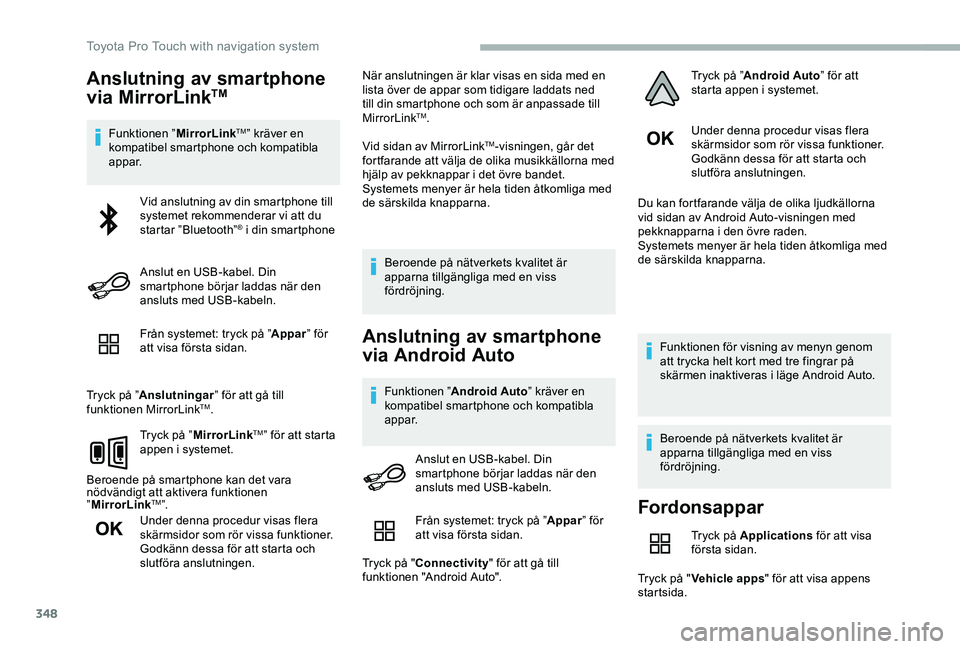
Anslutning av smartphone
via MirrorLinkTM
Funktionen ”MirrorLinkTM” kräver en kompatibel smartphone och kompatibla appar.
Från systemet: tryck på ”Appar” för att visa första sidan.
Tryck på ”Anslutningar” för att gå till funktionen MirrorLinkTM.
Tryck på ”MirrorLinkTM” för att starta appen i systemet.
Beroende på smartphone kan det vara nödvändigt att aktivera funktionen ”MirrorLinkTM”.
Under denna procedur visas flera skärmsidor som rör vissa funktioner.Godkänn dessa för att starta och slutföra anslutningen.
När anslutningen är klar visas en sida med en lista över de appar som tidigare laddats ned till din smartphone och som är anpassade till MirrorLinkTM.
Vid sidan av MirrorLinkTM-visningen, går det fortfarande att välja de olika musikkällorna med hjälp av pekknappar i det övre bandet.Systemets menyer är hela tiden åtkomliga med de särskilda knapparna.
Beroende på nätverkets kvalitet är apparna tillgängliga med en viss fördröjning.
Anslutning av smartphone
via Android Auto
Funktionen ”Android Auto” kräver en kompatibel smartphone och kompatibla appar.
Under denna procedur visas flera skärmsidor som rör vissa funktioner.Godkänn dessa för att starta och slutföra anslutningen.
Du kan fortfarande välja de olika ljudkällorna vid sidan av Android Auto-visningen med pekknapparna i den övre raden.Systemets menyer är hela tiden åtkomliga med de särskilda knapparna.
Funktionen för visning av menyn genom att trycka helt kort med tre fingrar på skärmen inaktiveras i läge Android Auto.
Beroende på nätverkets kvalitet är apparna tillgängliga med en viss fördröjning.
Vid anslutning av din smartphone till systemet rekommenderar vi att du startar ”Bluetooth”® i din smartphone
Anslut en USB-kabel. Din smartphone börjar laddas när den ansluts med USB-kabeln.
Anslut en USB-kabel. Din smartphone börjar laddas när den ansluts med USB-kabeln.
Fordonsappar
Tryck på Applications för att visa första sidan.
Tryck på "Vehicle apps" för att visa appens startsida.
Från systemet: tryck på ”Appar” för att visa första sidan.
Tryck på "Connectivity" för att gå till funktionen "Android Auto".
Tryck på ”Android Auto” för att starta appen i systemet.
Toyota Pro Touch with navigation system
Page 349 of 418
349
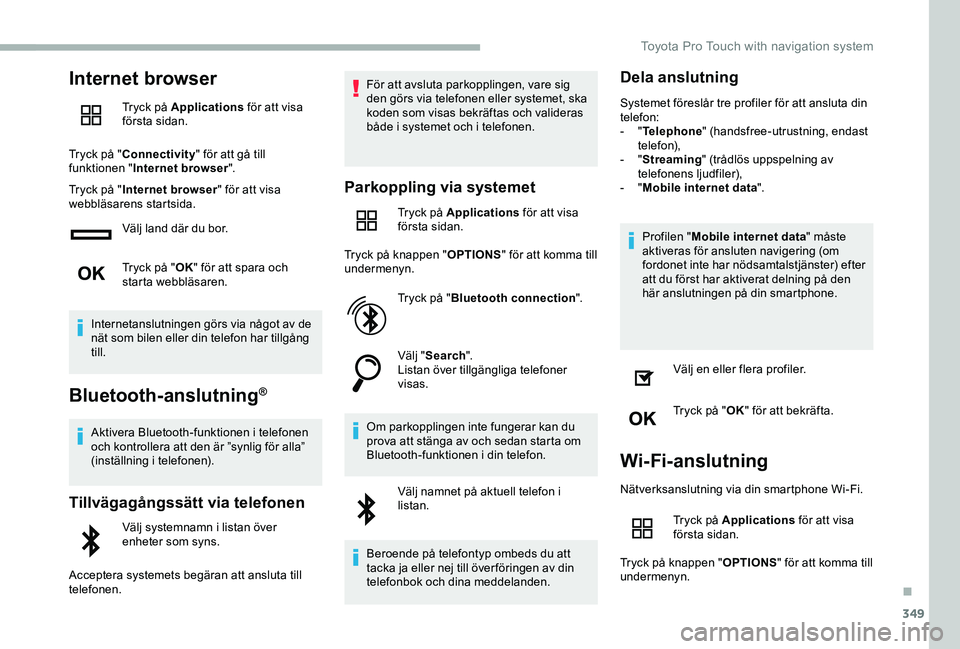
Internet browser
Tryck på Applications för att visa första sidan.
Tryck på "Connectivity" för att gå till funktionen "Internet browser".
Tryck på "Internet browser" för att visa webbläsarens startsida.
Välj land där du bor.
Tryck på "OK" för att spara och starta webbläsaren.
Internetanslutningen görs via något av de nät som bilen eller din telefon har tillgång till.
Bluetooth-anslutning®
Aktivera Bluetooth-funktionen i telefonen och kontrollera att den är ”synlig för alla” (inställning i telefonen).
Tillvägagångssätt via telefonen
Välj systemnamn i listan över enheter som syns.
Acceptera systemets begäran att ansluta till telefonen.
För att avsluta parkopplingen, vare sig den görs via telefonen eller systemet, ska koden som visas bekräftas och valideras både i systemet och i telefonen.
Parkoppling via systemet
Tryck på Applications för att visa första sidan.
Tryck på knappen "OPTIONS" för att komma till undermenyn.
Tryck på "Bluetooth connection".
Välj "Search".Listan över tillgängliga telefoner visas.
Om parkopplingen inte fungerar kan du prova att stänga av och sedan starta om Bluetooth-funktionen i din telefon.
Välj namnet på aktuell telefon i listan.
Beroende på telefontyp ombeds du att tacka ja eller nej till över föringen av din telefonbok och dina meddelanden.
Dela anslutning
Systemet föreslår tre profiler för att ansluta din telefon:- "Telephone" (handsfree-utrustning, endast telefon),- "Streaming" (trådlös uppspelning av telefonens ljudfiler),- "Mobile internet data".
Profilen "Mobile internet data" måste aktiveras för ansluten navigering (om fordonet inte har nödsamtalstjänster) efter att du först har aktiverat delning på den här anslutningen på din smartphone.
Välj en eller flera profiler.
Tryck på "OK" för att bekräfta.
Wi-Fi-anslutning
Nätverksanslutning via din smartphone Wi-Fi.
Tryck på Applications för att visa första sidan.
Tryck på knappen "OPTIONS" för att komma till undermenyn.
.
Toyota Pro Touch with navigation system
Page 353 of 418
353
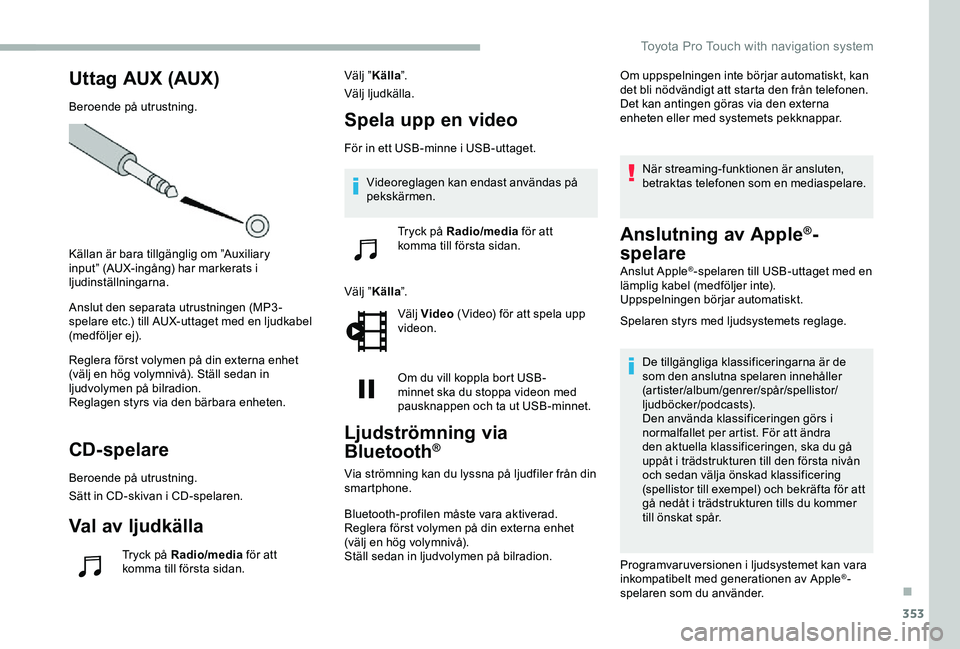
Uttag AUX (AUX)
Beroende på utrustning.
Källan är bara tillgänglig om ”Auxiliary input” (AUX-ingång) har markerats i ljudinställningarna.
Anslut den separata utrustningen (MP3-spelare etc.) till AUX-uttaget med en ljudkabel (medföljer ej).
Reglera först volymen på din externa enhet (välj en hög volymnivå). Ställ sedan in ljudvolymen på bilradion.Reglagen styrs via den bärbara enheten.
CD-spelare
Beroende på utrustning.
Sätt in CD-skivan i CD-spelaren.
Val av ljudkälla
Tryck på Radio/media för att komma till första sidan.
Välj ”Källa”.
Välj ljudkälla.
Spela upp en video
För in ett USB-minne i USB-uttaget.
Välj ”Källa”.
Välj Video (Video) för att spela upp videon.
Om du vill koppla bort USB-minnet ska du stoppa videon med pausknappen och ta ut USB-minnet.
Ljudströmning via
Bluetooth®
Via strömning kan du lyssna på ljudfiler från din smartphone.
Bluetooth-profilen måste vara aktiverad. Reglera först volymen på din externa enhet (välj en hög volymnivå).Ställ sedan in ljudvolymen på bilradion.
Om uppspelningen inte börjar automatiskt, kan det bli nödvändigt att starta den från telefonen.Det kan antingen göras via den externa enheten eller med systemets pekknappar.
När streaming-funktionen är ansluten, betraktas telefonen som en mediaspelare.
Anslutning av Apple®-
spelare
Anslut Apple®-spelaren till USB-uttaget med en lämplig kabel (medföljer inte).Uppspelningen börjar automatiskt.
Spelaren styrs med ljudsystemets reglage.
De tillgängliga klassificeringarna är de som den anslutna spelaren innehåller (artister/album/genrer/spår/spellistor/ljudböcker/podcasts).Den använda klassificeringen görs i normalfallet per artist. För att ändra den aktuella klassificeringen, ska du gå uppåt i trädstrukturen till den första nivån och sedan välja önskad klassificering (spellistor till exempel) och bekräfta för att gå nedåt i trädstrukturen tills du kommer till önskat spår.
Programvaruversionen i ljudsystemet kan vara inkompatibelt med generationen av Apple®-spelaren som du använder.
Videoreglagen kan endast användas på pekskärmen.
Tryck på Radio/media för att komma till första sidan.
.
Toyota Pro Touch with navigation system
Page 354 of 418
354
Information och råd
Systemet har stöd för USB-minnen, BlackBerry®-enheter eller Apple®-spelare via USB-uttag. Ingen adapterkabel medföljer.Den externa utrustningen styrs via ljudanläggningens reglage.Övriga externa enheter, som inte känns igen av systemet, måste anslutas via AUX-uttaget med en kompatibel kabel (medföljer inte) eller via Bluetooth-strömning om enheten är kompatibel.
För att skydda systemet ska du inte använda en USB-hubb.
Bilradion spelar endast ljudfiler med filtilläggen .wma, .aac, .flac, .ogg och .mp3 med en kapacitet mellan 32 Kbps och 320 Kbps.Den stödjer även VBR (Variable Bit Rate).Inga andra filtyper (.mp4 osv.) kan läsas.Filtypen .wma måste vara av wma 9 -standard.De samplingsfrekvenser som stöds är 32, 44 och 48 KHz.
Vi rekommenderar att skapa filnamn med färre än 20 tecken och utan att använda specialtecken (t.ex.: « » ? . ; ù) för att undvika problem vid avläsning eller visning.
Använd endast USB-minnen i formatet FAT32 (File Allocation Table).
Vi rekommenderar att du använder den externa enhetens ursprungliga USB-kabel.
CD-spelare (beroende på utrustning).För att kunna spela upp en bränd CDR- eller CDRW-skiva bör du vid bränningen välja standarden ISO 9660 nivå 1, 2 eller Joliet.Om skivan är bränd i ett annat format, är det möjligt att avspelningen inte sker på rätt sätt.På en och samma skiva är det tillrådligt att alltid använda samma standard för bränning med lägsta möjliga hastighet (max 4x) för att uppnå optimal ljudkvalitet.I det speciella fallet med en flersessions- CD, rekommenderas standarden Joliet.
Telefon
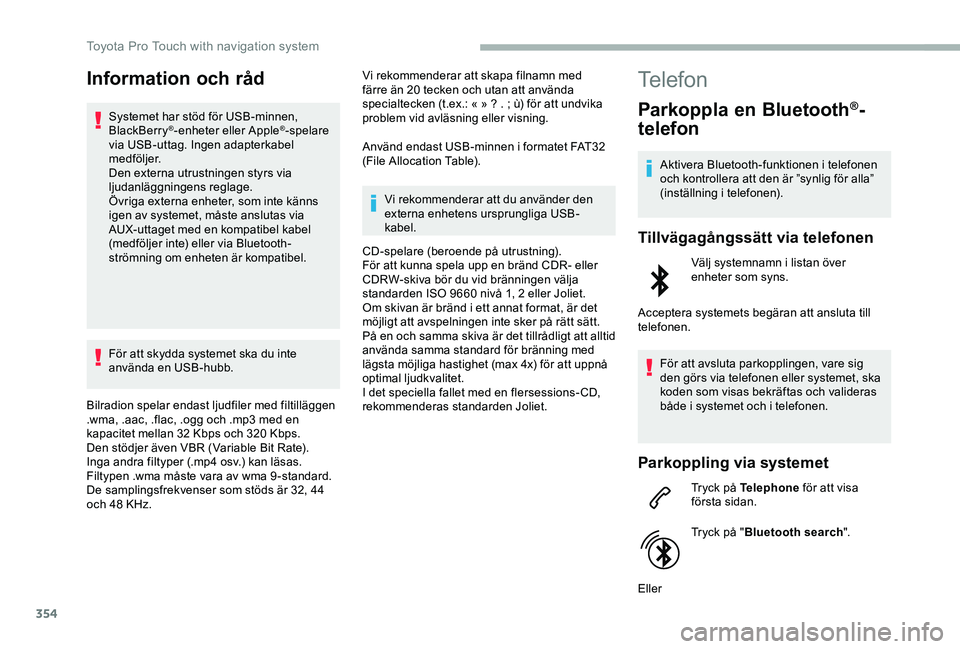
Parkoppla en Bluetooth®-
telefon
Aktivera Bluetooth-funktionen i telefonen och kontrollera att den är ”synlig för alla” (inställning i telefonen).
Tillvägagångssätt via telefonen
Välj systemnamn i listan över enheter som syns.
Acceptera systemets begäran att ansluta till telefonen.
För att avsluta parkopplingen, vare sig den görs via telefonen eller systemet, ska koden som visas bekräftas och valideras både i systemet och i telefonen.
Parkoppling via systemet
Tryck på Telephone för att visa första sidan.
Tryck på "Bluetooth search".
Eller
Toyota Pro Touch with navigation system
Page 355 of 418
355
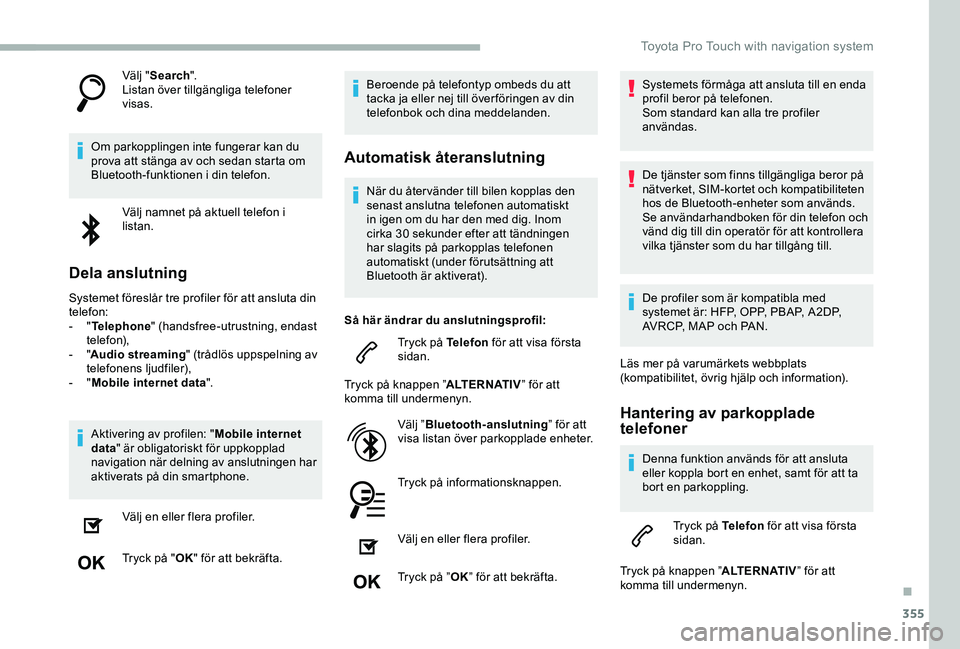
Välj "Search".Listan över tillgängliga telefoner visas.
Om parkopplingen inte fungerar kan du prova att stänga av och sedan starta om Bluetooth-funktionen i din telefon.
Välj namnet på aktuell telefon i listan.
Dela anslutning
Systemet föreslår tre profiler för att ansluta din telefon:- "Telephone" (handsfree-utrustning, endast telefon),- "Audio streaming" (trådlös uppspelning av telefonens ljudfiler),- "Mobile internet data".
Aktivering av profilen: "Mobile internet data" är obligatoriskt för uppkopplad navigation när delning av anslutningen har aktiverats på din smartphone.
Välj en eller flera profiler.
Tryck på "OK" för att bekräfta.
Beroende på telefontyp ombeds du att tacka ja eller nej till över föringen av din telefonbok och dina meddelanden.
Automatisk återanslutning
När du åter vänder till bilen kopplas den senast anslutna telefonen automatiskt in igen om du har den med dig. Inom cirka 30 sekunder efter att tändningen har slagits på parkopplas telefonen automatiskt (under förutsättning att Bluetooth är aktiverat).
Så här ändrar du anslutningsprofil:
Tryck på Telefon för att visa första sidan.
Tryck på knappen ”ALTERNATIV” för att komma till undermenyn.
Välj ”Bluetooth-anslutning” för att visa listan över parkopplade enheter.
Tryck på informationsknappen.
Välj en eller flera profiler.
Tryck på ”OK” för att bekräfta.
Systemets förmåga att ansluta till en enda profil beror på telefonen.Som standard kan alla tre profiler användas.
De tjänster som finns tillgängliga beror på nätverket, SIM-kortet och kompatibiliteten hos de Bluetooth-enheter som används. Se användarhandboken för din telefon och vänd dig till din operatör för att kontrollera vilka tjänster som du har tillgång till.
De profiler som är kompatibla med systemet är: HFP, OPP, PBAP, A 2DP, AVRCP, MAP och PAN.
Läs mer på varumärkets webbplats (kompatibilitet, övrig hjälp och information).
Hantering av parkopplade telefoner
Denna funktion används för att ansluta eller koppla bort en enhet, samt för att ta bort en parkoppling.
Tryck på Telefon för att visa första sidan.
Tryck på knappen ”ALTERNATIV” för att komma till undermenyn.
.
Toyota Pro Touch with navigation system
Page 357 of 418
357
Hantera kontakter/
poster
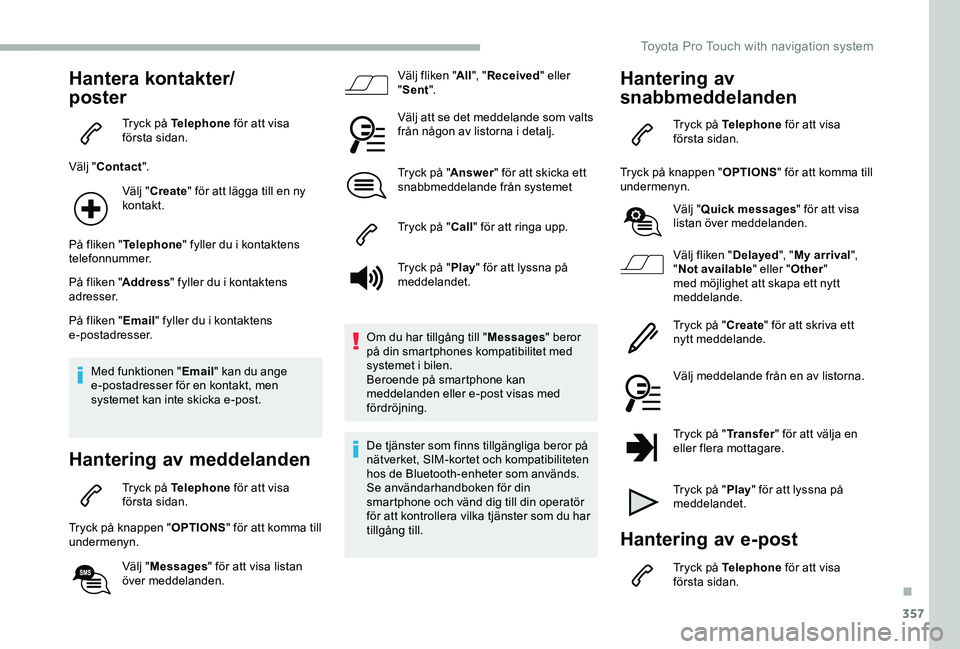
Tryck på Telephone för att visa första sidan.
Välj "Contact".
Välj "Create" för att lägga till en ny kontakt.
På fliken "Telephone" fyller du i kontaktens telefonnummer.
På fliken "Address" fyller du i kontaktens adresser.
På fliken "Email" fyller du i kontaktens e-postadresser.
Med funktionen "Email" kan du ange e-postadresser för en kontakt, men systemet kan inte skicka e-post.
Hantering av meddelanden
Tryck på Telephone för att visa första sidan.
Tryck på knappen "OPTIONS" för att komma till undermenyn.
Välj "Messages" för att visa listan över meddelanden.
Välj fliken "All", "Received" eller "Sent".
Välj att se det meddelande som valts från någon av listorna i detalj.
Tryck på "Answer" för att skicka ett snabbmeddelande från systemet
Tryck på "Call" för att ringa upp.
Tryck på "Play" för att lyssna på meddelandet.
Om du har tillgång till "Messages" beror på din smartphones kompatibilitet med systemet i bilen.Beroende på smartphone kan meddelanden eller e-post visas med fördröjning.
De tjänster som finns tillgängliga beror på nätverket, SIM-kortet och kompatibiliteten hos de Bluetooth-enheter som används.Se användarhandboken för din smartphone och vänd dig till din operatör för att kontrollera vilka tjänster som du har tillgång till.
Hantering av
snabbmeddelanden
Tryck på Telephone för att visa första sidan.
Tryck på knappen "OPTIONS" för att komma till undermenyn.
Välj "Quick messages" för att visa listan över meddelanden.
Välj fliken "Delayed", "My arrival", "Not available" eller "Other" med möjlighet att skapa ett nytt meddelande.
Tryck på "Create" för att skriva ett nytt meddelande.
Välj meddelande från en av listorna.
Tryck på "Transfer" för att välja en eller flera mottagare.
Tryck på "Play" för att lyssna på meddelandet.
Hantering av e-post
Tryck på Telephone för att visa första sidan.
.
Toyota Pro Touch with navigation system
Page 358 of 418
358
Tryck på knappen "OPTIONS" för att komma till undermenyn.
Välj "Email" för att visa listan över meddelanden.
Välj fliken "Received", "Sent" eller "Not read".
Välj meddelande från en av listorna.
Inställningar
Ljudinställningar
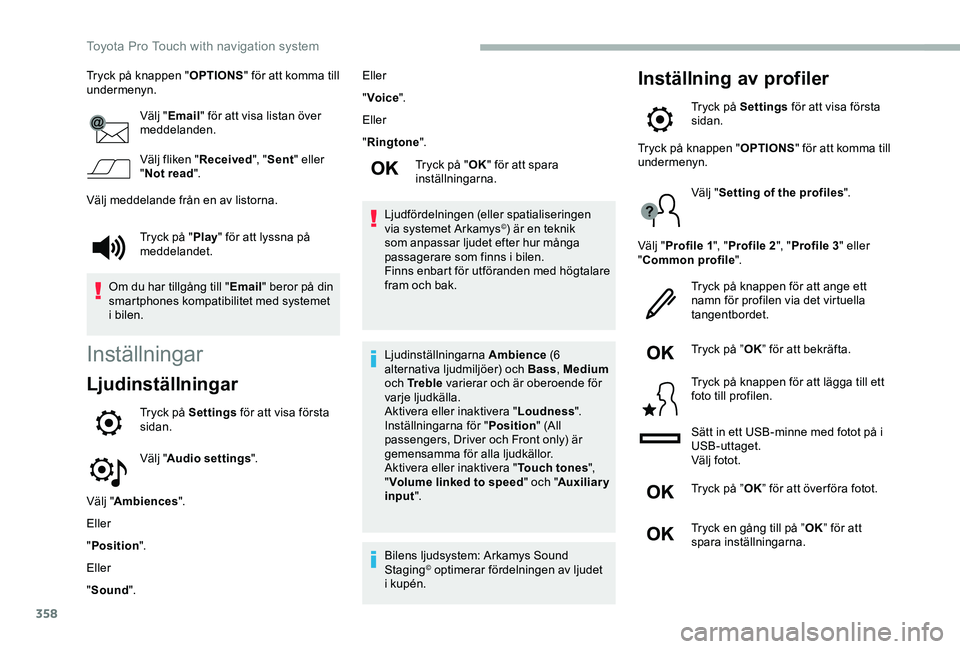
Tryck på Settings för att visa första sidan.
Välj "Audio settings".
Välj "Ambiences".
Eller
"Position".
Eller
"Sound".
Eller
"Voice".
Eller
"Ringtone".
Tryck på "OK" för att spara inställningarna.
Ljudfördelningen (eller spatialiseringen via systemet Arkamys©) är en teknik som anpassar ljudet efter hur många passagerare som finns i bilen.Finns enbart för utföranden med högtalare fram och bak.
Ljudinställningarna Ambience (6 alternativa ljudmiljöer) och Bass, Medium och Tr e b l e varierar och är oberoende för varje ljudkälla.Aktivera eller inaktivera "Loudness".Inställningarna för "Position" (All passengers, Driver och Front only) är gemensamma för alla ljudkällor.Aktivera eller inaktivera "Touch tones", "Volume linked to speed" och "Auxiliary input".
Bilens ljudsystem: Arkamys Sound Staging© optimerar fördelningen av ljudet i kupén.
Inställning av profiler
Tryck på Settings för att visa första sidan.
Tryck på "Play" för att lyssna på meddelandet.
Om du har tillgång till "Email" beror på din smartphones kompatibilitet med systemet i bilen.
Tryck på knappen "OPTIONS" för att komma till undermenyn.
Välj "Setting of the profiles".
Välj "Profile 1", "Profile 2", "Profile 3" eller "Common profile".
Tryck på knappen för att ange ett namn för profilen via det virtuella tangentbordet.
Tryck på ”OK” för att bekräfta.
Tryck på knappen för att lägga till ett foto till profilen.
Sätt in ett USB-minne med fotot på i USB-uttaget.Välj fotot.
Tryck på ”OK” för att över föra fotot.
Tryck en gång till på ”OK” för att spara inställningarna.
Toyota Pro Touch with navigation system
Page 365 of 418
365
Telefon
FR ÅGASVA RLÖSNING
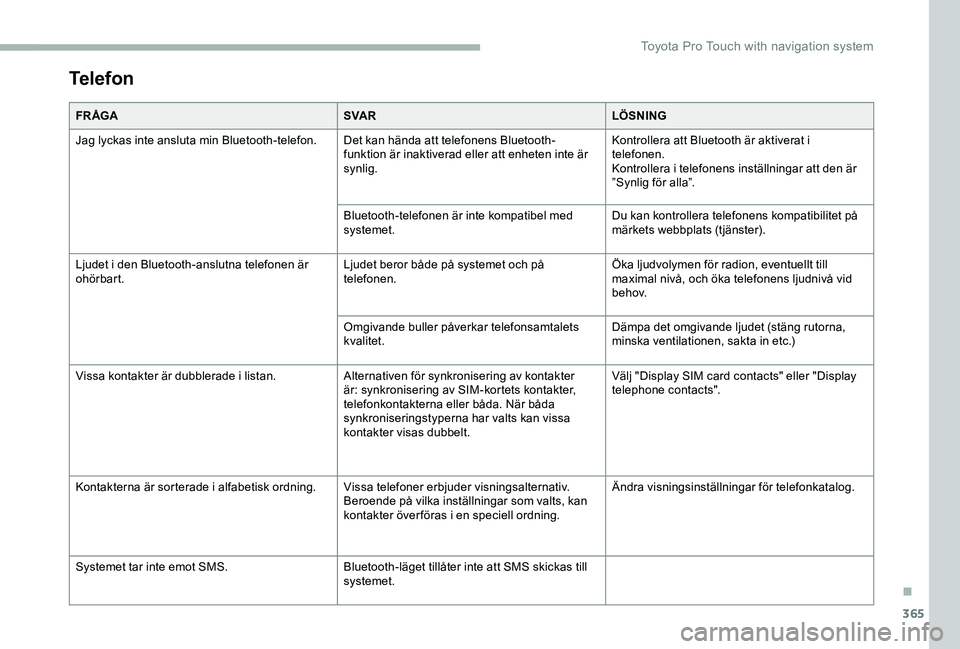
Jag lyckas inte ansluta min Bluetooth-telefon.Det kan hända att telefonens Bluetooth-funktion är inaktiverad eller att enheten inte är synlig.
Kontrollera att Bluetooth är aktiverat i telefonen.Kontrollera i telefonens inställningar att den är ”Synlig för alla”.
Bluetooth-telefonen är inte kompatibel med systemet.Du kan kontrollera telefonens kompatibilitet på märkets webbplats (tjänster).
Ljudet i den Bluetooth-anslutna telefonen är ohörbart.Ljudet beror både på systemet och på telefonen.Öka ljudvolymen för radion, eventuellt till maximal nivå, och öka telefonens ljudnivå vid b e h ov.
Omgivande buller påverkar telefonsamtalets kvalitet.Dämpa det omgivande ljudet (stäng rutorna, minska ventilationen, sakta in etc.)
Vissa kontakter är dubblerade i listan.Alternativen för synkronisering av kontakter är: synkronisering av SIM-kortets kontakter, telefonkontakterna eller båda. När båda synkroniseringstyperna har valts kan vissa kontakter visas dubbelt.
Välj "Display SIM card contacts" eller "Display telephone contacts".
Kontakterna är sorterade i alfabetisk ordning.Vissa telefoner erbjuder visningsalternativ. Beroende på vilka inställningar som valts, kan kontakter över föras i en speciell ordning.
Ändra visningsinställningar för telefonkatalog.
Systemet tar inte emot SMS.Bluetooth-läget tillåter inte att SMS skickas till systemet.
.
Toyota Pro Touch with navigation system
Page 367 of 418
367
Multimediasystem - Appar -
Bluetooth®-telefon
Innehåll
De första stegen 367Reglage vid ratten 368Menyer 369Appar 371R adi o 371DAB-radio (Digital Audio Broadcasting) 373M e d i a 3 74Telefon 376Inställningar 380Vanliga frågor 382
De olika funktionerna och inställningarna som beskrivs varierar beroende på fordonsversion och konfiguration.
Av säkerhetsskäl ska följande åtgärder utföras med bilen stillastående och tändningen avstängd eftersom de kräver förarens odelade uppmärksamhet:- Användning av en smartphone.- Parkoppling av en Bluetooth-mobiltelefon till handsfree-Bluetooth-systemet i bilradion.- Smartphone-anslutning med CarPlay®, MirrorLinkTM eller Android Auto (visningen för vissa appar avbryts när du börjar köra bilen igen).- Konfiguration av profiler.
Systemet är skyddat på så sätt att det endast fungerar i din bil.När meddelandet Energy Economy Mode visas innebär det att viloläget aktiveras inom kort.
De första stegen
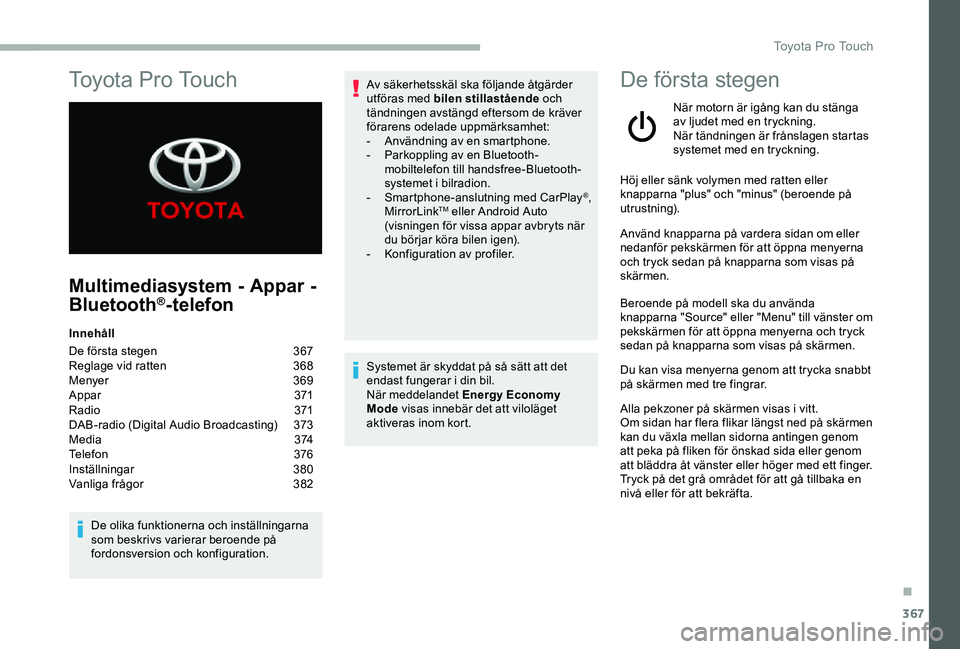
När motorn är igång kan du stänga av ljudet med en tryckning.När tändningen är frånslagen startas systemet med en tryckning.
Höj eller sänk volymen med ratten eller knapparna "plus" och "minus" (beroende på utrustning).
Använd knapparna på vardera sidan om eller nedanför pekskärmen för att öppna menyerna och tryck sedan på knapparna som visas på skärmen.
Beroende på modell ska du använda knapparna "Source" eller "Menu" till vänster om pekskärmen för att öppna menyerna och tryck sedan på knapparna som visas på skärmen.
Du kan visa menyerna genom att trycka snabbt på skärmen med tre fingrar.
Alla pekzoner på skärmen visas i vitt.Om sidan har flera flikar längst ned på skärmen kan du växla mellan sidorna antingen genom att peka på fliken för önskad sida eller genom att bläddra åt vänster eller höger med ett finger.Tryck på det grå området för att gå tillbaka en nivå eller för att bekräfta.
To y o t a P r o To u c h
.
Toyota Pro Touch
Page 369 of 418
369
Höja volymen.
Sänka volymen.
Stänga av/slå på ljudet igen genom att samtidigt trycka på knapparna för ökning och minskning av ljudvolymen.
Reglage på ratten -
typ 2
Röstkommandon:Reglaget sitter på ratten eller i ytteränden på belysningsreglaget (beroende på utrustning).Kort tryckning: röstkommandon för smartphone via bilens system.
Höja volymen.
Sänka volymen.Tystnad: stäng av ljudet genom att samtidigt trycka på knapparna för ökning och minskning av ljudvolymen (beroende på utrustning).Återställa ljudet: tryck på någon av volymknapparna.
Media (kort tryckning): byte av mediekälla.
Telefon (kort tryckning): starta telefonsamtal.Pågående samtal (kort tryckning): gå till telefonmenyn.Telefon (lång tryckning): avvisa ett samtal, avsluta pågående samtal, gå till telefonmenyn när du inte har något pågående samtal.
Radio (vrid reglaget): automatisk sökning efter föregående/nästa station.Media (vrid reglaget): föregående/nästa spår, bläddra i listor.Kort tryckning: bekräfta ett val eller visa sparade inställningar om inget val gjorts.
Radio: visa lista över stationer.Media: visa listan över spår.Radio (håll in): uppdatera listan över radiostationer som kan tas emot.
Menyer
Appar
Beroende på utrustning/beroende på version.
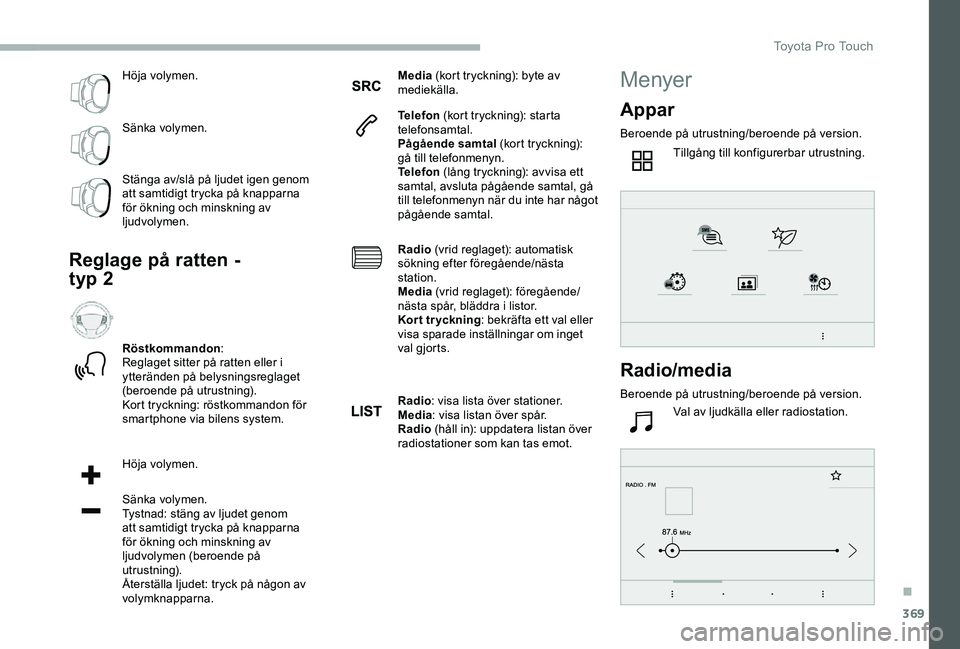
Tillgång till konfigurerbar utrustning.
Radio/media
Beroende på utrustning/beroende på version.
Val av ljudkälla eller radiostation.
.
Toyota Pro Touch