sat nav TOYOTA PROACE VERSO 2020 Notices Demploi (in French)
[x] Cancel search | Manufacturer: TOYOTA, Model Year: 2020, Model line: PROACE VERSO, Model: TOYOTA PROACE VERSO 2020Pages: 418, PDF Size: 40.31 MB
Page 335 of 418
335
Premiers pas
Exemple de "commande vocale" pour la navigation :"Guider vers adresse 11 rue Matignon, Paris"Exemple de "commande vocale" pour la radio et les medias :"Écouter ar tiste Madonna"Exemple de "commande vocale" pour le téléphone :"Appeler Patrice"
Les commandes vocales, avec un choix de 17 langues (Français, Allemand, Anglais, Arabe, Brésilien, Danois, Espagnol, Farsi, Italien, Néerlandais, Nor végien, Polonais, Portugais, Russe, Suédois, Tchèque, Turque) se font en correspondance avec la langue choisie et paramétrée au préalable dans le système.Pour certaines commandes vocales, il existe des alternatives de synonymes.
Exemple : Guider vers / Naviguer vers / Aller vers / ...Les commandes vocales en langue Arabe de : "Naviguer vers adresse" et "Afficher POI dans la ville", ne sont pas disponibles.
Informations - Utilisations
Appuyez sur le bouton de commande vocale et dites votre commande après le signal sonore. N'oubliez pas que vous pouvez m'interrompre à tout moment en appuyant sur ce bouton. Vous pouvez rappuyer sur ce même bouton pendant que je vous écoute si vous voulez mettre fin à la conversation. Si vous êtes perdu et que voulez interrompre l'action en cours, dites "annuler". Si vous voulez revenir en arrière et recommencer, dites "retour". Pour obtenir de l'aide ou des conseils, dites "aide". Si vous dites une commande et que j'ai besoin de plus d'informations, je vous donnerai des exemples pour vous aider à me donner les informations dont j'ai besoin ou je vous guiderai. Vous trouverez plus d'informations en mode "débutant". Si vous vous sentez plus à l'aise, vous pouvez régler l'interaction vocale en mode "expert".
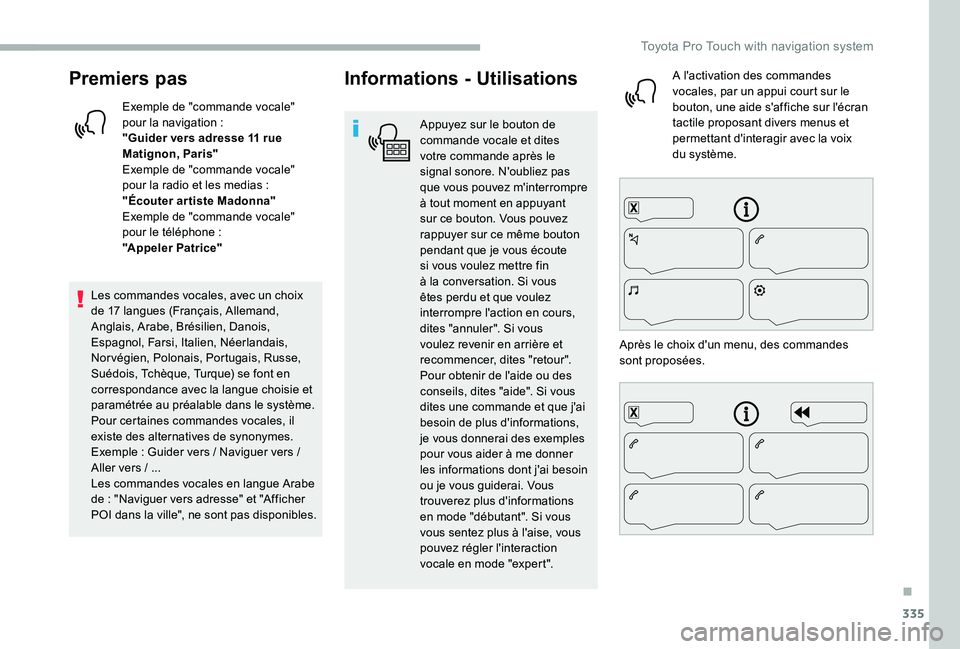
A l'activation des commandes vocales, par un appui court sur le bouton, une aide s'affiche sur l'écran tactile proposant divers menus et permettant d'interagir avec la voix du système.
Après le choix d'un menu, des commandes sont proposées.
.
Toyota Pro Touch with navigation system
Page 336 of 418
336
Commandes vocales
globales
Commandes vocalesMessages d'aide
Je peux vous aider dans de nombreux domaines. Vous pouvez dire : "aide téléphone", "aide navigation", "aide média" ou encore "aide radio". Pour en savoir plus sur l'utilisation des commandes vocales, vous pouvez dire "aide commandes vocales".
Dites "oui" si j'ai bien compris votre requête. Autrement, dites "non" pour recommencer.
Régler l'interaction vocale en mode exper t - débutant
Sélectionner le profil 1 / Sélectionner le profil Jean
Augmenter température
Baisser température
Toyota Pro Touch with navigation system
Page 344 of 418
344
Et
Appuyer sur cette touche pour saisir les valeurs sur le clavier virtuel de la "Longitude".
TMC (Trafic Message
Channel)
Les messages TMC (Trafic Message Channel) sont liés à une norme européenne qui permet de diffuser des informations de circulation via le système RDS de la radio FM pour transmettre des informations routières en temps réel.Les informations TMC sont ensuite affichées sur une carte de Navigation-GPS et prises en compte instantanément lors du guidage afin d’éviter les accidents, embouteillages et fermetures de voies.
L’affichage des zones de danger est conditionné par la législation en vigueur et à la souscription du ser vice.
Navigation connectée
Selon version
Suivant le niveau d'équipement du véhicule
Connexion réseau apportée par le véhicule
OU
Connexion réseau apportée par l'utilisateur
Pour connaître les modèles des smartphones éligibles, se connecter à l’adresse Internet de la Marque du pays.
Connexion navigation
connectée
Connexion réseau apportée par
le véhicule
Le système est relié automatiquement à internet, aux ser vices connectés, et ne nécessite pas de connexion apportée par l’utilisateur via son smartphone.
Connexion réseau apportée par l'utilisateur
Brancher le câble USB.Le smartphone est en mode charge lorsqu’il est relié par le câble USB.
Connexion USB
Activer la fonction Bluetooth du téléphone et s’assurer qu’il est détectable (voir rubrique "Applications").
Connexion Bluetooth
Cette fonction n’est disponible que si elle a été activée soit par les "Notifications", soit par le menu "Applications".
Appuyer sur "Notifications".
Sélectionner Wi-Fi pour l'activer.
Activer et paramétrer le par tage de connexion du smartphone.
Connexion Wi-Fi
Sélectionner un réseau Wi-Fi trouvé par le système et se connecter.
Toyota Pro Touch with navigation system
Page 345 of 418
345
OU
Appuyer sur Applications pour afficher la page primaire.
Appuyer sur la touche "OPTIONS" pour accéder à la page secondaire.
Sélectionner "Connexion réseau Wi-Fi".
Sélectionner l’onglet "Sécurisé" ou "Non sécurisé" ou "Mémorisé".
Sélectionner un réseau.
A l’aide du clavier virtuel, composer la "Clé" réseau Wi-Fi et le "Mot de passe".
Les services proposés en navigation connectée sont les suivants.Un pack Ser vices connectés :- Météo,- Stations services,- Parking,
- Tr a f i c ,- POI recherche locale.Un pack Zone de danger (en option).
Paramétrage spécifique à la
navigation connectée
Appuyer sur la touche "MENU" pour accéder à la page secondaire.
Sélectionner "Réglages".
Sélectionner "Carte".
Appuyer sur "OK" pour lancer la connexion.
Restriction d’utilisation :- En CarPlay®, le partage de connexion se limite au mode de connexion Wi-Fi.- En MirrorLinkTM, le partage de connexion se limite au mode de connexion USB.La qualité des ser vices dépend de la qualité du réseau.
A l’apparition de "TOMTOM TR AFFIC", les ser vices sont disponibles.
Les principes et les normes sont constamment en évolution ; pour que le processus de communication entre le smartphone et le système fonctionne correctement, il est conseillé de mettre à jour le système d’exploitation du smar tphone ainsi que la date et l’heure du smar tphone et du système.
Appuyer sur Navigation pour afficher la page primaire.
Activer ou désactiver :- "Autoriser la déclaration des zones de danger".- "Conseil de fin de trajet à pied"- "Afficher la vitesse conseillée"Ces réglages sont à effectuer en fonction de chaque profil.
Sélectionner "Alertes".
Activer ou désactiver :- "Aver tir parking à proximité", "Avertir station service", "Aler ter des zones à risques", "Alerter des zones accidentogènes" puis sélectionner le symbole alerte, "Diffuser une aler te sonore", "Aver tir proximité POI 1", "Aver tir proximité POI 2".
Pour avoir accès à la navigation connectée, cocher l’option : "Autoriser l’envoi d’informations" dans "Réglages".
.
Toyota Pro Touch with navigation system
Page 347 of 418
347
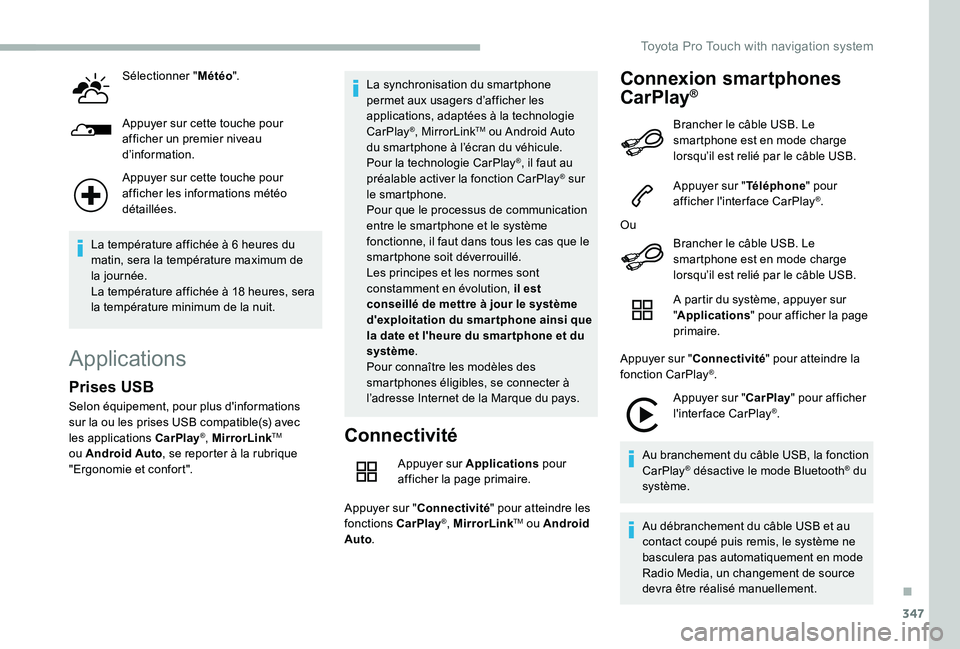
Sélectionner "Météo".
Appuyer sur cette touche pour afficher un premier niveau d’information.
Appuyer sur cette touche pour afficher les informations météo détaillées.
La température affichée à 6 heures du matin, sera la température maximum de la journée.La température affichée à 18 heures, sera la température minimum de la nuit.
Applications
Connectivité
Appuyer sur Applications pour afficher la page primaire.
Appuyer sur "Connectivité" pour atteindre les fonctions CarPlay®, MirrorLinkTM ou Android Auto.
Connexion smartphones
CarPlay®
Prises USB
Selon équipement, pour plus d'informations sur la ou les prises USB compatible(s) avec les applications CarPlay®, MirrorLinkTM ou Android Auto, se reporter à la rubrique "Ergonomie et confort".
La synchronisation du smartphone permet aux usagers d’afficher les applications, adaptées à la technologie CarPlay®, MirrorLinkTM ou Android Auto du smartphone à l’écran du véhicule. Pour la technologie CarPlay®, il faut au préalable activer la fonction CarPlay® sur le smartphone.Pour que le processus de communication entre le smartphone et le système fonctionne, il faut dans tous les cas que le smartphone soit déverrouillé.Les principes et les normes sont constamment en évolution, il est conseillé de mettre à jour le système d'exploitation du smartphone ainsi que la date et l'heure du smar tphone et du système.Pour connaître les modèles des smartphones éligibles, se connecter à l’adresse Internet de la Marque du pays.
Brancher le câble USB. Le smartphone est en mode charge lorsqu’il est relié par le câble USB.
Appuyer sur "Téléphone" pour afficher l'interface CarPlay®.
Ou
Brancher le câble USB. Le
smartphone est en mode charge lorsqu’il est relié par le câble USB.
A partir du système, appuyer sur "Applications" pour afficher la page primaire.
Appuyer sur "Connectivité" pour atteindre la fonction CarPlay®.
Appuyer sur "CarPlay" pour afficher l'interface CarPlay®.
Au branchement du câble USB, la fonction CarPlay® désactive le mode Bluetooth® du système.
Au débranchement du câble USB et au contact coupé puis remis, le système ne basculera pas automatiquement en mode Radio Media, un changement de source devra être réalisé manuellement.
.
Toyota Pro Touch with navigation system
Page 349 of 418
349
Navigateur Internet
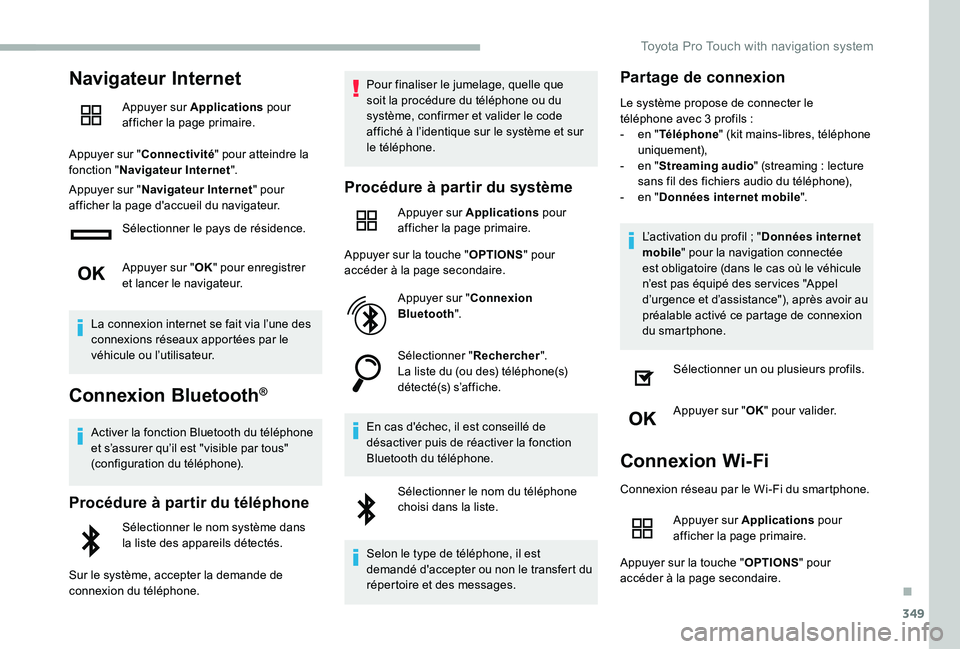
Appuyer sur Applications pour afficher la page primaire.
Appuyer sur "Connectivité" pour atteindre la fonction "Navigateur Internet".
Appuyer sur "Navigateur Internet" pour afficher la page d'accueil du navigateur.
Sélectionner le pays de résidence.
Appuyer sur "OK" pour enregistrer et lancer le navigateur.
La connexion internet se fait via l’une des connexions réseaux apportées par le véhicule ou l’utilisateur.
Connexion Bluetooth®
Activer la fonction Bluetooth du téléphone et s’assurer qu’il est "visible par tous" (configuration du téléphone).
Procédure à partir du téléphone
Sélectionner le nom système dans la liste des appareils détectés.
Sur le système, accepter la demande de connexion du téléphone.
Pour finaliser le jumelage, quelle que soit la procédure du téléphone ou du système, confirmer et valider le code affiché à l’identique sur le système et sur le téléphone.
Procédure à partir du système
Appuyer sur Applications pour afficher la page primaire.
Appuyer sur la touche "OPTIONS" pour accéder à la page secondaire.
Appuyer sur "Connexion Bluetooth".
Sélectionner "Rechercher".La liste du (ou des) téléphone(s) détecté(s) s’affiche.
En cas d'échec, il est conseillé de désactiver puis de réactiver la fonction Bluetooth du téléphone.
Sélectionner le nom du téléphone choisi dans la liste.
Selon le type de téléphone, il est demandé d'accepter ou non le transfert du répertoire et des messages.
Partage de connexion
Le système propose de connecter le téléphone avec 3 profils :- en "Téléphone" (kit mains-libres, téléphone uniquement),- en "Streaming audio" (streaming : lecture sans fil des fichiers audio du téléphone),- en "Données internet mobile".
L’activation du profil ; "Données internet mobile" pour la navigation connectée est obligatoire (dans le cas où le véhicule n’est pas équipé des ser vices "Appel d’urgence et d’assistance"), après avoir au préalable activé ce partage de connexion du smartphone.
Sélectionner un ou plusieurs profils.
Appuyer sur "OK" pour valider.
Connexion Wi-Fi
Connexion réseau par le Wi-Fi du smartphone.
Appuyer sur Applications pour afficher la page primaire.
Appuyer sur la touche "OPTIONS" pour accéder à la page secondaire.
.
Toyota Pro Touch with navigation system
Page 351 of 418
351
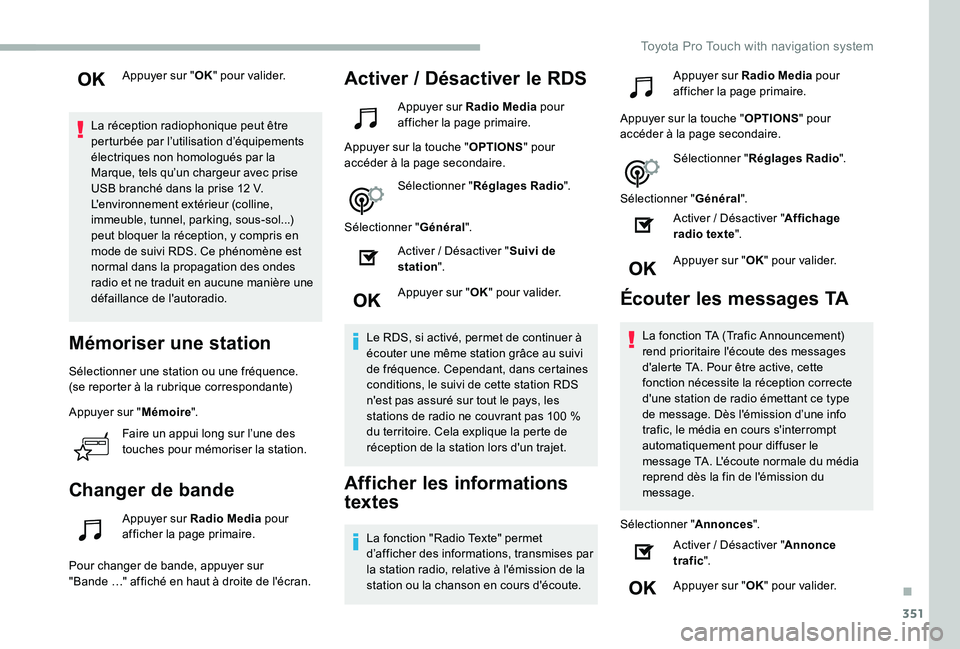
Appuyer sur "OK" pour valider.
La réception radiophonique peut être perturbée par l’utilisation d’équipements électriques non homologués par la Marque, tels qu’un chargeur avec prise USB branché dans la prise 12 V.L'environnement extérieur (colline, immeuble, tunnel, parking, sous-sol...) peut bloquer la réception, y compris en mode de suivi RDS. Ce phénomène est normal dans la propagation des ondes radio et ne traduit en aucune manière une défaillance de l'autoradio.
Mémoriser une station
Sélectionner une station ou une fréquence.(se reporter à la rubrique correspondante)
Appuyer sur "Mémoire".
Faire un appui long sur l’une des
touches pour mémoriser la station.
Changer de bande
Appuyer sur Radio Media pour afficher la page primaire.
Pour changer de bande, appuyer sur "Bande …" affiché en haut à droite de l'écran.
Activer / Désactiver le RDS
Appuyer sur Radio Media pour afficher la page primaire.
Appuyer sur la touche "OPTIONS" pour accéder à la page secondaire.
Sélectionner "Réglages Radio".
Sélectionner "Général".
Activer / Désactiver "Suivi de station".
Appuyer sur "OK" pour valider.
Le RDS, si activé, permet de continuer à écouter une même station grâce au suivi de fréquence. Cependant, dans certaines conditions, le suivi de cette station RDS n'est pas assuré sur tout le pays, les stations de radio ne couvrant pas 100 % du territoire. Cela explique la perte de réception de la station lors d'un trajet.
Afficher les informations
textes
La fonction "Radio Texte" permet d’afficher des informations, transmises par la station radio, relative à l'émission de la station ou la chanson en cours d'écoute.
Appuyer sur Radio Media pour afficher la page primaire.
Appuyer sur la touche "OPTIONS" pour accéder à la page secondaire.
Sélectionner "Réglages Radio".
Sélectionner "Général".
Activer / Désactiver "Affichage radio texte".
Appuyer sur "OK" pour valider.
Écouter les messages TA
La fonction TA (Trafic Announcement) rend prioritaire l'écoute des messages d'alerte TA. Pour être active, cette fonction nécessite la réception correcte d'une station de radio émettant ce type de message. Dès l'émission d’une info trafic, le média en cours s'interrompt
automatiquement pour diffuser le message TA. L'écoute normale du média reprend dès la fin de l'émission du message.
Sélectionner "Annonces".
Activer / Désactiver "Annonce trafic".
Appuyer sur "OK" pour valider.
.
Toyota Pro Touch with navigation system
Page 356 of 418
356
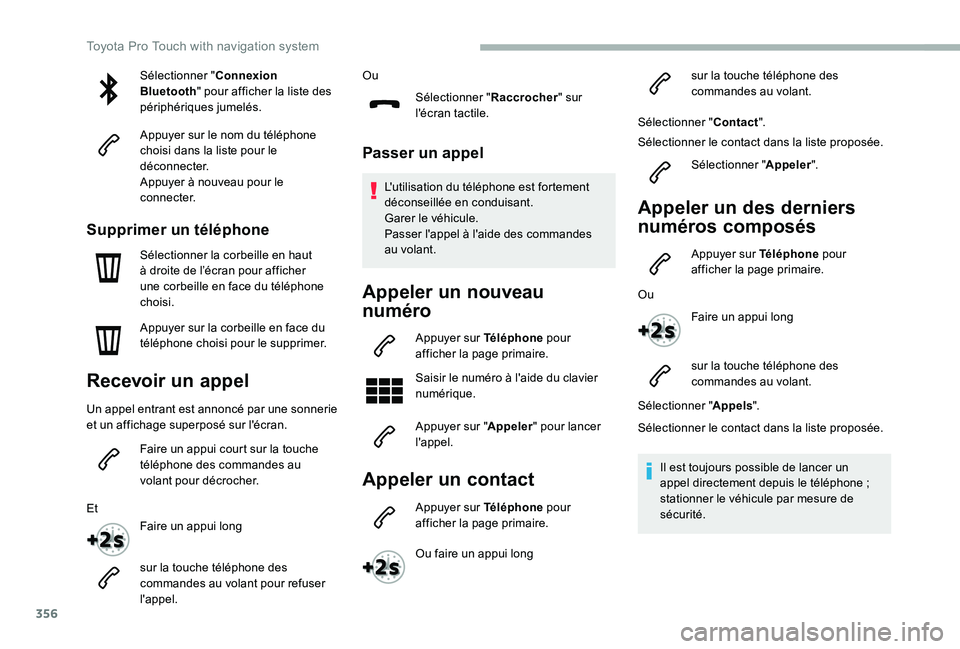
Sélectionner "Connexion Bluetooth" pour afficher la liste des périphériques jumelés.
Appuyer sur le nom du téléphone choisi dans la liste pour le déconnecter.Appuyer à nouveau pour le connecter.
Supprimer un téléphone
Sélectionner la corbeille en haut à droite de l’écran pour afficher une corbeille en face du téléphone choisi.
Appuyer sur la corbeille en face du téléphone choisi pour le supprimer.
Recevoir un appel
Un appel entrant est annoncé par une sonnerie et un affichage superposé sur l'écran.
Faire un appui court sur la touche téléphone des commandes au volant pour décrocher.
Et
Faire un appui long
sur la touche téléphone des commandes au volant pour refuser l'appel.
Ou
Sélectionner "Raccrocher" sur l'écran tactile.
Passer un appel
L'utilisation du téléphone est fortement déconseillée en conduisant.Garer le véhicule.Passer l'appel à l'aide des commandes au volant.
Appeler un nouveau
numéro
Appuyer sur Téléphone pour afficher la page primaire.
Saisir le numéro à l'aide du clavier numérique.
Appuyer sur "Appeler" pour lancer l'appel.
Appeler un contact
Appuyer sur Téléphone pour afficher la page primaire.
Ou faire un appui long
sur la touche téléphone des commandes au volant.
Sélectionner "Contact".
Sélectionner le contact dans la liste proposée.
Sélectionner "Appeler".
Appeler un des derniers
numéros composés
Appuyer sur Téléphone pour afficher la page primaire.
Ou
Faire un appui long
sur la touche téléphone des commandes au volant.
Sélectionner "Appels".
Sélectionner le contact dans la liste proposée.
Il est toujours possible de lancer un appel directement depuis le téléphone ; stationner le véhicule par mesure de sécurité.
Toyota Pro Touch with navigation system
Page 358 of 418
358
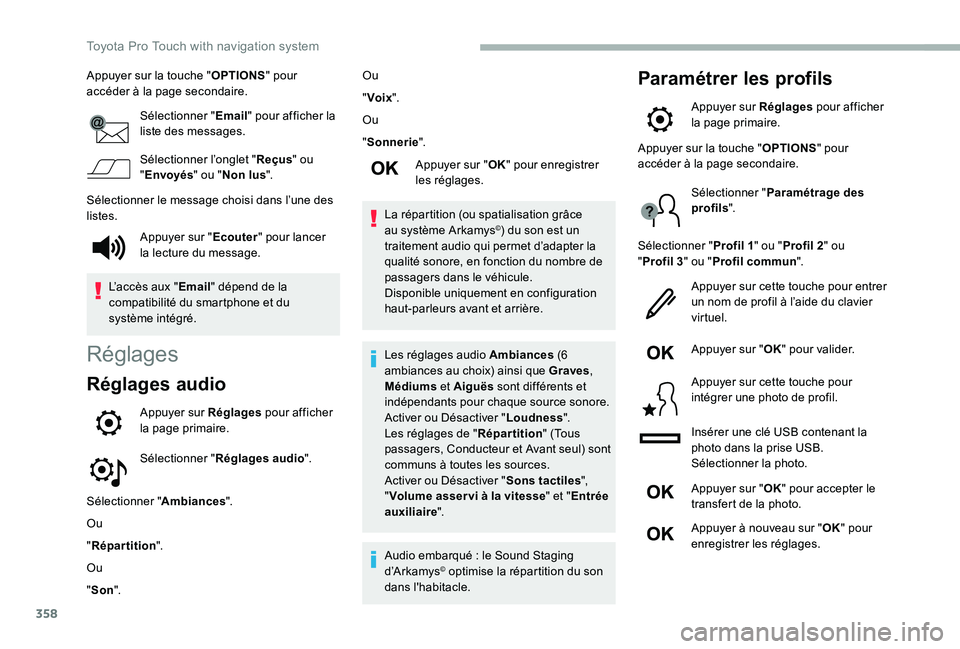
Appuyer sur la touche "OPTIONS" pour accéder à la page secondaire.
Sélectionner "Email" pour afficher la liste des messages.
Sélectionner l’onglet "Reçus" ou "Envoyés" ou "Non lus".
Sélectionner le message choisi dans l’une des listes.
Réglages
Réglages audio
Appuyer sur Réglages pour afficher la page primaire.
Sélectionner "Réglages audio".
Sélectionner "Ambiances".
Ou
"Répartition".
Ou
"Son".
Ou
"Voix".
Ou
"Sonnerie".
Appuyer sur "OK" pour enregistrer les réglages.
La répartition (ou spatialisation grâce au système Arkamys©) du son est un traitement audio qui permet d’adapter la qualité sonore, en fonction du nombre de passagers dans le véhicule.Disponible uniquement en configuration haut-parleurs avant et arrière.
Les réglages audio Ambiances (6 ambiances au choix) ainsi que Graves, Médiums et Aiguës sont différents et indépendants pour chaque source sonore.Activer ou Désactiver "Loudness".Les réglages de "Répartition" (Tous passagers, Conducteur et Avant seul) sont communs à toutes les sources.Activer ou Désactiver "Sons tactiles", "Volume asser vi à la vitesse" et "Entrée auxiliaire".
Audio embarqué : le Sound Staging d ’A r k a my s© optimise la répartition du son dans l'habitacle.
Paramétrer les profils
Appuyer sur Réglages pour afficher la page primaire.
Appuyer sur "Ecouter" pour lancer la lecture du message.
L’accès aux "Email" dépend de la compatibilité du smartphone et du système intégré.
Appuyer sur la touche "OPTIONS" pour accéder à la page secondaire.
Sélectionner "Paramétrage des profils".
Sélectionner "Profil 1" ou "Profil 2" ou "Profil 3" ou "Profil commun".
Appuyer sur cette touche pour entrer un nom de profil à l’aide du clavier virtuel.
Appuyer sur "OK" pour valider.
Appuyer sur cette touche pour intégrer une photo de profil.
Insérer une clé USB contenant la photo dans la prise USB.Sélectionner la photo.
Appuyer sur "OK" pour accepter le transfert de la photo.
Appuyer à nouveau sur "OK" pour enregistrer les réglages.
Toyota Pro Touch with navigation system
Page 359 of 418
359
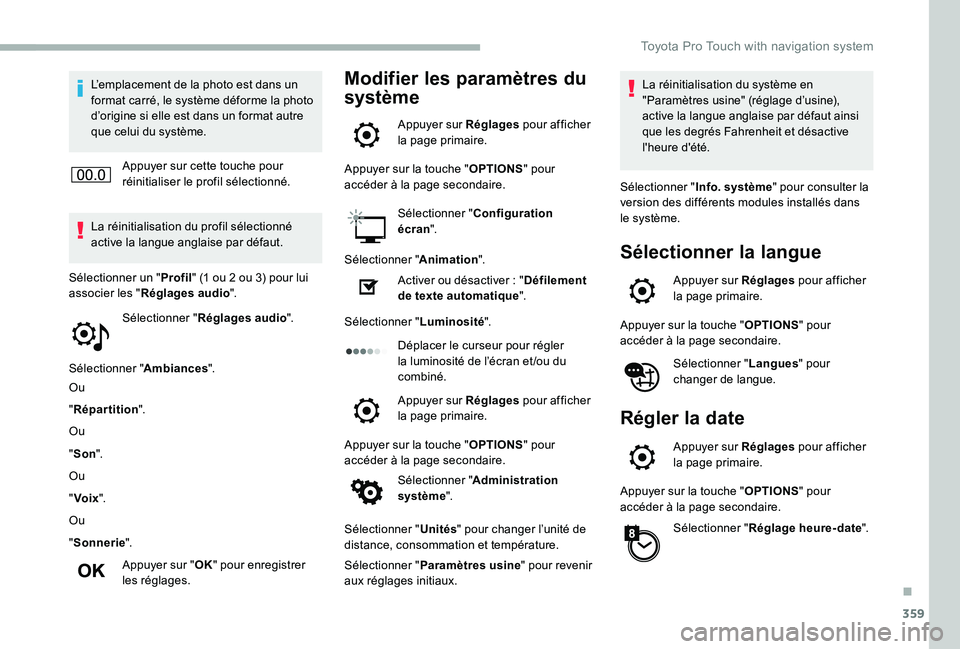
L’emplacement de la photo est dans un format carré, le système déforme la photo d’origine si elle est dans un format autre que celui du système.
Appuyer sur cette touche pour réinitialiser le profil sélectionné.
La réinitialisation du profil sélectionné active la langue anglaise par défaut.
Sélectionner "Réglages audio".
Sélectionner "Ambiances".
Ou
"Répartition".
Ou
"Son".
Ou
"Voix".
Ou
"Sonnerie".
Appuyer sur "OK" pour enregistrer les réglages.
Sélectionner un "Profil" (1 ou 2 ou 3) pour lui associer les "Réglages audio".
Modifier les paramètres du
système
Appuyer sur Réglages pour afficher la page primaire.
Appuyer sur la touche "OPTIONS" pour accéder à la page secondaire.
Sélectionner "Configuration écran".
Sélectionner "Animation".
Activer ou désactiver : "Défilement de texte automatique".
Sélectionner "Luminosité".
Déplacer le curseur pour régler la luminosité de l’écran et /ou du combiné.
Appuyer sur Réglages pour afficher la page primaire.
Appuyer sur la touche "OPTIONS" pour accéder à la page secondaire.
Sélectionner "Administration système".
Sélectionner "Unités" pour changer l’unité de distance, consommation et température.
Sélectionner "Paramètres usine" pour revenir aux réglages initiaux.
La réinitialisation du système en "Paramètres usine" (réglage d’usine), active la langue anglaise par défaut ainsi que les degrés Fahrenheit et désactive l'heure d'été.
Sélectionner "Info. système" pour consulter la version des différents modules installés dans le système.
Sélectionner la langue
Appuyer sur Réglages pour afficher la page primaire.
Appuyer sur la touche "OPTIONS" pour accéder à la page secondaire.
Sélectionner "Langues" pour changer de langue.
Régler la date
Appuyer sur Réglages pour afficher la page primaire.
Appuyer sur la touche "OPTIONS" pour accéder à la page secondaire.
Sélectionner "Réglage heure-date".
.
Toyota Pro Touch with navigation system