audio TOYOTA PROACE VERSO 2020 Návod na použitie (in Slovakian)
[x] Cancel search | Manufacturer: TOYOTA, Model Year: 2020, Model line: PROACE VERSO, Model: TOYOTA PROACE VERSO 2020Pages: 418, veľkosť PDF: 40.98 MB
Page 331 of 418
331
Navigácia GPS – aplikácie –
multimediálny audio
systém – telefón Bluetooth®
Obsah
Pr vé kroky 331Ovládače na volante 332Ponuky 333Hlasové príkazy 334Navigácia 342Pripojená navigácia 344Aplikácie 347Rádio 350Rádio DAB (Digital Audio Broadcasting) 352Médiá 352Telefón 354Konfigurácia 358Najčastejšie otázky 360
Jednotlivé opísané funkcie a nastavenia sa líšia v závislosti od verzie a konfigurácie vozidla.
Z bezpečnostných dôvodov a z dôvodu potreby zvýšenej pozornosti vodiča sa musia nasledujúce úkony vykonávať výlučne v zastavenom vozidle a s vypnutým zapaľovaním.- Používanie smartfónu.- Spárovanie mobilného telefónu s rozhraním Bluetooth s bezdrôtovou súpravou Bluetooth audio systému vozidla.- Pripojenie smartfónu k rozhraniam CarPlay®, MirrorLinkTM alebo Android Auto (niektoré aplikácie prerušujú zobrazenie, keď sa vozidlo opäť začne pohybovať).- Sledovanie videa (keď sa vozidlo znova uvedie do pohybu, video sa zastaví).- Konfigurácia profilov.
Systém je chránený takým spôsobom, aby bol funkčný len vo vozidle.Zobrazené hlásenie o režime úspor y energie signalizuje bezprostredný pohotovostný stav.
Prvé kroky
Ak je naštartovaný motor, stlačením je možné vypnúť zvuk.Ak je vypnuté zapaľovanie, stlačením sa systém zapne.
Pomocou kruhového ovládača alebo tlačidiel „plus“ a „mínus“ znížite/zvýšite hlasitosť (v závislosti od výbavy).
K jednotlivým ponukám sa dostanete pomocou tlačidiel ponuky, umiestnených na oboch stranách dotykového displeja alebo pod dotykovým displejom a následne stlačte zobrazené tlačidlá na dotykovom displeji.
V závislosti od modelu sa k jednotlivým ponukám dostanete pomocou tlačidiel „Source“ (Zdroj) alebo „Menu“ (Ponuka) a následne stlačte zobrazené tlačidlá na dotykovom displeji.
Posuvné ponuky môžete kedykoľvek zobraziť krátkym stlačením displeja tromi prstami.
Všetky dotykové oblasti displeja sú bielej farby.Stlačením šípky späť sa vrátite o jednu úroveň.Potvrďte stlačením tlačidla „OK“.
Toyota Pro Touch with
navigation system
.
Toyota Pro Touch with navigation system
Page 332 of 418
332
Displej je „kapacitného“ typu.Displej odporúčame čistiť jemnou, neabrazívnou handričkou (napr. na čistenie okuliarov), bez akéhokoľvek čistiaceho prípravku.Displeja sa nedotýkajte ostrými predmetmi.Displeja sa nedotýkajte mokrými rukami.
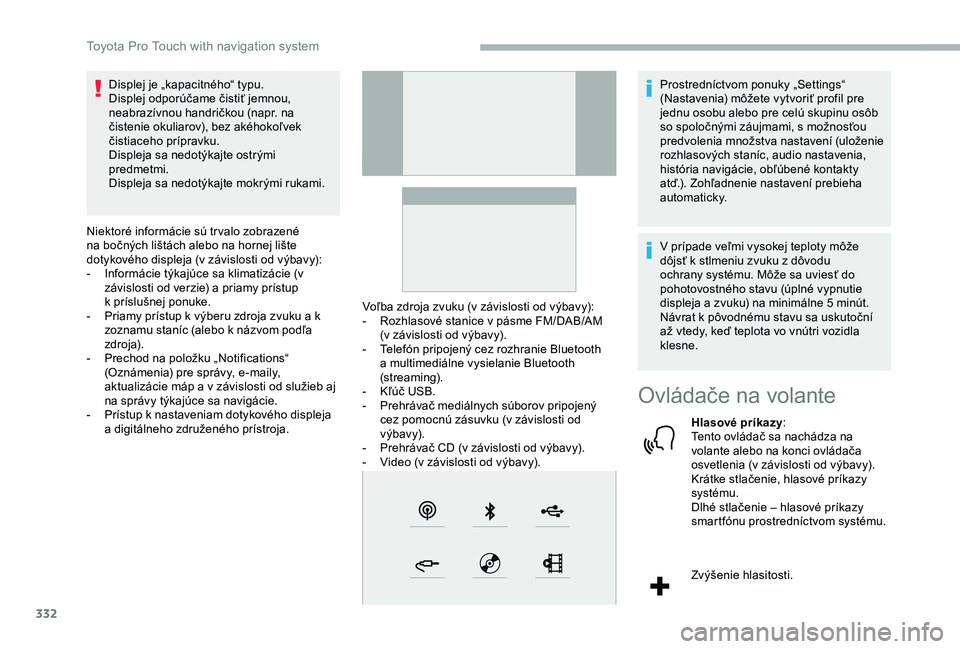
Niektoré informácie sú tr valo zobrazené na bočných lištách alebo na hornej lište dotykového displeja (v závislosti od výbavy):- Informácie týkajúce sa klimatizácie (v závislosti od verzie) a priamy prístup k príslušnej ponuke.- Priamy prístup k výberu zdroja zvuku a k zoznamu staníc (alebo k názvom podľa zdr oja).- Prechod na položku „Notifications“ (Oznámenia) pre správy, e-maily, aktualizácie máp a v závislosti od služieb aj na správy týkajúce sa navigácie.- Prístup k nastaveniam dotykového displeja a digitálneho združeného prístroja.
Voľba zdroja zvuku (v závislosti od výbavy):- Rozhlasové stanice v pásme FM/DAB/AM (v závislosti od výbavy).- Telefón pripojený cez rozhranie Bluetooth a multimediálne vysielanie Bluetooth (streaming).- Kľúč USB.- Prehrávač mediálnych súborov pripojený cez pomocnú zásuvku (v závislosti od výbavy).- Prehrávač CD (v závislosti od výbavy).- Video (v závislosti od výbavy).
Prostredníctvom ponuky „Settings“ (Nastavenia) môžete vytvoriť profil pre jednu osobu alebo pre celú skupinu osôb so spoločnými záujmami, s možnosťou predvolenia množstva nastavení (uloženie rozhlasových staníc, audio nastavenia, história navigácie, obľúbené kontakty atď.). Zohľadnenie nastavení prebieha automaticky.
V prípade veľmi vysokej teploty môže dôjsť k stlmeniu zvuku z dôvodu ochrany systému. Môže sa uviesť do pohotovostného stavu (úplné vypnutie displeja a zvuku) na minimálne 5 minút.Návrat k pôvodnému stavu sa uskutoční až vtedy, keď teplota vo vnútri vozidla klesne.
Ovládače na volante
Hlasové príkazy:Tento ovládač sa nachádza na volante alebo na konci ovládača osvetlenia (v závislosti od výbavy).Krátke stlačenie, hlasové príkazy systému.Dlhé stlačenie – hlasové príkazy smartfónu prostredníctvom systému.
Zvýšenie hlasitosti.
Toyota Pro Touch with navigation system
Page 339 of 418
339
Hlasové príkazy pre „rádio
a médiá“
Hlasové príkazyPomocné správy
Turn on source radio - Streaming Bluetooth - …You can select an audio source by saying "turn on source" followed by the device name. For example, "turn on source, Streaming Bluetooth", or "turn on source, radio". Use the command "play" to specify the type of music you'd like to hear. You can choose between "song", "artist", or "album". Just say something like "play artist, Madonna", "play song, Hey Jude", or "play album, Thriller".
Tune to channel BBC Radio 2You can pick a radio station by saying "tune to" and the station name or frequency. For example "tune to channel Talksport" or "tune to 98.5 FM". To listen to a preset radio station, say for example "tune to preset number five". Tune to 98.5 FM
Tune to preset number five
What's playing?To choose what you'd like to play, start by saying "play" and then the item. For example, say "play song Hey Jude", "play line 3" or "select line 2". You can undo your last action and start over by saying "undo", or say "cancel" to cancel the current action.
Play song Hey JudeI'm not sure what you'd like to play. Please say "play" and then a song title, an album title, or an artist name. For example, say "play song Hey Jude", "play artist Madonna" or "play album Thriller". To select a line number from the display, say "select line two". To move around a displayed list, you can say "next page" or "previous page". You can undo your last action and start over by saying "undo", or say "cancel" to cancel the current action.
Play ar tist Madonna
Play album Thriller
Hlasové príkazy pre médiá sú k dispozícii len pre pripojene USB.
.
Toyota Pro Touch with navigation system
Page 351 of 418
351
Potvrďte stlačením tlačidla „OK“.
Príjem rádia môže ovplyvniť používanie neschválených elektrických zariadení, ako je napríklad nabíjačka USB pripojená do 12 V zásuvky.Vonkajšie prostredie (kopce, budovy, tunely, parkoviská, podzemné priestory a pod.) môže znemožniť príjem, a to aj v režime RDS. Tento jav je pri šírení rozhlasových vĺn bežný a v žiadnom prípade nepredstavuje poruchu audiosystému.
Uloženie rádiostanice do
pamäte
Vyberte stanicu alebo frekvenciu.(pozrite si príslušnú kapitolu).
Stlačte tlačidlo „Presets“ (Predvoľby).
Stanicu uložíte do pamäte dlhým stlačením jedného z tlačidiel.
Zmena vlnového pásma
Stlačením tlačidla Radio Media (Rádio médiá) zobrazte hlavnú stránku.
Pre zmenu vlnového pásma stlačte tlačidlo „Band…“ (Pásmo) v pravej hornej časti displeja.
Aktivácia/deaktivácia služby RDS
Stlačením tlačidla Radio Media (Rádio médiá) zobrazte hlavnú stránku.
Stlačením tlačidla „OPTIONS“ (Možnosti) prejdete na vedľajšiu stránku.
Zvoľte „Radio settings“ (Nastavenia r ádia).
Zvoľte „General“ (Všeobecné).
Aktivujte/deaktivujte „Station tracking“ (Sledovanie stanice).
Potvrďte stlačením tlačidla „OK“.
Aktivované RDS umožňuje vďaka sledovaniu frekvencie počúvanie tej istej stanice. Za určitých podmienok však nie je možné zabezpečiť sledovanie frekvencie stanice pomocou RDS, pretože rozhlasové stanice nemajú 100 % pokrytie signálom na celom území danej krajiny. To vysvetľuje stratu príjmu stanice na prechádzanej trase.
Zobrazovanie textových
informácií
Funkcia „Rozhlasové textové informácie“ umožňuje zobrazovať správy vysielané rozhlasovou stanicou, ktoré sa týkajú rozhlasového vysielania alebo prehrávanej skladby.
Stlačením tlačidla Radio Media (Rádio médiá) zobrazte hlavnú stránku.
Stlačením tlačidla „OPTIONS“ (Možnosti) prejdete na vedľajšiu stránku.
Zvoľte „Radio settings“ (Nastavenia r ádia).
Zvoľte „General“ (Všeobecné).
Aktivujte/deaktivujte „Display radio text“ (Zobrazovanie textových informácií).
Potvrďte stlačením tlačidla „OK“.
Počúvanie dopravných
správ
Funkcia TA (Traffic Announcement) uprednostňuje počúvanie dopravných výstražných správ. Aby ste ju mohli aktivovať, potrebujete dobrý príjem rádiostanice vysielajúcej tento typ správ. Hneď, ako sa začne vysielať dopravné spravodajstvo, počúvané médium sa automaticky vypne, aby bolo možné počúvať dopravné spravodajstvo. Médium sa začne opäť prehrávať, hneď, ako skončí vysielanie spravodajstva.
Zvoľte položku „Announcements“ (Správy).
Aktivujte/deaktivujte položku „Traffic announcement“ (Dopravné správy).
Stlačením tlačidla „OK“ potvrdíte.
.
Toyota Pro Touch with navigation system
Page 352 of 418
352
Rádio DAB (Digital Audio
Broadcasting)
Digitálne rádio vysielajúce z
terestriálneho vysielača
Digitálne rádio vám umožní počúvanie vo vyššej kvalite.Rôzne „multiplexy/skupiny“ umožňujú vybrať si z rádiostaníc zoradených v abecednom poradí.
Stlačením tlačidla Radio Media (Rádio médiá) zobrazte hlavnú stránku.
Stlačením tlačidla „Band“ (Pásmo) v pravej hornej časti displeja zobrazte voľbu vlnového pásma DAB.
Sledovanie DAB/FM
„DAB“ nepokrýva 100 % územia.V prípade zníženej kvality digitálneho signálu umožní funkcia „ Automatické sledovanie DAB-FM“ ďalej počúvať tú istú stanicu vďaka automatickému prepnutiu na príslušnú analógovú stanicu „FM“ (ak je k dispozícii).
Stlačením tlačidla Radio Media (Rádio médiá) zobrazte hlavnú stránku.
Stlačením tlačidla „OPTIONS“ (Možnosti) prejdete na vedľajšiu stránku.
Zvoľte „Radio settings“ (Nastavenia r ádia).
Zvoľte „General“ (Všeobecné).
Aktivujte/deaktivujte „FM- DAB tracking“ (Sledovanie FM/DAB).
Aktivujte/deaktivujte „Station tracking“ (Sledovanie stanice).
Stlačte tlačidlo „OK“.
Ak je aktivované automatické sledovanie „DAB-FM“ k prepnutiu na analógové rádio „FM“ môže dôjsť s niekoľko sekundovým oneskorením a niekedy sa zmení aj hlasitosť.Po opätovnom dosiahnutí optimálnej kvality digitálneho signálu systém automaticky prepne späť na „DAB“.
Ak počúvaná stanica „DAB“ nie je dostupná v pásme „FM“ (možnosť „DAB/FM“ zvýraznená šedou farbou), alebo ak nie je aktivované „ Automatické sledovanie DAB/FM“, zvuk sa pri nedostatočnej kvalite digitálneho signálu vypne.
Médiá
Zásuvka USB
Vsuňte kľúč USB do zásuvky USB alebo pripojte periférne zariadenie USB do zásuvky USB pomocou vhodného kábla (nedodaný).
Z dôvodu ochrany systému nepoužívajte rozbočovač USB.
Systém vytvára zoznamy prehrávaných súborov (v dočasnej pamäti). Počas pr vého pripojenia môže tento proces tr vať v rozmedzí od niekoľkých sekúnd až po niekoľko minút.Potrebný čas čakania je možné skrátiť znížením počtu nehudobných súborov, ako aj počtu priečinkov v danom zariadení.Zoznamy prehrávaných súborov sa aktualizujú po každom vypnutí zapaľovania alebo pripojení USB kľúča. Zoznamy sa ukladajú do pamäte: ak v nich nie sú vykonané zmeny, bude čas následného načítania kratší.
Toyota Pro Touch with navigation system
Page 353 of 418
353
Doplnkovázásuvka (AUX)
V závislosti od výbavy
Tento zdroj je dostupný len v prípade, ak bola v nastaveniach audio systému zvolená možnosť „ Auxiliary input“ (Doplnkový vstup).
Prenosné zariadenie (prehrávač MP3 atď.) pripojte do zásuvky AUX s konektorom typu Jack pomocou audio kábla (nedodaný).
Najskôr nastavte hlasitosť na prenosnom zariadení (na vyššiu úroveň). Potom nastavte hlasitosť audio systému.Ovládanie sa uskutočňuje pomocou prenosného zariadenia.
Prehrávač CD
V závislosti od výbavy
Do prehrávača vložte disk CD.
Výber zdroja
Stlačením tlačidla Radio Media (Rádio médiá) zobrazte hlavnú stránku.
Zvoľte „Source“ (Zdroj).
Vyberte zdroj.
Sledovanie videa
Vložte pamäťový kľúč USB do zásuvky USB.
Zvoľte „Source“ (Zdroj).
Zvoľte Video a prehrávanie sa spustí.
Pri vyberaní pamäťového kľúča USB najskôr stlačením tlačidla pozastavenia vypnite video a potom vyberte pamäťový kľúč.
Streamovanie zvuku
Bluetooth®
Streamovanie umožňuje počúvať hudbu z vášho smartfónu.
Musíte mať aktivovaný profil Bluetooth. Najpr v nastavte hlasitosť prenosného zariadenia (na vyššiu úroveň).Potom nastavte hlasitosť audio systému.
Ak sa prehrávanie nezačne automaticky, bude nevyhnutné spustiť prehrávanie zvuku pomocou telefónu.Ovládanie je možné prostredníctvom prenosného zariadenia alebo pomocou dotykových tlačidiel systému.
Keď sa telefón pripojí v režime streamovania, považuje sa za zdroj mediálnych súborov.
Pripojenie prehrávačov
Apple®
Pripojte prehrávač Apple® do zásuvky USB pomocou vhodného kábla (nedodaný).Automaticky sa spustí prehrávanie.
Ovláda sa cez audio systém.
Dostupné triedenia pochádzajú z pripojeného prenosného zariadenia (umelci/albumy/žánre/skladby/zoznamy skladieb/audio knihy/podcasty).Použité predvolené triedenie je podľa autora. Na zmenu použitého triedenia prejdite nahor štruktúrou až po jej pr vú úroveň, potom zvoľte požadované triedenie (napríklad zoznamy skladieb) a potvrďte, aby ste mohli prejsť štruktúrou nadol až k želanej skladbe.
Verzia softvéru audio systému môže byť nekompatibilná s generáciou prehrávača Apple®.
Ovládače prehrávania videa sú dostupné iba na dotykovom displeji.
Stlačením tlačidla Radio Media (Rádio médiá) zobrazte hlavnú stránku.
.
Toyota Pro Touch with navigation system
Page 354 of 418
354
Informácie a odporúčania
Systém podporuje veľkokapacitné ukladacie zariadenia USB zariadenia BlackBerry® alebo prehrávače Apple® pripojené prostredníctvom zásuviek USB. Adaptačný kábel sa nedodáva.Zariadenia sa ovládajú pomocou ovládacích pr vkov audio systému.Ostatné periférne zariadenia, ktoré po pripojení systém nerozpozná, sa musia zapojiť do prídavnej zásuvky pomocou kábla Jack (nedodaný) alebo prostredníctvom streamingu Bluetooth, podľa kompatibility.
Z dôvodu ochrany systému nepoužívajte rozbočovač USB.
Audio zariadenie prehráva audio súbory s formátom „.wma“, „.aac“, „.flac“, „.ogg“, „.mp3“ s prenosovou rýchlosťou medzi 32 Kb/s a 320 Kb/s.Podporuje tiež súbory s variabilnou bitovou rýchlosťou VBR (Variable Bit Rate).Nie je možné prehrávať žiadne iné typy súborov (.mp4 a pod.).Súbory typu „.wma“ musia zodpovedať štandardu wma 9.Podporované vzorkovacie frekvencie sú 32, 44 a 48 kHz.
Odporúča sa, aby názvy súborov neboli dlhšie ako 20 znakov a neobsahovali žiadne špeciálne znaky (napr.: « » ? . ; ù), aby nedošlo k problémom pri prehrávaní alebo zobrazení.
Používajte výhradne kľúče USB vo formáte FAT32 (File Allocation Table).
Pre zabezpečenie správneho použitia sa odporúča použiť originálny kábel USB prenosného zariadenia.
Prehrávač CD (v závislosti od výbavy).Aby bolo možné prehrať napálený disk CDR alebo CDRW, pri napaľovaní disku CD uprednostnite štandardy ISO 9660 úrovne 1, 2 alebo Joliet.Ak je disk napálený v inom formáte, je možné, že prehrávanie nebude prebiehať správne.Na jednom disku sa odporúča vždy používať rovnaký štandard napaľovania s najnižšou možnou rýchlosťou (maximálne 4×), aby sa dosiahla optimálna kvalita zvuku.V špecifickom prípade CD s viacerými sekciami sa odporúča použitie štandardu Joliet.
Telefón
Spárovanie telefónu
Bluetooth®
Aktivujte funkciu Bluetooth telefónu a skontrolujte, či je „viditeľný pre všetky zariadenia“ (konfigurácia telefónu).
Postup pomocou telefónu
Zvoľte si názov systému v zozname nájdených zariadení.
V systéme potvrďte požiadavku na pripojenie telefónu.
Na dokončenie spárovania, bez ohľadu na to, aký postup ste použili (z telefónu alebo zo systému), overte a potvrďte zhodne zobrazený kód v systéme a telefóne.
Postup pomocou systému
Stlačením tlačidla Telephone (Telefón) zobrazte hlavnú stránku.
Stlačte tlačidlo „Bluetooth search“ (Vyhľadávanie Bluetooth).
Alebo
Toyota Pro Touch with navigation system
Page 355 of 418
355
Zvoľte „Search“ (Hľadať).Zobrazí sa zoznam nájdených telefónov.
V prípade zlyhania procesu párovania sa odporúča deaktivovať a následne opätovne aktivovať funkciu Bluetooth v telefóne.
Zvoľte si názov vybraného telefónu v zozname.
Zdieľanie pripojenia
Systém ponúka možnosť pripojiť telefón s 3 profilmi:- „Telephone“ (Telefón) (súprava hands-free, iba telefón),- „Audio streaming“ (streamovanie: bezdrôtové prehrávanie zvukových súborov v telefóne),- „Mobile internet data“ (Dáta z mobilného internetového pripojenia).
Aktivácia profilu „Mobile internet data“ (Dáta z mobilného internetového pripojenia) je povinná pre pripojenú navigáciu, pričom najskôr je potrebné aktivovať zdieľanie pripojenia na smartfóne.
Vyberte jeden alebo viacero profilov.
Potvrďte stlačením tlačidla „OK“.
V závislosti od typu telefónu vás systém požiada o prijatie alebo neprijatie prenosu kontaktov a správ.
Opätovné automatické pripojenie
Po návrate do vozidla, ak sa vo vozidle opätovne vyskytuje telefón, ktorý bol naposledy pripojený, automaticky sa rozpozná a do približne 30 sekúnd po zapnutí zapaľovania automaticky dôjde k spárovaniu (aktívny Bluetooth).
Zmena profilu pripojenia:
Stlačením tlačidla Telephone (Telefón) zobrazte hlavnú stránku.
Stlačením tlačidla „OPTIONS“ (Možnosti) prejdete na vedľajšiu stránku.
Výberom „Bluetooth connection“ (Pripojenie Bluetooth) zobrazíte zoznam spárovaných zariadení.
Stlačte tlačidlo „details“ (podrobnosti).
Vyberte jeden alebo viacero profilov.
Potvrďte stlačením tlačidla „OK“.
Možnosť systému pripojiť sa iba k jednému profilu závisí od telefónu.V predvolenom nastavení sa môžu pripojiť všetky tri profily.
Dostupné služby sú závislé od siete, SIM karty a kompatibility použitých zariadení Bluetooth. Informácie o dostupných službách nájdete v návode na používanie telefónu alebo u poskytovateľa služieb.
Profily kompatibilné so systémom sú: HFP, OPP, PBAP, A 2DP, AVRCP, MAP a PAN.
Prejdite na webovú stránku výrobcu, kde nájdete bližšie informácie (kompatibilita, dodatočná pomoc a pod.).
Správa spárovaných telefónov
Táto funkcia umožňuje pripojiť alebo odpojiť zariadenie a zrušiť spárovanie.
Stlačením tlačidla Telephone (Telefón) zobrazte hlavnú stránku.
Stlačením tlačidla „OPTIONS“ (Možnosti) prejdete na vedľajšiu stránku.
.
Toyota Pro Touch with navigation system
Page 358 of 418
358
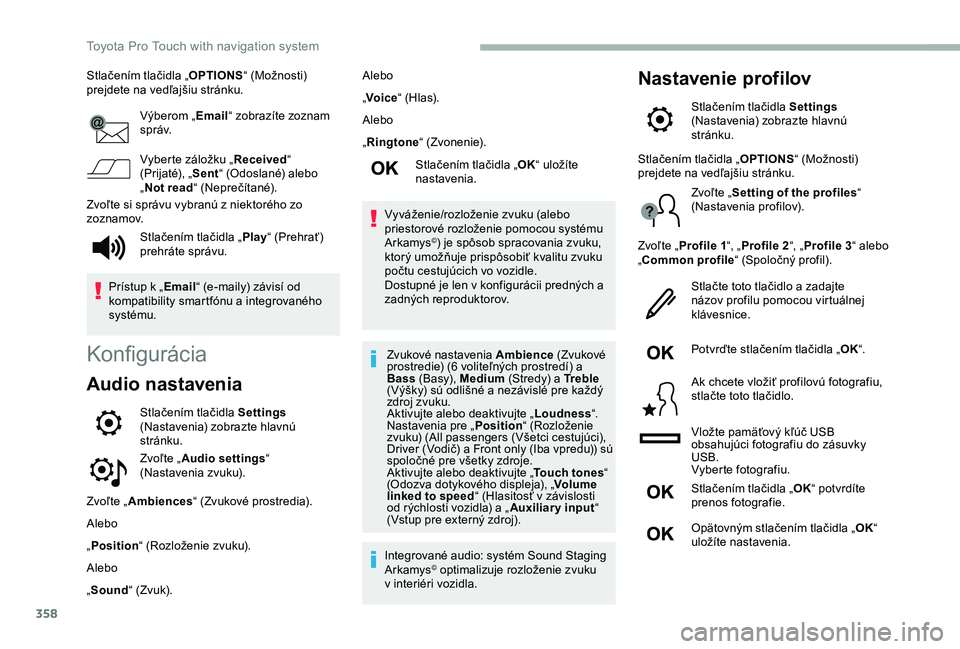
Stlačením tlačidla „OPTIONS“ (Možnosti) prejdete na vedľajšiu stránku.
Výberom „Email“ zobrazíte zoznam s p r áv.
Vyberte záložku „Received“ (Prijaté), „Sent“ (Odoslané) alebo „Not read“ (Neprečítané).
Zvoľte si správu vybranú z niektorého zo zoznamov.
Konfigurácia
Audio nastavenia
Stlačením tlačidla Settings (Nastavenia) zobrazte hlavnú stránku.
Zvoľte „Audio settings“ (Nastavenia zvuku).
Zvoľte „Ambiences“ (Zvukové prostredia).
Alebo
„Position“ (Rozloženie zvuku).
Alebo
„Sound“ (Zvuk).
Alebo
„Voice“ (H l a s).
Alebo
„Ringtone“ (Zvonenie).
Stlačením tlačidla „OK“ uložíte nastavenia.
Vyváženie/rozloženie zvuku (alebo priestorové rozloženie pomocou systému Arkamys©) je spôsob spracovania zvuku, ktorý umožňuje prispôsobiť kvalitu zvuku počtu cestujúcich vo vozidle.Dostupné je len v konfigurácii predných a zadných reproduktorov.
Zvukové nastavenia Ambience (Zvukové prostredie) (6 voliteľných prostredí) a Bass (Basy), Medium (Stredy) a Tr e b l e (Výšky) sú odlišné a nezávislé pre každý zdroj zvuku.Aktivujte alebo deaktivujte „Loudness“.Nastavenia pre „Position“ (Rozloženie zvuku) (All passengers (Všetci cestujúci), Driver (Vodič) a Front only (Iba vpredu)) sú spoločné pre všetky zdroje.Aktivujte alebo deaktivujte „Touch tones“ (Odozva dotykového displeja), „Volume linked to speed“ (Hlasitosť v závislosti od rýchlosti vozidla) a „Auxiliary input“ (Vstup pre externý zdroj).
Integrované audio: systém Sound Staging Arkamys© optimalizuje rozloženie zvuku v interiéri vozidla.
Nastavenie profilov
Stlačením tlačidla Settings (Nastavenia) zobrazte hlavnú stránku.
Stlačením tlačidla „Play“ (Prehrať) prehráte správu.
Prístup k „Email“ (e-maily) závisí od kompatibility smartfónu a integrovaného systému.
Stlačením tlačidla „OPTIONS“ (Možnosti) prejdete na vedľajšiu stránku.
Zvoľte „Setting of the profiles“ (Nastavenia profilov).
Zvoľte „Profile 1“, „Profile 2“, „Profile 3“ alebo „Common profile“ (Spoločný profil).
Stlačte toto tlačidlo a zadajte názov profilu pomocou virtuálnej klávesnice.
Potvrďte stlačením tlačidla „OK“.
Ak chcete vložiť profilovú fotografiu, stlačte toto tlačidlo.
Vložte pamäťový kľúč USB obsahujúci fotografiu do zásuvky USB.Vyberte fotografiu.
Stlačením tlačidla „OK“ potvrdíte prenos fotografie.
Opätovným stlačením tlačidla „OK“ uložíte nastavenia.
Toyota Pro Touch with navigation system
Page 359 of 418
359
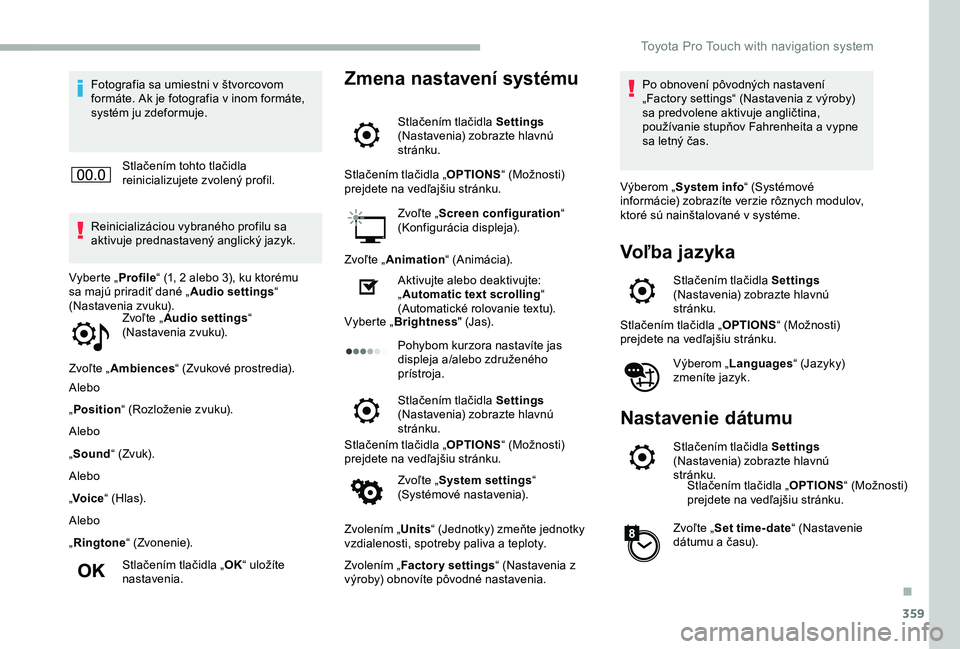
Fotografia sa umiestni v štvorcovom formáte. Ak je fotografia v inom formáte, systém ju zdeformuje.
Stlačením tohto tlačidla reinicializujete zvolený profil.
Reinicializáciou vybraného profilu sa aktivuje prednastavený anglický jazyk.
Zvoľte „Audio settings“ (Nastavenia zvuku).
Zvoľte „Ambiences“ (Zvukové prostredia).
Alebo
„Position“ (Rozloženie zvuku).
Alebo
„Sound“ (Zvuk).
Alebo
„Voice“ (H l a s).
Alebo
„Ringtone“ (Zvonenie).
Stlačením tlačidla „OK“ uložíte nastavenia.
Vyberte „Profile“ (1, 2 alebo 3), ku ktorému sa majú priradiť dané „Audio settings“ (Nastavenia zvuku).
Zmena nastavení systému
Stlačením tlačidla Settings (Nastavenia) zobrazte hlavnú stránku.
Stlačením tlačidla „OPTIONS“ (Možnosti) prejdete na vedľajšiu stránku.
Zvoľte „Screen configuration“ (Konfigurácia displeja).
Zvoľte „Animation“ (A nimác ia).
Aktivujte alebo deaktivujte: „Automatic text scrolling“ (Automatické rolovanie textu).Vyberte „Brightness" (J a s).
Pohybom kurzora nastavíte jas displeja a/alebo združeného prístroja.
Stlačením tlačidla Settings (Nastavenia) zobrazte hlavnú stránku.
Stlačením tlačidla „OPTIONS“ (Možnosti) prejdete na vedľajšiu stránku.
Zvoľte „System settings“ (Systémové nastavenia).
Zvolením „Units“ (Jednotky) zmeňte jednotky vzdialenosti, spotreby paliva a teploty.
Zvolením „Factory settings“ (Nastavenia z výroby) obnovíte pôvodné nastavenia.
Po obnovení pôvodných nastavení „Factory settings“ (Nastavenia z výroby) sa predvolene aktivuje angličtina, používanie stupňov Fahrenheita a vypne sa letný čas.
Výberom „System info“ (Systémové informácie) zobrazíte verzie rôznych modulov, ktoré sú nainštalované v systéme.
Voľba jazyka
Stlačením tlačidla Settings (Nastavenia) zobrazte hlavnú stránku.
Stlačením tlačidla „OPTIONS“ (Možnosti) prejdete na vedľajšiu stránku.
Výberom „Languages“ (Jazyky) zmeníte jazyk.
Nastavenie dátumu
Stlačením tlačidla Settings (Nastavenia) zobrazte hlavnú stránku.Stlačením tlačidla „OPTIONS“ (Možnosti) prejdete na vedľajšiu stránku.
Zvoľte „Set time-date“ (Nastavenie dátumu a času).
.
Toyota Pro Touch with navigation system