ABS TOYOTA PROACE VERSO EV 2021 Betriebsanleitungen (in German)
[x] Cancel search | Manufacturer: TOYOTA, Model Year: 2021, Model line: PROACE VERSO EV, Model: TOYOTA PROACE VERSO EV 2021Pages: 360, PDF-Größe: 68.98 MB
Page 319 of 360
319
TOYOTA Pro Touch mit Navigationssystem
12
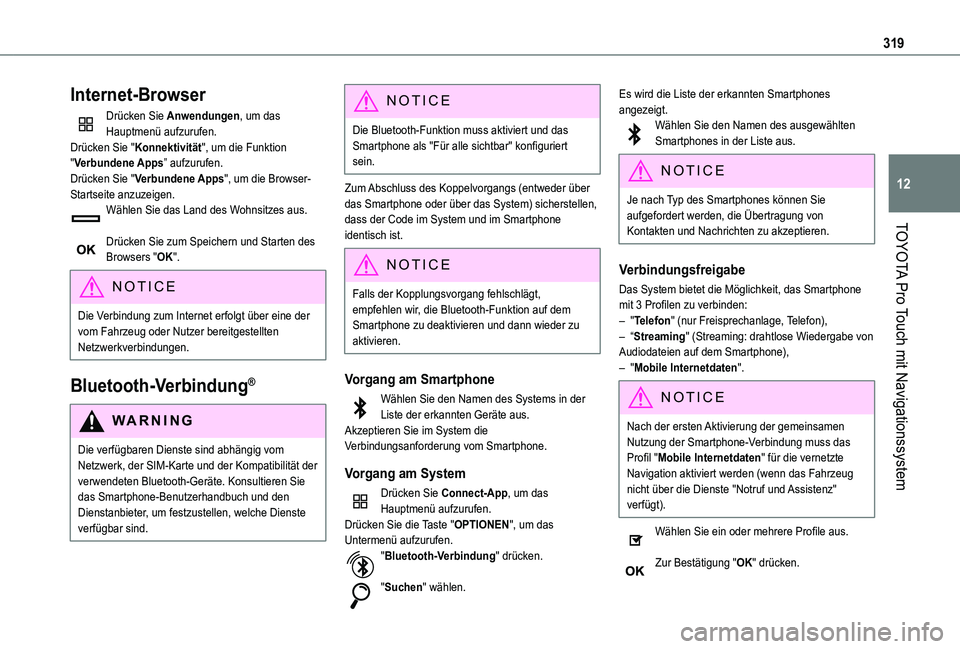
Internet-Browser
Drücken Sie Anwendungen, um das Hauptmenü aufzurufen.Drücken Sie "Konnektivität", um die Funktion "Verbundene Apps” aufzurufen.Drücken Sie "Verbundene Apps", um die Browser-Startseite anzuzeigen.Wählen Sie das Land des Wohnsitzes aus.
Drücken Sie zum Speichern und Starten des Browsers "OK".
NOTIC E
Die Verbindung zum Internet erfolgt über eine der vom Fahrzeug oder Nutzer bereitgestellten Netzwerkverbindungen.
Bluetooth-Verbindung®
WARNI NG
Die verfügbaren Dienste sind abhängig vom Netzwerk, der SIM-Karte und der Kompatibilität der verwendeten Bluetooth-Geräte. Konsultieren Sie das Smartphone-Benutzerhandbuch und den Dienstanbieter, um festzustellen, welche Dienste verfügbar sind.
NOTIC E
Die Bluetooth-Funktion muss aktiviert und das Smartphone als "Für alle sichtbar" konfiguriert sein.
Zum Abschluss des Koppelvorgangs (entweder über das Smartphone oder über das System) sicherstellen, dass der Code im System und im Smartphone identisch ist.
NOTIC E
Falls der Kopplungsvorgang fehlschlägt, empfehlen wir, die Bluetooth-Funktion auf dem Smartphone zu deaktivieren und dann wieder zu aktivieren.
Vorgang am Smartphone
Wählen Sie den Namen des Systems in der Liste der erkannten Geräte aus.Akzeptieren Sie im System die Verbindungsanforderung vom Smartphone.
Vorgang am System
Drücken Sie Connect-App, um das Hauptmenü aufzurufen.Drücken Sie die Taste "OPTIONEN", um das Untermenü aufzurufen."Bluetooth-Verbindung" drücken.
"Suchen" wählen.
Es wird die Liste der erkannten Smartphones angezeigt.Wählen Sie den Namen des ausgewählten Smartphones in der Liste aus.
NOTIC E
Je nach Typ des Smartphones können Sie aufgefordert werden, die Übertragung von Kontakten und Nachrichten zu akzeptieren.
Verbindungsfreigabe
Das System bietet die Möglichkeit, das Smartphone mit 3 Profilen zu verbinden:– "Telefon" (nur Freisprechanlage, Telefon),– “Streaming" (Streaming: drahtlose Wiedergabe von Audiodateien auf dem Smartphone),– "Mobile Internetdaten".
NOTIC E
Nach der ersten Aktivierung der gemeinsamen Nutzung der Smartphone-Verbindung muss das Profil "Mobile Internetdaten" für die vernetzte Navigation aktiviert werden (wenn das Fahrzeug nicht über die Dienste "Notruf und Assistenz" verfügt).
Wählen Sie ein oder mehrere Profile aus.
Zur Bestätigung "OK" drücken.
Page 321 of 360
321
TOYOTA Pro Touch mit Navigationssystem
12
WARNI NG
Der Radioempfang kann durch elektrische Geräte gestört werden, die nicht vom Hersteller zugelassen sind, wie z.B. ein USB-Ladegerät, das an der 12V-Buchse angeschlossen ist.Die Umgebung (Hügel, Gebäude, Tunnel, Parkgaragen usw.) kann den Empfang blockieren - auch im RDS-Modus. Dieses Phänomen ist bei Rundfunkübertragung völlig normal und weist nicht auf eine Störung des Audiosystems hin.
Speichern von Sendern
Wählen Sie einen Radiosender oder eine Frequenz aus.(Siehe den entsprechenden Abschnitt)"Presets" drücken.Drücken Sie eine der Tasten länger, um den Sender unter dieser Taste als Speichersender zu registrieren.
Ändern des Frequenzbands
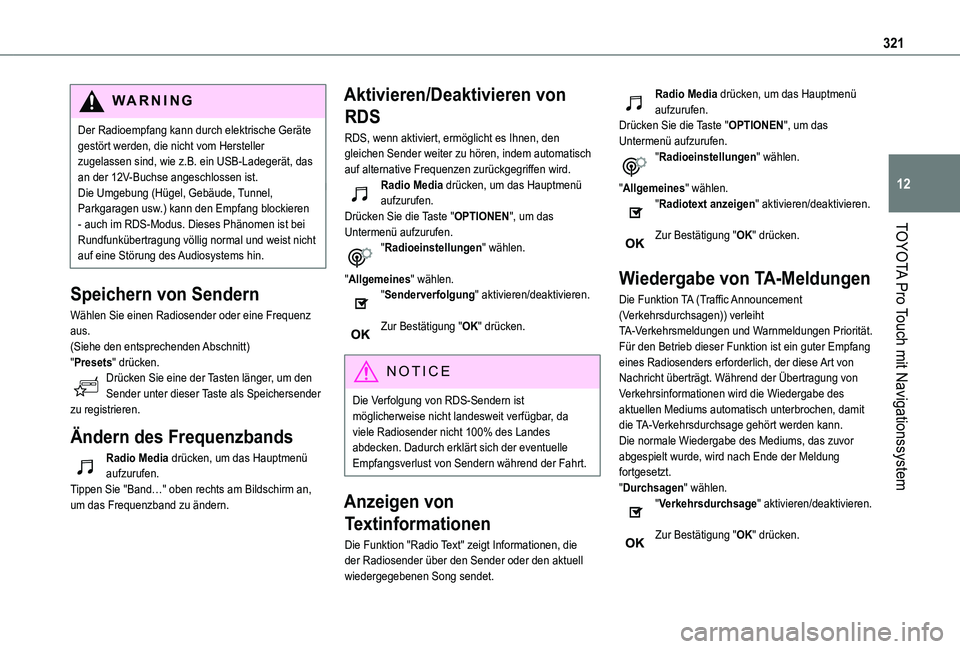
Radio Media drücken, um das Hauptmenü aufzurufen.Tippen Sie "Band…" oben rechts am Bildschirm an, um das Frequenzband zu ändern.
Aktivieren/Deaktivieren von
RDS
RDS, wenn aktiviert, ermöglicht es Ihnen, den gleichen Sender weiter zu hören, indem automatisch auf alternative Frequenzen zurückgegriffen wird.Radio Media drücken, um das Hauptmenü aufzurufen.Drücken Sie die Taste "OPTIONEN", um das Untermenü aufzurufen."Radioeinstellungen" wählen.
"Allgemeines" wählen."Senderverfolgung" aktivieren/deaktivieren.
Zur Bestätigung "OK" drücken.
NOTIC E
Die Verfolgung von RDS-Sendern ist möglicherweise nicht landesweit verfügbar, da viele Radiosender nicht 100% des Landes abdecken. Dadurch erklärt sich der eventuelle Empfangsverlust von Sendern während der Fahrt.
Anzeigen von
Textinformationen
Die Funktion "Radio Text" zeigt Informationen, die der Radiosender über den Sender oder den aktuell wiedergegebenen Song sendet.
Radio Media drücken, um das Hauptmenü aufzurufen.Drücken Sie die Taste "OPTIONEN", um das Untermenü aufzurufen."Radioeinstellungen" wählen.
"Allgemeines" wählen."Radiotext anzeigen" aktivieren/deaktivieren.
Zur Bestätigung "OK" drücken.
Wiedergabe von TA-Meldungen
Die Funktion TA (Traffic Announcement (Verkehrsdurchsagen)) verleiht TA-Verkehrsmeldungen und Warnmeldungen Priorität. Für den Betrieb dieser Funktion ist ein guter Empfang eines Radiosenders erforderlich, der diese Art von Nachricht überträgt. Während der Übertragung von Verkehrsinformationen wird die Wiedergabe des aktuellen Mediums automatisch unterbrochen, damit die TA-Verkehrsdurchsage gehört werden kann. Die normale Wiedergabe des Mediums, das zuvor
abgespielt wurde, wird nach Ende der Meldung fortgesetzt."Durchsagen" wählen."Verkehrsdurchsage" aktivieren/deaktivieren.
Zur Bestätigung "OK" drücken.
Page 323 of 360
323
TOYOTA Pro Touch mit Navigationssystem
12
Abspielen eines Videos
Abhängig von der Ausstattung/Abhängig von der Version/Abhängig vom Land.Stecken Sie einen USB-Speicherstick in den USB-Anschluss.
NOTIC E
Videosteuerbefehle sind nur über den Touchscreen zugänglich.
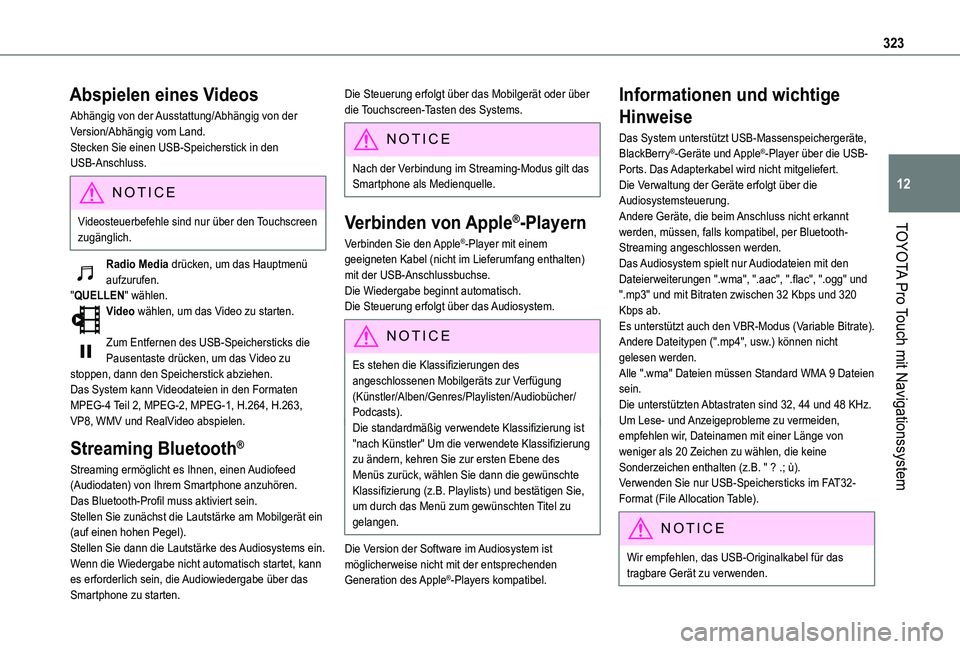
Radio Media drücken, um das Hauptmenü aufzurufen."QUELLEN" wählen.Video wählen, um das Video zu starten.
Zum Entfernen des USB-Speichersticks die Pausentaste drücken, um das Video zu stoppen, dann den Speicherstick abziehen.Das System kann Videodateien in den Formaten MPEG-4 Teil 2, MPEG-2, MPEG-1, H.264, H.263, VP8, WMV und RealVideo abspielen.
Streaming Bluetooth®
Streaming ermöglicht es Ihnen, einen Audiofeed (Audiodaten) von Ihrem Smartphone anzuhören.Das Bluetooth-Profil muss aktiviert sein.Stellen Sie zunächst die Lautstärke am Mobilgerät ein (auf einen hohen Pegel).Stellen Sie dann die Lautstärke des Audiosystems ein.Wenn die Wiedergabe nicht automatisch startet, kann es erforderlich sein, die Audiowiedergabe über das Smartphone zu starten.
Die Steuerung erfolgt über das Mobilgerät oder über die Touchscreen-Tasten des Systems.
NOTIC E
Nach der Verbindung im Streaming-Modus gilt das Smartphone als Medienquelle.
Verbinden von Apple®-Playern
Verbinden Sie den Apple®-Player mit einem
geeigneten Kabel (nicht im Lieferumfang enthalten) mit der USB-Anschlussbuchse.Die Wiedergabe beginnt automatisch.Die Steuerung erfolgt über das Audiosystem.
NOTIC E
Es stehen die Klassifizierungen des angeschlossenen Mobilgeräts zur Verfügung (Künstler/Alben/Genres/Playlisten/Audiobücher/Podcasts).Die standardmäßig verwendete Klassifizierung ist "nach Künstler" Um die verwendete Klassifizierung zu ändern, kehren Sie zur ersten Ebene des Menüs zurück, wählen Sie dann die gewünschte Klassifizierung (z.B. Playlists) und bestätigen Sie, um durch das Menü zum gewünschten Titel zu gelangen.
Die Version der Software im Audiosystem ist möglicherweise nicht mit der entsprechenden Generation des Apple®-Players kompatibel.
Informationen und wichtige
Hinweise
Das System unterstützt USB-Massenspeichergeräte, BlackBerry®-Geräte und Apple®-Player über die USB-Ports. Das Adapterkabel wird nicht mitgeliefert.Die Verwaltung der Geräte erfolgt über die Audiosystemsteuerung.Andere Geräte, die beim Anschluss nicht erkannt werden, müssen, falls kompatibel, per Bluetooth-Streaming angeschlossen werden.Das Audiosystem spielt nur Audiodateien mit den Dateierweiterungen ".wma", ".aac", ".flac", ".ogg" und ".mp3" und mit Bitraten zwischen 32 Kbps und 320 Kbps ab.Es unterstützt auch den VBR-Modus (Variable Bitrate).Andere Dateitypen (".mp4", usw.) können nicht gelesen werden.Alle ".wma" Dateien müssen Standard WMA 9 Dateien sein.Die unterstützten Abtastraten sind 32, 44 und 48 KHz.Um Lese- und Anzeigeprobleme zu vermeiden, empfehlen wir, Dateinamen mit einer Länge von
weniger als 20 Zeichen zu wählen, die keine Sonderzeichen enthalten (z.B. " ? .; ù).Verwenden Sie nur USB-Speichersticks im FAT32-Format (File Allocation Table).
NOTIC E
Wir empfehlen, das USB-Originalkabel für das tragbare Gerät zu verwenden.
Page 324 of 360
324
Telefon
Koppeln eines
Bluetooth®Telefons
WARNI NG
Die verfügbaren Dienste sind abhängig vom Netzwerk, der SIM-Karte und der Kompatibilität der
verwendeten Bluetooth-Geräte. Konsultieren Sie das Telefon-Benutzerhandbuch und den Dienstanbieter, um festzustellen, welche Dienste verfügbar sind.
NOTIC E
Die Bluetooth-Funktion muss aktiviert und das Telefon als "Für alle sichtbar" konfiguriert sein (in allen Telefoneinstellungen).
Zum Abschluss des Koppelungsvorgangs (entweder über das Telefon oder über das System) sicherstellen, dass der Code im System und im Telefon identisch ist.
NOTIC E
Falls der Kopplungsvorgang fehlschlägt, empfehlen wir, die Bluetooth-Funktion auf dem Telefon zu deaktivieren und dann wieder zu aktivieren.
Vorgang am Telefon
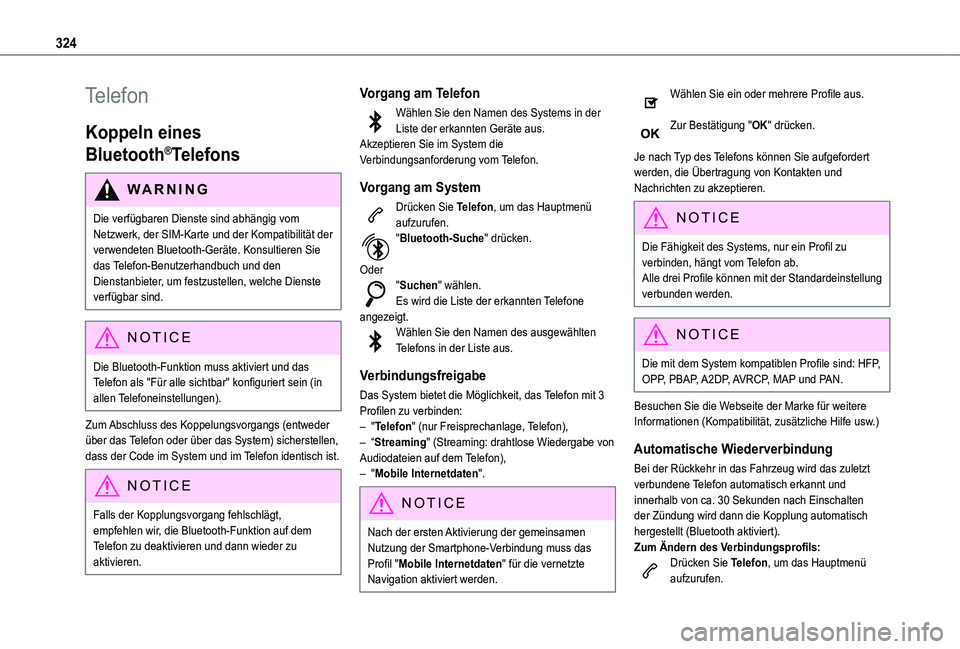
Wählen Sie den Namen des Systems in der Liste der erkannten Geräte aus.Akzeptieren Sie im System die Verbindungsanforderung vom Telefon.
Vorgang am System
Drücken Sie Telefon, um das Hauptmenü aufzurufen."Bluetooth-Suche" drücken.
Oder"Suchen" wählen.Es wird die Liste der erkannten Telefone angezeigt.Wählen Sie den Namen des ausgewählten Telefons in der Liste aus.
Verbindungsfreigabe
Das System bietet die Möglichkeit, das Telefon mit 3 Profilen zu verbinden:– "Telefon" (nur Freisprechanlage, Telefon),– “Streaming" (Streaming: drahtlose Wiedergabe von
Audiodateien auf dem Telefon),– "Mobile Internetdaten".
NOTIC E
Nach der ersten Aktivierung der gemeinsamen Nutzung der Smartphone-Verbindung muss das Profil "Mobile Internetdaten" für die vernetzte Navigation aktiviert werden.
Wählen Sie ein oder mehrere Profile aus.
Zur Bestätigung "OK" drücken.
Je nach Typ des Telefons können Sie aufgefordert werden, die Übertragung von Kontakten und Nachrichten zu akzeptieren.
NOTIC E
Die Fähigkeit des Systems, nur ein Profil zu verbinden, hängt vom Telefon ab.Alle drei Profile können mit der Standardeinstellung verbunden werden.
NOTIC E
Die mit dem System kompatiblen Profile sind: HFP, OPP, PBAP, A2DP, AVRCP, MAP und PAN.
Besuchen Sie die Webseite der Marke für weitere Informationen (Kompatibilität, zusätzliche Hilfe usw.)
Automatische Wiederverbindung
Bei der Rückkehr in das Fahrzeug wird das zuletzt verbundene Telefon automatisch erkannt und innerhalb von ca. 30 Sekunden nach Einschalten der Zündung wird dann die Kopplung automatisch hergestellt (Bluetooth aktiviert).
Zum Ändern des Verbindungsprofils:Drücken Sie Telefon, um das Hauptmenü aufzurufen.
Page 329 of 360
329
TOYOTA Pro Touch mit Navigationssystem
12
Farbgebung
Abhängig von der Ausstattung/Abhängig von der Version.
WARNI NG
Das Verfahren zum Ändern der Farbgebung ist aus Sicherheitsgründen nur bei stehendem Fahrzeug möglich.
Drücken Sie Einstellungen, um das Hauptmenü aufzurufen."Farbgebung" wählen.
Wählen Sie ein Farbschema in der Liste aus und drücken Sie zur Bestätigung "OK".
NOTIC E
Bei jeder Änderung der Farbgebung startet das System neu und zeigt vorübergehend einen schwarzen Bildschirm an.
Häufig gestellte Fragen
Der folgende Abschnitt fasst die häufigsten Fragen und Antworten zum System zusammen.
Navigation
Ich kann eine Zieladresse nicht eingeben.Die Adresse wird nicht erkannt.► Drücken Sie die Schaltfläche "Suchen..." unten auf Seite "Navigation", um die Methode "Intuitiv" zu verwenden.Die Streckberechnung schlägt fehl.Die Routeneinstellungen stehen evtl. im Widerspruch zum aktuellen Standort (z. B., wenn Mautstraßen von der Streckenberechnung ausgeschlossen sind, sich das Fahrzeug aber auf einer Mautstraße befindet).► Die Routeneinstellungen im Menü "Navigation" überprüfen.Ich empfange keine "Gefahrenbereich"-Meldungen.Sie haben die entsprechende Online-Dienstoption nicht abonniert.► Falls ein Abo für diese Option besteht:
- es dauert evtl. einige Tage, bis der Dienst aktiviert ist.- Dienste sind evtl. im Systemmenü nicht gewählt.- Online-Dienste sind nicht aktiv ("TOMTOM TRAFFIC" ist nicht in Karte eingeblendet).Sonderziele (POIs) werden nicht angezeigt.Die POIs wurden nicht zur Anzeige vorgewählt.► Stellen Sie den Zoom auf 200 m oder wählen Sie POIs in der POI-Liste.
Die akustische "Gefahrenbereich"-Warnmeldung funktioniert nicht.Die akustische Warnung ist nicht aktiviert oder die Lautstärke ist zu niedrig.► Aktivieren Sie die akustische Warnung über das Menü "Navigation" und überprüfen Sie die Lautstärke in den Klangeinstellungen.Das System schlägt bei einem Ereignis auf der Route keine Umfahrung vor.Die Routeneinstellungen berücksichtigen Verkehrsmeldungen nicht.► Konfigurieren Sie die Funktion "Verkehrsmeldung" (ohne, manuell oder automatisch) in der Liste der Routeneinstellungen.Ich empfange eine Warnmeldung über einen "Gefahrenzone", der sich nicht auf meiner Route befindet.Neben der Routenführung zeigt das System alle "Gefahrenbereiche" an, die sich in einem konischen Winkelbereich vor dem Fahrzeug befinden. Daher zeigt das System evtl. Meldungen, die Parallelstraßen oder Straßen in der Nähe betrefffen.► Zoomen Sie in die Karte, um den exakten Standort
von "Gefahrenzone" anzuzeigen. Durch Wahl von "Auf der Route" können Sie den Empfang von Warnmeldungen stoppen oder die Anzeigedauer von Warnmeldungen reduzieren.Gewisse Verkehrsstaus auf der Route werden nicht in Echtzeit angezeigt.Nach dem Start kann es einige Minuten dauern, bis das System Verkehrsinfo empfängt.
Page 332 of 360
332
Pegel setzen. Stellen Sie dann die Lautstärke am Audiosystem ein.Bei abgeschaltetem Motor schaltet sich das Audiosystem nach einigen Minuten Betrieb aus.Bei ausgeschaltetem Motor hängt die verfügbare Betriebsdauer des Audiosystems vom Ladezustand der Batterie ab.Diese Abschaltung ist normal: Bei eingeschalteter Zündung geht das System automatisch in den Energiesparmodus, um ein übermäßiges Entladen der Batterie zu verhindern.► Den Motor starten, um die Batterieladung zu erhöhen.Datum und Zeit lassen sich nicht einstellen.Die Einstellung von Uhrzeit und Datum ist nur verfügbar, wenn die Synchronisation mit den Satelliten deaktiviert ist.► Einstellungsmenü / Optionen / Zeit-/Datumseinstellung. Wählen Sie die Schaltfläche "Zeit" und deaktivieren Sie "GPS-Synchronisation" (UTC).
Page 333 of 360
333
Alphabetischer Index
2er-Vordersitzbank 57, 12212V-Batterie 229, 258–261220V-Anschluss 81
A
Abblendlicht 102, 250Abgasreinigungssystem SCR 21, 231Ablagefächer 79Ablageflächen 79Abnehmbare Klappe 61–63ABS 11 6Abschleppen 262Abschleppöse 263Abstellen des Motors 155, 157–158Abtauen 60, 94Abtrocknen (Scheiben) 94Active City Brake 192, 194Adaptiver Geschwindigkeitsregler 181, 188, 190–191Adaptiver Geschwindigkeitsregler
mit Stopfunktion 181–182AdBlue® 20, 231AdBlue® Befüllung 228, 233AdBlue® Kanister 232AdBlue® nachfüllen 233AdBlue® Reichweite 20, 228AdBlue®-Tank 233Additiv Diesel 228–229Airbags 125, 127–128, 130Aktualisieren der Uhrzeit 29, 302, 328
Aktualisieren des Datums 29, 302, 328Alarmanlage 50–52Anbringen der Dachträger 223Android Auto-Verbindung 298, 318Anhängelasten 265–266, 270Anhänger 11 8, 222Anhängerstabilitätssystem (TSM) 11 8Antiblockiersystem (ABS) 11 6–11 7Antriebsbatterie (Electric) 22, 27, 208–209Antriebsschlupfregelung (ASR) 11 7, 120Anwendungen 318Anzeige Kühlflüssigkeitstemperatur 18–19Apple®-Player 283, 297, 323Apple CarPlay-Verbindung 298, 318Arbeitstablett 64Armlehne vorne 57, 78Aufhängung 231Aufkleber 6, 65Aufladen am Hausanschluss 212Aufladen am Hausanschluss (Electric) 217–219Aufladen der Antriebsbatterie (Electric) 22, 208, 216, 218–219
Aufladung Antriebsbatterie 212Außenspiegel 59–60, 95, 197–198Ausstattung hinten 83Austausch der Batterie der Fernbedienung 40Austausch der Glühlampen 249–250, 252–254Austausch der Scheibenwischerblätter 111Austausch der Sicherungen 255–257Austausch des Innenraumfilters 229Austausch des Luftfilters 229Austausch des Ölfilters 229
Austausch einer Glühlampe 249, 252–254Autobahnfunktion (Blinker) 103Automatikgetriebe 163, 165–169, 172, 230, 259Automatischer Notbremsvorgang 192, 194Automatische Umschaltung Fernlicht 106–107Automatische Zwei-Zonen-Klimaanlage 92Autoradio, Fernbedienung am Lenkrad 277, 291–292, 306
B
Batterie 220–221, 258Batterie der Fernbedienung 40, 97Becherhalter 78Befestigungsösen 82Behälter der Scheibenwaschanlage 228Beladen 82, 223Beleuchtung 102Beleuchtung nicht ausgeschaltet 103Beleuchtung per Fernbedienung 31Belüftung 90–91, 96–97
Belüftungsdüsen 90Berganfahrassistent 163–164Betriebskontrollleuchten 102Bildschirm im Kombiinstrument 24Bildschirmstruktur 298Blinker 103Bluetooth Audio-Streaming 283, 296–297, 323Bluetooth Freisprecheinrichtung 284–285, 299–300, 324Bluetooth (Telefon) 299–300, 324–325
Page 334 of 360
334
Bluetooth-Telefon mit Spracherkennung 287Bluetooth- Verbindung 285, 299–300, 319, 324–325Bordcomputer 24–26Bordwerkzeug 239–240Bremsassistent 11 7, 193Bremsbeläge 230Bremsen 170, 230Bremsflüssigkeit 227Bremshilfe 11 6–11 7Bremsleuchten 252–254Bremsscheiben 230
C
CD 282, 296
D
DAB (Digital Audio Broadcasting) -
Digitalradio 280–281, 296, 322Dachjalousie Panorama-Glasdach 85Dachträger 223Datum (Einstellung) 29, 302, 328Deaktivieren des Beifahrer-Airbags 125–126, 130–131Deaktivierung DSC (ESP) 11 7Deckenleuchte 100Deckenleuchte hinten 100–101, 254Deckenleuchten 100–101, 254
Deckenleuchte vorne 100–101, 254Dieselmotor 205, 226, 238, 266Digitalradio - DAB (Digital Audio Broadcasting) 280, 296, 322Dynamisches Bremsen 161–162
E
EBV 11 6ECO-Modus 170Einklemmsicherung 85Einparkhilfe hinten 199Einparkhilfe hinten, graphisch und akustisch 199Einparkhilfen – Hinweise 175Einparkhilfe vorne 199Einrichtungen Ladezone 82Einschaltautomatik Beleuchtung 104Einschalten der Zündung 158Einschlaf-Verhinderung 196Einstellung der Sitzneigung 54, 56Einstellung der Uhrzeit 29, 302, 328
Einstellung des Datums 29, 302, 328Einstellung System 26–27Einzelsitz(e) hinten auf Schienensystem 73–75, 123Elektrische Fensterheber 53Elektrische Feststellbremse 160–162, 230Elektrische Sitzverstellung 55–56Elektromotor 27, 158, 208, 222, 226Elektronische Anlasssperre 154Elektronischer Bremskraftverteiler (EBV) 11 6–11 7
Elektronischer Schlüssel 30, 159Elektronisches Stabilitätsprogramm (ESP) 11 7–11 8, 120Energiefluss 27Energierückgewinnung 22, 170Energiesparmodus 220–221Entlastung der Batterie 221Entlüften der Kraftstoffanlage 238Entriegeln von innen 41–42Entriegelung 30–31, 34–36Erkennen von Hindernissen 199Erkennung der Geschwindigkeitsbegrenzung 179–180, 183, 186, 190–191Ersatzrad 173, 230, 244–246, 249
F
Fahrassistenzsysteme – Hinweise 175Fahrbeleuchtung 102Fahren 152–153
Fahrhilfekamera (Warnhinweise) 176Fahrhinweise 8, 152–153Fahrmodi 170Fahrmodi (Electric) 170Fahrtrichtungsanzeiger 103Fahrtrichtungsanzeiger (Blinker) 103, 250–252, 254Fahrzeugabmessungen 272Fahrzeug abschleppen 262–263Fahrzeug anhalten 157, 159, 165–168