audio TOYOTA PROACE VERSO EV 2021 Omistajan Käsikirja (in Finnish)
[x] Cancel search | Manufacturer: TOYOTA, Model Year: 2021, Model line: PROACE VERSO EV, Model: TOYOTA PROACE VERSO EV 2021Pages: 360, PDF Size: 68.87 MB
Page 277 of 360
277
Bluetooth®-audiojärjestelmä
10
► Varmista, että CD-levy on soittimessa oikein päin.► Tarkasta CD-levyn kunto: soitin ei lue liian pahoin vaurioitunutta levyä.► Tarkista itse tallennetun CD-levyn sisältö: lue suositukset "Audio"-kappaleesta.Audiojärjestelmä ei pysty lukemaan heikkolaatuisia itse tallennettuja CD-levyjä.CD-soittimen äänenlaatu on huono.CD-levy on naarmuinen tai heikkolaatuinen.► Käytä vain hyvälaatuisia CD-levyjä ja säilytä ne sopivissa olosuhteissa.Ääniasetukset (basso, diskantti, ääniympäristö) eivät sovellu äänilähteelle.► Säädä basso ja diakantti 0-asentoon, älä valitse ääniympäristöä.Älypuhelimeen tallennettuja musiikkitiedostoja ei voi soittaa USB-liitännän kautta.Älypuhelimesta riippuen, musiikin soitto puhelimesta audiojärjestelmän kautta voi vaatia hyväksynnän puhelimesta.► Aktivoi puhelimen MTP-profiili manuaalisesti
(USB-asetusvalikko).
Puhelin
En pääse vastaajaviesteihini.Vain jotkut puhelimet tai palveluntarjoajat sallivat tämän toiminnon käytön.► Soita vastaajaasi puhelinvalikon kautta käyttäen operaattorisi antamaa numeroa.En pääse puhelinmuistiooni.
► Tarkasta puhelimesi yhteensopivuus.
Et ole sallinut järjestelmälle pääsyä puhelinmuistioosi pariliitoksen yhteydessä.► Hyväksy tai vahvista järjestelmän pääsy puhelimesi puhelinmuistioon.En pysty jatkamaan puhelua autoon mennessäni.Luuritila on aktivoituna.► Poista luuritilan valinta, kun haluat siirtää puhelun autoon.Puhelimen pariliitos Bluetooth-yhteyden kautta ei onnistu.Kussakin puhelimessa on oma menettelynsä pariliitoksen tekemiseen (mallit, käyttöjärjestelmäversiot) ja kaikki puhelimet eivät ole yhteensopivia.► Ennen kuin yrität pariliitoksen tekemistä, poista puhelimen paritus järjestelmästä ja järjestelmän paritus puhelimesta, jotta voit varmistaa puhelimen yhteensopivuuden.
Page 278 of 360
278
TOYOTA Pro Touch
Multimedia-audiojärjestelmä
- Sovellukset- Bluetooth®-
puhelin
NOTIC E
Kuvatut toiminnot ja asetukset vaihtelevat auton malliversion ja konfiguraation sekä myyntimaan mukaan.
WARNI NG
Seuraavat toimenpiteet on suoritettava auton seistessä paikallaan ja sytytysvirran ollessa päälle kytkettynä. Tämä johtuu turvallisuussyistä sekä siitä, että ne vaativat kuljettajalta jatkuvaa huomiota:– Älypuhelimen pariliittäminen järjestelmän kanssa Bluetoothin kautta.– Älypuhelimen käyttö.– Liittäminen CarPlay®- tai Android Auto-sovelluksiin (eräät sovellukset lakkaavat näkymästä, kun auto liikkuu).– Järjestelmän asetusten ja konfiguraation muuttaminen.
NOTIC E
Järjestelmä on suojattu niin, että se toimii ainoastaan autossa.Ilmoitus Energy economy mode näytetään, kun järjestelmä on siirtymässä valmiustilaan.
Ensimmäiset vaiheet
Painikkeen painaminen moottorin käydessä mykistää äänen.Painikkeen painaminen sytytysvirran ollessa pois päältä kytkee järjestelmän päälle.Lisää tai vähennä äänenvoimakkuutta käyttäen pyörää tai "plus-" tai "miinus"-painikkeita (varusteista riippuen).Siirry valikkoihin painamalla kosketusnäytön sivuilla tai alapuolella olevia painikkeita ja paina sitten kosketusnäytön virtuaalipainikkeita.Malliversion mukaan siirry valikkoihin painamalla painikkeita Lähde ja Valikko kosketusnäytön vasemmalla puolella ja paina sitten kosketusnäytön virtuaalipainikkeita.Vierivät valikot saadaan aina esille painamalla näyttöä lyhyesti kolmella sormella.Kaikki näytön kosketusalueet ovat valkoisia.Sivuilla, joissa näytön alareunassa on useita välilehtiä, voit siirtyä sivulta toiselle joko napauttamalla halutun sivun välilehteä tai pyyhkäisemällä sivua sormella vasemmalle tai
oikealle.Paina varjostettua aluetta, kun haluat palata yhden tason taaksepäin tai vahvistaa.Paina Takaisin-nuolta, kun haluat palata edelliselle tasolle tai vahvistaa.
Page 279 of 360
279
TOYOTA Pro Touch
11
WARNI NG
Kosketusnäyttö on kapasitiivista tyyppiä.Puhdista näyttö pehmeällä, hankaamattomalla liinalla (esim. silmälasiliinalla), jossa ei ole lisäaineita.Älä käytä teräviä esineitä näytöllä.Älä koske näyttöä märillä käsillä.
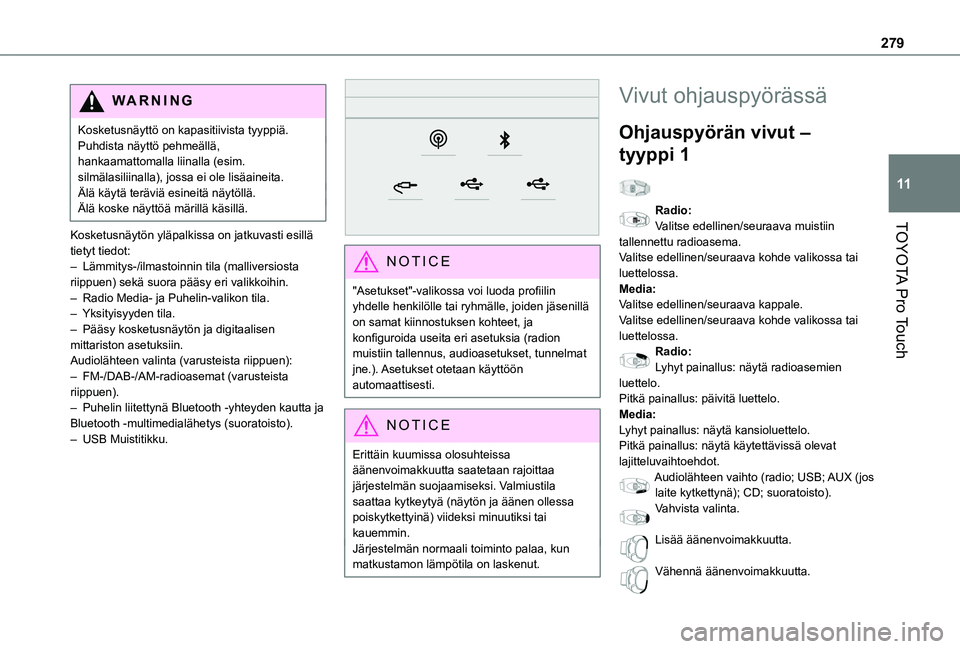
Kosketusnäytön yläpalkissa on jatkuvasti esillä tietyt tiedot:– Lämmitys-/ilmastoinnin tila (malliversiosta riippuen) sekä suora pääsy eri valikkoihin.– Radio Media- ja Puhelin-valikon tila.– Yksityisyyden tila.– Pääsy kosketusnäytön ja digitaalisen mittariston asetuksiin.Audiolähteen valinta (varusteista riippuen):– FM-/DAB-/AM-radioasemat (varusteista riippuen).– Puhelin liitettynä Bluetooth -yhteyden kautta ja Bluetooth -multimedialähetys (suoratoisto).– USB Muistitikku.
NOTIC E
"Asetukset"-valikossa voi luoda profiilin yhdelle henkilölle tai ryhmälle, joiden jäsenillä on samat kiinnostuksen kohteet, ja konfiguroida useita eri asetuksia (radion muistiin tallennus, audioasetukset, tunnelmat jne.). Asetukset otetaan käyttöön automaattisesti.
NOTIC E
Erittäin kuumissa olosuhteissa äänenvoimakkuutta saatetaan rajoittaa järjestelmän suojaamiseksi. Valmiustila saattaa kytkeytyä (näytön ja äänen ollessa poiskytkettyinä) viideksi minuutiksi tai kauemmin.
Järjestelmän normaali toiminto palaa, kun matkustamon lämpötila on laskenut.
Vivut ohjauspyörässä
Ohjauspyörän vivut –
tyyppi 1
Radio:Valitse edellinen/seuraava muistiin tallennettu radioasema.Valitse edellinen/seuraava kohde valikossa tai luettelossa.Media:Valitse edellinen/seuraava kappale.Valitse edellinen/seuraava kohde valikossa tai luettelossa.Radio:Lyhyt painallus: näytä radioasemien luettelo.Pitkä painallus: päivitä luettelo.Media:Lyhyt painallus: näytä kansioluettelo.
Pitkä painallus: näytä käytettävissä olevat lajitteluvaihtoehdot.Audiolähteen vaihto (radio; USB; AUX (jos laite kytkettynä); CD; suoratoisto).Vahvista valinta.
Lisää äänenvoimakkuutta.
Vähennä äänenvoimakkuutta.
Page 280 of 360
280
Mykistä/palauta ääni painamalla äänenvoimakkuuden lisäys-/vähennyspainikkeita samanaikaisesti.
Ohjauspyörän vivut –
tyyppi 2
Puhekomennot:Tämä painike sijaitsee joko ohjauspyörässä tai valokatkaisinvivun päässä (varusteiden mukaan).Lyhyt painallus, älypuhelimen puheohjauskomennot järjestelmän kautta.Lisää äänenvoimakkuutta.
Vähennä äänenvoimakkuutta.Mykistä ääni painamalla äänenvoimakkuuden lisäys-/vähennyspainikkeita samanaikaisesti (riippuen varusteista).Palauta ääni painamalla jompaa kumpaa äänenvoimakkuuspainiketta.
Media (lyhyt painallus): vaihda multimedialähde.Puhelin (lyhyt painallus): aloita puhelu.Puhelu käynnissä (lyhyt painallus): siirry puhelinvalikkoon.Puhelin (pitkä painallus): hylkää saapuva puhelu, lopeta puhelu; jos puhelua ei ole käynnissä, siirry puhelinvalikkoon.Radio (pyöritä): etsii automaattisesti edellisen/seuraavan aseman.
Media (pyöritä): edellinen/seuraava raita, liikkuminen luettelossa.Lyhyt painallus: vahvista valinta; jos mitään ei ole valittuna, siirry tallennettuihin asemiin.Radio: näyttää asemaluettelon.Media: näyttää raitaluettelon.Radio (paina ja pidä painettuna): päivitä vastaanotettujen asemien luetteloa.
Valikot
Sovellukset
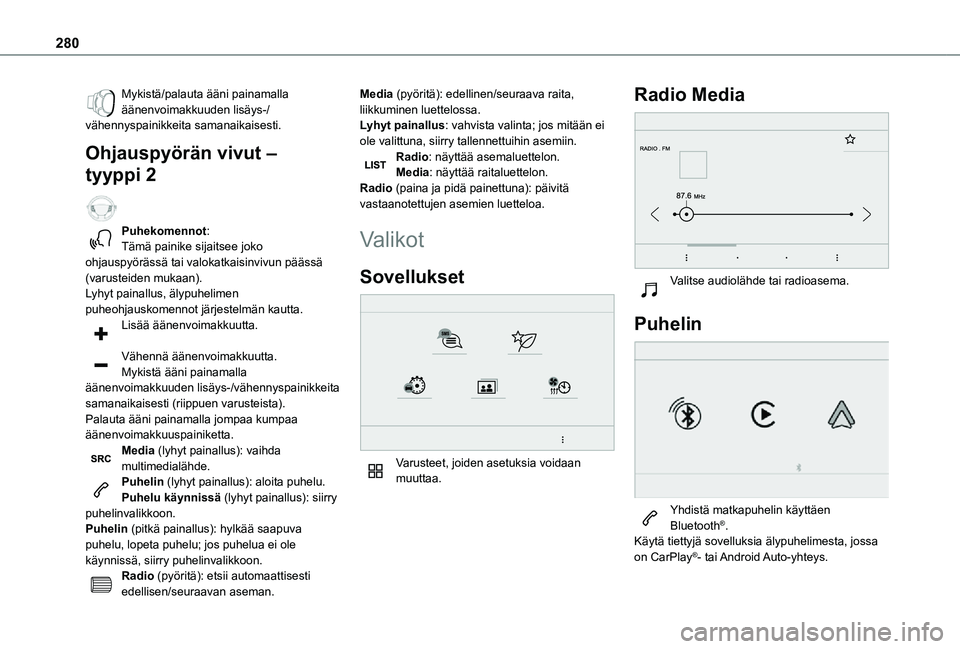
Varusteet, joiden asetuksia voidaan muuttaa.
Radio Media
Valitse audiolähde tai radioasema.
Puhelin
Yhdistä matkapuhelin käyttäen Bluetooth®.Käytä tiettyjä sovelluksia älypuhelimesta, jossa on CarPlay®- tai Android Auto-yhteys.
Page 282 of 360
282
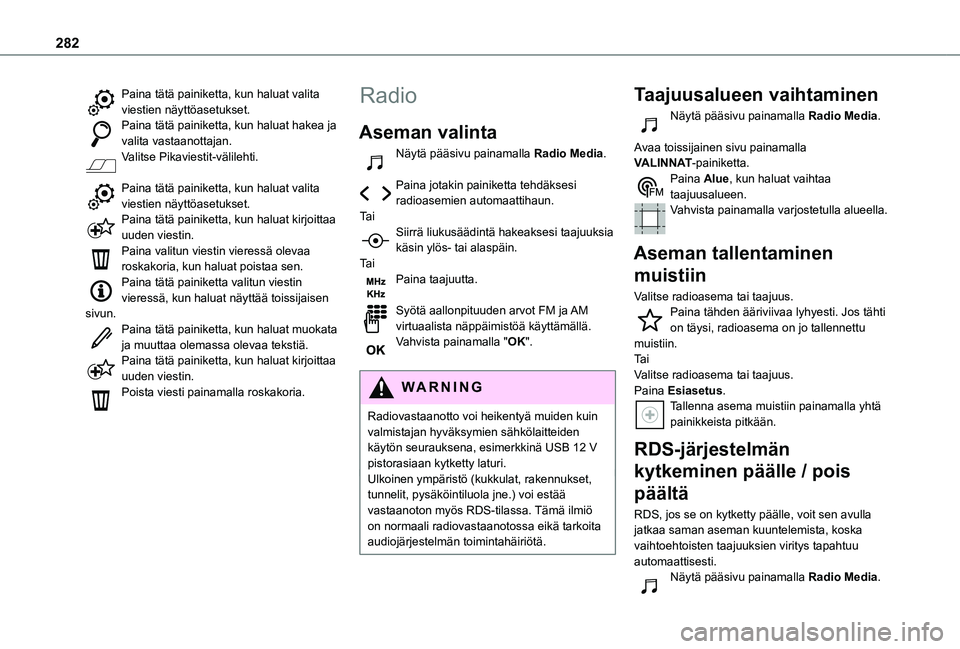
Paina tätä painiketta, kun haluat valita viestien näyttöasetukset.Paina tätä painiketta, kun haluat hakea ja valita vastaanottajan.Valitse Pikaviestit-välilehti.
Paina tätä painiketta, kun haluat valita viestien näyttöasetukset.Paina tätä painiketta, kun haluat kirjoittaa uuden viestin.Paina valitun viestin vieressä olevaa roskakoria, kun haluat poistaa sen.Paina tätä painiketta valitun viestin vieressä, kun haluat näyttää toissijaisen sivun.Paina tätä painiketta, kun haluat muokata ja muuttaa olemassa olevaa tekstiä.Paina tätä painiketta, kun haluat kirjoittaa uuden viestin.Poista viesti painamalla roskakoria.
Radio
Aseman valinta
Näytä pääsivu painamalla Radio Media.
Paina jotakin painiketta tehdäksesi radioasemien automaattihaun.Ta iSiirrä liukusäädintä hakeaksesi taajuuksia käsin ylös- tai alaspäin.Ta iPaina taajuutta.
Syötä aallonpituuden arvot FM ja AM virtuaalista näppäimistöä käyttämällä.Vahvista painamalla "OK".
WARNI NG
Radiovastaanotto voi heikentyä muiden kuin valmistajan hyväksymien sähkölaitteiden käytön seurauksena, esimerkkinä USB 12 V pistorasiaan kytketty laturi.Ulkoinen ympäristö (kukkulat, rakennukset, tunnelit, pysäköintiluola jne.) voi estää vastaanoton myös RDS-tilassa. Tämä ilmiö on normaali radiovastaanotossa eikä tarkoita audiojärjestelmän toimintahäiriötä.
Taajuusalueen vaihtaminen
Näytä pääsivu painamalla Radio Media.
Avaa toissijainen sivu painamalla VALINNAT-painiketta.Paina Alue, kun haluat vaihtaa taajuusalueen.Vahvista painamalla varjostetulla alueella.
Aseman tallentaminen
muistiin
Valitse radioasema tai taajuus.Paina tähden ääriviivaa lyhyesti. Jos tähti on täysi, radioasema on jo tallennettu muistiin.Ta iValitse radioasema tai taajuus.Paina Esiasetus.Tallenna asema muistiin painamalla yhtä painikkeista pitkään.
RDS-järjestelmän
kytkeminen päälle / pois
päältä
RDS, jos se on kytketty päälle, voit sen avulla jatkaa saman aseman kuuntelemista, koska vaihtoehtoisten taajuuksien viritys tapahtuu automaattisesti.Näytä pääsivu painamalla Radio Media.
Page 283 of 360
283
TOYOTA Pro Touch
11
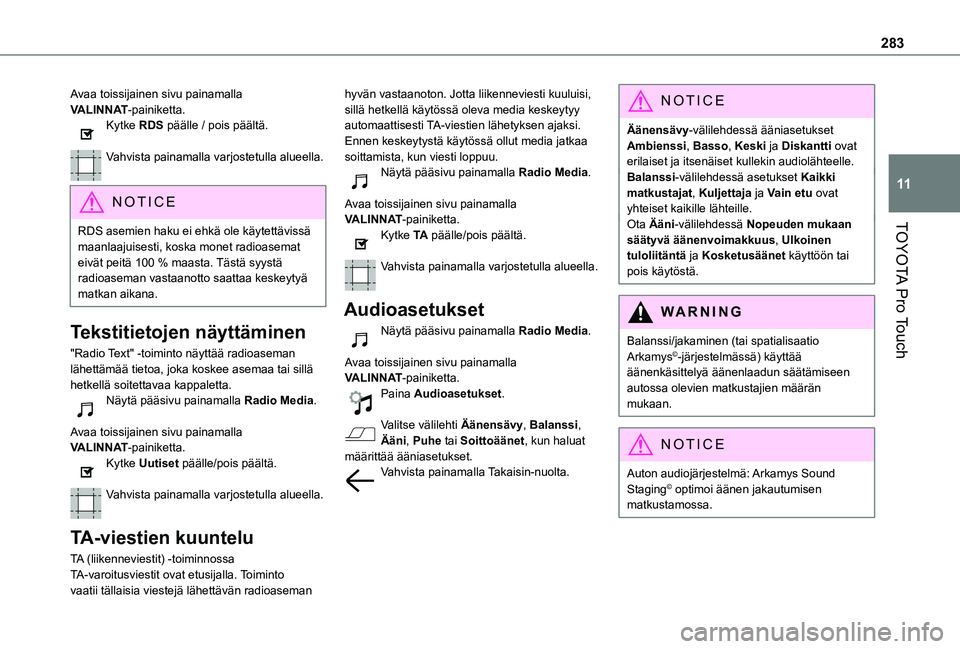
Avaa toissijainen sivu painamalla VALINNAT-painiketta.Kytke RDS päälle / pois päältä.
Vahvista painamalla varjostetulla alueella.
NOTIC E
RDS asemien haku ei ehkä ole käytettävissä
maanlaajuisesti, koska monet radioasemat eivät peitä 100 % maasta. Tästä syystä radioaseman vastaanotto saattaa keskeytyä matkan aikana.
Tekstitietojen näyttäminen
"Radio Text" -toiminto näyttää radioaseman lähettämää tietoa, joka koskee asemaa tai sillä hetkellä soitettavaa kappaletta.Näytä pääsivu painamalla Radio Media.
Avaa toissijainen sivu painamalla VALINNAT-painiketta.Kytke Uutiset päälle/pois päältä.
Vahvista painamalla varjostetulla alueella.
TA-viestien kuuntelu
TA (liikenneviestit) -toiminnossa TA-varoitusviestit ovat etusijalla. Toiminto vaatii tällaisia viestejä lähettävän radioaseman
hyvän vastaanoton. Jotta liikenneviesti kuuluisi, sillä hetkellä käytössä oleva media keskeytyy automaattisesti TA-viestien lähetyksen ajaksi. Ennen keskeytystä käytössä ollut media jatkaa soittamista, kun viesti loppuu.Näytä pääsivu painamalla Radio Media.
Avaa toissijainen sivu painamalla VALINNAT-painiketta.Kytke TA päälle/pois päältä.
Vahvista painamalla varjostetulla alueella.
Audioasetukset
Näytä pääsivu painamalla Radio Media.
Avaa toissijainen sivu painamalla VALINNAT-painiketta.Paina Audioasetukset.
Valitse välilehti Äänensävy, Balanssi, Ääni, Puhe tai Soittoäänet, kun haluat
määrittää ääniasetukset.Vahvista painamalla Takaisin-nuolta.
NOTIC E
Äänensävy-välilehdessä ääniasetukset Ambienssi, Basso, Keski ja Diskantti ovat erilaiset ja itsenäiset kullekin audiolähteelle.Balanssi-välilehdessä asetukset Kaikki matkustajat, Kuljettaja ja Vain etu ovat yhteiset kaikille lähteille.Ota Ääni-välilehdessä Nopeuden mukaan säätyvä äänenvoimakkuus, Ulkoinen tuloliitäntä ja Kosketusäänet käyttöön tai pois käytöstä.
WARNI NG
Balanssi/jakaminen (tai spatialisaatio Arkamys©-järjestelmässä) käyttää äänenkäsittelyä äänenlaadun säätämiseen autossa olevien matkustajien määrän mukaan.
NOTIC E
Auton audiojärjestelmä: Arkamys Sound Staging© optimoi äänen jakautumisen matkustamossa.
Page 284 of 360
284
DAB-radio (Digital Audio
Broadcasting)
Antenniteitse välitettävä digitaaliradio
Antenniteitse välitettävä
digitaaliradio
Digitaalinen radio mahdollistaa paremman äänenlaadun.Eri "kanavaniput" tarjoavat laajan valikoiman radioasemia aakkosjärjestyksessä.Näytä pääsivu painamalla Radio Media.
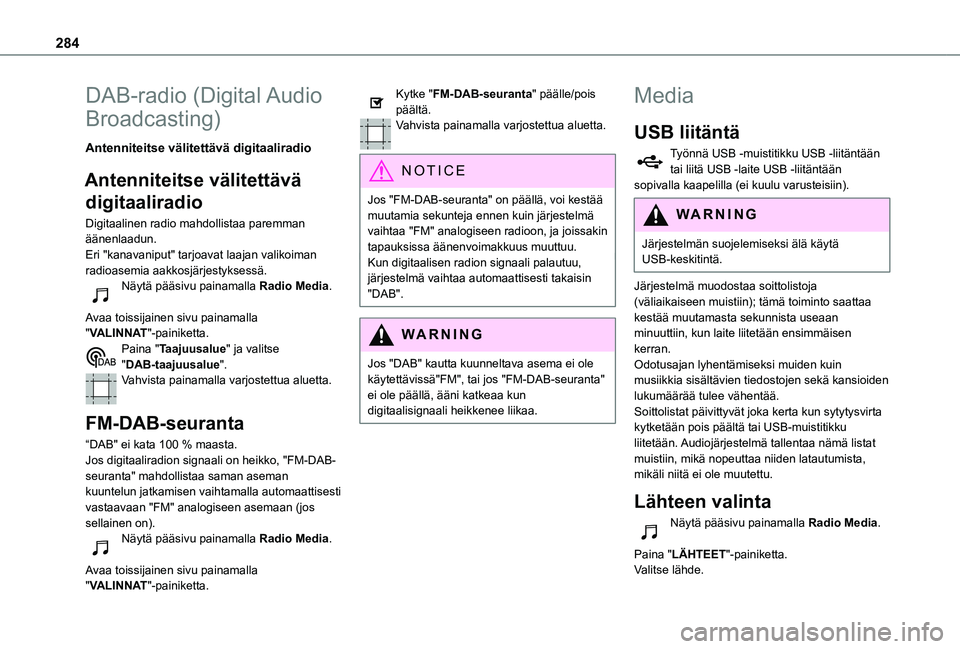
Avaa toissijainen sivu painamalla "VALINNAT"-painiketta.Paina "Taajuusalue" ja valitse "DAB-taajuusalue".Vahvista painamalla varjostettua aluetta.
FM-DAB-seuranta
“DAB" ei kata 100 % maasta.Jos digitaaliradion signaali on heikko, "FM-DAB-seuranta" mahdollistaa saman aseman kuuntelun jatkamisen vaihtamalla automaattisesti vastaavaan "FM" analogiseen asemaan (jos sellainen on).Näytä pääsivu painamalla Radio Media.
Avaa toissijainen sivu painamalla "VALINNAT"-painiketta.
Kytke "FM-DAB-seuranta" päälle/pois päältä.Vahvista painamalla varjostettua aluetta.
NOTIC E
Jos "FM-DAB-seuranta" on päällä, voi kestää muutamia sekunteja ennen kuin järjestelmä vaihtaa "FM" analogiseen radioon, ja joissakin
tapauksissa äänenvoimakkuus muuttuu.Kun digitaalisen radion signaali palautuu, järjestelmä vaihtaa automaattisesti takaisin "DAB".
WARNI NG
Jos "DAB" kautta kuunneltava asema ei ole käytettävissä"FM", tai jos "FM-DAB-seuranta" ei ole päällä, ääni katkeaa kun digitaalisignaali heikkenee liikaa.
Media
USB liitäntä
Työnnä USB -muistitikku USB -liitäntään tai liitä USB -laite USB -liitäntään sopivalla kaapelilla (ei kuulu varusteisiin).
WARNI NG
Järjestelmän suojelemiseksi älä käytä USB-keskitintä.
Järjestelmä muodostaa soittolistoja (väliaikaiseen muistiin); tämä toiminto saattaa kestää muutamasta sekunnista useaan minuuttiin, kun laite liitetään ensimmäisen kerran.Odotusajan lyhentämiseksi muiden kuin musiikkia sisältävien tiedostojen sekä kansioiden lukumäärää tulee vähentää.Soittolistat päivittyvät joka kerta kun sytytysvirta kytketään pois päältä tai USB-muistitikku liitetään. Audiojärjestelmä tallentaa nämä listat muistiin, mikä nopeuttaa niiden latautumista, mikäli niitä ei ole muutettu.
Lähteen valinta
Näytä pääsivu painamalla Radio Media.
Paina "LÄHTEET"-painiketta.Valitse lähde.
Page 285 of 360
285
TOYOTA Pro Touch
11
Bluetooth Suoratoisto®
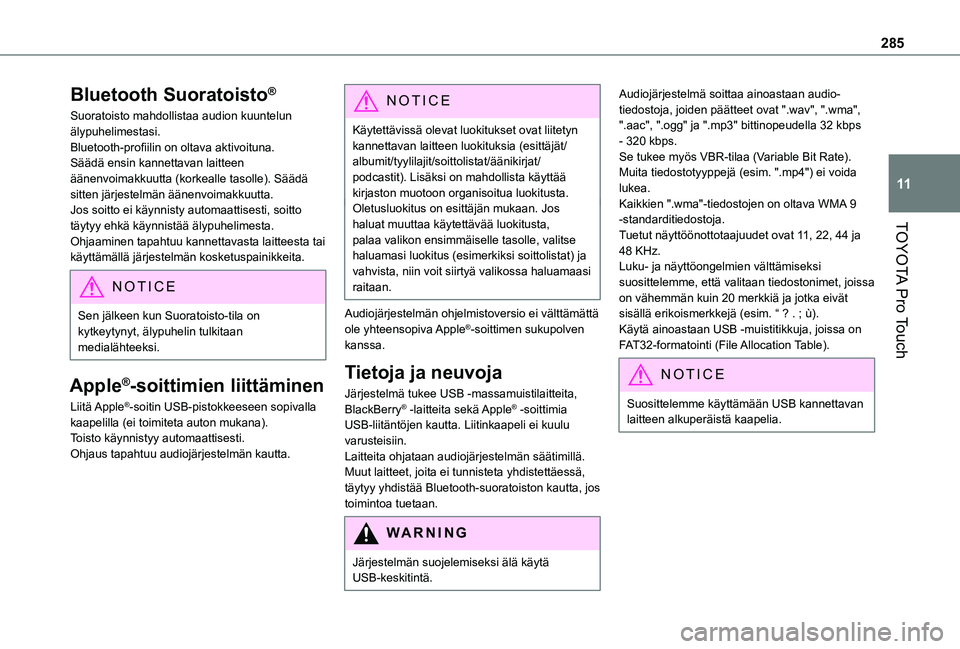
Suoratoisto mahdollistaa audion kuuntelun älypuhelimestasi.Bluetooth-profiilin on oltava aktivoituna.Säädä ensin kannettavan laitteen äänenvoimakkuutta (korkealle tasolle). Säädä sitten järjestelmän äänenvoimakkuutta.Jos soitto ei käynnisty automaattisesti, soitto täytyy ehkä käynnistää älypuhelimesta.Ohjaaminen tapahtuu kannettavasta laitteesta tai käyttämällä järjestelmän kosketuspainikkeita.
NOTIC E
Sen jälkeen kun Suoratoisto-tila on kytkeytynyt, älypuhelin tulkitaan medialähteeksi.
Apple®-soittimien liittäminen
Liitä Apple®-soitin USB-pistokkeeseen sopivalla kaapelilla (ei toimiteta auton mukana).Toisto käynnistyy automaattisesti.Ohjaus tapahtuu audiojärjestelmän kautta.
NOTIC E
Käytettävissä olevat luokitukset ovat liitetyn kannettavan laitteen luokituksia (esittäjät/albumit/tyylilajit/soittolistat/äänikirjat/podcastit). Lisäksi on mahdollista käyttää kirjaston muotoon organisoitua luokitusta.Oletusluokitus on esittäjän mukaan. Jos haluat muuttaa käytettävää luokitusta, palaa valikon ensimmäiselle tasolle, valitse haluamasi luokitus (esimerkiksi soittolistat) ja vahvista, niin voit siirtyä valikossa haluamaasi raitaan.
Audiojärjestelmän ohjelmistoversio ei välttämättä ole yhteensopiva Apple®-soittimen sukupolven kanssa.
Tietoja ja neuvoja
Järjestelmä tukee USB -massamuistilaitteita, BlackBerry® -laitteita sekä Apple® -soittimia USB-liitäntöjen kautta. Liitinkaapeli ei kuulu varusteisiin.
Laitteita ohjataan audiojärjestelmän säätimillä.Muut laitteet, joita ei tunnisteta yhdistettäessä, täytyy yhdistää Bluetooth-suoratoiston kautta, jos toimintoa tuetaan.
WARNI NG
Järjestelmän suojelemiseksi älä käytä USB-keskitintä.
Audiojärjestelmä soittaa ainoastaan audio-tiedostoja, joiden päätteet ovat ".wav", ".wma", ".aac", ".ogg" ja ".mp3" bittinopeudella 32 kbps - 320 kbps.Se tukee myös VBR-tilaa (Variable Bit Rate).Muita tiedostotyyppejä (esim. ".mp4") ei voida lukea.Kaikkien ".wma"-tiedostojen on oltava WMA 9 -standarditiedostoja.Tuetut näyttöönottotaajuudet ovat 11, 22, 44 ja 48 KHz.Luku- ja näyttöongelmien välttämiseksi suosittelemme, että valitaan tiedostonimet, joissa on vähemmän kuin 20 merkkiä ja jotka eivät sisällä erikoismerkkejä (esim. “ ? . ; ù).Käytä ainoastaan USB -muistitikkuja, joissa on FAT32-formatointi (File Allocation Table).
NOTIC E
Suosittelemme käyttämään USB kannettavan laitteen alkuperäistä kaapelia.
Page 287 of 360
287
TOYOTA Pro Touch
11
Älypuhelimen mukaan Android Auto -toiminto täytyy ehkä kytkeä päälle.Toimenpiteen aikana näytetään useita tiettyihin ominaisuuksiin liittyviä näyttösivuja.Hyväksy, kun haluat aloittaa ja viimeistellä yhteyden muodostamisen.Kun älypuhelin liitetään järjestelmään, Bluetooth® kannattaa ottaa käyttöön älypuhelimessa.
Bluetooth® on liittänyt puhelimen
Näytä pääsivu painamalla järjestelmässä Puhelin.Näytä toissijainen sivu painamalla PUHELIN-painiketta.Käynnistä järjestelmän sovellus painamalla Android Auto.Eri audiolähteiden käyttömahdollisuus säilyy Android Auto-näytön marginaalissa yläpalkin kosketuspainikkeita käyttämällä.Järjestelmän valikoita voidaan käyttää milloin tahansa niiden omien painikkeiden avulla.
NOTIC E
Verkon laadun mukaan voi kestää jonkin aikaa, ennen kuin sovellukset tulevat saataville.
Bluetooth®-puhelimen
pariliittäminen
WARNI NG
Käytettävissä olevat palvelut riippuvat verkosta, SIM-kortista sekä käytettävien Bluetooth-laitteiden yhteensopivuudesta. Tarkista käytettävissä olevat palvelut
puhelimen käyttöoppaasta ja palvelun tarjoajalta.
NOTIC E
Bluetooth-toiminnon tulee olla kytkettynä päälle ja älypuhelimen asetuksissa tulee olla valittuna "Näkyvä kaikille laitteille".
Pariliittämisen loppuun saattamiseksi, riippumatta menetelmästä (puhelimesta tai järjestelmästä), varmista että koodi on sama järjestelmässä ja puhelimessa.
NOTIC E
Jos pariliittäminen epäonnistuu, suosittelemme että Bluetooth-toiminto älypuhelimessa kytketään pois päältä ja sitten takaisin päälle.
Menetelmä puhelimesta käsin
Valitse järjestelmän nimi havaittujen laitteiden luettelosta.Hyväksy järjestelmässä puhelimesta tuleva liitospyyntö.
Menetelmä järjestelmästä käsin
Näytä pääsivu painamalla Puhelin.
Paina Bluetooth-haku.Havaittujen puhelimien luettelo näytetään.Valitse puhelimesi nimi luettelosta.
Yhteyden jakaminen
Järjestelmään voi yhdistää puhelin kolmella profiililla:– "Puhelin" (hands-free-varustus, ainoastaan puhelin),– “Suoratoisto" (suoratoisto: puhelimen audiotiedostojen langaton soitto),– "Internet-mobiilidata".Valitse yksi tai useampi profiili.
Vahvista painamalla OK.
Riippuen puhelimesi tyypistä, sinua pyydetään hyväksymään yhteystietojen ja viestien siirto.
Page 291 of 360
291
TOYOTA Pro Touch
11
Usein kysyttyä
Seuraavassa on vastauksia yleisimmin esitettyihin järjestelmää koskeviin kysymyksiin.
Radio
Kuunneltavan radioaseman vastaanoton laatu heikkenee vähitellen tai muistipaikkoihin tallennetut asemat eivät toimi (ääntä ei kuulu, näytöllä näkyy 87,5 MHz jne.).Auto on liian kaukana kuunneltavan aseman lähettimestä tai alueella ei ole lähetintä.► Kytke "RDS" päälle pikavalikon kautta, jotta järjestelmä voi tarkastaa, löytyykö maantieteelliseltä alueelta tehokkaampi lähetin.Ympäristö (kukkulat, rakennukset, tunnelit, pysäköintiluola jne.) estää vastaanoton myös RDS-tilassa.Tämä on normaalia radiovastaanotossa eikä tarkoita audiojärjestelmän toimintahäiriötä.Antenni on kadonnut tai vaurioitunut (esimerkiksi autonpesukoneessa tai matalassa
pysäköintihallissa).► Tarkastuta antenni jälleenmyyjällä.En löydä tiettyjä radioasemia vastaanotettavien asemien luettelosta.Radioaseman nimi muuttuu.Asemaa ei enää vastaanoteta tai sen nimi luettelossa on muuttunut.► Paina pyöreää nuolta "Luettelo" -välilehdellä sivulla "Radio".
Tietyt radioasemat lähettävät nimensä paikalla muuta tietoa (esimerkiksi soivan kappaleen nimen).Järjestelmä tulkitsee nämä tiedot aseman nimeksi.► Paina pyöreää nuolta "Luettelo" -välilehdellä sivulla "Radio".
Media
Toisto USB-muistitikulta käynnistyy vasta pitkän ajan (noin 2-3 minuutin) odotuksen jälkeen.Jotkut USB-muistitikun mukana tulevat tiedostot voivat hidastaa merkittävästi tikun lukemista (luettelointiin kuluva aika kymmenkertaistuu).► Poista USB-muistitikulla valmiiksi olevat tiedostot ja rajoita alikansioiden määrää käytä tikun tiedostorakenteessa. Osa parhaillaan soivan median tiedoista ei näy oikein.Audiojärjestelmä ei tue tiettyjä kirjainmerkkejä.► Käytä kappaleiden ja kansioiden nimissä standardimerkkejä.
Suoratoistotiedostojen soitto ei käynnisty.Liitettynä oleva laite ei käynnistä soittoa automaattisesti.► Käynnistä soitto laitteesta.Kappaleiden nimet ja kestot eivät näy audion suoratoistonäytöllä.Bluetooth-profiili ei salli näiden tietojen siirtoa.
Puhelin
Bluetooth-puhelimen liittäminen ei onnistu.
Puhelimen Bluetooth-toiminto saattaa olla pois päältä, tai laite ei välttämättä ole näkyvissä\
.► Varmista, että puhelimen Bluetooth-yhteys on käytössä.► Varmista, että puhelimen näkyvyysasetus on "näkyy kaikille".Bluetooth-puhelin ei ole yhteensopiva järjestelmän kanssa.► Voit tarkistaa puhelimesi yhteensopivuuden merkin verkkosivustolla (palvelut).Android Auto ja/tai CarPlay eivät toimi.Android Auto ja CarPlay eivät aina aktivoidu, jos USB-kaapelit ovat heikkolaatuisia.► Käytä alkuperäisiä USB-kaapeleita yhteensopivuuden takaamiseksi.Android Auto ja/tai CarPlay eivät toimi.Android Auto ja CarPlay eivät ole saatavilla kaikissa maissa.► Tarkista tuetut maat Google Android Auto- tai Apple-sivustolta.Bluetooth-yhteydellä yhdistetyn puhelimen ääni ei kuulu.Äänenvoimakkuus riippuu sekä järjestelmästä
että puhelimesta.► Lisää audiojärjestelmän äänenvoimakkuutta, mahdollisesti maksimiin, ja lisää tarvittaessa puhelimen äänenvoimakkuutta.Ympäristön äänet heikentävät puhelun äänenlaatua.► Vähennä ympäristömelua (sulje ikkunat, vähennä tuuletusta, hidasta ajonopeutta yms.).Yhteystietoja ei luetella
aakkosjärjestyksessä.