USB TOYOTA RAV4 2020 Betriebsanleitungen (in German)
[x] Cancel search | Manufacturer: TOYOTA, Model Year: 2020, Model line: RAV4, Model: TOYOTA RAV4 2020Pages: 748, PDF-Größe: 209.55 MB
Page 448 of 748
4484-5. Verwenden der Fahrunterstützungssysteme
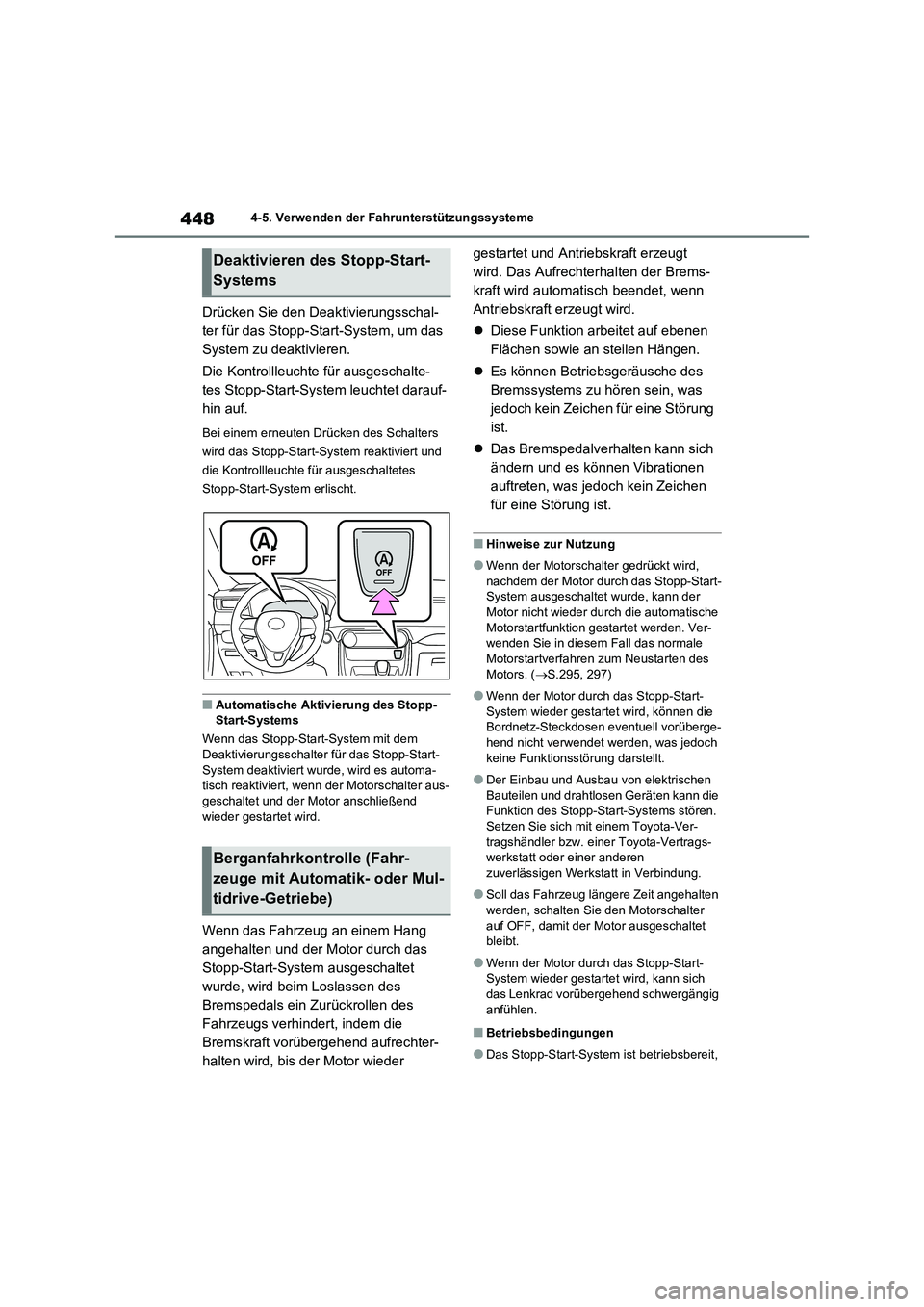
Drücken Sie den Deaktivierungsschal-
ter für das Stopp-Start-System, um das
System zu deaktivieren.
Die Kontrollleuchte für ausgeschalte-
tes Stopp-Start-System leuchtet darauf-
hin auf.
Bei einem erneuten Drücken des Schalters
wird das Stopp-Start-System reaktiviert und
die Kontrollleuchte für ausgeschaltetes
Stopp-Start-System erlischt.
■Automatische Aktivierung des Stopp-
Start-Systems
Wenn das Stopp-Start-System mit dem
Deaktivierungsschalter für das Stopp-Start-
System deaktiviert wurde, wird es automa-
tisch reaktiviert, wenn der Motorschalter aus-
geschaltet und der Motor anschließend
wieder gestartet wird.
Wenn das Fahrzeug an einem Hang
angehalten und der Motor durch das
Stopp-Start-System ausgeschaltet
wurde, wird beim Loslassen des
Bremspedals ein Zurückrollen des
Fahrzeugs verhindert, indem die
Bremskraft vorübergehend aufrechter-
halten wird, bis der Motor wieder gestartet und Antriebskraft erzeugt
wird. Das Aufrechterhalten der Brems-
kraft wird automatisch beendet, wenn
Antriebskraft erzeugt wird.
Diese Funktion arbeitet auf ebenen
Flächen sowie an steilen Hängen.
Es können Betriebsgeräusche des
Bremssystems zu hören sein, was
jedoch kein Zeichen für eine Störung
ist.
Das Bremspedalverhalten kann sich
ändern und es können Vibrationen
auftreten, was jedoch kein Zeichen
für eine Störung ist.
■Hinweise zur Nutzung
●Wenn der Motorschalter gedrückt wird,
nachdem der Motor durch das Stopp-Start-
System ausgeschaltet wurde, kann der
Motor nicht wieder durch die automatische
Motorstartfunktion gestartet werden. Ver-
wenden Sie in diesem Fall das normale
Motorstartverfahren zum Neustarten des
Motors. (S.295, 297)
●Wenn der Motor durch das Stopp-Start-
System wieder gestartet wird, können die
Bordnetz-Steckdosen eventuell vorüberge-
hend nicht verwendet werden, was jedoch
keine Funktionsstörung darstellt.
●Der Einbau und Ausbau von elektrischen
Bauteilen und drahtlosen Geräten kann die
Funktion des Stopp-Start-Systems stören.
Setzen Sie sich mit einem Toyota-Ver-
tragshändler bzw. einer Toyota-Vertrags-
werkstatt oder einer anderen
zuverlässigen Werkstatt in Verbindung.
●Soll das Fahrzeug längere Zeit angehalten
werden, schalten Sie den Motorschalter
auf OFF, damit der Motor ausgeschaltet
bleibt.
●Wenn der Motor durch das Stopp-Start-
System wieder gestartet wird, kann sich
das Lenkrad vorübergehend schwergängig
anfühlen.
■Betriebsbedingungen
●Das Stopp-Start-System ist betriebsbereit,
Deaktivieren des Stopp-Start-
Systems
Berganfahrkontrolle (Fahr-
zeuge mit Automatik- oder Mul-
tidrive-Getriebe)
Page 477 of 748
5
477
5
Audiosystem
Audiosystem
5-1. Hauptfunktionen
Audiosystemtypen .................478
Verwendung der Lenkradschalter
für das Audiosystem............ 479
AUX-Anschluss/USB-Anschluss
............................................ 480
5-2. Verwenden des Audiosystems
Optimale Verwendung des Audio-
systems .............. .................481
5-3. Verwenden des Radios
Radiobetrieb .......................... 483
5-4. Wiedergeben einer Audio-CD
oder MP3-/WMA-/AAC-Disc
CD-Player-Betrieb ................. 485
5-5. Verwenden eines externen
Geräts
Wiedergabe von einem iPod . 492
Wiedergabe von einem USB-Spei-
chergerät ............................. 497
Verwenden des AUX-Anschlusses
............................................ 502
5-6. Verwenden von Bluetooth®-
Geräten
Bluetooth®-Audio/-Telefon..... 503
Verwenden der Lenkradschalter
............................................ 508
Anmelden eines Bluetooth®-
Geräts ................................. 508
5-7. Menü “SETUP”
Verwenden des Menüs “SETUP”
(“Bluetooth”-Menü) .............. 510
Verwenden des Menüs “SETUP”
(“PHONE”-Menü) ................ 512
5-8. Bluetooth®-Audio
Bedienen eines Bluetooth®-fähi-
gen tragbaren Players ......... 517
5-9. Bluetooth®-Telefon
Tätigen eines Anrufs .............. 519
Beim Empfangen eines Anrufs 520
Führen eines Telefongesprächs
............................................. 520
5-10. Bluetooth®
Bluetooth®.............................. 522
Page 479 of 748
479
5
5-1. Hauptfunktionen
Audiosystem
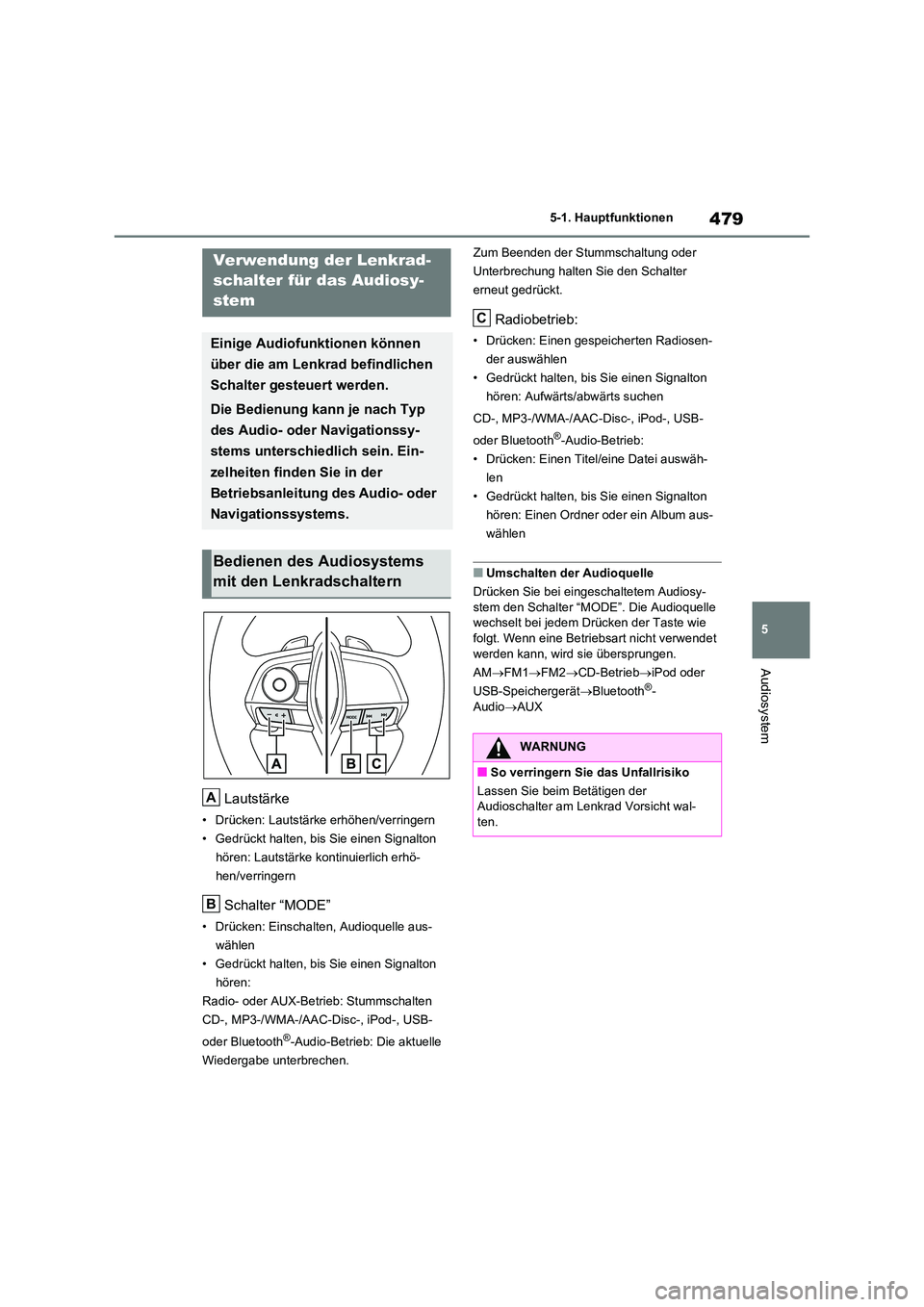
Lautstärke
• Drücken: Lautstärke erhöhen/verringern
• Gedrückt halten, bis Sie einen Signalton
hören: Lautstärke kontinuierlich erhö-
hen/verringern
Schalter “MODE”
• Drücken: Einschalten, Audioquelle aus-
wählen
• Gedrückt halten, bis Sie einen Signalton
hören:
Radio- oder AUX-Betrieb: Stummschalten
CD-, MP3-/WMA-/AAC-Disc-, iPod-, USB-
oder Bluetooth®-Audio-Betrieb: Die aktuelle
Wiedergabe unterbrechen.
Zum Beenden der Stummschaltung oder
Unterbrechung halten Sie den Schalter
erneut gedrückt.
Radiobetrieb:
• Drücken: Einen gespeicherten Radiosen-
der auswählen
• Gedrückt halten, bi s Sie einen Signalton
hören: Aufwärts/abwärts suchen
CD-, MP3-/WMA-/AAC-Disc-, iPod-, USB-
oder Bluetooth®-Audio-Betrieb:
• Drücken: Einen Titel/eine Datei auswäh-
len
• Gedrückt halten, bi s Sie einen Signalton
hören: Einen Ordner oder ein Album aus-
wählen
■Umschalten der Audioquelle
Drücken Sie bei eingeschaltetem Audiosy-
stem den Schalter “MODE”. Die Audioquelle
wechselt bei jedem Drücken der Taste wie folgt. Wenn eine Betriebsart nicht verwendet
werden kann, wird sie übersprungen.
AM FM1FM2CD-BetriebiPod oder
USB-Speichergerät Bluetooth®-
Audio AUX
Verwendung der Lenkrad-
schalter für das Audiosy-
stem
Einige Audiofunktionen können
über die am Lenkrad befindlichen
Schalter gesteuert werden.
Die Bedienung kann je nach Typ
des Audio- oder Navigationssy-
stems unterschiedlich sein. Ein-
zelheiten finden Sie in der
Betriebsanleitung des Audio- oder
Navigationssystems.
Bedienen des Audiosystems
mit den Lenkradschaltern
A
B
WARNUNG
■So verringern Sie das Unfallrisiko
Lassen Sie beim Betätigen der
Audioschalter am Lenkrad Vorsicht wal- ten.
C
Page 480 of 748
4805-1. Hauptfunktionen
*: Falls vorhanden
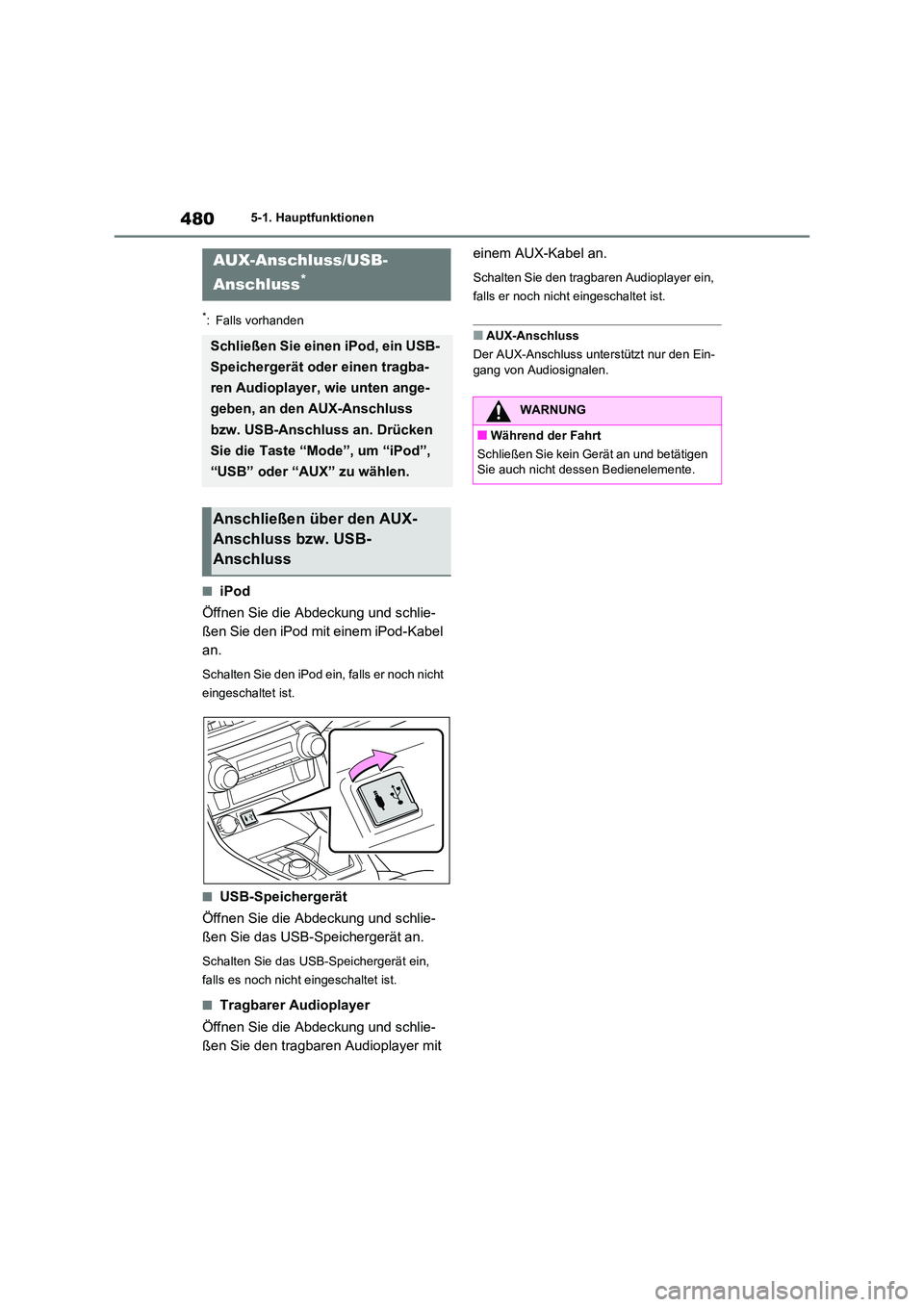
■iPod
Öffnen Sie die Abdeckung und schlie-
ßen Sie den iPod mit einem iPod-Kabel
an.
Schalten Sie den iPod ein, falls er noch nicht
eingeschaltet ist.
■USB-Speichergerät
Öffnen Sie die Abdeckung und schlie-
ßen Sie das USB-Speichergerät an.
Schalten Sie das USB- Speichergerät ein,
falls es noch nicht eingeschaltet ist.
■Tragbarer Audioplayer
Öffnen Sie die Abdeckung und schlie-
ßen Sie den tragbaren Audioplayer mit
einem AUX-Kabel an.
Schalten Sie den tragbaren Audioplayer ein,
falls er noch nicht eingeschaltet ist.
■AUX-Anschluss
Der AUX-Anschluss unterstützt nur den Ein- gang von Audiosignalen.
AUX-Anschluss/USB-
Anschluss*
Schließen Sie einen iPod, ein USB-
Speichergerät oder einen tragba-
ren Audioplayer, wie unten ange-
geben, an den AUX-Anschluss
bzw. USB-Anschluss an. Drücken
Sie die Taste “Mode”, um “iPod”,
“USB” oder “AUX” zu wählen.
Anschließen über den AUX-
Anschluss bzw. USB-
Anschluss
WARNUNG
■Während der Fahrt
Schließen Sie kein Gerät an und betätigen
Sie auch nicht dessen Bedienelemente.
Page 497 of 748
497
5 5-5. Verwenden eines externen Geräts
Audiosystem
*: Falls vorhanden
S.480
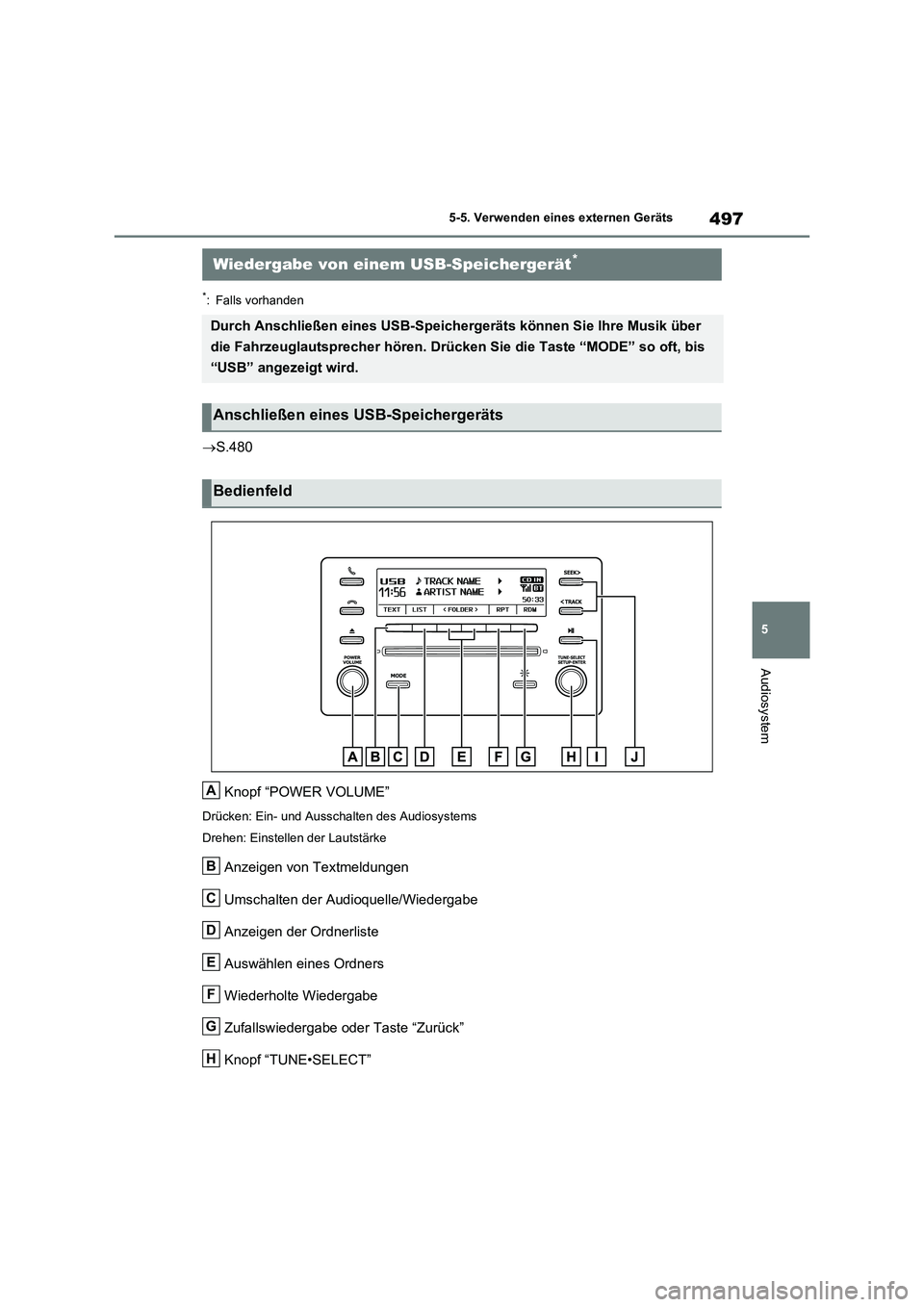
Knopf “POWER VOLUME”
Drücken: Ein- und Ausschalten des Audiosystems
Drehen: Einstellen der Lautstärke
Anzeigen von Textmeldungen
Umschalten der Audioquelle/Wiedergabe
Anzeigen der Ordnerliste
Auswählen eines Ordners
Wiederholte Wiedergabe
Zufallswiedergabe oder Taste “Zurück”
Knopf “TUNE•SELECT”
Wiedergabe von einem USB-Speichergerät*
Durch Anschließen eines USB-Speichergeräts können Sie Ihre Musik über
die Fahrzeuglautsprecher hören. Drücken Sie die Taste “MODE” so oft, bis
“USB” angezeigt wird.
Anschließen eines USB-Speichergeräts
Bedienfeld
A
B
C
D
E
F
G
H
Page 498 of 748
4985-5. Verwenden eines externen Geräts
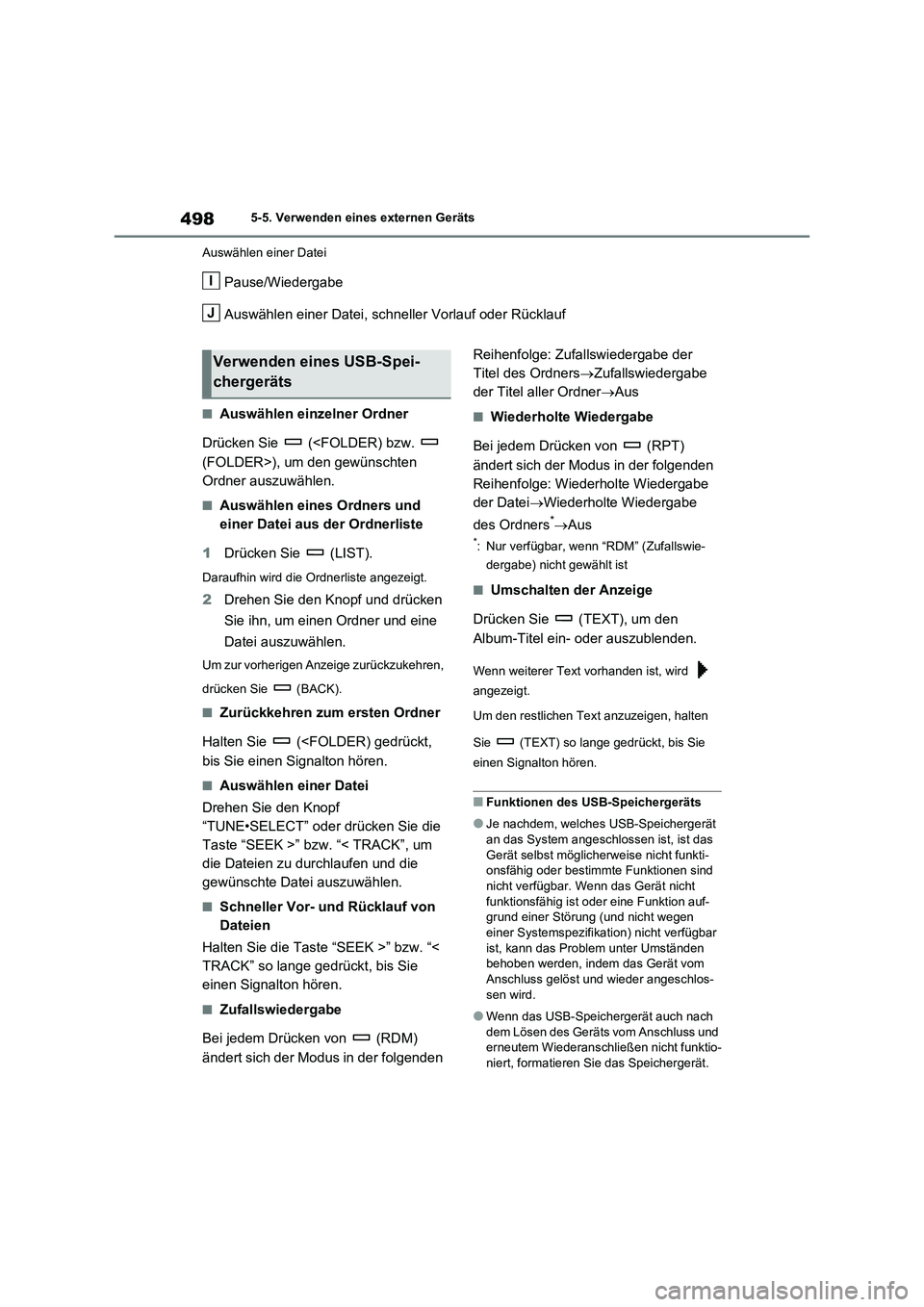
Auswählen einer Datei
Pause/Wiedergabe
Auswählen einer Datei, schneller Vorlauf oder Rücklauf
■Auswählen einzelner Ordner
Drücken Sie (
Ordner auszuwählen.
■Auswählen eines Ordners und
einer Datei aus der Ordnerliste
1Drücken Sie (LIST).
Daraufhin wird die Ordnerliste angezeigt.
2Drehen Sie den Knopf und drücken
Sie ihn, um einen Ordner und eine
Datei auszuwählen.
Um zur vorherigen Anzeige zurückzukehren,
drücken Sie (BACK).
■Zurückkehren zum ersten Ordner
Halten Sie (
■Auswählen einer Datei
Drehen Sie den Knopf
“TUNE•SELECT” oder drücken Sie die
Taste “SEEK >” bzw. “< TRACK”, um
die Dateien zu durchlaufen und die
gewünschte Datei auszuwählen.
■Schneller Vor- und Rücklauf von
Dateien
Halten Sie die Taste “SEEK >” bzw. “<
TRACK” so lange gedrückt, bis Sie
einen Signalton hören.
■Zufallswiedergabe
Bei jedem Drücken von (RDM)
ändert sich der Modus in der folgenden Reihenfolge: Zufallswiedergabe der
Titel des OrdnersZufallswiedergabe
der Titel aller OrdnerAus
■Wiederholte Wiedergabe
Bei jedem Drücken von (RPT)
ändert sich der Modus in der folgenden
Reihenfolge: Wiederholte Wiedergabe
der DateiWiederholte Wiedergabe
des Ordners
*Aus
*: Nur verfügbar, wenn “RDM” (Zufallswie-
dergabe) nicht gewählt ist
■Umschalten der Anzeige
Drücken Sie (TEXT), um den
Album-Titel ein- oder auszublenden.
Wenn weiterer Text vorhanden ist, wird
angezeigt.
Um den restlichen Text anzuzeigen, halten
Sie (TEXT) so lange gedrückt, bis Sie
einen Signalton hören.
■Funktionen des USB-Speichergeräts
●Je nachdem, welches USB-Speichergerät
an das System angeschlossen ist, ist das
Gerät selbst möglicherweise nicht funkti-
onsfähig oder bestimmte Funktionen sind
nicht verfügbar. Wenn das Gerät nicht
funktionsfähig ist oder eine Funktion auf-
grund einer Störung (und nicht wegen
einer Systemspezifikation) nicht verfügbar
ist, kann das Problem unter Umständen
behoben werden, indem das Gerät vom
Anschluss gelöst und wieder angeschlos-
sen wird.
●Wenn das USB-Speichergerät auch nach
dem Lösen des Geräts vom Anschluss und
erneutem Wiederanschließen nicht funktio-
niert, formatieren Sie das Speichergerät.
I
J
Verwenden eines USB-Spei-
chergeräts
Page 499 of 748
499
5 5-5. Verwenden eines externen Geräts
Audiosystem
■Anzeige
S.487
■Fehlermeldungen
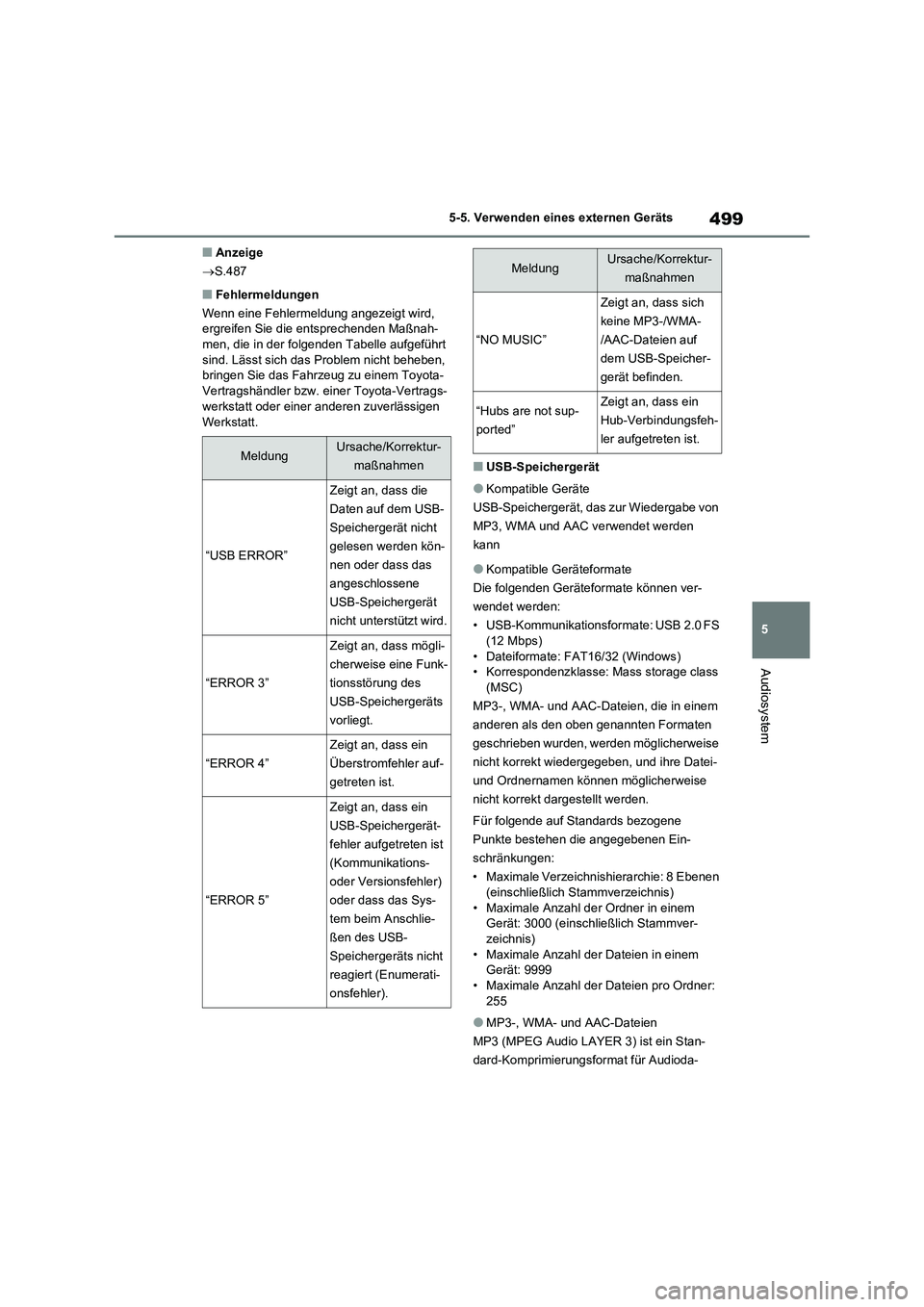
Wenn eine Fehlermeldung angezeigt wird,
ergreifen Sie die entsprechenden Maßnah-
men, die in der folgenden Tabelle aufgeführt
sind. Lässt sich das Problem nicht beheben,
bringen Sie das Fahrzeug zu einem Toyota-
Vertragshändler bzw. einer Toyota-Vertrags-
werkstatt oder einer anderen zuverlässigen
Werkstatt.
■USB-Speichergerät
●Kompatible Geräte
USB-Speichergerät, das zur Wiedergabe von
MP3, WMA und AAC verwendet werden
kann
●Kompatible Geräteformate
Die folgenden Geräteformate können ver-
wendet werden:
• USB-Kommunikationsformate: USB 2.0 FS
(12 Mbps)
• Dateiformate: FAT16/32 (Windows)
• Korrespondenzklasse: Mass storage class
(MSC)
MP3-, WMA- und AAC-Dateien, die in einem
anderen als den oben genannten Formaten
geschrieben wurden, werden möglicherweise
nicht korrekt wiedergegeben, und ihre Datei-
und Ordnernamen können möglicherweise
nicht korrekt dargestellt werden.
Für folgende auf Standards bezogene
Punkte bestehen die angegebenen Ein-
schränkungen:
• Maximale Verzeichnishierarchie: 8 Ebenen
(einschließlich Stammverzeichnis)
• Maximale Anzahl der Ordner in einem
Gerät: 3000 (einschließlich Stammver-
zeichnis)
• Maximale Anzahl der Dateien in einem
Gerät: 9999
• Maximale Anzahl der Dateien pro Ordner:
255
●MP3-, WMA- und AAC-Dateien
MP3 (MPEG Audio LAYER 3) ist ein Stan-
dard-Komprimierungsformat für Audioda-
MeldungUrsache/Korrektur-
maßnahmen
“USB ERROR”
Zeigt an, dass die
Daten auf dem USB-
Speichergerät nicht
gelesen werden kön-
nen oder dass das
angeschlossene
USB-Speichergerät
nicht unterstützt wird.
“ERROR 3”
Zeigt an, dass mögli-
cherweise eine Funk-
tionsstörung des
USB-Speichergeräts
vorliegt.
“ERROR 4”
Zeigt an, dass ein
Überstromfehler auf-
getreten ist.
“ERROR 5”
Zeigt an, dass ein
USB-Speichergerät-
fehler aufgetreten ist
(Kommunikations-
oder Versionsfehler)
oder dass das Sys-
tem beim Anschlie-
ßen des USB-
Speichergeräts nicht
reagiert (Enumerati-
onsfehler).
“NO MUSIC”
Zeigt an, dass sich
keine MP3-/WMA-
/AAC-Dateien auf
dem USB-Speicher-
gerät befinden.
“Hubs are not sup-
ported”Zeigt an, dass ein
Hub-Verbindungsfeh-
ler aufgetreten ist.
MeldungUrsache/Korrektur-
maßnahmen
Page 500 of 748
5005-5. Verwenden eines externen Geräts
teien.
Dateien können mithilfe der MP3-Komprimie-
rung auf etwa 1/10 ihrer ursprünglichen
Größe komprimiert werden.
WMA (Windows Media Audio) ist ein Kompri-
mierungsformat für Audiodateien von
Microsoft.
Dieses Format komprimiert Audiodaten zu
einer noch geringeren Größe als das MP3-
Format.
AAC ist die Abkürzung für Advanced Audio
Coding und steht für ein standardisiertes
Audio-Komprimierungsverfahren für MPEG2
und MPEG4.
Die verwendbaren MP3-, WMA- und AAC-
Dateistandards und die auf diese Weise
gespeicherten Medien/Formate unterliegen
Einschränkungen.
●Kompatibilität von MP3-Dateien
• Kompatible Standards
MP3 (MPEG1 LAYER3, MPEG2 LSF LAY-
ER3)
• Kompatible Abtastraten
MPEG1 LAYER3: 32, 44,1, 48 (kHz)
MPEG2 LSF LAYER3: 16, 22,05, 24 (kHz)
• Kompatible Datenübertragungsraten (kom-
patibel mit VBR)
MPEG1 LAYER3: 32-320 (kbps)
MPEG2 LSF LAYER3: 8-160 (kbps)
• Kompatible Kanalmodi: Stereo, Joint-Ste-
reo, Zweikanal und Mono
●Kompatibilität von WMA-Dateien
• Kompatible Standards
WMA Version 7, 8, 9 (9.1/9.2)
• Kompatible Abtastraten
32, 44,1, 48 (kHz)
• Kompatible Datenübertragungsraten (nur
kompatibel mit 2-Kanal-Wiedergabe)
Version 7, 8: CBR 48-192 (kbps)
Version 9 (9.1/9.2): CBR 48-320 (kbps)
●Kompatibilität von AAC-Dateien
• Kompatible Standards
MPEG4/AAC-LC
• Kompatible Abtastraten
11,025/12/16/22,05/24/32/44,1/48 (kHz)
• Kompatible Datenübertragungsraten (kom-patibel mit VBR)
8-320 (kbps)
• Kompatible Kanalmodi
1-Kanal, 2-Kanal (Zweikanal wird nicht unter-
stützt)
●Dateinamen
Es können nur Dateien mit der Erweiterung
.mp3, .wma oder .m4a als MP3-/WMA-/AAC-
Dateien erkannt und wiedergegeben werden.
●ID3-, WMA- und AAC-Tags
ID3-Tags können MP3-Dateien hinzugefügt
werden, sodass auch Titelname, Name des
Interpreten usw. gespeichert werden können.
Das System ist kompatibel mit den ID3-
Versionen 1.0 und 1.1 und mit ID3-Tags der
Versionen 2.2 und 2.3. (Die Zeichenanzahl
basiert auf den ID3-Versionen 1.0 und 1.1.)
WMA-Dateien können WMA-Tags hinzuge-
fügt werden, sodass es möglich ist, den Titel-
namen, den Namen des Interpreten und den
Albumnamen ebenso wie bei ID3-Tags zu
speichern.
AAC-Dateien können AAC-Tags hinzugefügt
werden, sodass es möglich ist, den Titelna-
men, den Namen des Interpreten und den
Albumnamen ebenso wie bei ID3-Tags zu
speichern.
●MP3-, WMA- und AAC-Wiedergabe
• Wird ein Gerät mit MP3-, WMA- oder AAC-
Dateien angeschlossen, werden zunächst
alle Dateien auf dem USB-Speichergerät
überprüft. Wenn diese Dateiprüfung abge-
schlossen ist, wird die erste MP3-, WMA-
oder AAC-Datei wiedergegeben. Um die
Dateiprüfung zu beschleunigen, wird emp-
fohlen, keine anderen Dateien als MP3-,
WMA- oder AAC-Dateien zu speichern und
keine überflüssigen Ordner anzulegen.
• Wenn ein USB-Speichergerät angeschlos-
sen ist und die Audioquelle auf USB-Spei-
cher-Betrieb umgeschaltet wird, startet das
USB-Speichergerät mit der Wiedergabe
der ersten Datei im ersten Ordner. Wenn
dasselbe Gerät entfernt und wieder ange-
schlossen wird (und der Inhalt nicht verän-
dert wurde), setzt das USB-Speichergerät
Page 501 of 748
501
5
5-5. Verwenden eines externen Geräts
Audiosystem
die Wiedergabe an der Stelle fort, an der sie vor dem Entfernen abgebrochen
wurde.
●Dateierweiterungen
Wenn die Dateierweiterungen .mp3, .wma
und .m4a für andere Dateien als MP3-,
WMA- und AAC-Dateien verwendet werden,
werden diese Dateien übersprungen (nicht
wiedergegeben).
●Wiedergabe
• Zur Wiedergabe von MP3-Dateien mit sta-
biler Klangqualität empfehlen wir eine feste Datenübertragungsrate von mindestens
128 kbps und eine Abtastrate von
44,1 kHz. • Es gibt ein großes Angebot an Freeware
und anderer Codierungssoftware für MP3-,
WMA- und AAC-Dateien auf dem Markt, und abhängig von der Qualität der Codie-
rung und dem Dateiformat kann es zu
Beginn der Wiedergabe zu einer schlech- ten Klangqualität oder zu Störgeräuschen
kommen. In einigen Fällen kann eine Wie-
dergabe gänzlich unmöglich sein. • Microsoft, Windows und Windows Media
sind eingetragene Marken der Microsoft
Corporation in den USA und anderen Län- dern.
Dieses Produkt unterliegt dem Schutz
durch bestimmte Rechte an geistigem Eigentum von Microsoft. Die Verwendung
oder Weitergabe dieser Technologie
außerhalb dieses Produkts ohne Erteilung einer entsprechenden Lizenz durch
Microsoft ist untersagt.
WARNUNG
■Während der Fahrt
Schließen Sie kein USB-Speichergerät an
und betätigen Sie auch nicht dessen Bedienelemente. Anderenfalls kann es zu
einem Unfall mit tödlichen oder schweren
Verletzungen kommen.
HINWEIS
■So vermeiden Sie eine Beschädigung
des USB-Speichergeräts
●Lassen Sie das USB-Speichergerät
nicht im Fahrzeug zurück. Die Tempera- tur im Fahrzeuginnenraum kann so
stark ansteigen, dass das USB-Spei-
chergerät beschädigt werden kann.
●Während das USB-Speichergerät ange-
schlossen ist, sollten Sie es nicht herun-
terdrücken oder unnötigen Druck darauf ausüben, da das USB-Speichergerät
oder seine Anschlussklemme anson-
sten beschädigt werden könnte.
●Führen Sie keine Fremdkörper in den
Anschluss ein, da das USB-Speicherge-
rät oder seine Anschlussklemme anson- sten beschädigt werden könnte.
Page 563 of 748
563
6
6-4. Verwenden der weiteren Innenraumausstattung
Innenraumausstattung
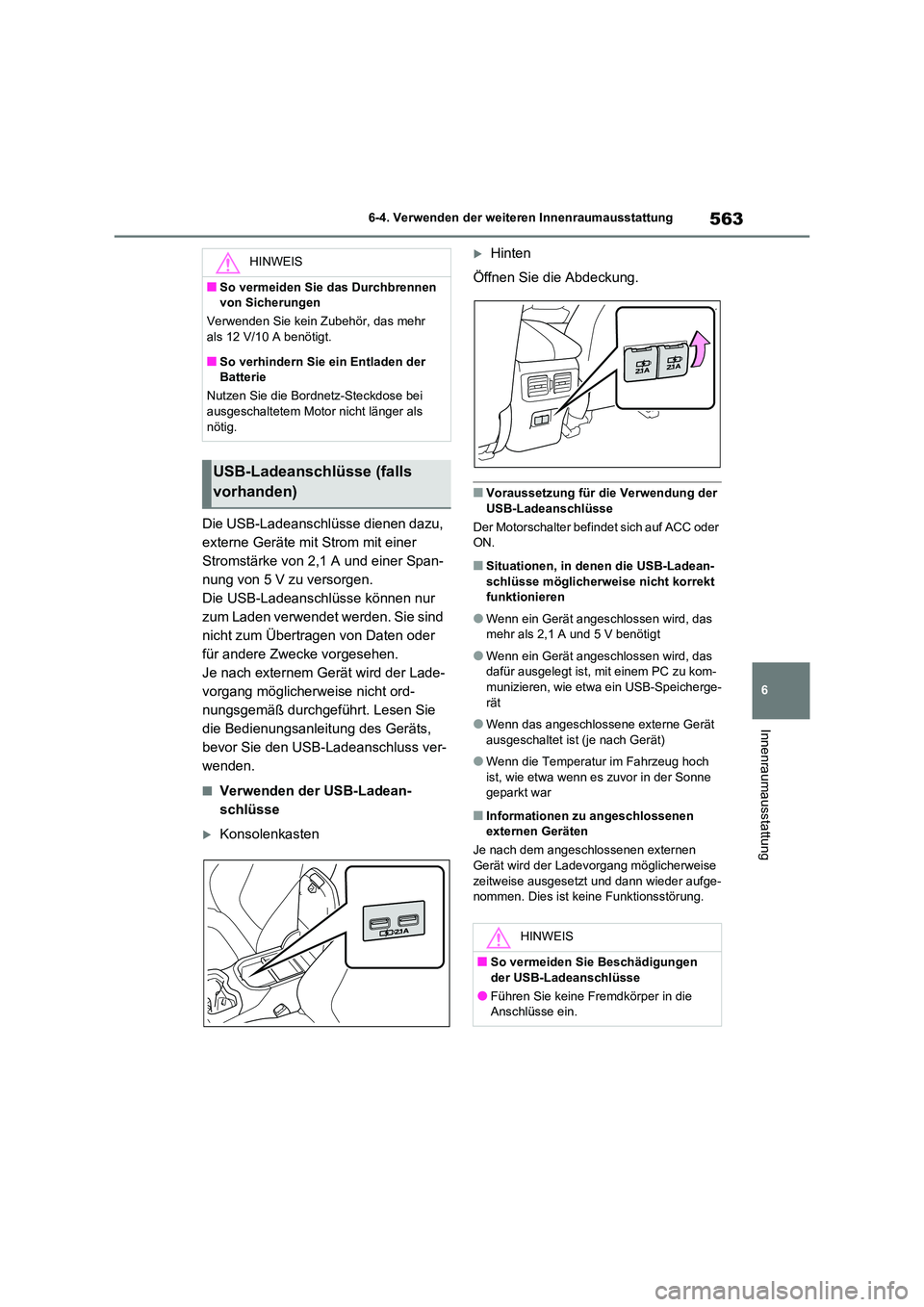
Die USB-Ladeanschlüsse dienen dazu,
externe Geräte mit Strom mit einer
Stromstärke von 2,1 A und einer Span-
nung von 5 V zu versorgen.
Die USB-Ladeanschlüsse können nur
zum Laden verwendet werden. Sie sind
nicht zum Übertragen von Daten oder
für andere Zwecke vorgesehen.
Je nach externem Gerät wird der Lade-
vorgang möglicherweise nicht ord-
nungsgemäß durchgeführt. Lesen Sie
die Bedienungsanleitung des Geräts,
bevor Sie den USB-Ladeanschluss ver-
wenden.
■Verwenden der USB-Ladean-
schlüsse
Konsolenkasten
Hinten
Öffnen Sie die Abdeckung.
■Voraussetzung für die Verwendung der USB-Ladeanschlüsse
Der Motorschalter befindet sich auf ACC oder
ON.
■Situationen, in denen die USB-Ladean-
schlüsse möglicherweise nicht korrekt funktionieren
●Wenn ein Gerät angeschlossen wird, das mehr als 2,1 A und 5 V benötigt
●Wenn ein Gerät angeschlossen wird, das dafür ausgelegt ist, mit einem PC zu kom-
munizieren, wie etwa ein USB-Speicherge-
rät
●Wenn das angeschlossene externe Gerät
ausgeschaltet ist (je nach Gerät)
●Wenn die Temperatur im Fahrzeug hoch
ist, wie etwa wenn es zuvor in der Sonne geparkt war
■Informationen zu angeschlossenen
externen Geräten
Je nach dem angeschlossenen externen
Gerät wird der Ladevorgang möglicherweise zeitweise ausgesetzt und dann wieder aufge-
nommen. Dies ist keine Funktionsstörung.
HINWEIS
■So vermeiden Sie das Durchbrennen
von Sicherungen
Verwenden Sie kein Zubehör, das mehr
als 12 V/10 A benötigt.
■So verhindern Sie ein Entladen der
Batterie
Nutzen Sie die Bordnetz-Steckdose bei
ausgeschaltetem Motor nicht länger als nötig.
USB-Ladeanschlüsse (falls
vorhanden)
HINWEIS
■So vermeiden Sie Beschädigungen
der USB-Ladeanschlüsse
●Führen Sie keine Fremdkörper in die Anschlüsse ein.