CD changer TOYOTA RAV4 HYBRID 2020 Manuel du propriétaire (in French)
[x] Cancel search | Manufacturer: TOYOTA, Model Year: 2020, Model line: RAV4 HYBRID, Model: TOYOTA RAV4 HYBRID 2020Pages: 832, PDF Size: 140.28 MB
Page 502 of 832
5005-8. Fonctionnement des supports
*: Cette fonction n’est pas offerte dans certains pays ni dans cer-
taines zones.
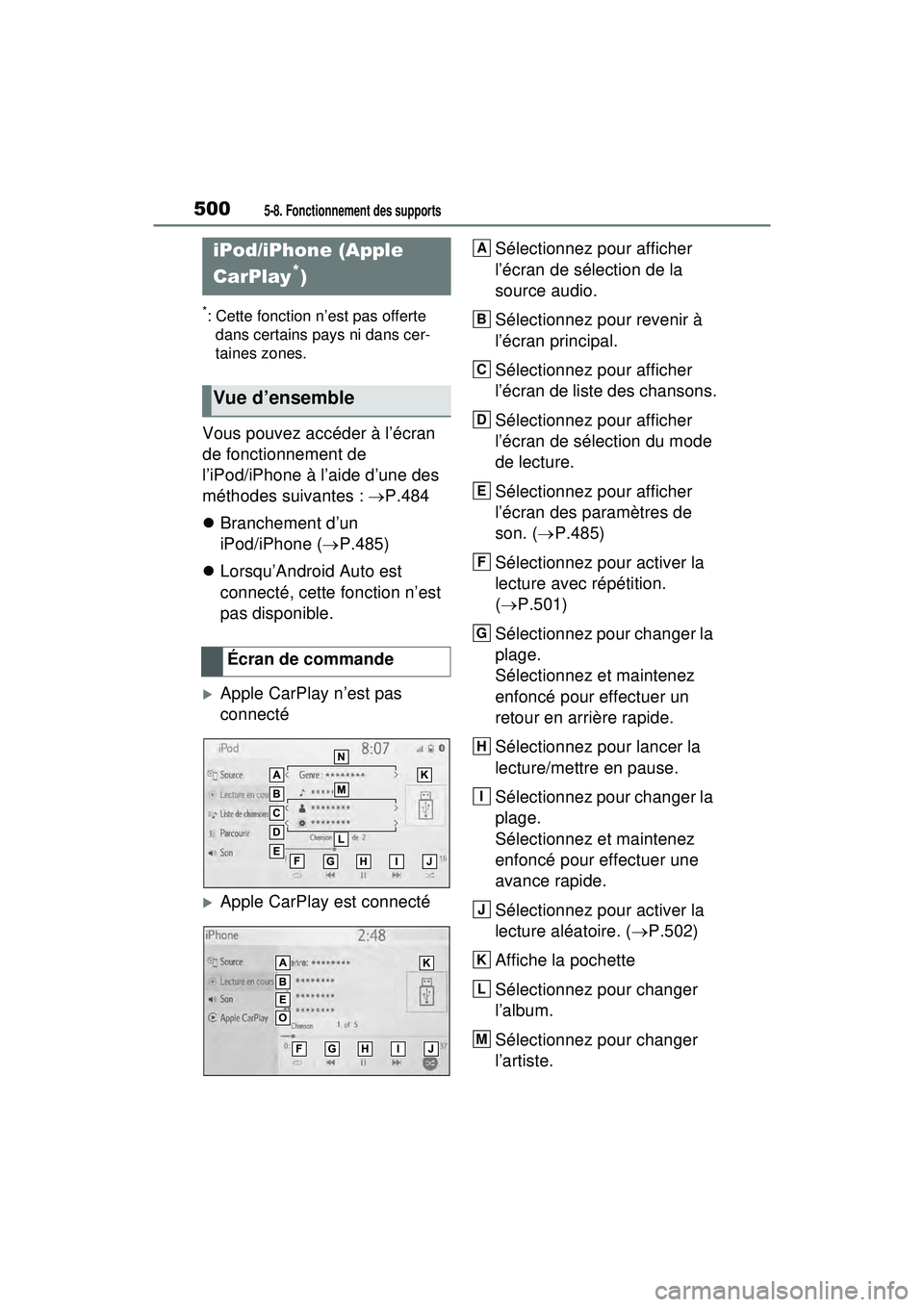
Vous pouvez accéder à l’écran
de fonctionnement de
l’iPod/iPhone à l’aide d’une des
méthodes suivantes : P.484
Branchement d’un
iPod/iPhone ( P.485)
Lorsqu’Android Auto est
connecté, cette fonction n’est
pas disponible.
Apple CarPlay n’est pas
connecté
Apple CarPlay est connecté Sélectionnez pour afficher
l’écran de sélection de la
source audio.
Sélectionnez pour revenir à
l’écran principal.
Sélectionnez pour afficher
l’écran de liste des chansons.
Sélectionnez pour afficher
l’écran de sélection du mode
de lecture.
Sélectionnez pour afficher
l’écran des paramètres de
son. (
P.485)
Sélectionnez pour activer la
lecture avec répétition.
( P.501)
Sélectionnez pour changer la
plage.
Sélectionnez et maintenez
enfoncé pour effectuer un
retour en arrière rapide.
Sélectionnez pour lancer la
lecture/mettre en pause.
Sélectionnez pour changer la
plage.
Sélectionnez et maintenez
enfoncé pour effectuer une
avance rapide.
Sélectionnez pour activer la
lecture aléatoire. ( P.502)
Affiche la pochette
Sélectionnez pour changer
l’album.
Sélectionnez pour changer
l’artiste.
iPod/iPhone (Apple
CarPlay
*)
Vue d’ensemble
Écran de commande
A
B
C
D
E
F
G
H
I
J
K
L
M
Page 503 of 832
5015-8. Fonctionnement des supports
5
Audio
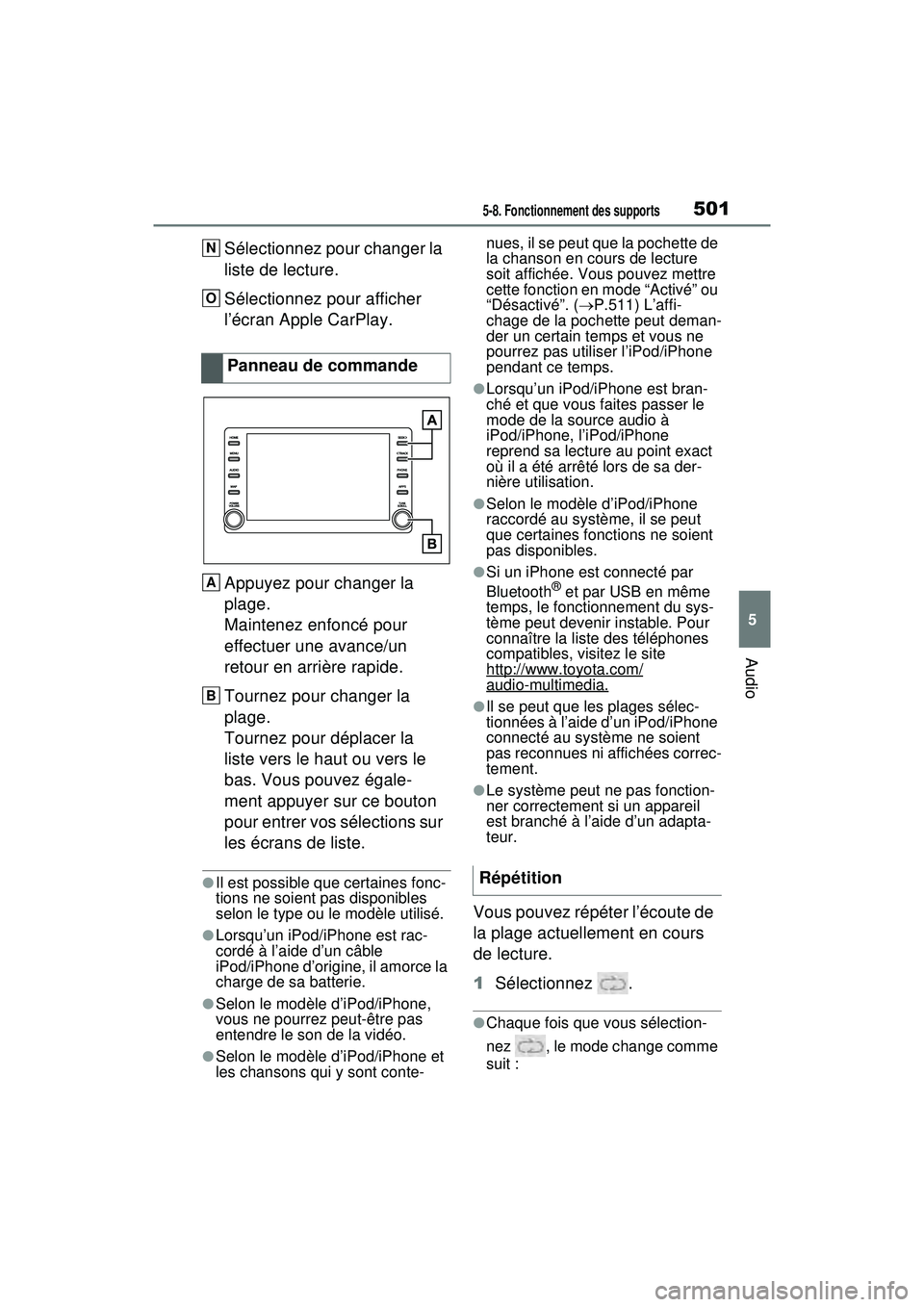
Sélectionnez pour changer la
liste de lecture.
Sélectionnez pour afficher
l’écran Apple CarPlay.
Appuyez pour changer la
plage.
Maintenez enfoncé pour
effectuer une avance/un
retour en arrière rapide.
Tournez pour changer la
plage.
Tournez pour déplacer la
liste vers le haut ou vers le
bas. Vous pouvez égale-
ment appuyer sur ce bouton
pour entrer vos sélections sur
les écrans de liste.
●Il est possible que certaines fonc-
tions ne soient pas disponibles
selon le type ou le modèle utilisé.
●Lorsqu’un iPod/iPhone est rac-
cordé à l’aide d’un câble
iPod/iPhone d’origine, il amorce la
charge de sa batterie.
●Selon le modèle d’iPod/iPhone,
vous ne pourrez peut-être pas
entendre le son de la vidéo.
●Selon le modèle d’iPod/iPhone et
les chansons qui y sont conte-nues, il se peut que la pochette de
la chanson en cours de lecture
soit affichée. Vous pouvez mettre
cette fonction en mode “Activé” ou
“Désactivé”. (
P.511) L’affi-
chage de la pochette peut deman-
der un certain temps et vous ne
pourrez pas utiliser l’iPod/iPhone
pendant ce temps.
●Lorsqu’un iPod/iPhone est bran-
ché et que vous faites passer le
mode de la source audio à
iPod/iPhone, l’iPod/iPhone
reprend sa lecture au point exact
où il a été arrêté lors de sa der-
nière utilisation.
●Selon le modèle d’iPod/iPhone
raccordé au système, il se peut
que certaines fonctions ne soient
pas disponibles.
●Si un iPhone est connecté par
Bluetooth® et par USB en même
temps, le fonctionnement du sys-
tème peut devenir instable. Pour
connaître la liste des téléphones
compatibles, visitez le site
http://www.toyota.com/
audio-multimedia.
●Il se peut que les plages sélec-
tionnées à l’aide d’un iPod/iPhone
connecté au système ne soient
pas reconnues ni affichées correc-
tement.
●Le système peut ne pas fonction-
ner correctement si un appareil
est branché à l’aide d’un adapta-
teur.
Vous pouvez répéter l’écoute de
la plage actuellement en cours
de lecture.
1 Sélectionnez .
●Chaque fois que vous sélection-
nez , le mode change comme
suit :
Panneau de commande
N
O
A
B
Répétition
Page 505 of 832
5035-8. Fonctionnement des supports
5
Audio
*: Cette fonction n’est pas offerte dans certains pays ni dans cer-
taines zones.
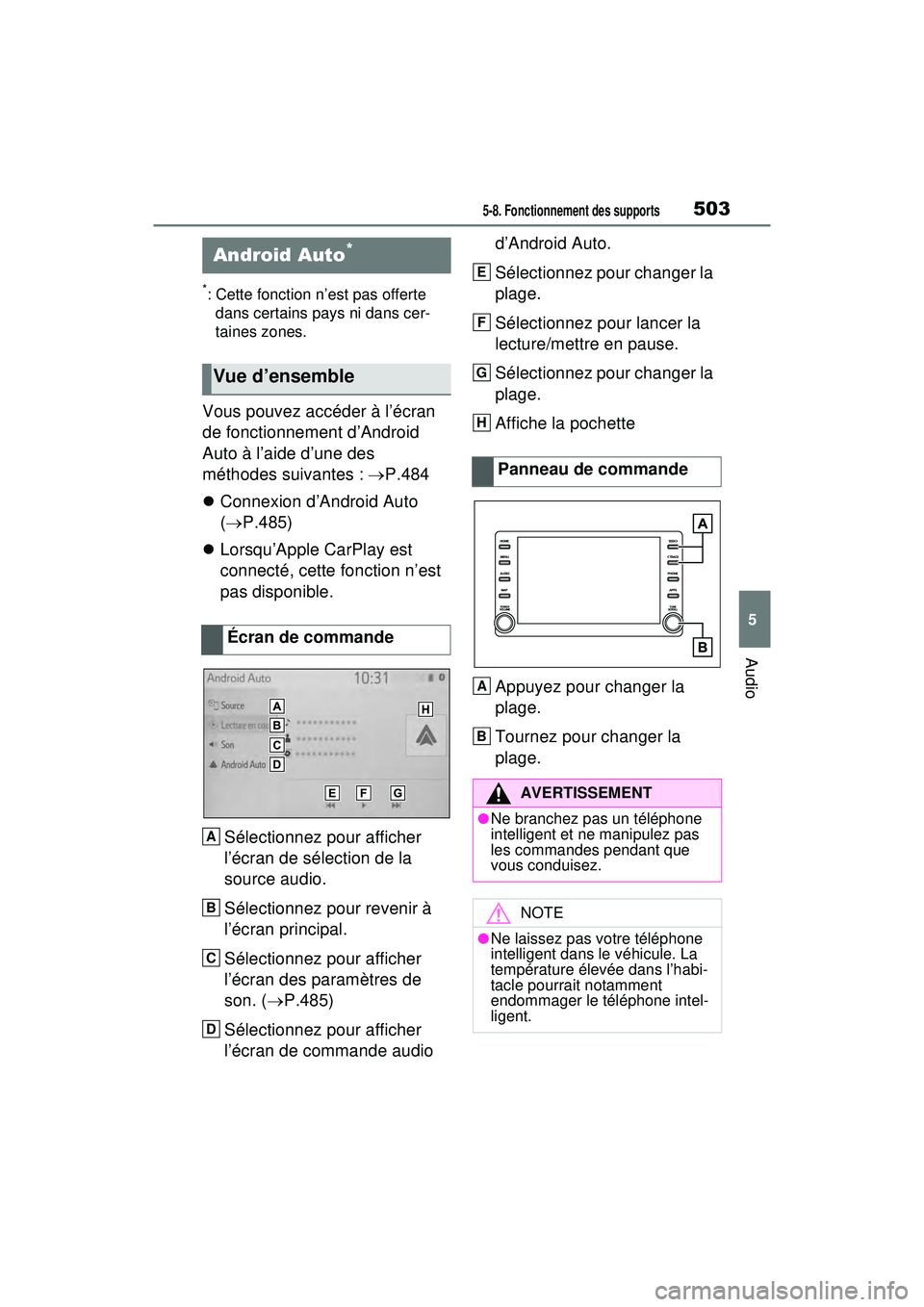
Vous pouvez accéder à l’écran
de fonctionnement d’Android
Auto à l’aide d’une des
méthodes suivantes : P.484
Connexion d’Android Auto
( P.485)
Lorsqu’Apple CarPlay est
connecté, cette fonction n’est
pas disponible.
Sélectionnez pour afficher
l’écran de sélection de la
source audio.
Sélectionnez pour revenir à
l’écran principal.
Sélectionnez pour afficher
l’écran des paramètres de
son. ( P.485)
Sélectionnez pour afficher
l’écran de commande audio d’Android Auto.
Sélectionnez pour changer la
plage.
Sélectionnez pour lancer la
lecture/mettre en pause.
Sélectionnez pour changer la
plage.
Affiche la pochette
Appuyez pour changer la
plage.
Tournez pour changer la
plage.
Android Auto*
Vue d’ensemble
Écran de commande
A
B
C
D
Panneau de commande
AVERTISSEMENT
●Ne branchez pas un téléphone
intelligent et ne manipulez pas
les commandes pendant que
vous conduisez.
NOTE
●Ne laissez pas votre téléphone
intelligent dans le véhicule. La
température élevée dans l’habi-
tacle pourrait notamment
endommager le téléphone intel-
ligent.
E
F
G
H
A
B
Page 507 of 832
5055-8. Fonctionnement des supports
5
Audio
Lorsqu’Apple
CarPlay/Android Auto est
connecté, l’audio Bluetooth
®
est interrompu et désactivé.
*
*: Cette fonction n’est pas offerte dans certains pays ni dans cer-
taines zones.
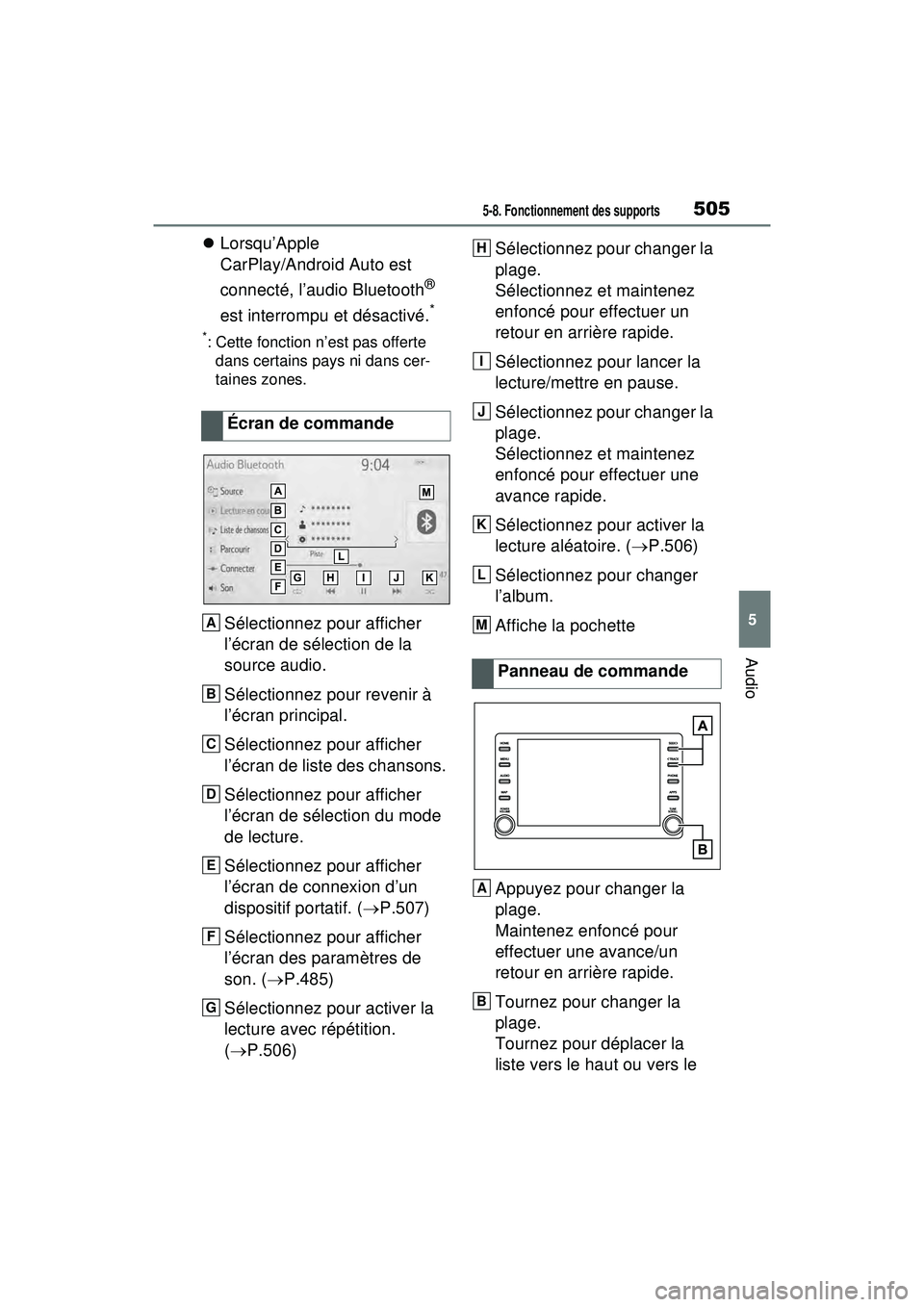
Sélectionnez pour afficher
l’écran de sélection de la
source audio.
Sélectionnez pour revenir à
l’écran principal.
Sélectionnez pour afficher
l’écran de liste des chansons.
Sélectionnez pour afficher
l’écran de sélection du mode
de lecture.
Sélectionnez pour afficher
l’écran de connexion d’un
dispositif portatif. ( P.507)
Sélectionnez pour afficher
l’écran des paramètres de
son. ( P.485)
Sélectionnez pour activer la
lecture avec répétition.
( P.506) Sélectionnez pour changer la
plage.
Sélectionnez et maintenez
enfoncé pour effectuer un
retour en arrière rapide.
Sélectionnez pour lancer la
lecture/mettre en pause.
Sélectionnez pour changer la
plage.
Sélectionnez et maintenez
enfoncé pour effectuer une
avance rapide.
Sélectionnez pour activer la
lecture aléatoire. (
P.506)
Sélectionnez pour changer
l’album.
Affiche la pochette
Appuyez pour changer la
plage.
Maintenez enfoncé pour
effectuer une avance/un
retour en arrière rapide.
Tournez pour changer la
plage.
Tournez pour déplacer la
liste vers le haut ou vers le
Écran de commandeA
B
C
D
E
F
G
Panneau de commande
H
I
J
K
L
M
A
B
Page 513 of 832
5115-10. Paramètres audio
5
Audio
5-10.Paramètres audio
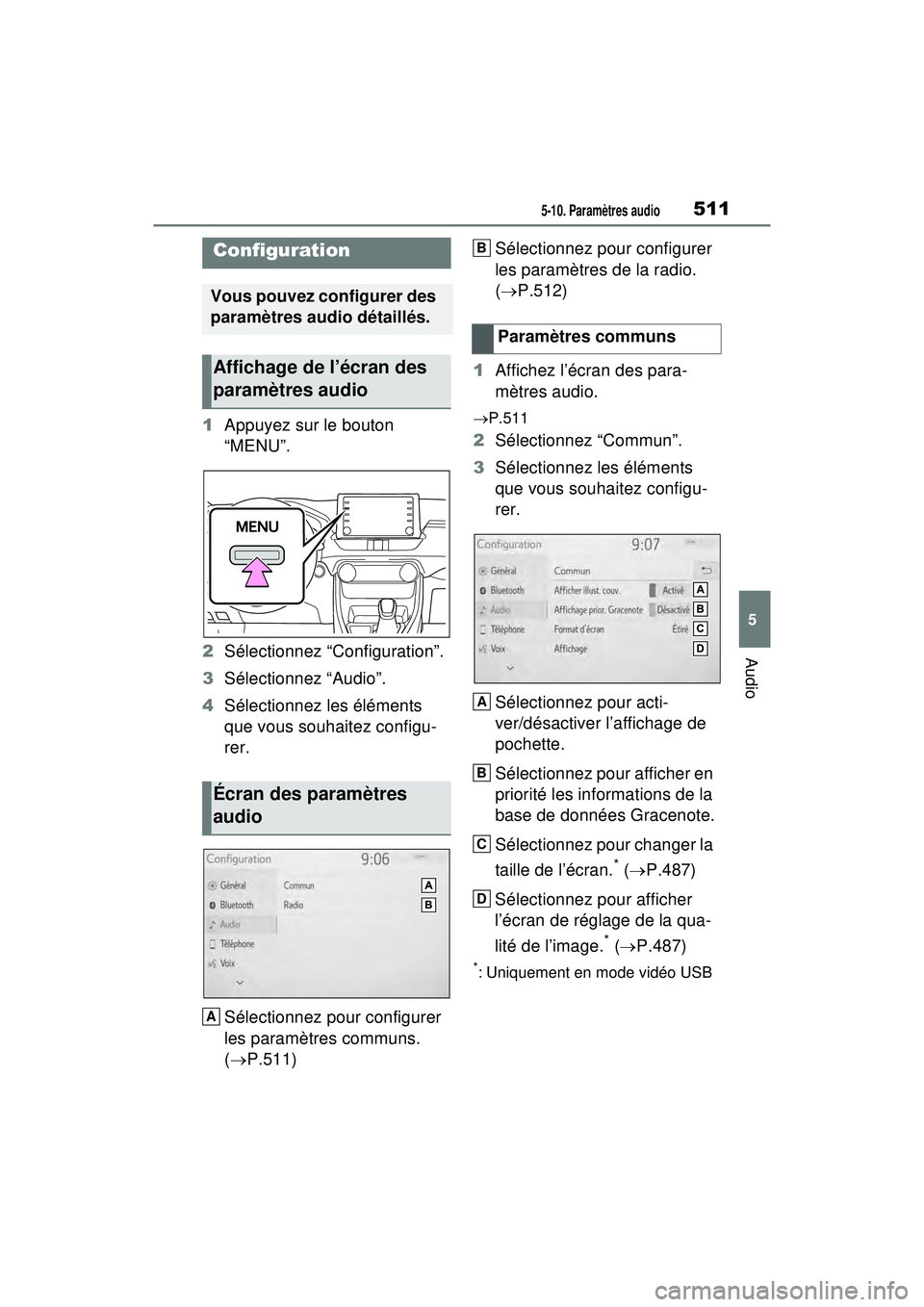
1Appuyez sur le bouton
“MENU”.
2 Sélectionnez “Configuration”.
3 Sélectionnez “Audio”.
4 Sélectionnez les éléments
que vous souhaitez configu-
rer.
Sélectionnez pour configurer
les paramètres communs.
( P.511) Sélectionnez pour configurer
les paramètres de la radio.
(
P.512)
1 Affichez l’écran des para-
mètres audio.P.511
2 Sélectionnez “Commun”.
3 Sélectionnez les éléments
que vous souhaitez configu-
rer.
Sélectionnez pour acti-
ver/désactiver l’affichage de
pochette.
Sélectionnez pour afficher en
priorité les informations de la
base de données Gracenote.
Sélectionnez pour changer la
taille de l’écran.
* ( P.487)
Sélectionnez pour afficher
l’écran de réglage de la qua-
lité de l’image.
* ( P.487)
*: Uniquement en mode vidéo USB
Configuration
Vous pouvez configurer des
paramètres audio détaillés.
Affichage de l’écran des
paramètres audio
Écran des paramètres
audio
A
Paramètres communs
B
A
B
C
D
Page 532 of 832
5305-12. Fonctionnement du système de commande vocale
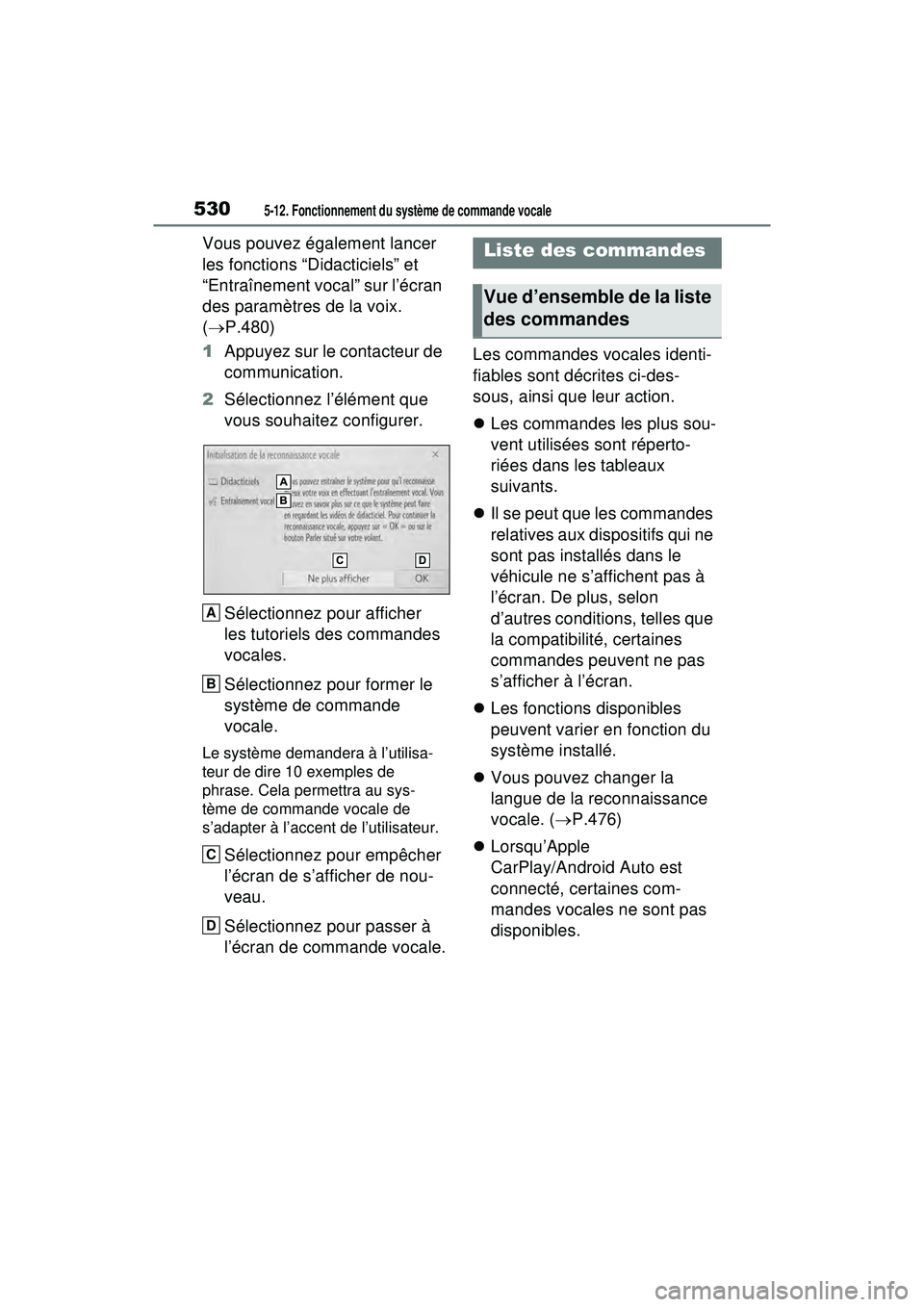
Vous pouvez également lancer
les fonctions “Didacticiels” et
“Entraînement vocal” sur l’écran
des paramètres de la voix.
( P.480)
1 Appuyez sur le contacteur de
communication.
2 Sélectionnez l’élément que
vous souhaitez configurer.
Sélectionnez pour afficher
les tutoriels des commandes
vocales.
Sélectionnez pour former le
système de commande
vocale.
Le système demandera à l’utilisa-
teur de dire 10 exemples de
phrase. Cela permettra au sys-
tème de commande vocale de
s’adapter à l’accent de l’utilisateur.
Sélectionnez pour empêcher
l’écran de s’afficher de nou-
veau.
Sélectionnez pour passer à
l’écran de commande vocale. Les commandes vocales identi-
fiables sont décrites ci-des-
sous, ainsi que leur action.
Les commandes les plus sou-
vent utilisées sont réperto-
riées dans les tableaux
suivants.
Il se peut que les commandes
relatives aux dispositifs qui ne
sont pas installés dans le
véhicule ne s’affichent pas à
l’écran. De plus, selon
d’autres conditions, telles que
la compatibilité, certaines
commandes peuvent ne pas
s’afficher à l’écran.
Les fonctions disponibles
peuvent varier en fonction du
système installé.
Vous pouvez changer la
langue de la reconnaissance
vocale. ( P.476)
Lorsqu’Apple
CarPlay/Android Auto est
connecté, certaines com-
mandes vocales ne sont pas
disponibles.
A
B
C
D
Liste des commandes
Vue d’ensemble de la liste
des commandes
Page 535 of 832
5335-12. Fonctionnement du système de commande vocale
5
Audio
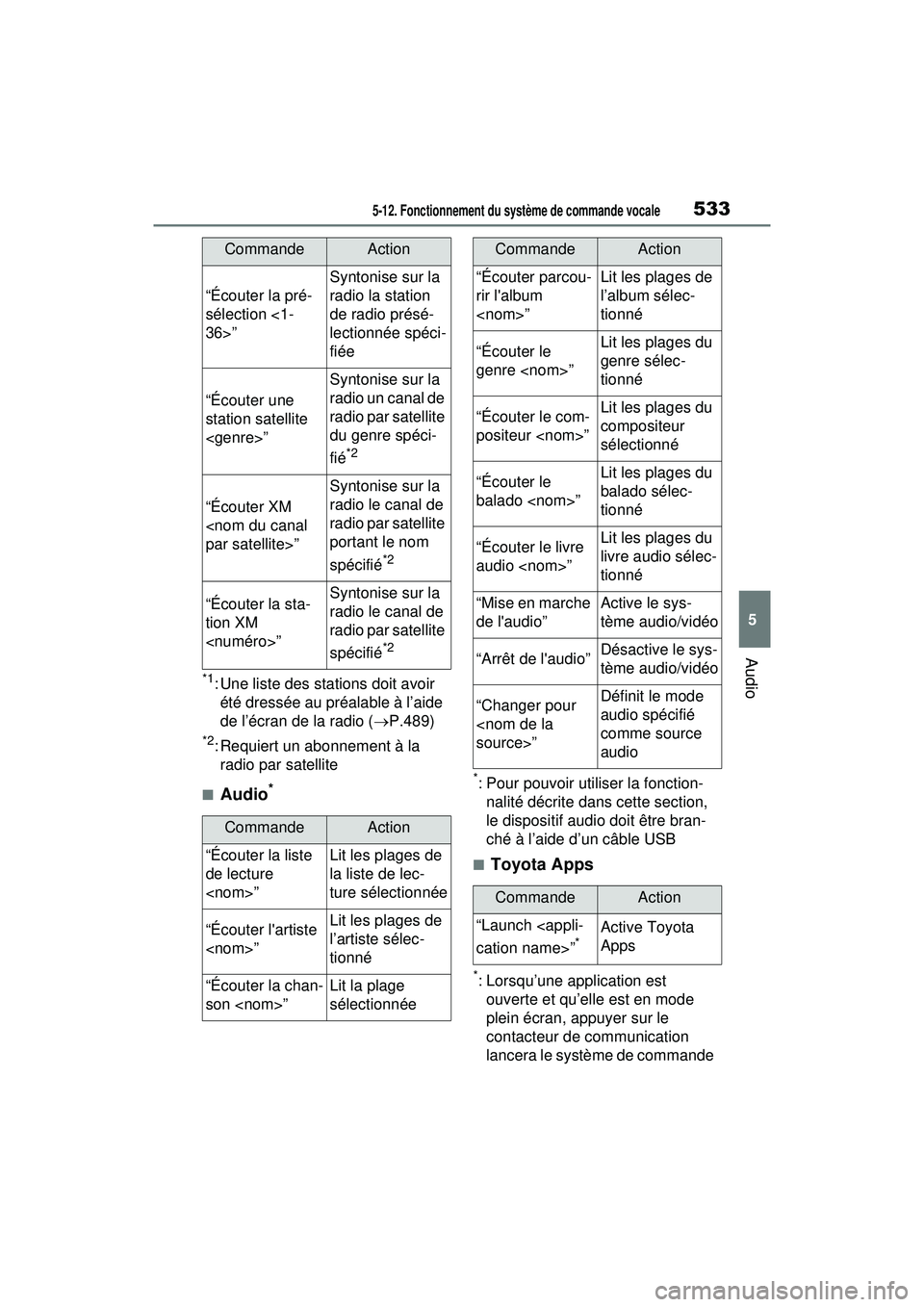
*1: Une liste des stations doit avoir été dressée au préalable à l’aide
de l’écran de la radio ( P.489)
*2: Requiert un abonnement à la
radio par satellite
■Audio**: Pour pouvoir utiliser la fonction- nalité décrite dans cette section,
le dispositif audio doit être bran-
ché à l’aide d’un câble USB
■Toyota Apps
*: Lorsqu’une application est ouverte et qu’elle est en mode
plein écran, appuyer sur le
contacteur de communication
lancera le système de commande
“Écouter la pré-
sélection <1-
36>”
Syntonise sur la
radio la station
de radio présé-
lectionnée spéci-
fiée
“Écouter une
station satellite
Syntonise sur la
radio un canal de
radio par satellite
du genre spéci-
fié
*2
“Écouter XM
Syntonise sur la
radio le canal de
radio par satellite
portant le nom
spécifié
*2
“Écouter la sta-
tion XM
radio le canal de
radio par satellite
spécifié
*2
CommandeAction
“Écouter la liste
de lecture
la liste de lec-
ture sélectionnée
“Écouter l'artiste
l’artiste sélec-
tionné
“Écouter la chan-
son
sélectionnée
CommandeAction
“Écouter parcou-
rir l'album
l’album sélec-
tionné
“Écouter le
genre
genre sélec-
tionné
“Écouter le com-
positeur
compositeur
sélectionné
“Écouter le
balado
balado sélec-
tionné
“Écouter le livre
audio
livre audio sélec-
tionné
“Mise en marche
de l'audio”Active le sys-
tème audio/vidéo
“Arrêt de l'audio”Désactive le sys-
tème audio/vidéo
“Changer pour
audio spécifié
comme source
audio
CommandeAction
“Launch
*Active Toyota
Apps
CommandeAction
Page 556 of 832
5545-14. Paramètres du téléphone
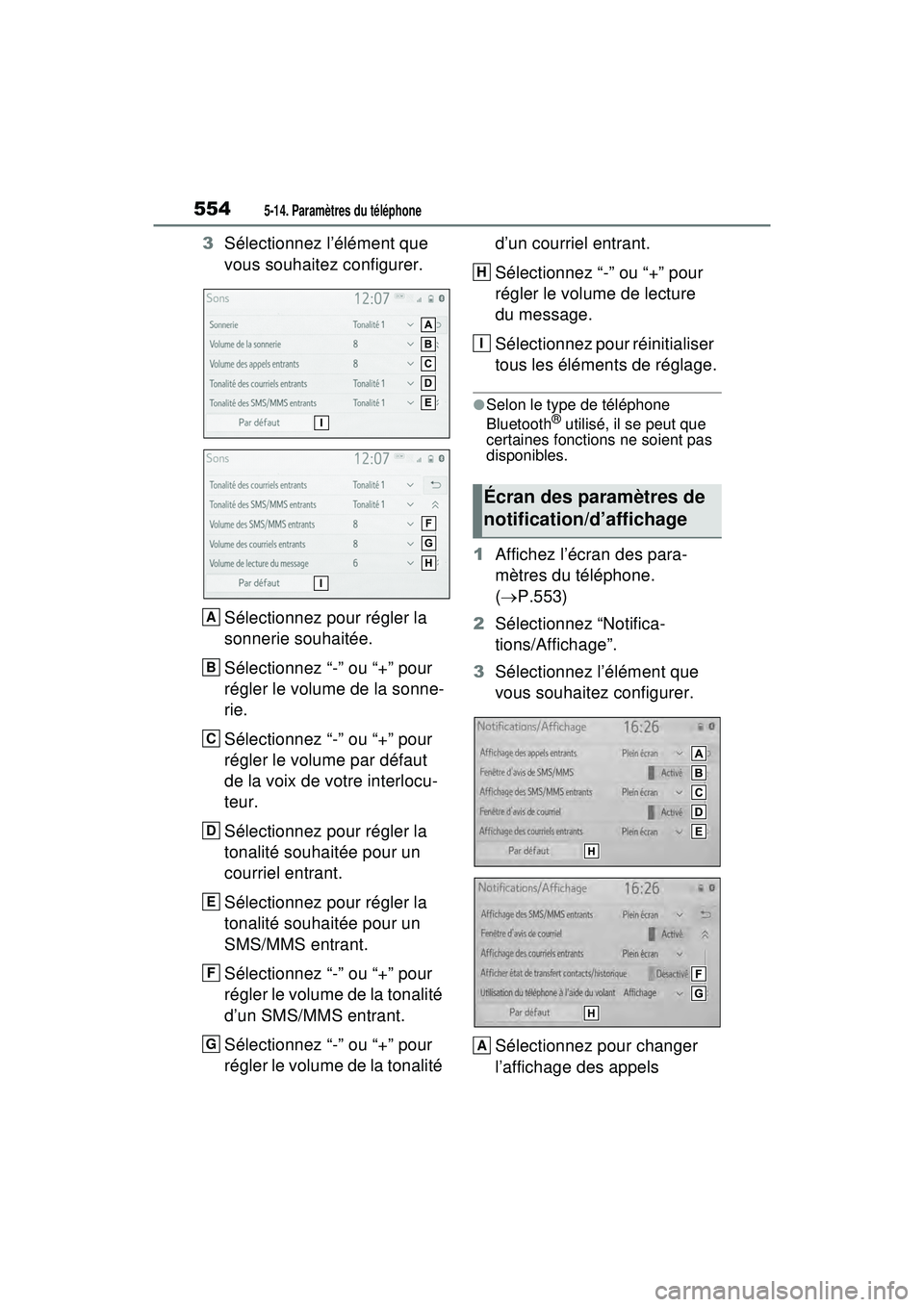
3Sélectionnez l’élément que
vous souhaitez configurer.
Sélectionnez pour régler la
sonnerie souhaitée.
Sélectionnez “-” ou “+” pour
régler le volume de la sonne-
rie.
Sélectionnez “-” ou “+” pour
régler le volume par défaut
de la voix de votre interlocu-
teur.
Sélectionnez pour régler la
tonalité souhaitée pour un
courriel entrant.
Sélectionnez pour régler la
tonalité souhaitée pour un
SMS/MMS entrant.
Sélectionnez “-” ou “+” pour
régler le volume de la tonalité
d’un SMS/MMS entrant.
Sélectionnez “-” ou “+” pour
régler le volume de la tonalité d’un courriel entrant.
Sélectionnez “-” ou “+” pour
régler le volume de lecture
du message.
Sélectionnez pour réinitialiser
tous les éléments de réglage.
●Selon le type de téléphone
Bluetooth® utilisé, il se peut que
certaines fonctions ne soient pas
disponibles.
1 Affichez l’écran des para-
mètres du téléphone.
( P.553)
2 Sélectionnez “Notifica-
tions/Affichage”.
3 Sélectionnez l’élément que
vous souhaitez configurer.
Sélectionnez pour changer
l’affichage des appels
A
B
C
D
E
F
G
Écran des paramètres de
notification/d’affichage
H
I
A
Page 557 of 832
5555-14. Paramètres du téléphone
5
Audio
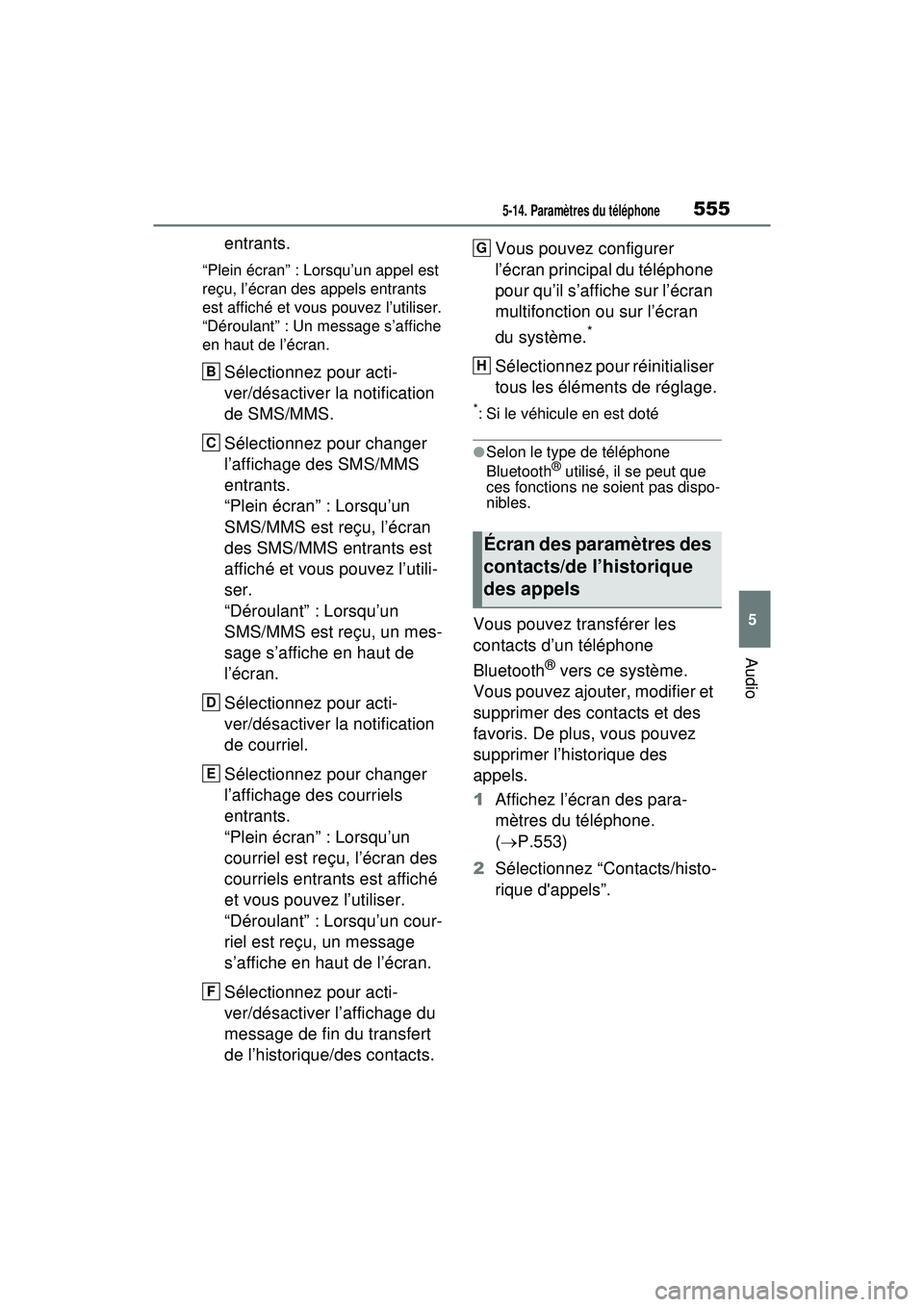
entrants.
“Plein écran” : Lorsqu’un appel est
reçu, l’écran des appels entrants
est affiché et vous pouvez l’utiliser.
“Déroulant” : Un message s’affiche
en haut de l’écran.
Sélectionnez pour acti-
ver/désactiver la notification
de SMS/MMS.
Sélectionnez pour changer
l’affichage des SMS/MMS
entrants.
“Plein écran” : Lorsqu’un
SMS/MMS est reçu, l’écran
des SMS/MMS entrants est
affiché et vous pouvez l’utili-
ser.
“Déroulant” : Lorsqu’un
SMS/MMS est reçu, un mes-
sage s’affiche en haut de
l’écran.
Sélectionnez pour acti-
ver/désactiver la notification
de courriel.
Sélectionnez pour changer
l’affichage des courriels
entrants.
“Plein écran” : Lorsqu’un
courriel est reçu, l’écran des
courriels entrants est affiché
et vous pouvez l’utiliser.
“Déroulant” : Lorsqu’un cour-
riel est reçu, un message
s’affiche en haut de l’écran.
Sélectionnez pour acti-
ver/désactiver l’affichage du
message de fin du transfert
de l’historique/des contacts.Vous pouvez configurer
l’écran principal du téléphone
pour qu’il s’affiche sur l’écran
multifonction ou sur l’écran
du système.
*
Sélectionnez pour réinitialiser
tous les éléments de réglage.
*: Si le véhicule en est doté
●Selon le type de téléphone
Bluetooth® utilisé, il se peut que
ces fonctions ne soient pas dispo-
nibles.
Vous pouvez transférer les
contacts d’un téléphone
Bluetooth
® vers ce système.
Vous pouvez ajouter, modifier et
supprimer des contacts et des
favoris. De plus, vous pouvez
supprimer l’historique des
appels.
1 Affichez l’écran des para-
mètres du téléphone.
( P.553)
2 Sélectionnez “Contacts/histo-
rique d'appels”.
B
C
D
E
F
Écran des paramètres des
contacts/de l’historique
des appels
G
H
Page 558 of 832
5565-14. Paramètres du téléphone
3Sélectionnez l’élément que
vous souhaitez configurer.
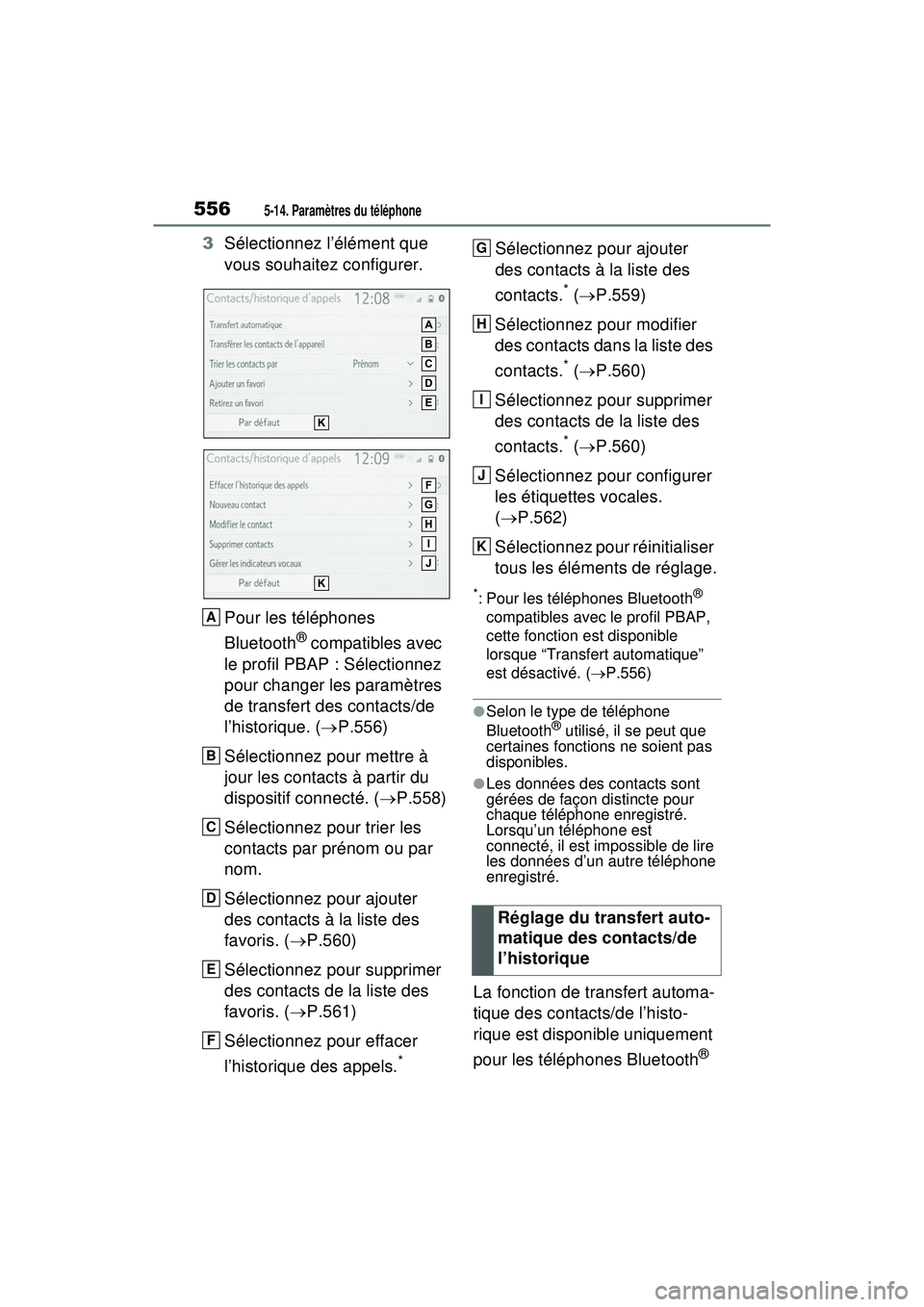
Pour les téléphones
Bluetooth
® compatibles avec
le profil PBAP : Sélectionnez
pour changer les paramètres
de transfert des contacts/de
l’historique. ( P.556)
Sélectionnez pour mettre à
jour les contacts à partir du
dispositif connecté. ( P.558)
Sélectionnez pour trier les
contacts par prénom ou par
nom.
Sélectionnez pour ajouter
des contacts à la liste des
favoris. ( P.560)
Sélectionnez pour supprimer
des contacts de la liste des
favoris. ( P.561)
Sélectionnez pour effacer
l’historique des appels.
*
Sélectionnez pour ajouter
des contacts à la liste des
contacts.
* ( P.559)
Sélectionnez pour modifier
des contacts dans la liste des
contacts.
* ( P.560)
Sélectionnez pour supprimer
des contacts de la liste des
contacts.
* ( P.560)
Sélectionnez pour configurer
les étiquettes vocales.
( P.562)
Sélectionnez pour réinitialiser
tous les éléments de réglage.
*: Pour les téléphones Bluetooth®
compatibles avec le profil PBAP,
cette fonction est disponible
lorsque “Transfert automatique”
est désactivé. ( P.556)
●Selon le type de téléphone
Bluetooth® utilisé, il se peut que
certaines fonctions ne soient pas
disponibles.
●Les données des contacts sont
gérées de façon distincte pour
chaque téléphone enregistré.
Lorsqu’un téléphone est
connecté, il est impossible de lire
les données d’un autre téléphone
enregistré.
La fonction de transfert automa-
tique des contacts/de l’histo-
rique est disponible uniquement
pour les téléphones Bluetooth
®
A
B
C
D
E
F
Réglage du transfert auto-
matique des contacts/de
l’historique
G
H
I
J
K