phone TOYOTA SUPRA 2019 Kezelési útmutató (in Hungarian)
[x] Cancel search | Manufacturer: TOYOTA, Model Year: 2019, Model line: SUPRA, Model: TOYOTA SUPRA 2019Pages: 456, PDF Size: 56.15 MB
Page 29 of 456
29
2
2-1. RÖVID ÁTTEKINTÉS
RÖVID ÁTTEKINTÉS
7
A mobileszköztől függően egy
kódszám jelenik meg, vagy
Önnek kell beírnia ezt a kódszá-
mot.
• Hasonlítsa össze a vezérlőkép- ernyőn megjelent kódszámot az
eszköz kijelzőjén megjelent kód-
számmal.
Erősítse meg az eszközön és a vezér-
lőképernyőn megjelent kódszámot.
• Írja be ugyanazt a kódszámot az
eszközbe, majd a Toyota Supra
Command segítségével, és
hagyja jóvá.
Az eszköz csatlakoztatva lett és
megjelenik az eszközök listáján.
A bejövő hívásokat többféle módon
fogadhatja.
• Toyota Supra Commanddal:
„Accept” (fogadás)
• Nyomja meg a gombot a kormánykeréken.
• A vezérlőpult választólistáján:
Kiválasztás a kormá nykeréken levő
bütykös kerékkel: „Accept” (fogadás)
Toyota Supra Commanddal:
1 „Communication” (Kommuniká-
ció)
2 „Dial number” (Szám hívása)
3 Vigye be a számokat. 4
Válassza ki a szimbólumot. A
hívást a mobiltelefonnak a tele-
fon funkcióhoz való kapcsolásá-
val indítja.
Kapcsolat létrehozása a másik tele-
fonnal:
1 Nyomja meg a gombot.
2 „Call via” (Hívás... által)
A CarPlay segítségével lehetővé
teszi a kompatibilis Apple iPhone
Siri hangutasításának bizonyos
funkcióit és a Toyota Supra Com-
mand használatát.
• Kompatibilis iPhone.
iPhone 5 vagy újabb iOS 7.1 vagy
újabb operációs rendszerrel.
• Megfelelő mobiltelefon-szerző- dés.
•
A Bluetooth, a WiFi és a Siri hang-
vezérlés be van kapcsolva az
iPhone-on.
Toyota Supra Commanddal:
1 „My Vehicle” (Gépjárművem)
2 „System settings” (Rendszerbe-
állítások)
Telefonálás
Hívás fogadása
Szám hívásával
Apple CarPlay előkészítése
Működési elv
Működési feltételek
Bluetooth és CarPlay bekapcso-
lása
Page 30 of 456
302-1. RÖVID ÁTTEKINTÉS
3„Mobile devices” (Mobileszkö-
zök)
4 „Settings” (Beállítások)
5 Állítsa be a következő beállítást:
„Bluetooth”
„Apple CarPlay”
Regisztrálja az iPhone-t a gépjármű
Bluetooth-kapcsolatával.
Válassza ki a CarPlay funkciót:
„Apple CarPlay”
Az iPhone csatlakoztatva lett a gép-
járműhöz és megjelenik az eszkö-
zök listáján.
1 A gépjármű leállított helyzeté-
ben működtesse P helyzetbe a
választókart.
2
Nyomja meg a start/stop gombot.
A motor leáll.
3 Működtesse a rögzítőféket. Az Auto Start Stop leállított állapot-
ban automatikusan leállítja a mo-
tort, hogy üzemanyagot spóroljon.
Elinduláskor a motor automatiku-
san beindul, ha az alábbi feltételek
teljesülnek:
• A fékpedál felengedésekor.
A LED és a visszajelző lámpa ki-
kapcsol.
A rögzítőféket kiengedi.
iPhone regisztrálása CarPlay-jel
Vezetés közben
Ve z e t é s
Vezetés-üzemkész helyzet
Váltás vezetés-üzemkész helyzetre
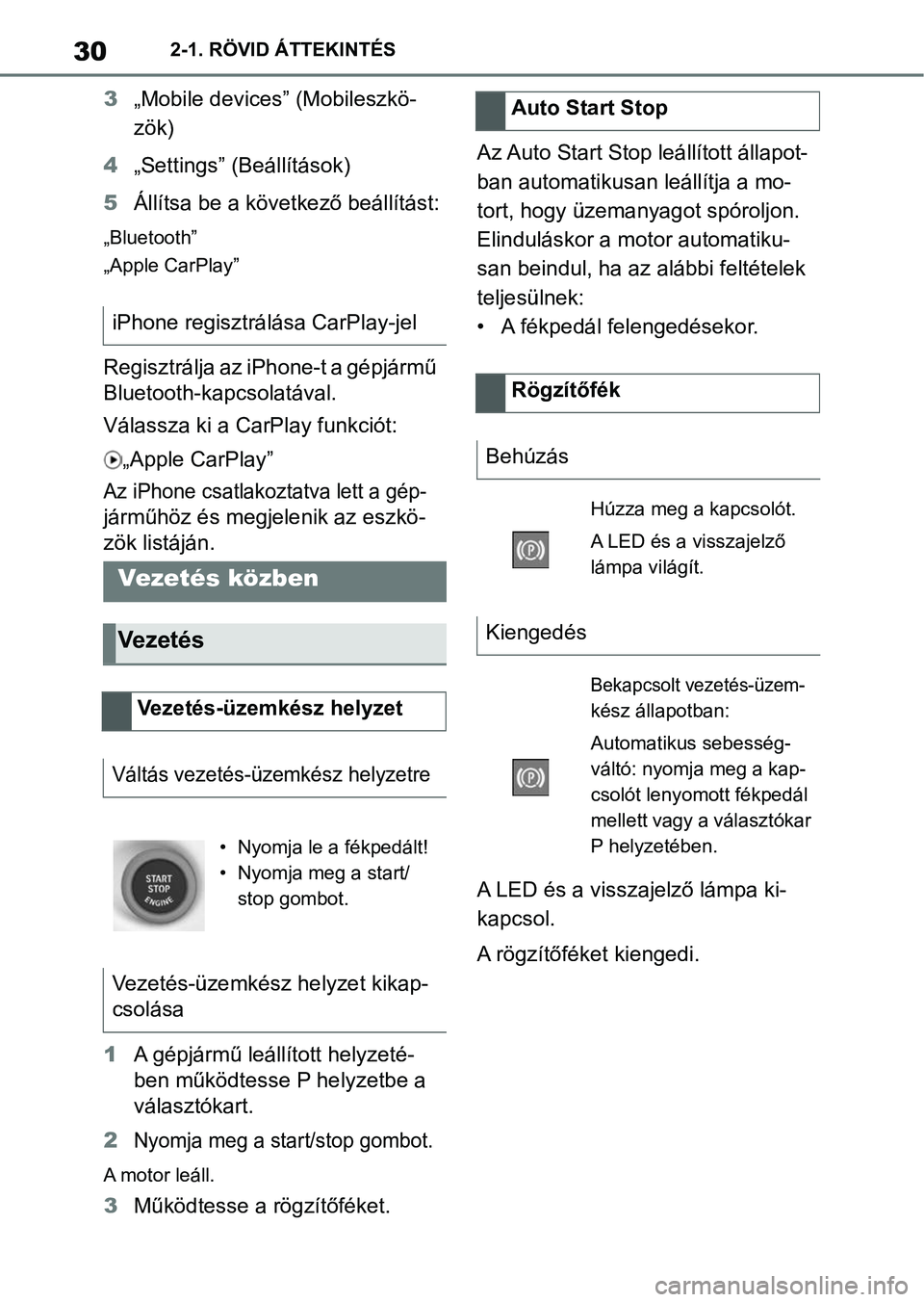
• Nyomja le a fékpedált!
• Nyomja meg a start/
stop gombot.
Vezetés-üzemkész helyzet kikap-
csolása
Auto Start Stop
Rögzítőfék
Behúzás
Húzza meg a kapcsolót.
A LED és a visszajelző
lámpa világít.
Kiengedés
Bekapcsolt vezetés-üzem-
kész állapotban:
Automatikus sebesség-
váltó: nyomja meg a kap-
csolót lenyomott fékpedál
mellett vagy a választókar
P helyzetében.
Page 68 of 456
683-1. SZABÁLYOZÓK
Toyota Supra Commanddal:
1„My Vehicle” (Gépjárművem)
2 „System settings” (Rendszerbe-
állítások)
3
„Mobile devices” (Mobileszközök)
4 „Connect new device” (Új esz-
köz csatlakoztatása)
5 Funkciók kiválasztása:
• „Telephone” (telefon)
• „Bluetooth audio”
• „Apps” (Alkalmazások)
• „Apple CarPlay”
• „Screen Mirroring” (Képer- nyőtükrözés)
A vezérlőképernyőn megjelenik a gép-
jármű Bluetooth neve.
6 A mobileszközön keressen
Bluetooth eszközöket a közel-
ben.
A mobileszköz képerny őjén megjelenik
a gépjármű Bluetooth neve.
Válassza ki a gépjármű Bluetooth nevét.
7 A mobileszköztől függően egy
kódszám jelenik meg, vagy
Önnek kell beírnia ezt a kódszá-
mot.
• Hasonlítsa össze a vezérlőkép- ernyőn megjelent kódszámot az
eszköz kijelzőjén megjelent kód-
számmal.
Erősítse meg az eszközön és a vezér-
lőképernyőn megjelent kódszámot.
• Írja be ugyanazt a kódszámot az eszközbe, majd a Toyota Supra
Command segítségével, és hagy-
ja jóvá.
Az eszköz csatlakoztatv a lett és megjele-
nik az eszközök listáján, lásd:
72. oldal.
Előfordulhatnak olyan helyzetek,
amikor a mobileszköz nem úgy
működik ahogy az elvárható lenne,
habár minden előfeltétel teljesül és
minden lépést a megfelelő sorrend-
ben elvégzett. Ennek ellenére a
mobileszköz nem úgy funkcionál,
ahogy az elvárt lenne.
Ilyen esetekben az alábbi magyará-
zatok nyújthatnak segítséget:
Miért nem lehet párosítani vagy
csatlakoztatni a mobiltelefont?
• Túl sok Bluetooth eszköz van
párosítva a mobiltelefonhoz vagy
a gépjárműhöz.
A gépjárműben törölje a más eszközök-
kel való Bluetooth kapcsolatot.
Törölje az összes is mert Bluetooth kap-
csolatot a mobiltel efon eszközlistáján
és kezdjen egy új eszközkeresést.
• A mobiltelefon energia-takarékos
üzemmódban van, vagy az akku-
mulátor töltöttsége alacsony.
Töltse fel a mobiltelefont.
Miért nem reagál a mobiltelefon?
• A mobiltelefonon levő alkalmazá-sok már nem működnek.
Kapcsolja ki, majd újra be a mobiltele-
font.
• Túl magas vagy túl alacsony a környezeti hőmér séklet a mobil-
telefon működtetéséhez.
Ne tegye ki a mobiltelefont extrém kör-
nyezeti hőmérsékleti viszonyoknak.
Miért nem működtethetők a telefon-
funkciók a Toyota Supra Command
segítségével?
• Előfordulhat, hogy a mobiltelefon nincs rendesen konfigurálva, pl.
Bluetooth audioeszközként.
A mobileszköz regisztrálása a
gépjárművel
Gyakran ismétlődő kérdések
Page 70 of 456
703-1. SZABÁLYOZÓK
működtetés nem biztosítható
minden eszköz esetében.
• Ne tegye ki az USB-eszközöket extrém környezeti körülmények-
nek, pl. nagyon magas hőmér-
sékletnek, lásd az eszköz keze-
lési utasítását.
• A tömörítési eljárások nagy szá- ma miatt az USB- eszközön levő
médiafájlok megfelelő lejátszása
nem garantálható minden eset-
ben.
• A tárolt adatok megfelelő átvitele érdekében ne töltsön USB-esz-
közt a gépjárműben levő aljzat-
ról, amikor az eszköz USB-inter-
fészhez is csatlakoztatva van.
• Az USB-eszköz használatától függően előfordulhat, hogy szük-
ség van az USB-eszközön beál-
lítások elvégzésére, lásd az
eszköz kezelési utasítását.
Nem kompatibilis USB eszközök:
• USB merevlemezek.
• USB elosztók.
• Több bemenettel rendelkező USB-memóriakártya olvasók.
• HFS-formattált USB-eszközök.
• Különböző eszközök, pl. ventilá- torok vagy lámpák.
USB-eszközzel kompatibilis eszköz.
Csatlakoztasson egy USB-eszközt
az USB-interfészhez, lásd: 259.
oldal, egy megfelelő adapterkábel
segítségével.
Az USB-eszköz megjelenik az esz-
közök listáján, lásd: 72. oldal. A CarPlay segítségével lehetővé
teszi a kompatibilis Apple iPhone
Siri hangutasításának bizonyos
funkcióit és a Toyota Supra Com-
mand használatát.
• Kompatibilis iPhone.
iPhone 5 vagy későbbi iOS 7.1 vagy
későbbi operációs rendszerrel.
• Megfelelő mobiltelefon-szerző-
dés.
• A Bluetooth, a WLAN és a Siri hangvezérlés be van kapcsolva
az iPhone-on.
• A Toyota Supra Connect szolgál- tatás bejegyzése: Apple CarPlay
előkészítése.
Toyota Supra Commanddal:
1 „My Vehicle” (Gépjárművem)
2 „System settings” (Rendszerbe-
állítások)
3 „Mobile devices ” (Mobileszkö-
zök)
4 „Settings” (Beállítások)
5 Válassza ki a következő beállí-
tásokat:
• „Bluetooth”
• „Apple CarPlay”
Működési feltételek
Eszköz csatlakoztatása
Apple CarPlay
előkészítése
Működési elv
Működési feltételek
Bluetooth és CarPlay bekapcso-
lása
Page 71 of 456
71
3
3-1. SZABÁLYOZÓK
SZABÁLYOZÓK
Regisztrálja az iPhone-t a gépjármű
Bluetooth-kapcsola
tával, lásd: 68.
oldal.
Válassza ki a CarPlay funkciót:
„Apple CarPlay”
Az iPhone csatlakoztatva lett a gép-
járműhöz és megjelenik az eszkö-
zök listáján, lásd: 72. oldal.
További információk érdekében lásd
a Navigációs, szórakoztató és kom-
munikációs rendszer kézikönyvet.
Előfordulhatnak olyan helyzetek,
amikor a mobileszköz nem úgy
működik, ahogy az elvárható lenne,
habár minden előfeltétel teljesül és
minden lépést a megfelelő sorrend-
ben elvégzett. Ennek ellenére a
mobileszköz nem úgy funkcionál,
ahogy az elvárt lenne.
Ilyen esetekben az alábbi magyará-
zatok nyújthatnak segítséget:
Az iPhone már párosítva lett az
Apple CarPlay-je l. Új kapcsolat
létesítése esetén a CarPlay már
nem kiválasztható.
•
Törölje ki a szóban forgó iPhone-t
az eszközök listájáról.
• Az iPhone-on törölje a gépjármű- vet a Bluetooth és WLAN alatt
mentett kapcsola tok listájáról.
• Párosítsa az iPhone-t új eszköz- ként.
Ha a listában szereplő összes pon-
tot végrehajtotta és a kívánt funkció még mindig nem futtatható, vegye
fel a kapcsolatot az ügyfélszolgálat-
tal, bármely hivat
alos Toyota már-
kakereskedéssel, szervizzel vagy
más, megbízható szakemberrel.
A képernyőtükrözés segítségével
az okostelefonja képernyőjét meg-
jelenítheti a vezérlőképernyőn.
• Képernyőtükrözés interfésszel kompatibilis okostelefon.
• A képernyőtükrözés be van kap- csolva az okostelefonon.
• A WLAN be van kapcsolva a gépjárműben.
Toyota Supra Commanddal:
1 „My Vehicle” (Gépjárművem)
2 „System settings” (Rendszerbe-
állítások)
3
„Mobile devices” (Mobileszközök)
4 „Settings” (Beállítások)
5 „Vehicle WiFi” (Gépjármű WiFi)
Toyota Supra Commanddal:
1 „My Vehicle” (Gépjárművem)
iPhone regisztrálása a CarPlay-jel
Működtetés
Gyakran ismétlődő kérdések
Screen Mirrori
ng (Képernyő-
tükrözés)
Általános
Működési feltételek
Váltás WLAN segítségével
Az okostelefon regisztrálása kép-
ernyőtükrözéssel
Page 72 of 456
723-1. SZABÁLYOZÓK
2„System settings” (Rendszerbe-
állítások)
3
„Mobile devices” (Mobileszközök)
4 „Connect new device” (Új esz-
köz csatlakoztatása)
5 „Screen Mirroring” (Képer-
nyőtükrözés)
A vezérlőképernyőn megjelenik a gép-
jármű WLAN neve.
6 Az okostelefonon keressen
WLAN eszközöket a közelben.
Az eszköz képernyőjén megjelenik a
gépjármű WLAN neve. Válassza ki a
gépjármű WLAN nevét.
7Hagyja jóvá a kapcsolatot
Toyota Supra Command segít-
ségével.
Az eszköz csatlakoztatva lett és
megjelenik az eszközök listáján,
lásd: 72. oldal.
• Egyszeri regisztrációt követően az eszközöket a rendszer auto-
matikusan érzékeli és újra csat-
lakoztatja, ha be van kapcsolva a
készenléti állapot.
• A SIM-kártyán va gy a mobiltele-
fonon mentett adatok átvitelre
kerülnek a gépjárműre detektá-
lás után.
• Bizonyos eszközökhöz bizonyos beállítások kellenek, például
engedélyezés, lásd az eszköz
kezelési útmutatóját. A gépjárművel regisztrált és ahhoz
csatlakoztatott eszköz megjelenik
az eszközök listáján.
Toyota Supra Commanddal:
1
„My Vehicle” (Gépjárművem)
2 „System settings” (Rendszerbe-
állítások)
3
„Mobile devices” (Mobileszközök)
Egy szimbólum jelz i, hogy az esz-
köz mely funkció ját használja.
A regisztrált vagy csatlakoztatott
eszközön a funkciók aktiválhatók
vagy deaktiválhatók.
Toyota Supra Commanddal:
1 „My Vehicle” (Gépjárművem)
2 „System settings” (Rendszerbe-
állítások)
3
„Mobile devices” (Mobileszközök)
4Válassza ki a szükséges eszközt.
5 Válassza ki a kívánt beállítást.
Ha egy funkció hozzá van rendelve
egy eszközhöz, de már egy másik
Mobileszközök kezelése
Általános
Az eszközlista megjelenítése
JelölésFunkció
„Telephone” (telefon)
„Additional telephone”
(Másik telefon)
„Bluetooth audio”
„Apps” (Alkalmazások)
„Apple CarPlay”
„Screen Mirroring” (Képer-
nyőtükrözés)
Az eszköz konfigurálása
Page 73 of 456
73
3
3-1. SZABÁLYOZÓK
SZABÁLYOZÓK
csatlakoztatott eszközön aktiválva
van, továbbítódik az új eszközre és
az előző eszközt a r
endszer lecsat-
lakoztatja.
Toyota Supra Commanddal:
1 „My Vehicle” (Gépjárművem)
2 „System settings” (Rendszerbe-
állítások)
3
„Mobile devices” (Mobileszközök)
4 Válassza ki az eszközt.
5 „Disconnect device” (Eszköz
lecsatlakoztatása)
Az eszköz regisztrálva marad és újra
csatlakoztatható, lásd:
73. oldal.
Egy lecsatlakoztatott eszköz újra
csatlakoztatható.
Toyota Supra Commanddal:
1„My Vehicle” (Gépjárművem)
2 „System settings” (Rendszerbe-
állítások)
3
„Mobile devices” (Mobileszközök)
4 Válassza ki az eszközt.
5 „Connect device” (Eszköz csat-
lakoztatása)
A lecsatlakozás előtt az eszközhöz
rendelt funkciók újra hozzárende-
lődnek az eszközhöz újracsatlakoz-
tatás esetén. Adott esetben ezek a
funkciók deaktiválódnak egy már
csatlakoztatott eszköznél. Toyota Supra Commanddal:
1
„My Vehicle” (Gépjárművem)
2 „System settings” (Rendszerbe-
állítások)
3
„Mobile devices” (Mobileszközök)
4 Válassza ki az eszközt.
5 „Delete device” (Eszköz törlése)
Az eszköz le lesz csatlakoztatva és
törlődik az eszközök listájáról.
Ha a gépjárműhöz két mobiltelefon
van csatlakoztatva, a telefon és a
másik telefon funkciói felcserélhe-
tők.
Toyota Supra Commanddal:
1 „My Vehicle” (Gépjárművem)
2 „System settings” (Rendszerbe-
állítások)
3
„Mobile devices” (Mobileszközök)
4 „Settings” (Beállítások)
5 „Swap telephone/additional tel.”
(Telefon/másik telefon felcseré-
lése)
Eszköz lecsatlakoztatása
Eszköz csatlakoztatása
Eszköz törlése
A telefon és a további telefon fel-
cserélése