display TOYOTA SUPRA 2019 Manuale de Empleo (in Spanish)
[x] Cancel search | Manufacturer: TOYOTA, Model Year: 2019, Model line: SUPRA, Model: TOYOTA SUPRA 2019Pages: 452, tamaño PDF: 93.57 MB
Page 54 of 452
54
Supra Owner's Manual_ES
3-1. MANEJO
6Girar el controlador hasta que apa-
rezca el ajuste deseado.
7Pulsar el controlador.
1Girar el controlador: seleccionar
letras o cifras.
2: confirmar la entrada.
En el caso de listas alfabéticas con
más de 30 entradas, las letras a las
que corresponde una entrada pueden
visualizarse en la parte izquierda.
1Girar rápidamente el controlador
hacia la izquierda o la derecha.
En la parte izquierda se muestran todas las
letras a las que corresponde una entrada.
2Seleccionar la inicial de la entrada
deseada.
Se muestra la primera entrada de la letra
seleccionada.
El display de control está equipado con
una pantalla táctil.
Tocar la pantalla táctil con los dedos.
No utilizar ningún objeto.
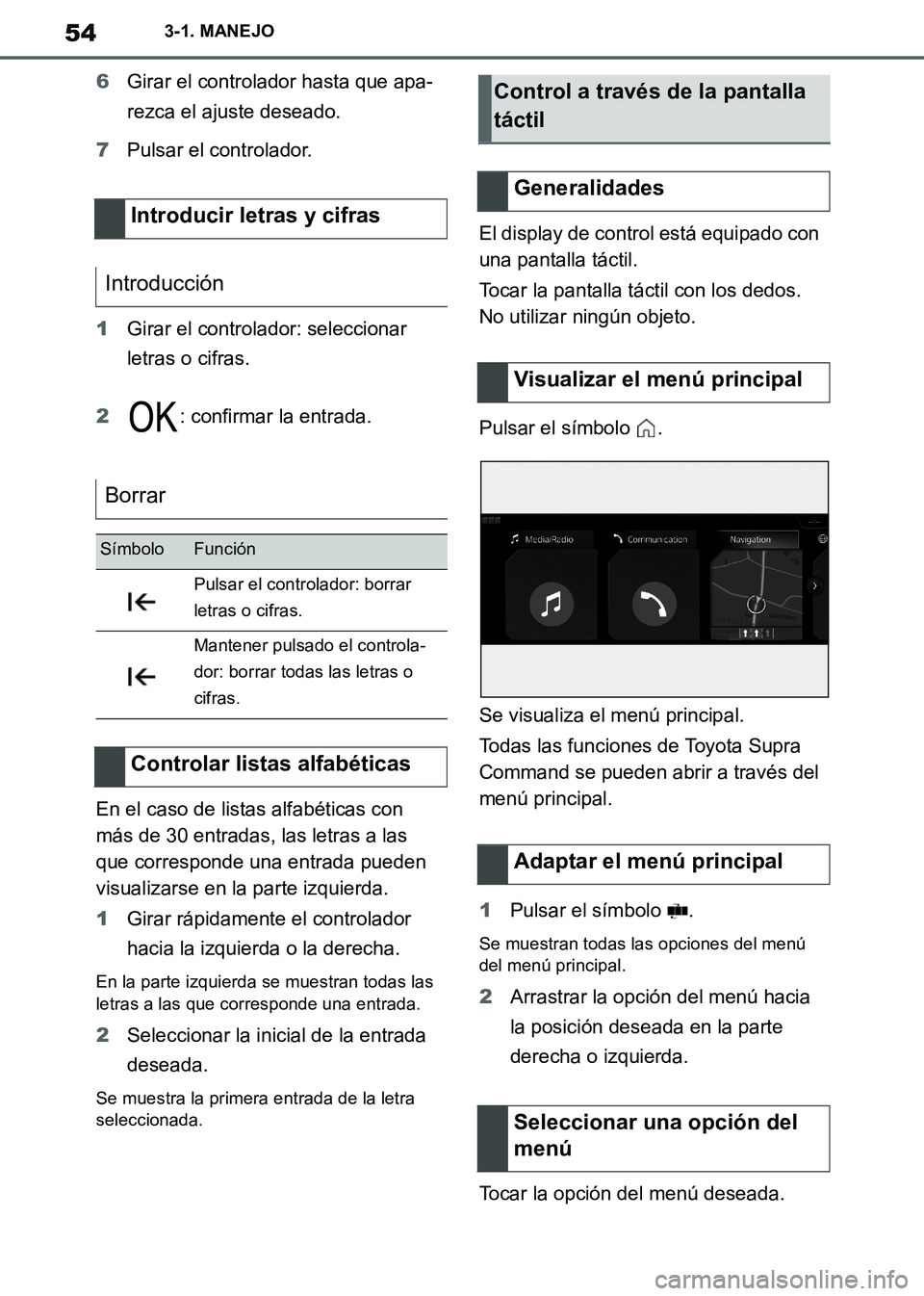
Pulsar el símbolo .
Se visualiza el menú principal.
Todas las funciones de Toyota Supra
Command se pueden abrir a través del
menú principal.
1Pulsar el símbolo .
Se muestran todas las opciones del menú
del menú principal.
2Arrastrar la opción del menú hacia
la posición deseada en la parte
derecha o izquierda.
Tocar la opción del menú deseada.
Introducir letras y cifras
Introducción
Borrar
SímboloFunción
Pulsar el controlador: borrar
letras o cifras.
Mantener pulsado el controla-
dor: borrar todas las letras o
cifras.
Controlar listas alfabéticas
Control a través de la pantalla
táctil
Generalidades
Visualizar el menú principal
Adaptar el menú principal
Seleccionar una opción del
menú
Supra_OM_Spanish_OM99T08S.book 54 ページ 2019年2月20日 水曜日 午前10時35分
Page 55 of 452
55
3
Supra Owner's Manual_ES
3-1. MANEJO
MANEJO
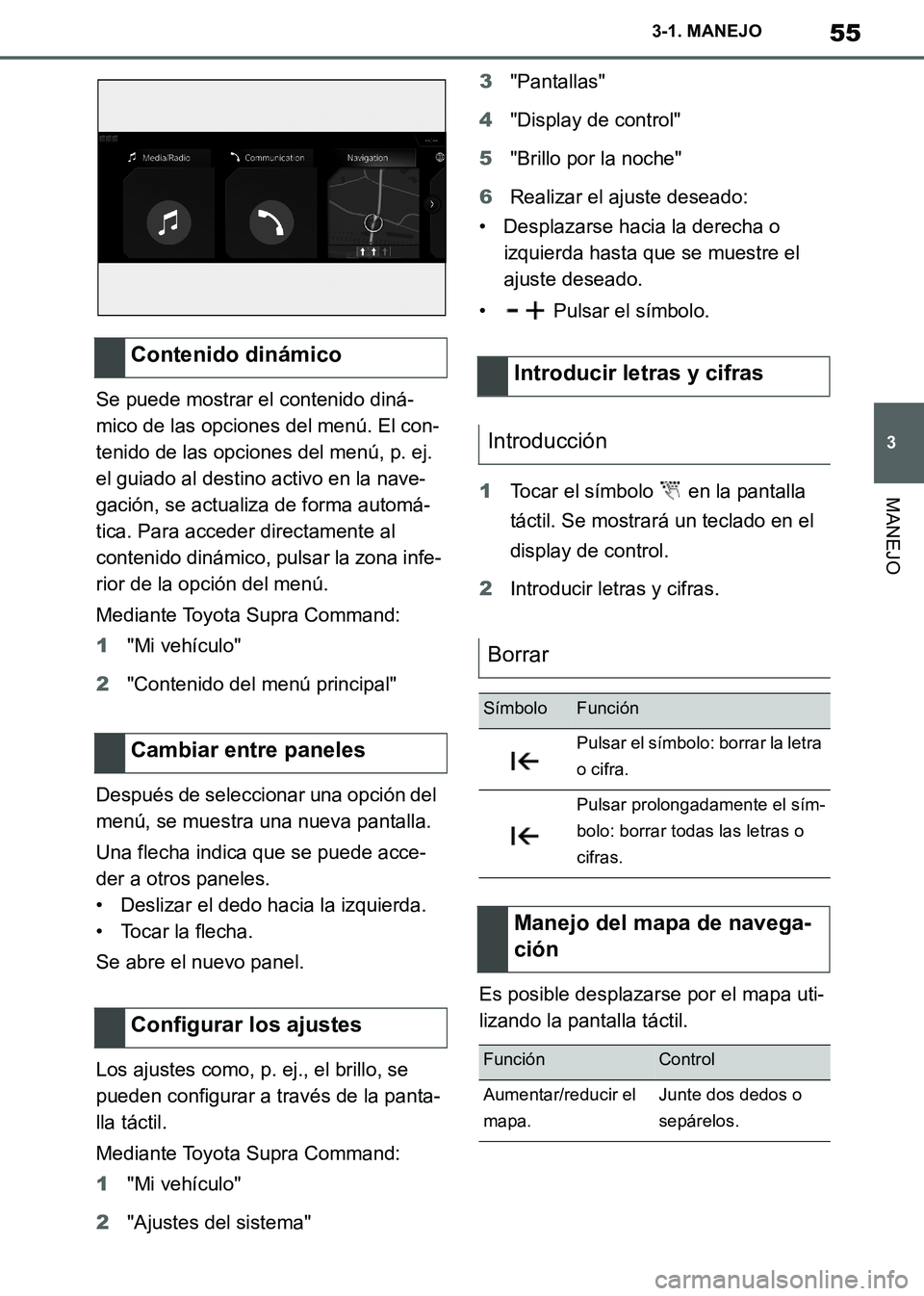
Se puede mostrar el contenido diná-
mico de las opciones del menú. El con-
tenido de las opciones del menú, p. ej.
el guiado al destino activo en la nave-
gación, se actualiza de forma automá-
tica. Para acceder directamente al
contenido dinámico, pulsar la zona infe-
rior de la opción del menú.
Mediante Toyota Supra Command:
1"Mi vehículo"
2"Contenido del menú principal"
Después de seleccionar una opción del
menú, se muestra una nueva pantalla.
Una flecha indica que se puede acce-
der a otros paneles.
• Deslizar el dedo hacia la izquierda.
• Tocar la flecha.
Se abre el nuevo panel.
Los ajustes como, p. ej., el brillo, se
pueden configurar a través de la panta-
lla táctil.
Mediante Toyota Supra Command:
1"Mi vehículo"
2"Ajustes del sistema"3"Pantallas"
4"Display de control"
5"Brillo por la noche"
6Realizar el ajuste deseado:
• Desplazarse hacia la derecha o
izquierda hasta que se muestre el
ajuste deseado.
• Pulsar el símbolo.
1Tocar el símbolo en la pantalla
táctil. Se mostrará un teclado en el
display de control.
2Introducir letras y cifras.
Es posible desplazarse por el mapa uti-
lizando la pantalla táctil.
Contenido dinámico
Cambiar entre paneles
Configurar los ajustesIntroducir letras y cifras
Introducción
Borrar
SímboloFunción
Pulsar el símbolo: borrar la letra
o cifra.
Pulsar prolongadamente el sím-
bolo: borrar todas las letras o
cifras.
Manejo del mapa de navega-
ción
FunciónControl
Aumentar/reducir el
mapa.Junte dos dedos o
sepárelos.
Supra_OM_Spanish_OM99T08S.book 55 ページ 2019年2月20日 水曜日 午前10時35分
Page 56 of 452
56
Supra Owner's Manual_ES
3-1. MANEJO
El panel táctil del controlador permite
accionar algunas funciones del Toyota
Supra Command.
Mediante Toyota Supra Command:
1"Mi vehículo"
2"Ajustes del sistema"
3"Panel táctil"
4Seleccionar el ajuste deseado:
• "Introducir caracteres": introducir
letras y cifras.
• "Mapa": manejar el mapa.
• "Campos de búsqueda": escribir
letras sin seleccionar el cuadro de
lista.
• "Señal acústica": se leen en voz alta
las letras y cifras introducidas.
Al principio, la introducción de letras
requiere cierta práctica. Durante la
introducción, prestar atención a lo
siguiente:
• En principio, el sistema distingue
entre mayúsculas, minúsculas y
cifras. Es posible que sea necesario
cambiar entre mayúsculas y minús-
culas y números y caracteres, ver
página 54.
• Introducir los caracteres como se
visualizan en el display de control.
• Introducir siempre los caracteres
correspondientes, p. ej., acentos o
puntos, para que la letra se pueda identificar correctamente. Las opcio-
nes de la función de introducción
dependen del idioma que se haya
establecido. Puede que sea necesa-
rio introducir los caracteres especia-
les mediante el controlador.
Es posible desplazarse por el mapa del
sistema de navegación utilizando el
panel táctil.
Panel táctil
Generalidades
Seleccionar las funciones
Introducir letras y cifras
Introducir caracteres espe-
ciales
IntroducciónControl
Eliminar carácter.
En el panel táctil,
deslizar el dedo
hacia la izquierda.
Introducir un espacio.
En la zona central del
panel táctil, deslizar
el dedo hacia la dere-
cha.
Introducir un guion.
En la zona superior
del panel táctil, desli-
zar el dedo hacia la
derecha.
Introducir un guion
bajo.
En la zona inferior
del panel táctil, desli-
zar el dedo hacia la
derecha.
Utilizar el mapa
FunciónControl
Mover el mapa.
Deslizar el dedo
hacia la dirección
correspondiente.
Aumentar/reducir el
mapa.Sobre el panel táctil,
junte dos dedos o
sepárelos.
Mostrar el menú.Pulsar una vez.
Supra_OM_Spanish_OM99T08S.book 56 ページ 2019年2月20日 水曜日 午前10時35分
Page 58 of 452
58
Supra Owner's Manual_ES
3-1. MANEJO
En este capítulo se describen todos los
equipamientos de serie, específicos de
cada país y opcionales disponibles en
la serie de modelos. Por lo tanto, es
posible que también se describan equi-
pamientos que no están disponibles en
su vehículo; p. ej., debido al equipa-
miento opcional seleccionado o la
variante del país. Esto también se
aplica para funciones y sistemas rela-
cionados con la seguridad. Cuando se
utilizan las funciones y sistemas corres-
pondientes, hay que cumplir con las
leyes y disposiciones pertinentes.
Con el sistema de control por voz es
posible manejar mediante comandos
de voz la mayoría de las funciones
visualizadas en el display de control. El
sistema proporciona indicaciones de
voz para guiarle a la hora de dictar
comandos.
• Aquellas funciones que solo se pue-
den utilizar estando el vehículo
parado, únicamente se podrán
manejar mediante el sistema de
control por voz de manera limitada.
• El sistema incluye un micrófono
especial en el lado del conductor.
• ›...‹ identifica comandos para el sis-
tema de control por voz en el
manual de instrucciones.
• Pronunciar los comandos, las cifras
y las letras de forma fluida y con un volumen de voz, entonación y velo-
cidad normales.
• Pronunciar siempre los comandos
en el idioma del sistema de control
por voz.
• Al seleccionar una emisora de radio,
utilizar la pronunciación habitual del
nombre de la emisora tal y como
aparece en el display de control.
›[...] Emisora ...‹, por ejemplo, emi-
sora de radio clásica.
Para poder detectar los comandos de
voz, se debe seleccionar un idioma
mediante Toyota Supra Command
compatible con el sistema de control
por voz.
Seleccionar el idioma, ver página 61.
1Pulsar la tecla del volante.
2Esperar a la señal acústica.
3Decir el comando.
Es posible que no haya más comandos
de voz disponibles. En ese caso, accio-
nar la función a través de Toyota Supra
Command.
Sistema de control por voz
Equipamiento del vehículo
Configuración conceptual
Generalidades
Requisitos para el funciona-
miento
Articular los comandos de voz
Activar el sistema de control
por voz
El símbolo del display de control
muestra que el sistema de con-
trol por voz está activo.
Supra_OM_Spanish_OM99T08S.book 58 ページ 2019年2月20日 水曜日 午前10時35分
Page 59 of 452
59
3
Supra Owner's Manual_ES
3-1. MANEJO
MANEJO
Es posible accionar un smartphone
conectado al vehículo mediante el con-
trol por voz.
Para ello, activar el control por voz en
el smartphone.
1 Mantener pulsada la tecla
del volante durante 3 segundos
aprox.
El control por voz se activa en el
smartphone.
2 Soltar la tecla.
Si la activación se realiza correctamente, en
el display de control se visualiza una confir-
mación.
Si no se ha podido activar el control por
voz, se mostrará la lista de dispositivos
Bluetooth en el display de control.
La mayoría de las opciones del menú
en el display de control se pueden pro-
nunciar como comandos.
También se pueden pronunciar los
comandos de otros menús.
También se pueden seleccionar algu-
nas entradas de lista mediante el sis-
tema de control por voz, p. ej. las
entradas del listín telefónico. Para ello, las entradas de lista deberán pronun-
ciarse exactamente tal y como se
muestran en la lista correspondiente.
En el área superior del display de con-
trol se muestra lo siguiente:
• Algunos de los comandos posibles
para el menú actual.
• Algunos de los comandos posibles
de otros menús.
• El estado de la detección de voz.
• Conexión cifrada no disponible.
• Para que se lean en voz alta los
posibles comandos de voz: ›Coman-
dos de voz‹.
• Para que se lea en voz alta la infor-
mación sobre el sistema de control
por voz: ›Información general sobre
control por voz‹.
• Para que se lea en voz alta la ayuda
para el menú actual: ›Ayuda‹.
Los comandos de las opciones del
menú se pronuncian exactamente
como se seleccionan a través del con-
trolador.
1En caso necesario, activar la salida
de audio de entretenimiento.
2Pulsar la tecla del volante.
3›Media y radio‹
4›Sonido‹
Apagar el sistema de control
por voz
Pulsar la tecla en el volante o
decir ›Cancelar‹.
Manejo de un smartphone
mediante control por voz
Comandos posibles
Generalidades
Visualización de comandos
posibles
Ayuda con el sistema de con-
trol por voz
Un ejemplo: abrir los ajustes
de sonido
Supra_OM_Spanish_OM99T08S.book 59 ページ 2019年2月20日 水曜日 午前10時35分
Page 63 of 452
63
3
Supra Owner's Manual_ES
3-1. MANEJO
MANEJO
Mediante Toyota Supra Command:
1"Mi vehículo"
2"Ajustes del sistema"
3"Fecha y hora"
4"Formato fecha:"
5Seleccionar el ajuste deseado.
Se memoriza la configuración del perfil
del conductor que se esté utilizando en
ese momento.
Dependiendo de la variante del país, se
pueden ajustar las unidades de medida
para diferentes valores, p. ej., con-
sumo, distancias y temperatura.
Mediante Toyota Supra Command:
1"Mi vehículo"
2"Ajustes del sistema"
3"Unidades"
4Seleccionar la opción del menú
deseada.
5Seleccionar el ajuste deseado.
Se memoriza la configuración del perfil
del conductor que se esté utilizando en
ese momento.
Si la localización del vehículo está acti-
vada, se puede mostrar la posición
actual del vehículo en las aplicaciones de Toyota Supra.
Mediante Toyota Supra Command:
1"Mi vehículo"
2"Ajustes del vehículo"
3"Localización vehículo"
4"Localización vehículo"
En el display de control aparecen auto-
máticamente ventanas de indicaciones
para algunas funciones. Algunas de
estas ventanas de indicaciones se pue-
den activar o desactivar.
Mediante Toyota Supra Command:
1"Mi vehículo"
2"Ajustes del sistema"
3"Ventanas emergentes"
4Seleccionar el ajuste deseado.
Se memoriza la configuración del perfil
del conductor que se esté utilizando en
ese momento.
Mediante Toyota Supra Command:
1"Mi vehículo"
2"Ajustes del sistema"
3"Pantallas"
4"Display de control"
5"Brillo por la noche"
Ajustar el formato de la fecha
Ajustar las unidades de medida
Activar/desactivar la visualiza-
ción de la posición actual del
vehículo
Configuración conceptual
Activar/desactivar
Activar/desactivar la ventana
de indicaciones
Display de control
Brillo
Supra_OM_Spanish_OM99T08S.book 63 ページ 2019年2月20日 水曜日 午前10時35分
Page 65 of 452
65
3
Supra Owner's Manual_ES
3-1. MANEJO
MANEJO
1"Mi vehículo"
2"Ajustes del sistema"
3"Notificaciones"
4Seleccionar el ajuste deseado.
El vehículo ofrece diferentes funciones
que requieren la transmisión de datos a
Toyota o a otro proveedor de servicios
para su funcionamiento. Para algunas
funciones, es posible desactivar la
transmisión de datos.
Si se desactiva la transmisión de datos
para una determinada función, no será
posible utilizar dicha función.
Realizar los ajustes solamente cuando
el vehículo esté parado.
Seguir las indicaciones del display de
control.
Mediante Toyota Supra Command:
1"Mi vehículo"
2"Ajustes del sistema"
3"Protección de datos"
4Seleccionar el ajuste deseado.El vehículo memoriza datos persona-
les, en función del uso, como p. ej.,
emisoras memorizadas. Estos datos
personales se pueden eliminar de
manera irrevocable mediante Toyota
Supra Command.
En función del equipamiento de su
vehículo, se pueden eliminar los
siguientes datos:
• Ajustes del perfil de conductor.
• Emisoras memorizadas.
• Teclas programables memorizadas.
• Valores de viajes y del ordenador de
a bordo.
• Disco duro para música.
• Navegación, p. ej., destinos memori-
zados.
• Listín telefónico.
• Datos en línea, p. ej., favoritos, coo-
kies.
• Datos de oficina, p. ej., notas de voz.
• Cuentas de registro.
La eliminación de los datos puede
durar hasta 15 minutos en total.
Los datos solamente se pueden elimi-
nar cuando el vehículo esté parado.
Seguir las indicaciones del display de
control.
Mediante Toyota Supra Command:
Protección de datos
Transmisión de datos
Configuración conceptual
Generalidades
Activar/desactivar
Eliminar datos personales
del vehículo
Configuración conceptual
Generalidades
Requisitos para el funcionamiento
Eliminar datos
Supra_OM_Spanish_OM99T08S.book 65 ページ 2019年2月20日 水曜日 午前10時35分
Page 66 of 452

66
Supra Owner's Manual_ES
3-1. MANEJO
1"Mi vehículo"
2"Ajustes del sistema"
3"Protección de datos"
4"Borrar datos personales"
5"Borrar datos personales"
6"OK"
7Salir del vehículo y bloquearlo.
La eliminación se completa transcurri-
dos 15 minutos.
Si no se han eliminado todos los datos,
repetir el procedimiento de eliminación
en caso necesario.
Activar la disponibilidad de conducción
para interrumpir la eliminación de
datos.
Para poder utilizar dispositivos móviles
en el vehículo, hay disponibles diferen-
tes tipos de conexión. El tipo de cone-
xión que se puede seleccionar
depende del dispositivo móvil y de la
función deseada.
En el siguiente resumen se indican las
posibles funciones y los tipos de cone-
xión adecuados para dichas funciones.
El nivel de funcionalidad depende del
dispositivo móvil.En los siguientes tipos de conexión se
requiere un registro único en el vehí-
culo:
•Bluetooth.
• Apple CarPlay.
• Screen Mirroring.
Interrumpir la eliminación
Conexiones
Configuración conceptual
Generalidades
FunciónTipo de cone-
xión
Llamar por teléfono a tra-
vés del dispositivo de
manos libres.
Manejar las funciones del
teléfono mediante Toyota
Supra Command.
Utilizar las funciones de
oficina del smartphone.
Bluetooth.
Reproducir música del
smartphone o del repro-
ductor de audio.Bluetooth o
USB.
Manejar las aplicaciones
compatibles mediante
Toyota Supra Command.Bluetooth o
USB.
Dispositivo de memoria
USB:
Exportar e importar perfi-
les de conductor.
Importar y exportar rutas
almacenadas.
Reproducir música.
USB.
Reproducir vídeos del
smartphone o del disposi-
tivo USB.
USB.
Controlar las aplicaciones
Apple CarPlay mediante
Toyota Supra Command y
comandos de voz.
Bluetooth y
WLAN.
Screen Mirroring: Visuali-
zar la pantalla del
smartphone en el display
de control.
WLAN.
Supra_OM_Spanish_OM99T08S.book 66 ページ 2019年2月20日 水曜日 午前10時35分
Page 68 of 452
68
Supra Owner's Manual_ES
3-1. MANEJO
• "Teléfono"
• "Audio Bluetooth"
• "Apps"
• "Apple CarPlay"
• "Screen Mirroring"
Se visualiza en el display de control el nom-
bre de la red Bluetooth del vehículo.
6Buscar con el dispositivo móvil los
dispositivos Bluetooth cercanos.
El nombre del Bluetooth del vehículo se
visualiza en la pantalla del dispositivo móvil.
Seleccionar el nombre del Bluetooth del
vehículo.
7Dependiendo del dispositivo móvil,
se muestra un número de control o
bien este se debe introducir.
• Comparar el número de control mos-
trado en el display de control con el
número de control de la pantalla del
dispositivo.
Confirmar el número de control del disposi-
tivo y del display de control.
• Introducir el mismo número de con-
trol en el dispositivo y a través de
Toyota Supra Command y confir-
marlo.
El dispositivo se conecta y se muestra en la
lista de dispositivos, ver página 72.
Es posible que el dispositivo móvil no
funcione del modo esperado, pese a
que se cumplan todos los requisitos y
se hayan realizado todos los pasos
necesarios en el orden especificado.
Sin embargo, el dispositivo móvil no
funciona de la forma esperada.
En este caso, las siguientes explicacio-
nes pueden ser útiles:
¿Por qué no se ha podido registrar o
conectar el teléfono móvil?• Hay demasiados dispositivos
Bluetooth conectados al teléfono
móvil o al vehículo.
Eliminar la conexión Bluetooth del vehículo
con otros dispositivos.
Eliminar todas las conexiones por Bluetooth
conocidas de la lista de dispositivos del telé-
fono móvil e iniciar una nueva búsqueda de
dispositivos.
• El teléfono móvil se encuentra en el
modo de ahorro energético o tiene
poca batería.
Cargar el teléfono móvil.
¿Por qué ha dejado de reaccionar el
teléfono móvil?
• Las aplicaciones del teléfono móvil
han dejado de funcionar.
Desconectar y volver a conectar el teléfono
móvil.
• La temperatura ambiente es dema-
siado alta o demasiado baja para
poder utilizar el teléfono móvil.
No exponga el teléfono móvil a condiciones
ambientales extremas.
¿Por qué no se pueden manejar las
funciones del teléfono mediante Toyota
Supra Command?
• Es posible que el teléfono móvil no
esté configurado correctamente, por
ejemplo como dispositivo de audio
por Bluetooth.
Conectar el teléfono móvil con la función
Teléfono o Teléfono adicional.
¿Por qué no se muestran todas las
entradas del listín telefónico, no se
muestra ninguna o solo de forma
incompleta?
• La transferencia de las entradas del
listín telefónico aún no ha concluido.
• En algunos casos, se transfieren
solo las entradas del listín telefónico
del teléfono móvil o de la tarjeta SIM.
• Puede que las entradas del listín
telefónico con caracteres especia-
les no se visualicen.
Preguntas más frecuentes
Supra_OM_Spanish_OM99T08S.book 68 ページ 2019年2月20日 水曜日 午前10時35分
Page 71 of 452
71
3
Supra Owner's Manual_ES
3-1. MANEJO
MANEJO
se hayan realizado todos los pasos
necesarios en el orden especificado.
Sin embargo, el dispositivo móvil no
funciona de la forma esperada.
En este caso, las siguientes explicacio-
nes pueden ser útiles:
El iPhone ya ha sido registrado para
Apple CarPlay. Cuando se establece
una nueva conexión, ya no se puede
seleccionar CarPlay.
• Eliminar el iPhone en cuestión de la
lista de dispositivos.
• En el iPhone, eliminar el vehículo en
cuestión de la lista de conexiones
memorizadas Bluetooth y WLAN.
• Registrar el iPhone como nuevo dis-
positivo.
Si, después de haber realizado los
pasos indicados, la función deseada
sigue sin poder ser ejecutada: contac-
tar con el servicio al cliente, un conce-
sionario de servicio posventa de
Toyota, un taller autorizado de Toyota o
un taller de confianza.
Screen Mirroring permite visualizar la
pantalla del smartphone en el display
de control.
• Smartphone compatible con interfaz
Screen Mirroring.
• En el smartphone está activado
Screen Mirroring.
• La WLAN está activada en el vehí-
culo.Mediante Toyota Supra Command:
1"Mi vehículo"
2"Ajustes del sistema"
3"Dispositivos móviles"
4"Ajustes"
5"Wi-Fi del vehículo"
Mediante Toyota Supra Command:
1"Mi vehículo"
2"Ajustes del sistema"
3"Dispositivos móviles"
4"Conectar nuevo dispositivo"
5 "Screen Mirroring"
Se visualiza en el display de control el nom-
bre de la red WLAN del vehículo.
6Buscar con el smartphone dispositi-
vos WLAN cercanos.
Se visualiza en la pantalla del dispositivo el
nombre de la red WLAN del vehículo. Selec-
cionar el nombre de la red WLAN del vehí-
culo.
7Confirmar la conexión mediante
Toyota Supra Command.
El dispositivo se conecta y se muestra
en la lista de dispositivos, ver página
72.
• Tras realizar el registro una sola vez,
Screen Mirroring
Generalidades
Requisitos para el funcionamiento
Activar WLAN
Registrar smartphone con Screen
Mirroring
Administración de dispositi-
vos móviles
Generalidades
Supra_OM_Spanish_OM99T08S.book 71 ページ 2019年2月20日 水曜日 午前10時35分