ECU Abarth 124 Spider 2021 Manual de Empleo y Cuidado (in Spanish)
[x] Cancel search | Manufacturer: ABARTH, Model Year: 2021, Model line: 124 Spider, Model: Abarth 124 Spider 2021Pages: 240, tamaño PDF: 4.03 MB
Page 214 of 240
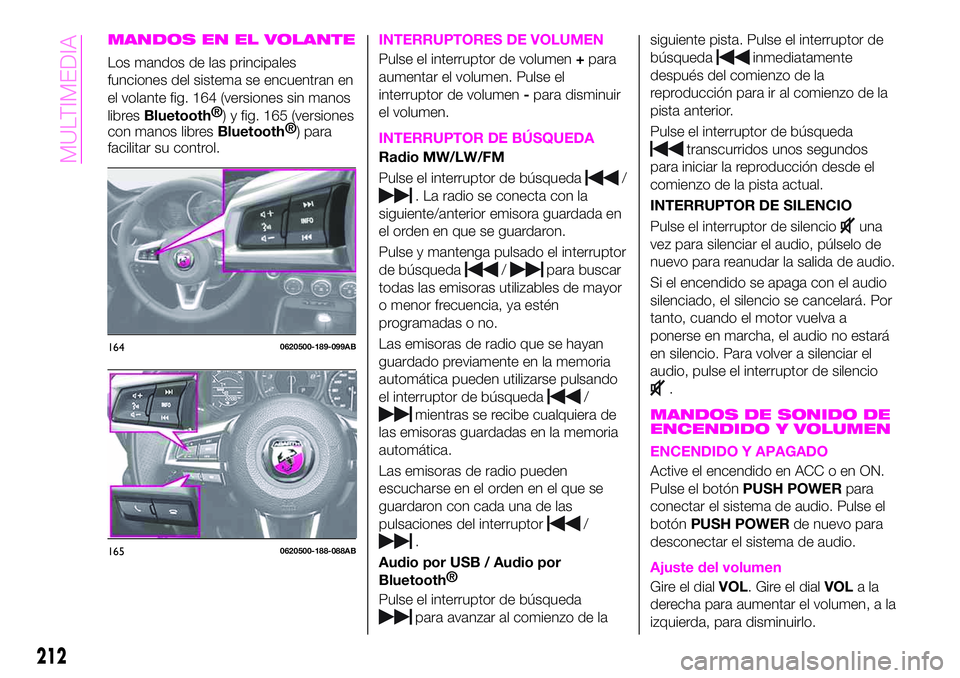
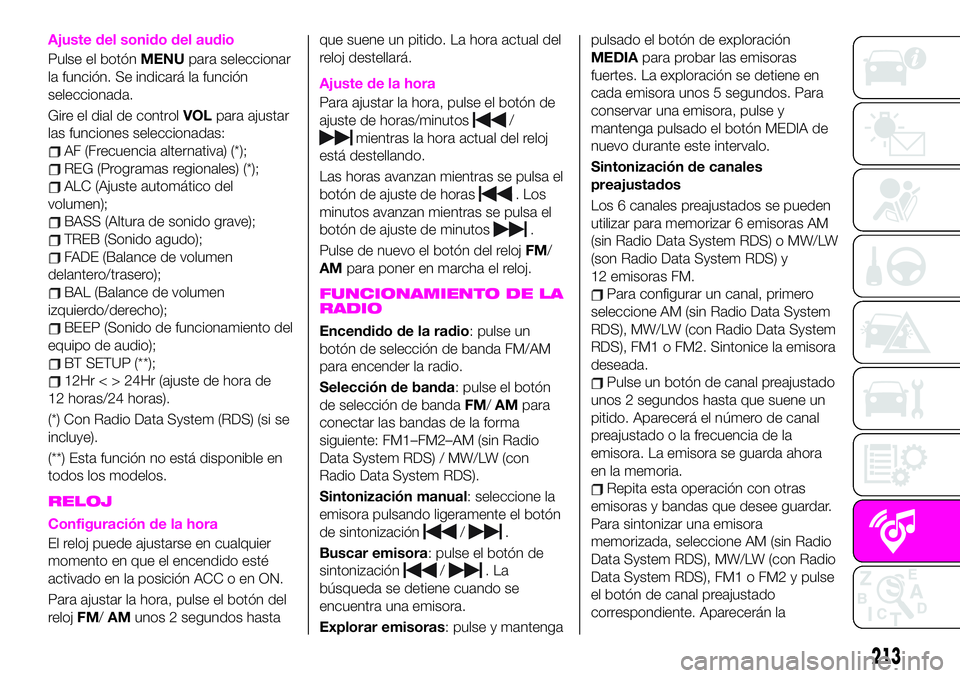
MANDOS EN EL VOLANTE
Los mandos de las principales
funciones del sistema se encuentran en
el volante fig. 164 (versiones sin manos
libres
Bluetooth®
) y fig. 165 (versiones
con manos libres
Bluetooth®
) para
facilitar su control.
INTERRUPTORES DE VOLUMEN
Pulse el interruptor de volumen+para
aumentar el volumen. Pulse el
interruptor de volumen-para disminuir
el volumen.
INTERRUPTOR DE BÚSQUEDA
Radio MW/LW/FM
Pulse el interruptor de búsqueda
/
. La radio se conecta con la
siguiente/anterior emisora guardada en
el orden en que se guardaron.
Pulse y mantenga pulsado el interruptor
de búsqueda
/para buscar
todas las emisoras utilizables de mayor
o menor frecuencia, ya estén
programadas o no.
Las emisoras de radio que se hayan
guardado previamente en la memoria
automática pueden utilizarse pulsando
el interruptor de búsqueda
/
mientras se recibe cualquiera de
las emisoras guardadas en la memoria
automática.
Las emisoras de radio pueden
escucharse en el orden en el que se
guardaron con cada una de las
pulsaciones del interruptor
/
.
Audio por USB / Audio por
Bluetooth®
Pulse el interruptor de búsqueda
para avanzar al comienzo de lasiguiente pista. Pulse el interruptor de
búsqueda
inmediatamente
después del comienzo de la
reproducción para ir al comienzo de la
pista anterior.
Pulse el interruptor de búsqueda
transcurridos unos segundos
para iniciar la reproducción desde el
comienzo de la pista actual.
INTERRUPTOR DE SILENCIO
Pulse el interruptor de silencio
una
vez para silenciar el audio, púlselo de
nuevo para reanudar la salida de audio.
Si el encendido se apaga con el audio
silenciado, el silencio se cancelará. Por
tanto, cuando el motor vuelva a
ponerse en marcha, el audio no estará
en silencio. Para volver a silenciar el
audio, pulse el interruptor de silencio
.
MANDOS DE SONIDO DE
ENCENDIDO Y VOLUMEN
ENCENDIDO Y APAGADO
Active el encendido en ACC o en ON.
Pulse el botónPUSH POWERpara
conectar el sistema de audio. Pulse el
botónPUSH POWERde nuevo para
desconectar el sistema de audio.
Ajuste del volumen
Gire el dialVOL. Gire el dialVOLala
derecha para aumentar el volumen, a la
izquierda, para disminuirlo.
1640620500-189-099AB
1650620500-188-088AB
212
MULTIMEDIA
Page 215 of 240
Ajuste del sonido del audio
Pulse el botónMENUpara seleccionar
la función. Se indicará la función
seleccionada.
Gire el dial de controlVOLpara ajustar
las funciones seleccionadas:
AF (Frecuencia alternativa) (*);
REG (Programas regionales) (*);
ALC (Ajuste automático del
volumen);
BASS (Altura de sonido grave);
TREB (Sonido agudo);
FADE (Balance de volumen
delantero/trasero);
BAL (Balance de volumen
izquierdo/derecho);
BEEP (Sonido de funcionamiento del
equipo de audio);
BT SETUP (**);
12Hr < > 24Hr (ajuste de hora de
12 horas/24 horas).
(*) Con Radio Data System (RDS) (si se
incluye).
(**) Esta función no está disponible en
todos los modelos.
RELOJ
Configuración de la hora
El reloj puede ajustarse en cualquier
momento en que el encendido esté
activado en la posición ACC o en ON.
Para ajustar la hora, pulse el botón del
relojFM/AMunos 2 segundos hastaque suene un pitido. La hora actual del
reloj destellará.
Ajuste de la hora
Para ajustar la hora, pulse el botón de
ajuste de horas/minutos
/
mientras la hora actual del reloj
está destellando.
Las horas avanzan mientras se pulsa el
botón de ajuste de horas
. Los
minutos avanzan mientras se pulsa el
botón de ajuste de minutos
.
Pulse de nuevo el botón del relojFM/
AMpara poner en marcha el reloj.
FUNCIONAMIENTO DE LA
RADIO
Encendido de la radio: pulse un
botón de selección de banda FM/AM
para encender la radio.
Selección de banda: pulse el botón
de selección de bandaFM/AMpara
conectar las bandas de la forma
siguiente: FM1–FM2–AM (sin Radio
Data System RDS) / MW/LW (con
Radio Data System RDS).
Sintonización manual: seleccione la
emisora pulsando ligeramente el botón
de sintonización
/.
Buscar emisora: pulse el botón de
sintonización
/.La
búsqueda se detiene cuando se
encuentra una emisora.
Explorar emisoras: pulse y mantengapulsado el botón de exploración
MEDIApara probar las emisoras
fuertes. La exploración se detiene en
cada emisora unos 5 segundos. Para
conservar una emisora, pulse y
mantenga pulsado el botón MEDIA de
nuevo durante este intervalo.
Sintonización de canales
preajustados
Los 6 canales preajustados se pueden
utilizar para memorizar 6 emisoras AM
(sin Radio Data System RDS) o MW/LW
(son Radio Data System RDS) y
12 emisoras FM.
Para configurar un canal, primero
seleccione AM (sin Radio Data System
RDS), MW/LW (con Radio Data System
RDS), FM1 o FM2. Sintonice la emisora
deseada.
Pulse un botón de canal preajustado
unos 2 segundos hasta que suene un
pitido. Aparecerá el número de canal
preajustado o la frecuencia de la
emisora. La emisora se guarda ahora
en la memoria.
Repita esta operación con otras
emisoras y bandas que desee guardar.
Para sintonizar una emisora
memorizada, seleccione AM (sin Radio
Data System RDS), MW/LW (con Radio
Data System RDS), FM1 o FM2 y pulse
el botón de canal preajustado
correspondiente. Aparecerán la
213
Page 216 of 240
frecuencia de la emisora o el número de
canal.
MODO AUX / USB / iPod
Toma auxiliar / puerto USB
El sistema de audio se puede escuchar
en los altavoces del vehículo
conectando una unidad de audio
portátil de las disponibles en el
mercado a la toma auxiliar. Se necesita
un cable con miniclavija estéreo de
3,5 de diámetro sin impedancia de los
que se encuentran habitualmente en el
mercado. Además, el audio puede
reproducirse desde el dispositivo de
audio del vehículo conectando un
dispositivo USB o un iPod en el puerto
USB.
Uso del modo AUX
Active el contacto en la posición ACC o
en ON, pulse el dial de encendido/
volumen para conectar el sistema de
audio y pulse el botónMEDIAde la
unidad de audio para cambiar al modo
AUX.
Uso del modo USB
Esta unidad no admite dispositivos
USB 3.0. Además, es posible que,
dependiendo del modelo o la versión
de sistema operativo, no se admitan
otros dispositivos.
Reproducción
Active el contacto en la posición ACC o
en ON, pulse el dial de encendido/
volumen para conectar el sistema de
audio y pulse el botónMEDIApara
cambiar al modo USB y empezar la
reproducción.
Búsqueda de pistas
Pulse el botón de pista siguiente
una vez para avanzar al comienzo
de la siguiente pista.
Pulse el botón de pista anterior
inmediatamente después del
comienzo de la reproducción para
retroceder al comienzo de la pista
anterior.
Pulse el botón de pista anterior
transcurridos unos segundos
para iniciar la reproducción desde el
comienzo de la pista actual.
Uso del modo iPod
Es posible que algún iPod no sea
compatible, dependiendo del modelo o
la versión de sistema operativo. En este
caso, aparecerá un mensaje de error.
NOTA. Es posible que las funciones
iPod no funcionen en el propio iPod
mientras está conectado a la unidad,
porque es la unidad la que controla
estas funciones iPod.
Búsqueda de pistas
Pulse el botón de pista siguiente
una vez para avanzar al comienzo
de la siguiente pista.
Pulse el botón de pista anterior
inmediatamente después
(depende de la versión de software del
iPod) del comienzo de la reproducción
para retroceder al comienzo de la pista
anterior.
Pulse el botón de pista anterior
transcurridos unos segundos
(depende de la versión de software del
iPod) para iniciar la reproducción desde
el comienzo de la pista actual.
Búsqueda de categorías: pulse el
botón de categoría anterior5para
seleccionar la categoría anterior y el de
categoría siguiente6para la categoría
siguiente. Los tipos de categorías
incluyen Lista de reproducción, Artista,
Álbum, Canción, Podcast, Género,
Compositor y Audiolibro.
Búsqueda de lista: pulse el botón de
lista anterior
para seleccionar la lista
anterior y el de lista siguiente
para la
lista siguiente. Si la categoría
seleccionada es Canción o Audiolibro,
no hay lista.
214
MULTIMEDIA
Page 219 of 240
RADIO 7”
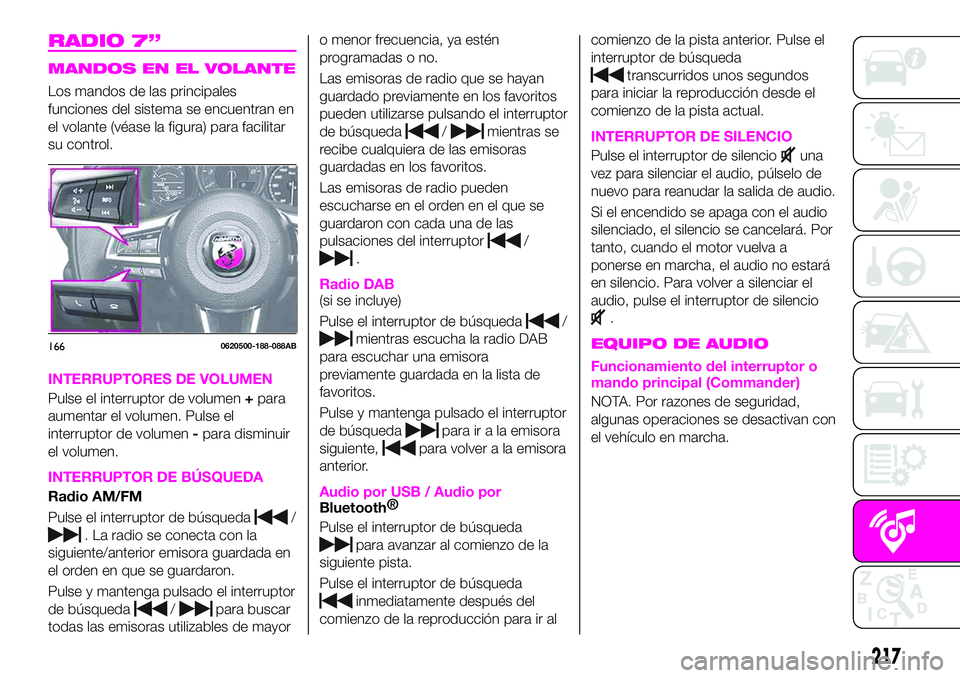
MANDOS EN EL VOLANTE
Los mandos de las principales
funciones del sistema se encuentran en
el volante (véase la figura) para facilitar
su control.
INTERRUPTORES DE VOLUMEN
Pulse el interruptor de volumen+para
aumentar el volumen. Pulse el
interruptor de volumen-para disminuir
el volumen.
INTERRUPTOR DE BÚSQUEDA
Radio AM/FM
Pulse el interruptor de búsqueda
/
. La radio se conecta con la
siguiente/anterior emisora guardada en
el orden en que se guardaron.
Pulse y mantenga pulsado el interruptor
de búsqueda
/para buscar
todas las emisoras utilizables de mayoro menor frecuencia, ya estén
programadas o no.
Las emisoras de radio que se hayan
guardado previamente en los favoritos
pueden utilizarse pulsando el interruptor
de búsqueda
/mientras se
recibe cualquiera de las emisoras
guardadas en los favoritos.
Las emisoras de radio pueden
escucharse en el orden en el que se
guardaron con cada una de las
pulsaciones del interruptor
/
.
Radio DAB(si se incluye)
Pulse el interruptor de búsqueda
/
mientras escucha la radio DAB
para escuchar una emisora
previamente guardada en la lista de
favoritos.
Pulse y mantenga pulsado el interruptor
de búsqueda
para ir a la emisora
siguiente,
para volver a la emisora
anterior.
Audio por USB / Audio porBluetooth®
Pulse el interruptor de búsqueda
para avanzar al comienzo de la
siguiente pista.
Pulse el interruptor de búsqueda
inmediatamente después del
comienzo de la reproducción para ir alcomienzo de la pista anterior. Pulse el
interruptor de búsqueda
transcurridos unos segundos
para iniciar la reproducción desde el
comienzo de la pista actual.
INTERRUPTOR DE SILENCIO
Pulse el interruptor de silenciouna
vez para silenciar el audio, púlselo de
nuevo para reanudar la salida de audio.
Si el encendido se apaga con el audio
silenciado, el silencio se cancelará. Por
tanto, cuando el motor vuelva a
ponerse en marcha, el audio no estará
en silencio. Para volver a silenciar el
audio, pulse el interruptor de silencio
.
EQUIPO DE AUDIO
Funcionamiento del interruptor o
mando principal (Commander)
NOTA. Por razones de seguridad,
algunas operaciones se desactivan con
el vehículo en marcha.
1660620500-188-088AB
217
Page 221 of 240
automático de volumen) (Sistema
de sonido Bose®
, si se incluye):
Encendido/apagado;
Pitido(sonido de funcionamiento del
equipo de audio): Encendido/apagado.
PANTALLA HOME
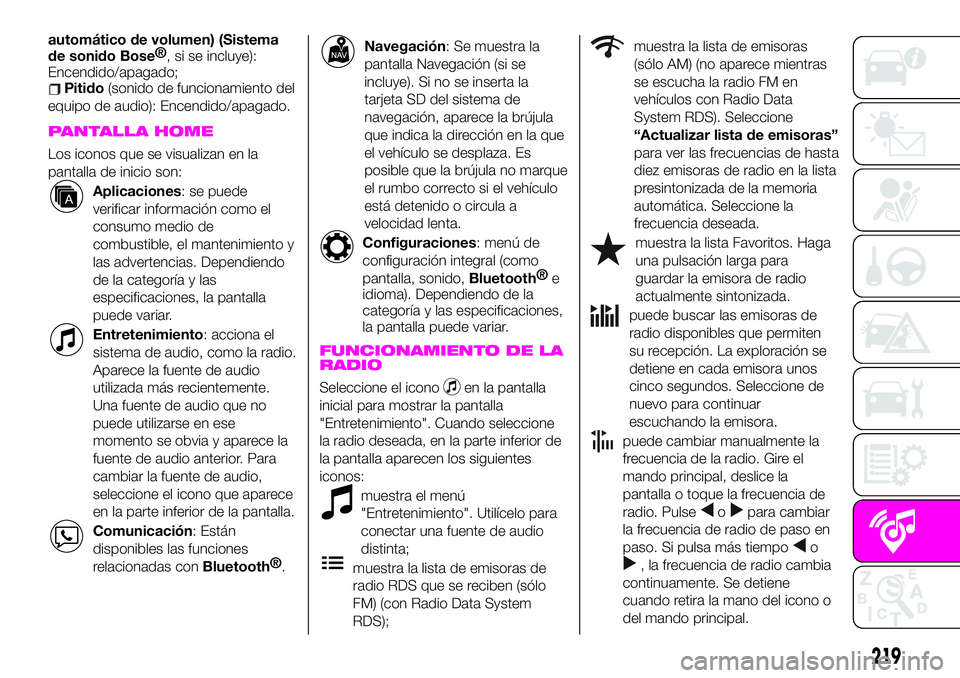
Los iconos que se visualizan en la
pantalla de inicio son:
Aplicaciones: se puede
verificar información como el
consumo medio de
combustible, el mantenimiento y
las advertencias. Dependiendo
de la categoría y las
especificaciones, la pantalla
puede variar.
Entretenimiento: acciona el
sistema de audio, como la radio.
Aparece la fuente de audio
utilizada más recientemente.
Una fuente de audio que no
puede utilizarse en ese
momento se obvia y aparece la
fuente de audio anterior. Para
cambiar la fuente de audio,
seleccione el icono que aparece
en la parte inferior de la pantalla.
Comunicación: Están
disponibles las funciones
relacionadas conBluetooth®
.
Navegación: Se muestra la
pantalla Navegación (si se
incluye). Si no se inserta la
tarjeta SD del sistema de
navegación, aparece la brújula
que indica la dirección en la que
el vehículo se desplaza. Es
posible que la brújula no marque
el rumbo correcto si el vehículo
está detenido o circula a
velocidad lenta.
Configuraciones: menú de
configuración integral (como
pantalla, sonido,Bluetooth®
e
idioma). Dependiendo de la
categoría y las especificaciones,
la pantalla puede variar.
FUNCIONAMIENTO DE LA
RADIO
Seleccione el iconoen la pantalla
inicial para mostrar la pantalla
"Entretenimiento". Cuando seleccione
la radio deseada, en la parte inferior de
la pantalla aparecen los siguientes
iconos:
muestra el menú
"Entretenimiento". Utilícelo para
conectar una fuente de audio
distinta;
muestra la lista de emisoras de
radio RDS que se reciben (sólo
FM) (con Radio Data System
RDS);
muestra la lista de emisoras
(sólo AM) (no aparece mientras
se escucha la radio FM en
vehículos con Radio Data
System RDS). Seleccione
“Actualizar lista de emisoras”
para ver las frecuencias de hasta
diez emisoras de radio en la lista
presintonizada de la memoria
automática. Seleccione la
frecuencia deseada.
muestra la lista Favoritos. Haga
una pulsación larga para
guardar la emisora de radio
actualmente sintonizada.
puede buscar las emisoras de
radio disponibles que permiten
su recepción. La exploración se
detiene en cada emisora unos
cinco segundos. Seleccione de
nuevo para continuar
escuchando la emisora.
puede cambiar manualmente la
frecuencia de la radio. Gire el
mando principal, deslice la
pantalla o toque la frecuencia de
radio. Pulse
opara cambiar
la frecuencia de radio de paso en
paso. Si pulsa más tiempo
o
, la frecuencia de radio cambia
continuamente. Se detiene
cuando retira la mano del icono o
del mando principal.
219
Page 222 of 240
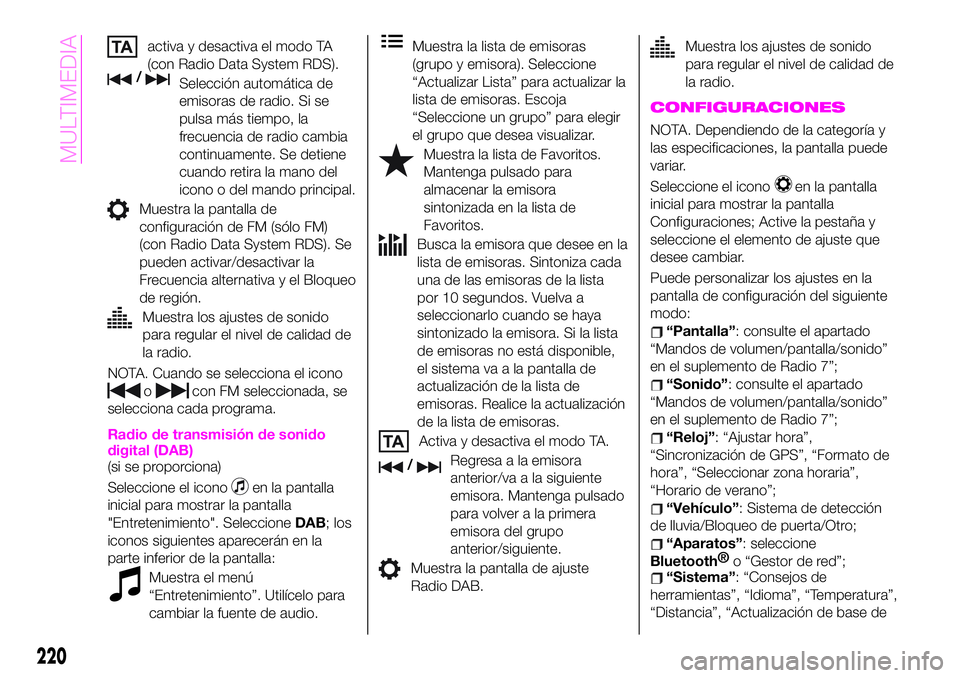
activa y desactiva el modo TA
(con Radio Data System RDS).
/Selección automática de
emisoras de radio. Si se
pulsa más tiempo, la
frecuencia de radio cambia
continuamente. Se detiene
cuando retira la mano del
icono o del mando principal.
Muestra la pantalla de
configuración de FM (sólo FM)
(con Radio Data System RDS). Se
pueden activar/desactivar la
Frecuencia alternativa y el Bloqueo
de región.
Muestra los ajustes de sonido
para regular el nivel de calidad de
la radio.
NOTA. Cuando se selecciona el icono
ocon FM seleccionada, se
selecciona cada programa.
Radio de transmisión de sonido
digital (DAB)
(si se proporciona)
Seleccione el icono
en la pantalla
inicial para mostrar la pantalla
"Entretenimiento". SeleccioneDAB; los
iconos siguientes aparecerán en la
parte inferior de la pantalla:
Muestra el menú
“Entretenimiento”. Utilícelo para
cambiar la fuente de audio.
Muestra la lista de emisoras
(grupo y emisora). Seleccione
“Actualizar Lista” para actualizar la
lista de emisoras. Escoja
“Seleccione un grupo” para elegir
el grupo que desea visualizar.
Muestra la lista de Favoritos.
Mantenga pulsado para
almacenar la emisora
sintonizada en la lista de
Favoritos.
Busca la emisora que desee en la
lista de emisoras. Sintoniza cada
una de las emisoras de la lista
por 10 segundos. Vuelva a
seleccionarlo cuando se haya
sintonizado la emisora. Si la lista
de emisoras no está disponible,
el sistema va a la pantalla de
actualización de la lista de
emisoras. Realice la actualización
de la lista de emisoras.
Activa y desactiva el modo TA.
/Regresa a la emisora
anterior/va a la siguiente
emisora. Mantenga pulsado
para volver a la primera
emisora del grupo
anterior/siguiente.
Muestra la pantalla de ajuste
Radio DAB.
Muestra los ajustes de sonido
para regular el nivel de calidad de
la radio.
CONFIGURACIONES
NOTA. Dependiendo de la categoría y
las especificaciones, la pantalla puede
variar.
Seleccione el icono
en la pantalla
inicial para mostrar la pantalla
Configuraciones; Active la pestaña y
seleccione el elemento de ajuste que
desee cambiar.
Puede personalizar los ajustes en la
pantalla de configuración del siguiente
modo:
“Pantalla”: consulte el apartado
“Mandos de volumen/pantalla/sonido”
en el suplemento de Radio 7”;
“Sonido”: consulte el apartado
“Mandos de volumen/pantalla/sonido”
en el suplemento de Radio 7”;
“Reloj”: “Ajustar hora”,
“Sincronización de GPS”, “Formato de
hora”, “Seleccionar zona horaria”,
“Horario de verano”;
“Vehículo”: Sistema de detección
de lluvia/Bloqueo de puerta/Otro;
“Aparatos”: seleccione
Bluetooth®
o “Gestor de red”;
“Sistema”: “Consejos de
herramientas”, “Idioma”, “Temperatura”,
“Distancia”, “Actualización de base de
220
MULTIMEDIA
Page 227 of 240
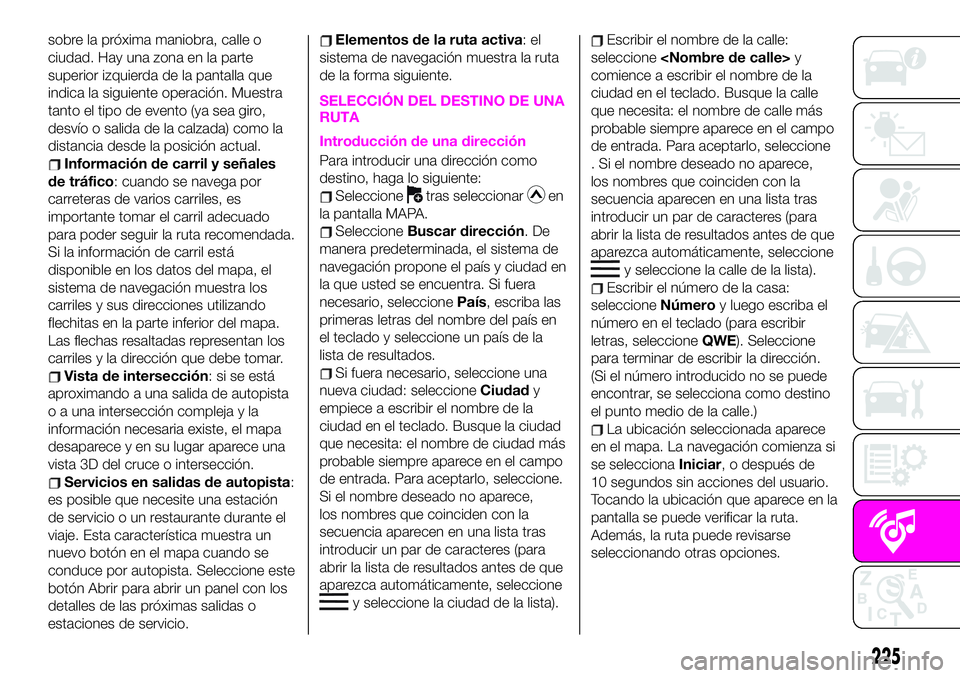
sobre la próxima maniobra, calle o
ciudad. Hay una zona en la parte
superior izquierda de la pantalla que
indica la siguiente operación. Muestra
tanto el tipo de evento (ya sea giro,
desvío o salida de la calzada) como la
distancia desde la posición actual.
Información de carril y señales
de tráfico: cuando se navega por
carreteras de varios carriles, es
importante tomar el carril adecuado
para poder seguir la ruta recomendada.
Si la información de carril está
disponible en los datos del mapa, el
sistema de navegación muestra los
carriles y sus direcciones utilizando
flechitas en la parte inferior del mapa.
Las flechas resaltadas representan los
carriles y la dirección que debe tomar.
Vista de intersección: si se está
aproximando a una salida de autopista
o a una intersección compleja y la
información necesaria existe, el mapa
desaparece y en su lugar aparece una
vista 3D del cruce o intersección.
Servicios en salidas de autopista:
es posible que necesite una estación
de servicio o un restaurante durante el
viaje. Esta característica muestra un
nuevo botón en el mapa cuando se
conduce por autopista. Seleccione este
botón Abrir para abrir un panel con los
detalles de las próximas salidas o
estaciones de servicio.
Elementos de la ruta activa:el
sistema de navegación muestra la ruta
de la forma siguiente.
SELECCIÓN DEL DESTINO DE UNA
RUTA
Introducción de una dirección
Para introducir una dirección como
destino, haga lo siguiente:
Seleccionetras seleccionaren
la pantalla MAPA.
SeleccioneBuscar dirección.De
manera predeterminada, el sistema de
navegación propone el país y ciudad en
la que usted se encuentra. Si fuera
necesario, seleccionePaís, escriba las
primeras letras del nombre del país en
el teclado y seleccione un país de la
lista de resultados.
Si fuera necesario, seleccione una
nueva ciudad: seleccioneCiudady
empiece a escribir el nombre de la
ciudad en el teclado. Busque la ciudad
que necesita: el nombre de ciudad más
probable siempre aparece en el campo
de entrada. Para aceptarlo, seleccione.
Si el nombre deseado no aparece,
los nombres que coinciden con la
secuencia aparecen en una lista tras
introducir un par de caracteres (para
abrir la lista de resultados antes de que
aparezca automáticamente, seleccione
y seleccione la ciudad de la lista).
Escribir el nombre de la calle:
seleccione
comience a escribir el nombre de la
ciudad en el teclado. Busque la calle
que necesita: el nombre de calle más
probable siempre aparece en el campo
de entrada. Para aceptarlo, seleccione
. Si el nombre deseado no aparece,
los nombres que coinciden con la
secuencia aparecen en una lista tras
introducir un par de caracteres (para
abrir la lista de resultados antes de que
aparezca automáticamente, seleccione
y seleccione la calle de la lista).
Escribir el número de la casa:
seleccioneNúmeroy luego escriba el
número en el teclado (para escribir
letras, seleccioneQWE). Seleccione
para terminar de escribir la dirección.
(Si el número introducido no se puede
encontrar, se selecciona como destino
el punto medio de la calle.)
La ubicación seleccionada aparece
en el mapa. La navegación comienza si
se seleccionaIniciar, o después de
10 segundos sin acciones del usuario.
Tocando la ubicación que aparece en la
pantalla se puede verificar la ruta.
Además, la ruta puede revisarse
seleccionando otras opciones.
225
Page 228 of 240
Selección de destino desde los POI(Puntos de interés)
Si se introduce el nombre de un punto
de interés (POI), aparece una lista de
búsqueda de candidatos.
Proceda de la siguiente manera:
Seleccionetras seleccionaren
la pantalla MAPA.
SeleccioneBuscar lugares.
SeleccioneFiltrar por nombre.
Con el teclado, introduzca el nombre
del punto de interés. Tras escribir unas
cuantas letras, seleccione para abrir la
lista de POI con nombres que
contengan la secuencia de caracteres
escrita.
La ubicación seleccionada aparece
en el mapa. El sistema pasa a la
siguiente pantalla seleccionando
Navegar a, o vuelve a la pantalla
anterior seleccionando el botón<.
Tocando la ubicación que aparece en la
pantalla, se puede cambiar el destino a
cualquier lugar del mapa.
Selección de destino desde
Favoritos
Proceda de la siguiente manera:
Seleccionetras seleccionaren
la pantalla MAPA.
En el menú de navegación,
seleccioneFavoritos. Cuando se
seleccionaFavoritos, la pantalla pasaa la de Favoritos. Seleccione su favorito
registrado.
La ubicación seleccionada aparece
en el mapa. El sistema pasa a la
siguiente pantalla seleccionando
Navegar a, o vuelve a la pantalla
anterior seleccionando el botón<.
Tocando la ubicación que aparece en la
pantalla, se puede cambiar el destino a
cualquier lugar del mapa.
La navegación comienza si se
seleccionaIniciar, o después de
10 segundos sin acciones del usuario.
Tocando la ubicación que aparece en la
pantalla se puede verificar la ruta.
Además, la ruta puede revisarse
seleccionando otras opciones.
SELECCIÓN DE UN NUEVO
DESTINO
Proceda de la siguiente manera:
SeleccioneNueva rutapara
planificar una nueva ruta a un lugar que
acaba de seleccionar. El destino
anterior y el punto o puntos intermedios
se borran.
SeleccionePunto intermediopara
añadir a su ruta el lugar que acaba de
seleccionar como destino intermedio.
Los otros destinos de la ruta
permanecen intactos. Nota: el nuevo
punto intermedio se sitúa entre
destinos para mantener óptima la ruta.
Para decidir dónde aparecerá un puntointermedio, utilice la función Editar ruta.
SeleccioneDestino finalpara
agregar el destino que acaba de
seleccionar al final de la ruta. Los otros
destinos de la ruta permanecen
intactos. El anterior destino final se
convierte ahora en el último punto
intermedio.
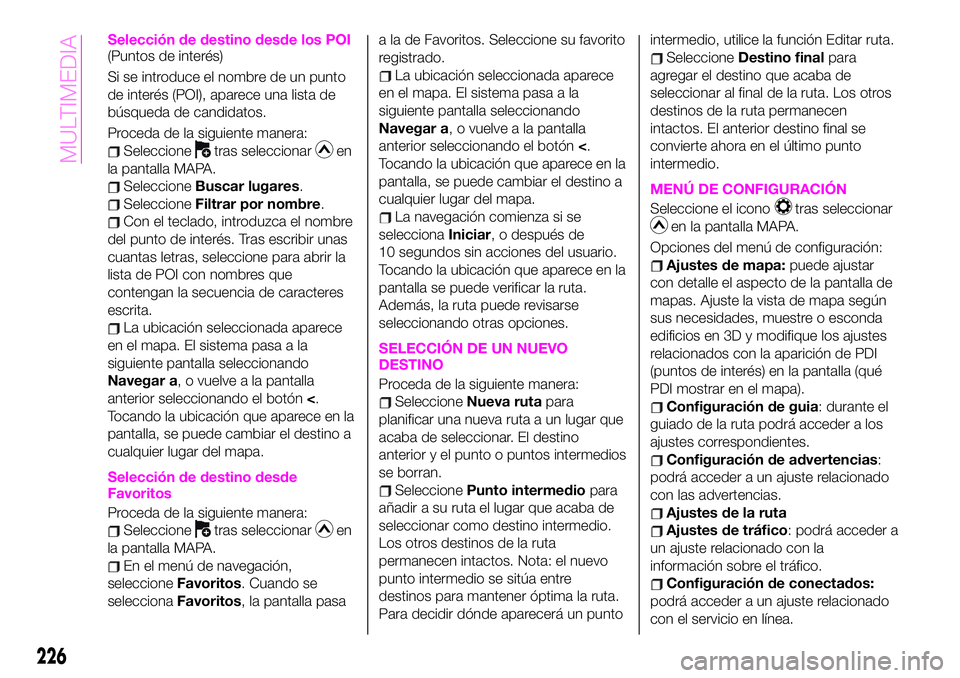
MENÚ DE CONFIGURACIÓN
Seleccione el iconotras seleccionar
en la pantalla MAPA.
Opciones del menú de configuración:
Ajustes de mapa:puede ajustar
con detalle el aspecto de la pantalla de
mapas. Ajuste la vista de mapa según
sus necesidades, muestre o esconda
edificios en 3D y modifique los ajustes
relacionados con la aparición de PDI
(puntos de interés) en la pantalla (qué
PDI mostrar en el mapa).
Configuración de guia: durante el
guiado de la ruta podrá acceder a los
ajustes correspondientes.
Configuración de advertencias:
podrá acceder a un ajuste relacionado
con las advertencias.
Ajustes de la ruta
Ajustes de tráfico: podrá acceder a
un ajuste relacionado con la
información sobre el tráfico.
Configuración de conectados:
podrá acceder a un ajuste relacionado
con el servicio en línea.
226
MULTIMEDIA
Page 233 of 240
Mopar Vehicle Protectionofrece varios contratos de servicio diseñados para proporcionar a todos nuestros clientes
el placer de conducir su vehículo sin contratiempos ni preocupaciones
Nuestra cartera de productos se compone de una amplia y flexible gama de planes de mantenimiento y
extensiones de garantía, avalados por FCA. Cada uno de ellos cuenta con distintos niveles de cobertura, en
términos de duración y kilometraje, creados para satisfacer sus necesidades de conducción.
Los contratos de servicio han sido elaborados por expertos que conocen cada pieza de su vehículo, y que están
comprometidos a mantenerlo en perfectas condiciones. Centramos nuestros conocimientos y pasión en diseñar
productos que proporcionen a todos nuestros conductores una “conducción sin preocupaciones”.
Sólo con Mopar Vehicle Protectiontendrá la seguridad de que todas las operaciones de servicio las llevan a cabo
técnicos altamente cualificados y especializados en talleres de reparación autorizados por FCA, utilizando
las herramientas y los equipos adecuados y solamente recambios Mopar, en toda Europa.
Compruebe la oferta de contratos de servicio disponibles en su mercado en la actualidad, y elija aquel que mejor se
adapte a sus hábitos de conducción.
Para más información consulta en tu concesionario habitual.
MANTENGA SU VEHÍCULO
EN PERFECTAS
CONDICIONES CON