ECO mode Acura MDX 2011 Manuel du propriétaire (in French)
[x] Cancel search | Manufacturer: ACURA, Model Year: 2011, Model line: MDX, Model: Acura MDX 2011Pages: 609, PDF Size: 14.63 MB
Page 271 of 609
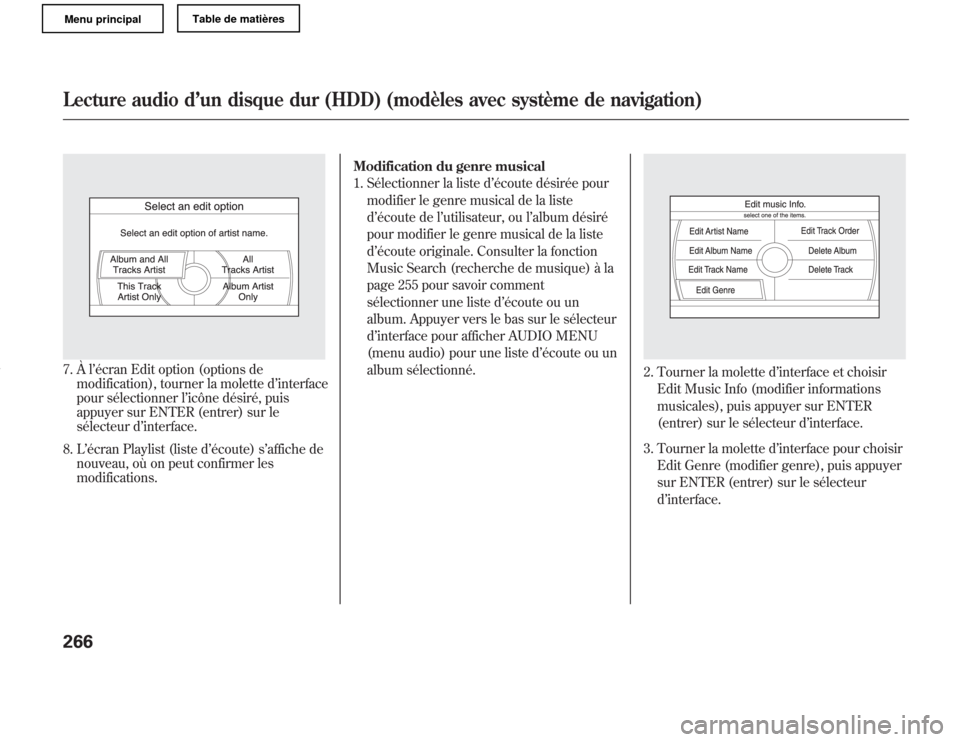
7. À l’écran Edit option (options de
modification), tourner la molette d’interface
pour sélectionner l’icône désiré, puis
appuyer sur ENTER (entrer) sur le
sélecteur d’interface.
8. L’écran Playlist (liste d’écoute) s’affiche de
nouveau, où on peut confirmer les
modifications.Modification du genre musical
1. Sélectionner la liste d’écoute désirée pour
modifier le genre musical de la liste
d’écoute de l’utilisateur, ou l’album désiré
pour modifier le genre musical de la liste
d’écoute originale. Consulter la fonction
Music Search (recherche de musique) à la
page 255 pour savoir comment
sélectionner une liste d’écoute ou un
album. Appuyer vers le bas sur le sélecteur
d’interface pour afficher AUDIO MENU
(menu audio) pour une liste d’écoute ou un
album sélectionné.
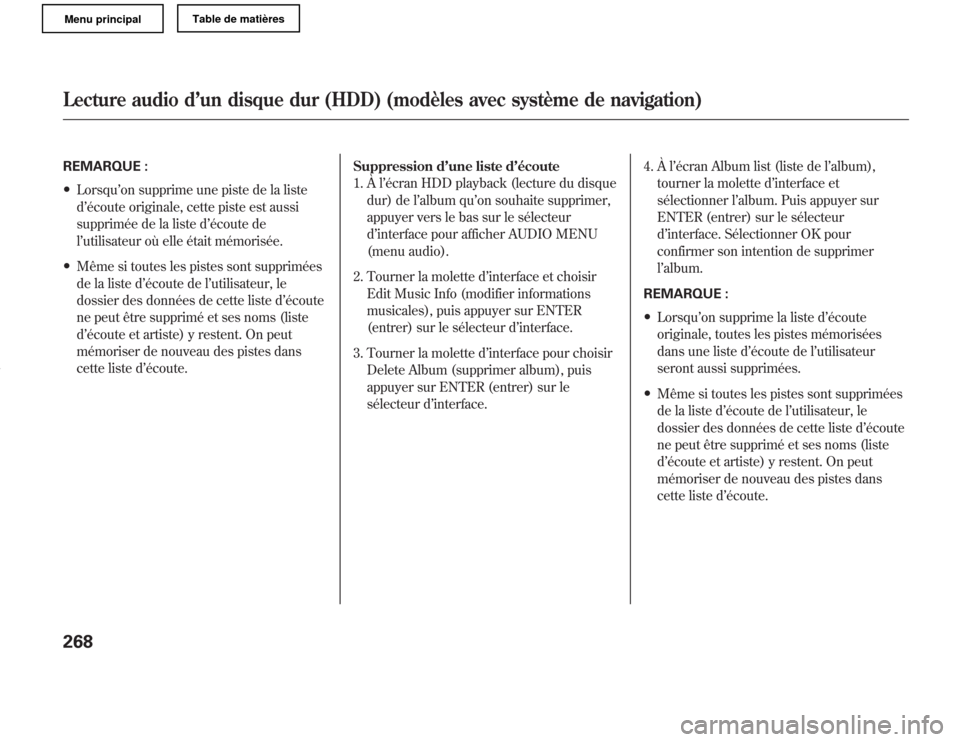
2. Tourner la molette d’interface et choisir
Edit Music Info (modifier informations
musicales), puis appuyer sur ENTER
(entrer) sur le sélecteur d’interface.
3. Tourner la molette d’interface pour choisir
Edit Genre (modifier genre), puis appuyer
sur ENTER (entrer) sur le sélecteur
d’interface.
Lecture audio d’un disque dur (HDD) (modèles avec système de navigation)266
Page 273 of 609
REMARQUE :●
Lorsqu’on supprime une piste de la liste
d’écoute originale, cette piste est aussi
supprimée de la liste d’écoute de
l’utilisateur où elle était mémorisée.
●
Même si toutes les pistes sont supprimées
de la liste d’écoute de l’utilisateur, le
dossier des données de cette liste d’écoute
ne peut être supprimé et ses noms (liste
d’écoute et artiste) y restent. On peut
mémoriser de nouveau des pistes dans
cette liste d’écoute.Suppression d’une liste d’écoute
1. À l’écran HDD playback (lecture du disque
dur) de l’album qu’on souhaite supprimer,
appuyer vers le bas sur le sélecteur
d’interface pour afficher AUDIO MENU
(menu audio).
2. Tourner la molette d’interface et choisir
Edit Music Info (modifier informations
musicales), puis appuyer sur ENTER
(entrer) sur le sélecteur d’interface.
3. Tourner la molette d’interface pour choisir
Delete Album (supprimer album), puis
appuyer sur ENTER (entrer) sur le
sélecteur d’interface.4. À l’écran Album list (liste de l’album),
tourner la molette d’interface et
sélectionner l’album. Puis appuyer sur
ENTER (entrer) sur le sélecteur
d’interface. Sélectionner OK pour
confirmer son intention de supprimer
l’album.
REMARQUE :
●
Lorsqu’on supprime la liste d’écoute
originale, toutes les pistes mémorisées
dans une liste d’écoute de l’utilisateur
seront aussi supprimées.
●
Même si toutes les pistes sont supprimées
de la liste d’écoute de l’utilisateur, le
dossier des données de cette liste d’écoute
ne peut être supprimé et ses noms (liste
d’écoute et artiste) y restent. On peut
mémoriser de nouveau des pistes dans
cette liste d’écoute.
Lecture audio d’un disque dur (HDD) (modèles avec système de navigation)268
Page 274 of 609
Ajout d’une piste à une liste d’écoute
d’utilisateur
1. Pendant la lecture d’une piste à l’écran
d’une liste d’écoute originale ou d’une liste
d’écoute d’utilisateur, tourner la molette
d’interface et sélectionner la piste qu’on
désire ajouter à une liste d’écoute
d’utilisateur, puis appuyer sur ENTER
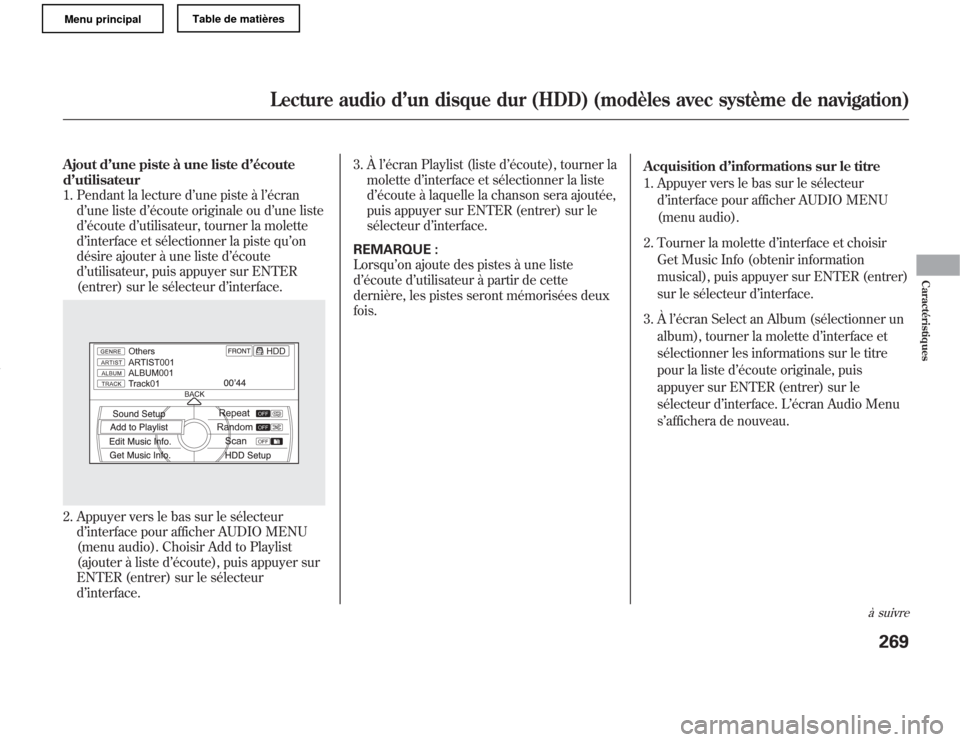
(entrer) sur le sélecteur d’interface.2. Appuyer vers le bas sur le sélecteur
d’interface pour afficher AUDIO MENU
(menu audio). Choisir Add to Playlist
(ajouter à liste d’écoute), puis appuyer sur
ENTER (entrer) sur le sélecteur
d’interface.3. À l’écran Playlist (liste d’écoute), tourner la
molette d’interface et sélectionner la liste
d’écoute à laquelle la chanson sera ajoutée,
puis appuyer sur ENTER (entrer) sur le
sélecteur d’interface.
REMARQUE :
Lorsqu’on ajoute des pistes à une liste
d’écoute d’utilisateur à partir de cette
dernière, les pistes seront mémorisées deux
fois.Acquisition d’informations sur le titre
1. Appuyer vers le bas sur le sélecteur
d’interface pour afficher AUDIO MENU
(menu audio).
2. Tourner la molette d’interface et choisir
Get Music Info (obtenir information
musical), puis appuyer sur ENTER (entrer)
sur le sélecteur d’interface.
3. À l’écran Select an Album (sélectionner un
album), tourner la molette d’interface et
sélectionner les informations sur le titre
pour la liste d’écoute originale, puis
appuyer sur ENTER (entrer) sur le
sélecteur d’interface. L’écran Audio Menu
s’affichera de nouveau.
à suivre
Lecture audio d’un disque dur (HDD) (modèles avec système de navigation)
269
Caractéristiques
Page 275 of 609
Vérification de la capacité audio du
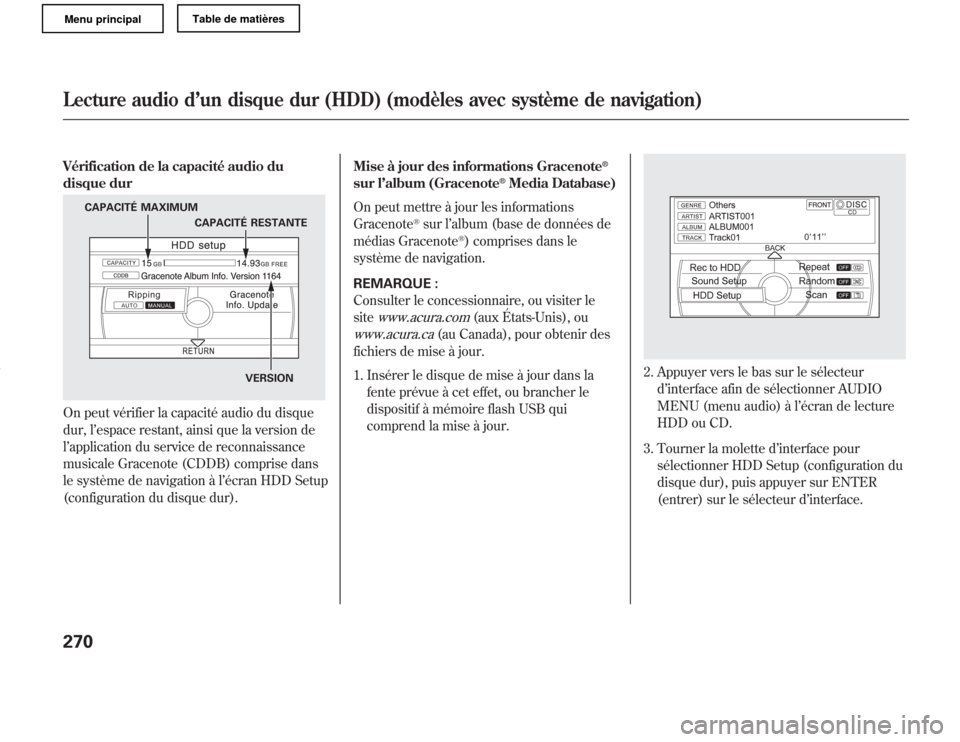
disque durOn peut vérifier la capacité audio du disque
dur, l’espace restant, ainsi que la version de
l’application du service de reconnaissance
musicale Gracenote (CDDB) comprise dans
le système de navigation à l’écran HDD Setup
(configuration du disque dur).Mise à jour des informations Gracenote
®
sur l’album (Gracenote
®Media Database)
On peut mettre à jour les informations
Gracenote
®sur l’album (base de données de
médias Gracenote
®) comprises dans le
système de navigation.
REMARQUE :
Consulter le concessionnaire, ou visiter le
site
www.acura.com
(aux États-Unis), ou
www.acura.ca
(au Canada), pour obtenir des
fichiers de mise à jour.
1. Insérer le disque de mise à jour dans la
fente prévue à cet effet, ou brancher le
dispositif à mémoire flash USB qui
comprend la mise à jour.
2. Appuyer vers le bas sur le sélecteur
d’interface afin de sélectionner AUDIO
MENU (menu audio) à l’écran de lecture
HDD ou CD.
3. Tourner la molette d’interface pour
sélectionner HDD Setup (configuration du
disque dur), puis appuyer sur ENTER
(entrer) sur le sélecteur d’interface.
CAPACITÉ MAXIMUM
CAPACITÉ RESTANTE
VERSION
Lecture audio d’un disque dur (HDD) (modèles avec système de navigation)270
Page 276 of 609
4. Tourner la molette d’interface et
sélectionner Gracenote Info (informations
Gracenote). Faire une mise à jour, puis
appuyer sur ENTER (entrer) sur le
sélecteur d’interface.
5. Tourner la molette d’interface pour
sélectionner USB ou DISC (disque) à
l’écran Update Gracenote Album info (mise
à jour des informations Gracenote sur
l’album), puis appuyer sur ENTER (entrer)
sur le sélecteur d’interface.
6. Tourner la molette pour sélectionner Yes
(oui) à l’écran de confirmation, et la mise à
jour commencera.
7. Tourner la molette d’interface pour
sélectionner OK sur l’écran de
confirmation.
8. Une fois la mise à jour terminée, appuyer
sur ENTER (entrer) à l’écran de
confirmation.
REMARQUE :
Lorsqu’on effectue une mise à jour, tous les
renseignements antérieurs à la mise à jour
sont écrasés.
Effacer le disque durToute la musique, toutes les données, toutes
les entrées au calendrier, etc. mémorisées
sur le disque dur peuvent être supprimées.
1. Appuyer sur le bouton INFO, tourner la
molette d’interface pour choisirSet up
(configuration), puis appuyer sur ENTER
(entrer) sur le sélecteur d’interface.
2. Appuyer vers la droite sur le sélecteur
d’interface pour naviguer jusqu’àl’onglet
Set up (Other) (configuration [autre]).
3. À l’écran de rechercheSet up (Other)
(configuration [autre]), tourner la molette
d’interface pour sélectionnerClear
Personal Data(supprimer les données
personnelles), puis appuyer sur ENTER
(entrer) sur le sélecteur d’interface.
4. Choisir l’élément à supprimer.5. Une seconde confirmation s’affichera.
Sélectionner Yes (oui) pour supprimer, ou
No (non) pour annuler la suppression.
REMARQUE :Lorsqu’on sélectionneMusic
on HDD(musique sur disque dur), le
système redémarre automatiquement après
la suppression.
à suivre
Lecture audio d’un disque dur (HDD) (modèles avec système de navigation)
271
Caractéristiques
Page 277 of 609
Service de reconnaissance musicale
Gracenote (CDDB)
La technologie de reconnaissance musicale et
les données qui s’y rapportent sont fournies
par Gracenote
®. Gracenote constitue la
norme de l’industrie en matière de
technologie de reconnaissance musicale et de
diffusion de contenu. Pour obtenir de plus
amples renseignements, visiter le site http://
www.gracenote.com/.
Lorsqu’un CD de musique est enregistré sur
le disque dur, des renseignements tels que
les noms de l’artiste et de la piste sont
extraits de la base de données Gracenote et
affichés (s’ils sont disponibles). Il se peut que
Gracenote ne comporte pas les
renseignements sur tous les albums.Gracenote est un service de reconnaissance
musicale sur Internet qui permet d’afficher
des renseignements sur l’artiste, l’album et
les pistes de CD sur le disque dur. Les
utilisateurs de Gracenote ont droit à quatre
mises à jour gratuites par année. De plus
amples renseignements sur Gracenote, ses
fonctions et les téléchargements sont
disponibles sur le site
www.acura.com
(aux
États-Unis) ou
www.acura.ca
(au Canada).
Données sur les CD et sur la musique de
Gracenote, Inc., tous droits réservés
©2000-
2010 Gracenote.Logiciel Gracenote, tous droits réservés
©
2000-2010 Gracenote. Ce produit et ce
service peuvent être assujettis à un ou
plusieurs des brevets d’invention américains
suivants :#5 987 525;#6 061 680;
#6 154 773,#6 161 132,#6 230 192,
#6 230 207,#6 240 459,#6 330 593, ainsi
que d’autres brevets émis ou en attente
d’émission. Certains services sont fournis
sous licence par Open Globe, Inc., en vertu
du brevet d’invention américain suivant :
#6 304 523.
Gracenote et CDDB sont des marques de
commerce déposées de Gracenote. Le logo et
le logotype de Gracenote, de même que le
logo « Powered by Gracenote » sont des
marques de commerce de Gracenote.
Lecture audio d’un disque dur (HDD) (modèles avec système de navigation)272
Page 279 of 609
Gracenote ne fait aucune assertion ou
garantie, explicite ou implicite, quant à
l’exactitude de quelque donnée Gracenote
que ce soit disponible sur les serveurs
Gracenote. Gracenote se réserve le droit de
supprimer certaines données des serveurs
Gracenote ou de modifier les catégories de
données pour toute raison que Gracenote
juge suffisante. Il n’existe aucune garantie à
l’effet que le logiciel Gracenote ou les
serveurs Gracenote soient exempts d’erreur
ou que le fonctionnement du logiciel
Gracenote ou des serveurs Gracenote
s’effectuera sans interruption.
Gracenote n’est nullement obligée de mettre
à votre disposition des types ou des
catégories de nouvelles données améliorées
ou de données additionnelles que Gracenote
pourrait offrir à l’avenir, et Gracenote est libre
de mettre fin à ses services à tout moment.GRACENOTE DÉCLINE TOUTE
GARANTIE EXPLICITE OU IMPLICITE Y
COMPRIS, SANS TOUTEFOIS S’Y
LIMITER, LES GARANTIES IMPLICITES
DE QUALITÉ MARCHANDE, DE
CONVENANCE À UN USAGE
SPÉCIFIQUE, DE PROPRIÉTÉ ET
D’ABSENCE DE CONTREFAÇON.
GRACENOTE NE GARANTIT PAS LES
RÉSULTATS QUI POURRAIENT
DÉCOULER DE VOTRE UTILISATION DU
LOGICIEL GRACENOTE OU DE QUELQUE
SERVEUR GRACENOTE QUE CE SOIT.
GRACENOTE NE SAURAIT EN AUCUN
CAS ÊTRE RESPONSABLE DES
DOMMAGES INDIRECTS ET DES PERTES
DE BÉNÉFICES OU DE REVENUS
ENCOURUES.
©Gracenote 2010Lecture audio d’un disque dur (HDD) (modèles avec système de navigation)274
Page 282 of 609
N’utiliser que des iPod compatibles avec le
logiciel le plus récent. Les iPod qui ne sont
pas compatibles ne seront pas lus par cette
unité audio.
REMARQUE :●
Ne pas utiliser un concentrateur pour
brancher l’iPod.
●
Ne pas laisser l’iPod et le câble de la
station d’accueil dans le véhicule. La
lumière directe du soleil et la grande
chaleur l’endommageront.
●
Ne pas utiliser de câble de rallonge entre le
câble de périphérique USB, dont le
véhicule est équipé, et la station d’accueil.
●
Nous recommandons de sauvegarder les
données avant d’en faire la lecture.
●
L’adaptateur USB ne convient pas pour
alimenter ou charger certains dispositifs;
en pareil cas, utiliser l’adaptateur
accessoire pour alimenter son dispositif.
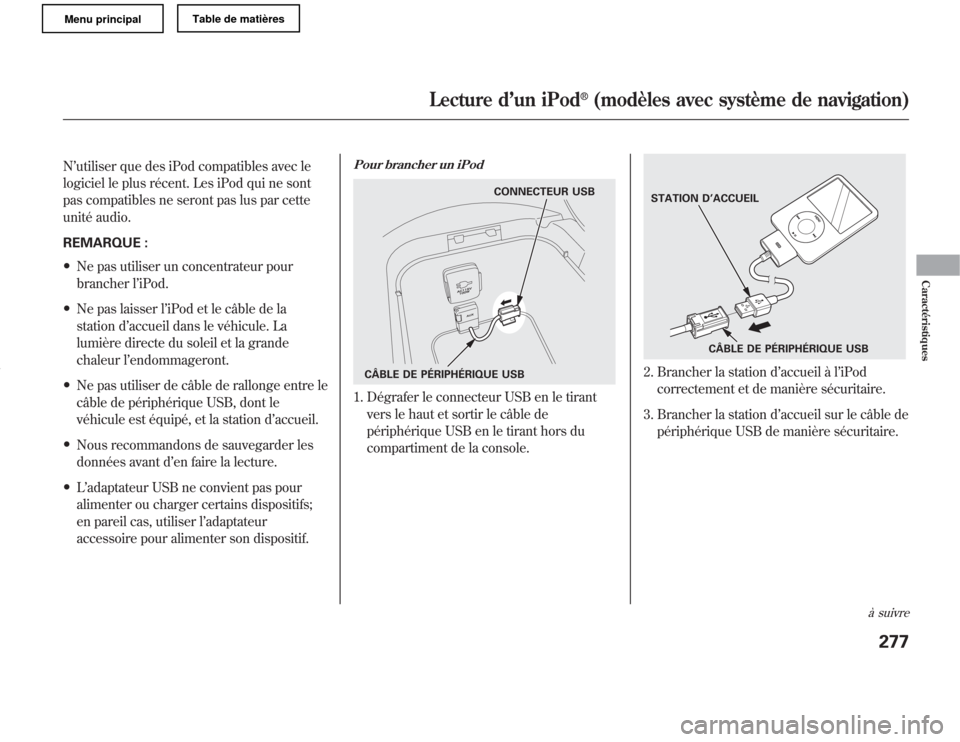
Pour brancher un iPod1. Dégrafer le connecteur USB en le tirant
vers le haut et sortir le câble de
périphérique USB en le tirant hors du
compartiment de la console.
2. Brancher la station d’accueil à l’iPod
correctement et de manière sécuritaire.
3. Brancher la station d’accueil sur le câble de
périphérique USB de manière sécuritaire.
CONNECTEUR USB
CÂBLE DE PÉRIPHÉRIQUE USB
STATION D’ACCUEIL
CÂBLE DE PÉRIPHÉRIQUE USB
à suivre
Lecture d’un iPod
®
(modèles avec système de navigation)
277
Caractéristiques
Page 283 of 609
Si le témoin iPod n’apparaît pas dans
l’affichage audio, vérifier les connexions et
essayer de brancher l’iPod plusieurs fois de
nouveau.
Si la chaîne sonore ne reconnaît toujours pas
l’iPod, il se peut que l’iPod doive être
réinitialisé. Suivre les instructions qui
accompagnent l’iPod ou vous pouvez trouver
les instructions de réinitialisation en ligne àwww.apple.com/ipod
.
Le numéro du fichier courant et le total des
fichiers lisibles choisis apparaissent dans
l’affichage du centre. En appuyant sur le
bouton AUDIO, on affiche les noms de
l’artiste, de l’album et de la piste (du fichier) à
l’écran de navigation.
Pour changer ou choisir des fichiersUtiliser le bouton SKIP (sauter) pendant la
lecture d’un iPod pour choisir des passages
et changer les fichiers.
SKIP (sauter)-Chaque fois qu’on appuie
momentanément sur le côté
du bouton
SKIP (sauter), le système avance jusqu’au
début de la piste suivante. Appuyer
momentanément sur le côtédu bouton
pour retourner au début de la piste courante.
Appuyer de nouveau pour retourner au début
de la piste précédente.
Pour le déplacement rapide sur une piste de
lecture, maintenir enfoncé un côté ou l’autre
(
ou
) du bouton SKIP (sauter).
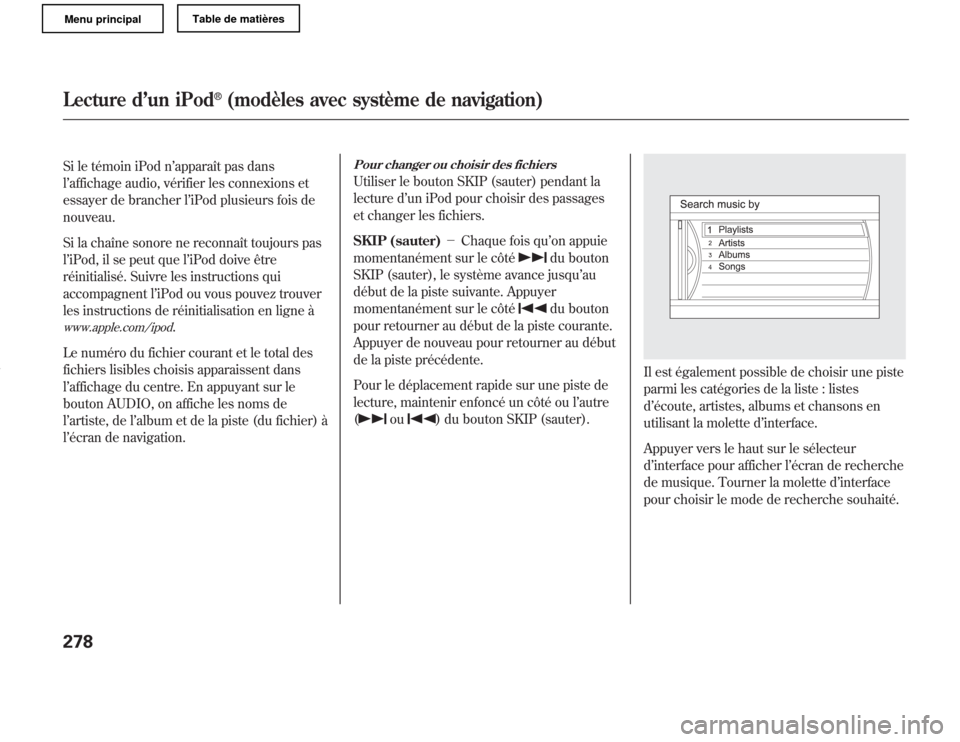
Il est également possible de choisir une piste
parmi les catégories de la liste : listes
d’écoute, artistes, albums et chansons en
utilisant la molette d’interface.
Appuyer vers le haut sur le sélecteur
d’interface pour afficher l’écran de recherche
de musique. Tourner la molette d’interface
pour choisir le mode de recherche souhaité.
Lecture d’un iPod
®
(modèles avec système de navigation)
278
Page 286 of 609

2. Tourner la molette d’interface, choisir
Shuffle (aléatoire) et appuyer sur ENTER
(entrer) sur le sélecteur d’interface.
3. Tourner la molette d’interface, choisir
l’icône de lecture aléatoire et appuyer sur
ENTER (entrer) sur le sélecteur
d’interface.
La lecture aléatoire débutera. Pour annuler
cette fonction, tourner la molette d’interface
et choisir l’icône Shuffle OFF (arrêt de
lecture aléatoire), puis appuyer sur ENTER
(entrer) sur le sélecteur d’interface.
La fonction peut aussi être sélectionnée en
utilisant le bouton RDM (aléatoire).
ALBUM SHUFFLE (lecture aléatoire
d’album)-La lecture aléatoire de tous les
albums disponibles, sélectionnés par la liste
désirée : listes d’écoute, artistes, albums ou
chansons. Cette fonction peut être établie en
même temps que la configuration de la
répétition de la lecture.
1. Sur l’écran de l’iPod, appuyer vers le bas
sur le sélecteur d’interface pour afficher
AUDIO MENU (menu audio).2. Tourner la molette d’interface, choisir
Shuffle (aléatoire) et appuyer sur ENTER
(entrer) sur le sélecteur d’interface.
3. Tourner la molette d’interface, choisir
l’icône Album Shuffle (album aléatoire) et
appuyer sur ENTER (entrer) sur le
sélecteur d’interface. La lecture aléatoire
de l’album débutera.
Pour annuler cette fonction, tourner la
molette d’interface et choisir l’icône Shuffle
OFF (arrêt de lecture aléatoire), puis appuyer
sur ENTER (entrer) sur le sélecteur
d’interface.
REMARQUE :
Les modes de fonctionnement disponibles
varient selon le modèle ou la version.
Certaines fonctions pourraient ne pas être
disponibles sur la chaîne sonore du véhicule.
ICÔNE LECTURE ALÉATOIRE D’ALBUM
à suivre
Lecture d’un iPod
®
(modèles avec système de navigation)
281
Caractéristiques