ECO mode Acura MDX 2011 Manuel du propriétaire (in French)
[x] Cancel search | Manufacturer: ACURA, Model Year: 2011, Model line: MDX, Model: Acura MDX 2011Pages: 609, PDF Size: 14.63 MB
Page 287 of 609
Pour interrompre la lecture d’un iPod
ꭂ
Pour écouter la radio, appuyer sur le bouton
AM/FM ou XM. Appuyer sur le bouton DISC
(disque) pour retourner au mode disque.
Appuyer sur le bouton HDD (disque dur)
pour passer à l’audio HDD et appuyer sur le
bouton USB/AUX pour passer à l’audioBluetooth
ꭂ.
Débranchement d’un iPod
ꭂ
On peut débrancher l’iPod lorsqu’on voit le
message « OK to disconnect » (on peut
débrancher)
ꭧaffiché sur l’iPod. Toujours
s’assurer que le message « OK to
disconnect » (on peut débrancher) est affiché
sur l’iPod avant de le débrancher. S’assurer
de respecter les instructions de l’iPod sur la
façon de débrancher la station d’accueil du
câble de périphérique USB.ꭧ: Le message affiché varie selon le
modèle ou la version. Certains
modèles n’affichent pas de message
de débranchement.
Quand on débranche l’iPod pendant sa
lecture, l’affichage audio et l’écran de
navigation (si choisi) indiquent USB NO
DATA (aucune donnée USB).
Si le même iPod est rebranché, le système
pourrait reprendre la lecture à l’endroit où il
s’est arrêté auparavant, selon le mode de
l’iPod au moment du rebranchement.
Lorsque l’iPod est branché au système de
navigation, les plus récents réglages (aléatoire,
répétition, etc.) seront reportés.
Messages d’erreur du iPod
ꭂ
Si on voit un message d’erreur dans
l’affichage audio, consulter la page 283.
Lecture d’un iPod
®
(modèles avec système de navigation)
282
Page 290 of 609
Pour lire un dispositif à mémoire flash
USB
Cette chaîne sonore peut choisir et faire la
lecture de fichiers dans un dispositif à
mémoire flash USB en utilisant les mêmes
commandes que celles du lecteur de disques.
Pour lire un dispositif à mémoire flash USB,
le brancher au câble de périphérique USB
dans le compartiment de la console et
appuyer sur le bouton USB/AUX jusqu’àce
qu’on voit « USB » affiché. Le commutateur
d’allumage doit être à la position
ACCESSOIRE (I) ou MARCHE (II).La chaîne sonore lit les fichiers sur le
dispositif à mémoire flash USB en formats
MP3, WMA ou AAC
ꭧ. La capacité d’un
dispositif à mémoire flash USB est 700
dossiers ou jusqu’à 15 000 fichiers.
ꭧ: Seuls des fichiers en format AAC
enregistrés avec iTunes peuvent être lus
par cette unité audio.
Les dispositifs à mémoire flash USB
recommandés sont ceux de 256 Mo ou plus
et formatés avec le système de fichiers FAT.
Certains baladeurs audionumériques
pourraient aussi être compatibles.
Certains dispositifs à mémoire flash USB
(tels dispositifs avec caractéristiques de
sécurité, etc.) ne peuvent pas être utilisés
dans cette unité audio.
REMARQUE :
●
Ne pas utiliser un dispositif du genre
lecteur de carte ou lecteur dur car le
dispositif ou les fichiers pourraient être
endommagés.
●
Ne pas brancher un dispositif à mémoire
flash USB en utilisant un concentrateur.
●
Ne pas utiliser un câble de rallonge avec le
câble de périphérique USB fourni avec le
véhicule.
●
Ne pas laisser le dispositif à mémoire flash
USB dans le véhicule. La lumière directe
du soleil et la grande chaleur
l’endommageront.
●
Nous recommandons la sauvegarde des
données avant la lecture d’un dispositif à
mémoire flash USB.
●
L’adaptateur USB ne convient pas pour
alimenter ou charger certains dispositifs;
en pareil cas, utiliser l’adaptateur
accessoire pour alimenter son dispositif.
●
Selon le type et le nombre de fichiers il
peut s’écouler un peu de temps avant le
début de la lecture.
à suivre
Activer un dispositif à mémoire flash USB (modèles avec système de navigation)
285
Caractéristiques
Page 292 of 609
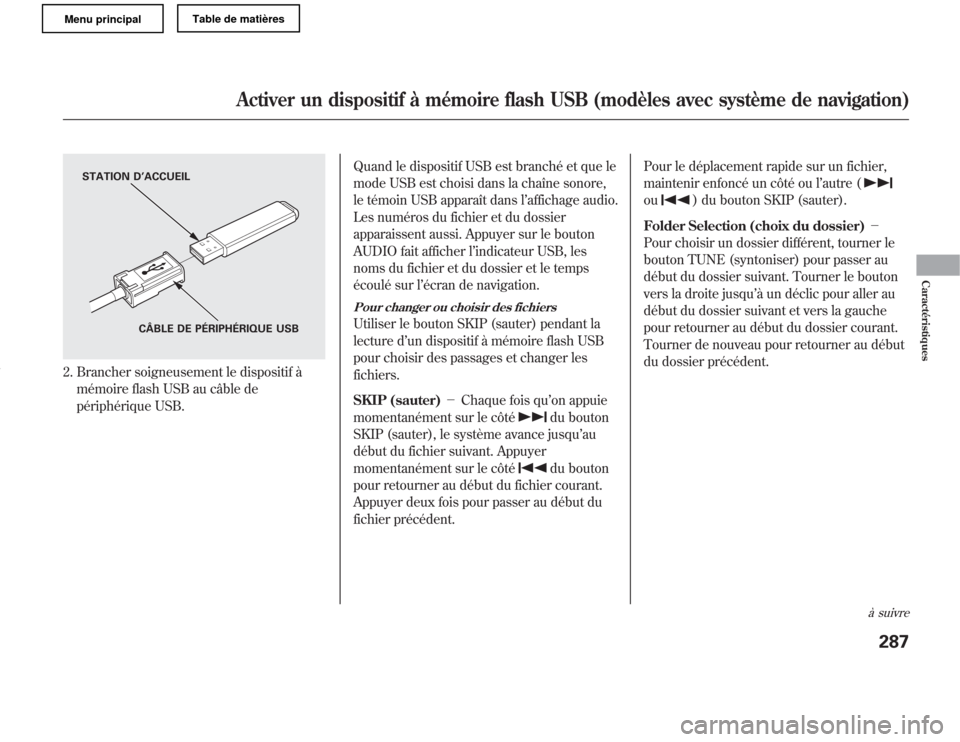
2. Brancher soigneusement le dispositif à
mémoire flash USB au câble de
périphérique USB.Quand le dispositif USB est branché et que le
mode USB est choisi dans la chaîne sonore,
le témoin USB apparaît dans l’affichage audio.
Les numéros du fichier et du dossier
apparaissent aussi. Appuyer sur le bouton
AUDIO fait afficher l’indicateur USB, les
noms du fichier et du dossier et le temps
écoulé sur l’écran de navigation.
Pour changer ou choisir des fichiersUtiliser le bouton SKIP (sauter) pendant la
lecture d’un dispositif à mémoire flash USB
pour choisir des passages et changer les
fichiers.
SKIP (sauter)-Chaque fois qu’on appuie
momentanément sur le côté
du bouton
SKIP (sauter), le système avance jusqu’au
début du fichier suivant. Appuyer
momentanément sur le côtédu bouton
pour retourner au début du fichier courant.
Appuyer deux fois pour passer au début du
fichier précédent.Pour le déplacement rapide sur un fichier,
maintenir enfoncé un côté ou l’autre (
ou
) du bouton SKIP (sauter).
Folder Selection (choix du dossier)-
Pour choisir un dossier différent, tourner le
bouton TUNE (syntoniser) pour passer au
début du dossier suivant. Tourner le bouton
vers la droite jusqu’à un déclic pour aller au
début du dossier suivant et vers la gauche
pour retourner au début du dossier courant.
Tourner de nouveau pour retourner au début
du dossier précédent.
STATION D’ACCUEIL
CÂBLE DE PÉRIPHÉRIQUE USB
à suivre
Activer un dispositif à mémoire flash USB (modèles avec système de navigation)
287
Caractéristiques
Page 297 of 609
3. Tourner la molette d’interface, choisir
l’icône de balayage de piste et appuyer sur
ENTER (entrer) sur le sélecteur
d’interface. Chaque piste ou fichier est
échantillonné pendant dix secondes.
Lorsque toutes les pistes dans le dossier
ont été balayées, la lecture régulière
reprend.
On peut aussi choisir la fonction en utilisant
le bouton SCAN (balayage).
Pour annuler cette fonction, tourner la
molette d’interface et sélectionner l’icône
Scan OFF (annulation balayage), puis
appuyer sur ENTER (entrer) sur le sélecteur
d’interface afin de lire la dernière piste
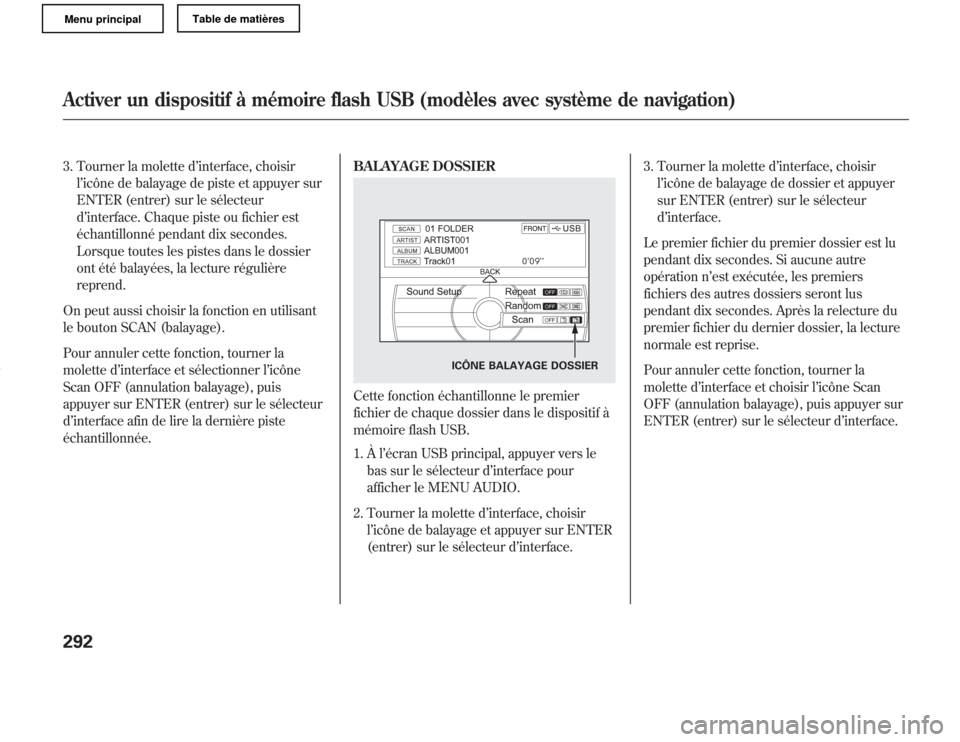
échantillonnée.BALAYAGE DOSSIER
Cette fonction échantillonne le premier
fichier de chaque dossier dans le dispositif à
mémoire flash USB.
1. À l’écran USB principal, appuyer vers le
bas sur le sélecteur d’interface pour
afficher le MENU AUDIO.
2. Tourner la molette d’interface, choisir
l’icône de balayage et appuyer sur ENTER
(entrer) sur le sélecteur d’interface.3. Tourner la molette d’interface, choisir
l’icône de balayage de dossier et appuyer
sur ENTER (entrer) sur le sélecteur
d’interface.
Le premier fichier du premier dossier est lu
pendant dix secondes. Si aucune autre
opération n’est exécutée, les premiers
fichiers des autres dossiers seront lus
pendant dix secondes. Après la relecture du
premier fichier du dernier dossier, la lecture
normale est reprise.
Pour annuler cette fonction, tourner la
molette d’interface et choisir l’icône Scan
OFF (annulation balayage), puis appuyer sur
ENTER (entrer) sur le sélecteur d’interface.
ICÔNE BALAYAGE DOSSIER
Activer un dispositif à mémoire flash USB (modèles avec système de navigation)292
Page 298 of 609
Pour interrompre la lecture d’un
dispositif à mémoire flash USB
Pour écouter la radio, appuyer sur le bouton
AM/FM ou XM. Appuyer sur le bouton DISC
(disque) pour retourner au mode disque.
Appuyer sur le bouton HDD (disque dur)
pour retourner à l’audio HDD.
Si on rebranche le même dispositif à
mémoire flash USB, le système reprendra la
lecture où elle s’était arrêtée.
Débranchement d’un dispositif à mémoire
flash USBVous pouvez débrancher le dispositif à
mémoire flash USB à tout moment, même si
le mode USB a été sélectionné sur la chaîne
sonore. Toujours suivre les directives du
dispositif à mémoire flash USB quand on le
débranche.
Quand on débranche le dispositif à mémoire
flash USB pendant sa lecture, l’affichage
audio et l’écran de navigation (si choisi)
indiquent NO DATA (aucune donnée).
Activer un dispositif à mémoire flash USB (modèles avec système de navigation)
293
Caractéristiques
Page 301 of 609
Le véhicule est équipé d’un système audioBluetooth
®qui permet d’écouter une source
audio continue provenant d’un téléphone
compatible avec l’audio
Bluetooth
®. Cette
fonction n’est disponible que pour les
téléphones compatibles avec
Bluetooth
®
Audio qui sont jumelés et liés au systèmeBluetooth
®HandsFreeLink
®(HFL) du
véhicule (consulter la page 386).
Certains téléphones compatibles avec l’audio
Bluetooth et avec capacités audio continues
ne sont pas compatibles avec ce système. On
peut trouver un téléphone approuvé en
visitant
www.acura.com/handsfreelink
,ouen
téléphonant au service à la clientèle de
HandsFreeLink
®au 1-888-528-7876.
Au Canada, visiterwww.acura.ca
ou
téléphoner au 1-888-9-ACURA-9.
REMARQUE :Dans certains états américains
et provinces et territoires, il peut être illégal
d’effectuer certaines fonctions du dispositif
des données en cours de route.Pour lire des fichiers audio
Bluetooth
®
S’assurer que le téléphone est jumelé et lié au
HFL.
Pour commencer la lecture des fichiers
audio, il peut être nécessaire d’utiliser le
téléphone. Dans ce cas, suivre les directives
de fonctionnement du fabricant du téléphone.Appuyer sur le bouton USB/AUX
ꭧlorsque le
commutateur d’allumage est à la position
ACCESSOIRE (I) ou MARCHE (II). Dès que
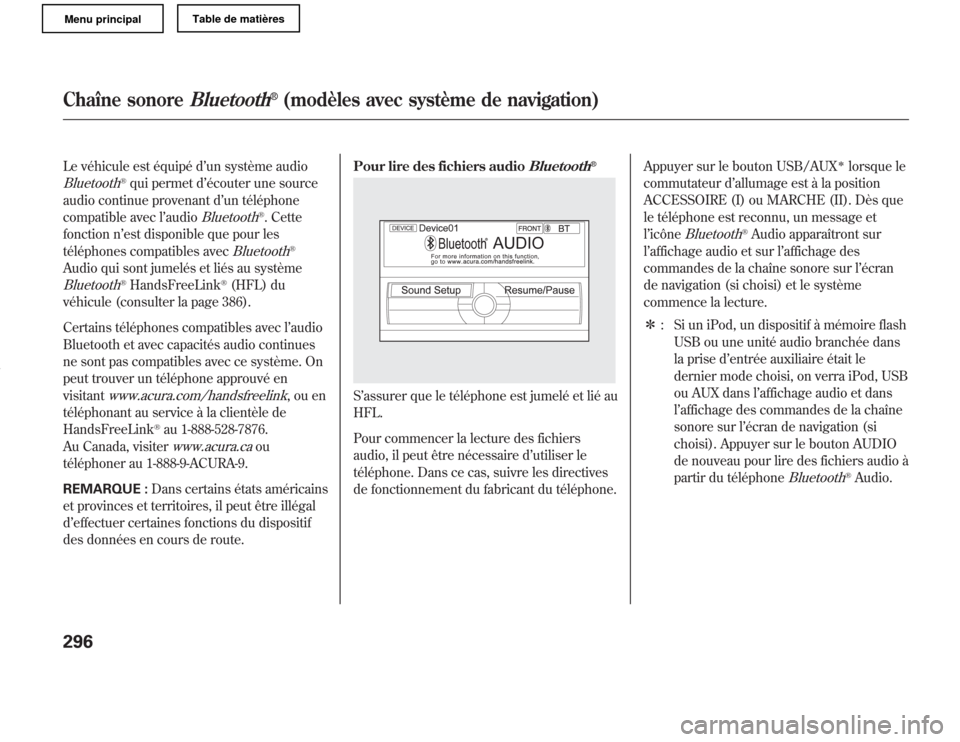
le téléphone est reconnu, un message et
l’icône
Bluetooth
®Audio apparaîtront sur
l’affichage audio et sur l’affichage des
commandes de la chaîne sonore sur l’écran
de navigation (si choisi) et le système
commence la lecture.
ꭧ: Si un iPod, un dispositif à mémoire flash
USB ou une unité audio branchée dans
la prise d’entrée auxiliaire était le
dernier mode choisi, on verra iPod, USB
ou AUX dans l’affichage audio et dans
l’affichage des commandes de la chaîne
sonore sur l’écran de navigation (si
choisi). Appuyer sur le bouton AUDIO
de nouveau pour lire des fichiers audio à
partir du téléphone
Bluetooth
®Audio.
Chaîne sonore
Bluetooth
®
(modèles avec système de navigation)
296
Page 302 of 609
Dès qu’un dispositif est jumelé, le nom du
dispositif paraît sur l’écran. En appuyant sur
le bouton TITLE (titre), on fait passer
l’affichage audio entre
Bluetooth
®Audio et le
nom du dispositif.
Si plusieurs téléphones sont jumelés au
système HFL, il y aura un délai avant que le
système commence la lecture.Dans les conditions suivantes, l’affichage
montre le message « NO CONNECT »
(aucune connexion) après qu’on appuie sur le
bouton TITLE (titre).
●
Le téléphone n’est pas lié à HFL.
●
Le téléphone n’est pas allumé.
●
Le téléphone n’est pas dans le véhicule.
●
Un autre téléphone compatible avec HFL,
qui n’est pas compatible avec
Bluetooth
®,
est déjà branché.Si le téléphone compatible avec l’audio
Bluetooth
®ne fonctionne pas tel que décrit,
s’assurer que c’est un téléphone approuvé par
Acura. Pour découvrir si le téléphone est
approuvé, visiter
www.acura.com/
handsfreelink
(au Canada,
www.acura.ca
)ou
téléphoner au service à la clientèle de
HandsFreeLink
®au 1-888-528-7876.
Système de commandes vocalesOn peut choisir le mode AUX en utilisant les
boutons de commande vocale, mais on ne
peut commander les fonctions du mode de
lecture.Pour sauter un fichierAppuyer sur le côté
du bouton SKIP
(sauter) pour avancer au prochain fichier et
sur le côté
pour retourner au début du
fichier courant. Appuyer de nouveau sur le
côté
pour retourner au fichier
précédent.
à suivre
Chaîne sonore
Bluetooth
®
(modèles avec système de navigation)
297
Caractéristiques
Page 304 of 609
Tourner la molette pour choisir un mode de
configuration de son, puis appuyer sur
ENTER (entrer) pour enregistrer la sélection.
Pour plus de renseignements sur les réglages
du son, consulter la page 219.Pour passer au mode HFLSi on reçoit un appel pendant que le système
audio
Bluetooth
®fonctionne, appuyer sur le
bouton de PRISE D’APPEL sur le volant de
direction. L’écran et l’affichage du centre
passent au mode HFL (consulter la page
380).
Une fois l’appel terminé, appuyer sur le
bouton RACCROCHER pour retourner au
mode audio
Bluetooth
®.
Pour annuler le mode audio Bluetooth
®
Choisir un autre mode audio en appuyant sur
un bouton tel que AM/FM,
DISC
(disque) ou HDD (disque dur) sur le
panneau de commande audio, ou appuyer sur
le bouton MODE sur le volant de direction
pour choisir un mode audio différent.
Passer à un autre mode interrompt la
musique lue à partir du téléphone.
Selon le règlement FCC :
Ce dispositif est conforme à la Partie 15 du
règlement FCC. L’utilisation est sujette aux deux
conditions suivantes : (1) Ce dispositif ne doit pas
produire de brouillage, et (2) ce dispositif doit
accepter tout brouillage, y compris celui qui peut
provoquer une anomalie de fonctionnement.
Les changements ou modifications qui ne sont pas
expressément approuvés par la partie responsable
de la conformité peuvent annuler l’autorité de
l’utilisateur de faire fonctionner cet équipement.
Ce dispositif est conforme à la norme RSS-210
d’Industrie Canada.
Son utilisation est sujette aux deux conditions
suivantes : (1) ce dispositif ne doit pas causer
d’interférence, et (2) ce dispositif doit accepter
toute interférence qui peut en causer le
fonctionnement indésirable.
Chaîne sonore
Bluetooth
®
(modèles avec système de navigation)
299
Caractéristiques
Page 307 of 609
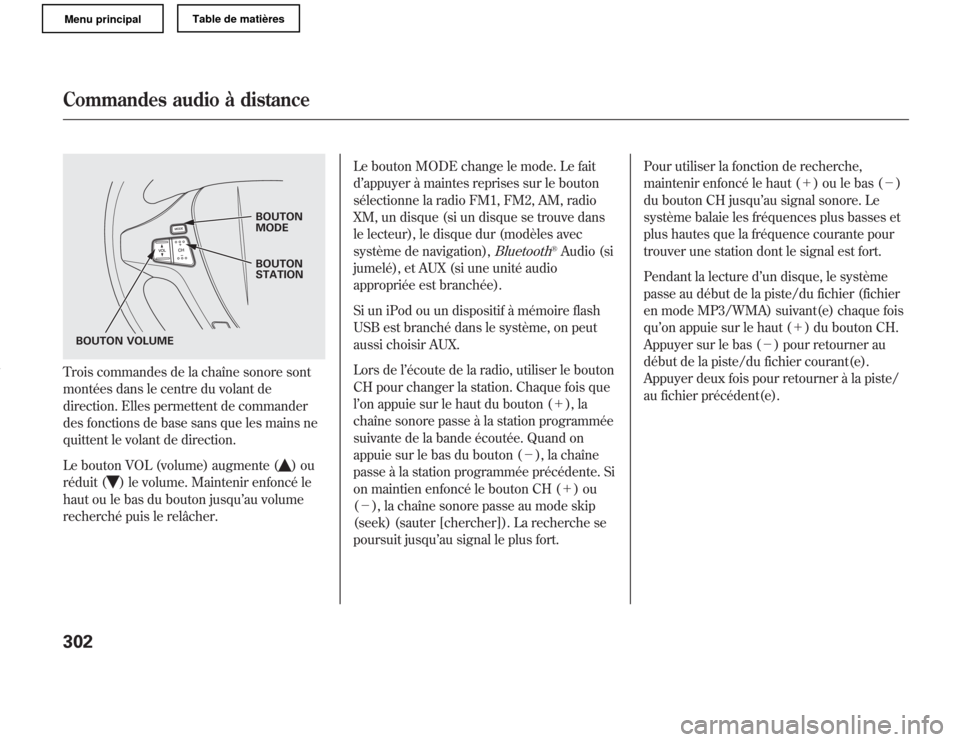
Trois commandes de la chaîne sonore sont
montées dans le centre du volant de
direction. Elles permettent de commander
des fonctions de base sans que les mains ne
quittent le volant de direction.
Le bouton VOL (volume) augmente (
)ou
réduit (
) le volume. Maintenir enfoncé le
haut ou le bas du bouton jusqu’au volume
recherché puis le relâcher.Le bouton MODE change le mode. Le fait
d’appuyer à maintes reprises sur le bouton
sélectionne la radio FM1, FM2, AM, radio
XM, un disque (si un disque se trouve dans
le lecteur), le disque dur (modèles avec
système de navigation),
Bluetooth
®Audio (si
jumelé), et AUX (si une unité audio
appropriée est branchée).
Si un iPod ou un dispositif à mémoire flash
USB est branché dans le système, on peut
aussi choisir AUX.
Lors de l’écoute de la radio, utiliser le bouton
CH pour changer la station. Chaque fois que
l’on appuie sur le haut du bouton (+), la
chaîne sonore passe à la station programmée
suivante de la bande écoutée. Quand on
appuie sur le bas du bouton (-), la chaîne
passe à la station programmée précédente. Si
on maintien enfoncé le bouton CH (+)ou
(-), la chaîne sonore passe au mode skip
(seek) (sauter [chercher]). La recherche se
poursuit jusqu’au signal le plus fort.Pour utiliser la fonction de recherche,
maintenir enfoncé le haut (+) ou le bas (-)
du bouton CH jusqu’au signal sonore. Le
système balaie les fréquences plus basses et
plus hautes que la fréquence courante pour
trouver une station dont le signal est fort.
Pendant la lecture d’un disque, le système
passe au début de la piste/du fichier (fichier
en mode MP3/WMA) suivant(e) chaque fois
qu’on appuie sur le haut (+) du bouton CH.
Appuyer sur le bas (-) pour retourner au
début de la piste/du fichier courant(e).
Appuyer deux fois pour retourner à la piste/
au fichier précédent(e).
BOUTON
MODE
BOUTON
STATION
BOUTON VOLUME
Commandes audio à distance302
Page 308 of 609
On voit le numéro de la piste/du fichier et le
temps écoulé. Si le disque porte des données
texte ou est comprimé en MP3 ou WMA, on
peut aussi voir d’autres informations (titre de
la piste, nom du fichier, nom du dossier, etc.).
En mode MP3 ou WMA, on peut utiliser la
fonction de recherche pour choisir les
dossiers. Maintenir enfoncé le haut (+)du
bouton CH jusqu’au signal sonore pour
passer au premier fichier du dossier suivant.
Appuyer sur le bas (-) pour retourner au
dossier précédent.
Si la lecture d’un dispositif à mémoire flash
USB ou iPod est en cours en utilisant le câble
de périphérique USB, appuyez
momentanément sur le haut (+) du bouton
CH pour passer au début du prochain fichier.
Appuyez sur le bas (-) pour retourner au
début du fichier courant. Appuyer deux fois
pour retourner au fichier précédent.Lors de la lecture d’un dispositif à mémoire
flash USB, vous pouvez aussi utiliser la
fonction de recherche pour passer le dossier.
Pour l’activer, maintenir enfoncé l’un ou
l’autre des côtés du bouton CH jusqu’à
l’obtention d’un signal sonore.
Dans les modèles sans système de navigationSi on lit un CD conventionnel (sans les
données du texte et non comprimé en MP3
ou WMA), on peut utiliser la fonction sauter
pour choisir des disques. Maintenir enfoncé
le haut (+) du bouton CH jusqu’au signal
sonore pour passer au disque suivant.
Maintenir enfoncé le bas (-) pour retourner
au disque précédent.
Commandes audio à distance
303
Caractéristiques