radio BMW 7 SERIES 2016 Betriebsanleitungen (in German)
[x] Cancel search | Manufacturer: BMW, Model Year: 2016, Model line: 7 SERIES, Model: BMW 7 SERIES 2016Pages: 349, PDF-Größe: 5.99 MB
Page 15 of 349
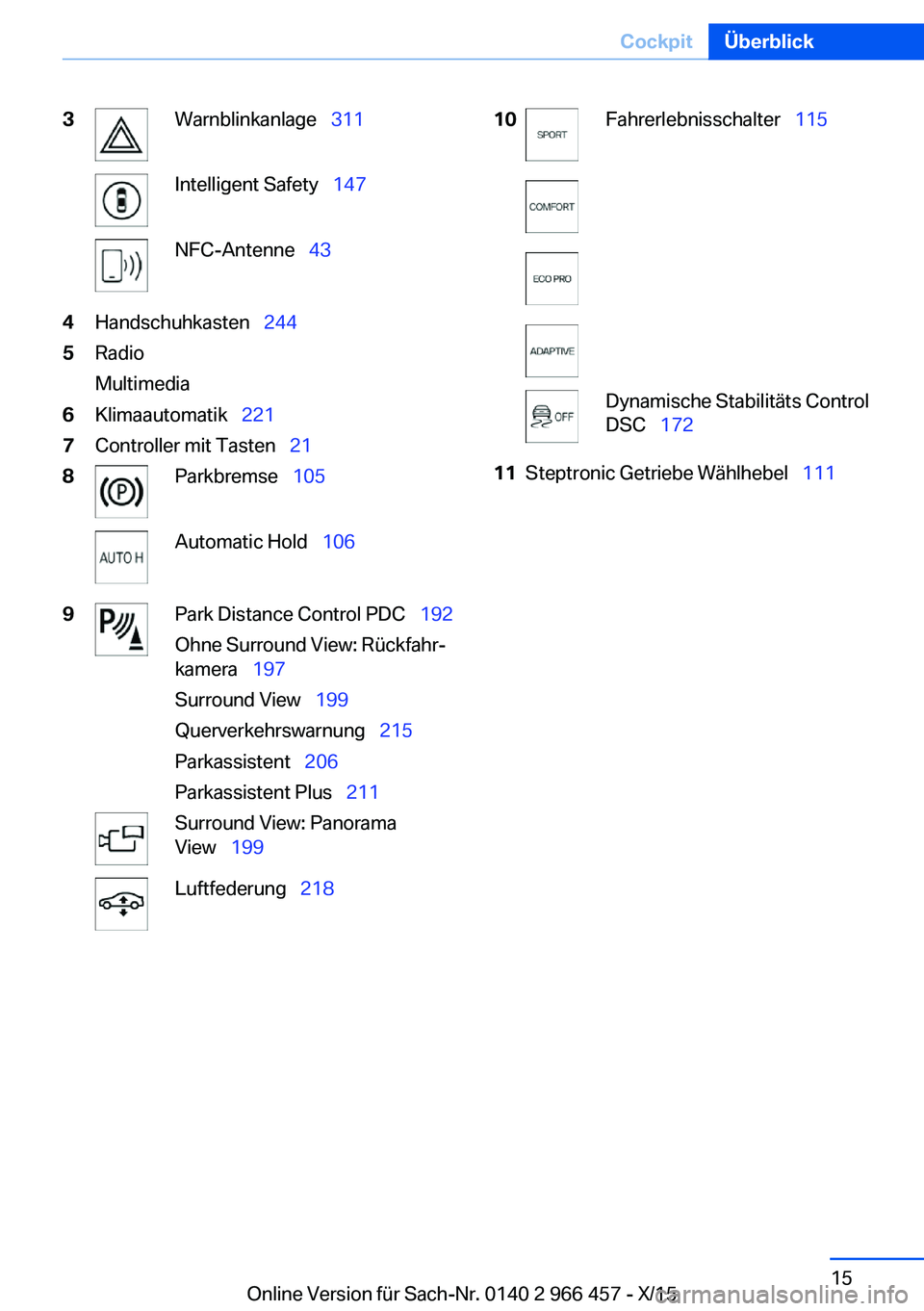
3Warnblinkanlage 311Intelligent Safety 147NFC-Antenne 434Handschuhkasten 2445Radio
Multimedia6Klimaautomatik 2217Controller mit Tasten 218Parkbremse 105Automatic Hold 1069Park Distance Control PDC 192
Ohne Surround View: Rückfahr‐
kamera 197
Surround View 199
Querverkehrswarnung 215
Parkassistent 206
Parkassistent Plus 211Surround View: Panorama
View 199Luftfederung 21810Fahrerlebnisschalter 115Dynamische Stabilitäts Control
DSC 17211Steptronic Getriebe Wählhebel 111Seite 15CockpitÜberblick15
Online Version für Sach-Nr. 0140 2 966 457 - X/15
Page 21 of 349
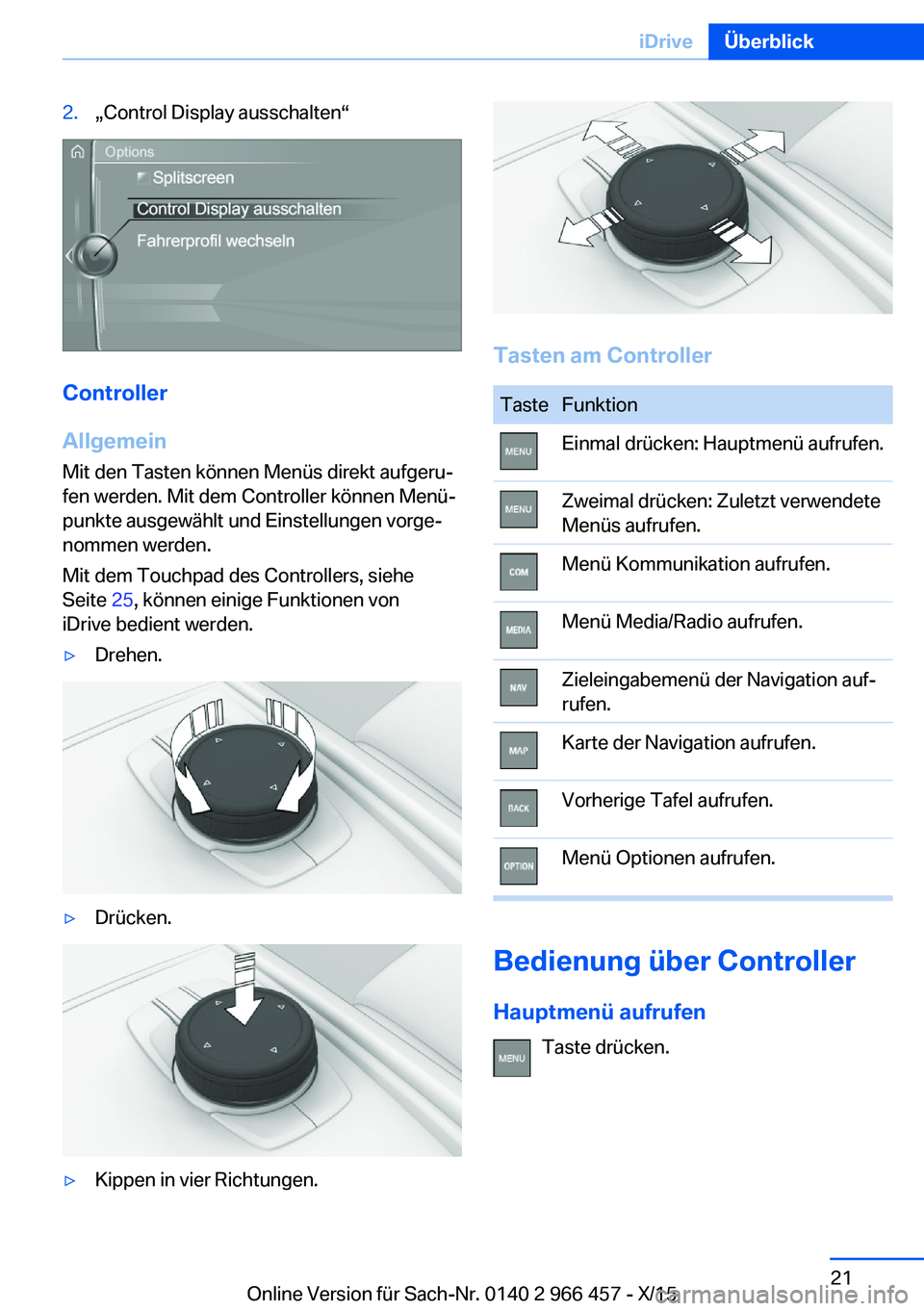
2.„Control Display ausschalten“
Controller
Allgemein Mit den Tasten können Menüs direkt aufgeru‐
fen werden. Mit dem Controller können Menü‐
punkte ausgewählt und Einstellungen vorge‐
nommen werden.
Mit dem Touchpad des Controllers, siehe
Seite 25, können einige Funktionen von
iDrive bedient werden.
▷Drehen.▷Drücken.▷Kippen in vier Richtungen.
Tasten am Controller
TasteFunktionEinmal drücken: Hauptmenü aufrufen.Zweimal drücken: Zuletzt verwendete
Menüs aufrufen.Menü Kommunikation aufrufen.Menü Media/Radio aufrufen.Zieleingabemenü der Navigation auf‐
rufen.Karte der Navigation aufrufen.Vorherige Tafel aufrufen.Menü Optionen aufrufen.
Bedienung über Controller
Hauptmenü aufrufen Taste drücken.
Seite 21iDriveÜberblick21
Online Version für Sach-Nr. 0140 2 966 457 - X/15
Page 23 of 349
▷Bedienmöglichkeiten für das ausgewählte
Hauptmenü, z. B. für „Media/Radio“.▷Ggf. weitere Bedienmöglichkeiten für das
ausgewählte Menü, z. B. „Sender
speichern“.
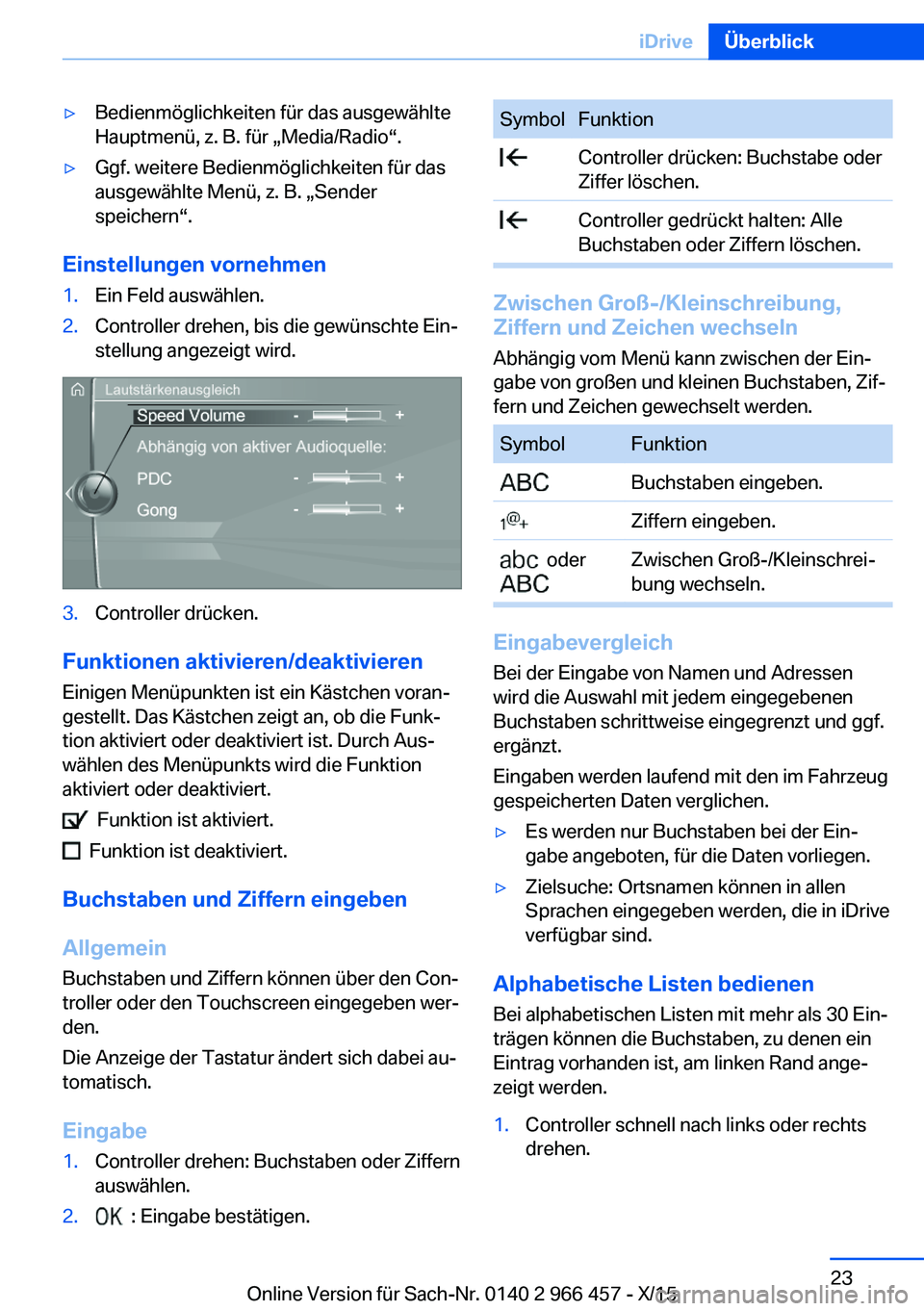
Einstellungen vornehmen
1.Ein Feld auswählen.2.Controller drehen, bis die gewünschte Ein‐
stellung angezeigt wird.3.Controller drücken.
Funktionen aktivieren/deaktivieren
Einigen Menüpunkten ist ein Kästchen voran‐
gestellt. Das Kästchen zeigt an, ob die Funk‐
tion aktiviert oder deaktiviert ist. Durch Aus‐
wählen des Menüpunkts wird die Funktion
aktiviert oder deaktiviert.
Funktion ist aktiviert.
Funktion ist deaktiviert.
Buchstaben und Ziffern eingeben
Allgemein Buchstaben und Ziffern können über den Con‐
troller oder den Touchscreen eingegeben wer‐
den.
Die Anzeige der Tastatur ändert sich dabei au‐
tomatisch.
Eingabe
1.Controller drehen: Buchstaben oder Ziffern
auswählen.2. : Eingabe bestätigen.SymbolFunktion Controller drücken: Buchstabe oder
Ziffer löschen. Controller gedrückt halten: Alle
Buchstaben oder Ziffern löschen.
Zwischen Groß-/Kleinschreibung, Ziffern und Zeichen wechseln
Abhängig vom Menü kann zwischen der Ein‐
gabe von großen und kleinen Buchstaben, Zif‐
fern und Zeichen gewechselt werden.
SymbolFunktion Buchstaben eingeben. Ziffern eingeben. oder
Zwischen Groß-/Kleinschrei‐
bung wechseln.
Eingabevergleich
Bei der Eingabe von Namen und Adressen
wird die Auswahl mit jedem eingegebenen
Buchstaben schrittweise eingegrenzt und ggf.
ergänzt.
Eingaben werden laufend mit den im Fahrzeug
gespeicherten Daten verglichen.
▷Es werden nur Buchstaben bei der Ein‐
gabe angeboten, für die Daten vorliegen.▷Zielsuche: Ortsnamen können in allen
Sprachen eingegeben werden, die in iDrive
verfügbar sind.
Alphabetische Listen bedienen
Bei alphabetischen Listen mit mehr als 30 Ein‐
trägen können die Buchstaben, zu denen ein
Eintrag vorhanden ist, am linken Rand ange‐
zeigt werden.
1.Controller schnell nach links oder rechts
drehen.Seite 23iDriveÜberblick23
Online Version für Sach-Nr. 0140 2 966 457 - X/15
Page 28 of 349
werden, z. B. Radiosender, Navigationsziele,
Telefonnummern und Einsprünge ins Menü.
Die Einstellungen werden für das momentan
verwendete Fahrerprofil gespeichert.
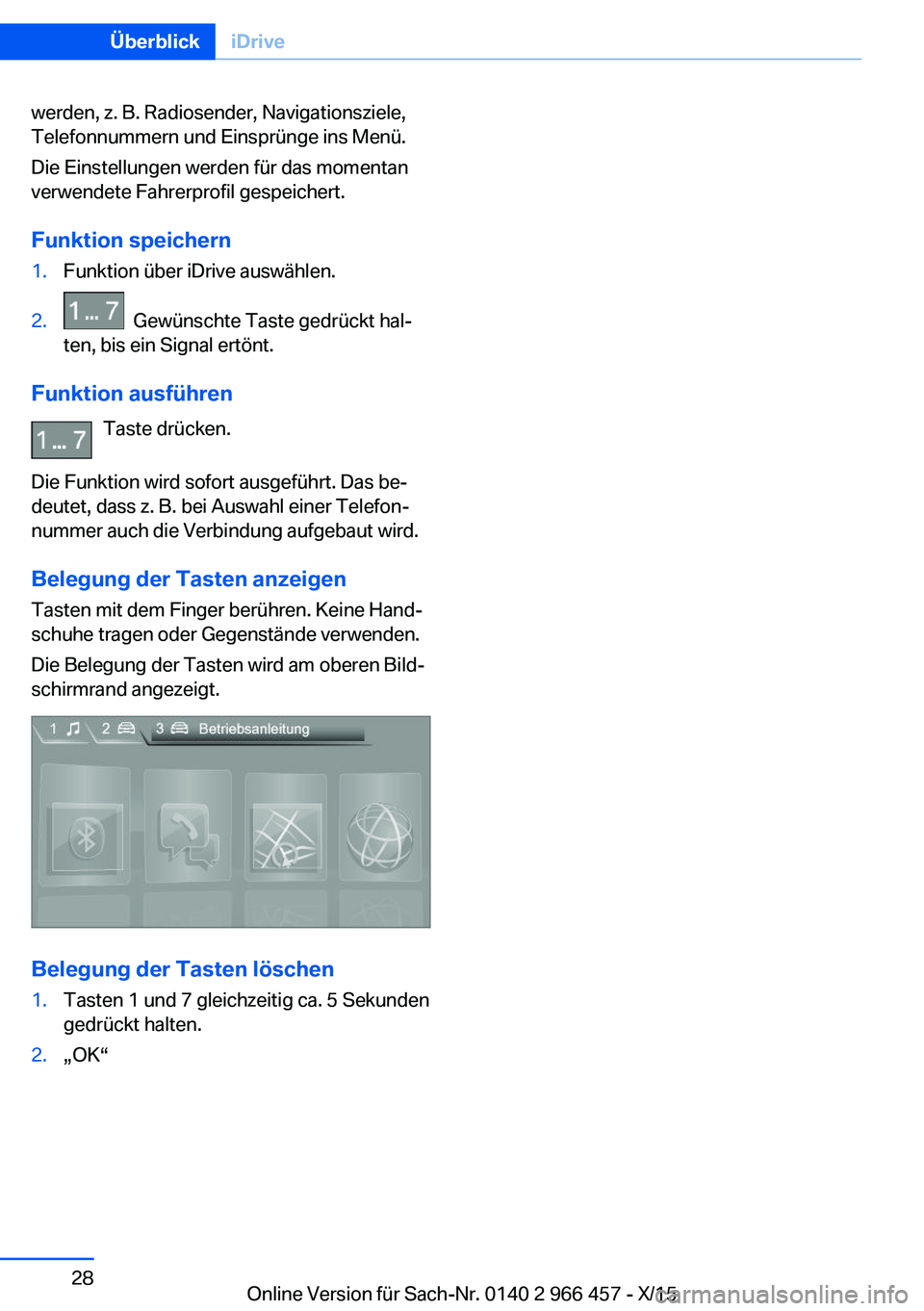
Funktion speichern1.Funktion über iDrive auswählen.2. Gewünschte Taste gedrückt hal‐
ten, bis ein Signal ertönt.
Funktion ausführen
Taste drücken.
Die Funktion wird sofort ausgeführt. Das be‐
deutet, dass z. B. bei Auswahl einer Telefon‐
nummer auch die Verbindung aufgebaut wird.
Belegung der Tasten anzeigen
Tasten mit dem Finger berühren. Keine Hand‐
schuhe tragen oder Gegenstände verwenden.
Die Belegung der Tasten wird am oberen Bild‐
schirmrand angezeigt.
Belegung der Tasten löschen
1.Tasten 1 und 7 gleichzeitig ca. 5 Sekunden
gedrückt halten.2.„OK“Seite 28ÜberblickiDrive28
Online Version für Sach-Nr. 0140 2 966 457 - X/15
Page 33 of 349
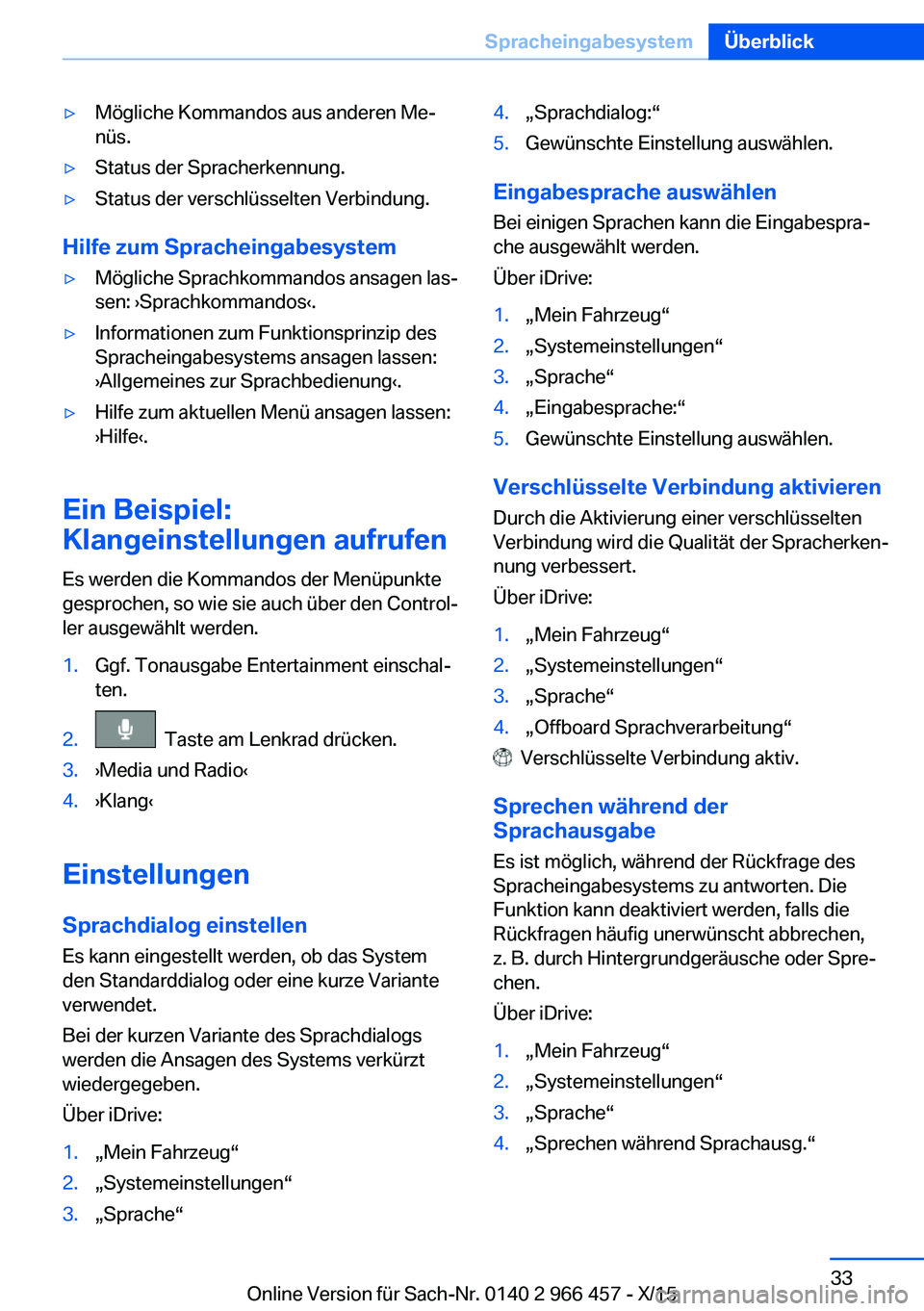
▷Mögliche Kommandos aus anderen Me‐
nüs.▷Status der Spracherkennung.▷Status der verschlüsselten Verbindung.
Hilfe zum Spracheingabesystem
▷Mögliche Sprachkommandos ansagen las‐
sen: ›Sprachkommandos‹.▷Informationen zum Funktionsprinzip des
Spracheingabesystems ansagen lassen:
›Allgemeines zur Sprachbedienung‹.▷Hilfe zum aktuellen Menü ansagen lassen:
›Hilfe‹.
Ein Beispiel:
Klangeinstellungen aufrufen
Es werden die Kommandos der Menüpunkte
gesprochen, so wie sie auch über den Control‐
ler ausgewählt werden.
1.Ggf. Tonausgabe Entertainment einschal‐
ten.2. Taste am Lenkrad drücken.3.›Media und Radio‹4.›Klang‹
Einstellungen
Sprachdialog einstellen Es kann eingestellt werden, ob das System
den Standarddialog oder eine kurze Variante
verwendet.
Bei der kurzen Variante des Sprachdialogs
werden die Ansagen des Systems verkürzt
wiedergegeben.
Über iDrive:
1.„Mein Fahrzeug“2.„Systemeinstellungen“3.„Sprache“4.„Sprachdialog:“5.Gewünschte Einstellung auswählen.
Eingabesprache auswählen
Bei einigen Sprachen kann die Eingabespra‐
che ausgewählt werden.
Über iDrive:
1.„Mein Fahrzeug“2.„Systemeinstellungen“3.„Sprache“4.„Eingabesprache:“5.Gewünschte Einstellung auswählen.
Verschlüsselte Verbindung aktivieren Durch die Aktivierung einer verschlüsselten
Verbindung wird die Qualität der Spracherken‐
nung verbessert.
Über iDrive:
1.„Mein Fahrzeug“2.„Systemeinstellungen“3.„Sprache“4.„Offboard Sprachverarbeitung“
Verschlüsselte Verbindung aktiv.
Sprechen während der
Sprachausgabe
Es ist möglich, während der Rückfrage des
Spracheingabesystems zu antworten. Die
Funktion kann deaktiviert werden, falls die
Rückfragen häufig unerwünscht abbrechen,
z. B. durch Hintergrundgeräusche oder Spre‐
chen.
Über iDrive:
1.„Mein Fahrzeug“2.„Systemeinstellungen“3.„Sprache“4.„Sprechen während Sprachausg.“Seite 33SpracheingabesystemÜberblick33
Online Version für Sach-Nr. 0140 2 966 457 - X/15
Page 34 of 349
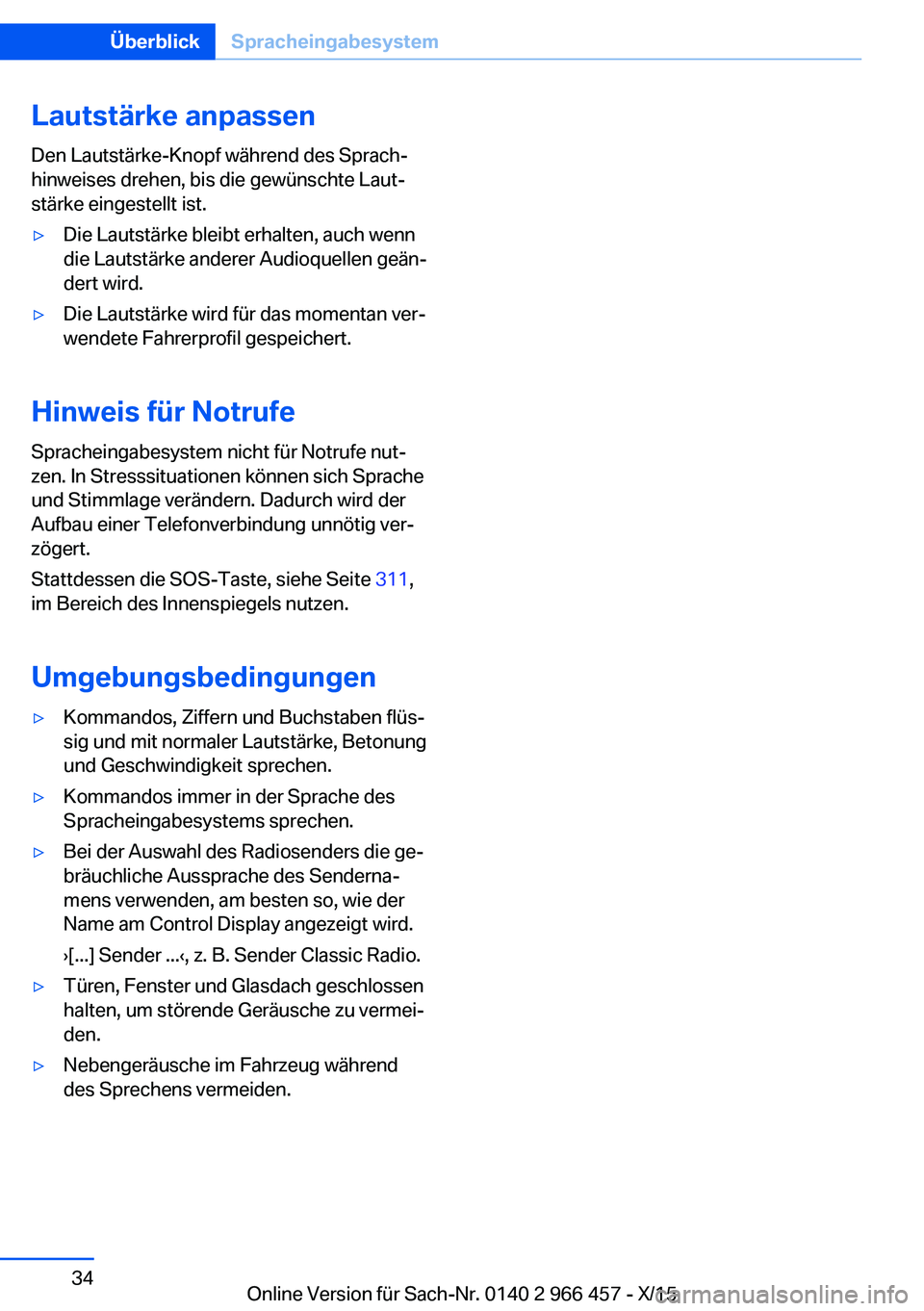
Lautstärke anpassenDen Lautstärke-Knopf während des Sprach‐
hinweises drehen, bis die gewünschte Laut‐
stärke eingestellt ist.▷Die Lautstärke bleibt erhalten, auch wenn
die Lautstärke anderer Audioquellen geän‐
dert wird.▷Die Lautstärke wird für das momentan ver‐
wendete Fahrerprofil gespeichert.
Hinweis für Notrufe
Spracheingabesystem nicht für Notrufe nut‐
zen. In Stresssituationen können sich Sprache und Stimmlage verändern. Dadurch wird der
Aufbau einer Telefonverbindung unnötig ver‐
zögert.
Stattdessen die SOS-Taste, siehe Seite 311,
im Bereich des Innenspiegels nutzen.
Umgebungsbedingungen
▷Kommandos, Ziffern und Buchstaben flüs‐
sig und mit normaler Lautstärke, Betonung
und Geschwindigkeit sprechen.▷Kommandos immer in der Sprache des
Spracheingabesystems sprechen.▷Bei der Auswahl des Radiosenders die ge‐
bräuchliche Aussprache des Senderna‐
mens verwenden, am besten so, wie der
Name am Control Display angezeigt wird.
›[...] Sender ...‹, z. B. Sender Classic Radio.▷Türen, Fenster und Glasdach geschlossen
halten, um störende Geräusche zu vermei‐
den.▷Nebengeräusche im Fahrzeug während
des Sprechens vermeiden.Seite 34ÜberblickSpracheingabesystem34
Online Version für Sach-Nr. 0140 2 966 457 - X/15
Page 40 of 349
3.„Mitteilungen“4.Gewünschte Einstellung auswählen.
Persönliche Daten im
Fahrzeug löschen
Prinzip Das Fahrzeug speichert je nach Benutzung
persönliche Daten, wie z. B. gespeicherte Ra‐
diosender. Diese persönlichen Daten können
über iDrive unwiderruflich gelöscht werden.
Allgemein
Je nach Ausstattung können folgende Daten
gelöscht werden:
▷Fahrerprofil Einstellungen.▷Gespeicherte Radiosender.▷Gespeicherte Favoritentasten.▷Reise- und Bordcomputer-Werte.▷Musikfestplatte.▷Navigation, z. B. gespeicherte Ziele.▷Telefonbuch.▷Onlinedaten, z. B. Favoriten, Cookies.▷Office-Daten, z. B. Sprachnotizen.▷Login-Accounts.
Das Löschen der Daten kann insgesamt bis zu
15 Minuten dauern.
Funktionsvoraussetzung
Daten können nur im Stand gelöscht werden.
Daten löschen Die Anweisungen am Control Display beach‐ten und befolgen.
Über iDrive:
1.Betriebsbereitschaft einschalten.2.„Mein Fahrzeug“3.„Systemeinstellungen“4.„Persönliche Daten löschen“5.„Persönliche Daten löschen“6.„OK“7.Fahrzeug verlassen und verriegeln.
Nach 15 Minuten ist der Löschvorgang voll‐
ständig beendet.
Sind nicht alle Daten gelöscht, das Löschen
ggf. wiederholen.
Löschen abbrechen Die Fahrbereitschaft einschalten um das Lö‐
schen der Daten abzubrechen.
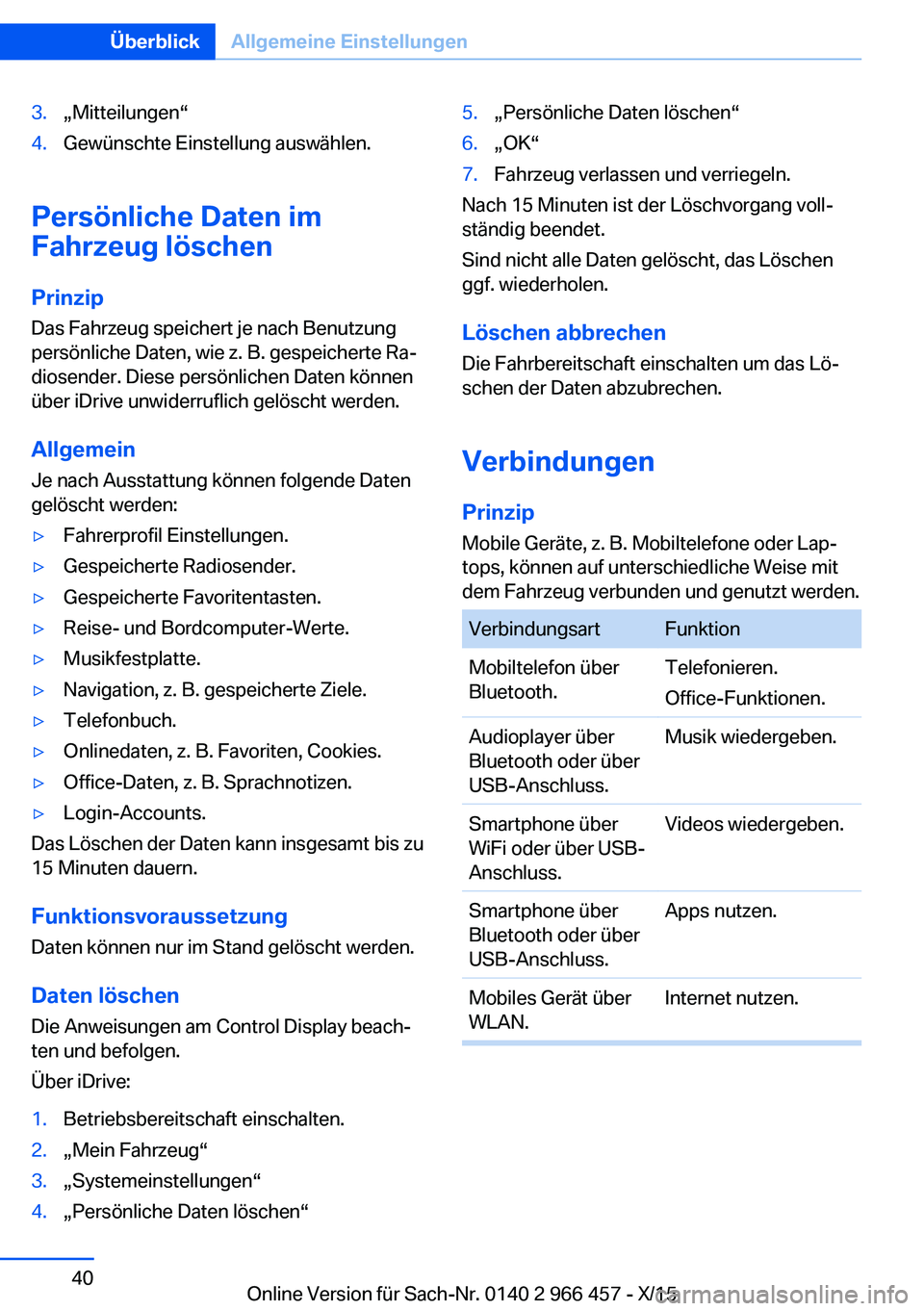
Verbindungen
Prinzip
Mobile Geräte, z. B. Mobiltelefone oder Lap‐
tops, können auf unterschiedliche Weise mit
dem Fahrzeug verbunden und genutzt werden.
VerbindungsartFunktionMobiltelefon über
Bluetooth.Telefonieren.
Office-Funktionen.Audioplayer über
Bluetooth oder über
USB-Anschluss.Musik wiedergeben.Smartphone über
WiFi oder über USB-
Anschluss.Videos wiedergeben.Smartphone über
Bluetooth oder über
USB-Anschluss.Apps nutzen.Mobiles Gerät über
WLAN.Internet nutzen.Seite 40ÜberblickAllgemeine Einstellungen40
Online Version für Sach-Nr. 0140 2 966 457 - X/15
Page 50 of 349
Aufruf bei Anzeige einer Check-
Control-Meldung
Direkt aus der Check-Control-Meldung am
Control Display:
„Betriebsanleitung“
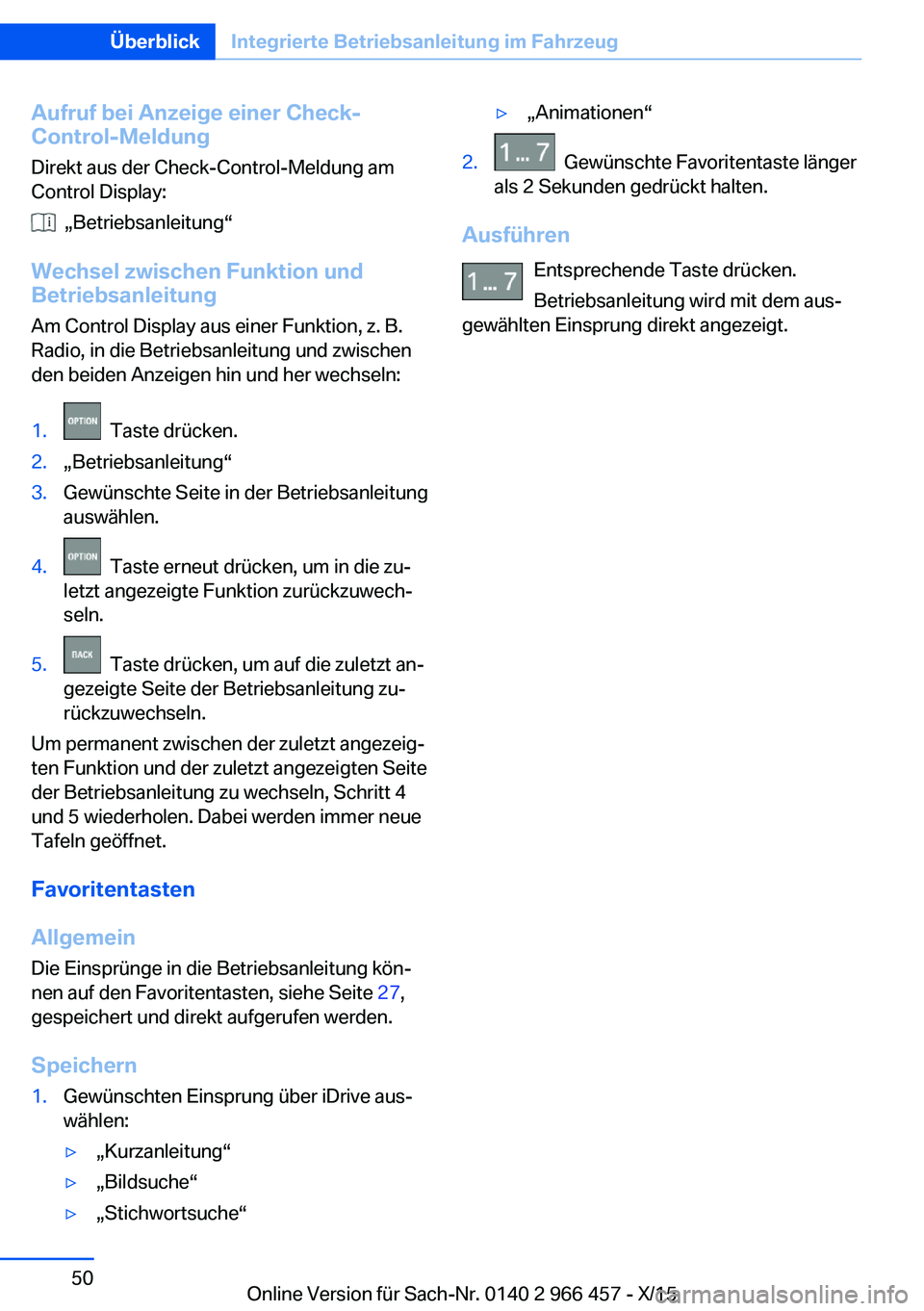
Wechsel zwischen Funktion und
Betriebsanleitung
Am Control Display aus einer Funktion, z. B.
Radio, in die Betriebsanleitung und zwischen
den beiden Anzeigen hin und her wechseln:
1. Taste drücken.2.„Betriebsanleitung“3.Gewünschte Seite in der Betriebsanleitung
auswählen.4. Taste erneut drücken, um in die zu‐
letzt angezeigte Funktion zurückzuwech‐
seln.5. Taste drücken, um auf die zuletzt an‐
gezeigte Seite der Betriebsanleitung zu‐
rückzuwechseln.
Um permanent zwischen der zuletzt angezeig‐
ten Funktion und der zuletzt angezeigten Seite
der Betriebsanleitung zu wechseln, Schritt 4
und 5 wiederholen. Dabei werden immer neue
Tafeln geöffnet.
Favoritentasten
Allgemein
Die Einsprünge in die Betriebsanleitung kön‐
nen auf den Favoritentasten, siehe Seite 27,
gespeichert und direkt aufgerufen werden.
Speichern
1.Gewünschten Einsprung über iDrive aus‐
wählen:▷„Kurzanleitung“▷„Bildsuche“▷„Stichwortsuche“▷„Animationen“2. Gewünschte Favoritentaste länger
als 2 Sekunden gedrückt halten.
Ausführen
Entsprechende Taste drücken.
Betriebsanleitung wird mit dem aus‐
gewählten Einsprung direkt angezeigt.
Seite 50ÜberblickIntegrierte Betriebsanleitung im Fahrzeug50
Online Version für Sach-Nr. 0140 2 966 457 - X/15
Page 59 of 349
▷Licht.▷Klimatisierung.▷Radio.▷Instrumentenkombination.▷Favoritentasten.▷Lautstärken, Klang.▷Control Display.▷Navigation.▷TV.▷Park Distance Control PDC.▷Rückfahrkamera.▷Panorama View.▷Head-Up Display.▷Fahrerlebnisschalter.▷Sitzposition, Außenspiegelposition, Lenk‐
radposition.▷Geschwindigkeitsregelung.▷Intelligent Safety.▷Night Vision.
Profilverwaltung
Fahrerprofil auswählen
Unabhängig von der momentan verwendeten
Fernbedienung kann ein anderes Fahrerprofil
aufgerufen werden.
Über iDrive:
1.„Mein Fahrzeug“2.„Fahrerprofile“3.Fahrerprofil auswählen.4.„OK“▷Die im aufgerufenen Fahrerprofil hinterleg‐
ten Einstellungen werden automatisch vor‐
genommen.▷Das aufgerufene Fahrerprofil wird der mo‐
mentan verwendeten Fernbedienung zu‐
gewiesen.▷Ist das Fahrerprofil bereits einer anderen
Fernbedienung zugeordnet, ist dieses Fah‐rerprofil für beide Fernbedienungen gültig.
Eine Unterscheidung der Einstellungen für
die beiden Fernbedienungen ist nicht mehr
möglich.
Gastprofil
Mit dem Gastprofil können individuelle Einstel‐
lungen vorgenommen werden, die in keinem
der drei persönlichen Fahrerprofile gespeichert
werden.
Dies kann bei vorübergehender Nutzung des
Fahrzeugs durch Fahrer ohne eigenes Fahrer‐
profil von Vorteil sein.
Über iDrive:
1.„Mein Fahrzeug“2.„Fahrerprofile“3.„Einfach losfahren (Gast)“4.„OK“
Das Gastprofil kann nicht umbenannt werden.
Es wird nicht der momentan verwendeten
Fernbedienung zugeordnet.
Fahrerprofil umbenennen Um eine Verwechslung der Fahrerprofile zu
vermeiden, kann dem momentan verwendeten
Fahrerprofil eine persönliche Benennung ge‐
geben werden.
Über iDrive:
1.„Mein Fahrzeug“2.„Fahrerprofile“
Das mit diesem Symbol gekennzeich‐
nete Fahrerprofil kann umbenannt werden.
3.Fahrerprofil auswählen.4.„Fahrerprofil-Namen ändern“5.Profilname eingeben.6. Symbol auswählen.
Fahrerprofil zurücksetzen
Die Einstellungen des aktiven Fahrerprofils
werden auf die Werkseinstellungen zurückge‐
setzt.
Seite 59Öffnen und SchließenBedienung59
Online Version für Sach-Nr. 0140 2 966 457 - X/15
Page 313 of 349
VorbereitungACHTUNG
Bei Karosseriekontakt zwischen den bei‐
den Fahrzeugen kann es während der Start‐
hilfe zu einem Kurzschluss kommen. Es be‐
steht die Gefahr von Sachschäden. Darauf
achten, dass kein Karosseriekontakt besteht.◀1.Prüfen, ob die Batterie des anderen Fahr‐
zeugs 12-Volt-Spannung aufweist. Anga‐
ben zur Spannung befinden sich auf der
Batterie.2.Motor des Spenderfahrzeugs abstellen.3.Stromverbraucher in beiden Fahrzeugen
abschalten.
Starthilfestützpunkte
WARNUNG
Beim Anklemmen des Starthilfekabels
kann es durch eine falsche Reihenfolge zu
Funkenbildung kommen. Es besteht Verlet‐
zungsgefahr. Korrekte Reihenfolge beim An‐
klemmen einhalten.◀
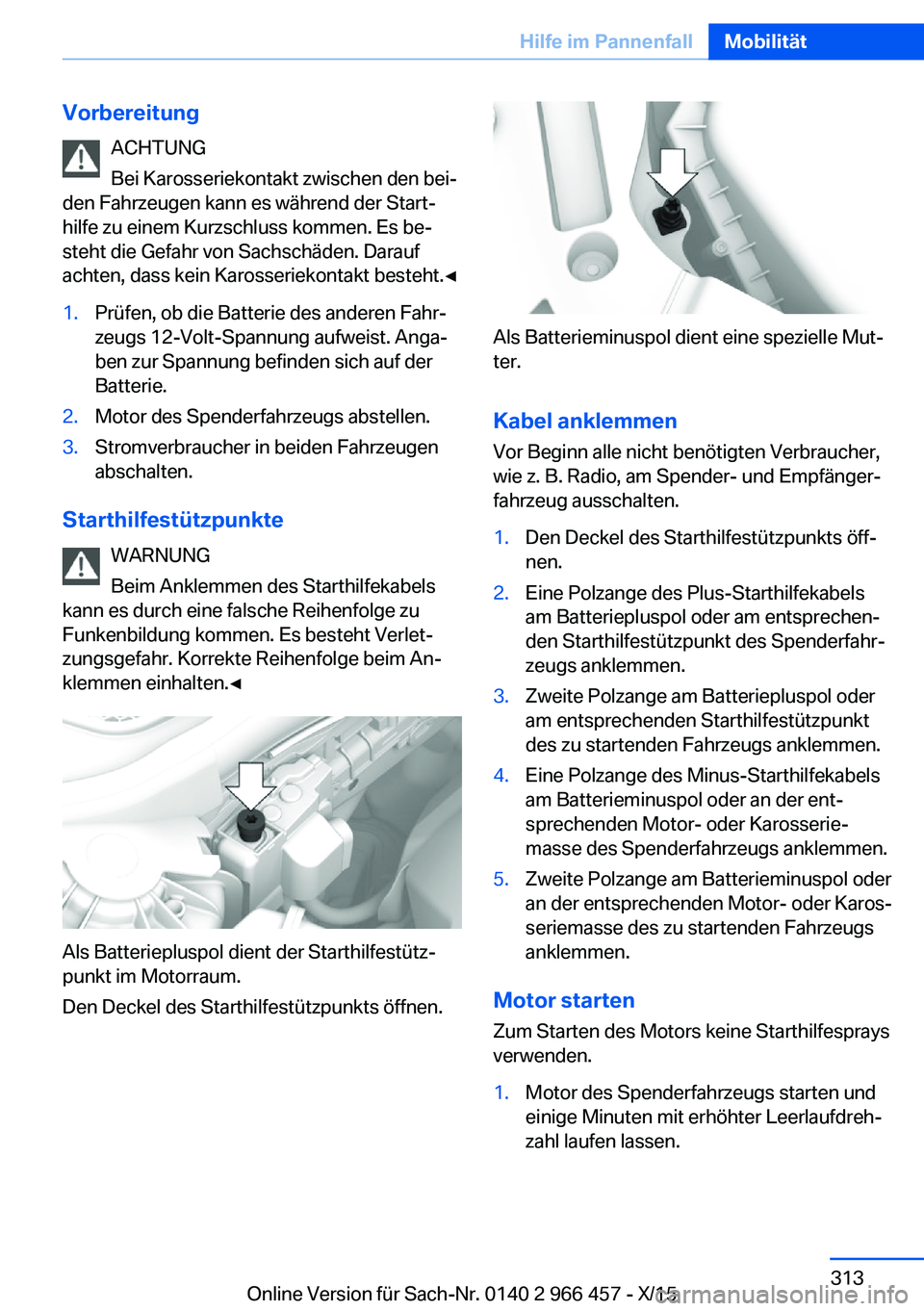
Als Batteriepluspol dient der Starthilfestütz‐
punkt im Motorraum.
Den Deckel des Starthilfestützpunkts öffnen.
Als Batterieminuspol dient eine spezielle Mut‐
ter.
Kabel anklemmen Vor Beginn alle nicht benötigten Verbraucher,
wie z. B. Radio, am Spender- und Empfänger‐
fahrzeug ausschalten.
1.Den Deckel des Starthilfestützpunkts öff‐
nen.2.Eine Polzange des Plus-Starthilfekabels
am Batteriepluspol oder am entsprechen‐
den Starthilfestützpunkt des Spenderfahr‐
zeugs anklemmen.3.Zweite Polzange am Batteriepluspol oder
am entsprechenden Starthilfestützpunkt
des zu startenden Fahrzeugs anklemmen.4.Eine Polzange des Minus-Starthilfekabels
am Batterieminuspol oder an der ent‐
sprechenden Motor- oder Karosserie‐
masse des Spenderfahrzeugs anklemmen.5.Zweite Polzange am Batterieminuspol oder
an der entsprechenden Motor- oder Karos‐
seriemasse des zu startenden Fahrzeugs
anklemmen.
Motor starten
Zum Starten des Motors keine Starthilfesprays
verwenden.
1.Motor des Spenderfahrzeugs starten und
einige Minuten mit erhöhter Leerlaufdreh‐
zahl laufen lassen.Seite 313Hilfe im PannenfallMobilität313
Online Version für Sach-Nr. 0140 2 966 457 - X/15