bluetooth BMW 7 SERIES 2016 Instructieboekjes (in Dutch)
[x] Cancel search | Manufacturer: BMW, Model Year: 2016, Model line: 7 SERIES, Model: BMW 7 SERIES 2016Pages: 349, PDF Size: 5.97 MB
Page 26 of 349
4.Gewenste instelling selecteren.5.Controller naar links kantelen.
Statusinformatie
Statusveld
In het statusveld worden de volgende gege‐
vens weergegeven:
▷Mededelingen.▷Ontvangststerkte mobiele netwerk.▷Actuele entertainmentbron.▷Tijd.
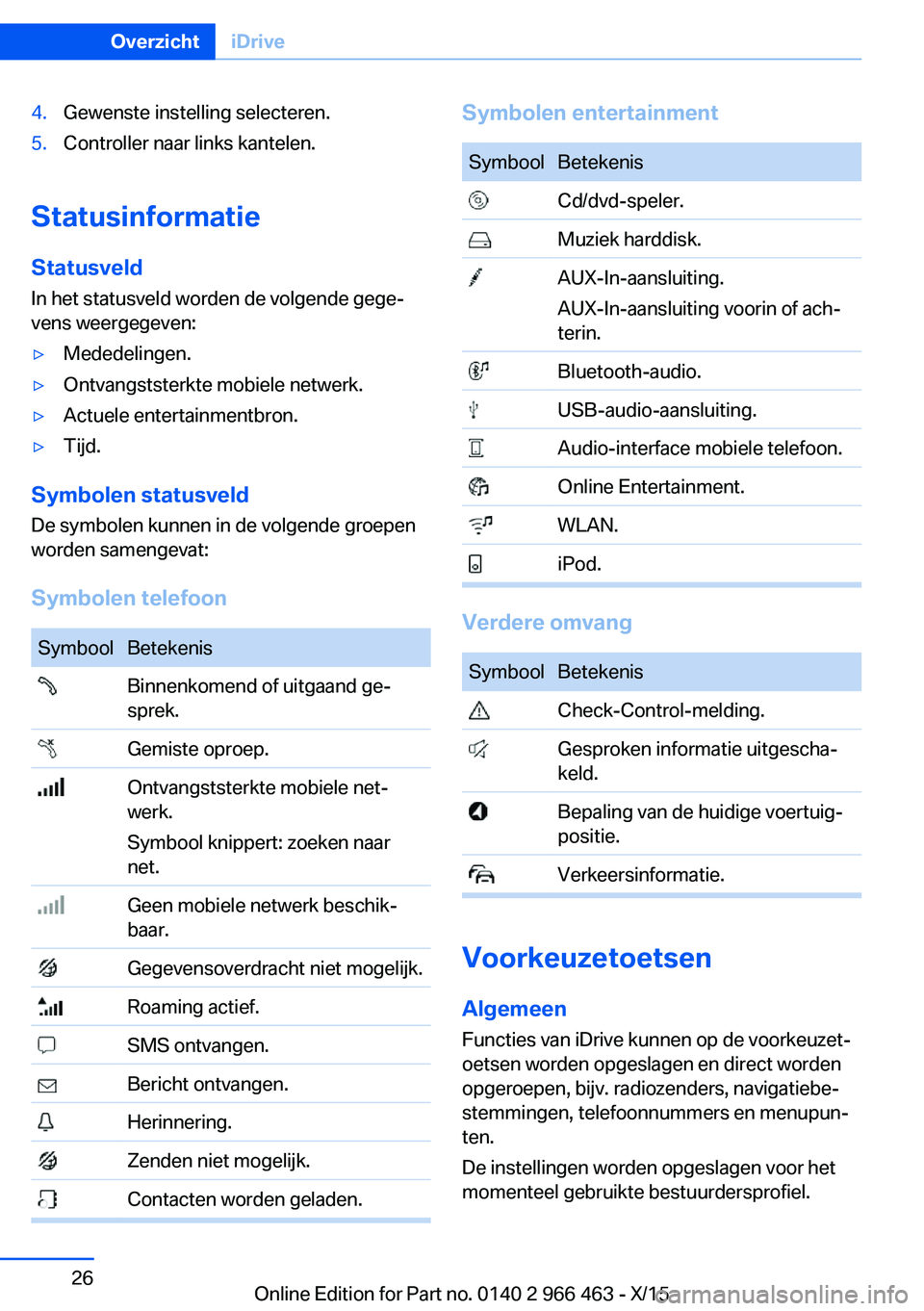
Symbolen statusveld
De symbolen kunnen in de volgende groepen
worden samengevat:
Symbolen telefoon
SymboolBetekenis Binnenkomend of uitgaand ge‐
sprek. Gemiste oproep. Ontvangststerkte mobiele net‐
werk.
Symbool knippert: zoeken naar
net. Geen mobiele netwerk beschik‐
baar. Gegevensoverdracht niet mogelijk. Roaming actief. SMS ontvangen. Bericht ontvangen. Herinnering. Zenden niet mogelijk. Contacten worden geladen.Symbolen entertainmentSymboolBetekenis Cd/dvd-speler. Muziek harddisk. AUX-In-aansluiting.
AUX-In-aansluiting voorin of ach‐
terin. Bluetooth-audio. USB-audio-aansluiting. Audio-interface mobiele telefoon. Online Entertainment. WLAN. iPod.
Verdere omvang
SymboolBetekenis Check-Control-melding. Gesproken informatie uitgescha‐
keld. Bepaling van de huidige voertuig‐
positie. Verkeersinformatie.
Voorkeuzetoetsen
Algemeen
Functies van iDrive kunnen op de voorkeuzet‐
oetsen worden opgeslagen en direct worden
opgeroepen, bijv. radiozenders, navigatiebe‐
stemmingen, telefoonnummers en menupun‐
ten.
De instellingen worden opgeslagen voor het
momenteel gebruikte bestuurdersprofiel.
Seite 26OverzichtiDrive26
Online Edition for Part no. 0140 2 966 463 - X/15
Page 39 of 349
3."Mededelingen"4.Gewenste instelling selecteren.
Persoonlijke gegevens in de
auto wissen
Principe
De auto slaat, afhankelijk van het gebruik, per‐
soonlijke gegevens, zoals opgeslagen radio‐
zenders op. Deze persoonlijke gegevens kun‐
nen via iDrive onherroepelijk worden gewist.
Algemeen
Afhankelijk van de uitvoering kunnen de vol‐
gende gegevens worden gewist:
▷Bestuurdersprofiel instellingen.▷Opgeslagen radiozenders.▷Opgeslagen toets favorieten.▷Reis- en boordcomputerwaarden.▷Muziek harddisk.▷Navigatie, bijv. opgeslagen bestemmingen.▷Telefoonboek.▷Online-gegevens, bijv. favorieten, cookies.▷Office-gegevens, bijv. spraaknotities.▷Login-accounts.
Het wissen van de gegevens kan in totaal max.
15 minuten duren.
Voorwaarden voor een correcte
werking
Gegevens kunnen alleen bij stilstand worden
gewist.
Gegevens wissen
De aanwijzingen op het Control Display in acht
nemen en opvolgen.
Via iDrive:
1.Gereedheid inschakelen.2."Mijn auto"3."Systeeminstellingen"4."Persoonlijke gegevens wissen"5."Persoonlijke gegevens wissen"6."OK"7.Auto verlaten en vergrendelen.
Na 15 minuten is de wisprocedure volledig af‐
gerond.
Als niet alle gegevens zijn gewist, het wissen
evt. herhalen.
Wissen afbreken
De rijden-stand-by inschakelen om het wissen
van de gegevens af te breken.
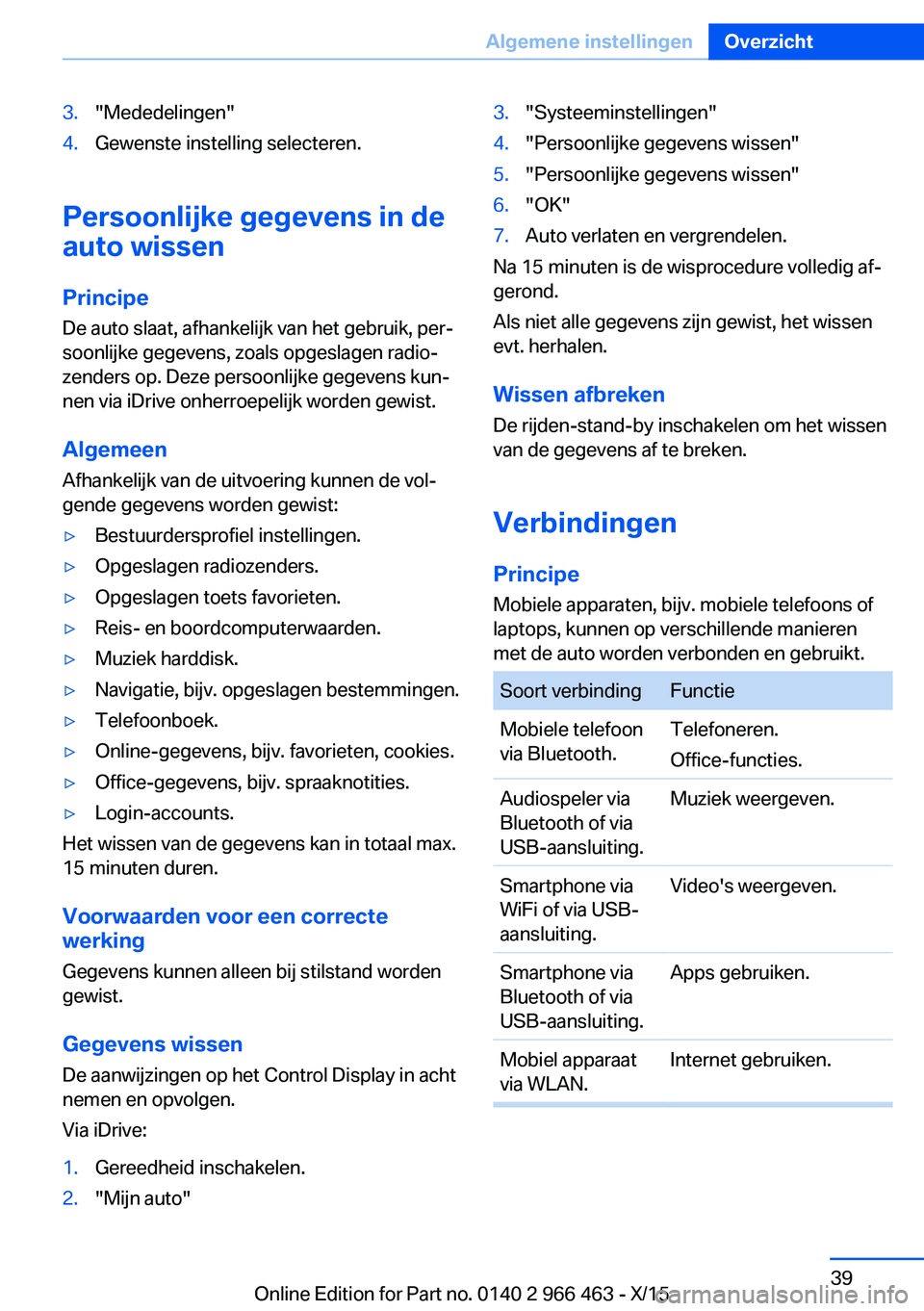
Verbindingen
Principe Mobiele apparaten, bijv. mobiele telefoons of
laptops, kunnen op verschillende manieren
met de auto worden verbonden en gebruikt.
Soort verbindingFunctieMobiele telefoon
via Bluetooth.Telefoneren.
Office-functies.Audiospeler via
Bluetooth of via
USB‐aansluiting.Muziek weergeven.Smartphone via
WiFi of via USB‐
aansluiting.Video's weergeven.Smartphone via
Bluetooth of via
USB‐aansluiting.Apps gebruiken.Mobiel apparaat
via WLAN.Internet gebruiken.Seite 39Algemene instellingenOverzicht39
Online Edition for Part no. 0140 2 966 463 - X/15
Page 40 of 349
Soort verbindingFunctieBMW Touch
Command via
WiFi direct.Voertuigfuncties bedie‐
nen.USB-geheugen
via USB‐aanslui‐
ting.Rijdersprofielen exporte‐
ren en importeren.
Software-actualiseringen
uitvoeren.
Opgeslagen reizen ex‐
porteren en importeren.
Muziek weergeven.
Algemeen
Alle met de auto gekoppelde of verbonden ap‐
paraten worden in de apparatenlijst weergege‐
ven.
Via iDrive:
1."Mijn auto"2."Systeeminstellingen"3."Mobiele apparaten"
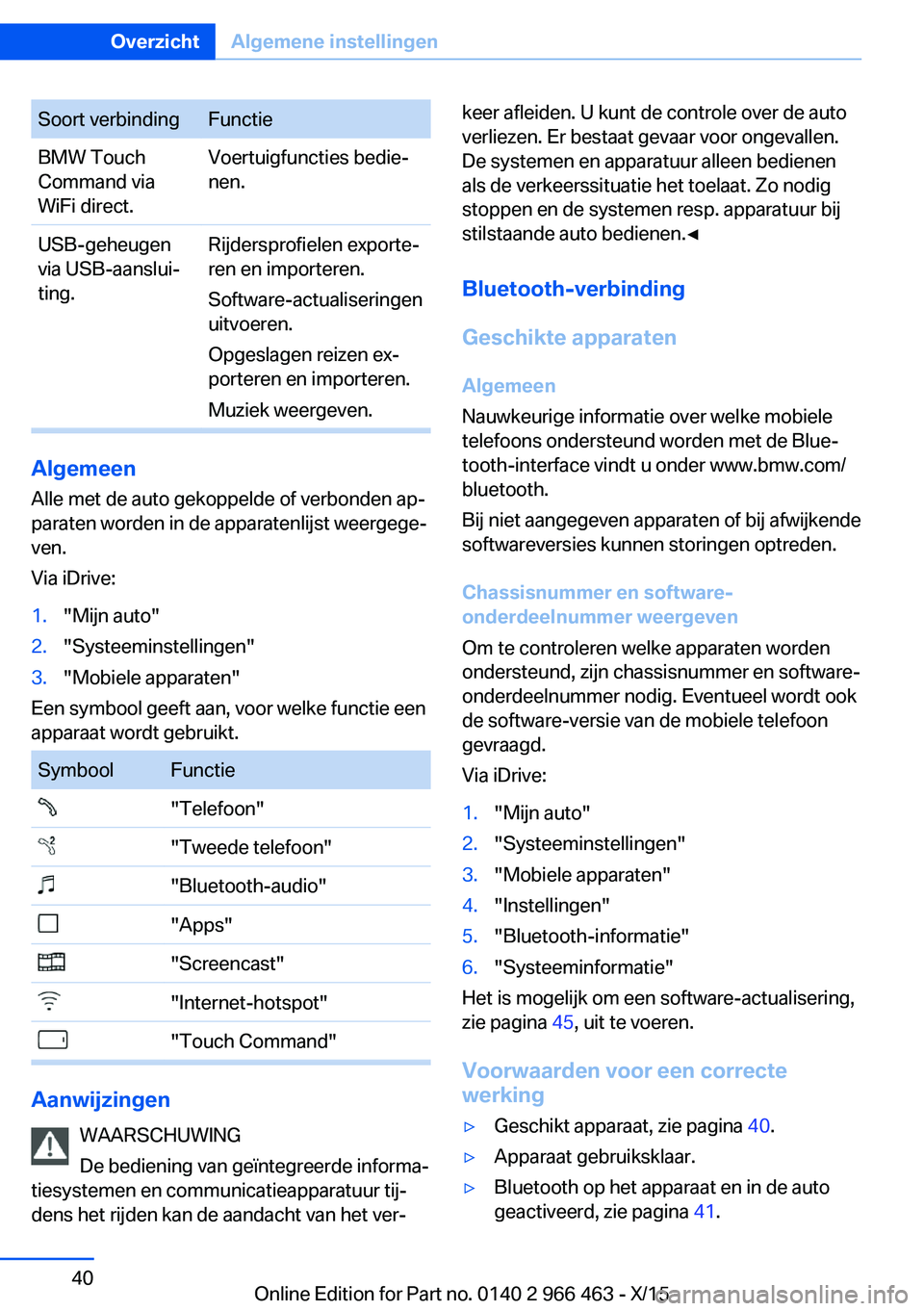
Een symbool geeft aan, voor welke functie een
apparaat wordt gebruikt.
SymboolFunctie"Telefoon""Tweede telefoon""Bluetooth-audio""Apps""Screencast""Internet-hotspot""Touch Command"
Aanwijzingen
WAARSCHUWING
De bediening van geïntegreerde informa‐
tiesystemen en communicatieapparatuur tij‐
dens het rijden kan de aandacht van het ver‐
keer afleiden. U kunt de controle over de auto
verliezen. Er bestaat gevaar voor ongevallen.
De systemen en apparatuur alleen bedienen
als de verkeerssituatie het toelaat. Zo nodig
stoppen en de systemen resp. apparatuur bij
stilstaande auto bedienen.◀
Bluetooth‐verbinding
Geschikte apparaten Algemeen
Nauwkeurige informatie over welke mobiele
telefoons ondersteund worden met de Blue‐
tooth-interface vindt u onder www.bmw.com/
bluetooth.
Bij niet aangegeven apparaten of bij afwijkende
softwareversies kunnen storingen optreden.
Chassisnummer en software-
onderdeelnummer weergeven
Om te controleren welke apparaten worden
ondersteund, zijn chassisnummer en software-
onderdeelnummer nodig. Eventueel wordt ook
de software-versie van de mobiele telefoon
gevraagd.
Via iDrive:1."Mijn auto"2."Systeeminstellingen"3."Mobiele apparaten"4."Instellingen"5."Bluetooth-informatie"6."Systeeminformatie"
Het is mogelijk om een software-actualisering,
zie pagina 45, uit te voeren.
Voorwaarden voor een correcte
werking
▷Geschikt apparaat, zie pagina 40.▷Apparaat gebruiksklaar.▷Bluetooth op het apparaat en in de auto
geactiveerd, zie pagina 41.Seite 40OverzichtAlgemene instellingen40
Online Edition for Part no. 0140 2 966 463 - X/15
Page 41 of 349
▷Evt. Bluetooth-instelling vooraf op het ap‐
paraat nodig, bijv. zichtbaarheid, zie hand‐
leiding van het apparaat.▷Evt. getal met ten minste 4 tot maximaal
16 cijfers als Bluetooth-code vastleggen.
Alleen nodig voor het eenmalig koppelen.
Bluetooth activeren
Via iDrive:
1."Mijn auto"2."Systeeminstellingen"3."Mobiele apparaten"4."Instellingen"5."Bluetooth"
Telefoonfunctie activeren/deactiveren
Om alle ondersteunde functies van de mobiele
telefoon te kunnen gebruiken moeten vóór de
koppeling de volgende functies worden geacti‐
veerd.
Via iDrive:
1."Mijn auto"2."Systeeminstellingen"3."Mobiele apparaten"4."Instellingen"5.Gewenste instelling selecteren:▷"Office"
Functie activeren, om korte berichten,
e-mails, kalenders, taken, notities en
herinneringen naar de auto te verstu‐
ren. Door de overdracht van alle gege‐
vens naar de auto kunnen kosten ont‐
staan.▷"Contactfoto´s"
Functie activeren, om contactafbeel‐
dingen weer te geven.6.Controller naar links kantelen.Apparaat verbinden door invoeren van de passkey
De verbinding ofwel volledig aan het voorste of
het achterste Control Display uitvoeren.
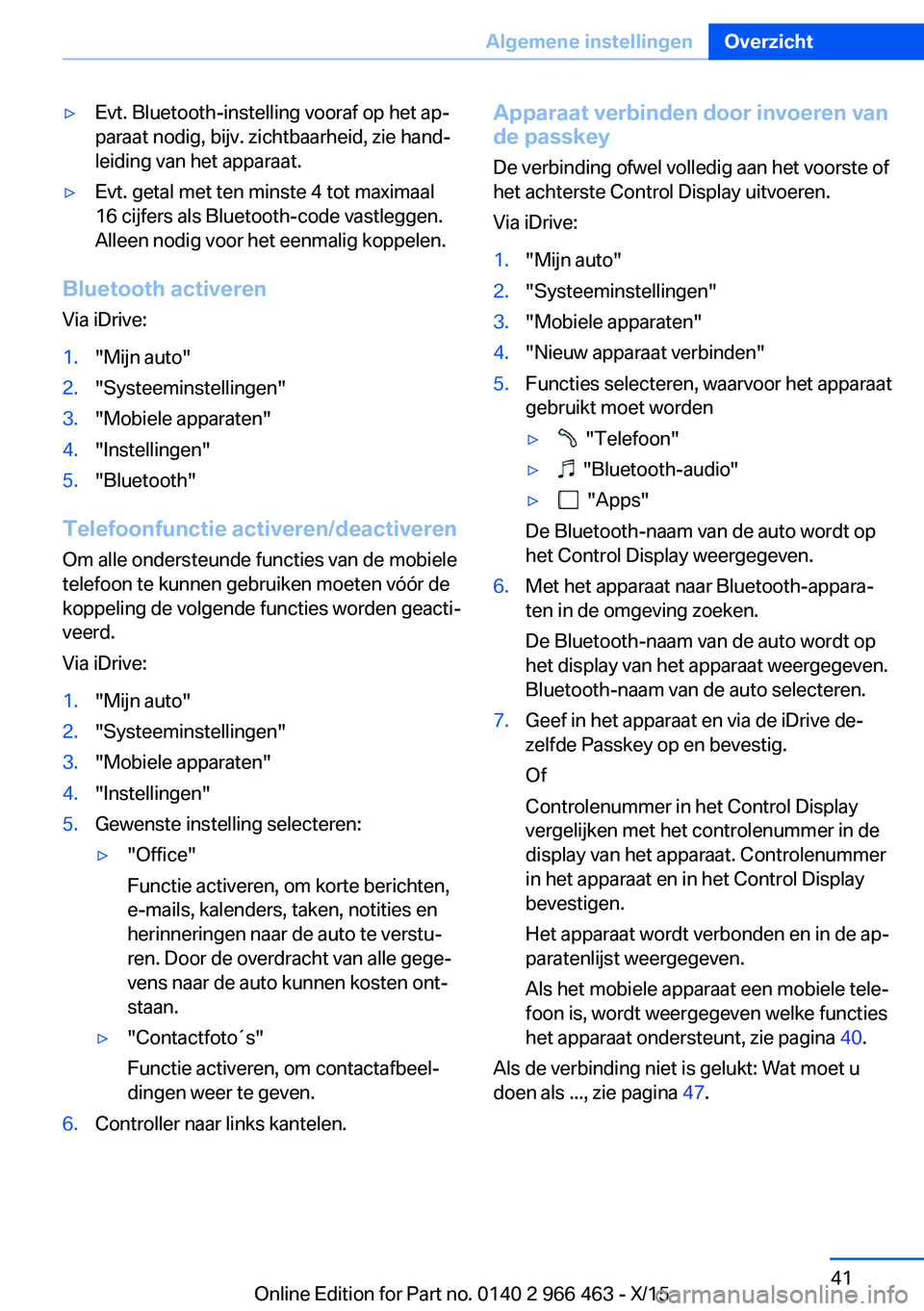
Via iDrive:1."Mijn auto"2."Systeeminstellingen"3."Mobiele apparaten"4."Nieuw apparaat verbinden"5.Functies selecteren, waarvoor het apparaat
gebruikt moet worden▷ "Telefoon"▷ "Bluetooth-audio"▷ "Apps"
De Bluetooth-naam van de auto wordt op
het Control Display weergegeven.
6.Met het apparaat naar Bluetooth-appara‐
ten in de omgeving zoeken.
De Bluetooth-naam van de auto wordt op
het display van het apparaat weergegeven.
Bluetooth-naam van de auto selecteren.7.Geef in het apparaat en via de iDrive de‐
zelfde Passkey op en bevestig.
Of
Controlenummer in het Control Display
vergelijken met het controlenummer in de
display van het apparaat. Controlenummer
in het apparaat en in het Control Display
bevestigen.
Het apparaat wordt verbonden en in de ap‐
paratenlijst weergegeven.
Als het mobiele apparaat een mobiele tele‐
foon is, wordt weergegeven welke functies
het apparaat ondersteunt, zie pagina 40.
Als de verbinding niet is gelukt: Wat moet u
doen als ..., zie pagina 47.
Seite 41Algemene instellingenOverzicht41
Online Edition for Part no. 0140 2 966 463 - X/15
Page 42 of 349
Apparaat verbinden via Near Field
Communication, NFC
Principe
Met Near Field Communication, NFC, kunnen
gegevens radiografisch over korte afstand
worden verzonden. Door deze functie wordt
het koppelen van een mobiel apparaat aan‐
zienlijk vereenvoudigd.
Geschikte apparaten, zie pagina 40.
Overzicht
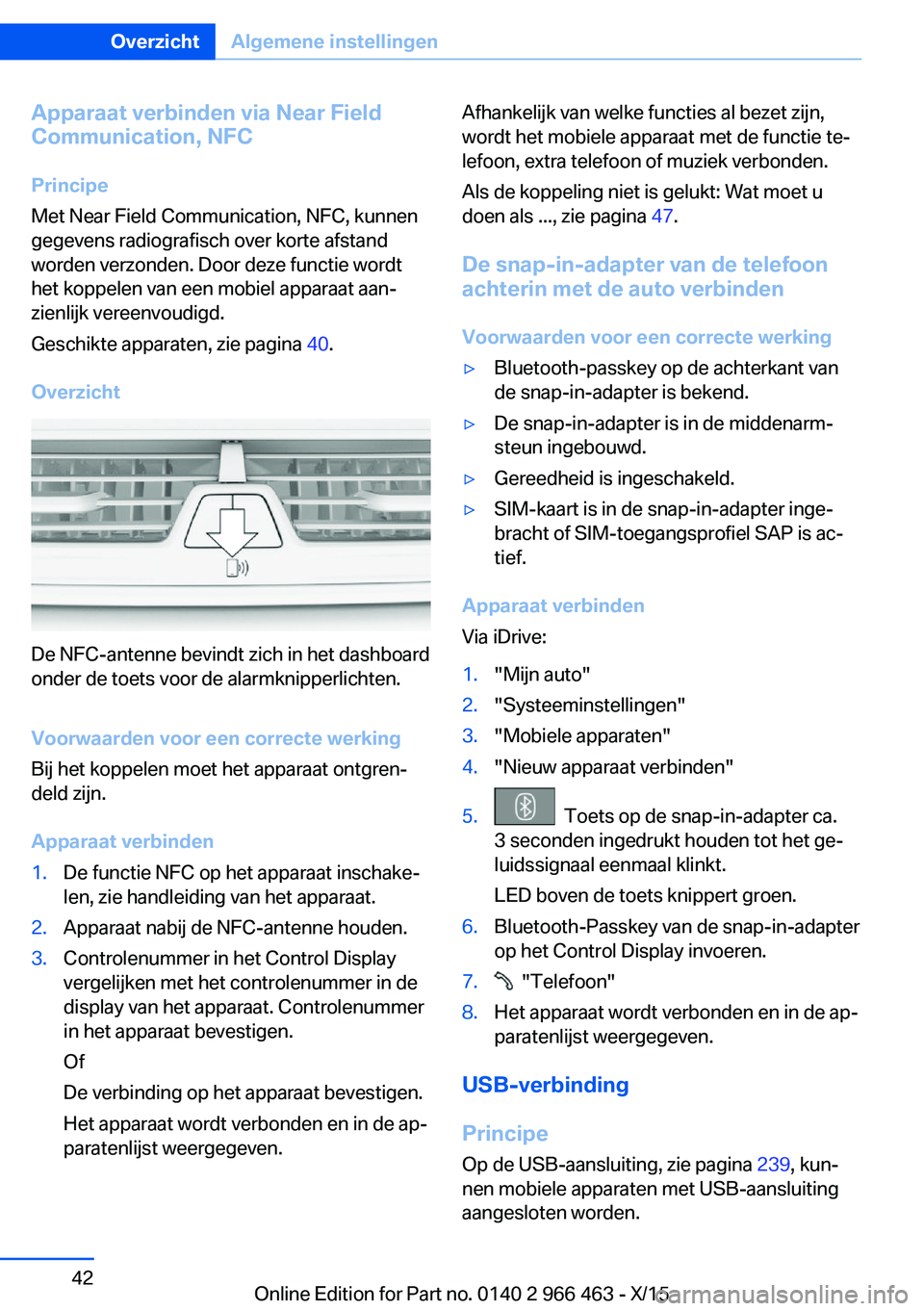
De NFC-antenne bevindt zich in het dashboard
onder de toets voor de alarmknipperlichten.
Voorwaarden voor een correcte werking
Bij het koppelen moet het apparaat ontgren‐
deld zijn.
Apparaat verbinden
1.De functie NFC op het apparaat inschake‐
len, zie handleiding van het apparaat.2.Apparaat nabij de NFC-antenne houden.3.Controlenummer in het Control Display
vergelijken met het controlenummer in de
display van het apparaat. Controlenummer
in het apparaat bevestigen.
Of
De verbinding op het apparaat bevestigen.
Het apparaat wordt verbonden en in de ap‐
paratenlijst weergegeven.Afhankelijk van welke functies al bezet zijn,
wordt het mobiele apparaat met de functie te‐
lefoon, extra telefoon of muziek verbonden.
Als de koppeling niet is gelukt: Wat moet u
doen als ..., zie pagina 47.
De snap-in-adapter van de telefoon
achterin met de auto verbinden
Voorwaarden voor een correcte werking▷Bluetooth-passkey op de achterkant van
de snap-in-adapter is bekend.▷De snap-in-adapter is in de middenarm‐
steun ingebouwd.▷Gereedheid is ingeschakeld.▷SIM-kaart is in de snap-in-adapter inge‐
bracht of SIM-toegangsprofiel SAP is ac‐
tief.
Apparaat verbinden
Via iDrive:
1."Mijn auto"2."Systeeminstellingen"3."Mobiele apparaten"4."Nieuw apparaat verbinden"5. Toets op de snap-in-adapter ca.
3 seconden ingedrukt houden tot het ge‐
luidssignaal eenmaal klinkt.
LED boven de toets knippert groen.6.Bluetooth-Passkey van de snap-in-adapter
op het Control Display invoeren.7. "Telefoon"8.Het apparaat wordt verbonden en in de ap‐
paratenlijst weergegeven.
USB-verbinding
Principe Op de USB-aansluiting, zie pagina 239, kun‐
nen mobiele apparaten met USB‐aansluiting
aangesloten worden.
Seite 42OverzichtAlgemene instellingen42
Online Edition for Part no. 0140 2 966 463 - X/15
Page 43 of 349
▷Mobiele telefoons die door de USB-aan‐
sluiting worden ondersteund.
De snap-in-adapter beschikt over een ei‐
gen USB‐aansluiting, die bij het aanbren‐
gen van een geschikte mobiele telefoon
automatisch verbonden is.▷Audio-apparatuur met USB‐aansluiting,
bijv. MP3-speler.▷USB-opslagapparatuur.
De gangbare bestandssystemen worden
ondersteund. Aanbevolen worden de
FAT32- en exFAT-formaten.
Informatie over geschikte USB-apparaten vindt
u op www.bmw.com/bluetooth.
De volgende toepassingen zijn mogelijk:
▷Exporteren en importeren van bestuurder‐
sprofielen, zie pagina 58.▷Audiobestanden beluisteren via USB-au‐
dio.▷Videofilms bekijken via USB-video.▷Installeren van software-updates, zie pa‐
gina 45.▷Importeren van reisroutes.
Aanwijzingen
Bij het aansluiten het volgende in acht nemen:
▷De stekker niet geforceerd in de USB-aan‐
sluiting steken.▷Flexibele adapterkabel gebruiken.▷USB-apparaat tegen mechanische be‐
schadigingen beschermen.▷In verband met de grote keuze aan ver‐
krijgbare USB-apparaten kan niet elk appa‐
raat via de auto worden bediend.▷USB-apparaten niet blootstellen aan ex‐
treme omgevingsomstandigheden, bijv.
zeer hoge temperaturen, zie handleiding
van het apparaat.▷In verband met het grote aantal comprime‐
ringstechnieken kunnen mogelijk niet alleop het USB-apparaat opgeslagen media
correct worden weergegeven.▷Een aangesloten USB-apparaat wordt via
de USB-aansluiting van laadstroom voor‐
zien, als het apparaat dit ondersteunt.▷Afhankelijk van hoe het USB-apparaat
moet worden gebruikt, zijn evt. instellingen
aan het USB-apparaat nodig, zie de hand‐
leiding van het apparaat.
Ongeschikte USB-apparaten:
▷USB harde schijf.▷USB hubs.▷USB-geheugenkaartlezers met meerdere
inschuifeenheden.▷HFS-geformatteerde USB-apparaten.▷MTP-apparaten.▷Apparaten zoals ventilatoren of lampen.
Apparaat verbinden
USB-apparaat met een geschikte adapterkabel
met een USB-aansluiting, zie pagina 239, ver‐
binden.
Het USB-apparaat wordt met de auto verbon‐
den en in de apparatenlijst weergegeven.
WLAN-verbinding
Voorwaarden voor een correcte
werking
▷ConnectedDrive-contract.▷Gegevenscontract met een provider.▷Voor WLAN geschikt apparaat.▷WLAN op het apparaat geactiveerd.▷WLAN-hotspot van de auto geactiveerd.▷Gereedheid is ingeschakeld.
WLAN-hotspot activeren
Via iDrive:
1."Mijn auto"2."Systeeminstellingen"Seite 43Algemene instellingenOverzicht43
Online Edition for Part no. 0140 2 966 463 - X/15
Page 47 of 349
7."OK"8.Wachten op het uitvoeren van de bewer‐
king.9.Opnieuw starten van het systeem bevesti‐
gen.
Wat moet u doen als ...
Informatie over geschikte mobiele telefoons,zie pagina 40.
Er is aan alle voorwaarden voldaan en alle
noodzakelijke stappen zijn in de aangegeven
volgorde uitgevoerd. Desondanks werkt het
mobiele apparaat niet zoals verwacht.
In dit geval kan de volgende informatie verder
helpen:
De mobiele telefoon kon niet worden gekop‐
peld of verbonden.
▷Is WLAN in de auto geactiveerd? WLAN in
de auto activeren.▷Is Miracast op de mobiele telefoon geacti‐
veerd? Miracast op de mobiele telefoon
activeren.▷Er zijn te veel Bluetooth-apparaten met de
mobiele telefoon of met de auto verbon‐
den.
Eventueel verbinding met andere appara‐
ten wissen.▷Voor de verbinding alle bekende Blue‐
tooth‐verbindingen uit de apparatenlijst in
de mobiele telefoon wissen.
Zoeken naar apparaten opnieuw starten.▷Mobiele telefoon bevindt zich in de ener‐
giespaarstand of heeft nog slechts weinig
accuspanningstijd.
Mobiele telefoon in snap-in-adapter, Wire‐
less Charging-houder of via laadkabel op‐
laden.▷Evt. kan er slechts één mobiele telefoon
met de auto worden verbonden, afhankelijk
van de mobiele telefoon.Verbonden mobiele telefoon ontkoppelen
van de auto en slechts één mobiele tele‐
foon koppelen en verbinden.
Mobiele telefoon reageert niet meer.
▷Mobiele telefoon uitschakelen en weer in‐
schakelen.▷Te hoge of lage omgevingstemperaturen.
Mobiele telefoon niet blootstellen aan ex‐
treme omgevingsomstandigheden.
Telefoonfuncties niet mogelijk.
▷Mobiele telefoon configureren en met de
functie Telefoon of Extra telefoon verbin‐
den.
Er worden niet alle, geen of onvolledige tele‐
foonboekinvoeren getoond.
▷Overdracht van de telefoonboekinvoeren is
nog niet afgesloten.▷Eventueel worden alleen de telefoonboe‐
kinvoeren van de mobiele telefoon of de
SIM-kaart overgedragen.▷Telefoonboekvermeldingen met speciale
tekens kunnen evt. niet worden weergege‐
ven.▷Aantal telefoonboekinvoeren dat opgesla‐
gen moet worden is te hoog.▷Gegevenshoeveelheid van het contact te
groot, bijv. door opgeslagen informatie
zoals notities.
Gegevenshoeveelheid van het contact re‐
duceren.▷Een mobiele telefoon kan alleen als audio‐
bron of als telefoon worden verbonden.
Mobiele telefoon configureren en met de
functie Telefoon of Extra telefoon verbin‐
den.
Kwaliteit van de telefoonverbinding is slecht.
▷Afhankelijk van de mobiele telefoon kan de
sterkte van het Bluetooth-signaal worden
ingesteld.Seite 47Algemene instellingenOverzicht47
Online Edition for Part no. 0140 2 966 463 - X/15
Page 337 of 349
Asbelastingen, gewich‐ten 325
AUC automatische luchtrecir‐ culatiefunctie 222
Audio 6
Auto buiten bedrijf stel‐ len 320
AUTO H-toets 105
Auto, inrijden 252
AUTO-intensiteit 221
Autokrik 306
Autolak 318
Automatic Hold 105
Automatisch dimmen, zie Grootlichtassistent 138
Automatische airco ach‐ terin 225
Automatische luchtrecircula‐ tiefunctie AUC 222
Automatische snelheidsrege‐ ling met Stop & Go 180
Automatische start-stop- functie 103
Automatische verlichtingsre‐ geling 136
Automatische versnellings‐ bak, zie Steptronic versnel‐
lingsbak 111
Automatisch ontgrende‐ len 69
Automatisch vergrende‐ len 69
AUTO-programma, aircondi‐ tioning 221
AUTO-programma, intensi‐ teit 221
Autosleutel, zie Afstandsbe‐ diening 54
Auto-verzorging 318
Autowasinstallaties 317
B Bagagedrager, zie Dakdra‐ ger 256 Bagageruimte, opbergvak‐
ken 247
Bandbeschadiging 281
Bandenafdichtmiddel 284
Banden, alles over wielen en banden 280
Banden met noodloopeigen‐ schappen 283
Bandenpech verhelpen 283
Bandenpechwaarschuwing RPA 291
Bandenpech, waarschu‐ wingslampje 289, 292
Bandenprofiel 281
Bandenspanning 280
Bandenspanningbewaking, zie RPA 291
Bandenspanningscontrole RDC 288
Banden voor het gehele jaar, zie Winterbanden 282
Basisstand, stoelen ach‐ terin 82
Bedieningsprincipe iDrive 19
Bediening via controller 20
Bediening via iDrive 20
Bediening via touch‐ screen 23
Beeldscherm, zie Control Dis‐ play 19
Begroetingsverlichting 136
Begroetingsverlichting bij ontgrendelen 61
Bekerhouder 246
Bekerhouder achterin 246
Bekerhouder voorin 246
Belangrijke zaken in de mo‐ torruimte 295
Benodigd onderhoud, Condi‐ tion Based Service
CBS 303
Benodigd onderhoud, weer‐ gave 124
Benzine 274
Benzinekwaliteit 274
Bergen, auto 320 Beschermingssysteem voor
voetgangers, actief 146
Besturing, integraal-actieve besturing 174
Bestuurdersprofielen 58
Beveiliging, portieren en rui‐ ten 101
Beveiligingsfunctie, glazen dak 77
Beveiligingsfunctie, ruiten 72
Beveiliging tegen bevriezing, sproeiervloeistof 111
Bevestigingsbanden, bagage vastzetten 255
Bevestigingsmateriaal, ba‐ gage vastzetten 255
Bevestigingsogen, bagage vastzetten 255
Bevestigingssignalen 69
Binnenspiegel, automatisch dimmend 89
Biodiesel 275
Blikjeshouder, zie Bekerhou‐ der 246
Blokkeerrem, zie Parkeer‐ rem 105
Blokkering, ruitbediening 73
Bluetooth‐verbinding 40
BMW diensten 6
BMW Diesel met BluePerfor‐ mance 275
BMW displaysleutel 56
BMW Driver's Guide app 6
BMW gebarensturing 28
BMW homepage 6
BMW internetpagina 6
BMW onderhoudssys‐ teem 303
BMW Touch Command 0
Bochtverlichting 137
Bonusactieradius, ECO PRO 264
Boordcomputer, Control Dis‐ play 130
Boordcomputer, Instrumen‐ tenpaneel 128 Seite 337Alles van A tot ZOpzoeken337
Online Edition for Part no. 0140 2 966 463 - X/15