tow bar CITROEN BERLINGO VAN 2019 Instrukcja obsługi (in Polish)
[x] Cancel search | Manufacturer: CITROEN, Model Year: 2019, Model line: BERLINGO VAN, Model: CITROEN BERLINGO VAN 2019Pages: 320, PDF Size: 9.26 MB
Page 299 of 320
31
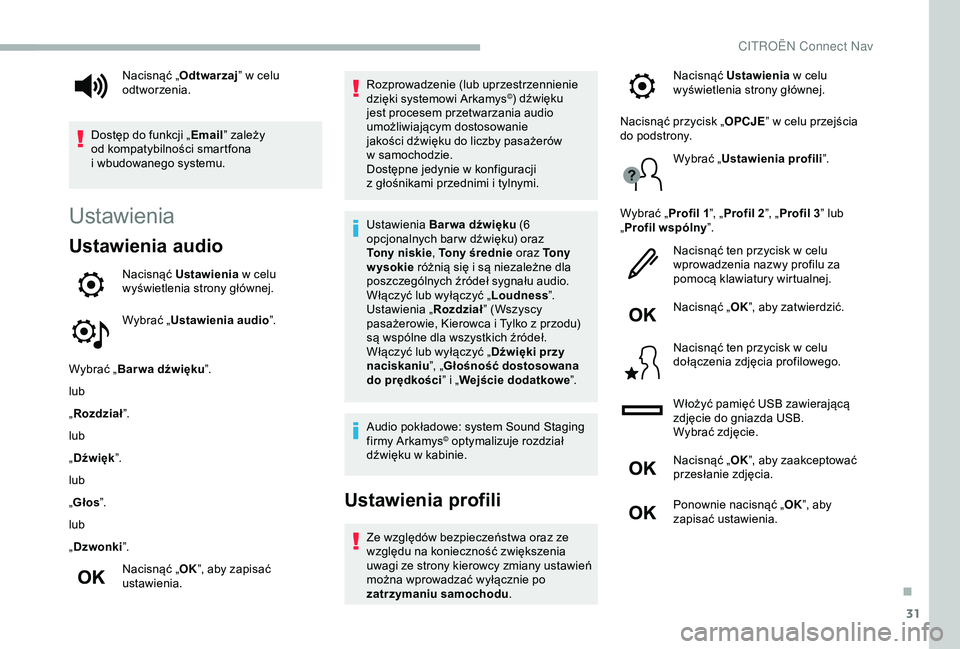
Ustawienia
Ustawienia audio
Nacisnąć Ustawienia w celu
wyświetlenia strony głównej.
Wybrać „ Ustawienia audio ”.
Wybrać „ Bar wa dźwięku ”.
lub
„ Rozdział ”.
lub
„ Dźwięk ”.
lub
„ Głos ”.
lub
„ Dzwonki ”.
Nacisnąć „ OK”, aby zapisać
ustawienia. Rozprowadzenie (lub uprzestrzennienie
dzięki systemowi Arkamys
©) dźwięku
jest procesem przetwarzania audio
umożliwiającym dostosowanie
jakości dźwięku do liczby pasażerów
w
samochodzie.
Dostępne jedynie w
konfiguracji
z
głośnikami przednimi i
tylnymi.
Ustawienia Bar wa dźwięku (6
opcjonalnych bar w dźwięku) oraz
Tony niskie , Tony średnie oraz To n y
wysokie różnią się i
są niezależne dla
poszczególnych źródeł sygnału audio.
Włączyć lub wyłączyć „ Loudness”.
Ustawienia „ Rozdział” (Wszyscy
pasażerowie, Kierowca i
Tylko z przodu)
są wspólne dla wszystkich źródeł.
Włączyć lub wyłączyć „ Dźwięki przy
naciskaniu ”, „Głośność dostosowana
do prędkości ” i
„ Wejście dodatkowe ”.
Audio pokładowe: system Sound Staging
firmy Arkamys
© optymalizuje rozdział
dźwięku w
kabinie.
Ustawienia profili
Ze względów bezpieczeństwa oraz ze
względu na konieczność zwiększenia
uwagi ze strony kierowcy zmiany ustawień
można wprowadzać wyłącznie po
zatrzymaniu samochodu .
Nacisnąć „
Odtwarzaj ” w
celu
odtworzenia.
Dostęp do funkcji „ Email” zależy
od kompatybilności smartfona
i
wbudowanego systemu.
Nacisnąć Ustawienia
w celu
wyświetlenia strony głównej.
Nacisnąć przycisk „ OPCJE” w celu przejścia
do podstrony.
Wybrać „Ustawienia profili ”.
Wybrać „ Profil 1”, „Profil 2 ”, „Profil 3 ” lub
„ Profil wspólny ”.
Nacisnąć ten przycisk w celu
wprowadzenia nazwy profilu za
pomocą klawiatury wirtualnej.
Nacisnąć „ OK”, aby zatwierdzić.
Nacisnąć ten przycisk w celu
dołączenia zdjęcia profilowego.
Włożyć pamięć USB zawierającą
zdjęcie do gniazda USB.
Wybrać zdjęcie.
Nacisnąć „ OK”, aby zaakceptować
przesłanie zdjęcia.
Ponownie nacisnąć „ OK”, aby
zapisać ustawienia.
.
CITROËN Connect Nav
Page 300 of 320
32
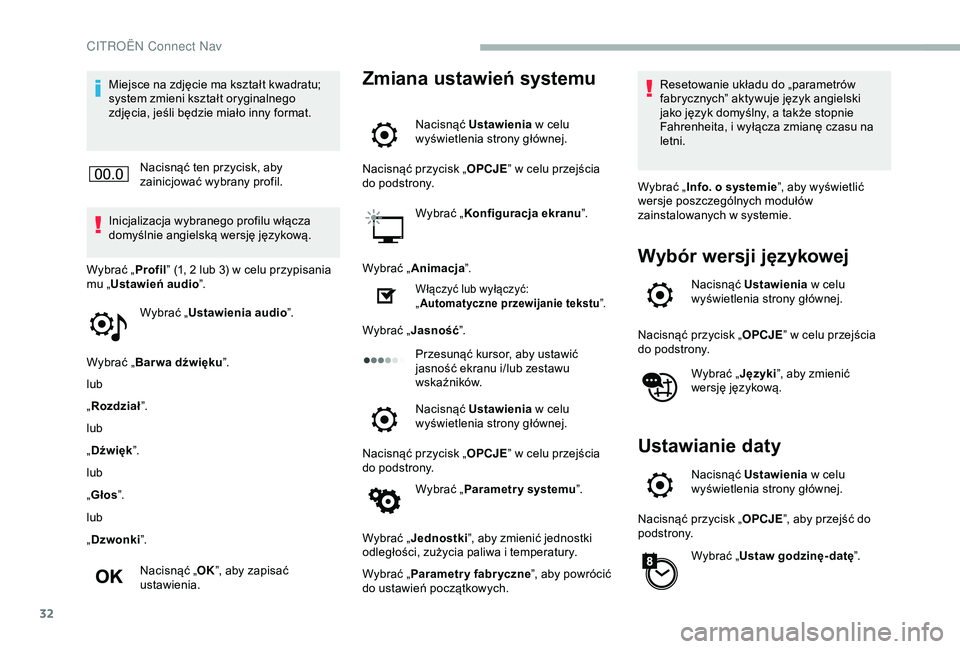
Miejsce na zdjęcie ma kształt kwadratu;
system zmieni kształt oryginalnego
zdjęcia, jeśli będzie miało inny format.Nacisnąć ten przycisk, aby
zainicjować wybrany profil.
Inicjalizacja wybranego profilu włącza
domyślnie angielską wersję językową.
Wybrać „ Profil” (1, 2 lub 3) w
celu przypisania
mu „ Ustawień audio ”.
Wybrać „ Ustawienia audio ”.
Wybrać „ Bar wa dźwięku ”.
lub
„ Rozdział ”.
lub
„ Dźwięk ”.
lub
„ Głos ”.
lub
„ Dzwonki ”.
Nacisnąć „ OK”, aby zapisać
ustawienia.Zmiana ustawień systemu
Nacisnąć Ustawienia w celu
wyświetlenia strony głównej.
Nacisnąć przycisk „ OPCJE” w
celu przejścia
do podstrony.
Wybrać „Konfiguracja ekranu ”.
Wybrać „ Animacja ”.
Włączyć lub wyłączyć:
„Automatyczne przewijanie tekstu ”.
Wybrać „Jasność”.
Przesunąć kursor, aby ustawić
jasność ekranu i/lub zestawu
wskaźników.
Nacisnąć Ustawienia w
celu
wyświetlenia strony głównej.
Nacisnąć przycisk „ OPCJE” w
celu przejścia
do podstrony.
Wybrać „Parametr y systemu ”.
Wybrać „ Jednostki ”, aby zmienić jednostki
odległości, zużycia paliwa i
temperatury.
Wybrać „ Parametry fabryczne ”, aby powrócić
do ustawień początkowych. Resetowanie układu do „parametrów
fabrycznych” aktywuje język angielski
jako język domyślny, a
także stopnie
Fahrenheita, i wyłącza zmianę czasu na
letni.
Wybrać „ Info. o systemie
”, aby wyświetlić
wersje poszczególnych modułów
zainstalowanych w systemie.
Wybór wersji językowej
Nacisnąć Ustawienia
w celu
wyświetlenia strony głównej.
Nacisnąć przycisk „ OPCJE” w
celu przejścia
do podstrony.
Wybrać „Języki”, aby zmienić
wersję językową.
Ustawianie daty
Nacisnąć Ustawienia w celu
wyświetlenia strony głównej.
Nacisnąć przycisk „ OPCJE”, aby przejść do
podstrony.
Wybrać „Ustaw godzinę- datę ”.
CITROËN Connect Nav