ECU CITROEN C3 AIRCROSS 2019 Manuales de Empleo (in Spanish)
[x] Cancel search | Manufacturer: CITROEN, Model Year: 2019, Model line: C3 AIRCROSS, Model: CITROEN C3 AIRCROSS 2019Pages: 308, tamaño PDF: 9.19 MB
Page 218 of 308
4
12:13
18,5 21,5
23 °C
FM/87.5 MHz
87.5MHz
12:13
18,5 21,5
23 °C
12:13
18,5 21,5
23 °C
12:13
18,5 21,5
23 °C
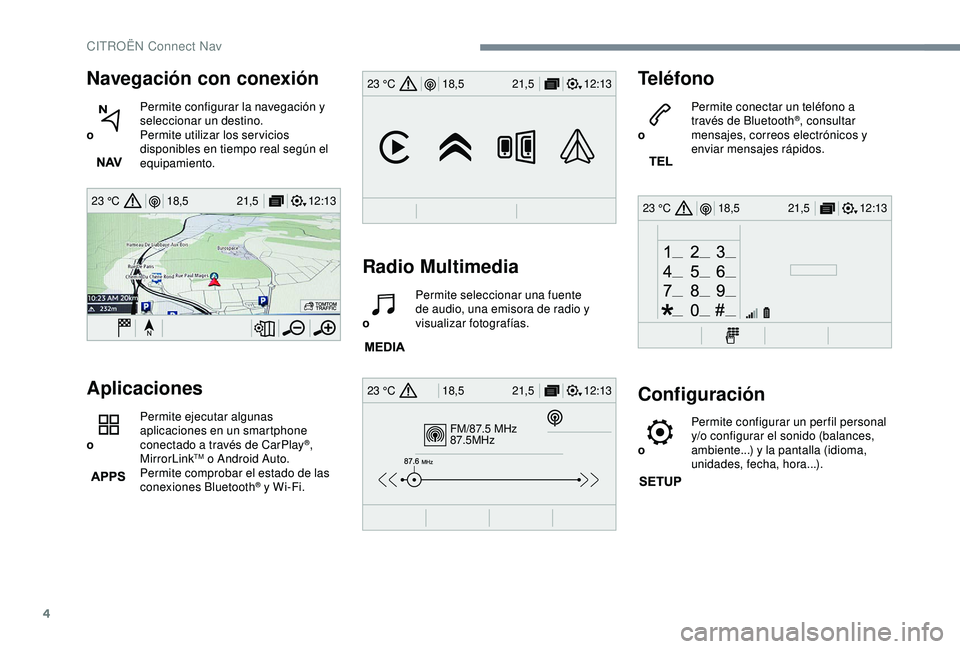
Navegación con conexión
o Permite configurar la navegación y
seleccionar un destino.
Permite utilizar los ser vicios
disponibles en tiempo real según el
equipamiento.
Aplicaciones
oPermite ejecutar algunas
aplicaciones en un smartphone
conectado a través de CarPlay®,
MirrorLinkTM o Android Auto.
Permite comprobar el estado de las
conexiones Bluetooth
® y Wi-Fi.
Radio Multimedia
o Permite seleccionar una fuente
de audio, una emisora de radio y
visualizar fotografías.
Teléfono
oPermite conectar un teléfono a
través de Bluetooth
®, consultar
mensajes, correos electrónicos y
enviar mensajes rápidos.
Configuración
o Permite configurar un per fil personal
y/o configurar el sonido (balances,
ambiente...) y la pantalla (idioma,
unidades, fecha, hora...).
CITROËN Connect Nav
Page 220 of 308
6
Información – Uso del sistema
Pulse el botón Pulsar Para
Hablar y diga un comando
después de la señal. Si
pulsa de nuevo el botón
PPH mientras espero a que
usted hable, terminará la
conversación. Recuerde
que puede interrumpirme en
cualquier momento pulsando
este botón. Para cancelar una
acción y comenzar de nuevo
diga "Cancelar", para anular
una acción diga "Deshacer".
Para obtener información y
consejos puede decir "Ayuda"
en cualquier momento. En caso
de que el comando que usted
haya expresado no contenga
toda la información que
necesito, le pondré ejemplos
o le guiaré paso a paso para
completar el proceso. En el
"Modo principiante" por defecto
obtendrá más información
y, más adelante, cuando se
sienta cómodo, podrá cambiar
al "Modo avanzado".
Comandos de voz globales
Estos comandos se pueden ejecutar
desde cualquier página después de pulsar
el botón de "Comandos de voz" o el
"Teléfono" situado en el volante, siempre
que no se esté realizando ninguna
llamada telefónica.Comandos de voz Mensajes de ayuda
Ayuda Hay muchos temas en los que le puedo
ayudar. Puede decir "Ayuda con el teléfono",
"Ayuda con la navegación", "Ayuda con el
reproductor multimedia" o "Ayuda con la
radio". Para obtener información sobre cómo
manejar el sistema de voz, diga "Ayuda con
los controles de voz".
Ayuda de comandos de voz
Ayuda de navegación
Ayuda de la radio
Ayuda multimedia
Ayuda del teléfono
Seleccionar modo de interacción <...>
Elija el modo "principiante" o "experto".
Seleccionar perfil <...> Seleccione el perfil 1, 2 o 3.
Sí Diga "Sí", para confirmar que le he entendido
correctamente. De lo contrario diga "No" y
empezaremos de nuevo.
No
CITROËN Connect Nav
Page 221 of 308
7
Comandos de voz
"Navegación"
Estos comandos se pueden ejecutar
desde cualquier página después de pulsar
el botón de "Comandos de voz" o el
"Teléfono" situado en el volante, siempre
que no se esté realizando ninguna
llamada telefónica.Comandos de voz
Mensajes de ayuda
Ir a casa Para iniciar el guiado o añadir una parada
diga, por ejemplo, "Navegar hacia" seguido
de la dirección o el nombre del contacto.
Por ejemplo, "Navegar hacia dirección calle
Bergara 19, San Sebastián" o "Navegar hacia
contacto, Juan". Puede precisar si se trata
de un destino reciente o favorito. Diga, por
ejemplo, "Navegar hacia favorito, Club de
Tenis" o "Navegar hacia destino reciente, calle
Bergara 19, San Sebastián". O simplemente
diga "Ir a casa". Para mostrar puntos de
interés en el mapa, puede decir por ejemplo
"Mostrar hoteles en Barcelona" o "Mostrar
gasolinera más cercana". Para obtener más
información, diga "Ayuda con la configuración
del guiado".
Ir al trabajo
Navegar hacia dirección favorita <...>
Navegar hacia contacto <...>
Navegar hacia dirección <...>
Mostrar POI <...> más cercano
Distancia restante Para obtener información acerca de la ruta
planificada diga "Dime el tiempo restante", "la
distancia restante" o "la hora de llegada". Diga
"Ayuda con la navegación" para obtener más
información sobre comandos disponibles.
Tiempo restante
Hora de llegada
Detener guiado
En función del país, facilite las
instrucciones de destino (dirección) en el
idioma del sistema.
.
CITROËN Connect Nav
Page 222 of 308
8
Estos comandos se pueden ejecutar
desde cualquier página después de pulsar
el botón de "Comandos de voz" o el
"Teléfono" situado en el volante, siempre
que no se esté realizando ninguna
llamada telefónica.Comandos de voz
Mensajes de ayuda
Sintonizar emisora <...> Puede seleccionar una emisora de radio
diciendo "Sintonizar", seguido del nombre de
la emisora o de la frecuencia
. P
or ejemplo
diga "Sintonizar emisora Radio Clásica" o
"Sintonizar 98.5 FM". Para escuchar una
emisora memorizada, diga por ejemplo
"Sintonizar memoria número cinco".
Cómo se llama esta canción Para mostrar el detalle de la "pista", "artista" y
"álbum" en reproducción, puede decir "Cómo
se llama esta canción"
Reproducir canción <...> Utilice el comando "Reproducir" para
seleccionar la música que desea escuchar.
Puede escoger entre "canción", "artista"
o "álbum". Diga, por ejemplo, "Reproducir
artista Dover", "Reproducir canción, Cruz de
Navajas" o "Reproducir álbum, La leyenda del
t i emp o".
Reproducir artista <...>
Reproducir álbum <...>
Los comandos de voz multimedia están
disponibles solo en conexión USB.
Comandos de voz "Radio
multimedia"
CITROËN Connect Nav
Page 223 of 308
9
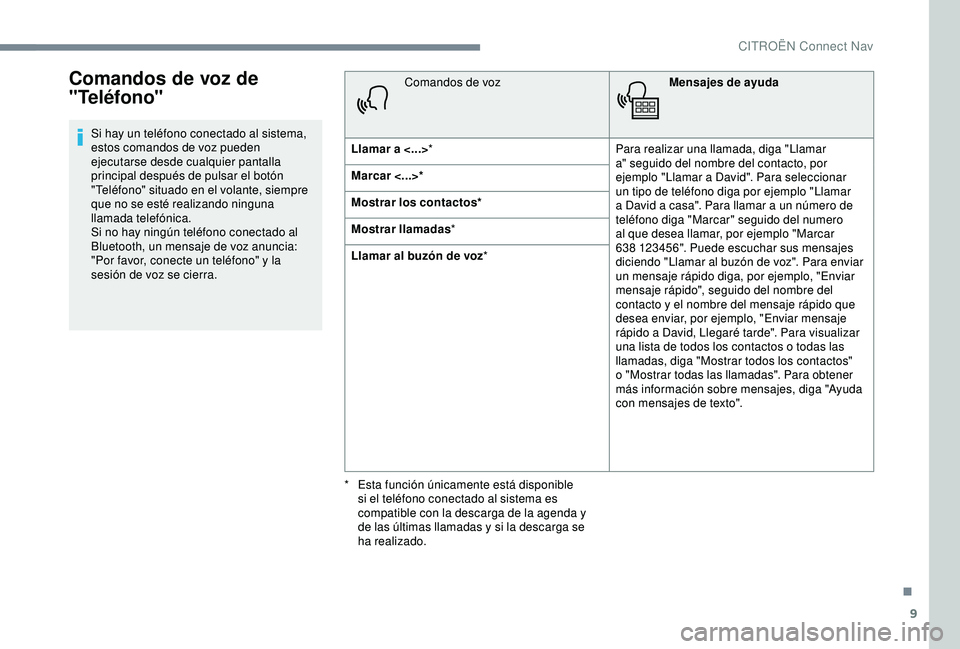
Comandos de voz de
"Teléfono"
Si hay un teléfono conectado al sistema,
estos comandos de voz pueden
ejecutarse desde cualquier pantalla
principal después de pulsar el botón
"Teléfono" situado en el volante, siempre
que no se esté realizando ninguna
llamada telefónica.
Si no hay ningún teléfono conectado al
Bluetooth, un mensaje de voz anuncia:
"Por favor, conecte un teléfono" y la
sesión de voz se cierra.Comandos de voz
Mensajes de ayuda
Llamar a <...> * Para realizar una llamada, diga "Llamar
a" seguido del nombre del contacto, por
ejemplo "Llamar a David". Para seleccionar
un tipo de teléfono diga por ejemplo "Llamar
a David a casa". Para llamar a un número de
teléfono diga "Marcar" seguido del numero
al que desea llamar, por ejemplo "Marcar
638
123456". Puede escuchar sus mensajes
diciendo "Llamar al buzón de voz". Para enviar
un mensaje rápido diga, por ejemplo, "Enviar
mensaje rápido", seguido del nombre del
contacto y el nombre del mensaje rápido que
desea enviar, por ejemplo, "Enviar mensaje
rápido a David, Llegaré tarde". Para visualizar
una lista de todos los contactos o todas las
llamadas, diga "Mostrar todos los contactos"
o "Mostrar todas las llamadas". Para obtener
más información sobre mensajes, diga "Ayuda
con mensajes de texto".
Marcar <...>*
Mostrar los contactos*
Mostrar llamadas
*
Llamar al buzón de voz *
*
E
sta función únicamente está disponible
si el teléfono conectado al sistema es
compatible con la descarga de la agenda y
de las últimas llamadas y si la descarga se
ha realizado.
.
CITROËN Connect Nav
Page 224 of 308
10
Si hay un teléfono conectado al sistema,
estos comandos de voz pueden
ejecutarse desde cualquier pantalla
principal después de pulsar el botón
"Teléfono" situado en el volante, siempre
que no se esté realizando ninguna
llamada telefónica.
Si no hay ningún teléfono conectado al
Bluetooth, un mensaje de voz anuncia:
"Por favor, conecte un teléfono" y la
sesión de voz se cierra.Comandos de voz
Mensajes de ayuda
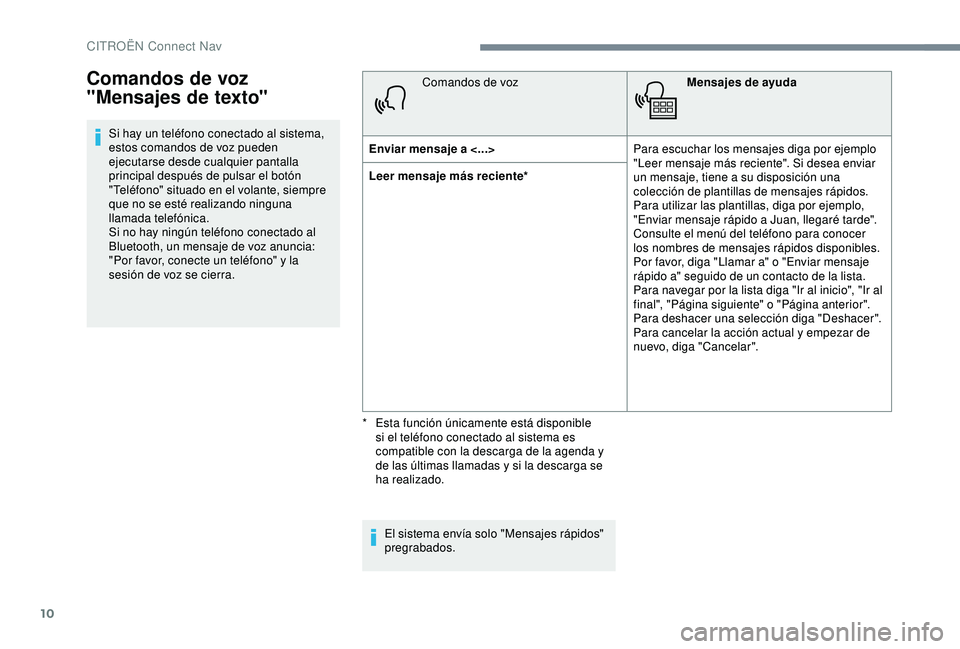
Enviar mensaje a <...> Para escuchar los mensajes diga por ejemplo
"Leer mensaje más reciente". Si desea enviar
un mensaje, tiene a su disposición una
colección de plantillas de mensajes rápidos.
Para utilizar las plantillas, diga por ejemplo,
"Enviar mensaje rápido a Juan, llegaré tarde".
Consulte el menú del teléfono para conocer
los nombres de mensajes rápidos disponibles.
Por favor, diga "Llamar a" o "Enviar mensaje
rápido a" seguido de un contacto de la lista.
Para navegar por la lista diga "Ir al inicio", "Ir al
final", "Página siguiente" o "Página anterior".
Para deshacer una selección diga "Deshacer".
Para cancelar la acción actual y empezar de
nuevo, diga "Cancelar".
Leer mensaje más reciente*
El sistema envía solo "Mensajes rápidos"
pregrabados.
Comandos de voz
"Mensajes de texto"
* Esta función únicamente está disponible si el teléfono conectado al sistema es
compatible con la descarga de la agenda y
de las últimas llamadas y si la descarga se
ha realizado.
CITROËN Connect Nav
Page 225 of 308
11
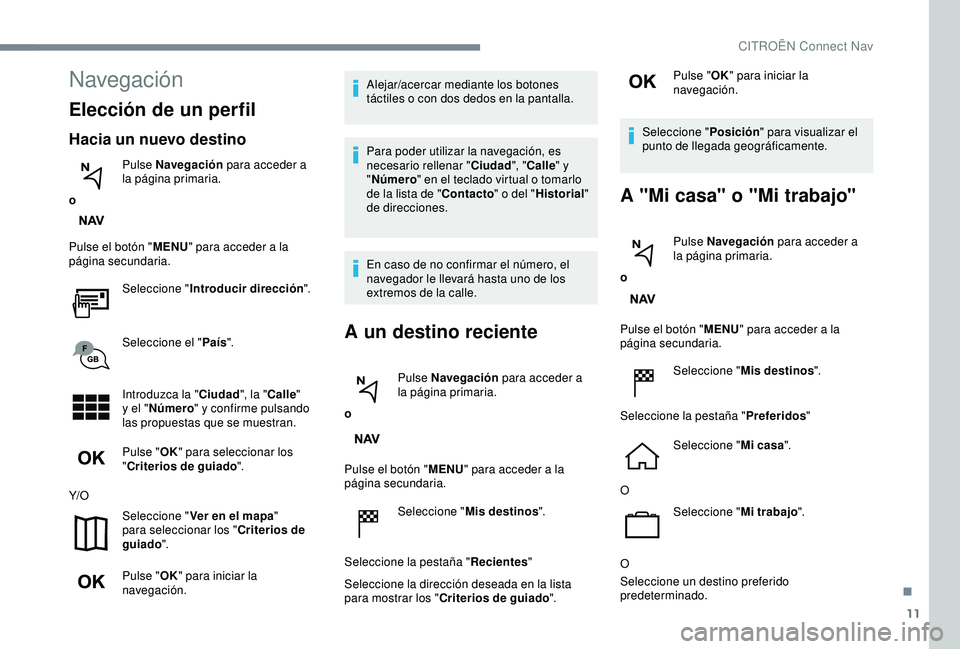
Navegación
Elección de un perfil
Hacia un nuevo destino
oPulse Navegación
para acceder a
la página primaria.
Pulse el botón " MENU" para acceder a la
página secundaria.
Seleccione " Introducir dirección ".
Seleccione el " País".
Introduzca la " Ciudad", la "Calle "
y el " Número " y confirme pulsando
las propuestas que se muestran.
Pulse " OK" para seleccionar los
" Criterios de guiado ".
Y/O Seleccione " Ver en el mapa "
para seleccionar los " Criterios de
guiado ".
Pulse " OK" para iniciar la
navegación. Alejar/acercar mediante los botones
táctiles o con dos dedos en la pantalla.
Para poder utilizar la navegación, es
necesario rellenar "
Ciudad", "Calle " y
" Número " en el teclado virtual o tomarlo
de la lista de " Contacto" o del "Historial "
de direcciones.
En caso de no confirmar el número, el
navegador le llevará hasta uno de los
extremos de la calle.
A un destino reciente
o Pulse Navegación
para acceder a
la página primaria.
Pulse el botón " MENU" para acceder a la
página secundaria.
Seleccione " Mis destinos ".
Seleccione la pestaña " Recientes"
Seleccione la dirección deseada en la lista
para mostrar los " Criterios de guiado ". Pulse "
OK" para iniciar la
navegación.
Seleccione " Posición" para visualizar el
punto de llegada geográficamente.
A "Mi casa" o "Mi trabajo"
o Pulse Navegación
para acceder a
la página primaria.
Pulse el botón " MENU" para acceder a la
página secundaria.
Seleccione " Mis destinos ".
Seleccione la pestaña " Preferidos"
Seleccione " Mi casa".
O Seleccione " Mi trabajo".
O
Seleccione un destino preferido
predeterminado.
.
CITROËN Connect Nav
Page 226 of 308
12
Pulse el botón "MENU" para acceder a la
página secundaria.
Seleccione " Mis destinos ".
Seleccione la pestaña " Contacto"
Seleccione un contacto en la lista para iniciar
la navegación.
A los puntos de interés
(POI)
Los puntos de interés (POI) se organizan en
diferentes categorías.
o Pulse Navegación
para acceder a
la página primaria.
Pulse el botón " MENU" para acceder a la
página secundaria. Seleccione "
Puntos de interés ".
Seleccione la pestaña " Viaje", "Vida
activa", " Comercial", " Público" o
" Geográfico ".
O Seleccione " Buscar" para introducir
el nombre y la dirección de un POI.
Pulse en " OK" para iniciar el cálculo
del itinerario.
A un punto del mapa
o Pulse Navegación
para acceder a
la página primaria.
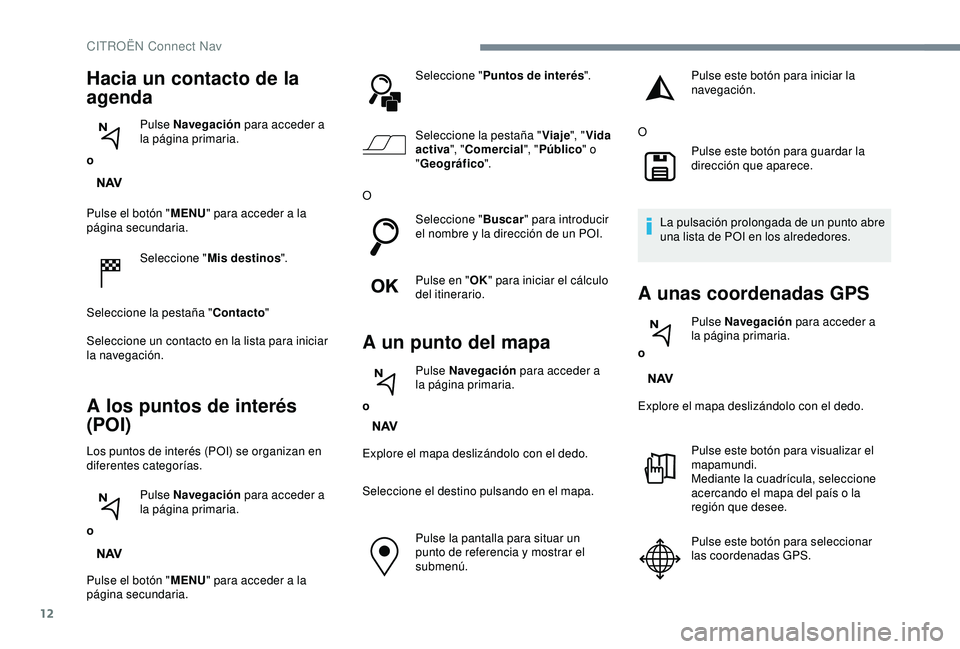
Explore el mapa deslizándolo con el dedo.
Seleccione el destino pulsando en el mapa. Pulse la pantalla para situar un
punto de referencia y mostrar el
submenú.
Hacia un contacto de la
agenda
oPulse Navegación
para acceder a
la página primaria. Pulse este botón para iniciar la
navegación.
O Pulse este botón para guardar la
dirección que aparece.
La pulsación prolongada de un punto abre
una lista de POI en los alrededores.
A unas coordenadas GPS
o Pulse Navegación
para acceder a
la página primaria.
Explore el mapa deslizándolo con el dedo. Pulse este botón para visualizar el
mapamundi.
Mediante la cuadrícula, seleccione
acercando el mapa del país o la
región que desee.
Pulse este botón para seleccionar
las coordenadas GPS.
CITROËN Connect Nav
Page 228 of 308
14
Conexión de red aportada por el
usuario
Conecte el cable USB.
El smartphone está en modo carga
cuando está conectado mediante el
cable USB.
Conexión Bluetooth
Conexión Wi-Fi Restricciones de utilización:
-
E
n CarPlay
®, el uso compartido de
la conexión se limita al modo de
conexión Wi-Fi.
-
E
n MirrorLink
TM, el uso compartido
de conexión se limita al modo de
conexión USB.
La calidad de los ser vicios depende de la
calidad de la conexión de red.
Conexión de red aportada por el
vehículo
El sistema se conecta
automáticamente al módem
integrado en los ser vicios "Llamadas
de emergencia o de asistencia" y no
requiere conexión aportada por el
usuario a través de su smartphone.
Con la llegada de "TOMTOM
TR AFFIC", los ser vicios están
disponibles.
Los ser vicios ofrecidos con la navegación
con conexión son los siguientes.
Un conjunto de ser vicios de conexión:
-
E
l tiempo,
-
Gasolineras,
-
Aparcamiento,
-
Tr á f i c o ,
-
B
úsqueda local de POI.
Un pack Zona de peligro (opcional). Los principios y normas evolucionan
constantemente. Para que el proceso
de comunicación entre el smartphone
y el sistema funcione correctamente,
recomendamos que actualice el sistema
operativo del smar tphone así como la
fecha y la hora del smar tphone y del
sistema
.
Configuración específica de
la navegación con conexión
A través del menú "Ajustes", puede crear
un per fil relativo a una sola persona o a
un grupo de personas que tengan puntos
comunes, con la posibilidad de configurar
una multitud de ajustes (presintonías
de radio, ajustes de audio, historial de
navegación, favoritos de los contactos...);
la aplicación de los ajustes se realiza
automáticamente.
o Pulse Navegación
para acceder a
la página primaria.
Pulse el botón " MENU" para acceder a la
página secundaria.
Conexión USB
Active la función Bluetooth del
teléfono y asegúrese de que se
detecta (consulte el apartado
"Connect-App").
Seleccione una red Wi-Fi
encontrada a través del sistema
y conéctese a ella (consulte el
apartado "Connect-App").
CITROËN Connect Nav
Page 229 of 308
15
Seleccione "Parámetros".
Seleccione " Mapa".
Active o desactive:
-
"Autorizar el anuncio de las
zonas de peligro ".
-
"Mostrar el plano para llegar
al destino final a pie "
-
"Autorizar el envío de
información "
La configuración debe llevarse a
acabo de acuerdo a cada per fil.
Seleccione " Alertas".
Active o desactive: " Señalar las
zonas de peligro ".
Seleccione este botón.
Active: Difundir una alerta sonora
Para tener acceso a la navegación con
conexión, debe seleccionar la opción:
" Autorizar el envío de información ".La indicación de las zonas de peligro
depende de la legislación vigente y la
suscripción del servicio.
Declaración de las "Zonas
de peligro"
Para difundir la información de la
declaración de las zonas de peligro,
deberá marcar la opción: "
Autorizar el
anuncio de las zonas de peligro ".
o Pulse Navegación
para acceder a
la página primaria.
Pulse el botón " Declarar una nueva
zona de peligro " situado en la barra
superior de la pantalla táctil.
Seleccione la opción " Tipo" para
seleccionar el tipo de "Zona de
peligro".
Seleccione la opción " Velocidad"
e introdúzcala mediante el teclado
virtual.
Pulse " OK" para guardar y difundir
la información.
Actualizaciones del paquete
"Zonas de peligro"
Pulse Ajustes para acceder a la
página primaria.
Pulse el botón " OPCIONES" para acceder a la
página secundaria.
Seleccione " Configuración
sistema ".
Seleccione la pestaña " Información
sistema "
Seleccione " Consultar" para
consultar la versión de los distintos
módulos instalados en el sistema.
Seleccione " Actualizaciones en
espera ".
Puede descargar las actualizaciones del
sistema y de los mapas en la página Web
de la Marca.
En la página web también podrá encontrar
el procedimiento de actualización.
.
CITROËN Connect Nav