ESP CITROEN C3 PICASSO 2012 Manuales de Empleo (in Spanish)
[x] Cancel search | Manufacturer: CITROEN, Model Year: 2012, Model line: C3 PICASSO, Model: CITROEN C3 PICASSO 2012Pages: 245, tamaño PDF: 8.39 MB
Page 183 of 245
181
03FUNCIONAMIENTO GENERAL
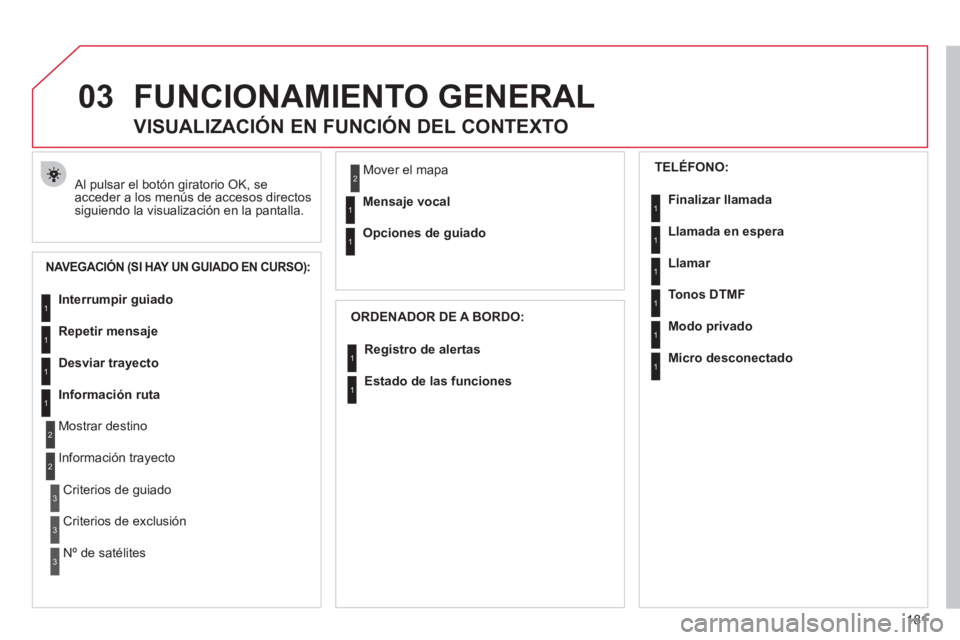
Al pulsar el botón giratorio OK, seacceder a los menús de accesos directossiguiendo la visualización en la pantalla.
VISUALIZACIÓN EN FUNCIÓN DEL CONTEXTO
NAVEGACIÓN (SI HAY UN GUIADO EN CURSO):
ORDENADOR DE A BORDO: Interrumpir
guiado
Repetir mensaje
Desviar trayecto
Información ruta
Mostrar destino
Información tra
yecto
Criterios de
guiado
Criterios de exclusión
N
º de satélites Mover el mapa
Mensa
je vocal
Opciones de
guiado
Registro de alertas
Estado de las funciones
1
2
3
3
2
1
1
1
3
1
1
1
1
2
TELÉFONO:
Finalizar llamad
a
Llamada en espera
Llamar
Tonos DTMF
Modo privado
Micro desconectado
1
1
1
1
1
1
Page 184 of 245
182
03 FUNCIONAMIENTO GENERAL
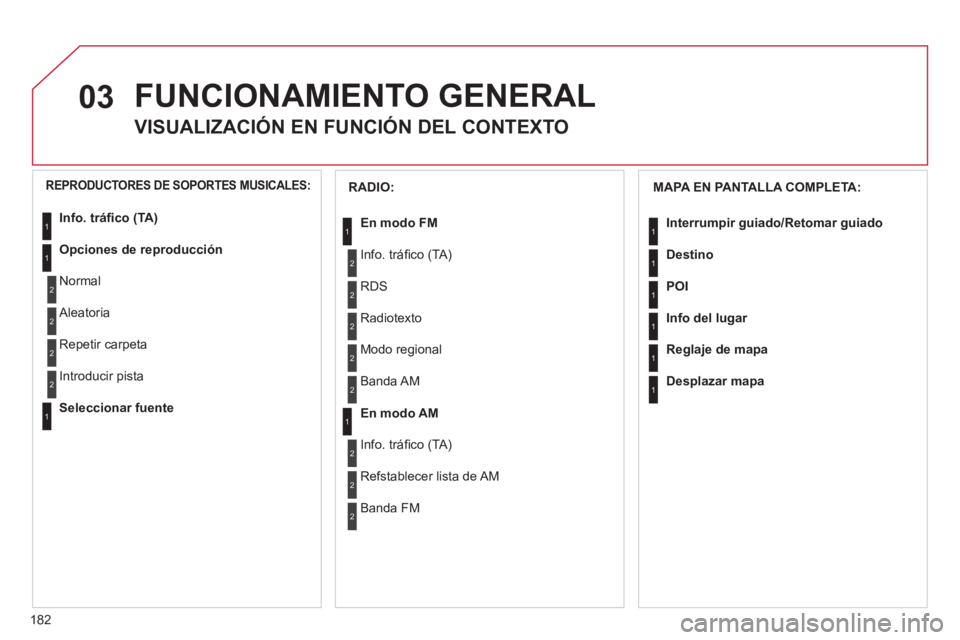
VISUALIZACIÓN EN FUNCIÓN DEL CONTEXTO
MAPA EN PANTALLA COMPLETA:
Interrumpir
guiado/Retomar guiado
Destino
POI
Info del lu
gar
Reglaje de mapa
Desplazar mapa
1
1
1
1
1
1
RADIO:
En modo FM
Info. tráfi co (TA)
RD
S
R
adiotexto
Modo regional
En modo AM
Banda AM
Info. tráfi co (TA)
R
efstablecer lista de AM
B
anda FM
1
2
1
2
2
2
2
2
2
2
REPRODUCTORES DE SOPORTES MUSICALES:
Info. tráfi co (TA)
Opciones de reproducción
Normal
Aleatoria
Re
petir carpeta
Seleccionar fuent
e
Introducir pista
1
1
2
2
2
2
1
Page 186 of 245
184
04
7
8
9
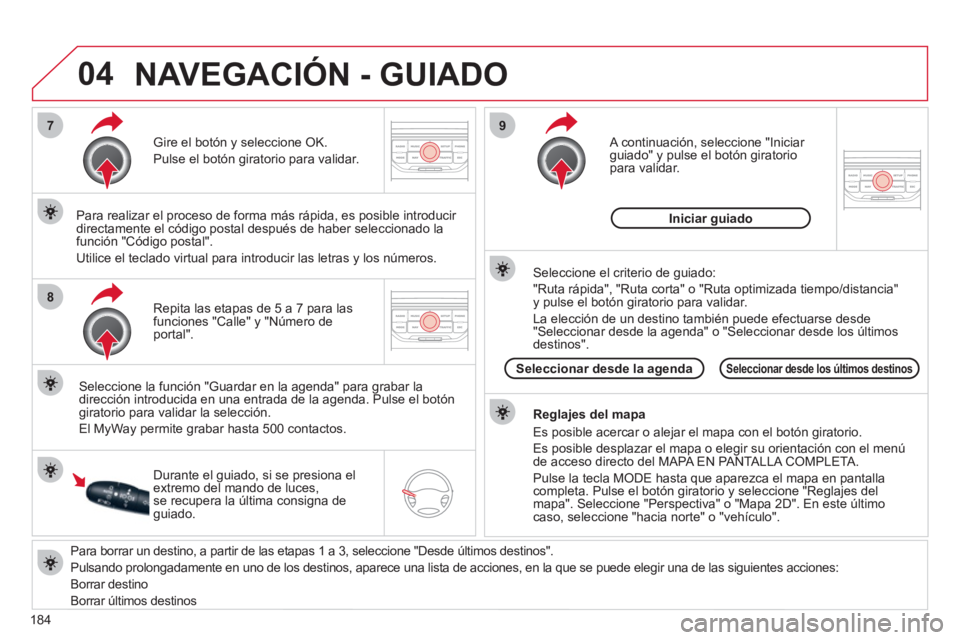
Para borrar un destino, a partir de las etapas 1 a 3, seleccione "Desde últimos destinos".
Pulsando prolon
gadamente en uno de los destinos, aparece una lista de acciones, en la que se puede elegir una de las siguientes acciones:
B
orrar destino
Borrar últimos destinos
Repita las etapas de 5 a 7 para las
funciones "Calle"
y "Número de
portal".
Gire el botón y seleccione OK.
Pulse el botón
giratorio para validar.
Seleccione la función "Guardar en la agenda" para grabar la
dirección introducida en una entrada de la agenda. Pulse el botón giratorio para validar la selección.
El M
yWay permite grabar hasta 500 contactos.
Para realizar el proceso de forma más rápida, es posible introducir
directamente el códi
go postal después de haber seleccionado lafunción "Código postal".
Utilice el teclado virtual para introducir las letras
y los números.
A continuación, seleccione "Iniciar guiado" y pulse el botón giratorio para validar.
Durante el
guiado, si se presiona el
extremo del mando de luces,se recupera la última consigna deguiado.
Reglajes del mapa
Es posible acercar o ale
jar el mapa con el botón giratorio.
Es posible desplazar el mapa o ele
gir su orientación con el menú
de acceso directo del MAPA EN PANTALLA COMPLETA.
Pulse la tecla M
ODE hasta que aparezca el mapa en pantalla completa. Pulse el botón giratorio y seleccione "Reglajes del mapa". Seleccione "Perspectiva" o "Mapa 2D". En este últimocaso, seleccione "hacia norte" o "vehículo".
Seleccione el criterio de
guiado:
"Ruta rápida", "Ruta corta" o "Ruta optimizada tiempo/distancia
"y pulse el botón giratorio para validar.
La elección de un destino también puede e
fectuarse desde
"Seleccionar desde la agenda" o "Seleccionar desde los últimos destinos".
Seleccionar desde los últimos destinosSeleccionar desde la agenda
Iniciar guiado
NAVEGACIÓN - GUIADO
Page 187 of 245
185
04
1
2
3
5
4
NAVEGACIÓN - GUIADO
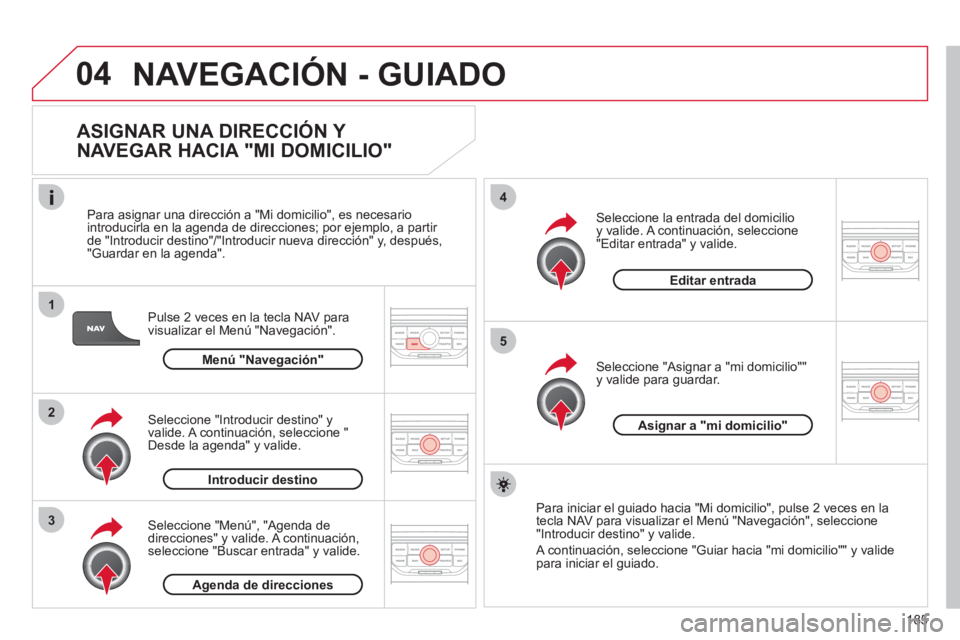
ASIGNAR UNA DIRECCIÓN Y
NAVEGAR HACIA "MI DOMICILIO"
Pulse 2 veces en la tecla NAV para
visualizar el Menú "Navegación".
Para asi
gnar una dirección a "Mi domicilio", es necesario
introducirla en la agenda de direcciones; por ejemplo, a partir
de "Introducir destino"/"Introducir nueva dirección" y, después, "Guardar en la agenda".
Seleccione "Menú", "Agenda de
direcciones" y valide. A continuación,
seleccione "Buscar entrada" y valide. Seleccione "Introducir destino"
yvalide. A continuación, seleccione " Desde la agenda" y valide.
Seleccione "Asignar a "mi domicilio""y valide para guardar.
Seleccione la entrada del domicilioy valide. A continuación, seleccione "Editar entrada" y valide.
Para iniciar el
guiado hacia "Mi domicilio", pulse 2 veces en la
tecla NAV para visualizar el Menú "Navegación", seleccione
"Introducir destino" y valide.
A continuación, seleccione "Guiar hacia "mi domicilio"" y validepara iniciar el guiado.
Menú "Navegación"
Introducir destino
Agenda de direcciones
Editar entrada
Asignar a "mi domicilio"
Page 193 of 245
191
05
2 1
3
4
5
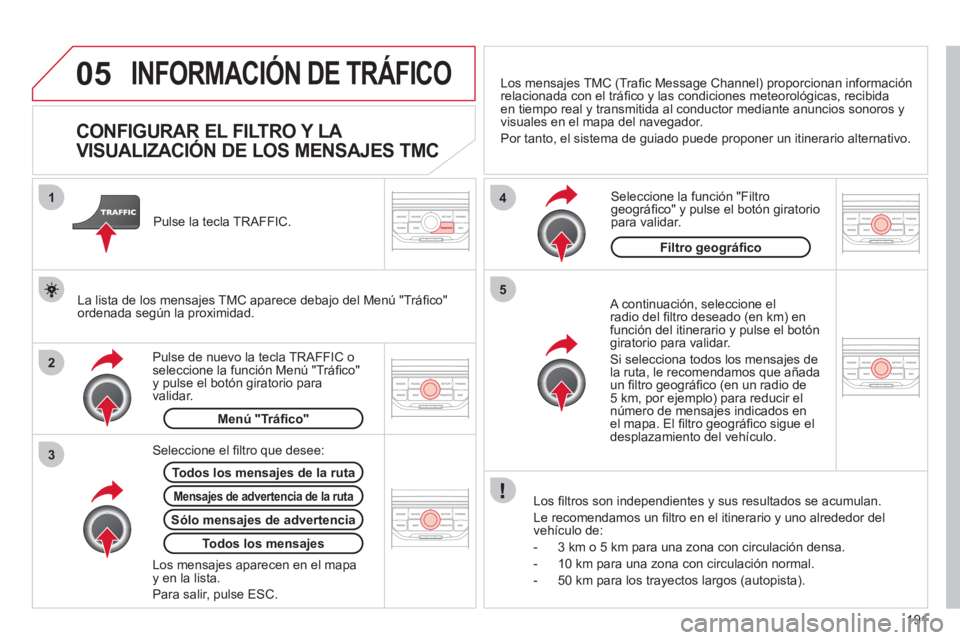
INFORMACIÓN DE TRÁFICO
CONFIGURAR EL FILTRO Y LA
VISUALIZACIÓN DE LOS MENSAJES TMC
A continuación, seleccione elradio del fi ltro deseado (en km) en funciÛn del itinerario y pulse el botÛn giratorio para validar.
Si selecciona todos los mensajes dela ruta, le recomendamos que aÒadaun fi ltro geográfi co (en un radio de
5 km, por ejemplo) para reducir el número de mensajes indicados enel mapa. El fi ltro geogr·fi co sigue el
desplazamiento del vehÌculo.
Los fi ltros son independientes
y sus resultados se acumulan.
Le recomendamos un fi ltro en el itinerario
y uno alrededor del
vehículo de:
- 3 km o 5 km para una zona con circulación densa.
- 10 km para una zona con circulación normal.
- 50 km para los trayectos largos
(autopista).
Pulse de nuevo la tecla TRAFFI
C o seleccione la función Menú "Tráfi co" y pulse el botÛn giratorio para
validar. Pulse la tecla TRAFFI
C.
Los mensa
jes TMC (Trafi c Message Channel) proporcionan informaciónrelacionada con el tráfi co y las condiciones meteorológicas, recibidaen tiempo real y transmitida al conductor mediante anuncios sonoros yvisuales en el mapa del navegador.
Por tanto, el sistema de guiado puede proponer un itinerario alternativo.
Seleccione la función "Filtro geográfi co" y pulse el botón giratorio para validar.
Todos los mensajes de la ruta
La lista de los mensajes TMC aparece debajo del Menú "Tráfi co" ordenada según la proximidad.
Mensajes de advertencia de la ruta
Menú "Tráfi co"
Seleccione el fi ltro
que desee:
Sólo mensa
jes de advertencia
Todos los mensajes
Los mensajes aparecen en el mapa y en la lista.
Para salir, pulse E
SC.Filtro
geográfi co
Page 194 of 245
192
05
2 1
3
2 1
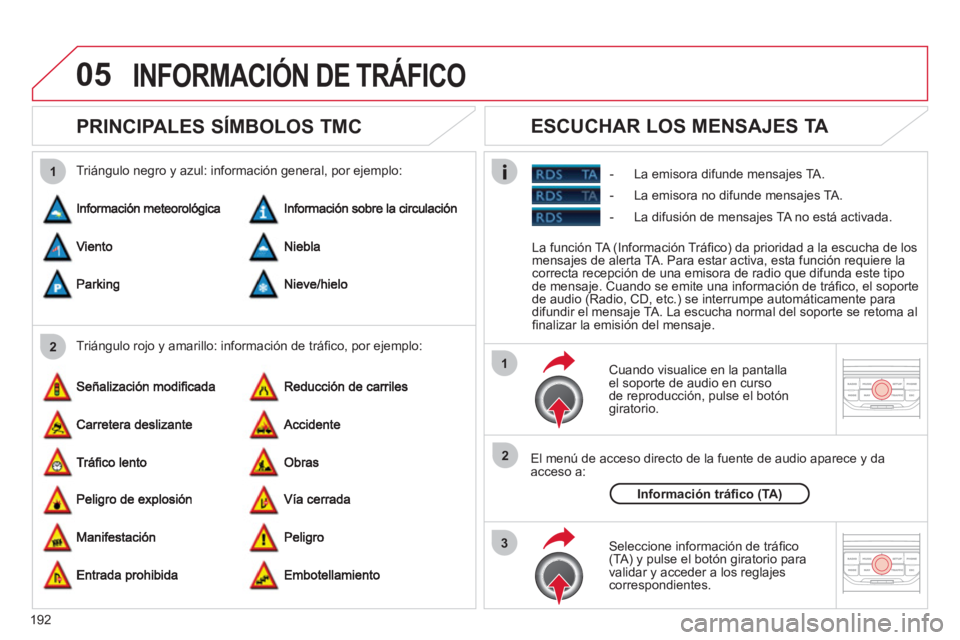
PRINCIPALES SÍMBOLOS TMC
Cuando visualice en la pantalla el soporte de audio en curso
de reproducción, pulse el botón
giratorio.
El menú de acceso directo de la fuente de audio aparece
y da acceso a:
Seleccione información de tráfi co(TA) y pulse el botÛn giratorio para
validar y acceder a los reglajes
correspondientes.
Información tráfi co (TA)
- La emisora difunde mensajes TA.
ESCUCHAR LOS MENSAJES TA
Triángulo rojo y amarillo: información de tráfi co, por ejemplo: Tri·ngulo negro y azul: in
formaciÛn general, por ejemplo:
INFORMACIÓN DE TRÁFICO
La función TA (Información Tráfi co) da prioridad a la escucha de los mensajes de alerta TA. Para estar activa, esta funciÛn requiere lacorrecta recepciÛn de una emisora de radio que difunda este tipo
de mensaje. Cuando se emite una informaciÛn de tr·fi co, el soporte
de audio (Radio, CD, etc.) se interrumpe autom·ticamente para
difundir el mensaje TA. La escucha normal del soporte se retoma al
fi nalizar la emisión del mensaje.
- La emisora no di
funde mensajes TA.
- La di
fusión de mensajes TA no está activada.
Page 195 of 245
193
06
3 2 1 1
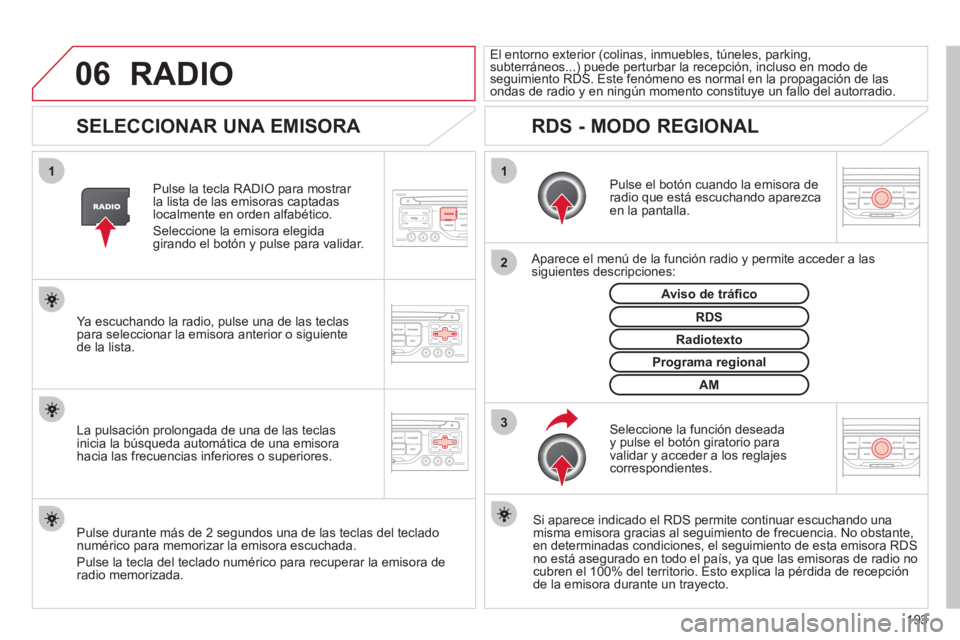
SELECCIONAR UNA EMISORA
Pulse el botón cuando la emisora de radio que está escuchando aparezcaen la pantalla.
Aparece el menú de la función radio y permite acceder a las siguientes descripciones:
Seleccione la función deseada
y pulse el botón giratorio para
validar
y acceder a los reglajes correspondientes.
Aviso de tráfi co
Si aparece indicado el RDS permite continuar escuchando una misma emisora gracias al seguimiento de frecuencia. No obstante,en determinadas condiciones, el seguimiento de esta emisora RDS no está asegurado en todo el país, ya que las emisoras de radio nocubren el 100% del territorio. Esto explica la pérdida de recepción
de la emisora durante un trayecto. El entorno exterior
(colinas, inmuebles, túneles, parking,subterráneos...) puede perturbar la recepción, incluso en modo deseguimiento RDS. Este fenómeno es normal en la propagación de las
ondas de radio y en ningún momento constituye un fallo del autorradio.
RDS - MODO REGIONAL
Pulse la tecla RADIO para mostrar
la lista de las emisoras captadas
l
ocalmente en orden alfabético.
Seleccione la emisora elegidagirando el botón y pulse para validar.
Programa regional
Radiotexto
RDSYa escuchando la radio, pulse una de las teclas
para seleccionar la emisora anterior o siguientede la lista.
Pulse durante más de 2 se
gundos una de las teclas del teclado
numérico para memorizar la emisora escuchada.
Pulse la tecla del teclado numérico para recuperar la emisora de
r
adio memorizada.
AM
La pulsación prolongada de una de las teclas
inicia la búsqueda automática de una emisora
hacia las frecuencias inferiores o superiores.
RADIO
Page 196 of 245
194
07REPRODUCTORES DE SOPORTES MUSICALES
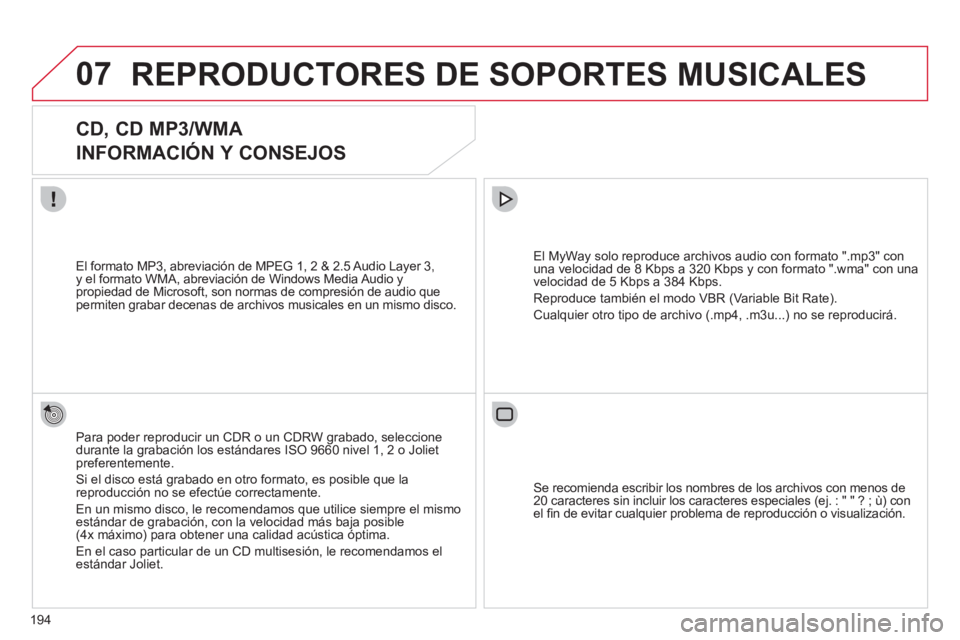
CD, CD MP3/WMA
INFORMACIÓN Y CONSEJOS
Para poder reproducir un CDR o un CDRW grabado, seleccione
durante la grabación los estándares ISO 9660 nivel 1, 2 o Jolietpreferentemente.
Si el disco está grabado en otro formato, es posible que lareproducción no se efectúe correctamente.
En un mismo disco, le recomendamos
que utilice siempre el mismo estándar de grabación, con la velocidad más baja posible(4x máximo) para obtener una calidad acústica óptima.
En el caso particular de un
CD multisesión, le recomendamos elestándar Joliet.
El M
yWay solo reproduce archivos audio con formato ".mp3" con
una velocidad de 8 Kbps a 320 Kbps y con formato ".wma" con una
velocidad de 5 Kbps a 384 Kbps.
Reproduce también el modo VBR
(Variable Bit Rate).
Cualquier otro tipo de archivo
(.mp4, .m3u...) no se reproducirá. El
formato MP3, abreviación de MPEG 1, 2 & 2.5 Audio Layer 3,y el formato WMA, abreviación de Windows Media Audio y propiedad de Microsoft, son normas de compresión de audio quepermiten grabar decenas de archivos musicales en un mismo disco.
Se recomienda escribir los nombres de los archivos con menos de
20 caracteres sin incluir los caracteres especiales (ej. : " " ? ; ù) conel fi n de evitar cualquier problema de reproducciÛn o visualizaciÛn.
Page 199 of 245
197
08
1
2
3
4
TELÉFONO BLUETOOTH
* Los servicios disponibles dependen de la red, de la tarjeta SIM y de la compatibilidad de los dispositivos Bluetooth utilizados. Compruebe en las
instrucciones del teléfono o con su operador, los servicios a los que tiene acceso.
VINCULAR UN TELÉFONO/
PRIMERA CONEXIÓN
Por motivos de seguridad y porque requieren una atención especialpor parte del conductor, las operaciones de vinculación del teléfonomóvil Bluetooth con el sistema kit manos libres del MyWay,
deben efectuarse con el vehículo parado y el contacto puesto.
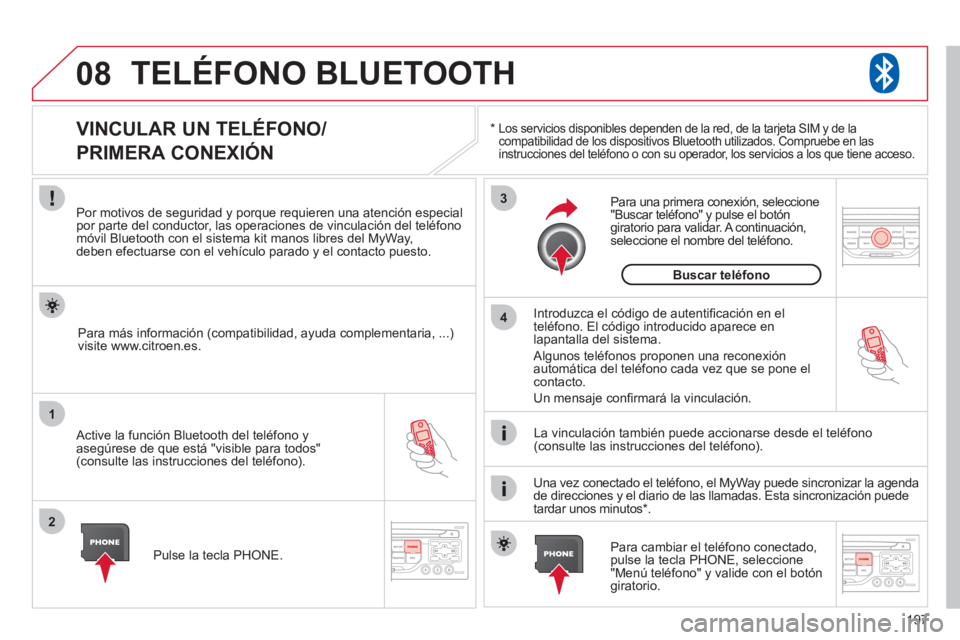
Active la
función Bluetooth del teléfono y
asegúrese de que está "visible para todos" (consulte las instrucciones del teléfono).Introduzca el códi
go de autentifi caciÛn en el
telÈfono. El cÛdigo introducido aparece en lapantalla del sistema.
Al
gunos telÈfonos proponen una reconexiÛn autom·tica del telÈfono cada vez que se pone el contacto.
Un mensa
je confi rmará la vinculación.
Para cambiar el teléfono conectado
,pulse la tecla PHONE, seleccione "Menú teléfono" y valide con el botón
giratorio. Una vez conectado el telé
fono, el MyWay puede sincronizar la agenda
de direcciones y el diario de las llamadas. Esta sincronización puede
tardar unos minutos * . La vinculación también puede accionarse desde el telé
fono(consulte las instrucciones del teléfono). Para más in
formación (compatibilidad, ayuda complementaria, ...)
visite www.citroen.es.
Pulse la tecla PH
ONE.
Para una primera conexión, seleccione
"Buscar teléfono" y pulse el botóngiratorio para validar. A continuación, seleccione el nombre del teléfono.
Buscar teléfono
Page 200 of 245
198
08
1
2
2
1
*
Los servicios disponibles dependen de la red, de la tarjeta SIM y de lacompatibilidad de los dispositivos Bluetooth utilizados. Compruebe en las
instrucciones del teléfono o con su operador, los servicios a los que tiene acceso.
TELÉFONO BLUETOOTH
CONECTAR UN TELÉFONO
Por motivos de seguridad y porque requieren una atención especial
por parte del conductor, las operaciones de vinculación del teléfono
móvil Bluetooth con el sistema kit manos libres del M
yWay,deben efectuarse con el vehículo parado y el contacto puesto.
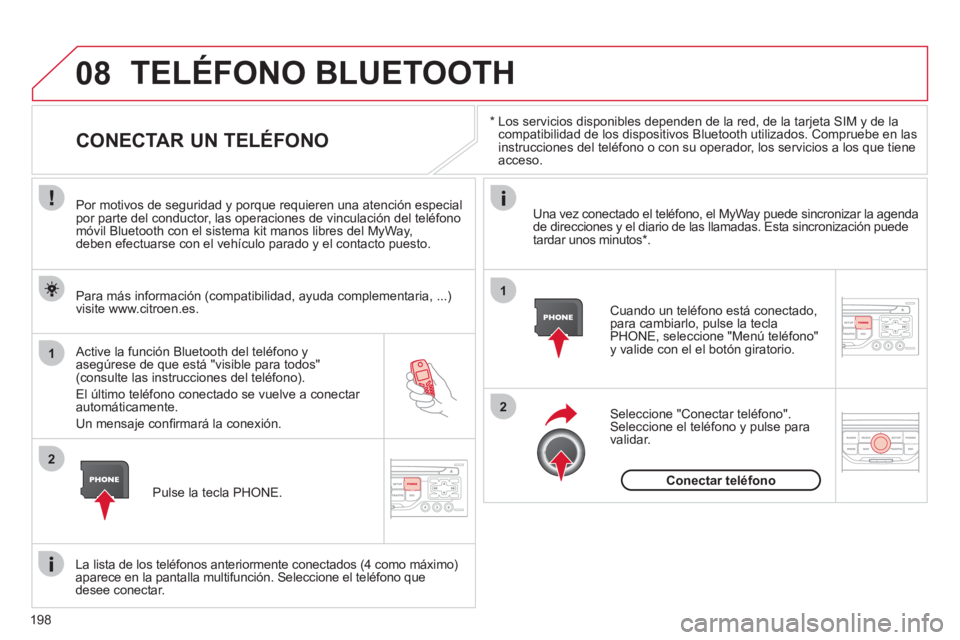
Active la
función Bluetooth del teléfono yasegúrese de que está "visible para todos"(consulte las instrucciones del teléfono).
El
último teléfono conectado se vuelve a conectar automáticamente.
Un mensa
je confi rmar· la conexiÛn.Cuando un telÈfono est· conectado,
para cambiarlo, pulse la tecla
PHONE, seleccione "Men˙ telÈfono"y valide con el el botÛn giratorio.
Una vez conectado el telÈfono, el M
yWay puede sincronizar la agenda
de direcciones y el diario de las llamadas. Esta sincronizaciÛn puede
tardar unos minutos * .
La lista de los telÈ
fonos anteriormente conectados (4 como m·ximo)
aparece en la pantalla multifunciÛn. Seleccione el telÈfono quedesee conectar. Para m·s in
formaciÛn (compatibilidad, ayuda complementaria, ...)
visite www.citroen.es.
Pulse la tecla PH
ONE.
Seleccione "Conectar telÈfono". Seleccione el telÈfono y pulse para
validar.
Conectar teléfon
o