audio CITROEN C4 2021 Lietošanas Instrukcija (in Latvian)
[x] Cancel search | Manufacturer: CITROEN, Model Year: 2021, Model line: C4, Model: CITROEN C4 2021Pages: 244, PDF Size: 7.11 MB
Page 196 of 244
194
Skārienekrāna BLUETOOTH audio sistēma
Radio
Noskaņotās radiostacijas uztveršanas
kvalitāte pakāpeniski pasliktinās vai
atmiņā saglabātās radiostacijas vairs nav
izmantojamas (nav skaņas, displejā redzams
“87,5 MHz” utt.).
Automašīna atrodas pārāk tālu no radiostacijas
raidītāja vai arī attiecīgajā ģeogrāfiskajā teritorijā
nav raidītāja.
► Aktivizējiet “RDS” funkciju, izmantojot
augšējā joslā, lai sistēma varētu pārbaudīt, vai
šajā ģeogrāfiskajā teritorijā nav pieejams kāds
spēcīgāks raidītājs.
Ārējā vide (kalni, ēkas, tuneļi, apakšzemes
autostāvvietas utt.) bloķē uztveršanu, tostarp arī
RDS režīmā.
Tā ir pilnīgi normāla parādība un neliecina par
audio sistēmas darbības traucējumiem.
Trūkst antenas vai tā ir bojāta (piemēram,
automazgātavā vai apakšzemes autostāvvietā).
► Pārbaudiet antenu pārstāvniecībā.
Es nevaru atrast dažas radiostacijas uztverto
staciju sarakstā.
Radiostacijas nosaukums mainās.
Radiostacija vairs nav uztverama vai tās
nosaukums sarakstā ir mainījies.
Dažas radiostacijas sava nosaukuma vietā
nosūta cita rakstura informāciju (piemēram,
dziesmas nosaukumu).
Sistēma šo informāciju uztver kā radiostacijas
nosaukumu.
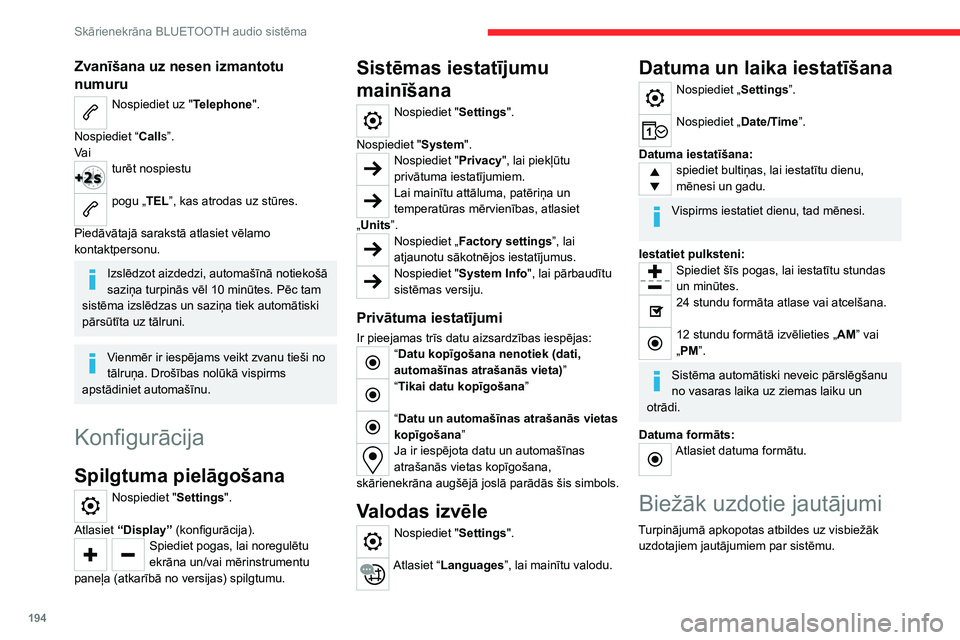
Zvanīšana uz nesen izmantotu
numuru
Nospiediet uz "Telephone".
Nospiediet “ Calls”.
Va i
turēt nospiestu
pogu „TEL”, kas atrodas uz stūres.
Piedāvātajā sarakstā atlasiet vēlamo
kontaktpersonu.
Izslēdzot aizdedzi, automašīnā notiekošā
saziņa turpinās vēl 10 minūtes. Pēc tam
sistēma izslēdzas un saziņa tiek automātiski
pārsūtīta uz tālruni.
Vienmēr ir iespējams veikt zvanu tieši no
tālruņa. Drošības nolūkā vispirms
apstādiniet automašīnu.
Konfigurācija
Spilgtuma pielāgošana
Nospiediet " Settings".
Atlasiet “Display” (konfigurācija).
Spiediet pogas, lai noregulētu
ekrāna un/vai mērinstrumentu
paneļa (atkarībā no versijas) spilgtumu.
Sistēmas iestatījumu
mainīšana
Nospiediet " Settings".
Nospiediet " System".
Nospiediet " Privacy", lai piekļūtu
privātuma iestatījumiem.
Lai mainītu attāluma, patēriņa un
temperatūras mērvienības, atlasiet
„Units”.
Nospiediet „ Factory settings”, lai
atjaunotu sākotnējos iestatījumus.
Nospiediet " System Info", lai pārbaudītu
sistēmas versiju.
Privātuma iestatījumi
Ir pieejamas trīs datu aizsardzības iespējas:“Datu kopīgošana nenotiek (dati,
automašīnas atrašanās vieta) ”
“Tikai datu kopīgošana”
“Datu un automašīnas atrašanās vietas
kopīgošana”
Ja ir iespējota datu un automašīnas
atrašanās vietas kopīgošana,
skārienekrāna augšējā joslā parādās šis simbols.
Valodas izvēle
Nospiediet " Settings".
Atlasiet “Languages”, lai mainītu valodu.
Datuma un laika iestatīšana
Nospiediet „Settings”.
Nospiediet „Date/Time”.
Datuma iestatīšana:
spiediet bultiņas, lai iestatītu dienu,
mēnesi un gadu.
Vispirms iestatiet dienu, tad mēnesi.
Iestatiet pulksteni:
Spiediet šīs pogas, lai iestatītu stundas
un minūtes.
24 stundu formāta atlase vai atcelšana.
12 stundu formātā izvēlieties „AM” vai
„PM”.
Sistēma automātiski neveic pārslēgšanu
no vasaras laika uz ziemas laiku un
otrādi.
Datuma formāts:
Atlasiet datuma formātu.
Biežāk uzdotie jautājumi
Turpinājumā apkopotas atbildes uz visbiežāk uzdotajiem jautājumiem par sistēmu.
Page 197 of 244
195
Skārienekrāna BLUETOOTH audio sistēma
10Radio
Noskaņotās radiostacijas uztveršanas
kvalitāte pakāpeniski pasliktinās vai
atmiņā saglabātās radiostacijas vairs nav
izmantojamas (nav skaņas, displejā redzams
“87,5 MHz” utt.).
Automašīna atrodas pārāk tālu no radiostacijas
raidītāja vai arī attiecīgajā ģeogrāfiskajā teritorijā
nav raidītāja.
►
Aktivizējiet “RDS” funkciju, izmantojot
augšējā joslā, lai sistēma varētu pārbaudīt, vai
šajā ģeogrāfiskajā teritorijā nav pieejams kāds
spēcīgāks raidītājs.
Ārējā vide (kalni, ēkas, tuneļi, apakšzemes
autostāvvietas utt.) bloķē uztveršanu, tostarp arī
RDS režīmā.
Tā ir pilnīgi normāla parādība un neliecina par
audio sistēmas darbības traucējumiem.
T
rūkst antenas vai tā ir bojāta (piemēram,
automazgātavā vai apakšzemes autostāvvietā).
►
Pārbaudiet antenu pārstāvniecībā.
Es nevaru atrast dažas radiostacijas uztverto
staciju sarakstā.
Radiostacijas nosaukums mainās.
Radiostacija vairs nav uztverama vai tās
nosaukums sarakstā ir mainījies.
Dažas radiostacijas sava nosaukuma vietā
nosūta cita rakstura informāciju (piemēram,
dziesmas nosaukumu).
Sistēma šo informāciju uztver kā radiostacijas
nosaukumu. ►
Nospiediet pogu “
Radio Settings” (radio
iestatījumi) un tad atlasiet “Update list”
(atjaunināt sarakstu). Radio uztveršana tiek
atslēgta, kamēr tiek meklētas pieejamās stacijas
(aptuveni 30
sekundes).
Media
USB zibatmiņas nolasīšana sākas pēc ilgāka
laika (aptuveni pēc 2–3 minūtēm).
Atsevišķas zibatmiņā iekļautās datnes var
palēnināt tā nolasīšanas laiku (līdz pat 10
reizes
ilgāks kataloģizācijas laiks).
►
Izdzēsiet zibatmiņā iekļautās datnes un
samaziniet apakšdatņu sazarojumu.
Šobrīd atskaņotā avota informācijas
attēlojumā dažas rakstzīmes netiek parādītas
pareizi.
Audio sistēma nespēj apstrādāt dažus tipu
rakstzīmes.
►
Ierakstu un mapju nosaukumos izmantojiet
standarta rakstzīmes.
Datņu atskaņošana straumēšanas režīmā
nesākas.
Netiek automātiski sākta atskaņošana no
pievienotās ierīces.
►
Sāciet atskaņošanu no ierīces.
Dziesmu nosaukumi un atskaņošanas laiks
nav redzami audio straumēšanas ekrānā.
Bluetooth profils neļauj pārsūtīt šo informāciju.
Telephone
Neizdodas pieslēgt savu Bluetooth tālruni. Iespējams, ka tālruņa Bluetooth funkcija ir
izslēgta vai tālrunis nav redzams.
►
Pārbaudiet, vai ir ieslēgts tālruņa Bluetooth.
►
Pārbaudiet tālruņa parametros, vai tas ir
“Redzams visiem”.
Bluetooth tālrunis nav saderīgs ar sistēmu.
►
Pārbaudiet tālruņa saderību zīmola tīmekļa
vietnē (pakalpojumu sadaļā).
Bluetooth režīmā pievienotā tālruņa skaļums
ir tik kluss, ka nav dzirdams.
Skaļums ir atkarīgs gan no sistēmas, gan no
tālruņa.
V
ides troksnis var nelabvēlīgi ietekmēt tālruņa
zvana kvalitāti.
►
Ja nepieciešams, palieliniet audio sistēmas
skaņas skaļumu līdz maksimumam un, ja
nepieciešams, palieliniet tālruņa skaļumu.
►
Samaziniet apkārtējās vides trokšņus
(aizveriet logus, samaziniet ventilatora intensitāti,
brauciet lēnākā ātrumā, utt.).
Kontaktpersonas nav sakārtotas alfabētiskā
kārtībā.
Atsevišķi tālruņi piedāvā rādījumu izvēles
iespējas.
Atkarībā no izraudzītā parametra,
kontakti var būt sakārtoti īpašā secībā.
►
Mainiet tālruņa direktorija displeja
iestatījumus.
Settings
Mainot augsto un zemo toņu iestatījumus,
komforta atskaņošanas iespējas atlase tiek
noņemta.
Page 198 of 244
196
Skārienekrāna BLUETOOTH audio sistēma
Mainot komforta atskaņošanas iestatījumus,
augsto un zemo toņu iestatījumi tiek
atiestatīti.
Atlasot komforta atskaņošanu, tiek pielietoti
noteikti augsto un zemo toņu iestatījumi un
otrādi.
►
Mainiet augsto un zemo toņu iestatījumus vai
komforta iestatījumu līdz iegūta vēlamā skaņas
vide.
Dažādiem audio skaņas avotiem ir atšķirīga
skaņas kvalitāte.
Lai nodrošinātu optimālu klausīšanas kvalitāti,
skaņas iestatījumi var tikt pielāgoti dažādiem
audio avotiem, kas var radīt dzirdamas
atšķirības, mainot avotu.
►
Pārbaudiet, vai skaņas iestatījumi ir pielāgoti
klausāmajiem avotiem. Noregulējiet skaņas
funkcijas vidējā pozīcijā.
Pēc dzinēja izslēgšanas sistēma arī izslēdzas
pēc dažām lietošanas minūtēm.
Pēc dzinēja izslēgšanas sistēmas darbības laiks
ir atkarīgs no akumulatora uzlādes līmeņa.
Parastā izslēgšanas stāvoklī sistēma automātiski
pāriet enerģijas ekonomijas režīmā, lai
pasargātu akumulatoru no izlādēšanās.
►
Iedarbiniet dzinēju, lai palielinātu akumulatora
uzlādes līmeni.
Page 199 of 244
197
CITROËN Connect Nav
11CITROËN Connect Nav
GPS satelītnavigācija —
Lietotnes — Multivides
audio
— Bluetooth
® tālrunis
Aprakstītās funkcijas un iestatījumi atšķiras atkarībā no automašīnas
versijas un konfigurācijas, kā arī no
pārdošanas valsts.
Drošības apsvērumu dēļ un tādēļ, ka to
veikšanai nepieciešama ilgstoša vadītāja
uzmanība, šādas darbības ir veicamas tikai
tad, kad automašīna stāv un aizdedze ir
ieslēgta:
–
viedtālruņa un sistēmas pāra savienojuma
izveide, izmantojot Bluetooth;
–
viedtālruņa izmantošana;
– savienošana ar CarPlay® vai Android Auto
lietotnēm (noteiktas lietotnes var netikt rādītas
kamēr automašīna ir kustībā);
–
video skatīšanās (video tiek apturēts, kad
automašīna atsāk kustību);
–
sistēmas iestatījumu un konfigurācijas
mainīšana.
AM un DAB radio nav pieejami automašīnās ar hibrīda dzinējiem.
Sistēma ir aizsargāta, un tā var darboties
vienīgi jūsu automašīnā.
Paziņojums Energy Economy Mode
(enerģijas taupīšanas režīms) parādās tad,
kad sistēma grasās pāriet attiecīgajā režīmā.
Sistēmas un kartes atjauninājumus var
lejupielādēt zīmola timekļa vietnē.
Atjaunināšanas procedūra ir aprakstīta arī
tīmekļa vietnē.
Sistēmas atklātā pirmkoda
programmatūras (OSS) pirmkodi ir
pieejami šādās vietnēs:
https://www.groupe-psa.com/fr/oss/
https://www.groupe-psa.com/en/oss/
Pirmās darbības
Kad motors darbojas, nospiežot pogu tiek
izslēgta skaņa.
Kad aizdedze ir izslēgta, nospiešana ieslēdz
sistēmu.
Palieliniet vai samaziniet skaņas skaļumu,
izmantojot apaļo pogu vai „plus” un „mīnus”
pogas (atkarībā no aprīkojuma).
Lai piekļūtu izvēlnēm, izmantojiet izvēlnes
pogas, kas atrodas skārienekrāna abās pusēs
vai zem skārienekrāna, un pēc tam nospiediet
virtuālās pogas uz skārienekrāna.
Atkarībā no modeļa izmantojiet pogu „Source”
vai „Menu” un pēc tam nospiediet virtuālās
pogas uz skārienekrāna.
Jūs jebkurā brīdī varat atvērt ritošās izvēlnes, īsi
nospiežot uz ekrāna ar trim pirkstiem.
Visas skārienekrāna zonas ir baltā krāsā.
Nospiediet atpakaļgaitas bulttaustiņu, lai
padarītu līmeni par vienu mazāku.
Lai apstiprinātu, nospiediet “OK”.
Skārienekrāns ir „kapacitatīvs”.
Ekrāna tīrīšanai izmantojiet mīkstu un
neskrāpējošu (piemēram, briļļu tīrīšanai
paredzētu) drāniņu bez jebkādiem papildu
tīrīšanas līdzekļiem.
Nepieskarties ekrānam ar asiem
priekšmetiem.
Nepieskarties ekrānam ar slapjām rokām.
Page 201 of 244
199
CITROËN Connect Nav
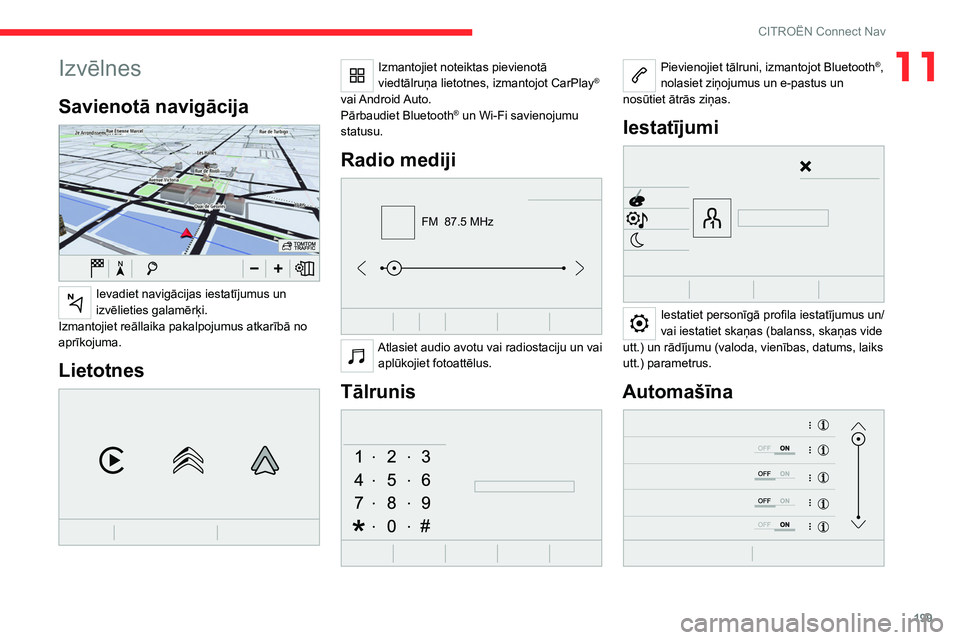
11Izvēlnes
Savienotā navigācija
Ievadiet navigācijas iestatījumus un
izvēlieties galamērķi.
Izmantojiet reāllaika pakalpojumus atkarībā no
aprīkojuma.
Lietotnes
Izmantojiet noteiktas pievienotā
viedtālruņa lietotnes, izmantojot CarPlay®
vai Android Auto.
Pārbaudiet Bluetooth
® un Wi-Fi savienojumu
statusu.
Radio mediji
FM 87.5 MHz
Atlasiet audio avotu vai radiostaciju un vai aplūkojiet fotoattēlus.
Tālrunis
Pievienojiet tālruni, izmantojot Bluetooth®,
nolasiet ziņojumus un e-pastus un
nosūtiet ātrās ziņas.
Iestatījumi
Iestatiet personīgā profila iestatījumus un/
vai iestatiet skaņas (balanss, skaņas vide
utt.) un rādījumu (valoda, vienības, datums, laiks
utt.) parametrus.
Automašīna
Page 204 of 244
202
CITROËN Connect Nav
To see points of interest on a map, you can
say things like "show hotels in Banbury", "show
nearby parking", "show hotel at the destination"
or "show petrol station along the route". If you
prefer to navigate directly to a point of interest,
you can say "navigate to nearby petrol station".
If you feel you are not being well understood,
try to say the word "POI" in front of the point
of interest. For example say "navigate to POI
restaurant at the destination".
To choose a POI, say something like "select
line 2". If you've searched for a Point of Interest
and don't see the one you're after, you can filter
further by saying something like "select POI in
line 2", or "select the city in line 3". You can also
scroll through the list by saying "next page" or
"previous page".
Atkarībā no valsts dodiet norādījumus par galamērķi (adrese) sistēmas
izmantotajā valodā.
Funkcijas “Radio mediji”
balss komandas
Balss komandas
Turn on source radio - Streaming Bluetooth
- …
Palīdzības paziņojumi You can select an audio source by saying "turn
on source" followed by the device name. For
example, "turn on source, Streaming Bluetooth",
or "turn on source, radio". Use the command
"play" to specify the type of music you'd like to
hear. You can choose between "song", "artist",
or "album". Just say something like "play artist,
Madonna", "play song, Hey Jude", or "play
album, Thriller".
Balss komandas
Tune to channel BBC Radio 2
Tune to 98.5 FM
Tune to preset number five
Palīdzības paziņojumi
You can pick a radio station by saying "tune to"
and the station name or frequency. For example
"tune to channel Talksport" or "tune to 98.5
FM". To listen to a preset radio station, say for
example "tune to preset number five".
Balss komandas
What's playing?
Palīdzības paziņojumi
To choose what you'd like to play, start by saying
"play" and then the item. For example, say "play
song Hey Jude", "play line 3" or "select line 2".
You can undo your last action and start over
by saying "undo", or say "cancel" to cancel the
current action.
Balss komandas
Play song Hey Jude
Play artist Madonna
Play album Thriller
Palīdzības paziņojumi
I'm not sure what you'd like to play. Please say
"play" and then a song title, an album title, or
an artist name. For example, say "play song
Hey Jude", "play artist Madonna" or "play
album Thriller". To select a line number from the
display, say "select line two". To move around
a displayed list, you can say "next page" or
"previous page". You can undo your last action
and start over by saying "undo", or say "cancel"
to cancel the current action.
Multimediju balss komandas ir pieejamas
tikai USB savienojumam.
Funkcijas “Tālrunis” balss
komandas
Ja nav neviena ar Bluetooth pievienota
tālruņa, atskan balss paziņojums:
“Lūdzu, vispirms pievienojiet tālruni” un pēc
tam balss sesija tiek aizvērta.
Page 211 of 244
209
CITROËN Connect Nav
11Ņemot vērā, ka principi un standarti nemitīgi
mainās, mēs iesakām regulāri atjaunināt
viedtālruņa operētājsistēmu, kā arī datumu
un pulksteņa laiku viedtālrunī un sistēmā.
Connectivity
Nospiediet Applications , lai apskatītu
galveno lapu.
Nospiediet „ Connectivity”, lai piekļūtu CarPlay
®
vai Android Auto funkcijām.
CarPlay® viedtālruņu
savienojums
Atkarībā no valsts.
Pievienojot USB kabeli, CarPlay® funkcija
dezaktivē Bluetooth® režīmu.
„CarPlay ” funkcijai jāizmanto saderīgs
viedtālrunis un saderīgas lietotnes.
Pievienojiet USB kabeli. Viedtālrunis sāk
uzlādi tiklīdz tas ir pievienots ar USB
kabeli.
Nospiediet „ Telephone”, lai atvērtu
CarPlay® saskarni.
Va i
Pievienojiet USB kabeli. Viedtālrunis sāk
uzlādi tiklīdz tas ir pievienots ar USB
kabeli.
Sistēmā nospiediet „ Applications”, lai atvērtu
galveno lapu.
Nospiediet „ Connectivity”, lai piekļūtu funkcijai
„CarPlay®”.Nospiediet „ CarPlay”, lai atvērtu CarPlay®
saskarni.
Atvienojot USB kabeli un izslēdzot un atkal ieslēdzot aizdedzi, sistēma
automātiski nepārslēdzas uz Radio Media
režīmu, avots ir jāmaina manuāli.
Android Auto savienojums ar viedtālruni
Atkarībā no valsts.
Uzstādiet viedtālrunī „ Android Auto”
lietotni, izmantojot „Google Play”.
„Android Auto” funkcijai jāizmanto saderīgs
viedtālrunis un saderīgas lietotnes.
Pievienojiet USB kabeli. Viedtālrunis sāk
uzlādi tiklīdz tas ir pievienots ar USB
kabeli.
Sistēmā nospiediet „Applications”, lai
atvērtu galveno lapu.
Nospiediet „ Connectivity”, lai piekļūtu funkcijai
„Android Auto”.
Nospiediet „ Android Auto”, lai palaistu
lietotni sistēmā.
Šīs procedūras laikā atveras vairākas ar
noteiktām iespējām saistītas lapas.
Apstipriniet, lai sāktu un pabeigtu savienojumu.
Piekļuve dažādiem audio avotiem saglabājas
Android Auto displeja malā, izmantojot augšējā
joslā izvietotās skārienpogas.
Sistēmas izvēlnēm var piekļūt jebkurā laikā,
izmantojot tam paredzētās pogas.
Režīmā „Android Auto” tiek atspējota
funkcija, kas attēlo ritināmas izvēlnes, īsi
nospiežot uz ekrāna ar trim pirkstiem.
Atkarībā no tīkla kvalitātes var būt jāpagaida līdz lietotnes ir pieejamas.
Car Apps
Nospiediet Applications , lai apskatītu
galveno lapu.
Nospiediet “ Car Apps”, lai atvērtu lietotnes
sākumlapu.
Internet Browser
Nospiediet Applications , lai apskatītu
galveno lapu.
Nospiediet “ Connectivity”, lai piekļūtu funkcijai
“Connected Apps”.
Nospiediet “ Connected Apps”, lai atvērtu
pārlūkprogrammas sākumlapu.
Izvēlieties savu valsti.
Nospiediet “ OK”, lai saglabātu un atvērtu
pārlūkprogrammu.
Page 212 of 244
210
CITROËN Connect Nav
Nospiediet “OPTIONS” pogu, lai apskatītu
sekundāro lapu.
Atlasiet “Share Wi-Fi connection”.
Atlasiet cilni “ Activation”, lai aktivizētu vai
dezaktivētu Wi-Fi savienojuma kopīgošanu.
Un/vai
Atlasiet cilni “ Settings”, lai mainītu sistēmas tīkla
nosaukumu un paroli.
Lai apstiprinātu, nospiediet “ OK”.
Lai aizsargātu sevi pret neatļautu piekļuvi
un padarītu sistēmas pēc iespējas
drošākas, ieteicams izmantot drošības kodu
vai kompleksu paroli.
Savienojumu pārvaldīšana
Nospiediet Connect-App, lai apskatītu
galveno lapu.
Nospiediet “ OPTIONS” pogu, lai apskatītu
sekundāro lapu.
Atlasiet “Manage connection”.
Izmantojot šo funkciju, var apskatīt piekļuvi
pieslēgtajiem pakalpojumiem un šo pakalpojumu
pieejamību, kā arī mainīt savienojuma režīmu.
Interneta savienojums notiek, izmantojot
tīkla savienojumu, ko nodrošina
automašīna vai lietotājs.
Bluetooth connection®
Pieejamie pakalpojumi ir atkarīgi no tīkla,
SIM kartes un izmantoto Bluetooth ierīču
saderības. Pieejamos pakalpojumus varat
noskaidrot viedtālruņa lietotāja rokasgrāmatā
un pie pakalpojumu sniedzēja.
Aktivizējiet funkciju Bluetooth un konfigurējiet viedtālruni kā “Redzams
visiem”.
Lai pabeigtu savienojumu, neatkarīgi no
izmantotās procedūras (no viedtālruņa vai
no sistēmas) pārliecinieties, ka sistēmā un
viedtālrunī ir viens un tas pats kods.
Ja procedūra savienošanai pārī ir
neveiksmīga, ieteicams dezaktivēt un
pēc tam atkal aktivizēt Bluetooth funkciju
viedtālruni.
Viedtālrunī veicamā procedūra
Atlasiet sistēmas nosaukumu atrasto ierīču sarakstā.
Sistēmā apstipriniet viedtālruņa pieprasīto
savienojuma izveidi.
Sistēmā veicamā procedūra
Nospiediet Connect-App, lai apskatītu
galveno lapu.
Nospiediet “ OPTIONS” pogu, lai apskatītu
sekundāro lapu.
Nospiediet “ Bluetooth connection”.
Atlasiet “Search”.
Redzams atrasto viedtālruņu saraksts.
Atlasiet izvēlētā viedtālruņa nosaukumu sarakstā.
Atkarībā no viedtālruņa tipa var būt jāapstiprina kontaktpersonu un ziņojumu
pārsūtīšana.
Savienojuma kopīgošana
Sistēma piedāvā izveidot savienojumu ar
viedtālruni, izmantojot 3 profilus:
–
“
Telephone” (brīvroku sistēmas komplekts,
tikai tālrunis);
–
“
Streaming” (straumēšana: viedtālrunim
pieejamo audio failu atskaņošana bezvadu
režīmā);
–
“
Mobile internet data ”.
Lai varētu pievienot navigāciju, jābūt
aktivizētam profilam “ Mobile internet
data” (ja automašīnai nav ārkārtas un
palīdzības izsaukumu pakalpojuma), pirms
tam aktivizējot šī savienojuma kopīgošanu
viedtālrunī.
Atlasiet vienu vai vairākus profilus.
Lai apstiprinātu, nospiediet “OK”.
Wi-Fi savienojums
Wi-Fi viedtālruņa nodrošinātais tīkla
savienojums.
Nospiediet Connect-App, lai apskatītu
galveno lapu.
Nospiediet “ OPTIONS” pogu, lai apskatītu
sekundāro lapu.
Atlasiet “Wi-Fi network connection”.
Atlasiet cilni “Secured”, “Not secured” vai “Stored”.
Atlasiet tīklu.
Izmantojot virtuālo tastatūru, ievadiet
Wi-Fi tīklu “Key” un “Password”.
Nospiediet “ OK”, lai sāktu savienojumu.
Wi-Fi savienojums un Wi-Fi savienojuma
kopīgošana ir savstarpēji izslēdzoši.
Wi-Fi savienojuma
kopīgošana
Atkarībā no aprīkojuma.
Sistēmas veikta vietējā Wi-Fi tīkla izveidošana.
Nospiediet Connect-App, lai apskatītu
galveno lapu.
Page 213 of 244
2 11
CITROËN Connect Nav
11Nospiediet “OPTIONS” pogu, lai apskatītu
sekundāro lapu.
Atlasiet “Share Wi-Fi connection”.
Atlasiet cilni “ Activation”, lai aktivizētu vai
dezaktivētu Wi-Fi savienojuma kopīgošanu.
Un/vai
Atlasiet cilni “ Settings”, lai mainītu sistēmas tīkla
nosaukumu un paroli.
Lai apstiprinātu, nospiediet “ OK”.
Lai aizsargātu sevi pret neatļautu piekļuvi
un padarītu sistēmas pēc iespējas
drošākas, ieteicams izmantot drošības kodu
vai kompleksu paroli.
Savienojumu pārvaldīšana
Nospiediet Connect-App, lai apskatītu
galveno lapu.
Nospiediet “ OPTIONS” pogu, lai apskatītu
sekundāro lapu.
Atlasiet “Manage connection”.
Izmantojot šo funkciju, var apskatīt piekļuvi
pieslēgtajiem pakalpojumiem un šo pakalpojumu
pieejamību, kā arī mainīt savienojuma režīmu.
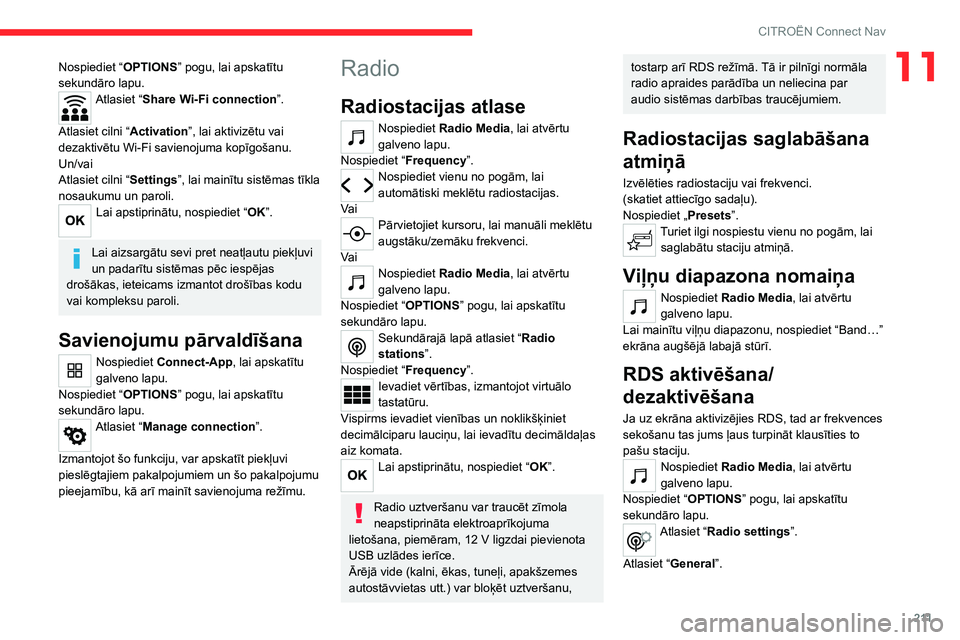
Radio
Radiostacijas atlase
Nospiediet Radio Media, lai atvērtu
galveno lapu.
Nospiediet “ Frequency”.
Nospiediet vienu no pogām, lai
automātiski meklētu radiostacijas.
Va i
Pārvietojiet kursoru, lai manuāli meklētu
augstāku/zemāku frekvenci.
Va i
Nospiediet Radio Media, lai atvērtu
galveno lapu.
Nospiediet “ OPTIONS” pogu, lai apskatītu
sekundāro lapu.
Sekundārajā lapā atlasiet “Radio
stations”.
Nospiediet “ Frequency”.
Ievadiet vērtības, izmantojot virtuālo
tastatūru.
Vispirms ievadiet vienības un noklikšķiniet
decimālciparu lauciņu, lai ievadītu decimāldaļas
aiz komata.
Lai apstiprinātu, nospiediet “ OK”.
Radio uztveršanu var traucēt zīmola
neapstiprināta elektroaprīkojuma
lietošana, piemēram, 12
V ligzdai pievienota
USB uzlādes ierīce.
Ārējā vide (kalni, ēkas, tuneļi, apakšzemes
autostāvvietas utt.) var bloķēt uztveršanu,
tostarp arī RDS režīmā. Tā ir pilnīgi normāla
radio apraides parādība un neliecina par
audio sistēmas darbības traucējumiem.
Radiostacijas saglabāšana
atmiņā
Izvēlēties radiostaciju vai frekvenci.
(skatiet attiecīgo sadaļu).
Nospiediet „ Presets”.
Turiet ilgi nospiestu vienu no pogām, lai
saglabātu staciju atmiņā.
Viļņu diapazona nomaiņa
Nospiediet Radio Media, lai atvērtu
galveno lapu.
Lai mainītu viļņu diapazonu, nospiediet “Band…”
ekrāna augšējā labajā stūrī.
RDS aktivēšana/
dezaktivēšana
Ja uz ekrāna aktivizējies RDS, tad ar frekvences
sekošanu tas jums ļaus turpināt klausīties to
pašu staciju.
Nospiediet Radio Media, lai atvērtu
galveno lapu.
Nospiediet “ OPTIONS” pogu, lai apskatītu
sekundāro lapu.
Atlasiet “Radio settings”.
Atlasiet “General”.
Page 214 of 244
212
CITROËN Connect Nav
Media (mediji)
Ligzda USB
Ievietojiet USB atmiņas ierīci USB portā
vai pievienojiet USB ierīci USB portam,
izmantojot piemērotu vadu (nav nodrošināts).
Lai pasargātu sistēmu, neizmantojiet
USB sadalītāju.
Sistēma izveido nolasīšanas sarakstus
(īslaicīgajā atmiņā), un to izveidošanas laiks
pirmajā pievienošanās reizē var ilgt no dažām
sekundēm līdz vairākām minūtēm.
Samazinot datņu, kurās nav uzkrāta mūzika, un
piezīmju sarakstu skaitu, šo gaidīšanas laiku var
samazināt.
Atskaņošanas sarakstu atjaunošana notiek
katru reizi pēc aizdedzes izslēgšanas vai USB
zibatmiņas pievienošanas. Audio sistēma
iegaumē sarakstus, kas pēc tam tiek ielādēti
ātrāk, ja tie nav mainīti.
Auxiliary ligzda (AUX)
Atkarībā no aprīkojuma.Izmantojot audio kabeli (nav iekļauts),
pievienojiet pārnēsājamo iekārtu (MP3
lasītājs, utt.) spraudņa ligzdai.
Šis avots ir pieejams tikai tad, ja audio
iestatījumos ir izvēlēts “Auxiliary input”.
Vispirms iestatiet skaļumu savā mobilajā ierīcē
(augstā līmenī). Pēc tam noregulējiet audio
sistēmas skaļumu.
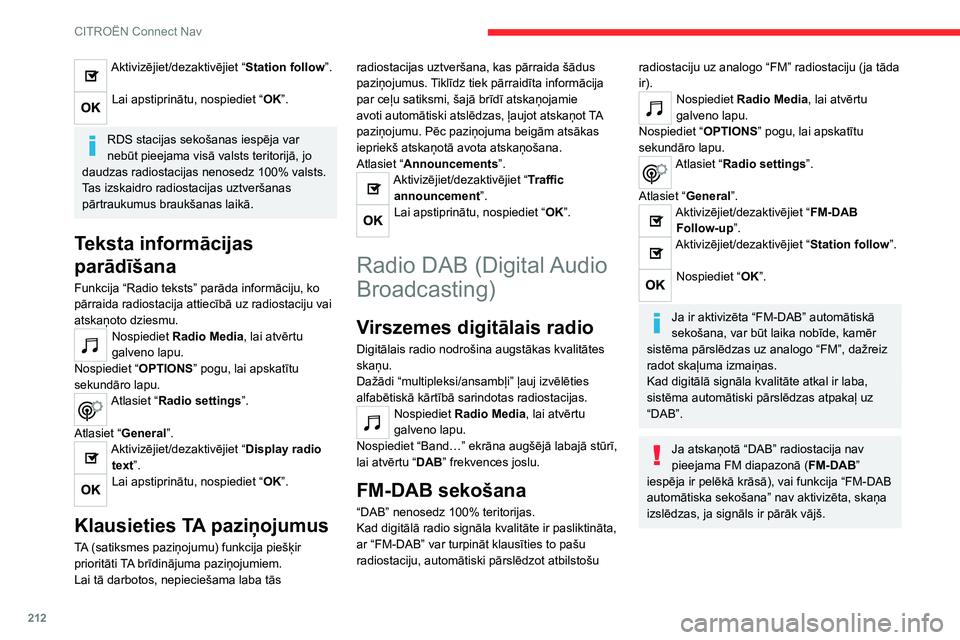
Aktivizējiet/dezaktivējiet “Station follow ”.
Lai apstiprinātu, nospiediet “OK”.
RDS stacijas sekošanas iespēja var
nebūt pieejama visā valsts teritorijā, jo
daudzas radiostacijas nenosedz 100% valsts.
Tas izskaidro radiostacijas uztveršanas
pārtraukumus braukšanas laikā.
Teksta informācijas
parādīšana
Funkcija “Radio teksts” parāda informāciju, ko
pārraida radiostacija attiecībā uz radiostaciju vai
atskaņoto dziesmu.
Nospiediet Radio Media, lai atvērtu
galveno lapu.
Nospiediet “ OPTIONS” pogu, lai apskatītu
sekundāro lapu.
Atlasiet “Radio settings”.
Atlasiet “General”.
Aktivizējiet/dezaktivējiet “Display radio text”.
Lai apstiprinātu, nospiediet “ OK”.
Klausieties TA paziņojumus
TA (satiksmes paziņojumu) funkcija piešķir
prioritāti TA brīdinājuma paziņojumiem.
Lai tā darbotos, nepieciešama laba tās radiostacijas uztveršana, kas pārraida šādus
paziņojumus. Tiklīdz tiek pārraidīta informācija
par ceļu satiksmi, šajā brīdī atskaņojamie
avoti automātiski atslēdzas, ļaujot atskaņot TA
paziņojumu. Pēc paziņojuma beigām atsākas
iepriekš atskaņotā avota atskaņošana.
Atlasiet “Announcements”.
Aktivizējiet/dezaktivējiet “Traffic
announcement”.
Lai apstiprinātu, nospiediet “ OK”.
Radio DAB (Digital Audio
Broadcasting)
Virszemes digitālais radio
Digitālais radio nodrošina augstākas kvalitātes
skaņu.
Dažādi “multipleksi/ansambļi” ļauj izvēlēties
alfabētiskā kārtībā sarindotas radiostacijas.
Nospiediet Radio Media, lai atvērtu
galveno lapu.
Nospiediet “Band…” ekrāna augšējā labajā stūrī,
lai atvērtu “DAB” frekvences joslu.
FM-DAB sekošana
“DAB” nenosedz 100% teritorijas.
Kad digitālā radio signāla kvalitāte ir pasliktināta,
ar “FM-DAB” var turpināt klausīties to pašu
radiostaciju, automātiski pārslēdzot atbilstošu
radiostaciju uz analogo “FM” radiostaciju (ja tāda
ir).
Nospiediet Radio Media, lai atvērtu
galveno lapu.
Nospiediet “ OPTIONS” pogu, lai apskatītu
sekundāro lapu.
Atlasiet “Radio settings”.
Atlasiet “General”.
Aktivizējiet/dezaktivējiet “FM-DAB Follow-up ”.
Aktivizējiet/dezaktivējiet “Station follow ”.
Nospiediet “OK”.
Ja ir aktivizēta “FM-DAB” automātiskā
sekošana, var būt laika nobīde, kamēr
sistēma pārslēdzas uz analogo “FM”, dažreiz
radot skaļuma izmaiņas.
Kad digitālā signāla kvalitāte atkal ir laba,
sistēma automātiski pārslēdzas atpakaļ uz
“DAB”.
Ja atskaņotā “DAB” radiostacija nav
pieejama FM diapazonā ( FM-DAB”
iespēja ir pelēkā krāsā), vai funkcija “FM-DAB
automātiska sekošana” nav aktivizēta, skaņa
izslēdzas, ja signāls ir pārāk vājš.