ESP CITROEN C4 CACTUS 2019 Lietošanas Instrukcija (in Latvian)
[x] Cancel search | Manufacturer: CITROEN, Model Year: 2019, Model line: C4 CACTUS, Model: CITROEN C4 CACTUS 2019Pages: 256, PDF Size: 7.86 MB
Page 185 of 256
3
Izvēlnē „Settings” var izveidot vienas
personas vai vairāku personu ar kopējām
interesēm grupas profilu ar iespēju
ievadīt dažādus iestatījumus (atmiņā
iepriekš saglabātas radiostacijas, audio
iestatījumus, navigācijas vēsturi, biežāk
izmantotās kontaktpersonas utt.); šie
iestatījumi tiks ņemti vērā automātiski.
Liela karstuma gadījumā, lai pasargātu
sistēmu, skaņas līmenis var tikt
ierobežots. Sistēma var pārslēgties
gaidīšanas režīmā (pilnīga ekrāna
un skaņas izslēgšanās) vismaz uz
5 minūtēm.
Atgriešanās pie parastiem iestatījumiem
notiek tad, kad temperatūra pasažieru
salonā pazeminās.
Vadības ierīces pie stūres
Balss komandas :
Šī kontroles ierīce atrodas uz stūres
vai apgaismojuma komandsviras
galā (atkarībā no aprīkojuma).
Īsi nospiežot, tiek izvēlētas sistēmas
balss komandas.
Paturot nospiestu, tiek izvēlētas
viedtālruņa balss komandas,
izmantojot sistēmu.
Skaņas skaļuma palielināšana.
Skaņas izslēgšana/ieslēgšana
atpakaļ (atkarībā no aprīkojuma).
Vai
Skaņas atslēgšana, vienlaikus
nospiežot skaņas palielināšanas un
samazināšanas pogas (atkarībā no
aprīkojuma).
Skaņas atjaunošana, nospiežot
vienu no abām skaļuma pogām.
Skaņas skaļuma samazināšana.
Multivide (īsi nospiežot): multivides
avota maiņa. Tālrunis
(īsi nospiežot): tālruņa
zvana sākšana.
Tālruņa sarunas laikā (īsi
nospiežot): piekļuve tālruņa izvēlnei.
Tālrunis (nospiežot un turot):
ienākošā zvana noraidīšana, zvana
beigšana; piekļuve tālruņa izvēlnei,
kamēr nenotiek tālruņa saruna.
Radio (pagriežot): automātiska
iepriekšējās/nākamās radiostacijas
meklēšana.
Multivide (pagriežot): iepriekšējais/
nākamais ieraksts, pār vietošanās
sarakstā.
Īsi nospiežot : atlases
apstiprināšana. Ja nekas
nav atlasīts, piekļuve atmiņā
saglabātajiem vienumiem.
Radio : radiostaciju saraksta
atvēršana.
Multivide : ierakstu saraksta
atvēršana.
Radio (nospiežot un turot): uztverto
radiostaciju saraksta atjaunināšana.
.
CIT
Page 188 of 256
6
Informācija — Sistēmas lietošana
Nospiediet „Push To Talk”
pogu un pēc skaņas signāla
pasakiet, ko vēlaties darīt.
Atcerieties, ka sistēmas
darbību jebkurā brīdī
iespējams pārtraukt, nospiežot
šo pogu. Ja nospiedīsiet pogu
tikmēr, kamēr sistēma gaida
jūsu komandu, saruna tiks
izbeigta. Ja vēlaties pārtraukt
notiekošo darbību, sakiet
„cancel”. Ja vēlaties atsaukt
darbību un sākt no sākuma,
sakiet „undo”. Lai saņemtu
informāciju un padomus, sakiet
„help”. Ja vēlaties sistēmai
likt veikt darbību un pietrūkst
tās izpildei nepieciešamās
informācijas, sistēma sniegs
dažus piemērus un izskaidros
katru darbības soli. Vairāk
informācijas pieejams režīmā
„iesācējs”. Kad vēlaties, varat
ieslēgt dialoga režīmu līmenī
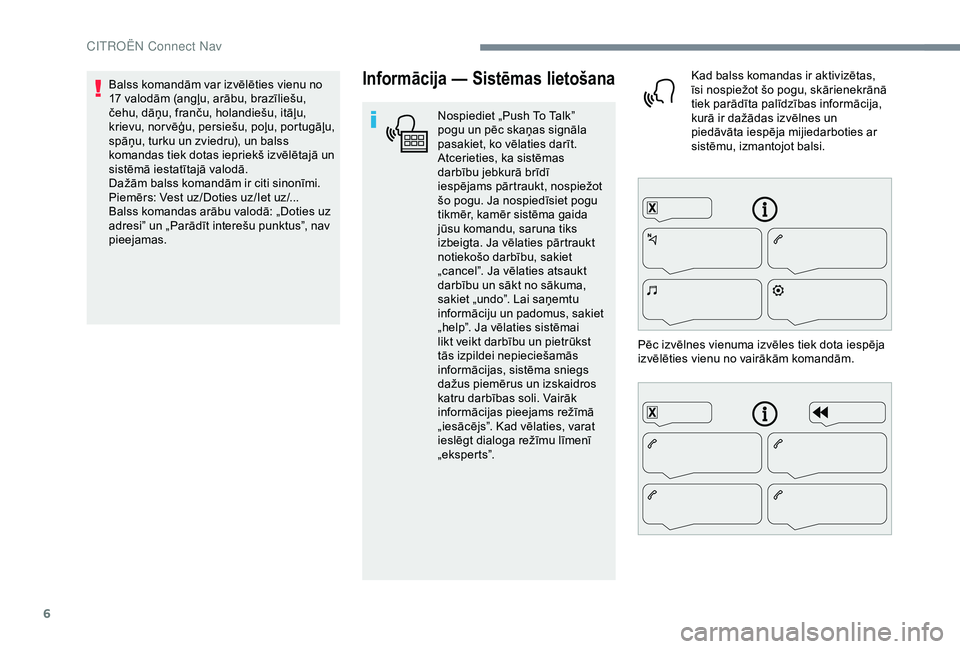
„eksperts”.Kad balss komandas ir aktivizētas,
īsi nospiežot šo pogu, skārienekrānā
tiek parādīta palīdzības informācija,
kurā ir dažādas izvēlnes un
piedāvāta iespēja mijiedarboties ar
sistēmu, izmantojot balsi.
Pēc izvēlnes vienuma izvēles tiek dota iespēja
izvēlēties vienu no vairākām komandām.
Balss komandām var izvēlēties vienu no
17 valodām (angļu, arābu, brazīliešu,
čehu, dāņu, franču, holandiešu, itāļu,
krievu, nor vēģu, persiešu, poļu, portugāļu,
spāņu, turku un zviedru), un balss
komandas tiek dotas iepriekš izvēlētajā un
sistēmā iestatītajā valodā.
Dažām balss komandām ir citi sinonīmi.
Piemērs: Vest uz/Doties uz/Iet uz/...
Balss komandas arābu valodā: „Doties uz
adresi” un „Parādīt interešu punktus”, nav
pieejamas.
CIT
Page 195 of 256
13
Atlasiet „My destinations ”.
Atlasiet cilni „R ecent”.
Izvēlieties adresi no piedāvātā saraksta, lai
skatītu vienumu „G uidance criteria”.
Nospiediet „O K”, lai sāktu
navigāciju.
Atlasiet izvēles iespēju „P osition”, lai
vizuāli aplūkotu galapunktu.
Uz „My home” vai „My
work”
Nospiediet Navigation , lai apskatītu
primāro lapu.
Nospiediet pogu „M ENU”, lai atvērtu sekundāro
lapu.
Atlasiet „M y destinations ”.
Atlasiet cilni „P referred”.
Atlasiet „M y home”.
Vai Atlasiet „M y work”.
Vai
Atlasiet iepriekš iestatīto biežo galamērķi.
Uz kontaktpersonu adrešu
grāmatiņā
Nospiediet Navigation , lai apskatītu
primāro lapu.
Nospiediet pogu „M ENU”, lai atvērtu sekundāro
lapu.
Navigācija
Profila izvēle
Uz jaunu galamērķi
Nospiediet Navigation , lai apskatītu
primāro lapu.
Nospiediet pogu „M ENU”, lai atvērtu sekundāro
lapu.
Atlasiet „Enter address ”
Atlasiet „C ountry”.
Ievadiet „C ity”, „S treet ” un
„N umber ”, un apstipriniet, nospiežot
redzamos ierosinājumus.
Nospiediet „O K”, lai atlasītu
„G uidance criteria ”.
Un/vai Atlasiet „S ee on map ”, lai atlasītu
„G uidance criteria ”.
Nospiediet „O K”, lai sāktu
navigāciju.
Tuviniet/tāliniet, izmantojot skārienjutīgās
pogas var ar diviem pirkstiem uz ekrāna. Lai varētu izmantot navigāciju, ir jānorāda
„City
”, „Street ” un „N umber ” virtuālajā
tastatūrā vai jāizmanto adrešu saraksts
„C ontact ” vai„History”.
Ja nenorādīsiet mājas numuru, jums tiks
norādīts ceļš līdz ielas vienam galam.
Uz nesenu galamērķi
Nospiediet Navigation , lai apskatītu
primāro lapu.
Nospiediet pogu „M ENU”, lai atvērtu sekundāro
lapu.
.
CITRO
Page 198 of 256
16
Atlasiet sistēmas atrasto Wi-Fi tīklu
un izveidojiet savienojumu.
Savienojums Wi-Fi
Šī funkcija ir pieejama tikai tad, ja tā ir
aktivizēta iestatījumā „Notifications” vai
izvēlnē „ Applications”. Nospiediet „N otifications”.
Atlasiet Wi-Fi, lai aktivizētu.
VA I Nospiediet „A pplications”, lai
apskatītu primāro lapu.
Nospiediet pogu OPTIONS, lai atvērtu
sekundāro lapu.
Atlasiet „W i- Fi network
connection ”.
Atlasiet cilni „S ecured”, „Not
secured ” vai „Stored”.
Atlasiet tīklu. Izmantojot virtuālo tastatūru,
ievadiet Wi-Fi tīkla „K
ey” (atslēgu)
un „P assword ” (paroli).
Nospiediet „O K”, lai sāktu
savienojumu.
Lietošanas ierobežojumi:
-
i
zmantojot CarPlay
®, savienojuma
koplietošana notiek tikai ar Wi-Fi
savienojumu;
-
i
zmantojot MirrorLink
TM, savienojuma
koplietošana notiek tikai ar USB
savienojumu.
Pakalpojumu kvalitāte ir atkarīga no tīkla
savienojuma kvalitātes.
Pakalpojumi ir pieejami pēc
„TOMTOM TR AFFIC” izlaišanas.
Pievienotās navigācijas piedāvātie
pakalpojumi ir norādīti tālāk.
Pieslēgto pakalpojumu komplekts:
-
W
eather (laikapstākļi),
-
F
illing stations (uzpildes stacijas),,
-
C
ar park (autostāvvietas),
-
T
raffic (satiksme),
-
P
OI vietējā meklēšana.
„Danger area” komplekts (pēc izvēles). Sistēmas un standarti nepārtraukti
mainās; lai viedtālruņa un sistēmas
saziņas process notiktu pareizi, mēs
iesakām
atjaunināt viedtālruņa
operētājsistēmu, kā arī viedtālruņa un
sistēmas datumu un laiku.Īpaši norādījumi pievienotās
navigācijas sistēmas iestatīšanai
Izvēlnē „Settings” var izveidot vienas
personas vai vairāku personu ar kopējām
interesēm grupas profilu ar iespēju
ievadīt dažādus iestatījumus (atmiņā
iepriekš saglabātas radiostacijas, audio
iestatījumus, navigācijas vēsturi, biežāk
izmantotās kontaktpersonas utt.); šie
iestatījumi tiks ņemti vērā automātiski.
Nospiediet Navigation , lai apskatītu
primāro lapu.
Nospiediet pogu „M ENU”, lai atvērtu sekundāro
lapu.
Atlasiet „S ettings”.
CITRO
Page 199 of 256
17
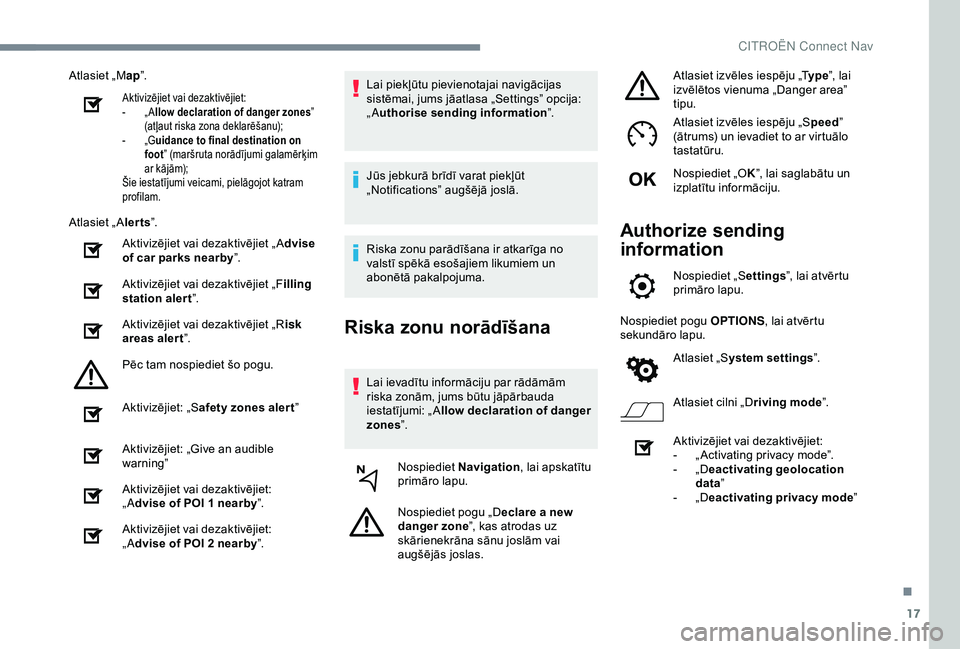
Atlasiet „Map”.
Aktivizējiet vai dezaktivējiet:
-
„ Allow declaration of danger zones ”
(atļaut riska zona deklarēšanu);
-
„
Guidance to final destination on
foot ” (maršruta norādījumi galamērķim
ar kājām);
Šie iestatījumi veicami, pielāgojot katram
profilam.
Atlasiet „ A lerts”.
Aktivizējiet vai dezaktivējiet „ A dvise
of car parks nearby ”.
Aktivizējiet vai dezaktivējiet „F illing
station alert ”.
Aktivizējiet vai dezaktivējiet „R isk
areas aler t ”.
Pēc tam nospiediet šo pogu.
Aktivizējiet: „S afety zones aler t ”
Aktivizējiet: „Give an audible
warning”
Aktivizējiet vai dezaktivējiet:
„A dvise of POI 1 nearby ”.
Aktivizējiet vai dezaktivējiet:
„A dvise of POI 2 nearby ”.Lai piekļūtu pievienotajai navigācijas
sistēmai, jums jāatlasa „Settings” opcija:
„A
uthorise sending information ”.
Jūs jebkurā brīdī varat piekļūt
„Notifications” augšējā joslā.
Riska zonu parādīšana ir atkarīga no
valstī spēkā esošajiem likumiem un
abonētā pakalpojuma.
Riska zonu norādīšana
Lai ievadītu informāciju par rādāmām
riska zonām, jums būtu jāpārbauda
iestatījumi: „ A llow declaration of danger
zones ”.
Nospiediet Navigation , lai apskatītu
primāro lapu.
Nospiediet pogu „D eclare a new
danger zone ”, kas atrodas uz
skārienekrāna sānu joslām vai
augšējās joslas. Atlasiet izvēles iespēju „T
ype”, lai
izvēlētos vienuma „Danger area”
tipu.
Atlasiet izvēles iespēju „S peed”
(ātrums) un ievadiet to ar virtuālo
tastatūru.
Nospiediet „O K”, lai saglabātu un
izplatītu informāciju.
Authorize sending
information
Nospiediet „S ettings”, lai atvērtu
primāro lapu.
Nospiediet pogu OPTIONS, lai atvērtu
sekundāro lapu.
Atlasiet „S ystem settings ”.
Atlasiet cilni „D riving mode”.
Aktivizējiet vai dezaktivējiet:
-
„
Activating privacy mode”.
-
„
Deactivating geolocation
data ”
-
„
Deactivating privacy mode ”
.
CITRO
Page 202 of 256
20
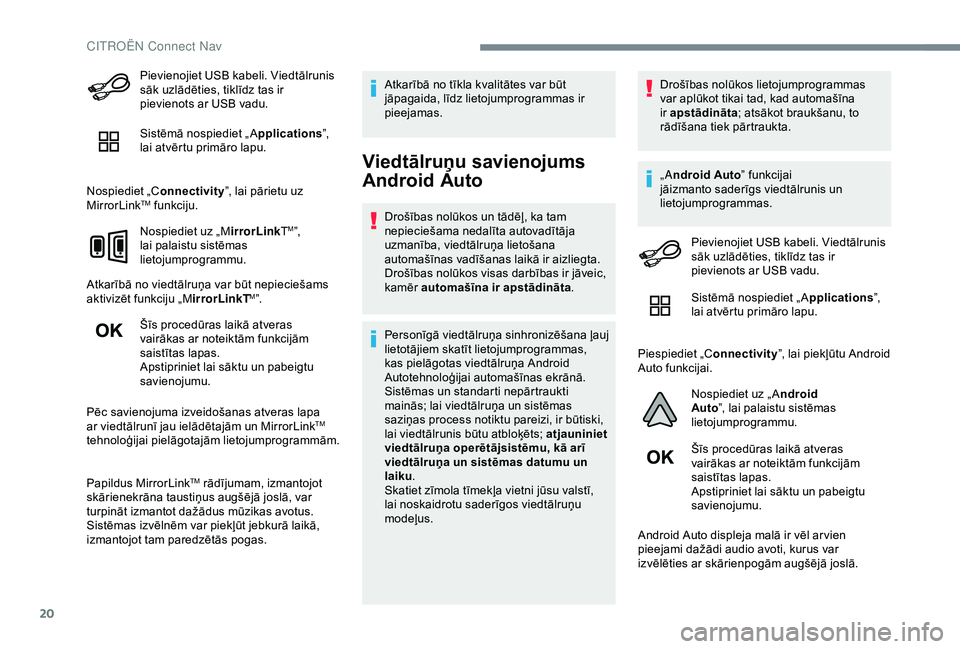
Pievienojiet USB kabeli. Viedtālrunis
sāk uzlādēties, tiklīdz tas ir
pievienots ar USB vadu.
Sistēmā nospiediet „ Applications”,
lai atvērtu primāro lapu.
Nospiediet „C onnectivity”, lai pārietu uz
MirrorLink
TM funkciju.
Nospiediet uz „M irrorLinkT
M”,
lai palaistu sistēmas
lietojumprogrammu.
Atkarībā no viedtālruņa var būt nepieciešams
aktivizēt funkciju „M irrorLinkT
M”.
Šīs procedūras laikā atveras
vairākas ar noteiktām funkcijām
saistītas lapas.
Apstipriniet lai sāktu un pabeigtu
savienojumu.
Pēc savienojuma izveidošanas atveras lapa
ar viedtālrunī jau ielādētajām un MirrorLink
TM
tehnoloģijai pielāgotajām lietojumprogrammām.
Papildus MirrorLink
TM rādījumam, izmantojot
skārienekrāna taustiņus augšējā joslā, var
turpināt izmantot dažādus mūzikas avotus.
Sistēmas izvēlnēm var piekļūt jebkurā laikā,
izmantojot tam paredzētās pogas. Atkarībā no tīkla kvalitātes var būt
jāpagaida, līdz lietojumprogrammas ir
pieejamas.
Viedtālruņu savienojums
Android Auto
Drošības nolūkos un tādēļ, ka tam
nepieciešama nedalīta autovadītāja
uzmanība, viedtālruņa lietošana
automašīnas vadīšanas laikā ir aizliegta.
Drošības nolūkos visas darbības ir jāveic,
kamēr
automašīna ir apstādināta .
Personīgā viedtālruņa sinhronizēšana ļauj
lietotājiem skatīt lietojumprogrammas,
kas pielāgotas viedtālruņa Android
Autotehnoloģijai automašīnas ekrānā.
Sistēmas un standarti nepārtraukti
mainās; lai viedtālruņa un sistēmas
saziņas process notiktu pareizi, ir būtiski,
lai viedtālrunis būtu atbloķēts; atjauniniet
viedtālruņa operētājsistēmu, kā arī
viedtālruņa un sistēmas datumu un
laiku .
Skatiet zīmola tīmekļa vietni jūsu valstī,
lai noskaidrotu saderīgos viedtālruņu
modeļus. Drošības nolūkos lietojumprogrammas
var aplūkot tikai tad, kad automašīna
ir apstādināta
; atsākot braukšanu, to
rādīšana tiek pārtraukta.
„A ndroid Auto ” funkcijai
jāizmanto saderīgs viedtālrunis un
lietojumprogrammas.
Pievienojiet USB kabeli. Viedtālrunis
sāk uzlādēties, tiklīdz tas ir
pievienots ar USB vadu.
Sistēmā nospiediet „ A pplications”,
lai atvērtu primāro lapu.
Piespiediet „C onnectivity”, lai piekļūtu Android
Auto funkcijai.
Nospiediet uz „ A ndroid
Auto ”, lai palaistu sistēmas
lietojumprogrammu.
Šīs procedūras laikā atveras
vairākas ar noteiktām funkcijām
saistītas lapas.
Apstipriniet lai sāktu un pabeigtu
savienojumu.
Android Auto displeja malā ir vēl ar vien
pieejami dažādi audio avoti, kurus var
izvēlēties ar skārienpogām augšējā joslā.
CITRO
Page 203 of 256
21
Sistēmas izvēlnēm var piekļūt jebkurā laikā,
izmantojot tam paredzētās pogas.Android Auto režīmā tiek dezaktivēta
funkcija attēlot izvēlni, īsi nospiežot uz
ekrāna ar trim pirkstiem.
Atkarībā no tīkla kvalitātes var būt
jāpagaida, līdz lietojumprogrammas ir
pieejamas.
Automašīnas lietotnes
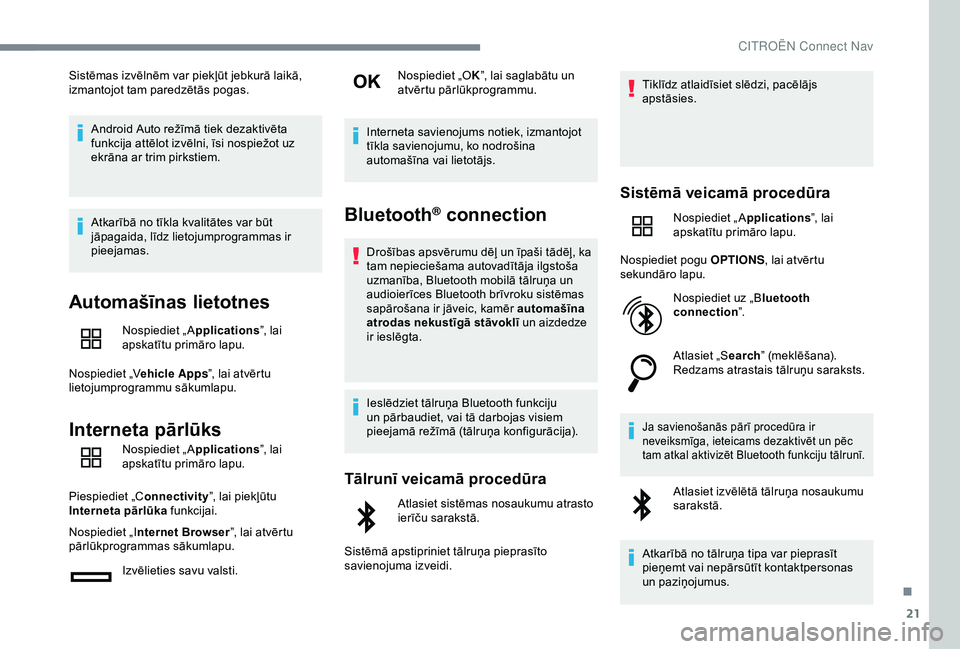
Nospiediet „A pplications”, lai
apskatītu primāro lapu.
Nospiediet „V ehicle Apps”, lai atvērtu
lietojumprogrammu sākumlapu.
Interneta pārlūks
Nospiediet „A pplications”, lai
apskatītu primāro lapu.
Piespiediet „C onnectivity”, lai piekļūtu
Interneta pārlūka funkcijai.
Nospiediet „I nternet Browser ”, lai atvērtu
pārlūkprogrammas sākumlapu.
Izvēlieties savu valsti. Nospiediet „O
K”, lai saglabātu un
atvērtu pārlūkprogrammu.
Interneta savienojums notiek, izmantojot
tīkla savienojumu, ko nodrošina
automašīna vai lietotājs.
Bluetooth® connection
Drošības apsvērumu dēļ un īpaši tādēļ, ka
tam nepieciešama autovadītāja ilgstoša
uzmanība, Bluetooth mobilā tālruņa un
audioierīces Bluetooth brīvroku sistēmas
sapārošana ir jāveic, kamēr automašīna
atrodas nekustīgā stāvoklī un aizdedze
ir ieslēgta.
Ieslēdziet tālruņa Bluetooth funkciju
un pārbaudiet, vai tā darbojas visiem
pieejamā režīmā (tālruņa konfigurācija).
Tālrunī veicamā procedūra
Atlasiet sistēmas nosaukumu atrasto
ierīču sarakstā.
Sistēmā apstipriniet tālruņa pieprasīto
savienojuma izveidi. Tiklīdz atlaidīsiet slēdzi, pacēlājs
apstāsies.
Sistēmā veicamā procedūra
Nospiediet „A
pplications”, lai
apskatītu primāro lapu.
Nospiediet pogu OPTIONS, lai atvērtu
sekundāro lapu.
Nospiediet uz „B luetooth
connection ”.
Atlasiet „S earch” (meklēšana).
Redzams atrastais tālruņu saraksts.
Ja savienošanās pārī procedūra ir
neveiksmīga, ieteicams dezaktivēt un pēc
tam atkal aktivizēt Bluetooth funkciju tālrunī.
Atlasiet izvēlētā tālruņa nosaukumu
sarakstā.
Atkarībā no tālruņa tipa var pieprasīt
pieņemt vai nepārsūtīt kontaktpersonas
un paziņojumus.
.
CITRO
Page 204 of 256
22
Savienojuma kopīgošana
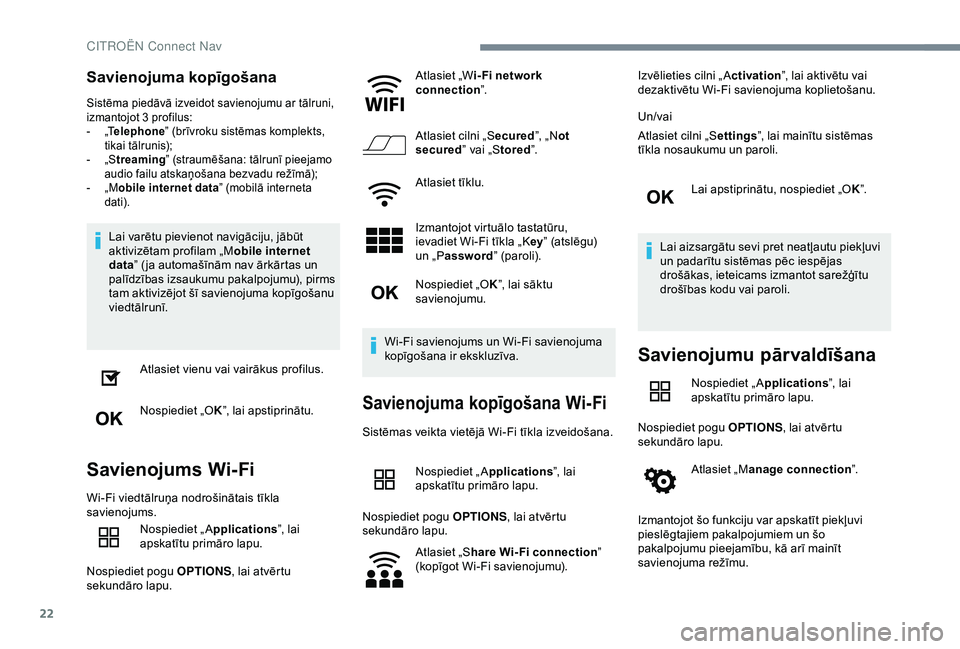
Sistēma piedāvā izveidot savienojumu ar tālruni,
izmantojot 3 profilus:
-
„
Telephone ” (brīvroku sistēmas komplekts,
tikai tālrunis);
-
„
Streaming” (straumēšana: tālrunī pieejamo
audio failu atskaņošana bezvadu režīmā);
-
„
Mobile internet data ” (mobilā interneta
dati).
Lai varētu pievienot navigāciju, jābūt
aktivizētam profilam „M obile internet
data ” ( ja automašīnām nav ārkārtas un
palīdzības izsaukumu pakalpojumu), pirms
tam aktivizējot šī savienojuma kopīgošanu
viedtālrunī.
Atlasiet vienu vai vairākus profilus.
Nospiediet „O K”, lai apstiprinātu.
Savienojums Wi-Fi
Wi-Fi viedtālruņa nodrošinātais tīkla
savienojums.
Nospiediet „A pplications”, lai
apskatītu primāro lapu.
Nospiediet pogu OPTIONS, lai atvērtu
sekundāro lapu. Atlasiet „W
i- Fi network
connection ”.
Atlasiet cilni „S ecured”, „Not
secured ” vai „Stored”.
Atlasiet tīklu.
Izmantojot virtuālo tastatūru,
ievadiet Wi-Fi tīkla „K ey” (atslēgu)
un „P assword ” (paroli).
Nospiediet „O K”, lai sāktu
savienojumu.
Wi-Fi savienojums un Wi-Fi savienojuma
kopīgošana ir ekskluzīva.
Savienojuma kopīgošana Wi-Fi
Sistēmas veikta vietējā Wi-Fi tīkla izveidošana. Nospiediet „A pplications”, lai
apskatītu primāro lapu.
Nospiediet pogu OPTIONS, lai atvērtu
sekundāro lapu.
Atlasiet „S hare Wi-Fi connection ”
(kopīgot Wi-Fi savienojumu). Izvēlieties cilni „ A
ctivation”, lai aktivētu vai
dezaktivētu Wi-Fi savienojuma koplietošanu.
Un/vai
Atlasiet cilni „S ettings”, lai mainītu sistēmas
tīkla nosaukumu un paroli.
Lai apstiprinātu, nospiediet „O K”.
Lai aizsargātu sevi pret neatļautu piekļuvi
un padarītu sistēmas pēc iespējas
drošākas, ieteicams izmantot sarežģītu
drošības kodu vai paroli.
Savienojumu pārvaldīšana
Nospiediet „A pplications”, lai
apskatītu primāro lapu.
Nospiediet pogu OPTIONS, lai atvērtu
sekundāro lapu.
Atlasiet „M anage connection ”.
Izmantojot šo funkciju var apskatīt piekļuvi
pieslēgtajiem pakalpojumiem un šo
pakalpojumu pieejamību, kā arī mainīt
savienojuma režīmu.
CITRO
Page 209 of 256
27
Lai izvairītos no atskaņošanas un
parādīšanas problēmām, ieteicams izveidot
failu nosaukumus, kuros ir mazāk nekā 20
rakstzīmes, tajos neietverot nekādas īpašās
rakstzīmes (piem., “ ?.; ù).
Izmantojiet tikai FAT 32 (File Allocation Table)
formāta USB taustiņus.
Ieteicams izmantot oriģinālos USB vadus,
lai nodrošinātu atbilstošu darbību.
Kompaktdisku atskaņotājs (atkarībā no
aprīkojuma)
Lai varētu atskaņot ierakstītu CDR vai CDRW,
ja iespējams, ierakstot kompaktdisku, atlasiet
standarta ISO 9660 1. vai 2. līmeni vai Joliet
standartus.
Ja disks ir ierakstīts kādā citā formātā,
iespējams, ka nolasīšana var nenotikt pareizi.
Lai nodrošinātu optimālu atskaņošanas
kvalitāti, diska ierakstīšanai vienmēr izmantojiet
vienotu ieraksta standartu ar iespējami lēnāko
ieraksta ātrumu (līdz 4x).
Īpašos CD multi-sesiju gadījumos ieteicams
izmantot Joliet standartu.Tālrunis
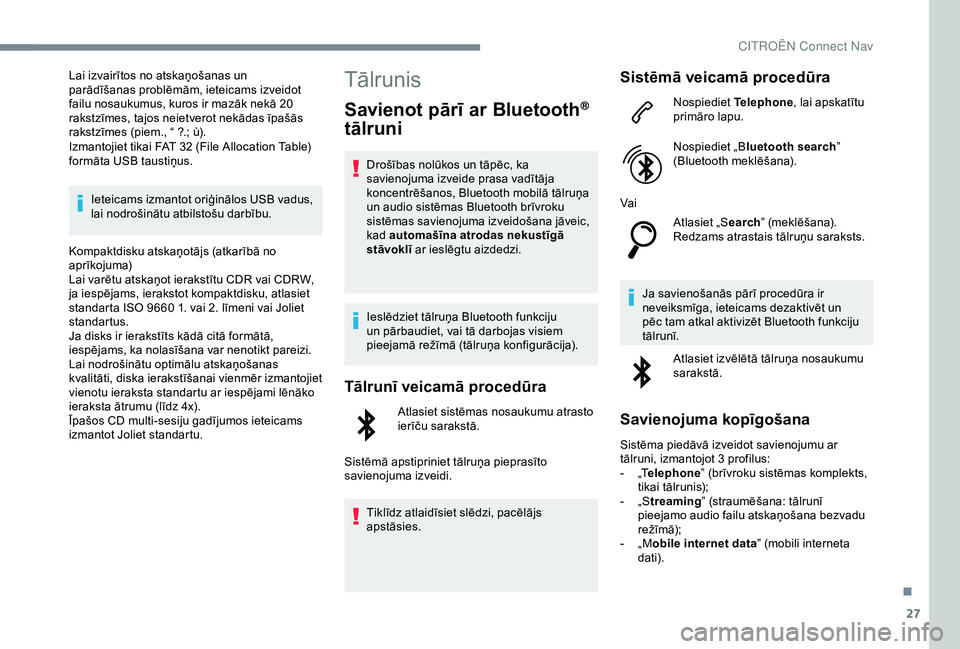
Savienot pārī ar Bluetooth®
tālruni
Drošības nolūkos un tāpēc, ka
savienojuma izveide prasa vadītāja
koncentrēšanos, Bluetooth mobilā tālruņa
un audio sistēmas Bluetooth brīvroku
sistēmas savienojuma izveidošana jāveic,
kad automašīna atrodas nekustīgā
stāvoklī ar ieslēgtu aizdedzi.
Ieslēdziet tālruņa Bluetooth funkciju
un pārbaudiet, vai tā darbojas visiem
pieejamā režīmā (tālruņa konfigurācija).
Tālrunī veicamā procedūra
Atlasiet sistēmas nosaukumu atrasto
ierīču sarakstā.
Sistēmā apstipriniet tālruņa pieprasīto
savienojuma izveidi.
Tiklīdz atlaidīsiet slēdzi, pacēlājs
apstāsies.
Sistēmā veicamā procedūra
Nospiediet Telephone, lai apskatītu
primāro lapu.
Nospiediet „Bluetooth search ”
(Bluetooth meklēšana).
Vai Atlasiet „S earch” (meklēšana).
Redzams atrastais tālruņu saraksts.
Ja savienošanās pārī procedūra ir
neveiksmīga, ieteicams dezaktivēt un
pēc tam atkal aktivizēt Bluetooth funkciju
tālrunī. Atlasiet izvēlētā tālruņa nosaukumu
sarakstā.
Savienojuma kopīgošana
Sistēma piedāvā izveidot savienojumu ar
tālruni, izmantojot 3 profilus:
-
„
Telephone ” (brīvroku sistēmas komplekts,
tikai tālrunis);
-
„
Streaming” (straumēšana: tālrunī
pieejamo audio failu atskaņošana bezvadu
rež īmā);
-
„
Mobile internet data ” (mobili interneta
dati).
.
CITRO
Page 211 of 256
29
Nospiediet uz atkrituma groza
ikonas, kas redzama līdzās
izvēlētajam tālrunim, lai izdzēstu to.
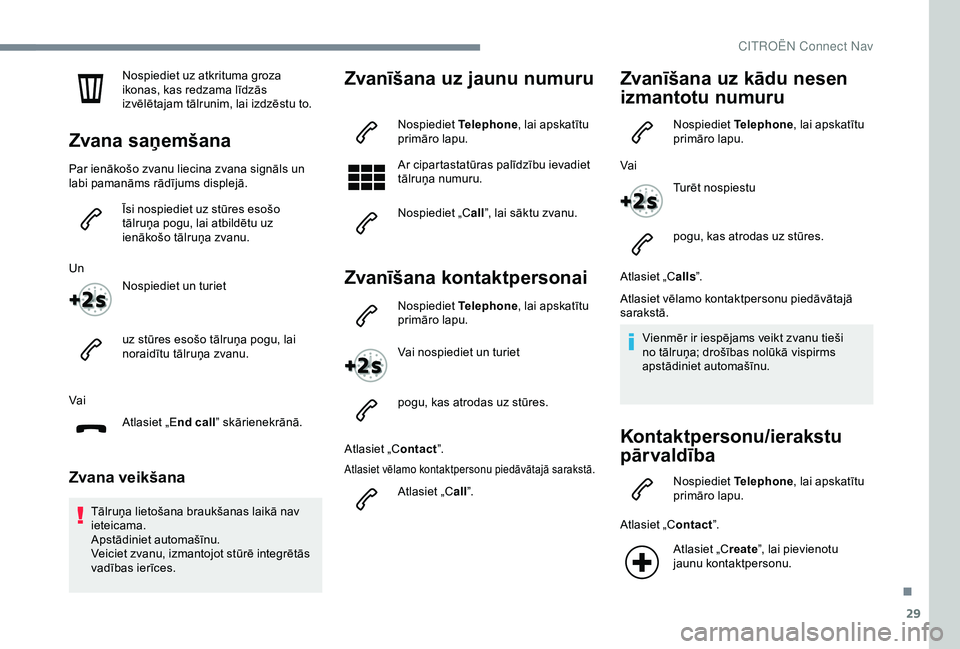
Zvana saņemšana
Par ienākošo zvanu liecina zvana signāls un
labi pamanāms rādījums displejā.Īsi nospiediet uz stūres esošo
tālruņa pogu, lai atbildētu uz
ienākošo tālruņa zvanu.
Un Nospiediet un turiet
uz stūres esošo tālruņa pogu, lai
noraidītu tālruņa zvanu.
Vai Atlasiet „End call ” skārienekrānā.
Zvana veikšana
Tālruņa lietošana braukšanas laikā nav
ieteicama.
Apstādiniet automašīnu.
Veiciet zvanu, izmantojot stūrē integrētās
vadības ierīces.
Zvanīšana uz jaunu numuru
Nospiediet Telephone, lai apskatītu
primāro lapu.
Ar cipartastatūras palīdzību ievadiet
tālruņa numuru.
Nospiediet „C all”, lai sāktu zvanu.
Zvanīšana kontaktpersonai
Nospiediet Telephone, lai apskatītu
primāro lapu.
Vai nospiediet un turiet
pogu, kas atrodas uz stūres.
Atlasiet „C ontact”.
Atlasiet vēlamo kontaktpersonu piedāvātajā sarakstā.
Atlasiet „C all”.
Zvanīšana uz kādu nesen
izmantotu numuru
Nospiediet Telephone, lai apskatītu
primāro lapu.
Vai Turēt nospiestu
pogu, kas atrodas uz stūres.
Atlasiet „C alls”.
Atlasiet vēlamo kontaktpersonu piedāvātajā
sarakstā.
Vienmēr ir iespējams veikt zvanu tieši
no tālruņa; drošības nolūkā vispirms
apstādiniet automašīnu.
Kontaktpersonu/ierakstu
pār valdība
Nospiediet Telephone, lai apskatītu
primāro lapu.
Atlasiet „C ontact”.
Atlasiet „C reate”, lai pievienotu
jaunu kontaktpersonu.
.
CITRO