bluetooth CITROEN C4 SPACETOURER 2016 Instrukcja obsługi (in Polish)
[x] Cancel search | Manufacturer: CITROEN, Model Year: 2016, Model line: C4 SPACETOURER, Model: CITROEN C4 SPACETOURER 2016Pages: 706, PDF Size: 103.91 MB
Page 531 of 706
1
.
Audio i Telematyka
CITROËN Connect Nav
Nawigacja GPS – Aplikacje – Radioodtwarzacz multimedialny – Telefon Bluetooth®
Spis treści
Wprowadzenie 2
Sterowanie przy kierownicy 5
Menu 6
Komendy głosowe 8
Nawigacja 14
Nawigacja on-line 30
Aplikacje 40
Radio Media 54
Te l e f o n 6 6
Ustawienia 78
Najczęściej zadawane pytania 88
System został zakodowany w taki
sposób, by działał wyłącznie
w Państwa samochodzie.
Wyświetlenie komunikatu o Tr y b i e
oszczędzania energii
sygnalizuje
bliske przełączenie w stan czuwania.
Różne opisane funkcje i ustawienia
zmieniają się w zależności od
konfiguracji Państwa samochodu.
Na dalszych stronach podano
hiperłącze umożliwiające dostęp do
kodów źródłowych OSS (Open Source
Software) systemu.
http://www.psa-peugeot-citroen.com/
oss
Ze względów bezpieczeństwa
i dlatego, że wymagają one ciągłej
uwagi ze strony kierowcy, czynności
związane z parowaniem telefonu
komórkowego Bluetooth z systemem
gł
ośnomówiącym Bluetooth
posiadanego radioodtwarzacza
powinny być wykonywane na postoju
z włączoną stacyjką.
Page 533 of 706
3
.
12:13 18,5 21,5 23 °C
Audio i Telematyka
Wybór źródła dźwięku (zależnie od wersji):
- Radioodtwarzacz FM / DAB * / AM * .
- Pamięć USB.
- Odtwarzacz CD.
- Odtwarzacz przenośny podłączony do
gniazda dodatkowego (Jack, kabel nie jest
dostarczany).
- Telefon podłączony za pomocą Bluetooth *
oraz systemu multimedialnego Bluetooth *
(streaming).
*
Zależnie od wyposażenia.
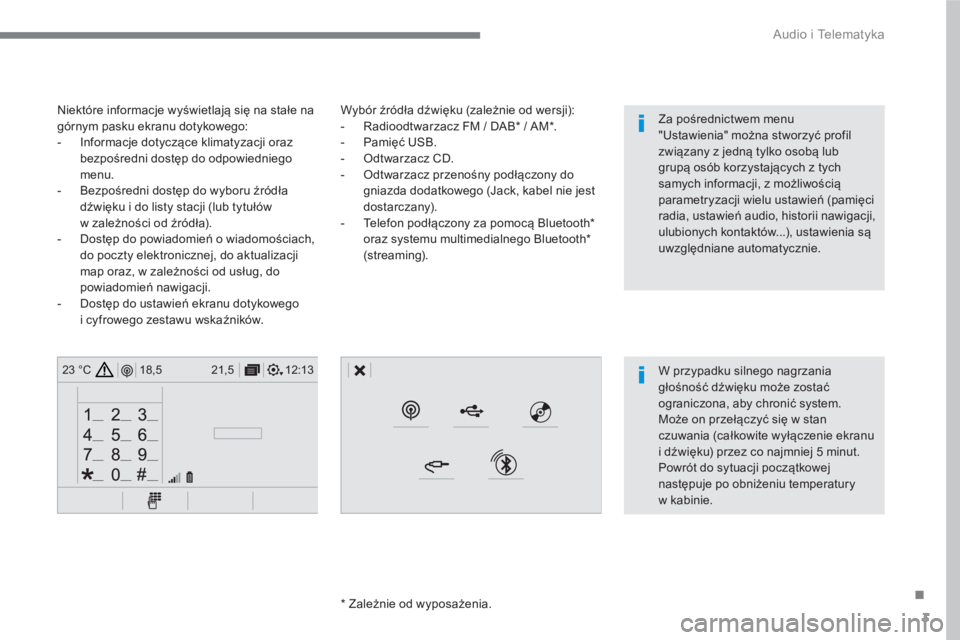
Niektóre informacje wyświetlają się na stałe na
górnym pasku ekranu dotykowego:
- Informacje dotyczące klimatyzacji oraz
bezpośredni dostęp do odpowiedniego
menu.
- Bezpośredni dostęp do wyboru źródła
dźwięku i do listy stacji (lub tytułów
w zależności od ź
ródła).
- Dostęp do powiadomień o wiadomościach,
do poczty elektronicznej, do aktualizacji
map oraz, w zależności od usług, do
powiadomień nawigacji.
- Dostęp do ustawień ekranu dotykowego
i cyfrowego zestawu wskaźników.
W przypadku silnego nagrzania
głośność dźwięku może zostać
ograniczona, aby chronić system.
Może on przełączyć się w stan
czuwania (całkowite wyłączenie ekranu
i dźwięku) przez co najmniej 5 minut.
Powrót do sytuacji początkowej
następuje po obniżeniu temperatury
w kabinie.
Za pośrednictwem menu
"Ustawienia" można stworzyć profil
związany z jedną tylko osobą lub
grupą
osób korzystających z tych
samych informacji, z możliwością
parametryzacji wielu ustawień (pamięci
radia, ustawień audio, historii nawigacji,
ulubionych kontaktów...), ustawienia są
uwzględniane automatycznie.
Page 536 of 706
6
12:13 18,5 21,5 23 °C
21,518,5
12:1323 °C12:13 18,5 21,5 23 °C
12:13 18,5 21,5 23 °C
Audio i Telematyka
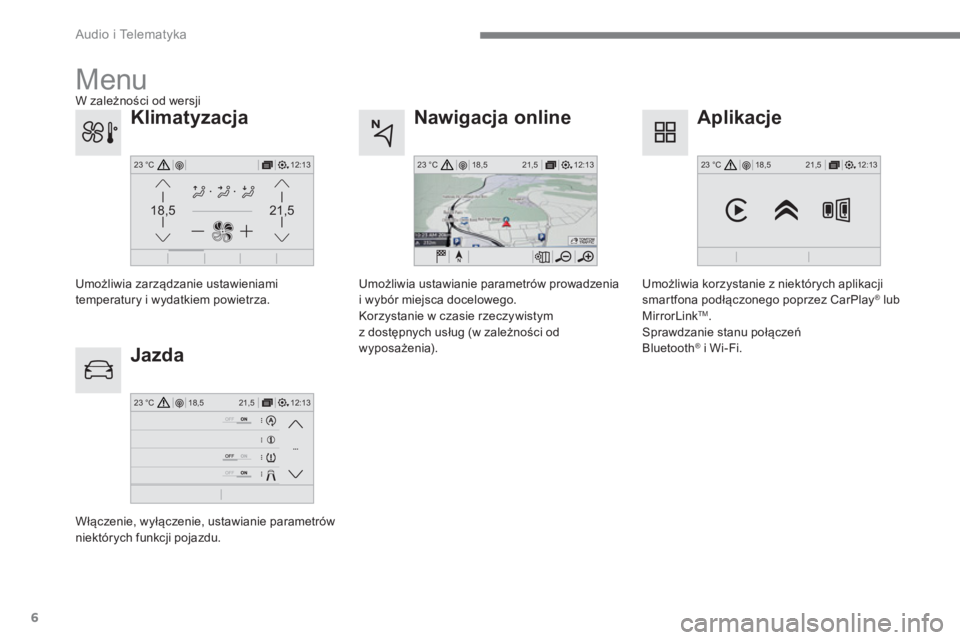
Nawigacja online
Jazda
Aplikacje
Umożliwia ustawianie parametrów prowadzenia
i wybór miejsca docelowego.
Korzystanie w czasie rzeczywistym
z dostępnych usług (w zależności od
wyposażenia).
Włączenie, wyłączenie, ustawianie parametrów
niektórych funkcji pojazdu.
Umożliwia korzystanie z niektórych aplikacji
smartfona podłączonego poprzez CarPlay® lub
MirrorLinkTM.
Sprawdzanie stanu połączeń
Bluetooth
® i Wi-Fi.
Menu
Klimatyzacja
Umożliwia zarządzanie ustawieniami
temperatury i wydatkiem powietrza.
W zależności od wersji
Page 537 of 706
7
.
FM/87.5 MHz
87.5MHz
12:13 18,5 21,5 23 °C12:13 18,5 21,5 23 °C12:13 18,5 21,5 23 °C
Audio i Telematyka
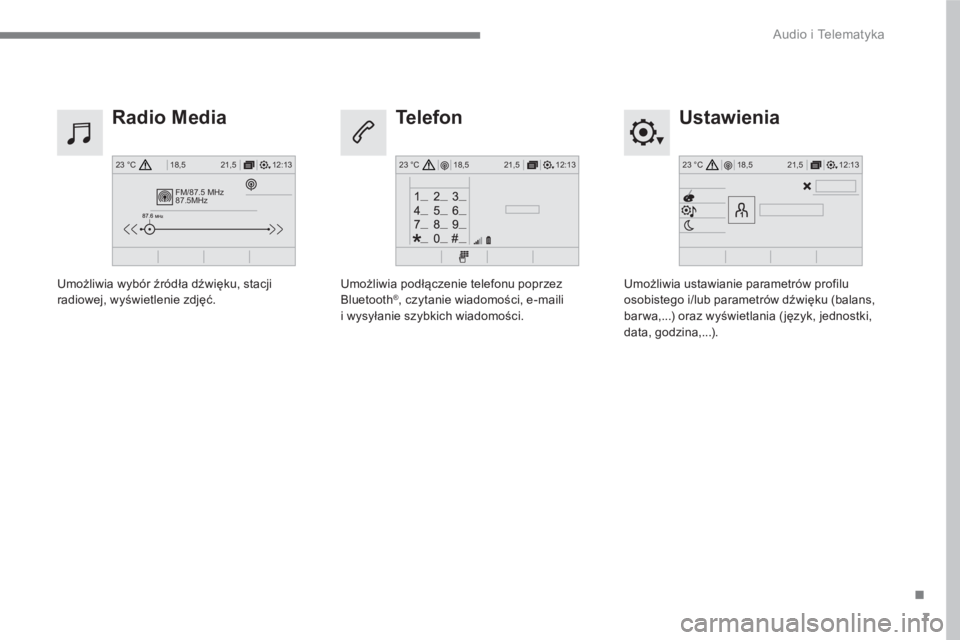
Ustawienia
Radio Media
Te l e f o n
Umożliwia ustawianie parametrów profilu
osobistego i/lub parametrów dźwięku (balans,
bar wa,...) oraz wyświetlania (język, jednostki,
data, godzina,...).
Umożliwia wybór źródła dźwięku, stacji
radiowej, wyświetlenie zdjęć.
Umożliwia podłączenie telefonu poprzez
Bluetooth®
, czytanie wiadomości, e-maili
i wysyłanie szybkich wiadomości.
Page 542 of 706
12
Audio i Telematyka
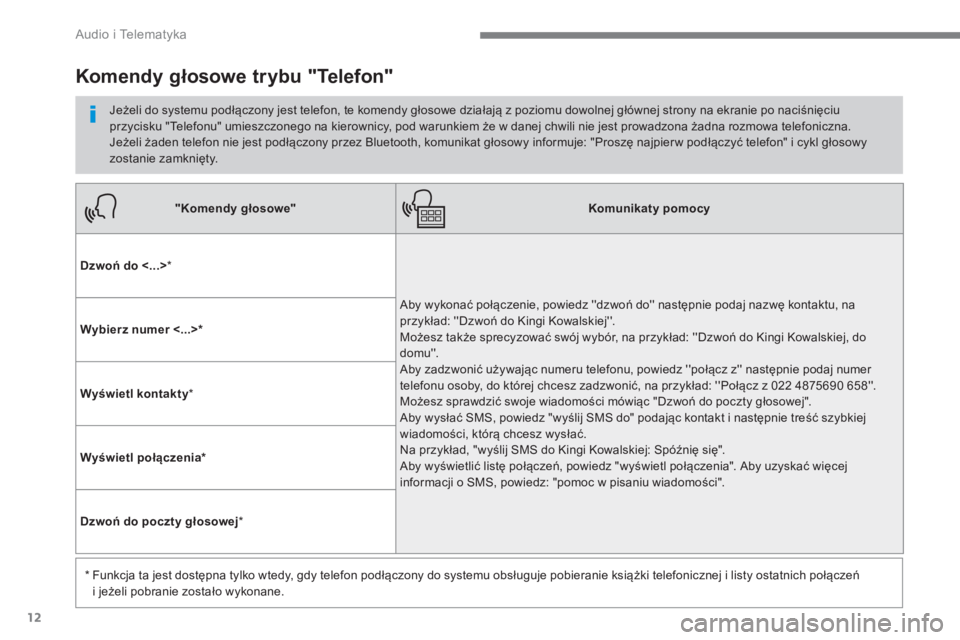
"Komendy głosowe"
Komunikaty pomocy
Dzwoń do <...>
*
Aby wykonać połączenie, powiedz ''dzwoń do'' następnie podaj nazwę kontaktu, na
przykład: ''Dzwoń do Kingi Kowalskiej''.
Możesz także sprecyzować swój wybór, na przykład: ''Dzwoń do Kingi Kowalskiej, do
domu''.
Aby zadzwonić używając numeru telefonu, powiedz ''połącz z'' następnie podaj numer
telefonu osoby, do której chcesz zadzwonić, na przykład: ''Połącz z 022 4875690 658''.
Możesz sprawdzić swoje wiadomości mówiąc "Dzwoń do poczty głosowej".
Aby wysłać SMS, powiedz "wyślij SMS do" podając kontakt i następnie treść szybkiej
wiadomości, którą chcesz wysłać.
Na przykład, "wyślij SMS do Kingi Kowalskiej: Spóźnię
się".
Aby wyświetlić listę połączeń, powiedz "wyświetl połączenia". Aby uzyskać więcej
informacji o SMS, powiedz: "pomoc w pisaniu wiadomości".
Wybierz numer <...> *
Wyświetl kontakty
*
Wyświetl połączenia *
Dzwoń do poczty głosowej
*
*
Funkcja ta jest dostępna tylko wtedy, gdy telefon podłączony do systemu obsługuje pobieranie książki telefonicznej i listy ostatnich połączeń
i jeżeli pobranie zostało wykonane.
Komendy głosowe trybu "Telefon"
Jeżeli do systemu podłączony jest telefon, te komendy głosowe działają z poziomu dowolnej głównej strony na ekranie po naciśnięciu
przycisku "Telefonu" umieszczonego na kierownicy, pod warunkiem że w danej chwili nie jest prowadzona żadna rozmowa telefoniczna.
Jeżeli żaden telefon nie jest podłączony przez Bluetooth, komunikat głosowy informuje: "Proszę najpierw podłączyć telefon" i cykl głosowy
zostanie zamknięty.
Page 543 of 706
13
.
Audio i Telematyka
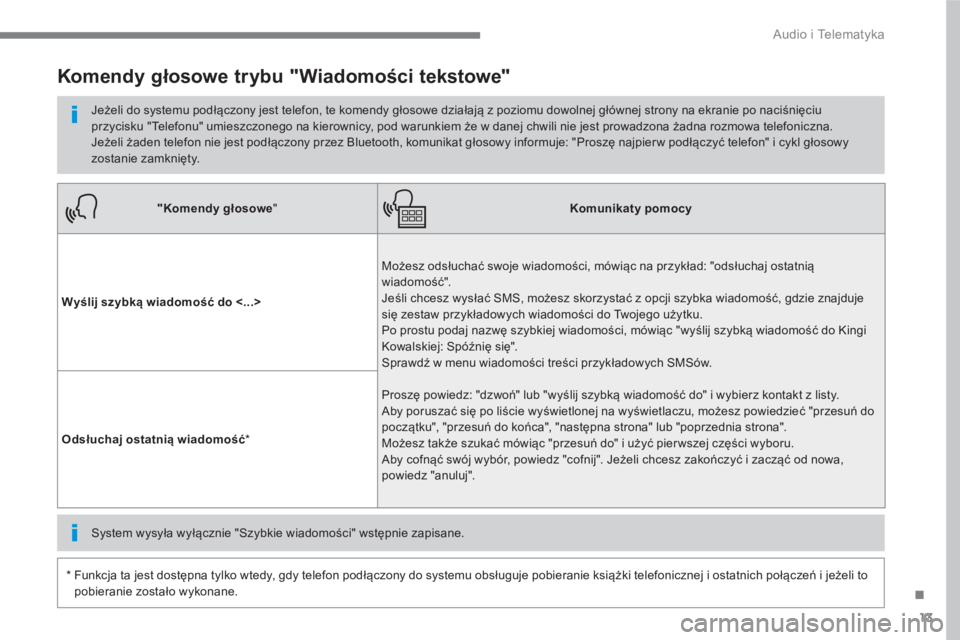
"Komendy głosowe
"
Komunikaty pomocy
Wyślij szybką wiadomość do <...>
Możesz odsłuchać swoje wiadomości, mówiąc na przykład: "odsłuchaj ostatnią
wiadomość".
Jeśli chcesz wysłać SMS, możesz skorzystać z opcji szybka wiadomość, gdzie znajduje
się zestaw przykładowych wiadomości do Twojego użytku.
Po prostu podaj nazwę szybkiej wiadomości, mówiąc "wyślij szybką wiadomość do Kingi
Kowalskiej: Spóźnię się".
Sprawdź w menu wiadomości treści przykładowych SMSów.
Proszę powiedz: "dzwoń" lub "wyślij szybką wiadomość
do" i wybierz kontakt z listy.
Aby poruszać się po liście wyświetlonej na wyświetlaczu, możesz powiedzieć "przesuń do
początku", "przesuń do końca", "następna strona" lub "poprzednia strona".
Możesz także szukać mówiąc "przesuń do" i użyć pier wszej części wyboru.
Aby cofnąć swój wybór, powiedz "cofnij". Jeżeli chcesz zakończyć i zacząć od nowa,
powiedz "anuluj".
Odsłuchaj ostatnią wiadomość
*
Komendy głosowe trybu "Wiadomości tekstowe"
Jeżeli do systemu podłączony jest telefon, te komendy głosowe działają z poziomu dowolnej głównej strony na ekranie po naciśnięciu
przycisku "Telefonu" umieszczonego na kierownicy, pod warunkiem że w danej chwili nie jest prowadzona żadna rozmowa telefoniczna.
Jeżeli żaden telefon nie jest podłączony przez Bluetooth, komunikat głosowy informuje: "Proszę najpierw podłączyć telefon" i cykl głosowy
zostanie zamknięty.
*
Funkcja ta jest dostępna tylko wtedy, gdy telefon podłączony do systemu obsługuje pobieranie książki telefonicznej i ostatnich połączeń i jeżeli to
pobieranie zostało wykonane.
System wysyła wyłącznie "Szybkie wiadomości" wstępnie zapisane.
Page 561 of 706
31
.
Audio i Telematyka
Ze względów bezpieczeństwa
i ponieważ wymaga to ciągłej uwagi
kierowcy, używanie smartfona podczas
jazdy jest zabronione.
Czynności należy wykonywać podczas
postoju samochodu
.
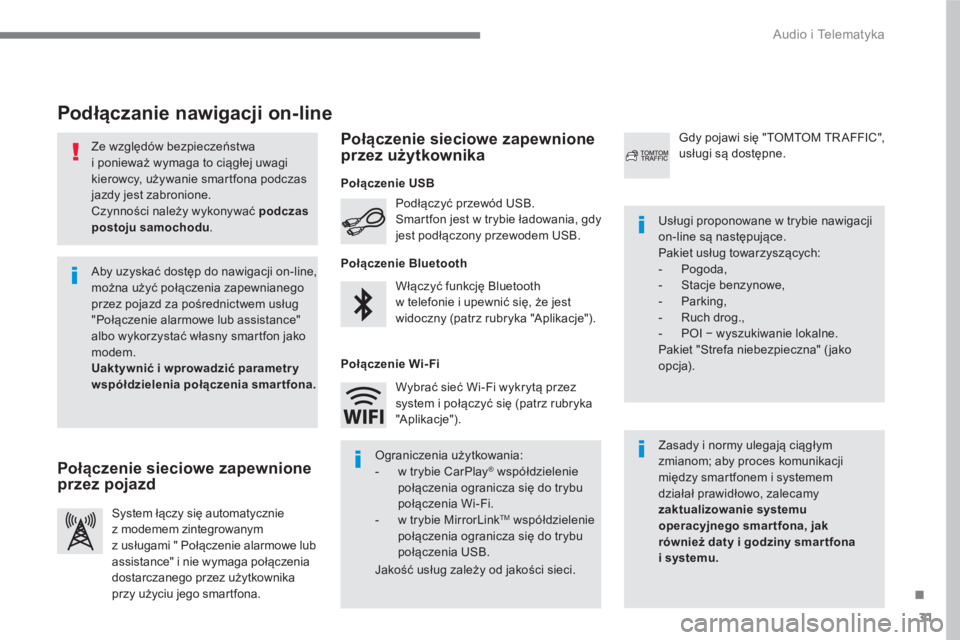
Podłączanie nawigacji on-line
Zasady i normy ulegają ciągłym
zmianom; aby proces komunikacji
między smartfonem i systemem
działał prawidłowo, zalecamy
zaktualizowanie systemu
operacyjnego smar tfona, jak
również daty i godziny smar tfona
i systemu.
Usługi proponowane w trybie nawigacji
on-line są następujące.
Pakiet usług towarzyszących:
- Pogoda,
- Stacje benzynowe,
- Parking,
- Ruch drog.,
- POI − wyszukiwanie lokalne.
Pakiet "Strefa niebezpieczna" ( jako
opcja). Włączyć funkcję Bluetooth
w telefonie i upewnić się, że jest
widoczny (patrz rubryka "Aplikacje"). Podłączyć przewód USB.
Smartfon jest w trybie ładowania, gdy
jest podłączony przewodem USB.
System łączy się automatycznie
z modemem zintegrowanym
z usługami " Połączenie alarmowe lub
assistance" i nie wymaga połączenia
dostarczanego przez użytkownika
przy użyciu jego smartfona.
Gdy pojawi się "TOMTOM TRAFFIC",
usługi są dostępne.
Aby uzyskać dostęp do nawigacji on-line,
można użyć połączenia zapewnianego
przez pojazd za pośrednictwem usług
"Połączenie alarmowe lub assistance"
albo wykorzystać własny smartfon jako
modem.
Uaktywnić i wprowadzić parametr y
współdzielenia połączenia smartfona.
Ograniczenia użytkowania:
- w trybie CarPlay
®
współdzielenie
połączenia ogranicza się do trybu
połączenia Wi-Fi.
- w trybie MirrorLink
TM
współdzielenie
połączenia ogranicza się do trybu
połączenia USB.
Jakość usług zależy od jakości sieci. Wybrać sieć Wi-Fi wykrytą przez
system i połączyć się (patrz rubryka
"A plikacje").
Połączenie USB
Połączenie sieciowe zapewnione
przez pojazd
Połączenie sieciowe zapewnione
przez użytkownika
Połączenie Bluetooth
Połączenie Wi-Fi
Page 573 of 706
43
.
2
Audio i Telematyka
Ze względów bezpieczeństwa
i ponieważ wymaga to ciągłej uwagi
kierowcy, używanie smartfona podczas
jazdy jest zabronione.
Czynności należy wykonywać podczas
postoju samochodu
.
Synchronizacja smartfona umożliwia
użytkownikom wyświetlanie ze
smartfona na ekranie samochodu
danych aplikacji przystosowanych do
technologii CarPlay
®, wcześniej należy
uaktywnić funkcję CarPlay® smartfona.
Zasady i normy są przedmiotem
ciągłego rozwoju; zaleca się
aktualizację systemu operacyjnego
smartfona
.
Aby poznać modele smartfonów
dostępne do wyboru, należy połączyć
się z adresem internetowym Marki
w Państwa kraju.
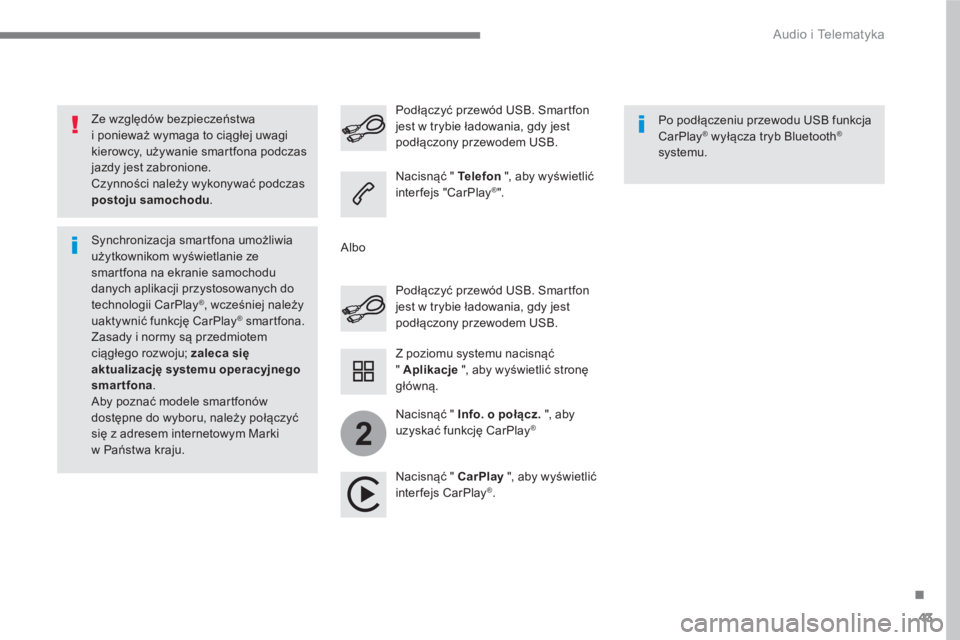
Podłączyć przewód USB. Smartfon
jest w trybie ładowania, gdy jest
podłączony przewodem USB.
Podłączyć przewód USB. Smartfon
jest w trybie ładowania, gdy jest
podłączony przewodem USB.
Nacisnąć " Te l e f o n
", aby wyświetlić
interfejs "CarPlay
®".
Nacisnąć " CarPlay
", aby wyświetlić
inter fejs CarPlay
®
.
Po podłączeniu przewodu USB funkcja
CarPlay
® wyłącza tryb Bluetooth®
systemu.
Z poziomu systemu nacisnąć
" Aplikacje
", aby wyświetlić stronę
główną.
Albo
Nacisnąć " Info. o połącz.
", aby
uzyskać funkcję CarPlay
®
Page 575 of 706
45
.
2
Audio i Telematyka
Ze względów bezpieczeństwa
i ponieważ wymaga to ciągłej uwagi
kierowcy, używanie smartfona podczas
jazdy jest zabronione.
Czynności należy wykonywać podczas
postoju samochodu
.
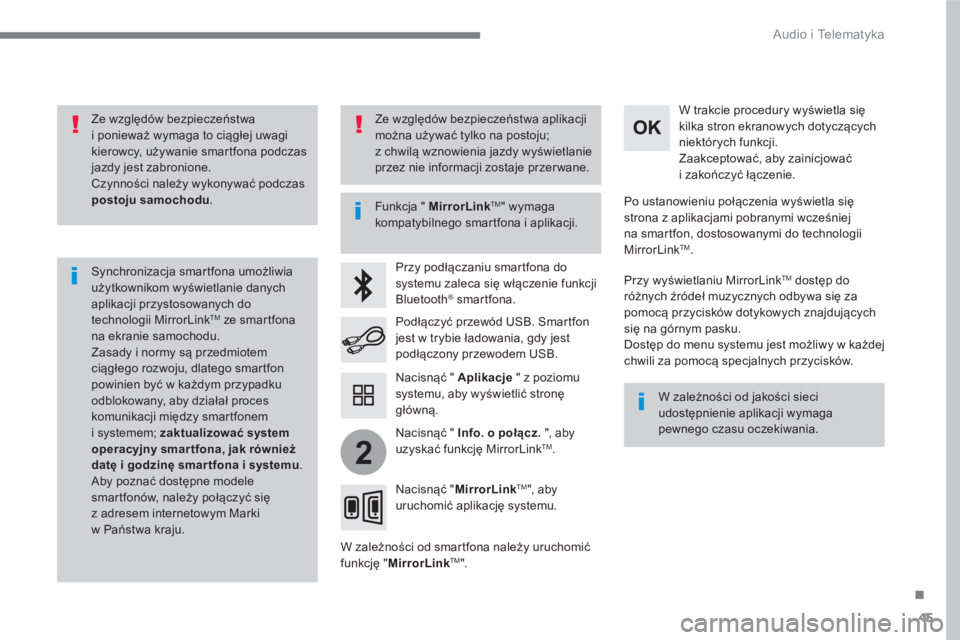
Synchronizacja smartfona umożliwia
użytkownikom wyświetlanie danych
aplikacji przystosowanych do
technologii MirrorLink
TM ze smartfona
na ekranie samochodu.
Zasady i normy są przedmiotem
ciągłego rozwoju, dlatego smartfon
powinien być w każdym przypadku
odblokowany, aby działał proces
komunikacji między smartfonem
i systemem; zaktualizować system
operacyjny smar tfona, jak również
datę i godzinę smar tfona i systemu
.
Aby poznać dostępne modele
smartfonów, należy połączyć się
z adresem internetowym Marki
w Państwa kraju.
Funkcja " MirrorLink
TM
" wymaga
kompatybilnego smartfona i aplikacji.
W zależności od jakości sieci
udostępnienie aplikacji wymaga
pewnego czasu oczekiwania.
Przy podłączaniu smartfona do
systemu zaleca się włączenie funkcji
Bluetooth
®
smartfona.
W zależności od smartfona należy uruchomić
funkcję " MirrorLink
TM".
W trakcie procedury wyświetla się
kilka stron ekranowych dotyczących
niektórych funkcji.
Zaakceptować, aby zainicjować
i zakończyć łączenie.
Podłączyć przewód USB. Smartfon
jest w trybie ładowania, gdy jest
podłączony przewodem USB.
Nacisnąć " MirrorLink
TM
", aby
uruchomić aplikację systemu.
Po ustanowieniu połączenia wyświetla się
strona z aplikacjami pobranymi wcześniej
na smartfon, dostosowanymi do technologii
MirrorLink
TM .
Przy wyświetlaniu MirrorLink
TM
dostęp do
różnych źródeł muzycznych odbywa się za
pomocą przycisków dotykowych znajdujących
się na górnym pasku.
Dostęp do menu systemu jest możliwy w każdej
chwili za pomocą specjalnych przycisków.
Nacisnąć " Aplikacje
" z poziomu
systemu, aby wyświetlić stronę
główną.
Ze względów bezpieczeństwa aplikacji
można używać tylko na postoju;
z chwilą wznowienia jazdy wyświetlanie
przez nie informacji zostaje przer wane.
Nacisnąć " Info. o połącz.
", aby
uzyskać funkcję MirrorLink
TM
.
Page 581 of 706
51
.
1
1
1
1
11
12
13
7
8
9
10
Audio i Telematyka
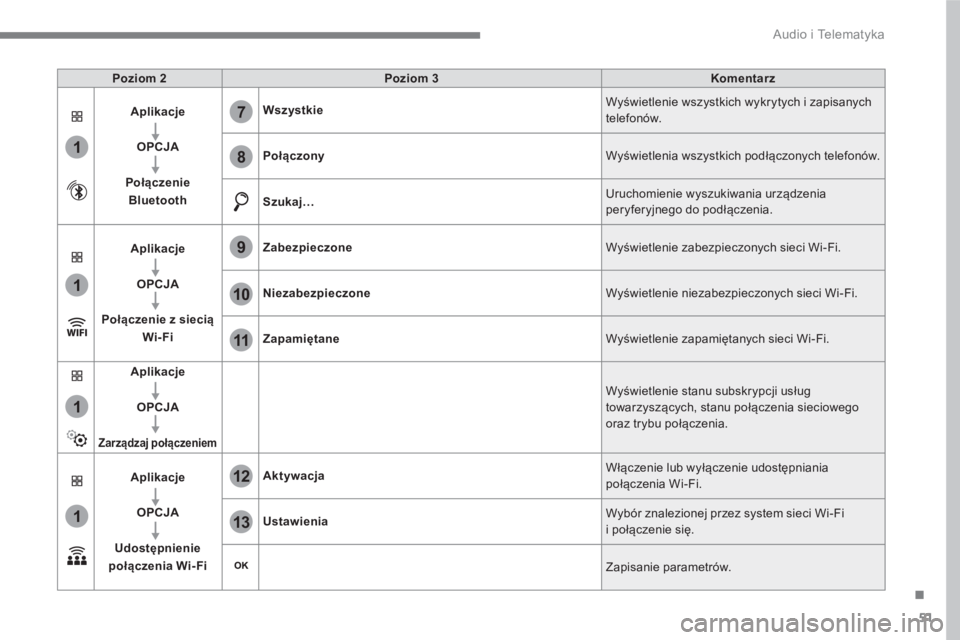
Poziom 2
Poziom 3
Komentar z
Aplikacje
OPCJA
Połączenie
Bluetooth
Wszystkie
Wyświetlenie wszystkich wykrytych i zapisanych
telefonów.
Połączony
Wyświetlenia wszystkich podłączonych telefonów.
Szukaj…
Uruchomienie wyszukiwania urządzenia
peryferyjnego do podłączenia.
Aplikacje
OPCJA
Połączenie z siecią
Wi-Fi
Zabezpieczone
Wyświetlenie zabezpieczonych sieci Wi-Fi.
Niezabezpieczone
Wyświetlenie niezabezpieczonych sieci Wi-Fi.
Zapamiętane
Wyświetlenie zapamiętanych sieci Wi-Fi.
Aplikacje
OPCJA
Zarządzaj połączeniem
Wyświetlenie stanu subskrypcji usług
towarzyszących, stanu połączenia sieciowego
oraz trybu połączenia.
Aplikacje
OPCJA
Udostępnienie
połączenia Wi-Fi
Aktywacja
Włączenie lub wyłączenie udostępniania
połączenia Wi-Fi.
Ustawienia
Wybór znalezionej przez system sieci Wi-Fi
i połączenie się.
Zapisanie parametrów.