bluetooth CITROEN C4 SPACETOURER 2016 Lietošanas Instrukcija (in Latvian)
[x] Cancel search | Manufacturer: CITROEN, Model Year: 2016, Model line: C4 SPACETOURER, Model: CITROEN C4 SPACETOURER 2016Pages: 706, PDF Size: 17.55 MB
Page 536 of 706
6
12:13
18,5 21,5
23 °C
21,518,5
12:1323 °C12:13
18,5 21,5
23 °C
12:13
18,5 21,5
23 °C
Audio un telemātika
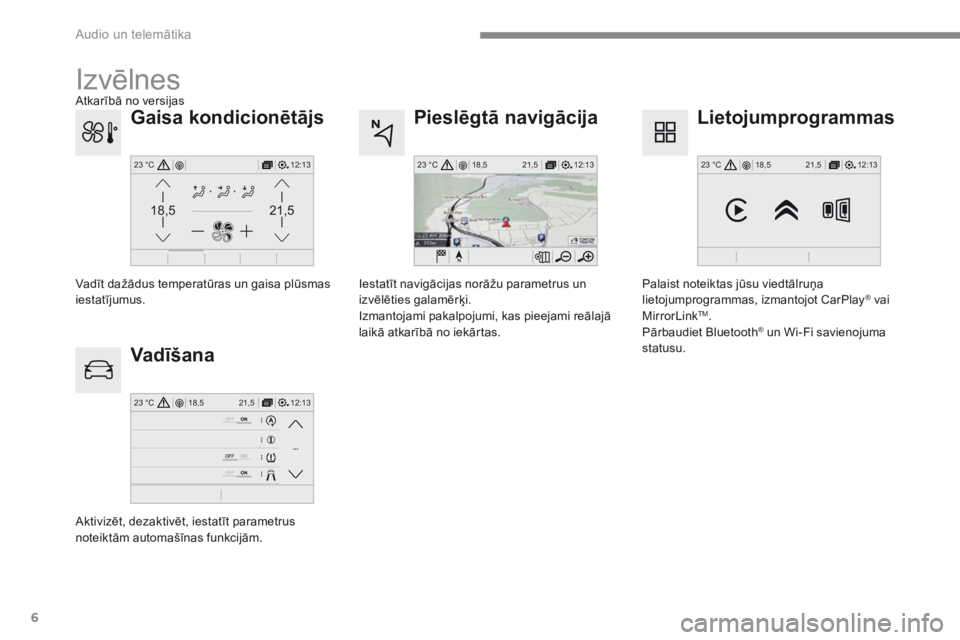
Pieslēgtā navigācija
Vadīšana
Lietojumprogrammas
Iestatīt navigācijas norāžu parametrus un izvēlēties galamērķi. Izmantojami pakalpojumi, kas pieejami reālajā laikā atkarībā no iekārtas.
Aktivizēt, dezaktivēt, iestatīt parametrus noteiktām automašīnas funkcijām.
Palaist noteiktas jūsu viedtālruņa lietojumprogrammas, izmantojot CarPlay ® vai ® vai ®
MirrorLink TM. Pārbaudiet Bluetooth ® un Wi-Fi savienojuma ® un Wi-Fi savienojuma ®
s t a t u s u .
Izvēlnes
Gaisa kondicionētājs
Vadīt dažādus temperatūras un gaisa plūsmas iestatījumus.
A t k a r ī b ā n o v e r s i j a s
Page 537 of 706
7
.
FM/87.5 MHz
87.5MHz
12:13
18,5 21,5
23 °C12:13
18,5 21,5
23 °C12:13
18,5 21,5
23 °C
Audio un telemātika
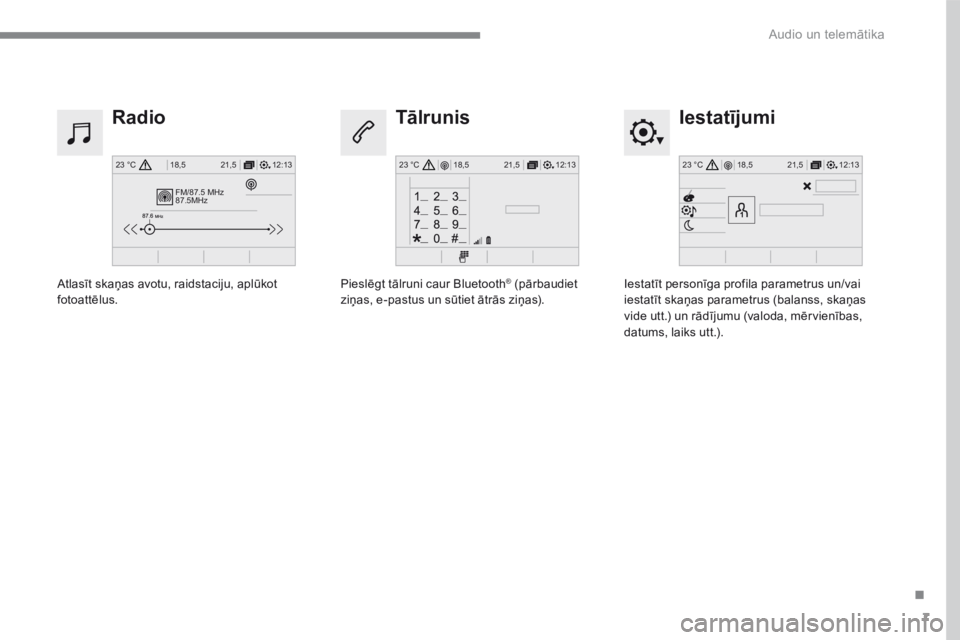
I e s t a t ī j u m i Radio T ā l r u n i s
Iestatīt personīga profila parametrus un/vai iestatīt skaņas parametrus (balanss, skaņas vide utt.) un rādījumu (valoda, mērvienības, datums, laiks utt.).
Atlasīt skaņas avotu, raidstaciju, aplūkot f o t o a t t ē l u s . Pieslēgt tālruni caur Bluetooth ® (pārbaudiet ® (pārbaudiet ®
ziņas, e-pastus un sūtiet ātrās ziņas).
Page 542 of 706
12
Audio un telemātika
Balss komandsZiņas
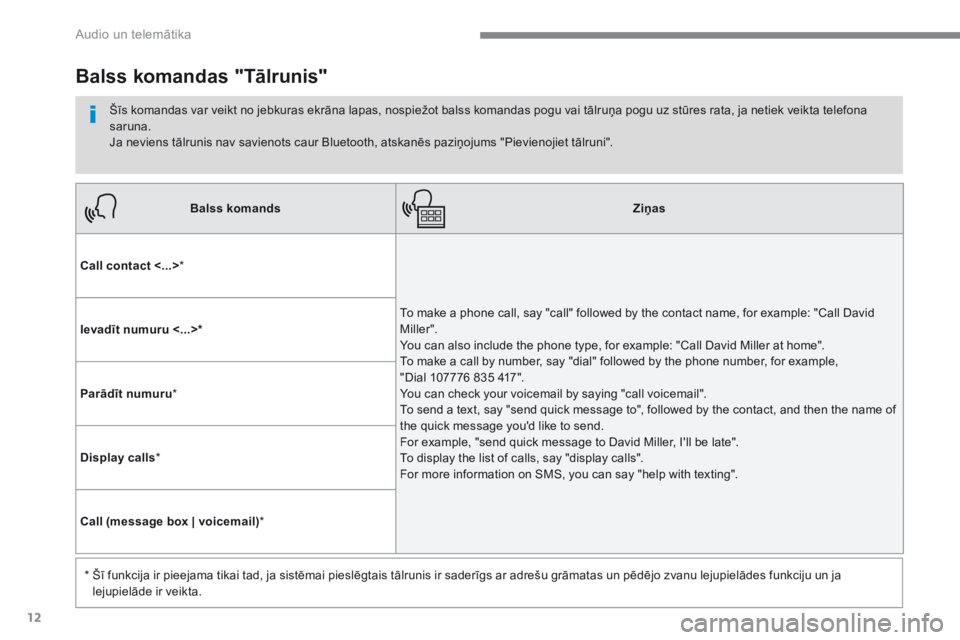
Call contact <...> *
To make a phone call, say "call" followed by the contact name, for example: "Call David M iller ". You can also include the phone type, for example: "Call David Miller at home". To make a call by number, say "dial" followed by the phone number, for example, "Dial 107776 835 417". You can check your voicemail by saying "call voicemail". To send a text, say "send quick message to", followed by the contact, and then the name of the quick message you'd like to send. For example, "send quick message to David Miller, I'll be late". To display the list of calls, say "display calls". For more information on SMS, you can say "help with texting".
Ievadīt numuru <...> *
Parādīt numuru *
Display calls *
Call (message box | voicemail) *
* Šī funkcija ir pieejama tikai tad, ja sistēmai pieslēgtais tālrunis ir saderīgs ar adrešu grāmatas un pēdējo zvanu lejupielādes funkciju un ja
lejupielāde ir veikta.
B a l s s k o m a n d a s " T ā l r u n i s "
Šīs komandas var veikt no jebkuras ekrāna lapas, nospiežot balss komandas pogu vai tālruņa pogu uz stūres rata, ja netiek veikta telefona saruna. Ja neviens tālrunis nav savienots caur Bluetooth, atskanēs paziņojums "Pievienojiet tālruni".
Page 543 of 706
13
.
Audio un telemātika
Balss komandasZiņas
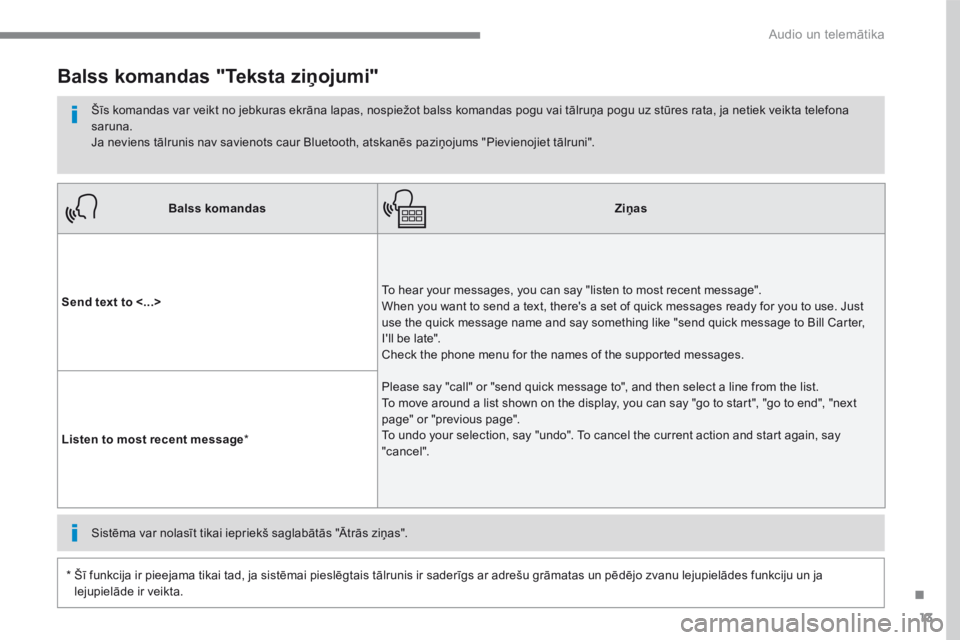
Send text to <...> To hear your messages, you can say "listen to most recent message". When you want to send a text, there's a set of quick messages ready for you to use. Just use the quick message name and say something like "send quick message to Bill Carter, I'll be late". Check the phone menu for the names of the supported messages.
Please say "call" or "send quick message to", and then select a line from the list. To move around a list shown on the display, you can say "go to start", "go to end", "next page" or "previous page". To undo your selection, say "undo". To cancel the current action and start again, say "cancel". Listen to most recent message *
Balss komandas "Teksta ziņojumi"
Šīs komandas var veikt no jebkuras ekrāna lapas, nospiežot balss komandas pogu vai tālruņa pogu uz stūres rata, ja netiek veikta telefona saruna. Ja neviens tālrunis nav savienots caur Bluetooth, atskanēs paziņojums "Pievienojiet tālruni".
* Šī funkcija ir pieejama tikai tad, ja sistēmai pieslēgtais tālrunis ir saderīgs ar adrešu grāmatas un pēdējo zvanu lejupielādes funkciju un ja
lejupielāde ir veikta.
Sistēma var nolasīt tikai iepriekš saglabātās "Ātrās ziņas".
Page 561 of 706
31
.
Audio un telemātika
Drošības nolūkos un tādēļ, ka tam nepieciešama nedalīta uzmanība no vadītāja puses, viedālruņa lietošana braucot ir aizliegta. Drošības nolūkos darbības ir veicamas,
vienīgi automašīnai stāvot .
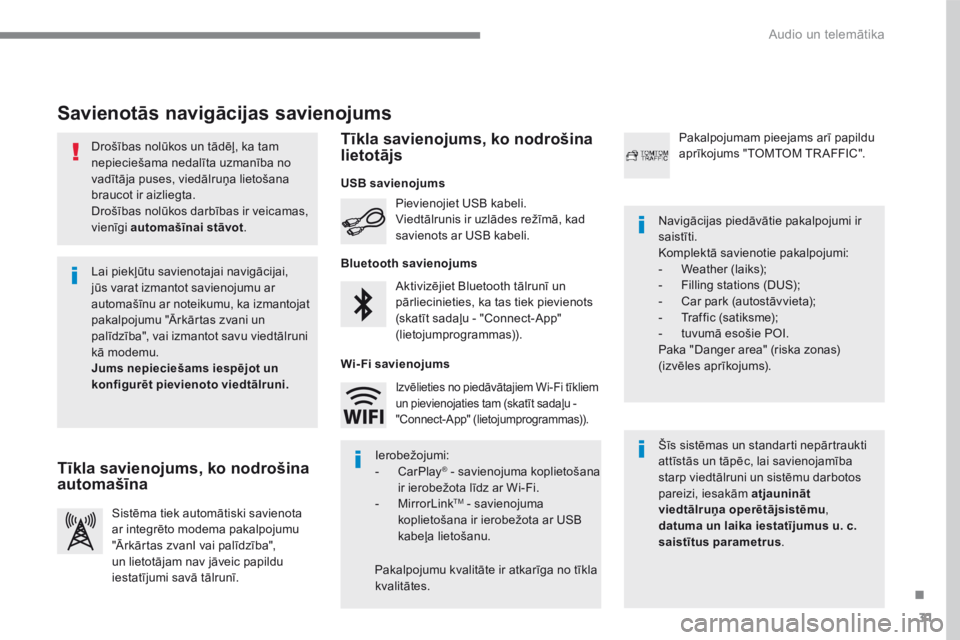
Savienotās navigācijas savienojums
Šīs sistēmas un standarti nepārtraukti attīstās un tāpēc, lai savienojamība starp viedtālruni un sistēmu darbotos pareizi, iesakām atjauninātviedtālruņa operētājsistēmu , datuma un laika iestatījumus u. c.saistītus parametrus .
Navigācijas piedāvātie pakalpojumi ir saistīti. Komplektā savienotie pakalpojumi: - Weather (laiks); - Filling stations (DUS); - Car park (autostāvvieta); - Traffic (satiksme); - tuvumā esošie POI. Paka "Danger area" (riska zonas) (izvēles aprīkojums).
Aktivizējiet Bluetooth tālrunī un pārliecinieties, ka tas tiek pievienots (skatīt sadaļu - "Connect-App" (lietojumprogrammas)).
Pievienojiet USB kabeli. Viedtālrunis ir uzlādes režīmā, kad savienots ar USB kabeli.
Sistēma tiek automātiski savienota ar integrēto modema pakalpojumu "Ārkārtas zvanI vai palīdzība", un lietotājam nav jāveic papildu iestatījumi savā tālrunī.
Pakalpojumam pieejams arī papildu aprīkojums "TOMTOM TR AFFIC".
Lai piekļūtu savienotajai navigācijai, jūs varat izmantot savienojumu ar automašīnu ar noteikumu, ka izmantojat pakalpojumu "Ārkārtas zvani un palīdzība", vai izmantot savu viedtālruni kā modemu. Jums nepieciešams iespējot un konfigurēt pievienoto viedtālruni.
I e r o b e ž o j u m i : - C a r P l a y ® - savienojuma koplietošana ® - savienojuma koplietošana ®
ir ierobežota līdz ar Wi-Fi. - M i r r o r L i n k TM - savienojuma koplietošana ir ierobežota ar USB kabeļa lietošanu.
Pakalpojumu kvalitāte ir atkarīga no tīkla kvalitātes.
Izvēlieties no piedāvātajiem Wi-Fi tīkliem un pievienojaties tam (skatīt sadaļu - "Connect-App" (lietojumprogrammas)).
USB savienojums
Tīkla savienojums, ko nodrošina automašīna
Tīkla savienojums, ko nodrošina lietotājs
Bluetooth savienojums
Wi-Fi savienojums
Page 573 of 706
43
.
2
Audio un telemātika
Drošības nolūkos un tādēļ, ka tam nepieciešama nedalīta uzmanība no vadītāja puses, viedtālruņa lietošana brauot ir aizliegta. Drošības nolūkos darbības veicamas, vienīgi automašīnai stāvot .
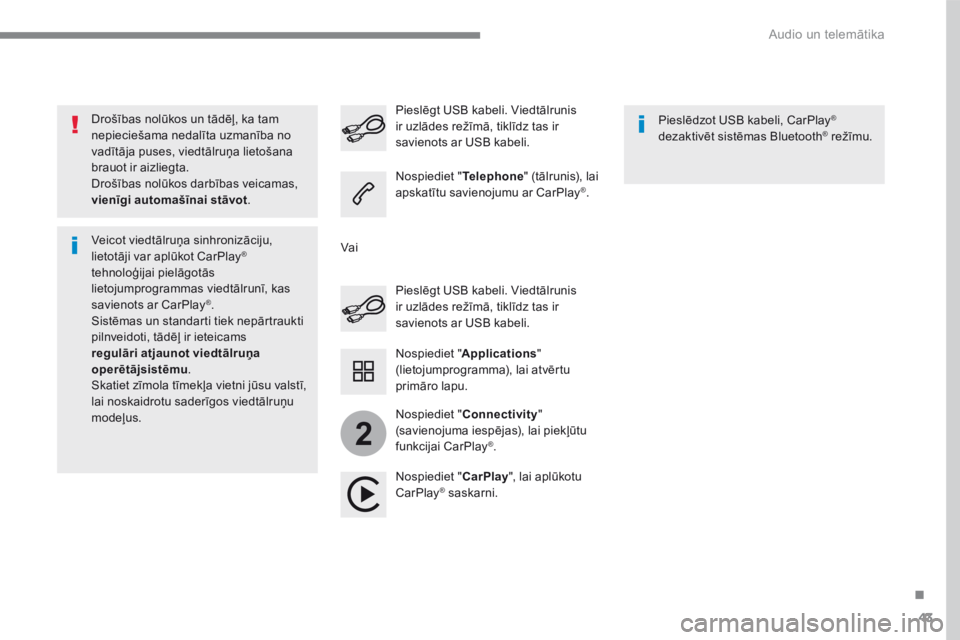
Veicot viedtālruņa sinhronizāciju, lietotāji var aplūkot CarPlay ®
tehnoloģijai pielāgotās lietojumprogrammas viedtālrunī, kas savienots ar CarPlay ® . Sistēmas un standarti tiek nepārtraukti pilnveidoti, tādēļ ir ieteicams regulāri atjaunot viedtālruņa operētājsistēmu . Skatiet zīmola tīmekļa vietni jūsu valstī, lai noskaidrotu saderīgos viedtālruņu modeļus.
Pieslēgt USB kabeli. Viedtālrunis ir uzlādes režīmā, tiklīdz tas ir savienots ar USB kabeli.
Pieslēgt USB kabeli. Viedtālrunis ir uzlādes režīmā, tiklīdz tas ir savienots ar USB kabeli.
Nospiediet " Telephone " (tālrunis), lai apskatītu savienojumu ar CarPlay ® .
Nospiediet " CarPlay ", lai aplūkotu CarPlay ® saskarni. ® saskarni. ®
Pieslēdzot USB kabeli, CarPlay ®
dezaktivēt sistēmas Bluetooth ® r e ž ī m u . ® r e ž ī m u . ®
Nospiediet " Applications " (lietojumprogramma), lai atvērtu primāro lapu.
Vai
Nospiediet " Connectivity " (savienojuma iespējas), lai piekļūtu funkcijai CarPlay ® .
Page 575 of 706
45
.
2
Audio un telemātika
Drošības nolūkos un tādēļ, ka tam nepieciešama nedalīta uzmanība no vadītāja puses, viedtālruņa lietošana braucot ir aizliegta. Drošības nolūkos darbības veicamas, vienīgi automašīnai stāvot .
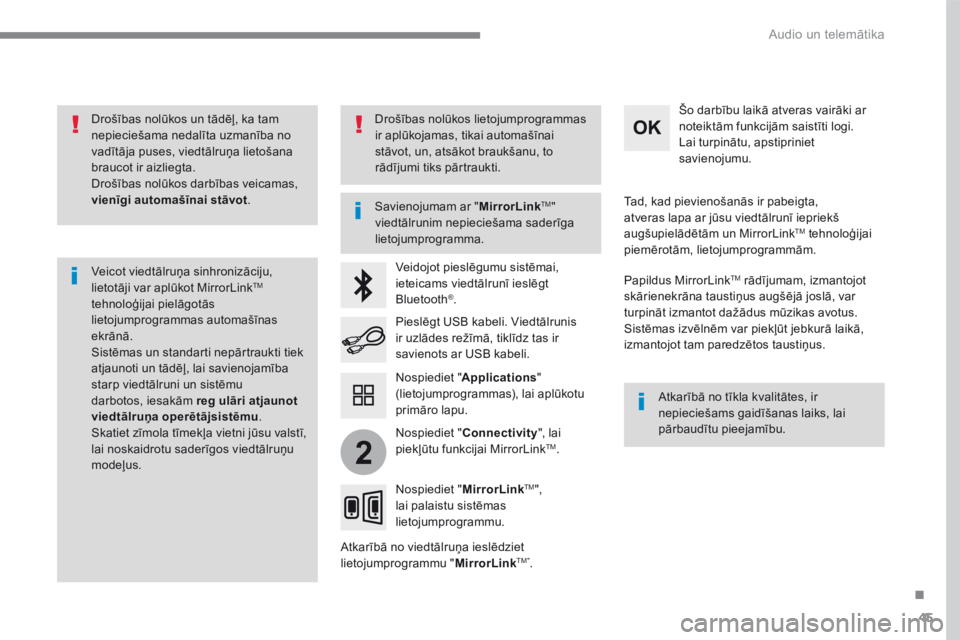
Veicot viedtālruņa sinhronizāciju, lietotāji var aplūkot MirrorLink TM
tehnoloģijai pielāgotās lietojumprogrammas automašīnas ekrānā. Sistēmas un standarti nepārtraukti tiek atjaunoti un tādēļ, lai savienojamība starp viedtālruni un sistēmu darbotos, iesakām reg ulāri atjaunot viedtālruņa operētājsistēmu . Skatiet zīmola tīmekļa vietni jūsu valstī, lai noskaidrotu saderīgos viedtālruņu modeļus.
Savienojumam ar " MirrorLinkTM " viedtālrunim nepieciešama saderīga
lietojumprogramma.
Atkarībā no tīkla kvalitātes, ir nepieciešams gaidīšanas laiks, lai pārbaudītu pieejamību.
Veidojot pieslēgumu sistēmai, ieteicams viedtālrunī ieslēgt Bluetooth ® .
Atkarībā no viedtālruņa ieslēdziet lietojumprogrammu " MirrorLinkTM" .
Šo darbību laikā atveras vairāki ar noteiktām funkcijām saistīti logi. Lai turpinātu, apstipriniet savienojumu.
Pieslēgt USB kabeli. Viedtālrunis ir uzlādes režīmā, tiklīdz tas ir savienots ar USB kabeli.
Nospiediet " MirrorLinkTM " , lai palaistu sistēmas lietojumprogrammu.
Tad, kad pievienošanās ir pabeigta, atveras lapa ar jūsu viedtālrunī iepriekš augšupielādētām un MirrorLink TM tehnoloģijai piemērotām, lietojumprogrammām.
Papildus MirrorLink TM rādījumam, izmantojot skārienekrāna taustiņus augšējā joslā, var turpināt izmantot dažādus mūzikas avotus. Sistēmas izvēlnēm var piekļūt jebkurā laikā, izmantojot tam paredzētos taustiņus.
Nospiediet " Applications " (lietojumprogrammas), lai aplūkotu primāro lapu.
Drošības nolūkos lietojumprogrammas ir aplūkojamas, tikai automašīnai stāvot, un, atsākot braukšanu, to rādījumi tiks pārtraukti.
Nospiediet " Connectivity ", lai piekļūtu funkcijai MirrorLink TM .
Page 581 of 706
51
.
1
1
1
1
11
12
13
7
8
9
10
Audio un telemātika
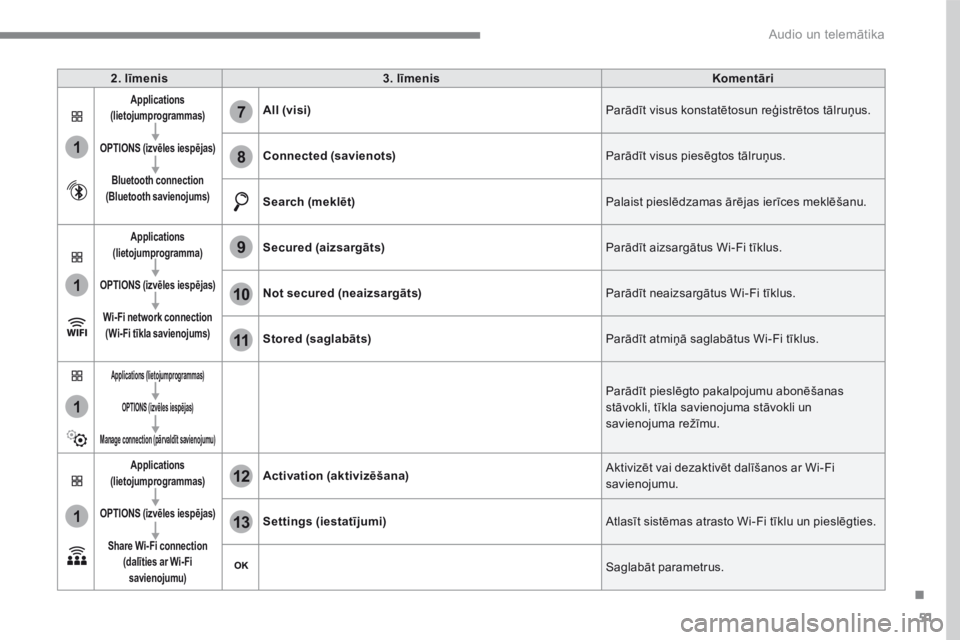
2 . l ī m e n i s 3 . l ī m e n i s K o m e n t ā r i
Applications (lietojumprogrammas)
OPTIONS (izvēles iespējas)
Bluetooth connection (Bluetooth savienojums)
All (visi) Parādīt visus konstatētosun reģistrētos tālruņus.
Connected (savienots) Parādīt visus piesēgtos tālruņus.
Search (meklēt) Palaist pieslēdzamas ārējas ierīces meklēšanu.
Applications (lietojumprogramma)
OPTIONS (izvēles iespējas)
Wi- Fi network connection (Wi- Fi tīkla savienojums)
Secured (aizsargāts) Parādīt aizsargātus Wi-Fi tīklus.
Not secured (neaizsargāts) Parādīt neaizsargātus Wi-Fi tīklus.
Stored (saglabāts) Parādīt atmiņā saglabātus Wi-Fi tīklus.
Applications (lietojumprogrammas)
OPTIONS (izvēles iespējas)
Manage connection (pār valdīt savienojumu)
Parādīt pieslēgto pakalpojumu abonēšanas stāvokli, tīkla savienojuma stāvokli un savienojuma režīmu.
Applications (lietojumprogrammas)
OPTIONS (izvēles iespējas)
Share Wi-Fi connection (dalīties ar Wi- Fi savienojumu)
Activation (aktivizēšana) Aktivizēt vai dezaktivēt dalīšanos ar Wi-Fi savienojumu.
Settings (iestatījumi) Atlasīt sistēmas atrasto Wi-Fi tīklu un pieslēgties.
Saglabāt parametrus.
Page 582 of 706
52
1
Audio un telemātika
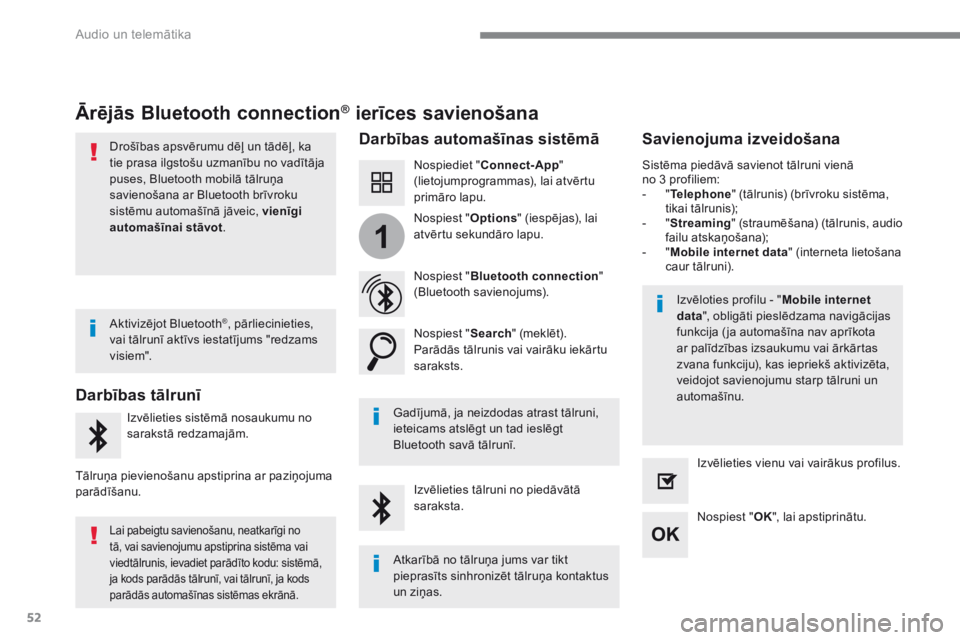
Ā r ē j ā s B l u e t o o t h c o n n e c t i o n ® Ā r ē j ā s B l u e t o o t h c o n n e c t i o n ® Ā r ē j ā s B l u e t o o t h c o n n e c t i o n ierīces savienošana ® ierīces savienošana ®
Darbības automašīnas sistēmā Savienojuma izveidošana
Nospiediet " Connect-App " (lietojumprogrammas), lai atvērtu primāro lapu.
N o s p i e s t " Bluetooth connection " (Bluetooth savienojums).
N o s p i e s t " Search " (meklēt). Parādās tālrunis vai vairāku iekārtu s a r a k s t s .
Gadījumā, ja neizdodas atrast tālruni, ieteicams atslēgt un tad ieslēgt
Bluetooth savā tālrunī.
Izvēloties profilu - " Mobile internet data ", obligāti pieslēdzama navigācijas funkcija ( ja automašīna nav aprīkota ar palīdzības izsaukumu vai ārkārtas zvana funkciju), kas iepriekš aktivizēta, veidojot savienojumu starp tālruni un automašīnu.
Sistēma piedāvā savienot tālruni vienā no 3 profiliem: - " Telephone " (tālrunis) (brīvroku sistēma, tikai tālrunis); - " Streaming " (straumēšana) (tālrunis, audio failu atskaņošana); - " Mobile internet data " (interneta lietošana caur tālruni).
Izvēlieties tālruni no piedāvātā saraksta. N o s p i e s t " OK ", lai apstiprinātu.
Izvēlieties vienu vai vairākus profilus.
N o s p i e s t " Options " (iespējas), lai atvērtu sekundāro lapu.
Drošības apsvērumu dēļ un tādēļ, ka tie prasa ilgstošu uzmanību no vadītāja puses, Bluetooth mobilā tālruņa savienošana ar Bluetooth brīvroku sistēmu automašīnā jāveic, vienīgi
automašīnai stāvot .
D a r b ī b a s t ā l r u n ī
Izvēlieties sistēmā nosaukumu no
sarakstā redzamajām.
Tālruņa pievienošanu apstiprina ar paziņojuma parādīšanu.
Aktivizējot Bluetooth ® , pārliecinieties, vai tālrunī aktīvs iestatījums "redzams visiem".
Lai pabeigtu savienošanu, neatkarīgi no tā, vai savienojumu apstiprina sistēma vai viedtālrunis, ievadiet parādīto kodu: sistēmā, ja kods parādās tālrunī, vai tālrunī, ja kods
parādās automašīnas sistēmas ekrānā.
Atkarībā no tālruņa jums var tikt pieprasīts sinhronizēt tālruņa kontaktus
un ziņas.
Page 585 of 706
55
.
3
2
4
Audio un telemātika
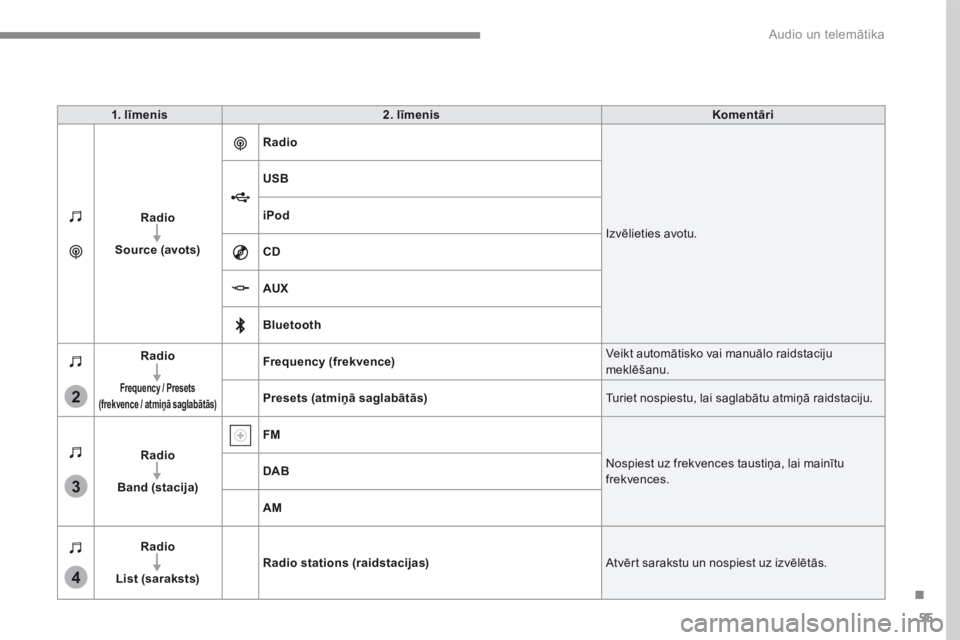
1 . l ī m e n i s 2 . l ī m e n i s K o m e n t ā r i
R a d i o
S o u r c e ( a v o t s )
Radio
Izvēlieties avotu.
USB
iPod
CD
AUX
Bluetooth
Radio
Frequency / Presets (frekvence / atmiņā saglabātās)
Frequency (frekvence) Veikt automātisko vai manuālo raidstaciju meklēšanu.
Presets (atmiņā saglabātās) Turiet nospiestu, lai saglabātu atmiņā raidstaciju.
R a d i o
Band (stacija)
FM
Nospiest uz frekvences taustiņa, lai mainītu frekvences. DAB
AM
R a d i o
L i s t ( s a r a k s t s ) Radio stations (raidstacijas) Atvērt sarakstu un nospiest uz izvēlētās.