bluetooth CITROEN C4 SPACETOURER 2016 Lietošanas Instrukcija (in Latvian)
[x] Cancel search | Manufacturer: CITROEN, Model Year: 2016, Model line: C4 SPACETOURER, Model: CITROEN C4 SPACETOURER 2016Pages: 706, PDF Size: 17.55 MB
Page 594 of 706
64
Audio un telemātika
M e d i a ( m e d i j i )
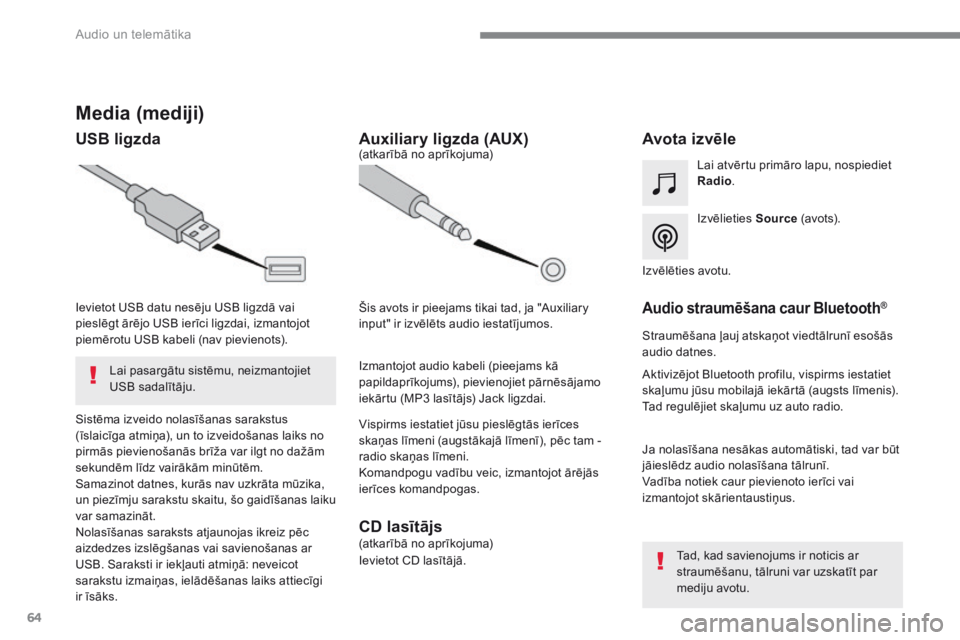
USB ligzda A v o t a i z v ē l e
I z v ē l i e t i e s Source ( a v o t s ) .
Lai atvērtu primāro lapu, nospiediet Radio.
Sistēma izveido nolasīšanas sarakstus (īslaicīga atmiņa), un to izveidošanas laiks no pirmās pievienošanās brīža var ilgt no dažām sekundēm līdz vairākām minūtēm. Samazinot datnes, kurās nav uzkrāta mūzika, un piezīmju sarakstu skaitu, šo gaidīšanas laiku var samazināt. Nolasīšanas saraksts atjaunojas ikreiz pēc aizdedzes izslēgšanas vai savienošanas ar USB. Saraksti ir iekļauti atmiņā: neveicot sarakstu izmaiņas, ielādēšanas laiks attiecīgi ir īsāks.
Ievietot USB datu nesēju USB ligzdā vai pieslēgt ārējo USB ierīci ligzdai, izmantojot piemērotu USB kabeli (nav pievienots).
A u x i l i a r y l i g z d a ( A U X )
Vispirms iestatiet jūsu pieslēgtās ierīces skaņas līmeni (augstākajā līmenī), pēc tam - radio skaņas līmeni. Komandpogu vadību veic, izmantojot ārējās ierīces komandpogas.
Šis avots ir pieejams tikai tad, ja "Auxiliary input" ir izvēlēts audio iestatījumos.
(atkarībā no aprīkojuma)
Izmantojot audio kabeli (pieejams kā papildaprīkojums), pievienojiet pārnēsājamo iekārtu (MP3 lasītājs) Jack ligzdai.
I z v ē l ē t i e s a v o t u .
A u d i o s t r a u m ē š a n a c a u r B l u e t o o t h ® A u d i o s t r a u m ē š a n a c a u r B l u e t o o t h ® A u d i o s t r a u m ē š a n a c a u r B l u e t o o t h
Straumēšana ļauj atskaņot viedtālrunī esošās audio datnes.
Aktivizējot Bluetooth profilu, vispirms iestatiet skaļumu jūsu mobilajā iekārtā (augsts līmenis). Tad regulējiet skaļumu uz auto radio.
Ja nolasīšana nesākas automātiski, tad var būt jāieslēdz audio nolasīšana tālrunī. Vadība notiek caur pievienoto ierīci vai izmantojot skārientaustiņus.
Tad, kad savienojums ir noticis ar straumēšanu, tālruni var uzskatīt par mediju avotu.
Lai pasargātu sistēmu, neizmantojiet USB sadalītāju.
C D l a s ī t ā j s (atkarībā no aprīkojuma)
Ievietot CD lasītājā.
Page 595 of 706
65
.
Audio un telemātika
A p p l e ® A p p l e ® A p p l e lasītāju pieslēgšana ® lasītāju pieslēgšana ®
Ar piemērota vada palīdzību (pieejams kā papildaprīkojums) pieslēgt Apple ® lasītāju USB ligzdai. ® lasītāju USB ligzdai. ®
Nolasīšana sākas automātiski.
Vadību veic, izmantojot audio sistēmas komandpogas.
Klasifikācija ir atkarīga no pieslēgtās ierīces (izpildītāji / albumi / žanri / saraksti / audiogrāmatas / pārraides). Klasifikācija noklusējumā ir pēc izpildītāju saraksta. Lai mainītu esošo klasifikāciju, pārvietoties pa sazarojumu līdz tā pirmajam līmenim, tad izvēlēties sev vēlamo klasifikāciju (piemēram, saraksts) un apstiprināt, lai nonāktu līdz izvēlētajam celiņam.
Autoradio programmatūras versija var būt nesaderīga ar jūsu Apple ® lasītāja paaudzi. ® lasītāja paaudzi. ®
Radio nolasa audio datnes ar ierakstu ".vma, .aac, .flac, .ogg, .MP3" un apjomu no 32 Kb/s līdz 320 Kb/s. Tas atbalsta arī VBR režīmu (Variable Bit Rate). Visu citu veidu datnes (piem., .MP4) tas nolasīt nespēj. ".vma" datnēm jāatbilst wma 9 standardtipam. Frekvenču atlasi atbalsta 32, 44 un 48 KHz.
Lai varētu nolasīt ierakstītu CDR vai CDRW, ierakstīšanas laikā atlasiet ISO 9660
1., 2. līmeni vai Joliet standartus. Ja disks ir ierakstīts citā formātā, ir iespējams, ka nolasīšana nenotiek pareizi. Ar to pašu disku ir ieteicams vienmēr izmantot vienu ierakstīšanas standartu ar iespējami mazāko ierakstīšanas ātrumu (makimums 4x), lai panāktu optimālu akustisko kvalitāti. Īpašā multi sesiju kompaktdiska gadījumā ieteicams izmantot Joliet standartu.
Lai izvairītos no rādījumu nolasīšanas problēmām, datņu nosaukumu veidošanā ir ieteicams izmantot līdz 20 simboliem, nelietojot īpašos simbolus (piem.: " ? . ; ā).
Informācija un ieteikumi
Izmantojiet tikai USB ar FAT 32 (File Allocation Table) formātu.
Sistēma atbalsta USB Mass Storage, BlackBerry ® vai Apple ® vai Apple ®® lasītāju ® lasītāju ®
pārnēsājamās iekārtas. Pieslēgšanas vads nav pievienots.
Pieslēgto iekārtu vadību veic ar audio sistēmas komandpogām. Citas pieslēgtās iekārtas, ko sistēma savienojuma laikā neatpazīst, jāpievieno papildu ligzdā, izmantojot Jack vadu (pieejams kā papildaprīkojums) vai straumējot caur Bluetooth ® savietojamu iekārtu. ® savietojamu iekārtu. ®
Ieteicams izmantot oriģinālos USB vadus, lai nodrošinātu atbilstošu darbību.
Lai pasargātu sistēmu, neizmantojiet USB sadalītāju.
Page 597 of 706
67
.
14
12
13
3
2
5
6
7
4
8
9
10
11
Audio un telemātika
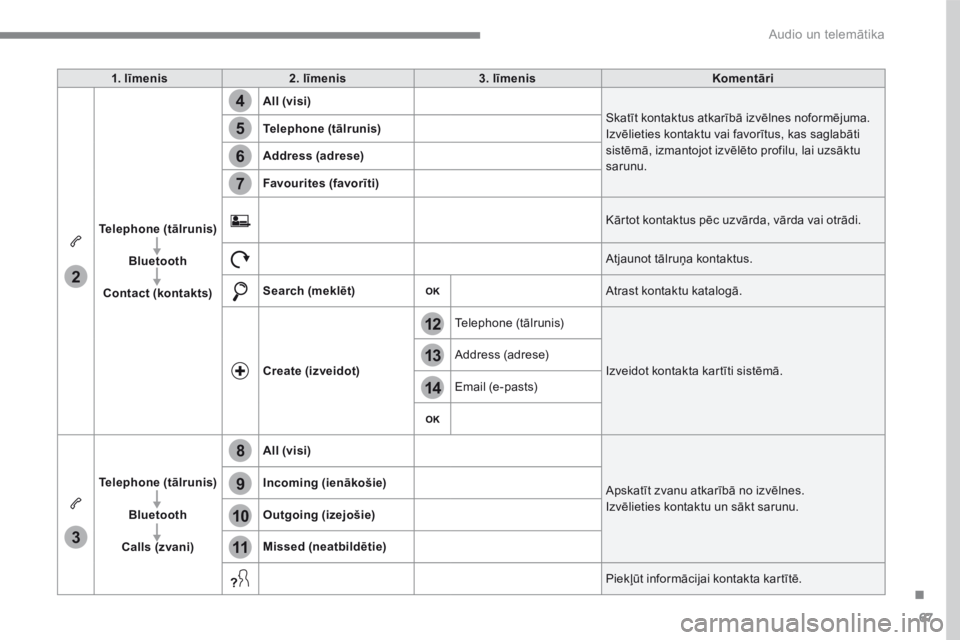
1 . l ī m e n i s 2 . l ī m e n i s 3 . l ī m e n i s K o m e n t ā r i
T e l e p h o n e ( t ā l r u n i s )
Bluetooth
C o n t a c t ( k o n t a k t s )
All (visi)
Skatīt kontaktus atkarībā izvēlnes noformējuma. Izvēlieties kontaktu vai favorītus, kas saglabāti sistēmā, izmantojot izvēlēto profilu, lai uzsāktu sarunu.
Telephone (tālrunis)
Address (adrese)
Favourites (favorīti)
Kārtot kontaktus pēc uzvārda, vārda vai otrādi.
Atjaunot tālruņa kontaktus.
Search (meklēt) Atrast kontaktu katalogā.
Create (izveidot)
Telephone (tālrunis)
Izveidot kontakta kartīti sistēmā. Address (adrese)
Email (e-pasts)
T e l e p h o n e ( t ā l r u n i s )
Bluetooth
C a l l s ( z v a n i )
All (visi)
Apskatīt zvanu atkarībā no izvēlnes. Izvēlieties kontaktu un sākt sarunu.
Incoming (ienākošie)
Outgoing (izejošie)
Missed (neatbildētie)
Piekļūt informācijai kontakta kartītē.
Page 599 of 706
69
.
1
1
1
19
20
21
22
15
16
17
18
Audio un telemātika
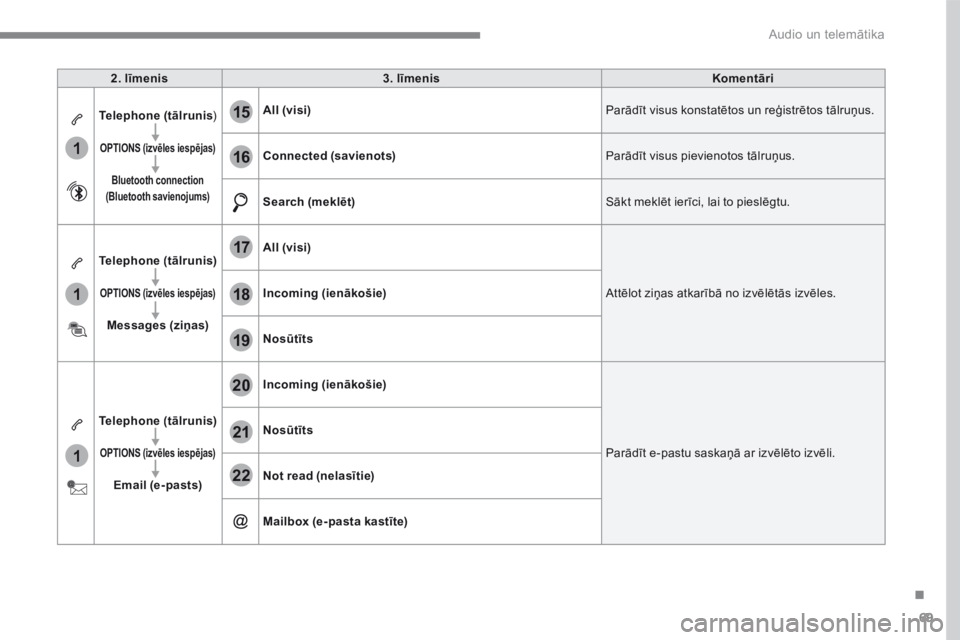
2 . l ī m e n i s 3 . l ī m e n i s K o m e n t ā r i
Telephone (tālrunis )
O P T I O N S ( i z v ē l e s i e s p ē j a s )
Bluetooth connection ( B l u e t o o t h s a v i e n o j u m s )
All (visi) Parādīt visus konstatētos un reģistrētos tālruņus.
Connected (savienots) Parādīt visus pievienotos tālruņus.
Search (meklēt) Sākt meklēt ierīci, lai to pieslēgtu.
Telephone (tālrunis)
OPTIONS (izvēles iespējas)
Messages (ziņas)
All (visi)
Attēlot ziņas atkarībā no izvēlētās izvēles. Incoming (ienākošie)
Nosūtīts
Telephone (tālrunis)
O P T I O N S ( i z v ē l e s i e s p ē j a s )
Email (e - pasts)
Incoming (ienākošie)
Parādīt e-pastu saskaņā ar izvēlēto izvēli.
Nosūtīts
Not read (nelasītie)
Mailbox (e-pasta kastīte)
Page 602 of 706
72
Audio un telemātika
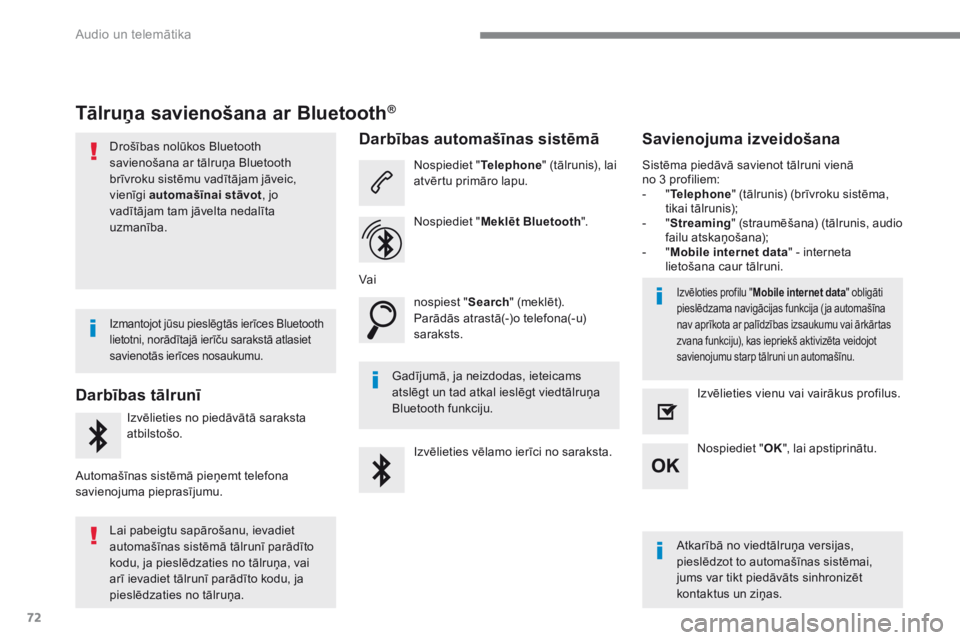
T ā l r u ņ a s a v i e n o š a n a a r B l u e t o o t h ® T ā l r u ņ a s a v i e n o š a n a a r B l u e t o o t h ® T ā l r u ņ a s a v i e n o š a n a a r B l u e t o o t h
Drošības nolūkos Bluetooth savienošana ar tālruņa Bluetooth brīvroku sistēmu vadītājam jāveic, vienīgi automašīnai stāvot , jo vadītājam tam jāvelta nedalīta
uzmanība.
D a r b ī b a s t ā l r u n ī
Izvēlieties no piedāvātā saraksta
atbilstošo.
Automašīnas sistēmā pieņemt telefona savienojuma pieprasījumu.
Darbības automašīnas sistēmā
Nospiediet " Telephone " (tālrunis), lai atvērtu primāro lapu.
Nospiediet " Meklēt Bluetooth " .
n o s p i e s t " Search " (meklēt). Parādās atrastā(-)o telefona(-u) s a r a k s t s .
Gadījumā, ja neizdodas, ieteicams atslēgt un tad atkal ieslēgt viedtālruņa Bluetooth funkciju.
Sistēma piedāvā savienot tālruni vienā no 3 profiliem: - " Telephone " (tālrunis) (brīvroku sistēma, tikai tālrunis); - " Streaming " (straumēšana) (tālrunis, audio failu atskaņošana); - " Mobile internet data " - interneta lietošana caur tālruni.
Atkarībā no viedtālruņa versijas, pieslēdzot to automašīnas sistēmai, jums var tikt piedāvāts sinhronizēt kontaktus un ziņas.
Izvēlieties vēlamo ierīci no saraksta. Nospiediet " OK ", lai apstiprinātu.
Izvēlieties vienu vai vairākus profilus.
Vai
Izmantojot jūsu pieslēgtās ierīces Bluetooth lietotni, norādītajā ierīču sarakstā atlasiet savienotās ierīces nosaukumu.
Lai pabeigtu sapārošanu, ievadiet automašīnas sistēmā tālrunī parādīto kodu, ja pieslēdzaties no tālruņa, vai arī ievadiet tālrunī parādīto kodu, ja
pieslēdzaties no tālruņa.
Izvēloties profilu " Mobile internet data " obligāti pieslēdzama navigācijas funkcija ( ja automašīna nav aprīkota ar palīdzības izsaukumu vai ārkārtas zvana funkciju), kas iepriekš aktivizēta veidojot savienojumu starp tālruni un automašīnu.
Savienojuma izveidošana
Page 603 of 706
73
.
1
Audio un telemātika
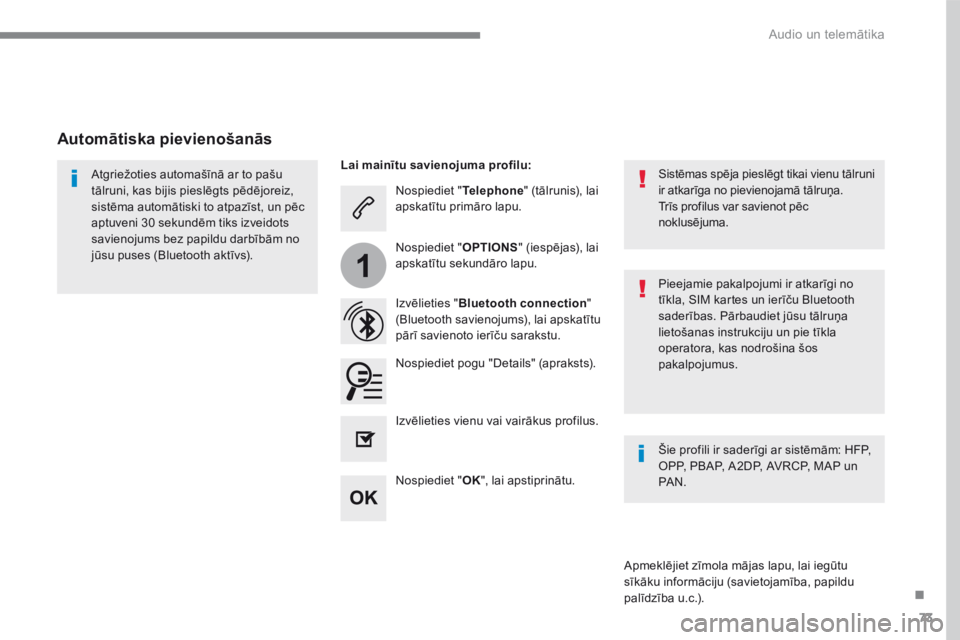
Nospiediet " Telephone " (tālrunis), lai apskatītu primāro lapu.
I z v ē l i e t i e s " Bluetooth connection " (Bluetooth savienojums), lai apskatītu pārī savienoto ierīču sarakstu.
Atgriežoties automašīnā ar to pašu tālruni, kas bijis pieslēgts pēdējoreiz, sistēma automātiski to atpazīst, un pēc aptuveni 30 sekundēm tiks izveidots savienojums bez papildu darbībām no jūsu puses (Bluetooth aktīvs).
Pieejamie pakalpojumi ir atkarīgi no tīkla, SIM kartes un ierīču Bluetooth saderības. Pārbaudiet jūsu tālruņa lietošanas instrukciju un pie tīkla operatora, kas nodrošina šos pakalpojumus.
Sistēmas spēja pieslēgt tikai vienu tālruni ir atkarīga no pievienojamā tālruņa. Trīs profilus var savienot pēc noklusējuma.
Apmeklējiet zīmola mājas lapu, lai iegūtu sīkāku informāciju (savietojamība, papildu palīdzība u.c.).
Lai mainītu savienojuma profilu:
A u t o m ā t i s k a p i e v i e n o š a n ā s
Nospiediet pogu "Details" (apraksts).
Nospiediet " OPTIONS " (iespējas), lai apskatītu sekundāro lapu.
Nospiediet " OK ", lai apstiprinātu.
Izvēlieties vienu vai vairākus profilus.
Šie profili ir saderīgi ar sistēmām: HFP, OPP, PBAP, A2DP, AVRCP, MAP un P A N .
Page 604 of 706
74
1
Audio un telemātika
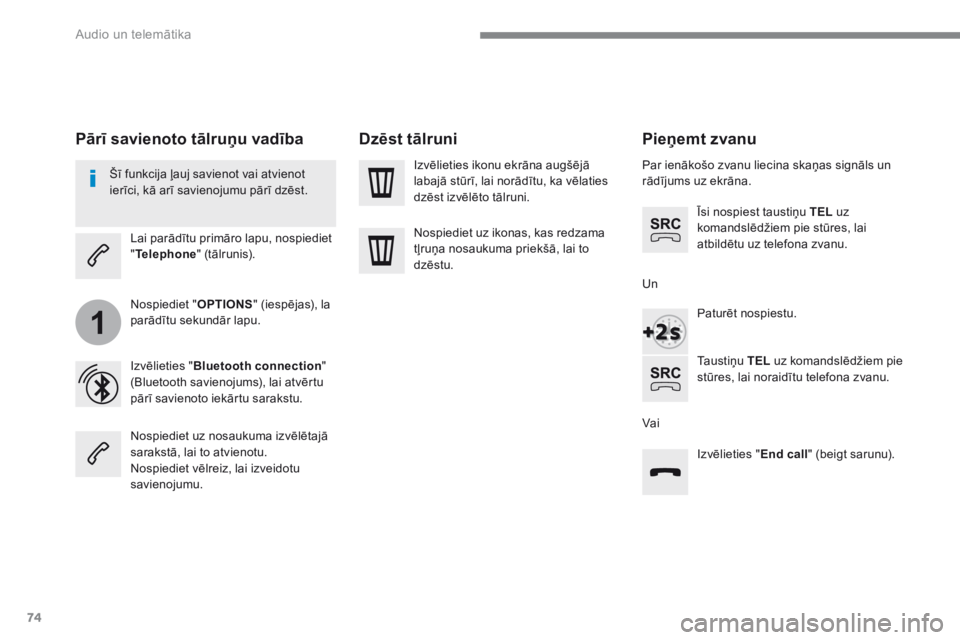
P i e ņ e m t z v a n u
Par ienākošo zvanu liecina skaņas signāls un rādījums uz ekrāna.
Īsi nospiest taustiņu TEL uz komandslēdžiem pie stūres, lai atbildētu uz telefona zvanu.
P a t u r ē t n o s p i e s t u .
T a u s t i ņ u TEL uz komandslēdžiem pie stūres, lai noraidītu telefona zvanu.
Vai
Un
I z v ē l i e t i e s " End call " (beigt sarunu).
Nospiediet uz nosaukuma izvēlētajā sarakstā, lai to atvienotu. Nospiediet vēlreiz, lai izveidotu s a v i e n o j u m u .
Izvēlieties ikonu ekrāna augšējā labajā stūrī, lai norādītu, ka vēlaties dzēst izvēlēto tālruni.
Nospiediet uz ikonas, kas redzama tļruņa nosaukuma priekšā, lai to d z ē s t u .
P ā r ī s a v i e n o t o t ā l r u ņ u v a d ī b a
Šī funkcija ļauj savienot vai atvienot ierīci, kā arī savienojumu pārī dzēst.
Lai parādītu primāro lapu, nospiediet " Telephone " (tālrunis).
Nospiediet " OPTIONS " (iespējas), la parādītu sekundār lapu.
I z v ē l i e t i e s " Bluetooth connection " (Bluetooth savienojums), lai atvērtu pārī savienoto iekārtu sarakstu.
D z ē s t t ā l r u n i
Page 606 of 706
76
2
12
13
14
1
Audio un telemātika
Pieeja iespējai " Messages " (ziņas) ir atkarīga no viedtālruņa savietojamības un integrētās sistēmas. Atkarībā no viedtālruņa, paceliet uz augšu savas ziņas vai e-pastus, ja to
saturs ir garš.
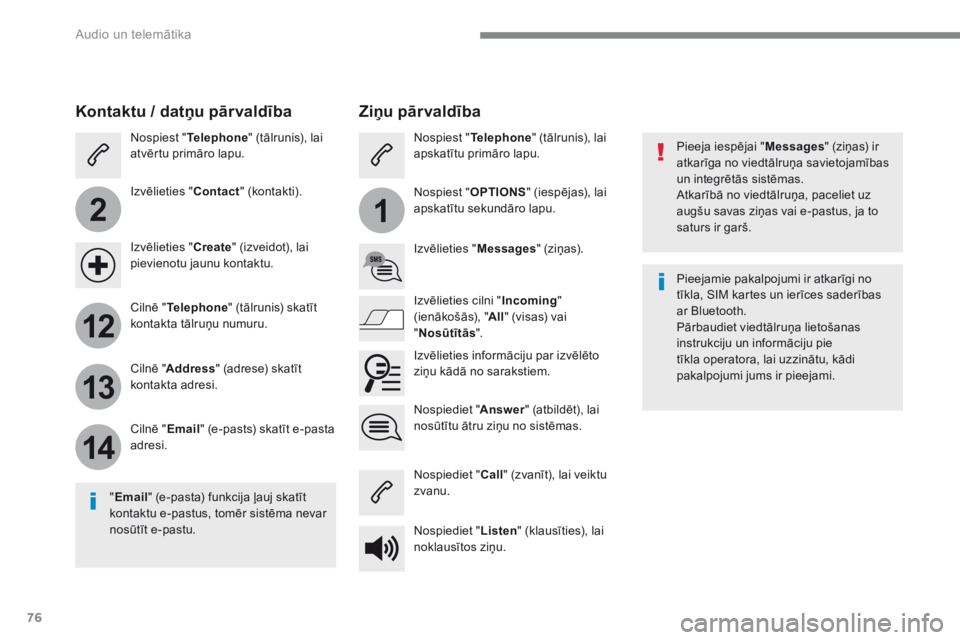
Z i ņ u p ā r v a l d ī b a
" Email " (e-pasta) funkcija ļauj skatīt kontaktu e-pastus, tomēr sistēma nevar nosūtīt e-pastu.
K o n t a k t u / d a t ņ u p ā r v a l d ī b a
N o s p i e s t " Telephone " (tālrunis), lai atvērtu primāro lapu.
I z v ē l i e t i e s " Contact " (kontakti).
I z v ē l i e t i e s " Create " (izveidot), lai pievienotu jaunu kontaktu.
C i l n ē " Telephone " (tālrunis) skatīt kontakta tālruņu numuru.
C i l n ē " Address " (adrese) skatīt kontakta adresi.
C i l n ē " Email " (e-pasts) skatīt e-pasta adresi.
Nospiediet " Answer " (atbildēt), lai nosūtītu ātru ziņu no sistēmas.
N o s p i e s t " Telephone " (tālrunis), lai apskatītu primāro lapu.
N o s p i e s t " OPTIONS " (iespējas), lai apskatītu sekundāro lapu.
I z v ē l i e t i e s " Messages " (ziņas).
Izvēlieties cilni " Incoming " (ienākošās), " All " (visas) vai "Nosūtītās" .
Izvēlieties informāciju par izvēlēto ziņu kādā no sarakstiem.
Nospiediet " Call " (zvanīt), lai veiktu z v a n u .
Nospiediet " Listen " (klausīties), lai noklausītos ziņu.
Pieejamie pakalpojumi ir atkarīgi no tīkla, SIM kartes un ierīces saderības ar Bluetooth. Pārbaudiet viedtālruņa lietošanas instrukciju un informāciju pie tīkla operatora, lai uzzinātu, kādi pakalpojumi jums ir pieejami.
Page 622 of 706
92
Audio un telemātika
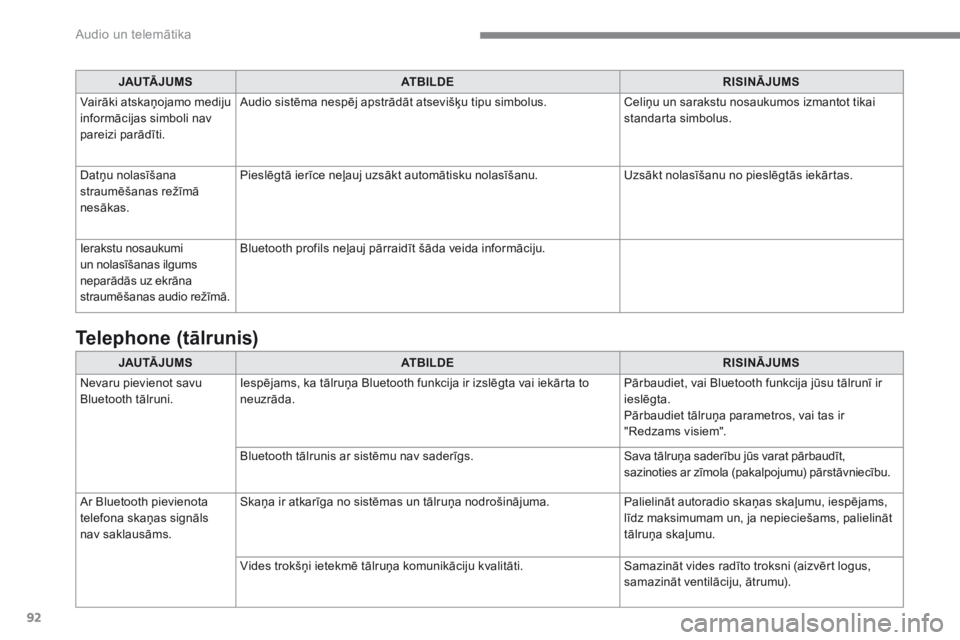
JAU TĀ J U M SATBILDERISINĀJUMS
Nevaru pievienot savu Bluetooth tālruni. Iespējams, ka tālruņa Bluetooth funkcija ir izslēgta vai iekārta to neuzrāda. Pārbaudiet, vai Bluetooth funkcija jūsu tālrunī ir ieslēgta. Pārbaudiet tālruņa parametros, vai tas ir "Redzams visiem".
Bluetooth tālrunis ar sistēmu nav saderīgs. Sava tālruņa saderību jūs varat pārbaudīt, sazinoties ar zīmola (pakalpojumu) pārstāvniecību.
Ar Bluetooth pievienota telefona skaņas signāls nav saklausāms.
Skaņa ir atkarīga no sistēmas un tālruņa nodrošinājuma. Palielināt autoradio skaņas skaļumu, iespējams, līdz maksimumam un, ja nepieciešams, palielināt tālruņa skaļumu.
Vides trokšņi ietekmē tālruņa komunikāciju kvalitāti. Samazināt vides radīto troksni (aizvērt logus, samazināt ventilāciju, ātrumu).
T e l e p h o n e ( t ā l r u n i s )
JAU TĀ J U M SATBILDERISINĀJUMS
Vairāki atskaņojamo mediju informācijas simboli nav pareizi parādīti.
Audio sistēma nespēj apstrādāt atsevišķu tipu simbolus. Celiņu un sarakstu nosaukumos izmantot tikai standarta simbolus.
Datņu nolasīšana straumēšanas režīmā nesākas.
Pieslēgtā ierīce neļauj uzsākt automātisku nolasīšanu. Uzsākt nolasīšanu no pieslēgtās iekārtas.
Ierakstu nosaukumi un nolasīšanas ilgums neparādās uz ekrāna straumēšanas audio režīmā.
Bluetooth profils neļauj pārraidīt šāda veida informāciju.
Page 623 of 706
93
.
Audio un telemātika
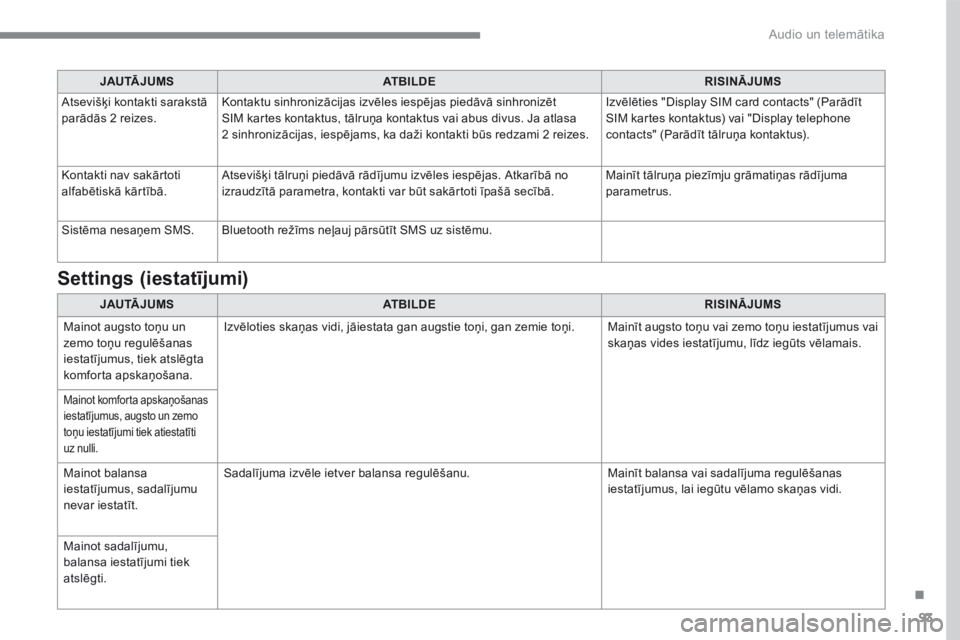
JAU TĀ J U M SATBILDERISINĀJUMS
Atsevišķi kontakti sarakstā parādās 2 reizes. Kontaktu sinhronizācijas izvēles iespējas piedāvā sinhronizēt SIM kartes kontaktus, tālruņa kontaktus vai abus divus. Ja atlasa 2 sinhronizācijas, iespējams, ka daži kontakti būs redzami 2 reizes.
Izvēlēties "Display SIM card contacts" (Parādīt SIM kartes kontaktus) vai "Display telephone contacts" (Parādīt tālruņa kontaktus).
Kontakti nav sakārtoti alfabētiskā kārtībā. Atsevišķi tālruņi piedāvā rādījumu izvēles iespējas. Atkarībā no izraudzītā parametra, kontakti var būt sakārtoti īpašā secībā. Mainīt tālruņa piezīmju grāmatiņas rādījuma parametrus.
Sistēma nesaņem SMS. Bluetooth režīms neļauj pārsūtīt SMS uz sistēmu.
JAU TĀ J U M SATBILDERISINĀJUMS
Mainot augsto toņu un zemo toņu regulēšanas iestatījumus, tiek atslēgta komforta apskaņošana.
Izvēloties skaņas vidi, jāiestata gan augstie toņi, gan zemie toņi. Mainīt augsto toņu vai zemo toņu iestatījumus vai skaņas vides iestatījumu, līdz iegūts vēlamais.
Mainot komforta apskaņošanas iestatījumus, augsto un zemo toņu iestatījumi tiek atiestatīti uz nulli.
Mainot balansa iestatījumus, sadalījumu nevar iestatīt.
Sadalījuma izvēle ietver balansa regulēšanu. Mainīt balansa vai sadalījuma regulēšanas iestatījumus, lai iegūtu vēlamo skaņas vidi.
Mainot sadalījumu, balansa iestatījumi tiek atslēgti.
S e t t i n g s ( i e s t a t ī j u m i )