radio CITROEN C4 SPACETOURER 2016 Lietošanas Instrukcija (in Latvian)
[x] Cancel search | Manufacturer: CITROEN, Model Year: 2016, Model line: C4 SPACETOURER, Model: CITROEN C4 SPACETOURER 2016Pages: 706, PDF Size: 17.55 MB
Page 538 of 706
8
Audio un telemātika
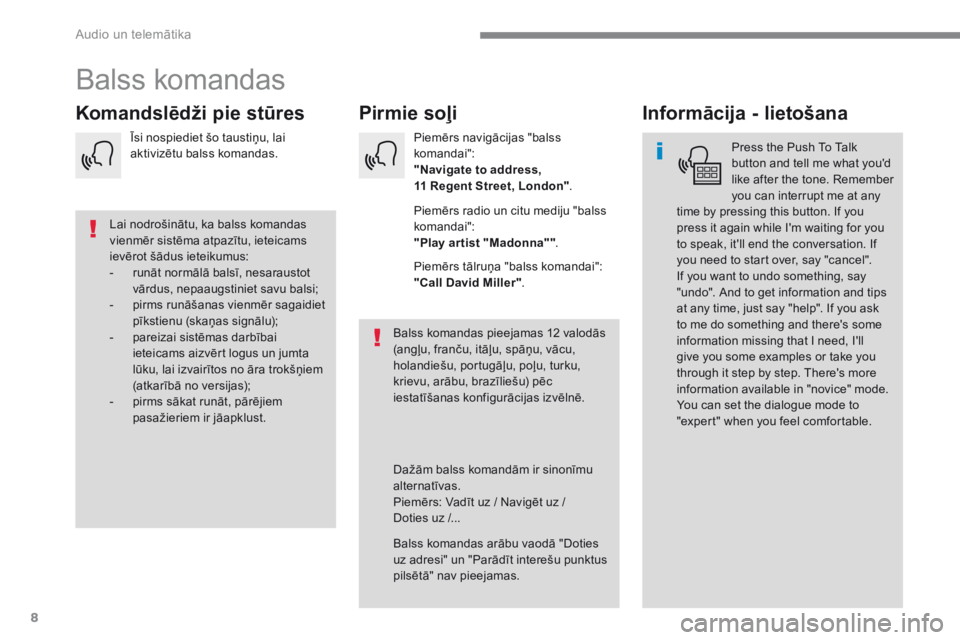
Balss komandas
P i r m i e s o ļ i K o m a n d s l ē d ž i p i e s t ū r e s Informācija - lietošana
Press the Push To Talk button and tell me what you'd like after the tone. Remember you can interrupt me at any time by pressing this button. If you
press it again while I'm waiting for you to speak, it'll end the conversation. If you need to start over, say "cancel". If you want to undo something, say "undo". And to get information and tips at any time, just say "help". If you ask to me do something and there's some information missing that I need, I'll give you some examples or take you through it step by step. There's more information available in "novice" mode. You can set the dialogue mode to "expert" when you feel comfortable.
Lai nodrošinātu, ka balss komandas vienmēr sistēma atpazītu, ieteicams ievērot šādus ieteikumus: - runāt normālā balsī, nesaraustot vārdus, nepaaugstiniet savu balsi; - pirms runāšanas vienmēr sagaidiet pīkstienu (skaņas signālu); - pareizai sistēmas darbībai ieteicams aizvērt logus un jumta lūku, lai izvairītos no āra trokšņiem (atkarībā no versijas); - pirms sākat runāt, pārējiem pasažieriem ir jāapklust.
Balss komandas pieejamas 12 valodās (angļu, franču, itāļu, spāņu, vācu, holandiešu, portugāļu, poļu, turku, krievu, arābu, brazīliešu) pēc iestatīšanas konfigurācijas izvēlnē.
Balss komandas arābu vaodā "Doties uz adresi" un "Parādīt interešu punktus pilsētā" nav pieejamas.
Dažām balss komandām ir sinonīmu alternatīvas. Piemērs: Vadīt uz / Navigēt uz / Doties uz /...
Piemērs navigācijas "balss komandai": "Navigate to address, 11 Regent Street, London" .
Piemērs radio un citu mediju "balss komandai": "Play ar tist "Madonna"" .
Piemērs tālruņa "balss komandai": "Call David Miller" .
Īsi nospiediet šo taustiņu, lai aktivizētu balss komandas.
Page 539 of 706
9
.
Audio un telemātika
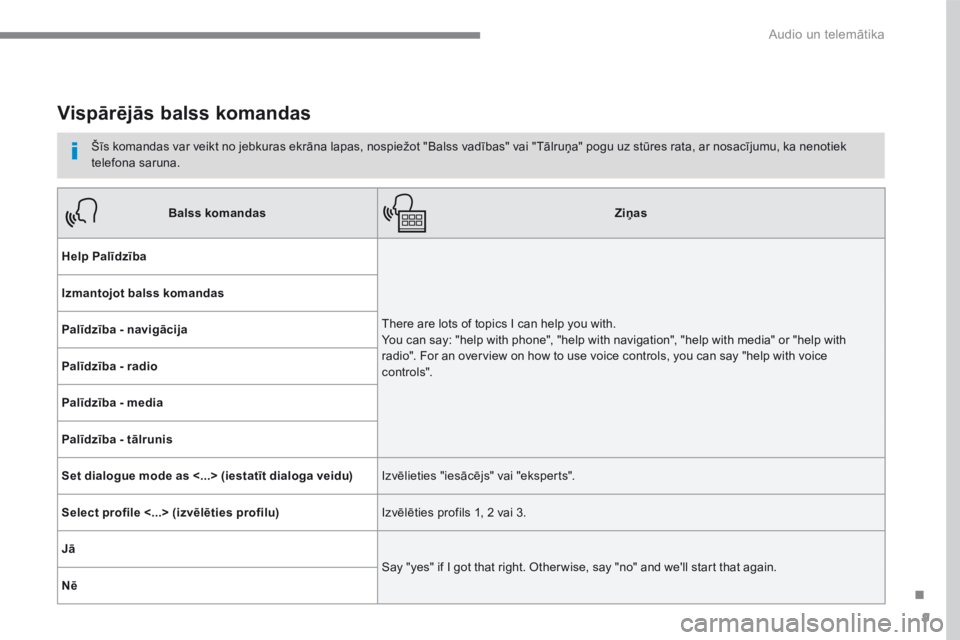
V i s p ā r ē j ā s b a l s s k o m a n d a s
Šīs komandas var veikt no jebkuras ekrāna lapas, nospiežot "Balss vadības" vai "Tālruņa" pogu uz stūres rata, ar nosacījumu, ka nenotiek telefona saruna.
Balss komandasZiņas
Help Palīdzība
There are lots of topics I can help you with. You can say: "help with phone", "help with navigation", "help with media" or "help with radio". For an overview on how to use voice controls, you can say "help with voice c ont ro ls".
Izmantojot balss komandas
Palīdzība - navigācija
Palīdzība - radio
Palīdzība - media
Palīdzība - tālrunis
Set dialogue mode as <...> (iestatīt dialoga veidu) Izvēlieties "iesācējs" vai "eksperts".
Select profile <...> (izvēlēties profilu) Izvēlēties profils 1, 2 vai 3.
Jā
Say "yes" if I got that right. Other wise, say "no" and we'll start that again.
Nē
Page 541 of 706
11
.
Audio un telemātika
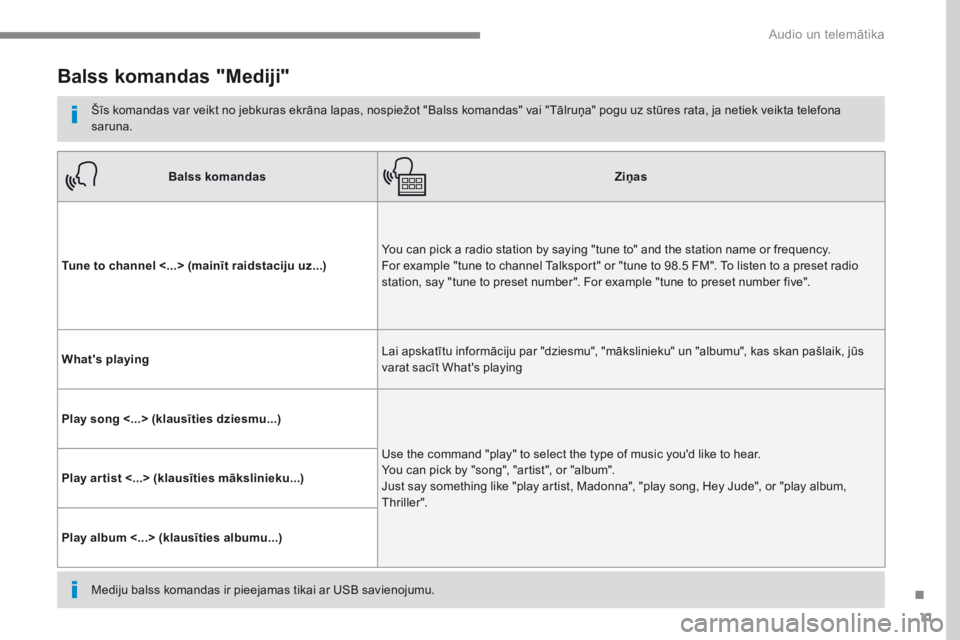
B a l s s k o m a n d a s " M e d i j i "
Šīs komandas var veikt no jebkuras ekrāna lapas, nospiežot "Balss komandas" vai "Tālruņa" pogu uz stūres rata, ja netiek veikta telefona saruna.
Balss komandasZiņas
Tune to channel <...> (mainīt raidstaciju uz...) You can pick a radio station by saying "tune to" and the station name or frequency. For example "tune to channel Talksport" or "tune to 98.5 FM". To listen to a preset radio station, say "tune to preset number". For example "tune to preset number five".
What's playing Lai apskatītu informāciju par "dziesmu", "mākslinieku" un "albumu", kas skan pašlaik, jūs varat sacīt What's playing
Play song <...> (klausīties dziesmu...)
Use the command "play" to select the type of music you'd like to hear. You can pick by "song", "artist", or "album". Just say something like "play artist, Madonna", "play song, Hey Jude", or "play album, T hr iller ".
Play ar tist <...> (klausīties mākslinieku...)
Play album <...> (klausīties albumu...)
Mediju balss komandas ir pieejamas tikai ar USB savienojumu.
Page 559 of 706
29
.
Audio un telemātika
T r a f i c M e s s a g e C h a n n e l
(TMC) (satiksmes ziņojumi)
TMC (Trafic Message Channel) paziņojumi ir saistīti ar Eiropas standartu, kas ļauj pārraidīt satiksmes informāciju, izmantojot RDS FM radio apraidi satiksmes informācijai reālajā laikā. TMC informācija tiek parādīta uz kartes, izmantojot GPS navigāciju, un tiek ņemti vērā uzreiz, braukšanas laikā, lai izvairītos no negadījumiem un sastrēgumiem.
Par bīstamajām zonām tiekat brīdināts saskaņā ar valstī spēkā esošo likumdošanu un abonētajiem pakalpojumiem.
Page 584 of 706
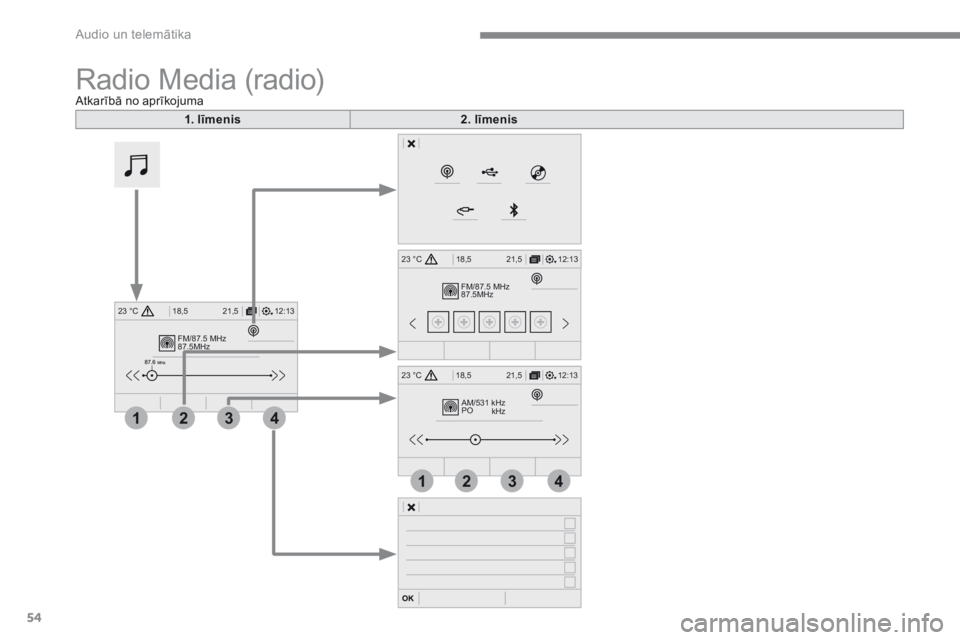
54
FM/87.5 MHz
87.5MHz
12:13
18,5 21,5
23 °C
2143
FM/87.5 MHz
87.5MH z
12:13
18,5 21,5
23 °C
AM/531 kHz
PO
kHz
12:13
18,5 21,5
23 °C
2134
Audio un telemātika
Radio Media (radio) A t k a r ī b ā n o a p r ī k o j u m a
1 . l ī m e n i s 2 . l ī m e n i s
Page 585 of 706
55
.
3
2
4
Audio un telemātika
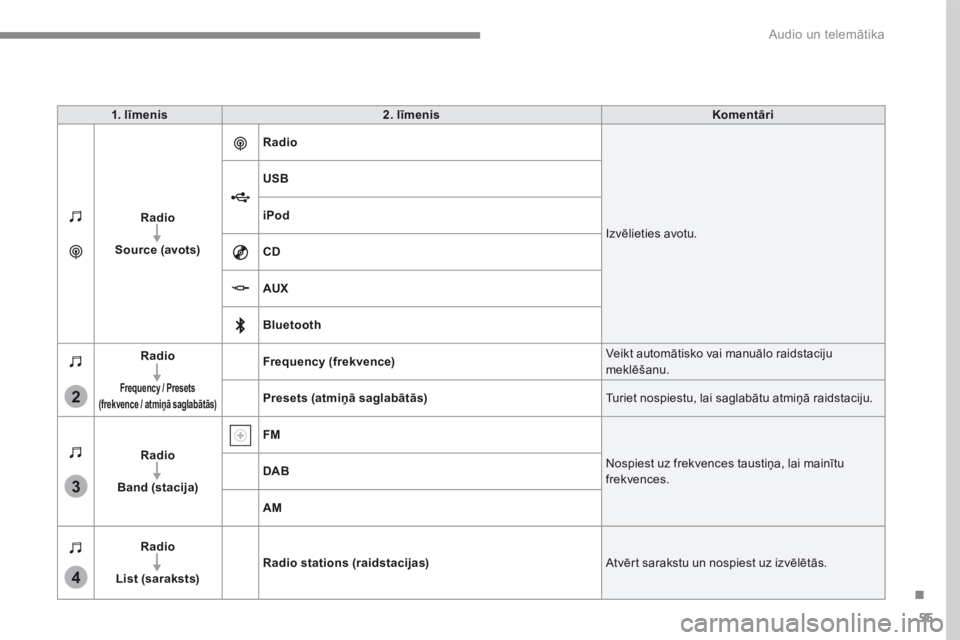
1 . l ī m e n i s 2 . l ī m e n i s K o m e n t ā r i
R a d i o
S o u r c e ( a v o t s )
Radio
Izvēlieties avotu.
USB
iPod
CD
AUX
Bluetooth
Radio
Frequency / Presets (frekvence / atmiņā saglabātās)
Frequency (frekvence) Veikt automātisko vai manuālo raidstaciju meklēšanu.
Presets (atmiņā saglabātās) Turiet nospiestu, lai saglabātu atmiņā raidstaciju.
R a d i o
Band (stacija)
FM
Nospiest uz frekvences taustiņa, lai mainītu frekvences. DAB
AM
R a d i o
L i s t ( s a r a k s t s ) Radio stations (raidstacijas) Atvērt sarakstu un nospiest uz izvēlētās.
Page 587 of 706
57
.
5
12
8
6
13
14
15
9
7
10
11
1
1
1
Audio un telemātika
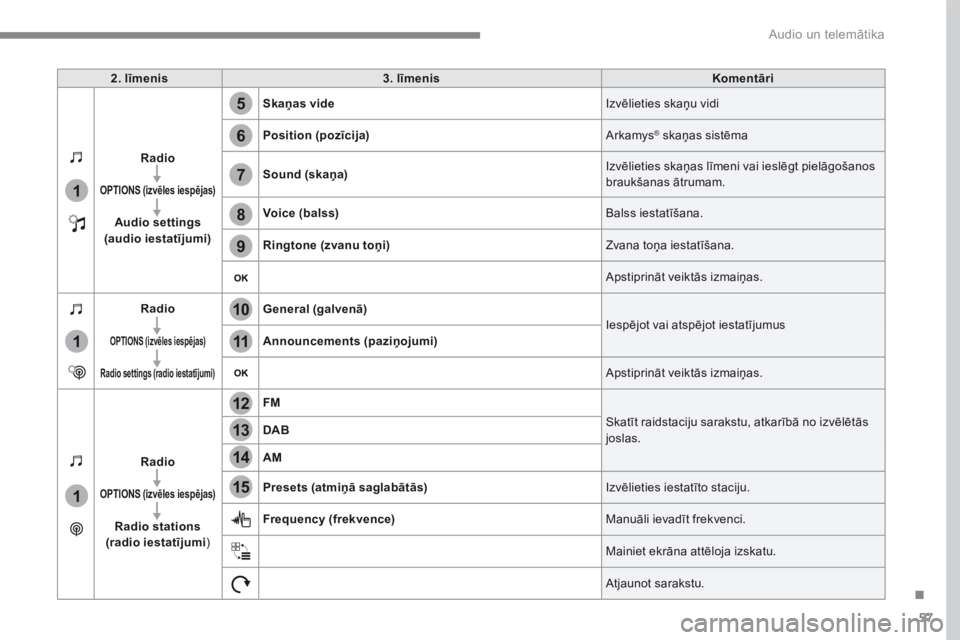
2 . l ī m e n i s 3 . l ī m e n i s K o m e n t ā r i
Radio
O P T I O N S ( i z v ē l e s i e s p ē j a s )
Audio settings (audio iestatījumi)
Skaņas vide Izvēlieties skaņu vidi
Position (pozīcija) A r k a m y s ® skaņas sistēma ® skaņas sistēma ®
Sound (skaņa) Izvēlieties skaņas līmeni vai ieslēgt pielāgošanos braukšanas ātrumam.
Voice (balss) Balss iestatīšana.
Ringtone (zvanu toņi) Zvana toņa iestatīšana.
Apstiprināt veiktās izmaiņas.
Radio
O P T I O N S ( i z v ē l e s i e s p ē j a s )
Radio settings (radio iestatījumi)
General (galvenā) Iespējot vai atspējot iestatījumus Announcements (paziņojumi)
Apstiprināt veiktās izmaiņas.
Radio
O P T I O N S ( i z v ē l e s i e s p ē j a s )
Radio stations (radio iestatījumi )
FM
Skatīt raidstaciju sarakstu, atkarībā no izvēlētās joslas. DAB
AM
Presets (atmiņā saglabātās) Izvēlieties iestatīto staciju.
Frequency (frekvence) Manuāli ievadīt frekvenci.
Mainiet ekrāna attēloja izskatu.
Atjaunot sarakstu.
Page 589 of 706
59
.
17
20
18
21
19
1
1
16
Audio un telemātika
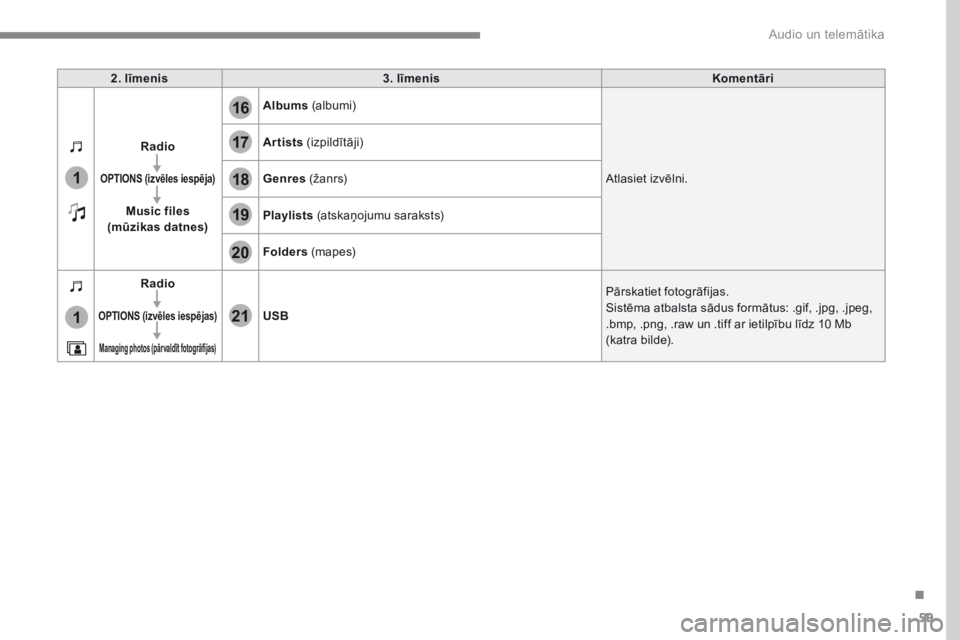
2 . l ī m e n i s 3 . l ī m e n i s K o m e n t ā r i
Radio
OPTIONS (izvēles iespēja)
Music files
(mūzikas datnes)
Albums (albumi)
Atlasiet izvēlni.
Artists (izpildītāji)
Genres (žanrs)
Playlists (atskaņojumu saraksts)
Folders (mapes)
Radio
O P T I O N S ( i z v ē l e s i e s p ē j a s )
Managing photos (pār valdīt fotogrāfijas)
USB
Pārskatiet fotogrāfijas. Sistēma atbalsta sādus formātus: .gif, .jpg, .jpeg, .bmp, .png, .raw un .tiff ar ietilpību līdz 10 Mb (katra bilde).
Page 591 of 706
61
.
1
2
2
2
Audio un telemātika
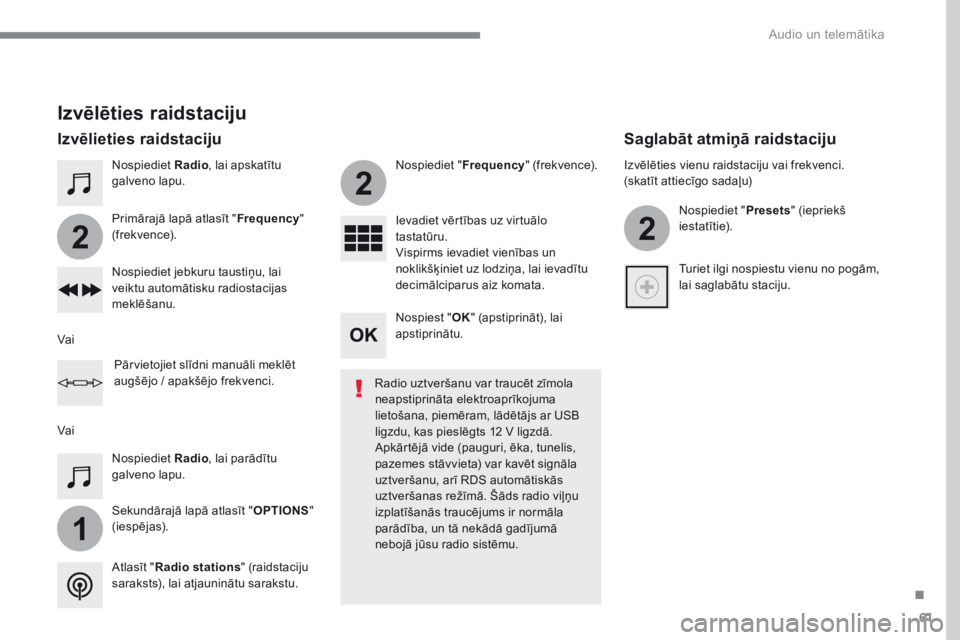
Nospiediet Radio , lai apskatītu galveno lapu.
Sekundārajā lapā atlasīt " OPTIONS " ( i e s p ē j a s ) .
Primārajā lapā atlasīt " Frequency "
(frekvence).
Nospiediet " Frequency " (frekvence).
Ievadiet vērtības uz virtuālo tastatūru. Vispirms ievadiet vienības un noklikšķiniet uz lodziņa, lai ievadītu decimālciparus aiz komata. Nospiediet jebkuru taustiņu, lai veiktu automātisku radiostacijas m e k l ē š a n u .
Nospiediet Radio , lai parādītu galveno lapu.
I z v ē l ē t i e s r a i d s t a c i j u
I z v ē l i e t i e s r a i d s t a c i j u
Radio uztveršanu var traucēt zīmola neapstiprināta elektroaprīkojuma lietošana, piemēram, lādētājs ar USB
ligzdu, kas pieslēgts 12 V ligzdā. Apkārtējā vide (pauguri, ēka, tunelis, pazemes stāvvieta) var kavēt signāla uztveršanu, arī RDS automātiskās uztveršanas režīmā. Šāds radio viļņu izplatīšanās traucējums ir normāla parādība, un tā nekādā gadījumā nebojā jūsu radio sistēmu.
A t l a s ī t " Radio stations " (raidstaciju saraksts), lai atjauninātu sarakstu.
Vai
Vai
Pārvietojiet slīdni manuāli meklēt augšējo / apakšējo frekvenci.
Izvēlēties vienu raidstaciju vai frekvenci. (skatīt attiecīgo sadaļu)
Nospiediet " Presets " (iepriekš iestatītie).
Turiet ilgi nospiestu vienu no pogām, lai saglabātu staciju.
S a g l a b ā t a t m i ņ ā r a i d s t a c i j u
N o s p i e s t " OK " (apstiprināt), lai apstiprinātu.
Page 592 of 706
62
1
110
1011
Audio un telemātika
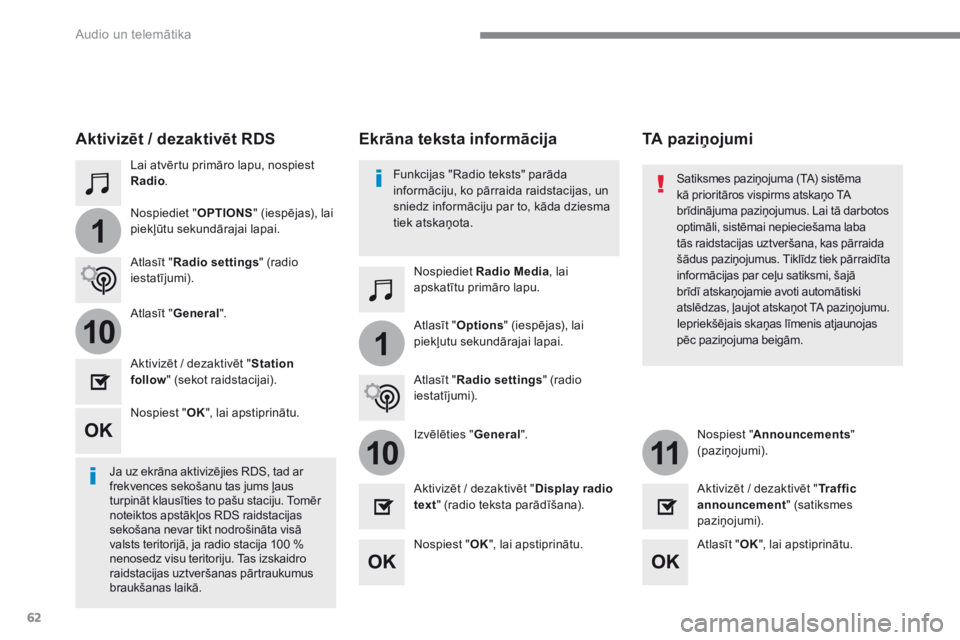
Lai atvērtu primāro lapu, nospiest Radio .
Nospiediet Radio Media , lai apskatītu primāro lapu.
Nospiediet " OPTIONS " (iespējas), lai
piekļūtu sekundārajai lapai.
A t l a s ī t " Options " (iespējas), lai piekļutu sekundārajai lapai.
A t l a s ī t " Radio settings " (radio i e s t a t ī j u m i ) .
A t l a s ī t " Radio settings " (radio i e s t a t ī j u m i ) .
A t l a s ī t " General " .
I z v ē l ē t i e s " General " . N o s p i e s t " Announcements " (paziņojumi).
Aktivizēt / dezaktivēt " Station follow " (sekot raidstacijai).
Aktivizēt / dezaktivēt " Display radio text " (radio teksta parādīšana). Aktivizēt / dezaktivēt " Tr a f f i c announcement " (satiksmes paziņojumi).
A k t i v i z ē t / d e z a k t i v ē t R D S
Ja uz ekrāna aktivizējies RDS, tad ar frekvences sekošanu tas jums ļaus turpināt klausīties to pašu staciju. Tomēr noteiktos apstākļos RDS raidstacijas sekošana nevar tikt nodrošināta visā valsts teritorijā, ja radio stacija 100 % nenosedz visu teritoriju. Tas izskaidro raidstacijas uztveršanas pārtraukumus braukšanas laikā.
N o s p i e s t " OK ", lai apstiprinātu.
N o s p i e s t " OK ", lai apstiprinātu. A t l a s ī t " OK ", lai apstiprinātu.
Funkcijas "Radio teksts" parāda informāciju, ko pārraida raidstacijas, un sniedz informāciju par to, kāda dziesma tiek atskaņota.
E k r ā n a t e k s t a i n f o r m ā c i j a T A p a z i ņ o j u m i
Satiksmes paziņojuma (TA) sistēma kā prioritāros vispirms atskaņo TA brīdinājuma paziņojumus. Lai tā darbotos
optimāli, sistēmai nepieciešama laba tās raidstacijas uztveršana, kas pārraida šādus paziņojumus. Tiklīdz tiek pārraidīta informācijas par ceļu satiksmi, šajā brīdī atskaņojamie avoti automātiski atslēdzas, ļaujot atskaņot TA paziņojumu. Iepriekšējais skaņas līmenis atjaunojas pēc paziņojuma beigām.