audio CITROEN C4 SPACETOURER 2021 Lietošanas Instrukcija (in Latvian)
[x] Cancel search | Manufacturer: CITROEN, Model Year: 2021, Model line: C4 SPACETOURER, Model: CITROEN C4 SPACETOURER 2021Pages: 316, PDF Size: 10.59 MB
Page 248 of 316

2
Pirmās darbības
Kamēr dzinējs darbojas, nospiešana
izslēdz skaņu.
Kamēr aizdedze ir izslēgta,
nospiešana ieslēdz sistēmu.
Skaļuma regulēšana.
Lai piekļūtu izvēlnēm, izmantojiet taustiņus
skārienekrāna abās pusēs, tad nospiediet uz
skārienekrāna attēlotās pogas.
Atkarībā no modeļa, izmantojiet katrā
skārienekrāna pusē izvietotās pogas „Source”
vai „Menu” un tad nospiediet uz skārienekrānā
attēlotajām pogām.
Jebkurā brīdī varat attēlot izvēlni, īsi nospiežot
uz ekrāna ar trim pirkstiem.
Visas skārienekrāna zonas ir baltā krāsā.
Nospiediet pelēkajā zonā, lai dotos vienu līmeni
atpakaļ vai apstiprinātu.
Nospiediet atpakaļgaitas bulttaustiņu, lai dotos
par vienu līmeni atpakaļ vai apstiprinātu. Skārienekrāns ir „kapacitatīvs”.
Ekrāna tīrīšanai izmantojiet mīkstu un
neskrāpējošu (piemēram, briļ ļu tīrīšanai
paredzētu) drāniņu bez jebkādiem papildu
tīrīšanas līdzekļiem.
Nepieskarties ekrānam ar asiem
priekšmetiem.
Nepieskarties ekrānam ar slapjām rokām.
*
A
tkarībā no aprīkojuma.
Noteikta informācija ir pastāvīgi redzama
skārienekrāna augšējā daļā:
-
a
r gaisa kondicionēšanu saistītās
informācijas atkārtošana (atkarībā no
versijas) un tieša piekļuve attiecīgajai
izvēlnei;
-
r
adio medija un tālruņa izvēlnes
informācijas atgādinājums;
-
p
iekļuve skārienekrāna un digitālā
mēraparātu paneļa iestatījumiem. Skaņas avota izvēle (atkarībā no versijas):
-
F M/DAB radiostacijas* /AM*;
- t ālrunis pievienots, izmantojot Bluetooth un
multivides apraidi Bluetooth* (straumēšanu);
-
C
D atskaņotāja (atkarībā no modeļa);
-
U
SB atslēgas;
-
p
ie papildu kontaktligzdas (atkarībā no
modeļa) pieslēgts mediju lasītājs.
Izvēlnē „Settings” (iestatījumi) jūs varat
izveidot vienas personas vai cilvēku
grupas profilu, ar iespēju konfigurēt
dažādus iestatījumus (radio iestatījumi,
audio iestatījumi, vides u. c.), ņemot vērā
automātiskos iestatījumus.
CIT
Page 249 of 316
3
Liela karstuma gadījumā, lai pasargātu
sistēmu, skaņas līmenis var tikt
ierobežots. Tā var ieslēgties gaidīšanas
režīmā (pilnīga ekrāna un skaņas
izslēgšanās) vismaz uz 5 minūtēm.
Atgriešanās pie parastiem iestatījumiem
notiek tad, kad temperatūra pasažieru
salonā pazeminās.
Vadības ierīces pie stūres
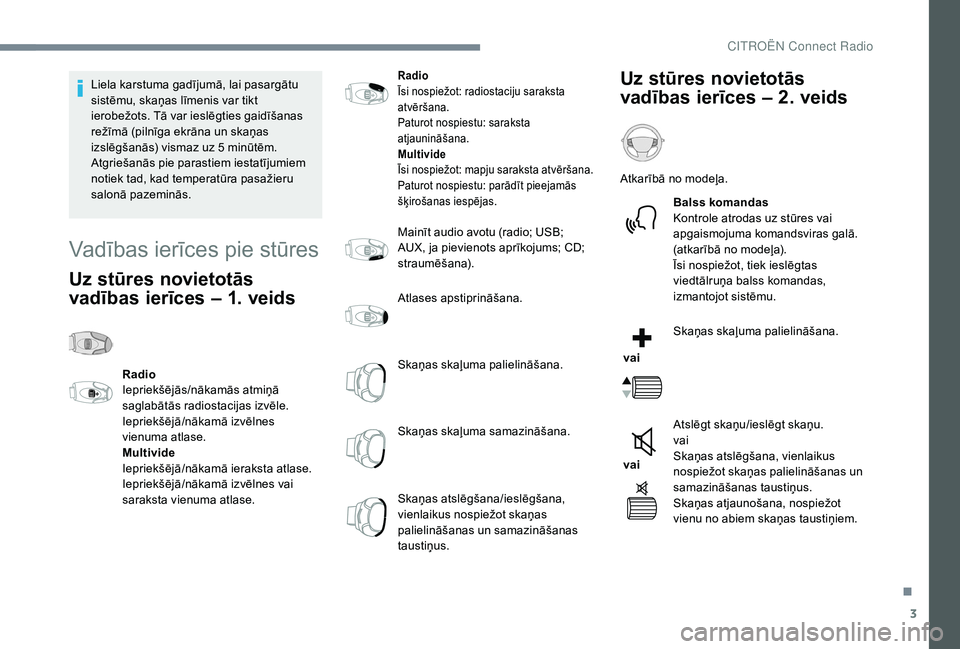
Uz stūres novietotās
vadības ierīces – 1. veids
Radio
Iepriekšējās/nākamās atmiņā
saglabātās radiostacijas izvēle.
Iepriekšējā/nākamā izvēlnes
vienuma atlase.
Multivide
Iepriekšējā/nākamā ieraksta atlase.
Iepriekšējā/nākamā izvēlnes vai
saraksta vienuma atlase.
Radio
Īsi nospiežot: radiostaciju saraksta
atvēršana.
Paturot nospiestu: saraksta
atjaunināšana.
Multivide
Īsi nospiežot: mapju saraksta atvēršana.
Paturot nospiestu: parādīt pieejamās
šķirošanas iespējas.
Mainīt audio avotu (radio; USB;
AUX, ja pievienots aprīkojums; CD;
straumēšana).
Atlases apstiprināšana.
Skaņas skaļuma palielināšana.
Skaņas skaļuma samazināšana.
Skaņas atslēgšana/ieslēgšana,
vienlaikus nospiežot skaņas
palielināšanas un samazināšanas
taustiņus.
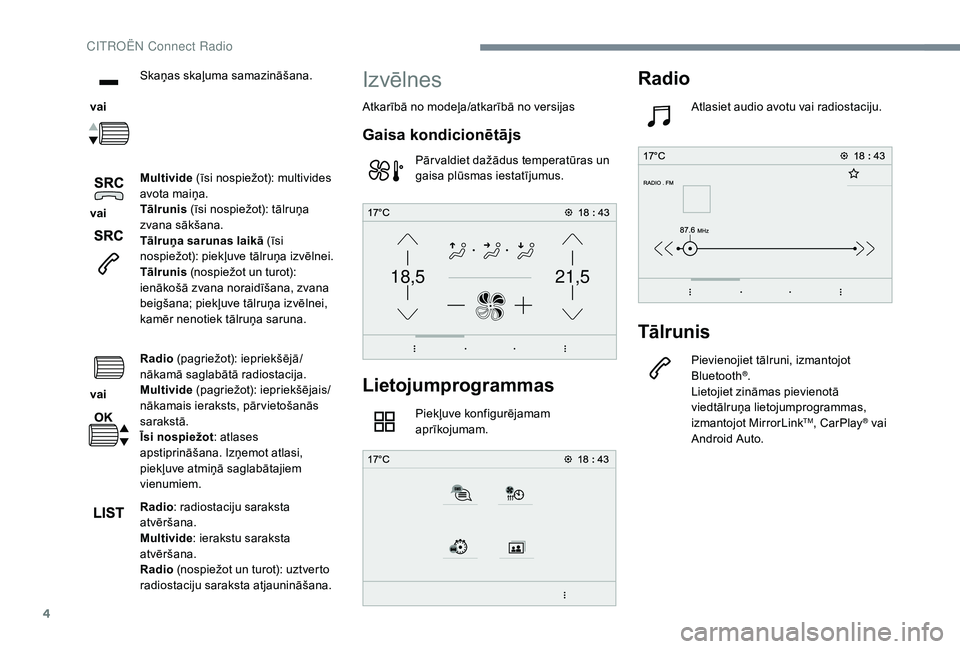
Uz stūres novietotās
vadības ierīces – 2. veids
Atkarībā no modeļa.
Balss komandas
Kontrole atrodas uz stūres vai
apgaismojuma komandsviras galā.
(atkarībā no modeļa).
Īsi nospiežot, tiek ieslēgtas
viedtālruņa balss komandas,
izmantojot sistēmu.
vai Skaņas skaļuma palielināšana.
vai Atslēgt skaņu/ieslēgt skaņu.
vai
Skaņas atslēgšana, vienlaikus
nospiežot skaņas palielināšanas un
samazināšanas taustiņus.
Skaņas atjaunošana, nospiežot
vienu no abiem skaņas taustiņiem.
.
CIT
Page 250 of 316
4
21,518,5
vai Skaņas skaļuma samazināšana.
vai Multivide
(īsi nospiežot): multivides
avota maiņa.
Tālrunis (īsi nospiežot): tālruņa
zvana sākšana.
Tālruņa sarunas laikā (īsi
nospiežot): piekļuve tālruņa izvēlnei.
Tālrunis (nospiežot un turot):
ienākošā zvana noraidīšana, zvana
beigšana; piekļuve tālruņa izvēlnei,
kamēr nenotiek tālruņa saruna.
vai Radio
(pagriežot): iepriekšējā/
nākamā saglabātā radiostacija.
Multivide (pagriežot): iepriekšējais/
nākamais ieraksts, pār vietošanās
sarakstā.
Īsi nospiežot : atlases
apstiprināšana. Izņemot atlasi,
piekļuve atmiņā saglabātajiem
vienumiem.
Radio : radiostaciju saraksta
atvēršana.
Multivide : ierakstu saraksta
atvēršana.
Radio (nospiežot un turot): uztverto
radiostaciju saraksta atjaunināšana.
Izvēlnes
Atkarībā no modeļa/atkarībā no versijas
Gaisa kondicionētājs
Pār valdiet dažādus temperatūras un
gaisa plūsmas iestatījumus.
Lietojumprogrammas
Piekļuve konfigurējamam
aprīkojumam.
Radio
Atlasiet audio avotu vai radiostaciju.
Tālrunis
Pievienojiet tālruni, izmantojot
Bluetooth®.
Lietojiet zināmas pievienotā
viedtālruņa lietojumprogrammas,
izmantojot MirrorLink
TM, CarPlay® vai
Android Auto.
CITRO
Page 252 of 316
6
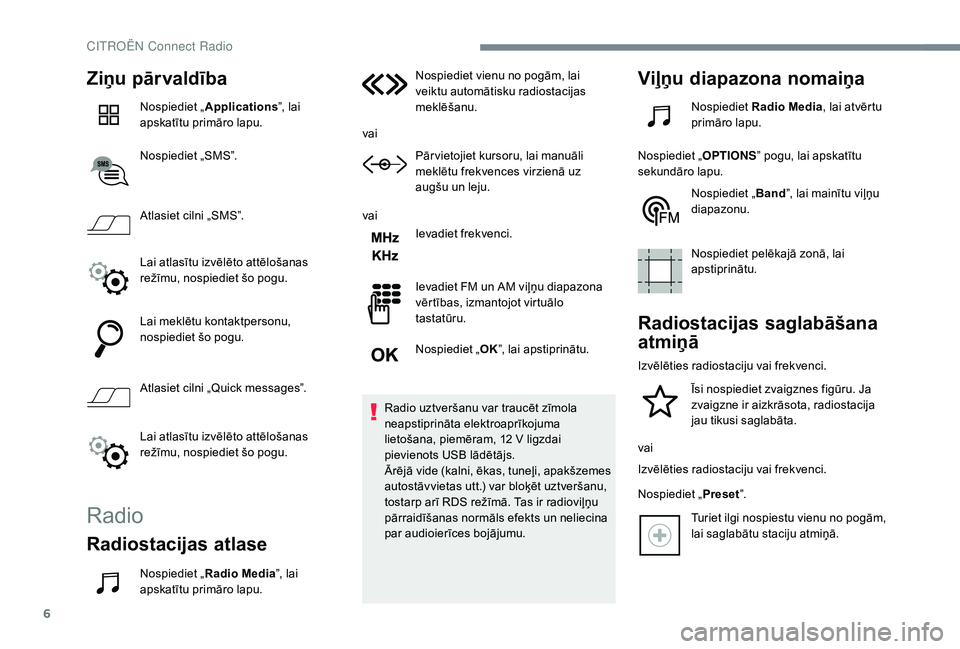
Ziņu pārvaldība
Nospiediet „Applications ”, lai
apskatītu primāro lapu.
Nospiediet „SMS”.
Atlasiet cilni „SMS”.
Lai atlasītu izvēlēto attēlošanas
režīmu, nospiediet šo pogu.
Lai meklētu kontaktpersonu,
nospiediet šo pogu.
Atlasiet cilni „Quick messages”.
Lai atlasītu izvēlēto attēlošanas
režīmu, nospiediet šo pogu.
Radio
Radiostacijas atlase
Nospiediet „ Radio Media ”, lai
apskatītu primāro lapu. Nospiediet vienu no pogām, lai
veiktu automātisku radiostacijas
meklēšanu.
vai Pār vietojiet kursoru, lai manuāli
meklētu frekvences virzienā uz
augšu un leju.
vai Ievadiet frekvenci.
Ievadiet FM un AM viļņu diapazona
vērtības, izmantojot virtuālo
tastatūru.
Nospiediet „ OK”, lai apstiprinātu.
Radio uztveršanu var traucēt zīmola
neapstiprināta elektroaprīkojuma
lietošana, piemēram, 12 V ligzdai
pievienots USB lādētājs.
Ārējā vide (kalni, ēkas, tuneļi, apakšzemes
autostāvvietas utt.) var bloķēt uztveršanu,
tostarp arī RDS režīmā. Tas ir radioviļņu
pārraidīšanas normāls efekts un neliecina
par audioierīces bojājumu.
Viļņu diapazona nomaiņa
Nospiediet Radio Media , lai atvērtu
primāro lapu.
Nospiediet „ OPTIONS” pogu, lai apskatītu
sekundāro lapu.
Nospiediet „ Band”, lai mainītu viļņu
diapazonu.
Nospiediet pelēkajā zonā, lai
apstiprinātu.
Radiostacijas saglabāšana
atmiņā
Izvēlēties radiostaciju vai frekvenci.
Īsi nospiediet zvaigznes figūru. Ja
zvaigzne ir aizkrāsota, radiostacija
jau tikusi saglabāta.
vai
Izvēlēties radiostaciju vai frekvenci.
Nospiediet „ Preset”.
Turiet ilgi nospiestu vienu no pogām,
lai saglabātu staciju atmiņā.
CITRO
Page 253 of 316
7
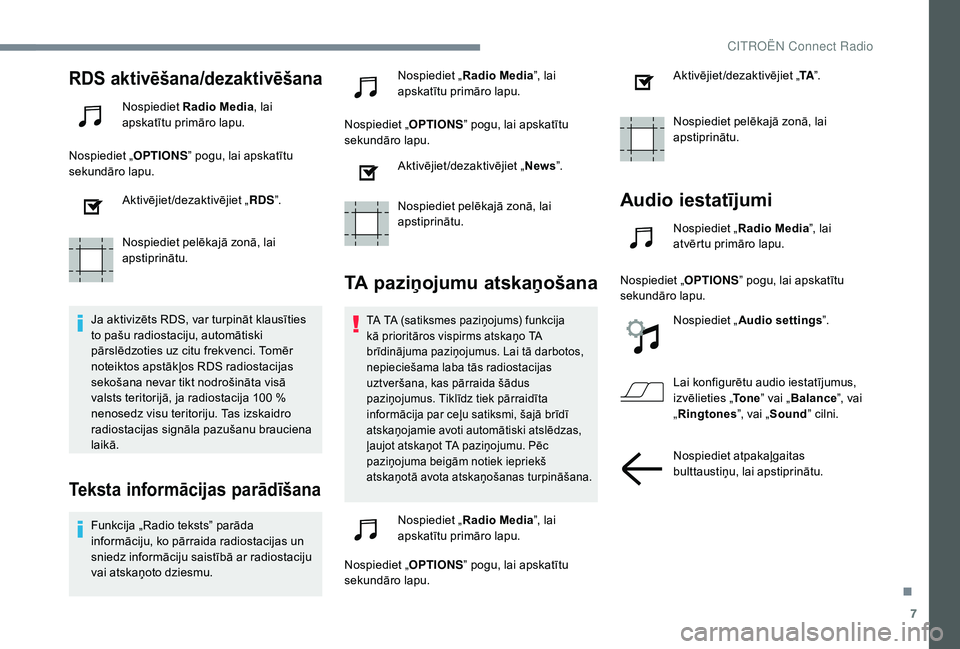
RDS aktivēšana/dezaktivēšana
Nospiediet Radio Media , lai
apskatītu primāro lapu.
Nospiediet „ OPTIONS” pogu, lai apskatītu
sekundāro lapu.
Aktivējiet/dezaktivējiet „ RDS”.
Nospiediet pelēkajā zonā, lai
apstiprinātu.
Ja aktivizēts RDS, var turpināt klausīties
to pašu radiostaciju, automātiski
pārslēdzoties uz citu frekvenci. Tomēr
noteiktos apstākļos RDS radiostacijas
sekošana nevar tikt nodrošināta visā
valsts teritorijā, ja radiostacija 100
%
nenosedz visu teritoriju. Tas izskaidro
radiostacijas signāla pazušanu brauciena
laikā.
Teksta informācijas parādīšana
Funkcija „Radio teksts” parāda
informāciju, ko pārraida radiostacijas un
sniedz informāciju saistībā ar radiostaciju
vai atskaņoto dziesmu. Nospiediet „
Radio Media ”, lai
apskatītu primāro lapu.
Nospiediet „ OPTIONS” pogu, lai apskatītu
sekundāro lapu.
Aktivējiet/dezaktivējiet „ News”.
Nospiediet pelēkajā zonā, lai
apstiprinātu.
TA paziņojumu atskaņošana
TA TA (satiksmes paziņojums) funkcija
kā prioritāros vispirms atskaņo TA
brīdinājuma paziņojumus. Lai tā darbotos,
nepieciešama laba tās radiostacijas
uztveršana, kas pārraida šādus
paziņojumus. Tiklīdz tiek pārraidīta
informācija par ceļu satiksmi, šajā brīdī
atskaņojamie avoti automātiski atslēdzas,
ļaujot atskaņot TA paziņojumu. Pēc
paziņojuma beigām notiek iepriekš
atskaņotā avota atskaņošanas turpināšana.
Nospiediet „ Radio Media ”, lai
apskatītu primāro lapu.
Nospiediet „ OPTIONS” pogu, lai apskatītu
sekundāro lapu. Aktivējiet/dezaktivējiet „
TA”.
Nospiediet pelēkajā zonā, lai
apstiprinātu.
Audio iestatījumi
Nospiediet „ Radio Media ”, lai
atvērtu primāro lapu.
Nospiediet „ OPTIONS” pogu, lai apskatītu
sekundāro lapu.
Nospiediet „ Audio settings ”.
Lai konfigurētu audio iestatījumus,
izvēlieties „ To n e” vai „ Balance ”, vai
„ Ringtones ”, vai „Sound ” cilni.
Nospiediet atpakaļgaitas
bulttaustiņu, lai apstiprinātu.
.
CITRO
Page 254 of 316
8
Cilnē „To n e”audio iestatījumi Ambience ,
kā arī Bass , Medium un Tr e b l e ir atšķirīgi
un autonomi katram audio avotam.
Cilnē „ Balance ” „All passengers ”,
„ Driver ” un „Front only ” iestatījumi ir
kopīgi visiem avotiem.
Cilnē „ Sound ” aktivējiet vai dezaktivējiet
„ Volume linked to speed ”, „Auxiliary
input ” un „Touch tones ”.
Skaņas sadalījums (vai pielāgošana
telpai, izmantojot Arkamys
© sistēmu) ir
audio vadība, kas ļauj pielāgot skaņas
kvalitāti tam, cik daudz braucēju ir salonā.
Iebūvētā audio magnetola: sistēmas
Arkamys
© skaņas iestatījumi vienmērīgi
sadala skaņu visā salonā.
Radio DAB (Digital Audio
Broadcasting)
Sauszemes digitālais radio
Digitālais radio nodrošina augstākas
kvalitātes uztveršanu.
Dažādās daudzveidīgās opcijas ļauj
izvēlēties alfabētiskā kārtībā sarindotas
radiostacijas.
Nospiediet „ Radio Media ”, lai
apskatītu primāro lapu.
Nospiediet „ OPTIONS” pogu, lai apskatītu
sekundāro lapu.
Nospiediet „ Waveband”, lai atlasītu
„ DAB band ”.
Nospiediet pelēkajā zonā, lai
apstiprinātu.
FM-DAB Follow-up
„DAB” nenosedz 100 % teritorijas.
K ad ciparu signāla kvalitāte ir pasliktināta,
ar „FM-DAB Follow-up” var turpināt
klausīties to pašu radiostaciju, automātiski
pārslēdzot atbilstošu radiostaciju ar
analogo „FM” radiostaciju ( ja tāda
eksistē).
Nospiediet „ Radio Media ”, lai
apskatītu primāro lapu.
Nospiediet „ OPTIONS” pogu, lai apskatītu
sekundāro lapu.
Aktivējiet/dezaktivējiet „ FM- DAB
Follow-up ”.
Nospiediet pelēkajā zonā, lai
apstiprinātu.
Ja „FM-DAB Follow-up” ir aktivizēts, rodas
dažu sekunžu nobīde, kamēr sistēma
pārslēdzas uz analogo „FM”, dažreiz radot
skaņas stipruma izmaiņas.
Kad digitālā signāla kvalitāte atkal
uzlabojas, sistēma automātiski pārslēdzas
atpakaļ uz „DAB”.
CITRO
Page 255 of 316
9
Ja pašreiz atskaņotā „DAB” radiostacija
nav pieejama ar „FM” vai ja „FM-DAB
Follow-up” nav aktivizēta, digitālā signāla
kvalitātei pasliktinoties, rodas skaņas
pārtraukums.
Media (mediji)
USB ports
Ievietojiet USB atmiņas ierīci USB portā vai
pievienojiet USB ierīci USB portam, izmantojot
piemērotu vadu (nav nodrošināts).Lai pasargātu sistēmu, neizmantojiet USB
sadalītāju.
Sistēma izveido nolasīšanas sarakstus
(īslaicīgajā atmiņā), un to izveidošanas laiks
pirmās pievienošanās reizē var ilgt no dažām
sekundēm līdz vairākām minūtēm.
Samazinot failu, kurās nav mūzikas, un mapju
skaitu, gaidīšanas laiku var samazināt. Atskaņošanas sarakstu atjaunināšana notiek
katru reizi pēc aizdedzes izslēgšanas vai USB
atmiņas ierīces pievienošanas. Saraksti ir
iekļauti atmiņā: neveicot sarakstu izmaiņas,
ielādēšanas laiks attiecīgi ir īsāks.
Palīgligzda (AUX)
(atkarībā no modeļa/atkarībā no aprīkojuma).
Šis avots ir pieejams tikai tad, ja audio
iestatījumos ir izvēlēts „ Auxiliary input”.
Izmantojot audio kabeli (nav iekļauts
komplektā), pievienojiet pārnēsājamo iekārtu
(piemēram, MP3
atskaņotāju) Jack ligzdai.
Vispirms iestatiet skaļumu savā mobilajā ierīcē
(augstā līmenī). Tad regulējiet skaļumu uz auto
radio.
Komandpogu vadību veic, izmantojot ārējās
ierīces komandpogas.
Avota iz vēle
Nospiediet Radio Media , lai atvērtu
primāro lapu.
Piespiediet pogu „ SOURCES”.
Izvēlieties avotu.
StreamingBluetooth®
Streaming ļauj klausīties mūziku, izmantojot
viedtālruni.
Aktivizējot Bluetooth profilu, vispirms
noregulējiet skaļumu portatīvajā ierīcē (iestatiet
augstu līmeni).
Pēc tam noregulējiet sistēmas skaļumu.
Ja nolasīšana nesākas automātiski, tad var būt
jāieslēdz audio nolasīšana viedtālrunī.
Vadība notiek, izmantojot pievienoto ierīci vai
sistēmas skārienekrāna taustiņus.
Pēc savienojuma izveidošanas Streaming
režīmā tālrunis ir uzskatāms par
multivides avotu.
.
CITRO
Page 256 of 316
10
Apple® atskaņotāju
pievienošana
Ar piemērota vada palīdzību (nav nodrošināts)
pievienojiet USB® atskaņotāju Apple portam.
Atskaņošana sākas automātiski.
Vadību veic, izmantojot audio sistēmu.
Klasifikācija ir atkarīga no pievienotās
portatīvās ierīces (izpildītāji/albumi/žanri/
atskaņošanas saraksti/audiogrāmatas/
pārraides), jūs varat arī izmantot
klasifikāciju, kam ir bibliotēkas struktūra.
Pēc noklusējuma klasifikācija izveidota
pēc izpildītāju saraksta. Lai mainītu esošo
klasifikāciju, pār vietoties pa sazarojumu
līdz tā pirmajam līmenim, tad izvēlēties
sev vēlamo klasifikāciju (piemēram,
saraksts) un apstiprināt, lai nonāktu līdz
izvēlētajam celiņam.
Audio sistēmas programmatūras versija var būt
nesaderīga ar Apple
® atskaņotāja paaudzi.
Informācija un padomi
Sistēma atbalsta USB lielapjoma atmiņas
ierīces, BlackBerry® ierīces vai Apple®
atskaņotājus, tos pievienojot USB
ligzdām. Adaptera vads nav nodrošināts.
Ierīces pār valdība notiek ar audio
sistēmas vadības ierīcēm.
Citas ārējās ierīces, ko sistēma
savienojuma izveidošanas laikā
neatpazīst, jāpievieno ārējo ierīču
kontaktligzdai, izmantojot atbilstošu
vadu (nav nodrošināts) vai atkarībā
no pieejamības straumējot, izmantojot
Bluetooth.
Lai pasargātu sistēmu, neizmantojiet USB
sadalītāju.
Audio aprīkojums atskaņo tikai audio failus
ar paplašinājumiem ”.wav,.wma,.aac,.ogg,
un.mp3” un bitu pārraides ātrumu no 32
Kb/s
līdz 320
Kb/s.
Tas atbalsta arī VBR (mainīga bitu pārraides
ātruma) režīmu.
Citus failu tipus (.mp4
utt.) nevar nolasīt.
”.Vma” failiem jāatbilst wma 9. tipa standartam.
Atbalstītais nolases temps ir 11, 22, 44
un
48
KHz. Lai izvairītos no rādījumu nolasīšanas
problēmām, datņu nosaukumu veidošanā ir
ieteicams izmantot līdz 20
simboliem, nelietojot
īpašos simbolus (piem.: ” ?.; ù), lai izvairītos no
nolasīšanas vai parādīšanas problēmām.
Izmantojiet tikai FAT 32 (File Allocation Table)
formāta USB taustiņus.
Ieteicams izmantot oriģinālos USB vadus,
lai nodrošinātu atbilstošu darbību.
Lai varētu atskaņot ierakstītu CDR vai CDRW,
ierakstot kompaktdisku, atlasiet standarta
ISO
9660 līmeni 1, 2 vai Joliet.
Ja disks ir ierakstīts kādā citā formātā,
iespējams, ka nolasīšana var nenotikt pareizi.
Lai nodrošinātu optimālu atskaņošanas
kvalitāti, diska ierakstīšanai vienmēr izmantojiet
vienotu ieraksta standartu ar iespējami lēnāko
ieraksta ātrumu (līdz 4x).
Īpašos CD multi-sesiju gadījumos ieteicams
izmantot Joliet standartu.
CITRO
Page 259 of 316
13
Drošības nolūkos lietojumprogrammas
ir aplūkojamas tikai, automašīnai stāvot,
un atsākot braukšanu, to rādījumi tiks
pārtraukti.
„ Android Auto” funkcijai jāizmanto saderīgs
viedtālrunis un lietojumprogrammas.
Tālrunis, kas nav pieslēgts,
izmantojot Bluetooth®
Pieslēdziet USB kabeli. Viedtālrunis
sāk uzlādēties, tiklīdz tas ir
pievienots ar USB vadu.
Sistēmā nospiediet „Telephone”, lai
atvērtu primāro lapu.
Nospiediet uz „ Android
Auto ”, lai palaistu sistēmas
lietojumprogrammu.
Atkarībā no viedtālruņa var būt nepieciešams
aktivizēt funkciju „ Android Auto”.
Šīs procedūras laikā atveras
vairākas ar noteiktām funkcijām
saistītas lapas.
Apstipriniet lai sāktu un pabeigtu
savienojumu. Izveidojot viedtālruņa un sistēmas
savienojumu, ieteicams viedtālrunī
palaist Bluetooth
®.
Tālrunis, kas pieslēgts,
izmantojot Bluetooth®
Sistēmā nospiediet „
Telephone”, lai
atvērtu primāro lapu.
Nospiediet „ PHONE” pogu, lai apskatītu
sekundāro lapu.
Nospiediet uz „ Android
Auto ”, lai palaistu sistēmas
lietojumprogrammu.
Android Auto displeja malā ir vēl ar vien
pieejami dažādi audio avoti, kurus var
izvēlēties ar skārienpogām augšējā joslā.
Sistēmas izvēlnēm var piekļūt jebkurā laikā,
izmantojot tam paredzētās pogas.
Atkarībā no tīkla kvalitātes var būt
jāpagaida, līdz lietojumprogrammas ir
pieejamas.
Savienot pārī ar Bluetooth®
tālruni
Drošības nolūkos un tāpēc, ka
savienojuma izveide prasa vadītāja
koncentrēšanos, Bluetooth mobilā tālruņa
un audio sistēmas Bluetooth brīvroku
sistēmas savienojuma izveidošana jāveic,
kad automašīna atrodas uz vietas ar
ieslēgtu aizdedzi.
Ieslēdziet tālruņa Bluetooth funkciju
un pārbaudiet, vai tā darbojas visiem
pieejamā režīmā (tālruņa konfigurācija).
Tālrunī veicamā procedūra
Izvēlieties sistēmas nosaukumu no
sarakstā redzamajām ierīcēm.
Sistēmā apstipriniet tālruņa pieprasīto
savienojuma izveidi. Lai pabeigtu savienojumu, neatkarīgi no
izmantotās procedūras (no tālruņa vai no
sistēmas) pārliecinieties, ka sistēmā un
tālrunī ir viens un tas pats kods.
.
CITRO
Page 260 of 316

14
Sistēmā veicamā procedūra
Nospiediet „Telephone”, lai atvērtu
primāro lapu.
Nospiediet „ Bluetooth search ”.
Redzams atrastais tālruņu saraksts.
Atlasiet izvēlētā tālruņa nosaukumu
sarakstā.
Ja savienošanās pārī procedūra ir
neveiksmīga, ieteicams dezaktivēt un pēc
tam atkal aktivēt Bluetooth funkciju tālrunī.
Atkarībā no tālruņa tipa var pieprasīt
pieņemt vai nepārsūtīt kontaktpersonas
un paziņojumus.
Automātiska atkārtota
savienojuma izveidošana
Atgriežoties automašīnā ar to pašu tālruni,
kas bijis pieslēgts pēdējo reizi, sistēma
automātiski to atpazīst un pēc aptuveni
30 sekundēm ir izveidots savienojums bez
jebkādas papildu rīcības no jūsu puses
(Bluetooth ir aktivizēts). Lai mainītu savienojuma profilu:
Nospiediet „ Telephone”, lai atvērtu
primāro lapu.
Nospiediet „ PHONE”pogu, lai apskatītu
sekundāro lapu.
Nospiediet „ Bluetooth connection ”,
lai apskatītu pārī savienoto ierīču
sarakstu.
Nospiediet pārī savienotās ierīces
„details” pogu.
Sistēma piedāvā izveidot savienojumu ar
tālruni, izmantojot 3 profilus:
-
„
T
elephone
” (brīvroku sistēmas komplekts,
tikai tālrunis);
-
„
S
treaming” (straumēšana: tālrunī
pieejamo audio failu atskaņošana bezvadu
rež īmā);
- „
I nternet data
”.
Atlasiet vienu vai vairākus profilus.
Nospiediet „ OK”, lai apstiprinātu. Sistēmas spēja pieslēgt tikai vienu tālruni
ir atkarīga no pievienojamā tālruņa.
Trīs profilus var savienot pēc noklusējuma.
Pieejamie pakalpojumi ir atkarīgi no tīkla,
SIM kartes un izmantoto Bluetooth ierīču
saderības. Pārbaudiet tālruņa lietošanas
instrukcijas un uzziniet no pakalpojuma
sniedzēja, kādi pakalpojumi jums ir
pieejami.
Ar šo sistēmu ir saderīgi šādi profili: HFP,
OPP, PBAP, A 2DP, AVRCP, MAP un PAN.
Apmeklējiet zīmola tīmekļa vietni, lai iegūtu
sīkāku informāciju (savietojamība, papildu
palīdzība utt.).Pārī savienoto tālruņu pārvaldīšana
Šī funkcija ļauj savienot vai atvienot
perifērijas ierīci, kā arī izdzēst
savienojumu pārī. Nospiediet „ Telephone”, lai
apskatītu primāro lapu.
CIT