bluetooth CITROEN DS3 2017 Betriebsanleitungen (in German)
[x] Cancel search | Manufacturer: CITROEN, Model Year: 2017, Model line: DS3, Model: CITROEN DS3 2017Pages: 521, PDF-Größe: 11.58 MB
Page 463 of 521
7
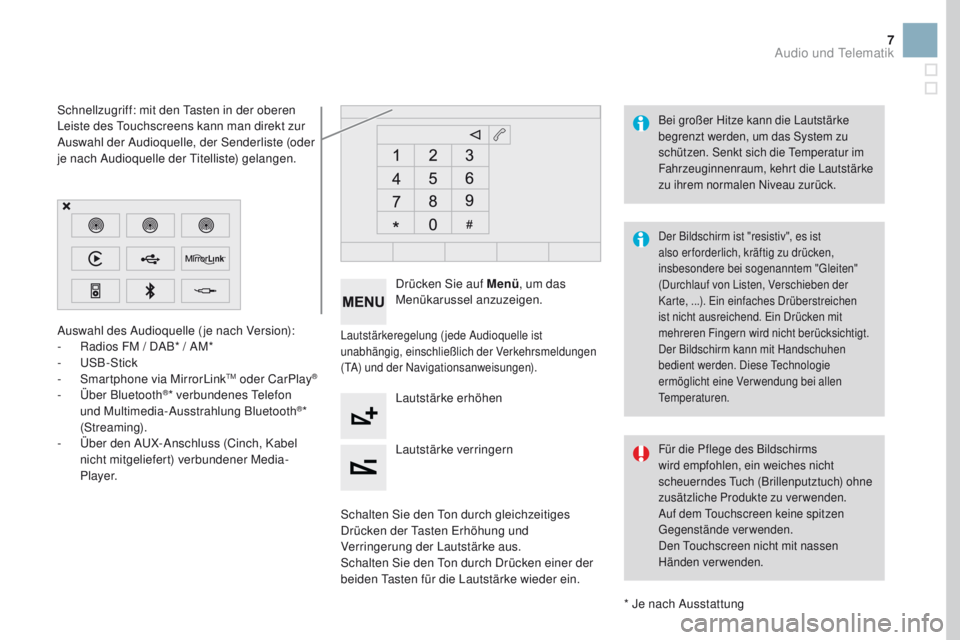
Auswahl des Audioquelle ( je nach Version):
- R adios FM / DAB* / AM*
-
USB-Stick
-
S
martphone via MirrorLink
TM oder CarPlay®
- Über Bluetooth®* verbundenes Telefon
und Multimedia-Ausstrahlung Bluetooth®*
(Streaming).
-
Ü
ber den AUX-Anschluss (Cinch, Kabel
nicht mitgeliefert) verbundener Media-
P l aye r.
* Je nach Ausstattung
Schnellzugriff: mit den Tasten in der oberen
Leiste des Touchscreens kann man direkt zur
Auswahl der Audioquelle, der Senderliste (oder
je nach Audioquelle der Titelliste) gelangen.
Der Bildschirm ist "resistiv", es ist
also er forderlich, kräftig zu drücken,
insbesondere bei sogenanntem "Gleiten"
(Durchlauf von Listen, Verschieben der
Karte,
...). Ein einfaches Drüberstreichen
ist nicht ausreichend. Ein Drücken mit
mehreren Fingern wird nicht berücksichtigt.
Der Bildschirm kann mit Handschuhen
bedient werden. Diese Technologie
ermöglicht eine Verwendung bei allen
Temperaturen.
Bei großer Hitze kann die Lautstärke
begrenzt werden, um das System zu
schützen. Senkt sich die Temperatur im
Fahrzeuginnenraum, kehrt die Lautstärke
zu ihrem normalen Niveau zurück.
Für die Pflege des Bildschirms
wird empfohlen, ein weiches nicht
scheuerndes Tuch (Brillenputztuch) ohne
zusätzliche Produkte zu verwenden.
Auf dem Touchscreen keine spitzen
Gegenstände verwenden.
Den Touchscreen nicht mit nassen
Händen verwenden.
Lautstärkeregelung ( jede Audioquelle ist
unabhängig, einschließlich der Verkehrsmeldungen
(TA) und der Navigationsanweisungen).
Drücken Sie auf Menü , um das
Menükarussel anzuzeigen.
Lautstärke erhöhen
Lautstärke verringern
Schalten Sie den Ton durch gleichzeitiges
Drücken der Tasten Erhöhung und
Verringerung der Lautstärke aus.
Schalten Sie den Ton durch Drücken einer der
beiden Tasten für die Lautstärke wieder ein.
Audio und Telematik
Page 465 of 521
9
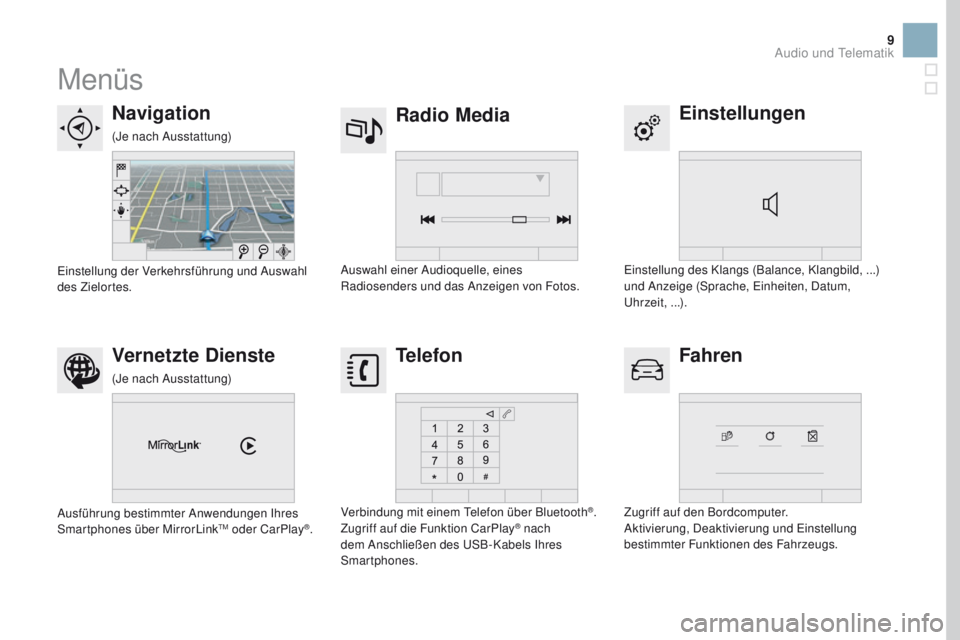
Menüs
Einstellungen
Radio Media
Navigation
Fahren
Vernetzte Dienste Telefon
Einstellung des Klangs (Balance, Klangbild, ...)
und Anzeige (Sprache, Einheiten, Datum,
Uhrzeit,
...).
Auswahl einer Audioquelle, eines
Radiosenders und das Anzeigen von Fotos.
Einstellung der Verkehrsführung und Auswahl
des Zielortes.
Zugriff auf den Bordcomputer.
Aktivierung, Deaktivierung und Einstellung
bestimmter Funktionen des Fahrzeugs.
Ausführung bestimmter Anwendungen Ihres
Smartphones über MirrorLink
TM oder CarPlay®.
Verbindung mit einem Telefon über Bluetooth
®.
Zugriff auf die Funktion CarPlay® nach
dem Anschließen des USB-Kabels Ihres
Smartphones.
(Je nach Ausstattung)
(Je nach Ausstattung)
Audio und Telematik
Page 481 of 521
3
2
25
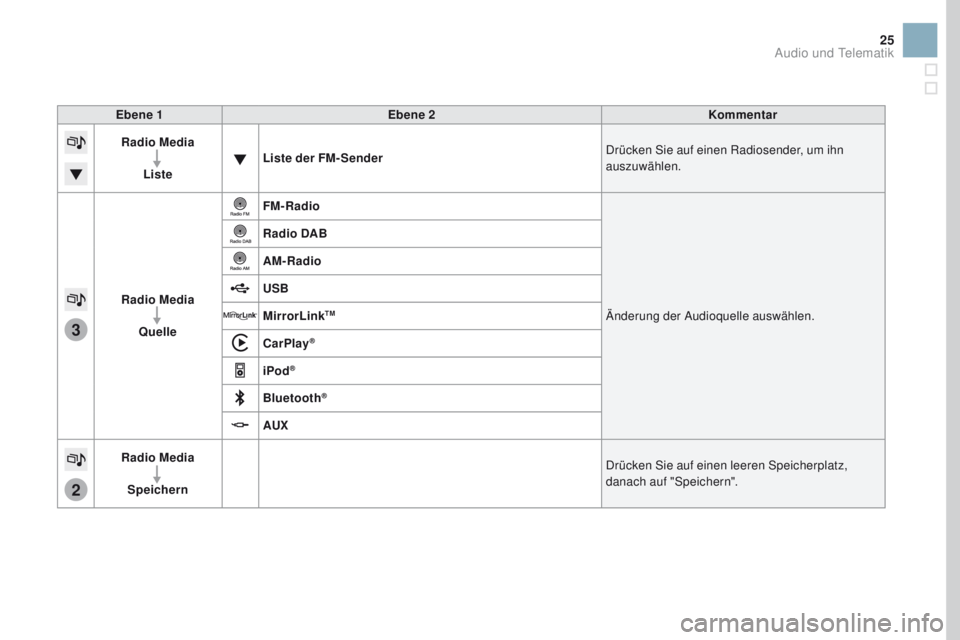
Ebene 1Ebene 2 Kommentar
Radio Media
Liste Liste der FM- Sender
Drücken Sie auf einen Radiosender, um ihn
auszuwählen.
Radio Media Quelle FM-Radio
Änderung der Audioquelle auswählen.
Radio DAB
AM-Radio
USB
MirrorLink
TM
CarPlay®
iPod®
Bluetooth®
AUX
Radio Media
Speichern Drücken Sie auf einen leeren Speicherplatz,
danach auf "Speichern".
Audio und Telematik
Page 491 of 521
35
Es empfiehlt sich, die Dateinamen auf weniger
als 20 Zeichen zu beschränken und keine
Sonderzeichen (z.B.: " " ? ; ù) zu ver wenden,
um Probleme bei der Wiedergabe oder Anzeige
zu vermeiden.
Ver wenden Sie nur USB-Sticks im Format
FAT32 (File Allocation Table 28 bits).
Das System unterstützt die mobilen USB-
Massenspeichergeräte, die BlackBerry® oder
Apple®-Player über die USB-Schnittstellen
im Handschuhfach (wenn Ihr Fahrzeug damit
ausgestattet ist). Das Adapterkabel ist nicht im
Lieferumfang enthalten.
Die Steuerung des Massenspeichergeräts erfolgt
über die Bedientasten des Audiosystems.
Die anderen vom System während der Verbindung
nicht erkannten Peripheriegeräte müssen am AUX-
Anschluss mit Hilfe eines Jack-Kabels (nicht im
Lieferumfang enthalten) angeschlossen werden.
Es wird empfohlen, die USB-Kabel des
tragbaren Gerätes zu verwenden. Zum Schutz des Systems, ver wenden
Sie keinen USB-Verteiler.
Streaming Audio Bluetooth®
Das Streaming ermöglicht das Abspielen
der Audiodateien des Telefons über die
Lautsprecher des Fahrzeugs.
Schließen Sie das Telefon an: siehe Abschnitt
" Telefon " und dann " Bluetooth®".
Wählen Sie den Modus " Audio" oder " Alle" aus.
Wenn die Wiedergabe nicht automatisch
er folgt, kann es er forderlich sein, die
Audiowiedergabe vom Telefon aus zu initiieren.
Die Steuerung erfolgt über das Peripheriegerät
oder über die Tasten am Autoradio.
Sobald das Telefon im Modus
Streaming verbunden ist, wird es als
Medienquelle betrachtet.
Es wird empfohlen, den Modus
"Wiederholung " am Bluetooth
®-Gerät
zu aktivieren.
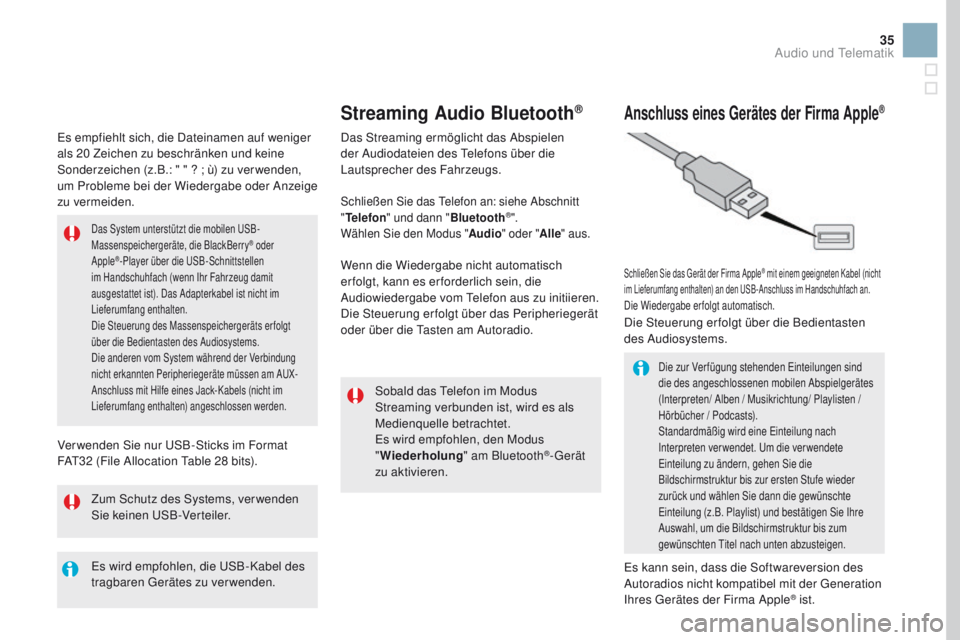
Anschluss eines Gerätes der Firma Apple®
Schließen Sie das Gerät der Firma Apple® mit einem geeigneten Kabel (nicht
im Lieferumfang enthalten) an den USB-Anschluss im Handschuhfach an.
Die Wiedergabe erfolgt automatisch.
Die Steuerung er folgt über die Bedientasten
des Audiosystems.
Die zur Verfügung stehenden Einteilungen sind
die des angeschlossenen mobilen Abspielgerätes
(Interpreten/ Alben / Musikrichtung/ Playlisten /
Hörbücher / Podcasts).
Standardmäßig wird eine Einteilung nach
Interpreten verwendet. Um die verwendete
Einteilung zu ändern, gehen Sie die
Bildschirmstruktur bis zur ersten Stufe wieder
zurück und wählen Sie dann die gewünschte
Einteilung (z.B. Playlist) und bestätigen Sie Ihre
Auswahl, um die Bildschirmstruktur bis zum
gewünschten Titel nach unten abzusteigen.
Es kann sein, dass die Softwareversion des
Autoradios nicht kompatibel mit der Generation
Ihres Gerätes der Firma Apple
® ist.
Audio und Telematik
Page 501 of 521
45
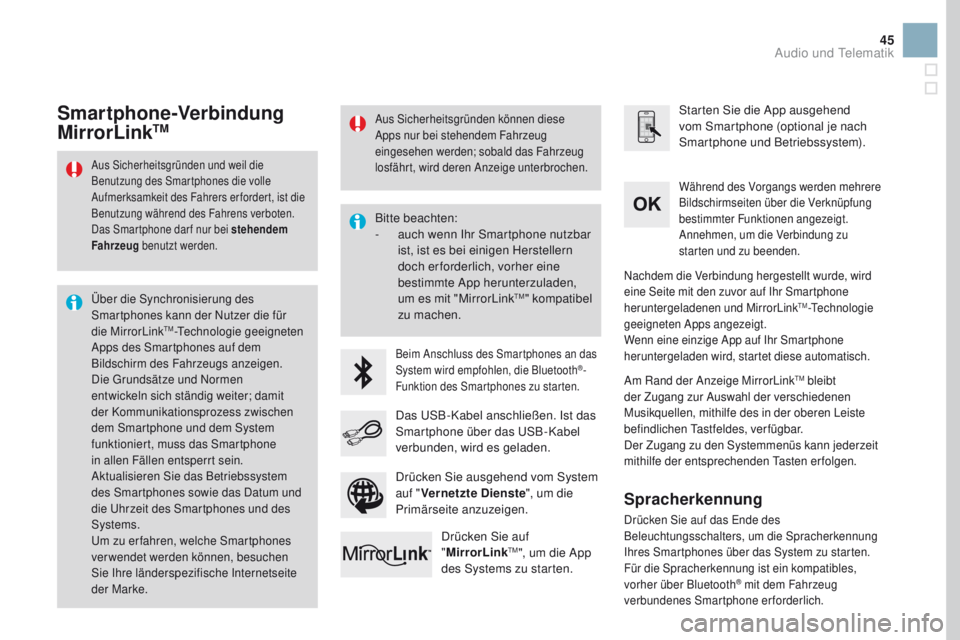
Aus Sicherheitsgründen und weil die
Benutzung des Smartphones die volle
Aufmerksamkeit des Fahrers erfordert, ist die
Benutzung während des Fahrens verboten.
Das Smartphone dar f nur bei stehendem
Fahrzeug benutzt werden.
Über die Synchronisierung des
Smartphones kann der Nutzer die für
die MirrorLink
TM-Technologie geeigneten
Apps des Smartphones auf dem
Bildschirm des Fahrzeugs anzeigen.
Die Grundsätze und Normen
entwickeln sich ständig weiter; damit
der Kommunikationsprozess zwischen
dem Smartphone und dem System
funktioniert, muss das Smartphone
in allen Fällen entsperrt sein.
Aktualisieren Sie das Betriebssystem
des Smartphones sowie das Datum und
die Uhrzeit des Smartphones und des
Systems.
Um zu er fahren, welche Smartphones
verwendet werden können, besuchen
Sie Ihre länderspezifische Internetseite
der Marke.
Bitte beachten:
- a uch wenn Ihr Smartphone nutzbar
ist, ist es bei einigen Herstellern
doch erforderlich, vorher eine
bestimmte App herunterzuladen,
um es mit "MirrorLink
TM" kompatibel
zu machen.
Beim Anschluss des Smartphones an das
System wird empfohlen, die Bluetooth®-
Funktion des Smartphones zu starten.
Starten Sie die App ausgehend
vom Smartphone (optional je nach
Smartphone und Betriebssystem).
Während des Vorgangs werden mehrere
Bildschirmseiten über die Verknüpfung
bestimmter Funktionen angezeigt.
Annehmen, um die Verbindung zu
starten und zu beenden.
Das USB-Kabel anschließen. Ist das
Smartphone über das USB-Kabel
verbunden, wird es geladen.
Drücken Sie auf
"MirrorLink
TM", um die App
des Systems zu starten.
Nachdem die Verbindung hergestellt wurde, wird
eine Seite mit den zuvor auf Ihr Smartphone
heruntergeladenen und MirrorLink
TM-Technologie
geeigneten Apps angezeigt.
Wenn eine einzige App auf Ihr Smartphone
heruntergeladen wird, startet diese automatisch.
Smartphone-Verbindung
MirrorLinkTM
Am Rand der Anzeige MirrorLinkTM bleibt
der Zugang zur Auswahl der verschiedenen
Musikquellen, mithilfe des in der oberen Leiste
befindlichen Tastfeldes, verfügbar.
Der Zugang zu den Systemmenüs kann jederzeit
mithilfe der entsprechenden Tasten erfolgen.
Drücken Sie ausgehend vom System
auf " Vernetzte Dienste ", um die
Primärseite anzuzeigen.
Aus Sicherheitsgründen können diese
Apps nur bei stehendem Fahrzeug
eingesehen werden; sobald das Fahrzeug
losfährt, wird deren Anzeige unterbrochen.
Spracherkennung
Drücken Sie auf das Ende des
Beleuchtungsschalters, um die Spracherkennung
Ihres Smartphones über das System zu starten.
Für die Spracherkennung ist ein kompatibles,
vorher über Bluetooth
® mit dem Fahrzeug
verbundenes Smartphone erforderlich.
Audio und Telematik
Page 508 of 521
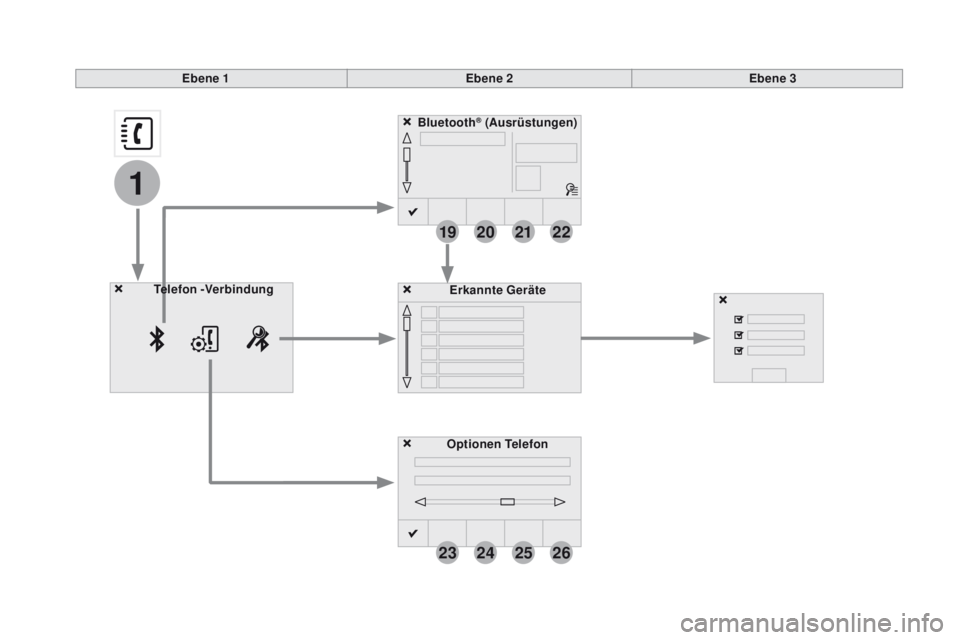
19
23
20
24
21
25
22
26
1
Bluetooth® (Ausrüstungen)
Optionen Telefon Erkannte Geräte
Telefon
-Verbindung
Ebene 1
Ebene 2Ebene 3
Page 509 of 521
1
1
1
19
20
21
22
23
24
25
26
53
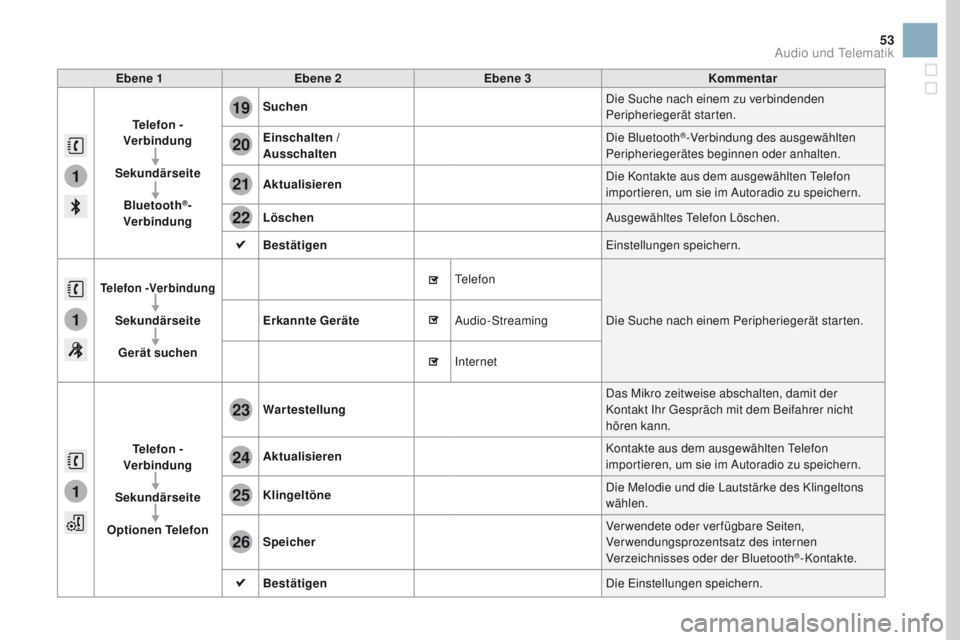
Ebene 1Ebene 2 Ebene 3 Kommentar
Telefon
-
Verbindung
Sekundärseite Bluetooth
®-
Verbindung Suchen
Die Suche nach einem zu verbindenden
Peripheriegerät starten.
Einschalten /
Ausschalten Die Bluetooth
®-Verbindung des ausgewählten
Peripheriegerätes beginnen oder anhalten.
Aktualisieren Die Kontakte aus dem ausgewählten Telefon
importieren, um sie im Autoradio zu speichern.
Löschen Ausgewähltes Telefon Löschen.
Bestätigen Einstellungen speichern.
Telefon -Verbindung
Sekundärseite
Gerät suchen Erkannte Geräte Telefon
Die Suche nach einem Peripheriegerät starten.
Audio-Streaming
Internet
Telefon
-
Verbindung
Sekundärseite
Optionen Telefon Wartestellung
Das Mikro zeitweise abschalten, damit der
Kontakt Ihr Gespräch mit dem Beifahrer nicht
hören kann.
Aktualisieren Kontakte aus dem ausgewählten Telefon
importieren, um sie im Autoradio zu speichern.
Klingeltöne Die Melodie und die Lautstärke des Klingeltons
wählen.
Speicher Verwendete oder verfügbare Seiten,
Verwendungsprozentsatz des internen
Verzeichnisses oder der Bluetooth
®-Kontakte.
Bestätigen Die Einstellungen speichern.
Audio und Telematik
Page 510 of 521
1
19
Mit einem Bluetooth®-
Telefon verbinden
Verfahren (kurz) ausgehend vom
Telefon
Wählen Sie im Bluetooth®-Menü Ihres
Peripheriegerätes den Namen des Systems
aus der Liste der erkannten Geräte aus.
Geben Sie den mindestens vierstelligen Code
in das Peripheriegerät ein und bestätigen Sie.
Geben Sie den gleichen Code in das
System ein, wählen Sie " OK" und
bestätigen Sie.
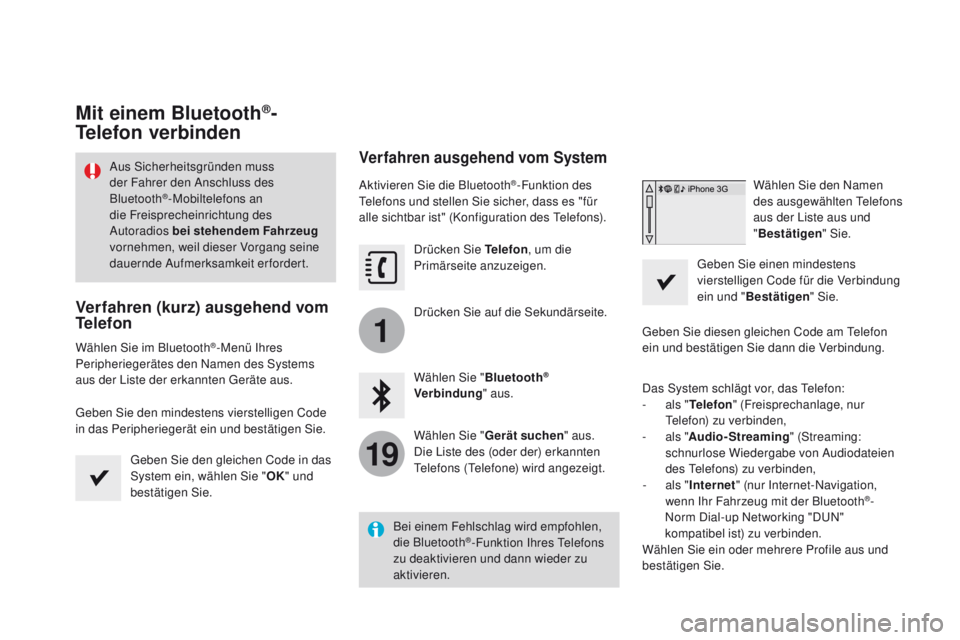
Verfahren ausgehend vom System
Aktivieren Sie die Bluetooth®-Funktion des
Telefons und stellen Sie sicher, dass es "für
alle sichtbar ist" (Konfiguration des Telefons).
Drücken Sie Telefon , um die
Primärseite anzuzeigen.
Drücken Sie auf die Sekundärseite.
Wählen Sie " Bluetooth
®
Verbindung " aus.
Wählen Sie " Gerät suchen " aus.
Die Liste des (oder der) erkannten
Telefons (Telefone) wird angezeigt. Wählen Sie den Namen
des ausgewählten Telefons
aus der Liste aus und
"
Bestätigen " Sie.
Geben Sie einen mindestens
vierstelligen Code für die Verbindung
ein und " Bestätigen " Sie.
Geben Sie diesen gleichen Code am Telefon
ein und bestätigen Sie dann die Verbindung.
Das System schlägt vor, das Telefon:
-
a
ls "Telefon " (Freisprechanlage, nur
Telefon) zu verbinden,
-
a
ls "Audio-Streaming " (Streaming:
schnurlose Wiedergabe von Audiodateien
des Telefons) zu verbinden,
-
a
ls "Internet " (nur Internet-Navigation,
wenn Ihr Fahrzeug mit der Bluetooth
®-
Norm Dial-up Networking "DUN"
kompatibel ist) zu verbinden.
Wählen Sie ein oder mehrere Profile aus und
bestätigen Sie.
Bei einem Fehlschlag wird empfohlen,
die Bluetooth
®-Funktion Ihres Telefons
zu deaktivieren und dann wieder zu
aktivieren.
Aus Sicherheitsgründen muss
der Fahrer den Anschluss des
Bluetooth
®-Mobiltelefons an
die Freisprecheinrichtung des
Autoradios
bei stehendem Fahrzeug
vornehmen, weil dieser Vorgang seine
dauernde Aufmerksamkeit erfordert.
Page 511 of 521
1
19
55
Die angebotenen Dienste hängen
vom Netz, von der SIM-Karte und
von der Kompatibilität der benutzten
Bluetooth
®-Geräte ab. Informieren Sie
sich in der Anleitung zu Ihrem Telefon
und bei Ihrem Netz-Betreiber, zu
welchen Diensten Sie Zugang haben.
Die Systemkapazität, die die Verbindung in nur
einem einzigen Modus vorsieht, hängt vom Telefon
ab. Eine Verbindung unter Verwendung der drei
Betriebsarten ist standardmäßig möglich.
Für mehr Informationen (Kompatibilität,
zusätzliche Hilfe, ...) gehen Sie auf
www.citroen.de.
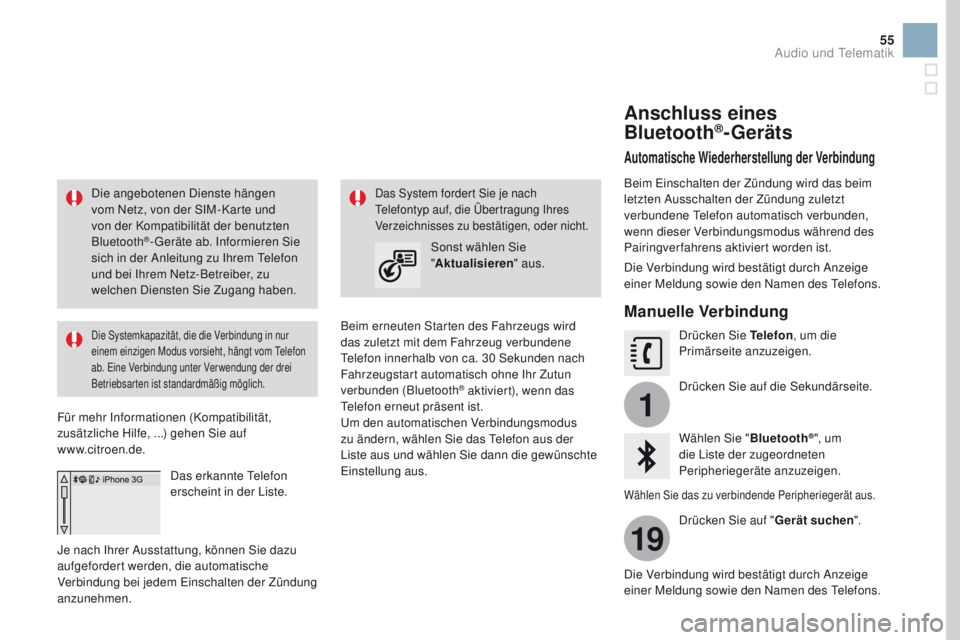
Das erkannte Telefon
erscheint in der Liste.
Je nach Ihrer Ausstattung, können Sie dazu
aufgefordert werden, die automatische
Verbindung bei jedem Einschalten der Zündung
anzunehmen. Beim erneuten Starten des Fahrzeugs wird
das zuletzt mit dem Fahrzeug verbundene
Telefon innerhalb von ca. 30 Sekunden nach
Fahrzeugstart automatisch ohne Ihr Zutun
verbunden (Bluetooth
® aktiviert), wenn das
Telefon erneut präsent ist.
Um den automatischen Verbindungsmodus
zu ändern, wählen Sie das Telefon aus der
Liste aus und wählen Sie dann die gewünschte
Einstellung aus.
Das System fordert Sie je nach
Telefontyp auf, die Übertragung Ihres
Verzeichnisses zu bestätigen, oder nicht.
Sonst wählen Sie
" Aktualisieren " aus.
Anschluss eines
Bluetooth®-Geräts
Automatische Wiederherstellung der Verbindung
Beim Einschalten der Zündung wird das beim
letzten Ausschalten der Zündung zuletzt
verbundene Telefon automatisch verbunden,
wenn dieser Verbindungsmodus während des
Pairingverfahrens aktiviert worden ist.
Die Verbindung wird bestätigt durch Anzeige
einer Meldung sowie den Namen des Telefons.
Manuelle Verbindung
Drücken Sie Telefon , um die
Primärseite anzuzeigen.
Drücken Sie auf die Sekundärseite.
Wählen Sie " Bluetooth
®", um
die Liste der zugeordneten
Peripheriegeräte anzuzeigen.
Wählen Sie das zu verbindende Peripheriegerät aus.
Drücken Sie auf " Gerät suchen".
Die Verbindung wird bestätigt durch Anzeige
einer Meldung sowie den Namen des Telefons.
Audio und Telematik
Page 512 of 521
1
19
20
22
Verwaltung der
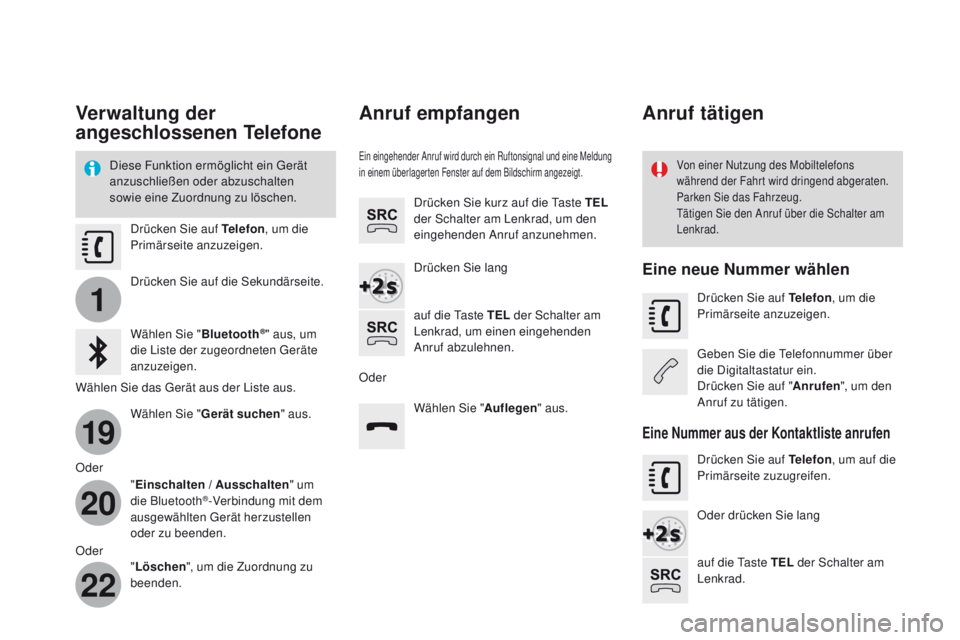
angeschlossenen Telefone
Diese Funktion ermöglicht ein Gerät
anzuschließen oder abzuschalten
sowie eine Zuordnung zu löschen.Von einer Nutzung des Mobiltelefons
während der Fahrt wird dringend abgeraten.
Parken Sie das Fahrzeug.
Tätigen Sie den Anruf über die Schalter am
Lenkrad.
Drücken Sie auf Telefon, um die
Primärseite anzuzeigen.
Drücken Sie auf die Sekundärseite.
Wählen Sie " Bluetooth
®" aus, um
die Liste der zugeordneten Geräte
anzuzeigen.
Wählen Sie das Gerät aus der Liste aus.
Wählen Sie " Gerät suchen " aus.
Oder "Einschalten / Ausschalten " um
die Bluetooth
®-Verbindung mit dem
ausgewählten Gerät herzustellen
oder zu beenden.
Oder "Löschen ", um die Zuordnung zu
beenden.
Anruf empfangen
Ein eingehender Anruf wird durch ein Ruftonsignal und eine Meldung
in einem überlagerten Fenster auf dem Bildschirm angezeigt.
Drücken Sie kurz auf die Taste TEL
der Schalter am Lenkrad, um den
eingehenden Anruf anzunehmen.
Drücken Sie lang
auf die Taste TEL der Schalter am
Lenkrad, um einen eingehenden
Anruf abzulehnen.
Oder
Wählen Sie " Auflegen" aus.
Anruf tätigen
Eine neue Nummer wählen
Drücken Sie auf Telefon , um die
Primärseite anzuzeigen.
Geben Sie die Telefonnummer über
die Digitaltastatur ein.
Drücken Sie auf " Anrufen", um den
Anruf zu tätigen.
Eine Nummer aus der Kontaktliste anrufen
Drücken Sie auf Telefon , um auf die
Primärseite zuzugreifen.
Oder drücken Sie lang
auf die Taste TEL der Schalter am
Lenkrad.