tow CITROEN DS3 2017 Instrukcja obsługi (in Polish)
[x] Cancel search | Manufacturer: CITROEN, Model Year: 2017, Model line: DS3, Model: CITROEN DS3 2017Pages: 521, PDF Size: 14.76 MB
Page 479 of 521
11
3133
23
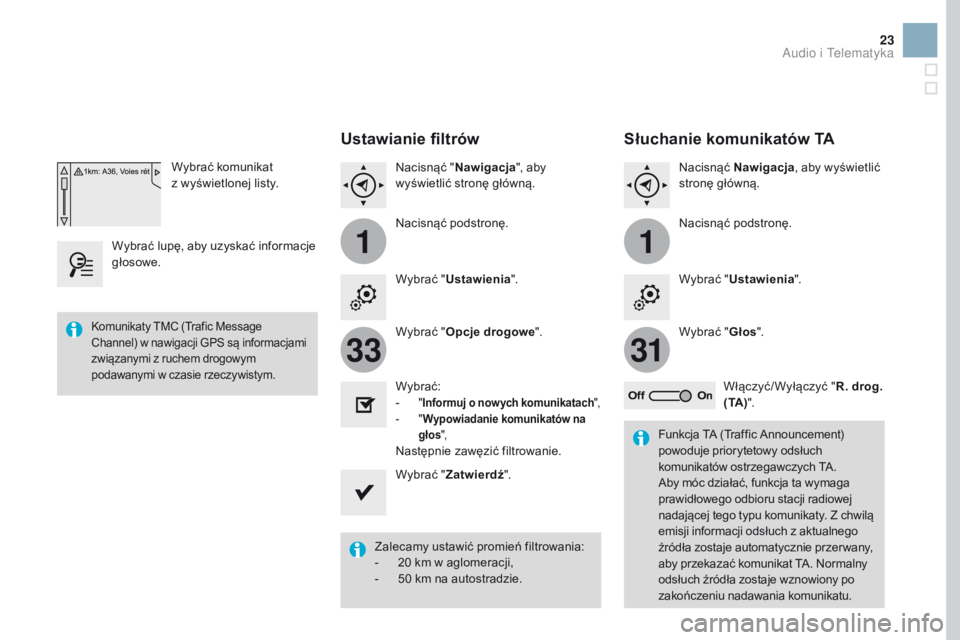
Wybrać komunikat
z wyświetlonej listy.
Wybrać lupę, aby uzyskać informacje
głosowe.
Ustawianie filtrów
Nacisnąć " Nawigacja ", aby
wyświetlić stronę główną.
Nacisnąć podstronę.
Wybrać " Ustawienia ".
Wybrać " Opcje drogowe ".
Wybrać:
-
" Informuj o now ych komunikatach",
-
" W
ypowiadanie komunikatów na
głos ",
Następnie zawęzić filtrowanie.
Wybrać " Zatwierdź ".
Zalecamy ustawić promień filtrowania:
-
2
0 km w aglomeracji,
-
5
0 km na autostradzie.
Komunikaty TMC (Trafic Message
Channel) w nawigacji GPS są informacjami
związanymi z ruchem drogowym
podawanymi w czasie rzeczywistym.
Funkcja TA (Traffic Announcement)
powoduje priorytetowy odsłuch
komunikatów ostrzegawczych TA.
Aby móc działać, funkcja ta wymaga
prawidłowego odbioru stacji radiowej
nadającej tego typu komunikaty. Z chwilą
emisji informacji odsłuch z aktualnego
źródła zostaje automatycznie przer wany,
aby przekazać komunikat TA. Normalny
odsłuch źródła zostaje wznowiony po
zakończeniu nadawania komunikatu.
Słuchanie komunikatów TA
Nacisnąć Nawigacja , aby wyświetlić
stronę główną.
Nacisnąć podstronę.
Wybrać " Ustawienia ".
Wybrać " Głos".
Włączyć/Wyłączyć " R. drog.
( TA ) ".
Audio i Telematyka
Page 488 of 521
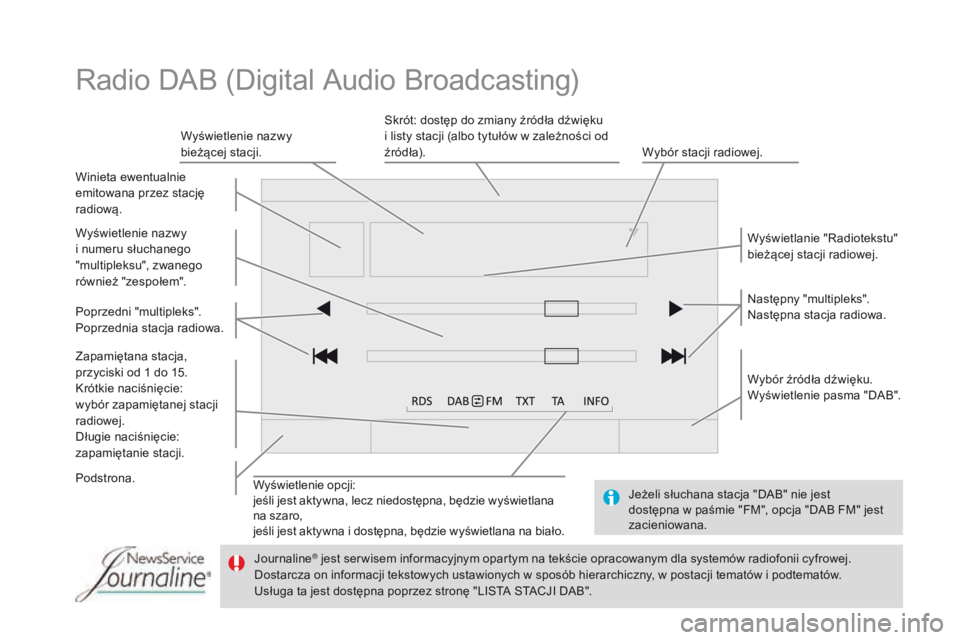
Wyświetlenie opcji:
jeśli jest aktywna, lecz niedostępna, będzie wyświetlana
na szaro,
jeśli jest aktywna i dostępna, będzie wyświetlana na biało.Wyświetlanie "Radiotekstu"
bieżącej stacji radiowej.
Wybór źródła dźwięku.
Wyświetlenie pasma "DAB".
Wyświetlenie nazwy
bieżącej stacji.
Skrót: dostęp do zmiany źródła dźwięku
i listy stacji (albo tytułów w zależności od
źródła).
Wybór stacji radiowej.
Winieta ewentualnie
emitowana przez stację
radiową.
Zapamiętana stacja,
przyciski od 1 do 15.
Krótkie naciśnięcie:
wybór zapamiętanej stacji
radiowej.
Długie naciśnięcie:
zapamiętanie stacji. Następny "multipleks".
Następna stacja radiowa.
Podstrona. Wyświetlenie nazwy
i numeru słuchanego
"multipleksu", zwanego
również "zespołem".
Poprzedni "multipleks".
Poprzednia stacja radiowa.
Radio DAB (Digital Audio Broadcasting)
Jeżeli słuchana stacja "DAB" nie jest
dostępna w paśmie "FM", opcja "DAB FM" jest
zacieniowana.
Journaline
® jest ser wisem informacyjnym opartym na tekście opracowanym dla systemów radiofonii cyfrowej.
Dostarcza on informacji tekstowych ustawionych w sposób hierarchiczny, w postacji tematów i podtematów.
Usługa ta jest dostępna poprzez stronę "LISTA STACJI DAB".
Page 489 of 521
31
20
33
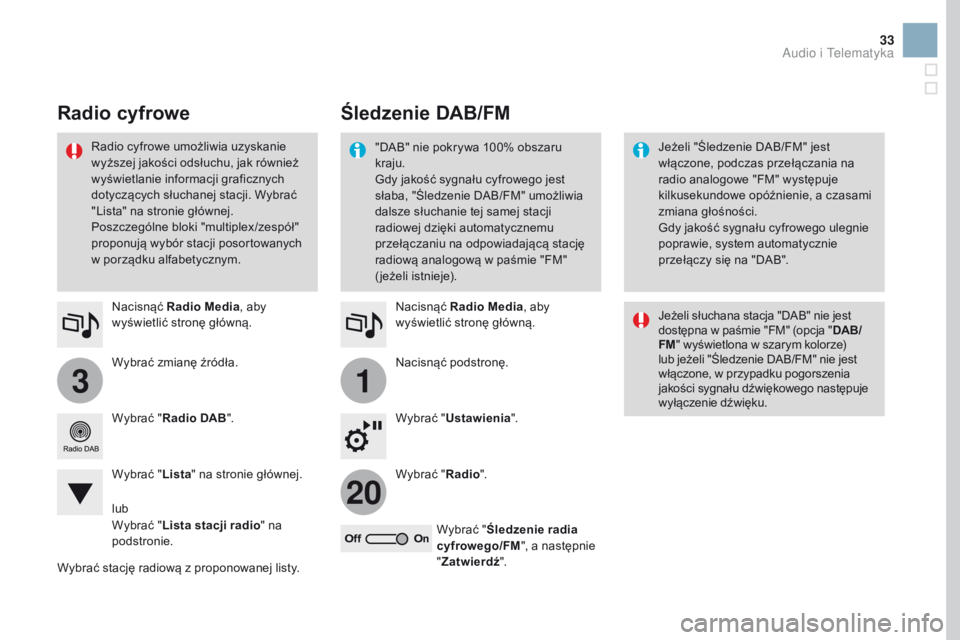
Wybrać zmianę źródła. Nacisnąć Radio Media , aby
wyświetlić stronę główną.
Wybrać " Radio DAB ".
Wybrać " Lista" na stronie głównej.
Wybrać stację radiową z proponowanej listy. Nacisnąć
Radio Media , aby
wyświetlić stronę główną.
Nacisnąć podstronę.
Wybrać " Ustawienia ".
Wybrać " Radio".
Wybrać " Śledzenie radia
cyfrowego/FM ", a następnie
" Zatwierdź ".
Śledzenie DAB/FM
Radio cyfrowe
"DAB" nie pokrywa 100% obszaru
kraju.
Gdy jakość sygnału cyfrowego jest
słaba, "Śledzenie DAB/FM" umożliwia
dalsze słuchanie tej samej stacji
radiowej dzięki automatycznemu
przełączaniu na odpowiadającą stację
radiową analogową w paśmie "FM"
(jeżeli istnieje). Jeżeli "Śledzenie DAB/FM" jest
włączone, podczas przełączania na
radio analogowe "FM" występuje
kilkusekundowe opóźnienie, a czasami
zmiana głośności.
Gdy jakość sygnału cyfrowego ulegnie
poprawie, system automatycznie
przełączy się na "DAB".
Radio cyfrowe umożliwia uzyskanie
wyższej jakości odsłuchu, jak również
wyświetlanie informacji graficznych
dotyczących słuchanej stacji. Wybrać
"Lista" na stronie głównej.
Poszczególne bloki "multiplex /zespół"
proponują wybór stacji posortowanych
w porządku alfabetycznym.
Jeżeli słuchana stacja "DAB" nie jest
dostępna w paśmie "FM" (opcja "DAB/
FM " wyświetlona w szarym kolorze)
lub jeżeli "Śledzenie DAB/FM" nie jest
włączone, w przypadku pogorszenia
jakości sygnału dźwiękowego następuje
wyłączenie dźwięku.
lub
Wybrać " Lista stacji radio " na
podstronie.
Audio i Telematyka
Page 490 of 521
3
Media
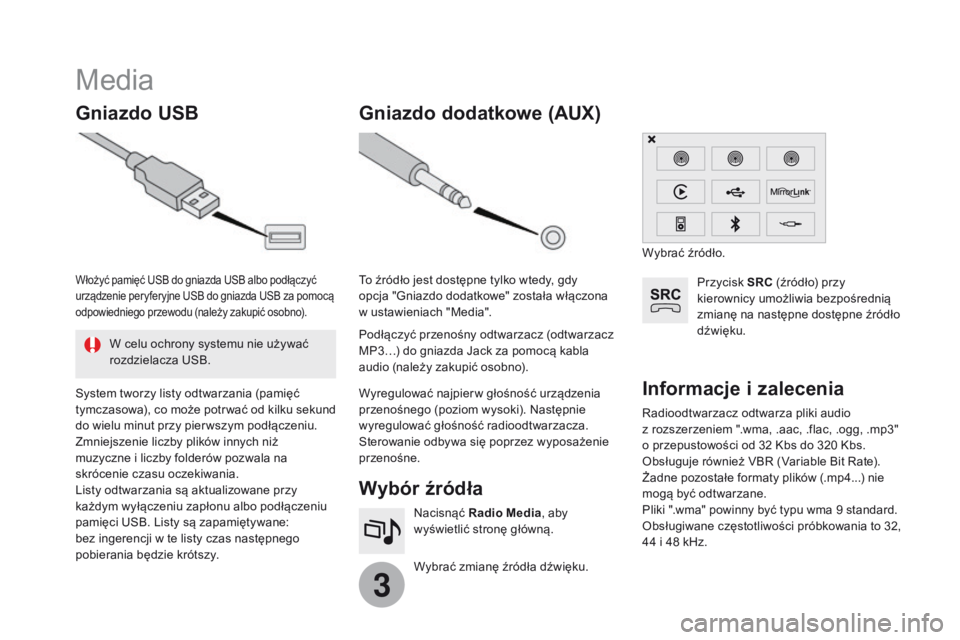
Gniazdo USBWybór źródła
Wybrać zmianę źródła dźwięku. Nacisnąć Radio Media , aby
wyświetlić stronę główną.
Gniazdo dodatkowe (AUX)
Radioodtwarzacz odtwarza pliki audio
z rozszerzeniem ".wma, .aac, .flac, .ogg, .mp3"
o
przepustowości od 32 Kbs do 320 Kbs.
Obsługuje również VBR (Variable Bit Rate).
Żadne pozostałe formaty plików (.mp4...) nie
mogą być odtwarzane.
Pliki ".wma" powinny być typu wma 9 standard.
Obsługiwane częstotliwości próbkowania to 32,
44 i 48 kHz.
Informacje i zalecenia
Przycisk SRC (źródło) przy
kierownicy umożliwia bezpośrednią
zmianę na następne dostępne źródło
dźwięku.
System tworzy listy odtwarzania (pamięć
tymczasowa), co może potr wać od kilku sekund
do wielu minut przy pier wszym podłączeniu.
Zmniejszenie liczby plików innych niż
muzyczne i liczby folderów pozwala na
skrócenie czasu oczekiwania.
Listy odtwarzania są aktualizowane przy
każdym wyłączeniu zapłonu albo podłączeniu
pamięci USB. Listy są zapamiętywane:
bez ingerencji w te listy czas następnego
pobierania będzie krótszy.Włożyć pamięć USB do gniazda USB albo podłączyć
urządzenie peryferyjne USB do gniazda USB za pomocą
odpowiedniego przewodu (należy zakupić osobno).
Podłączyć przenośny odtwarzacz (odtwarzacz
MP3…) do gniazda Jack za pomocą kabla
audio (należy zakupić osobno). To źródło jest dostępne tylko wtedy, gdy
opcja "Gniazdo dodatkowe" została włączona
w ustawieniach "Media".
Wyregulować najpier w głośność urządzenia
przenośnego (poziom wysoki). Następnie
wyregulować głośność radioodtwarzacza.
Sterowanie odbywa się poprzez wyposażenie
przenośne. Wybrać źródło.
W celu ochrony systemu nie używać
rozdzielacza USB.
Page 491 of 521
35
Zaleca się nadawanie nazw plików o długości
do 20 znaków, wyłączając znaki specjalne
(na przykład: " " ? ; ù), aby uniknąć kłopotów
z odtwarzaniem lub wyświetlaniem nazw
plików.
Używać wyłącznie pamięci USB w formacie
FAT 32 (File Allocation Table). System obsługuje odtwarzacze
przenośne USB Mass Storage,
BlackBerry
® albo odtwarzacze Apple®
poprzez złącza USB. Przewód należy
zakupić osobno.
Urządzeniem peryferyjnym steruje się
za pomocą sterowania systemu audio.
Inne urządzenia peryferyjne,
nierozpoznane przez system podczas
podłączania, należy podłączać do
gniazda AUX za pomocą przewodu
z
wtykiem Jack (zakupić osobno).
Zaleca się stosowanie kabla
USB dostarczonego w zestawie
z
urządzeniem przenośnym.
W celu ochrony systemu nie używać
rozgałęźnika USB.
Streaming audio Bluetooth®
Funkcja streaming umożliwia słuchanie plików
muzycznych z telefonu przez głośniki pojazdu.
Podłączyć telefon: patrz rubryka "
Telefon",
następnie " Bluetooth".
Wybrać profil " Audio" albo " Wszystkie ".
Jeżeli odtwarzanie nie rozpocznie się
automatycznie, być może trzeba będzie
uruchomić odtwarzanie z poziomu telefonu.
Sterować można za pośrednictwem
podłączonego urządzenia lub za pomocą
przycisków radioodtwarzacza.
Po podłączeniu w trybie streaming
telefon jest traktowany jako źródło
muzyczne.
Zaleca się włączenie trybu
"Powtarzanie " w urządzeniu
Bluetooth.
Podłączenie odtwarzaczy Apple®
Podłączyć odtwarzacz Apple® do gniazda USB za
pomocą odpowiedniego kabla (zakupić osobno).
Odtwarzanie rozpoczyna się automatycznie.
Sterowanie odbywa się z poziomu systemu
audio.
Dostępne warianty sortowania są
wariantami podłączonego odtwarzacza
przenośnego (wykonawcy / albumy /
rodzaje / listy odtwarzania / audiobook
/
podcast).
Domyślnie używane jest sortowanie według
wykonawców. Aby zmienić używany typ
sortowania, należy przejść po strukturze
aż do jej pier wszego poziomu, a następnie
wybrać żądany typ sortowania (np.listy
odtwarzania) i zatwierdzić, aby przejść po
strukturze aż do żądanego utworu.
Wersja oprogramowania radioodtwarzacza
może nie być kompatybilna z generacją
Państwa odtwarzacza Apple
®.
Audio i Telematyka
Page 499 of 521
111
8
9
10
43
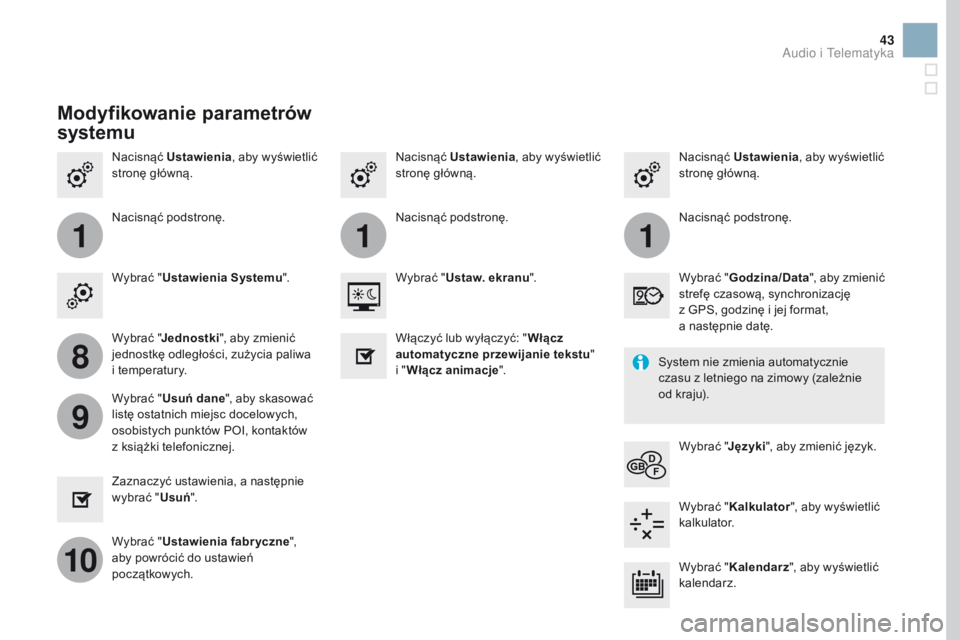
Nacisnąć Ustawienia , aby wyświetlić
stronę główną. Nacisnąć
Ustawienia , aby wyświetlić
stronę główną.
Nacisnąć
Ustawienia , aby wyświetlić
stronę główną.
Nacisnąć podstronę. Nacisnąć podstronę.
Nacisnąć podstronę.
Wybrać " Ustawienia Systemu ". Wybrać "Godzina/Data ", aby zmienić
strefę czasową, synchronizację
z GPS, godzinę i jej format,
a
następnie datę.
Wybrać "
Ustaw. ekranu ".
Wybrać " Jednostki ", aby zmienić
jednostkę odległości, zużycia paliwa
i
temperatury. Wybrać "Języki", aby zmienić język.
Włączyć lub wyłączyć: "
Włącz
automatyczne przewijanie tekstu "
i
"Włącz animacje ".
Wybrać " Usuń dane", aby skasować
listę ostatnich miejsc docelowych,
osobistych punktów POI, kontaktów
z
książki telefonicznej. Wybrać "Kalkulator ", aby wyświetlić
kalkulator.
Zaznaczyć ustawienia, a następnie
wybrać "
Usuń".
Wybrać "Kalendarz ", aby wyświetlić
kalendarz.
Wybrać "
Ustawienia fabryczne ",
aby powrócić do ustawień
początkowych.
Modyfikowanie parametrów
systemu
System nie zmienia automatycznie
czasu z letniego na zimowy (zależnie
od kraju).
Audio i Telematyka
Page 500 of 521
Usługi towarzyszące
MirrorLink
TM
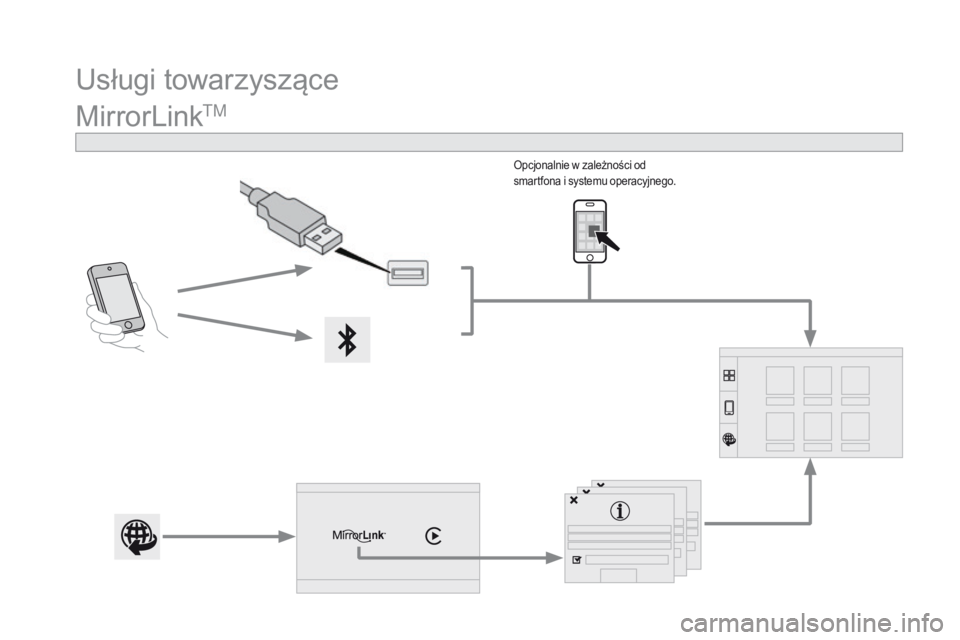
Opcjonalnie w zależności od
smartfona i systemu operacyjnego.
Page 501 of 521
45
Ze względów bezpieczeństwa
i ponieważ wymaga to ciągłej uwagi
kierowcy, używanie smartfona podczas
jazdy jest zabronione.
Czynności należy wykonywać podczas
postoju samochodu .
Synchronizacja smartfona umożliwia
użytkownikom wyświetlanie danych
aplikacji przystosowanych do
technologii MirrorLink
TM ze smartfona
na ekranie samochodu.
Zasady i normy są przedmiotem
ciągłego rozwoju, smartfon powinien
być w każdym przypadku odblokowany,
aby działał system komunikacji
pomiędzy smartfonem i systemem;
zaktualizować system operacyjny
smartfona, jak również datę i godzinę
smartfona i systemu.
Aby poznać modele smartfonów
dostępne do wyboru, należy połączyć
się z adresem internetowym marki
w
Państwa kraju. Uwaga:
-
nawet jeżeli model Państwa
smartfona można wybrać, w celu
uzyskania jego kompatybilności
z
"MirrorLink
TM" niektórzy producenci
mogą prosić o
wcześniejsze pobranie/
zainstalowanie specjalnej aplikacji.
Przy podłączaniu smartfona do
systemu zaleca się włączenie funkcji
Bluetooth
® smartfona. Uruchomić aplikację z poziomu
smartfona (opcjonalnie w
zależności
od smartfona i systemu
operacyjnego).
W trakcie procedury wyświetla się
kilka stron ekranowych dotyczących
niektórych funkcji.
Zaakceptować, aby zainicjować
i zakończyć łączenie.
Podłączyć przewód USB. Smartfon
jest w trybie ładowania, gdy jest
podłączony przewodem USB. Nacisnąć " MirrorLink
TM",
aby uruchomić aplikację
systemową. Po ustanowieniu połączenia wyświetla się
strona z aplikacjami pobranymi wcześniej na
smartfona, dostosowanymi do technologii
MirrorLink
TM.
Jeżeli tylko jedna aplikacja została pobrana na
smartfona, uruchamia się ona automatycznie.
Podłączanie smartfonów
MirrorLinkTM
Przy wyświetlaniu MirrorLinkTM dostęp do
różnych źródeł muzycznych odbywa się za
pomocą przycisków dotykowych znajdujących
się na górnym pasku.
Dostęp do menu systemu jest możliwy w każdej
chwili za pomocą specjalnych przycisków.
Nacisnąć "Usługi towarzyszące"
z poziomu systemu, aby wyświetlić
stronę główną.
Ze względów bezpieczeństwa aplikacji
można używać tylko na postoju;
z
chwilą wznowienia jazdy wyświetlanie
przez nie informacji zostaje przer wane.
Rozpoznawanie głosu
Nacisnąć koniec przełącznika świateł, aby
uruchomić funkcję rozpoznawania głosu
smartfona za pośrednictwem systemu.
Rozpoznawanie głosu wymaga kompatybilnego
smartfona, połączonego uprzednio
z
samochodem za pomocą Bluetooth.
Audio i Telematyka
Page 503 of 521
47
Poziom 1Poziom 2 Poziom 3 Objaśnienia
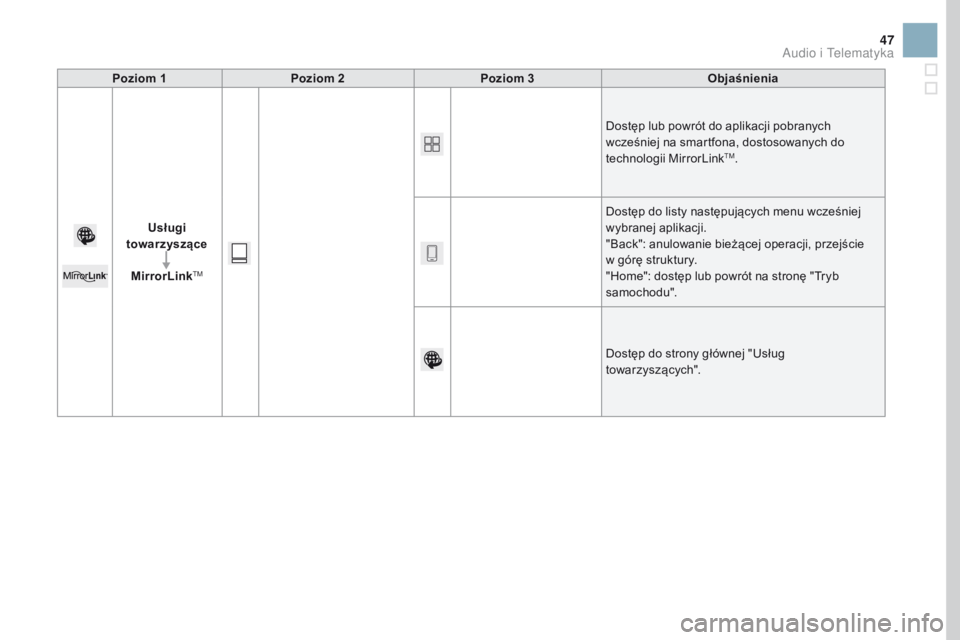
Usługi
towarzyszące
MirrorLink
TM
Dostęp lub powrót do aplikacji pobranych
wcześniej na smartfona, dostosowanych do
technologii MirrorLink
TM.
Dostęp do listy następujących menu wcześniej
wybranej aplikacji.
"Back": anulowanie bieżącej operacji, przejście
w
górę struktury.
"Home": dostęp lub powrót na stronę "Tryb
samochodu".
Dostęp do strony głównej "Usług
towarzyszących".
Audio i Telematyka
Page 505 of 521
49
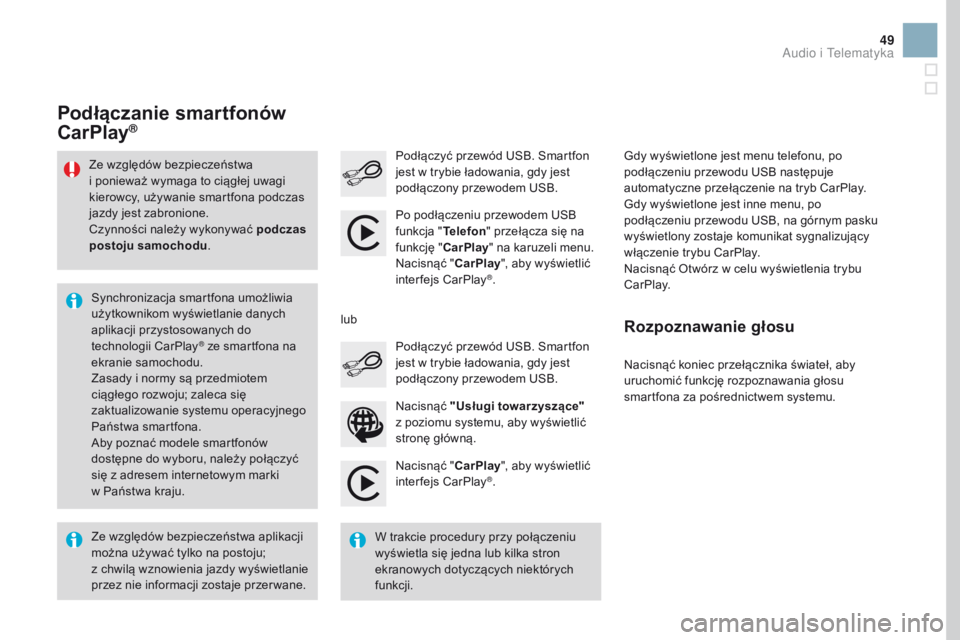
Nacisnąć "CarPlay", aby wyświetlić
interfejs CarPlay®.
Podłączyć przewód USB. Smartfon
jest w trybie ładowania, gdy jest
podłączony przewodem USB.
Nacisnąć koniec przełącznika świateł, aby
uruchomić funkcję rozpoznawania głosu
smartfona za pośrednictwem systemu.
Podłączanie smartfonów
CarPlay®
Nacisnąć "Usługi towarzyszące"
z poziomu systemu, aby wyświetlić
stronę główną. Podłączyć przewód USB. Smartfon
jest w trybie ładowania, gdy jest
podłączony przewodem USB.
lub
Rozpoznawanie głosu
Ze względów bezpieczeństwa aplikacji
można używać tylko na postoju;
z
chwilą wznowienia jazdy wyświetlanie
przez nie informacji zostaje przer wane. Synchronizacja smartfona umożliwia
użytkownikom wyświetlanie danych
aplikacji przystosowanych do
technologii CarPlay
® ze smartfona na
ekranie samochodu.
Zasady i normy są przedmiotem
ciągłego rozwoju; zaleca się
zaktualizowanie systemu operacyjnego
Państwa smartfona.
Aby poznać modele smartfonów
dostępne do wyboru, należy połączyć
się z adresem internetowym marki
w
Państwa kraju.
Ze względów bezpieczeństwa
i
ponieważ wymaga to ciągłej uwagi
kierowcy, używanie smartfona podczas
jazdy jest zabronione.
Czynności należy wykonywać podczas
postoju samochodu .
W trakcie procedury przy połączeniu
wyświetla się jedna lub kilka stron
ekranowych dotyczących niektórych
funkcji.Po podłączeniu przewodem USB
funkcja "
Telefon" przełącza się na
funkcję " CarPlay" na karuzeli menu.
Nacisnąć " CarPlay", aby wyświetlić
interfejs CarPlay
®. Gdy wyświetlone jest menu telefonu, po
podłączeniu przewodu USB następuje
automatyczne przełączenie na tryb CarPlay.
Gdy wyświetlone jest inne menu, po
podłączeniu przewodu USB, na górnym pasku
wyświetlony zostaje komunikat sygnalizujący
włączenie trybu CarPlay.
Nacisnąć Otwórz w celu wyświetlenia trybu
CarPlay.
Audio i Telematyka